

 Sécurité 100 % vérifiée | Aucun abonnement requis | Aucun logiciel malveillant

Si vous utilisez des GIF au quotidien, vous avez sûrement déjà constaté que leur rythme ne convient pas toujours et souhaité pouvoir les accélérer ou les ralentir pour mieux s'adapter à la situation.
Un GIF trop lent peut être ennuyeux, tandis qu'un GIF trop rapide peut rendre la compréhension de l'action difficile. Ce guide vous explique comment modifier la vitesse des GIF selon vos envies.
Dans cet article
Partie 1. Comprendre la vitesse des images dans les GIFs
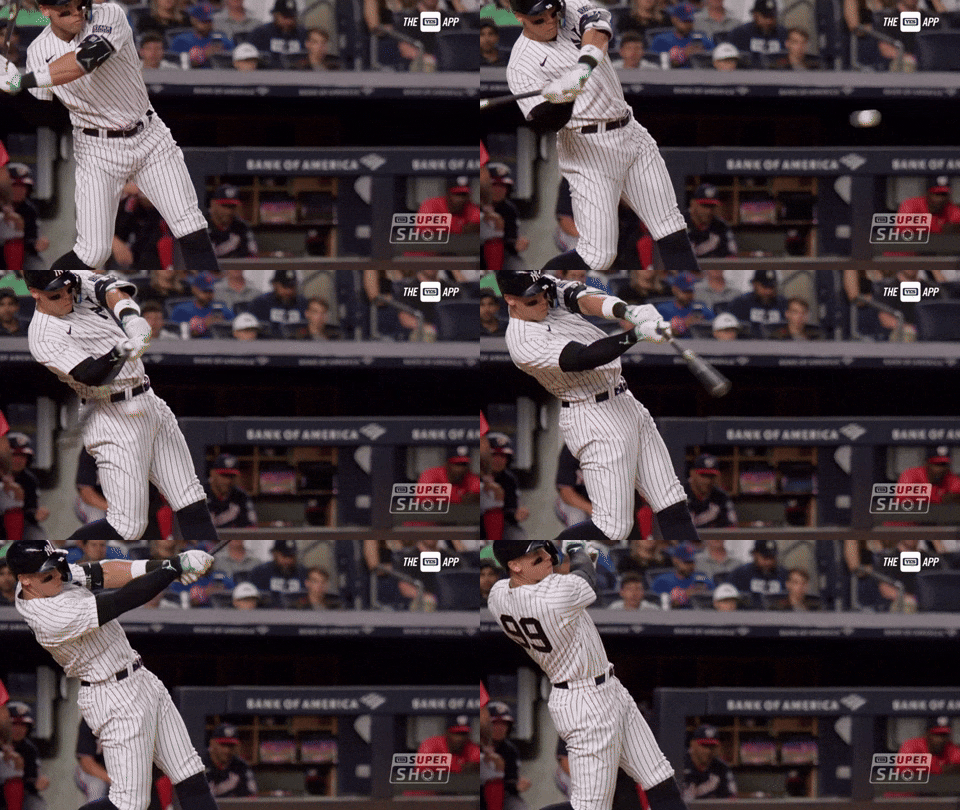
Les GIF (abréviation de Graphics Interchange Format) sont des animations en boucle composées d'images fixes. La vitesse d'un GIF dépend de la rapidité d'affichage de chaque image ; c'est ce qu'on appelle le délai entre les images.
Si le délai est court, le GIF est rapide. Si le délai est long, il devient plus lent. Modifier ce timing change complètement la perception d’un GIF. Accélérez-le pour le rendre plus drôle ou ralentissez-le pour le rendre plus dramatique. Cela dépend de l'effet recherché.
Quand accélérer un GIF :
- ✅ Ajouter de l’humour ou exagérer une réaction
- ✅ Créer un effet de time-lapse rapide
- ✅ Réduire la taille du fichier en diminuant les délais d’image
- ✅ Adapter le rythme à un contenu rapide

Quand ralentir un GIF :
- ✅ Mettre l’accent sur un moment important
- ✅ Faciliter la compréhension des étapes d’un tutoriel
- ✅ Ajouter du suspense ou un effet dramatique
- ✅ Laisser aux gens le temps de lire le texte
- ✅ Décomposer les mouvements rapides pour mieux les voir
Partie 2. Comment modifier la vitesse d’un GIF sur ordinateur
Il existe plusieurs façons d’ajuster la vitesse d’un GIF sur votre ordinateur. La méthode la plus facile est d’utiliser un programme comme Wondershare Filmora, tandis qu’une méthode plus avancée consiste à utiliser GIMP.
Méthode simple pour modifier la vitesse d’un GIF
Filmora est un logiciel de montage vidéo intuitif qui prend en charge les fichiers GIF. Vous pouvez aisément modifier la vitesse d’un GIF via le curseur ou des options prédéfinies, puis l’exporter dans le format de votre choix.
Filmora ne se limite pas à la modification de la vitesse : il propose de nombreuses fonctionnalités pour améliorer vos GIFs, comme l’ajout de texte, de filtres, d’effets, etc.


Pourquoi nous recommandons Filmora :
- Large plage de réglage de la vitesse (de 0,01 à 100x). Ce niveau de précision est difficile à trouver dans la plupart des éditeurs simples comme Filmora.
- Prise en charge de nombreux formats de fichiers, pas uniquement les GIFs. Cela inclut aussi les vidéos (MOV, MP4, MKV) et les images (JPG, PNG).
- Outils d’édition intégrés. Au-delà du changement de vitesse, vous pouvez couper, recadrer, ajouter de la musique, des filtres, du texte et même des autocollants.
- Paramètres avancés pour l’exportation en format GIF. Vous pouvez personnaliser la résolution, la fréquence d’image et la taille du fichier avant la sauvegarde.
- Interface intuitive, idéale pour les débutants.Tout est facile à trouver, avec une conception glisser-déposer qui rend le montage rapide.
Comment modifier la vitesse d’un GIF dans Filmora
Étape 1Ouvrir Filmora et lancer un nouveau projet
Lancez Filmora sur votre ordinateur et cliquez sur Nouveau projet pour commencer. Cliquez sur Importer ou glissez votre fichier GIF directement dans la bibliothèque média.

Étape 2Ajouter le GIF à la timeline et ajuster la vitesse
Glissez le GIF de la bibliothèque sur la timeline. Sélectionnez la piste GIF sur la timeline puis allez dans Vitesse > Vitesse uniforme sur le panneau de propriétés.
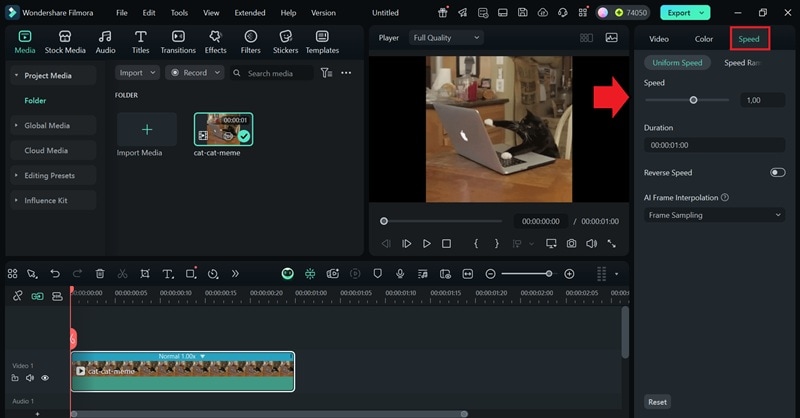
Déplacez le curseur vers la gauche pour ralentir ou vers la droite pour accélérer. Vous pouvez aussi entrer une valeur personnalisée de vitesse pour plus de précision.
Étape 3Prévisualisez vos modifications et exportez votre GIF
Appuyez sur Lecture pour voir le résultat. Lorsque vous êtes satisfait, cliquez sur Exporter, choisissez le format de sortie, et ajustez des paramètres comme la résolution ou le nombre d’images par seconde si nécessaire. Cliquez sur Exporter à nouveau pour sauvegarder votre nouveau GIF.
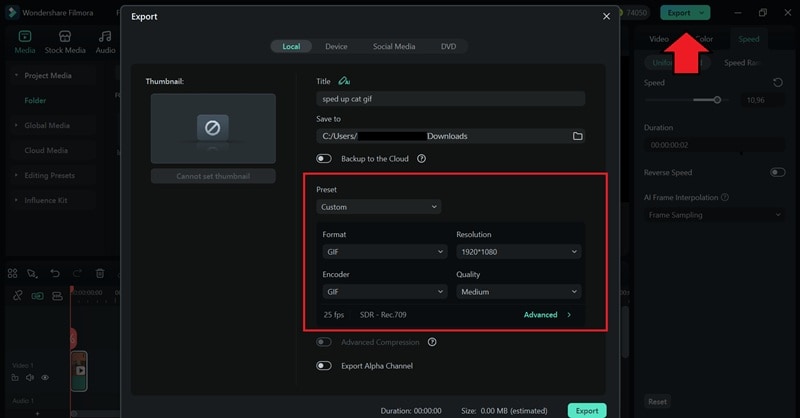
Méthode avancée pour modifier la vitesse d’un GIF
Si vous souhaitez plus de contrôle, comme l’édition image par image de votre GIF, GIMP peut être une option. GIMP (GNU Image Manipulation Program) est un éditeur photo libre et open source qui prend en charge les animations GIF.
Ce n’est pas l’application la plus intuitive pour les débutants, mais vous pouvez ajuster la vitesse du GIF en modifiant le délai de chaque image individuellement.
Comment modifier la vitesse d’un GIF avec GIMP
Assurez-vous d’avoir installé GIMP sur votre ordinateur. Puis suivez les étapes ci-dessous.
Étape 1Ouvrir le fichier GIF dans GIMP
Lancez GIMP et ouvrez votre fichier GIF en allant dans Fichier > Ouvrir, puis sélectionnez le GIF animé à éditer.
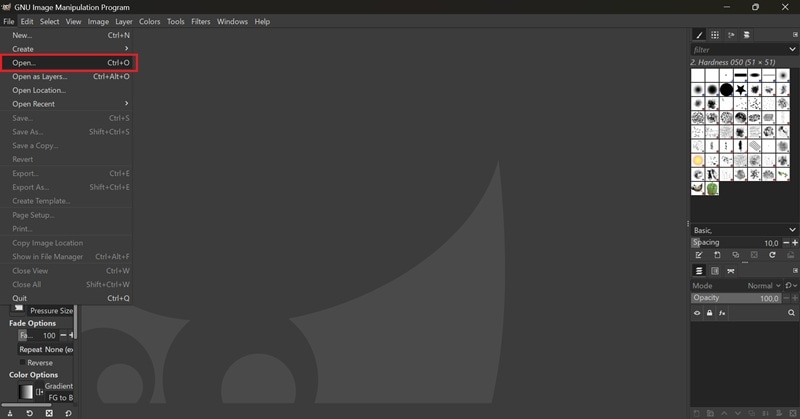
Étape 2Ouvrir le panneau des calques
Après avoir chargé votre GIF, ouvrez le panneau Calques pour voir chaque image de l’animation. Si vous ne le voyez pas, appuyez sur Ctrl + L pour l’afficher.
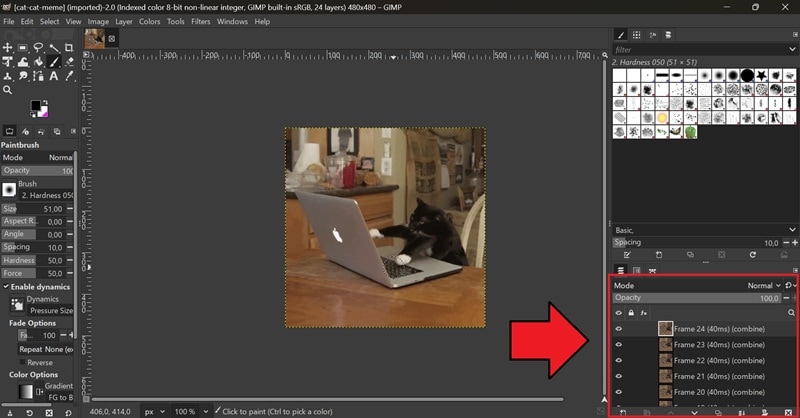
Étape 3Modifier le délai des images
Chaque calque représente une image du GIF. Vous verrez une valeur temporelle entre parenthèses à côté du nom du calque, par exemple (100ms). Double-cliquez sur le nom du calque et modifiez cette valeur pour ajuster la durée d'affichage de l’image.
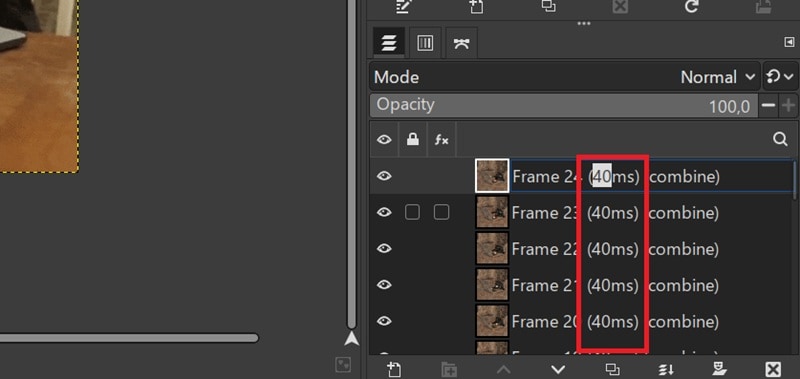
Par exemple, mettre (300ms) rendra le GIF plus lent et affichera cette image plus longtemps. Appuyez sur Entréepour valider vos modifications. Recommencez pour chaque image si vous souhaitez modifier tout le GIF.
Étape 4Sauvegarder ou exporter votre GIF
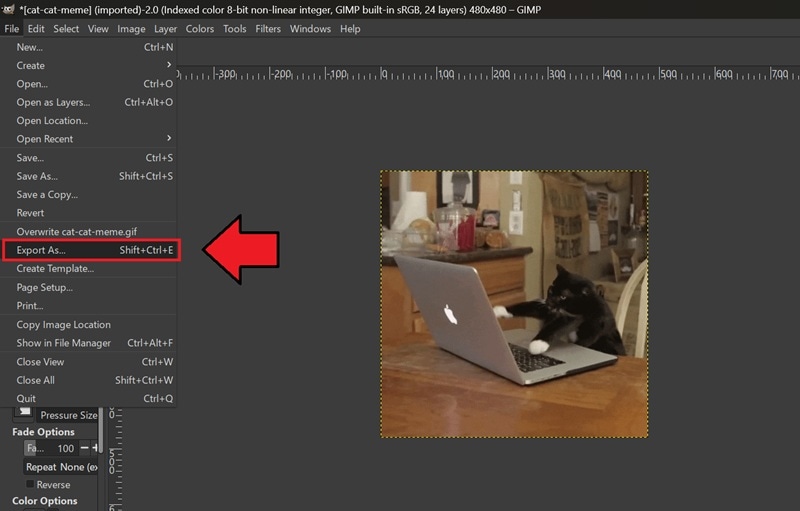
Lorsque vous avez terminé, allez dans Fichier > Exporter sous pour enregistrer votre GIF modifié. Si vous souhaitez remplacer l’original, choisissez Fichier > Écraser.
Partie 3. Comment modifier la vitesse d’un GIF sur mobile
Vous avez aimé changer la vitesse d’un GIF avec Filmora ? Vous pouvez aussi le faire sur votre téléphone. L’app mobile Filmora prend en charge les fichiers GIF et permet de les éditer facilement, partout. En quelques minutes, ils sont prêts à être enregistrés, partagés ou publiés où vous le souhaitez.
Vérifiez que l’application Filmora est installée sur votre téléphone (disponible sur iOS et Android). Suivez ensuite les étapes ci-dessous pour ajuster la vitesse de votre GIF.
Comment accélérer/ralentir un GIF sur mobile
Étape 1Ouvrir Filmora et importer votre GIF
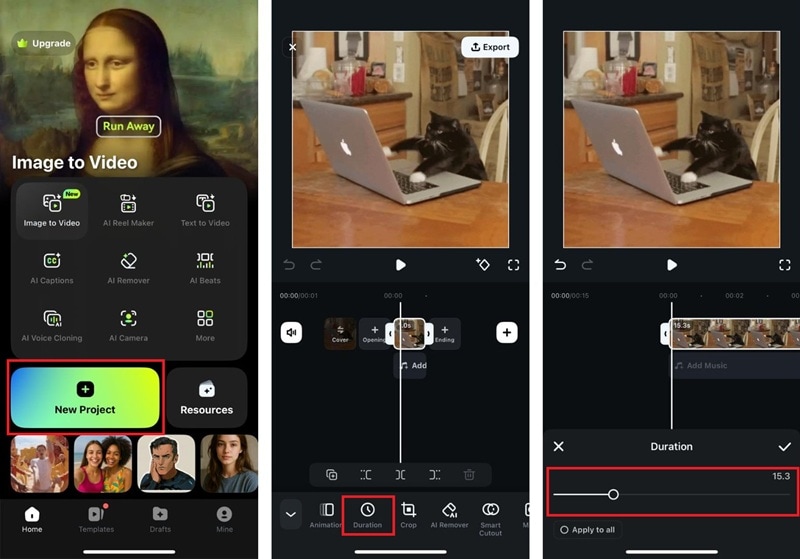
Ouvrez l’app Filmora sur votre téléphone et appuyez sur Nouveau projet. Ensuite, sélectionnez et importez le GIF à modifier.
Étape 2Choisir la durée dans la barre d’outils
Une fois le GIF sur la timeline, touchez la piste et sélectionnez « Durée » ou « Vitesse » dans la barre d’outils.
Étape 3Ajuster la vitesse
Utilisez le curseur pour modifier la vitesse. Glissez vers la droite pour accélérer le GIF ou vers la gauche pour le ralentir. Vous pouvez prévisualiser les modifications pour voir le rendu.
Étape 4Exportez Votre GIF Modifié
Lorsque vous êtes satisfait du résultat, appuyez sur Exporter et sélectionnez Photo Live (si vous souhaitez l’enregistrer en tant que Photo Live) ou Vidéo. Choisissez vos paramètres (comme la résolution et les FPS), puis enregistrez sur votre téléphone ou partagez directement sur les réseaux sociaux.
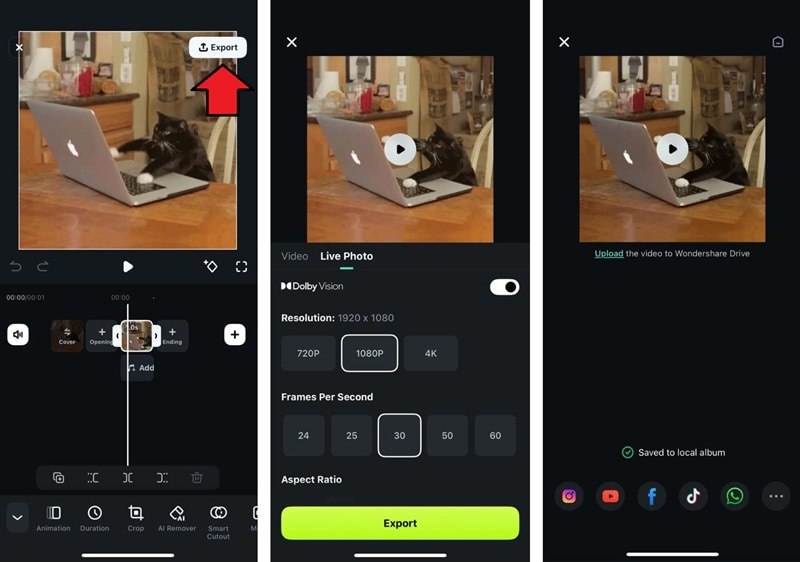
Remarque : L’application mobile Filmora ne prend pas encore en charge l’exportation de GIF. Le résultat sera donc sauvegardé dans un format vidéo. Si vous souhaitez enregistrer votre fichier en GIF, vous pouvez utiliser un convertisseur vidéo-vers-GIF ou Photo Live-vers-GIF.
Partie 4. Comment Modifier la Vitesse d’un GIF en Ligne
Si vous souhaitez modifier la vitesse d’un GIF en ligne sans télécharger d’application ou de logiciel, nous vous recommandons d’utiliser EZGIF. EZGIF est un outil en ligne gratuit pour l’édition de base des images animées, y compris les GIFs. Il n’exige aucune inscription.
Bien que ce soit un outil simple, vous pouvez facilement passer d’une fonctionnalité à une autre sur la plateforme, comme l’ajustement de la vitesse, le recadrage et le redimensionnement. Il existe des limites de taille de fichier (200 Mo max) comparées aux applis mobiles ou aux logiciels PC. Mais pour de rapides modifications, EZGIF est efficace.
Comment Modifier la Vitesse d’un GIF en Ligne sur EZGIF
Étape 1Visitez le site d’EZGIF
Ouvrez votre navigateur et allez sur le site web d’EZGIF.
Étape 2Importez Votre GIF
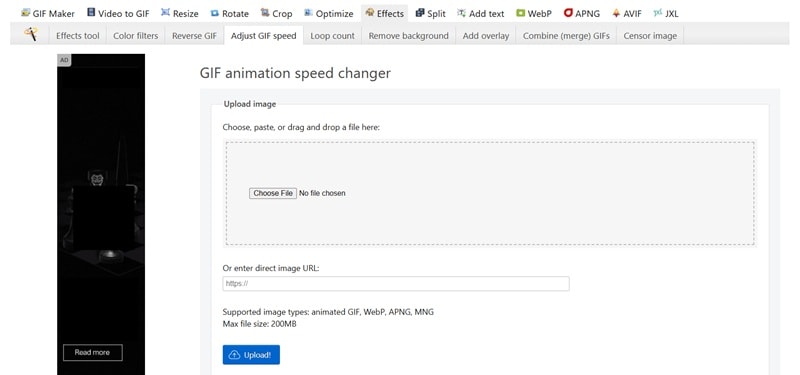
Cliquez sur Choisir un fichier pour importer un GIF depuis votre appareil, ou glissez-déposez le fichier dans la zone de chargement. Vous pouvez aussi coller une URL si votre GIF est hébergé en ligne. Une fois sélectionné, cliquez sur Télécharger pour passer à l’étape suivante.
Étape 3Ajuster la vitesse
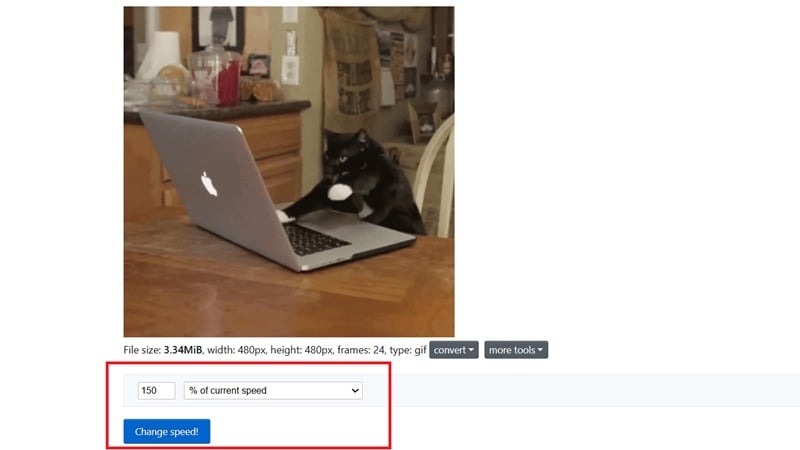
Entrez un chiffre dans la case multiplicateur de vitesse. Par exemple, choisissez 2 pour doubler la vitesse ou 0,5 pour que le GIF joue à moitié vitesse. Cliquez ensuite sur Modifier la vitesse pour appliquer l’ajustement.
Étape 4Téléchargez Votre GIF
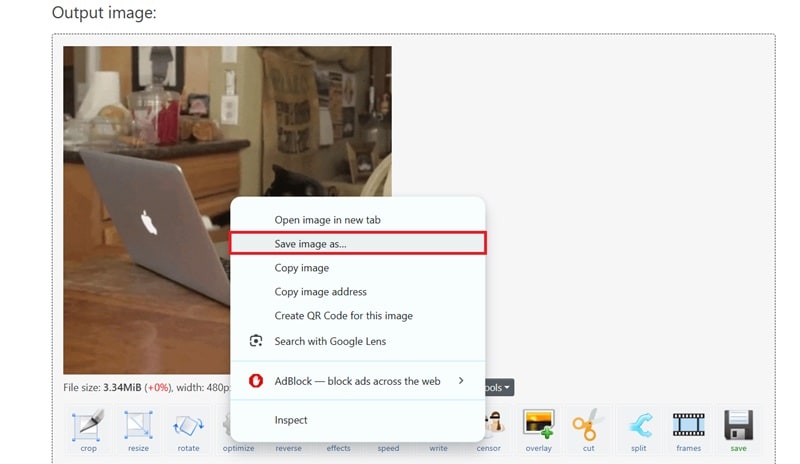
Après quelques secondes, un aperçu de votre nouveau GIF apparaîtra. Si le rendu vous plaît, faites un clic droit sur le résultat et choisissez «Enregistrer l’image sous…» pour l’enregistrer sur votre appareil.
Partie 5. Comment Conserver la Qualité du GIF Après Édition
Maintenant que vos GIFs sont édités et synchronisés à votre souhait, il reste une chose à surveiller : la perte de qualité. Modifier la vitesse d’un GIF peut affecter sa fluidité. Il peut devenir saccadé, pixelisé ou trop compressé par rapport à l’original.
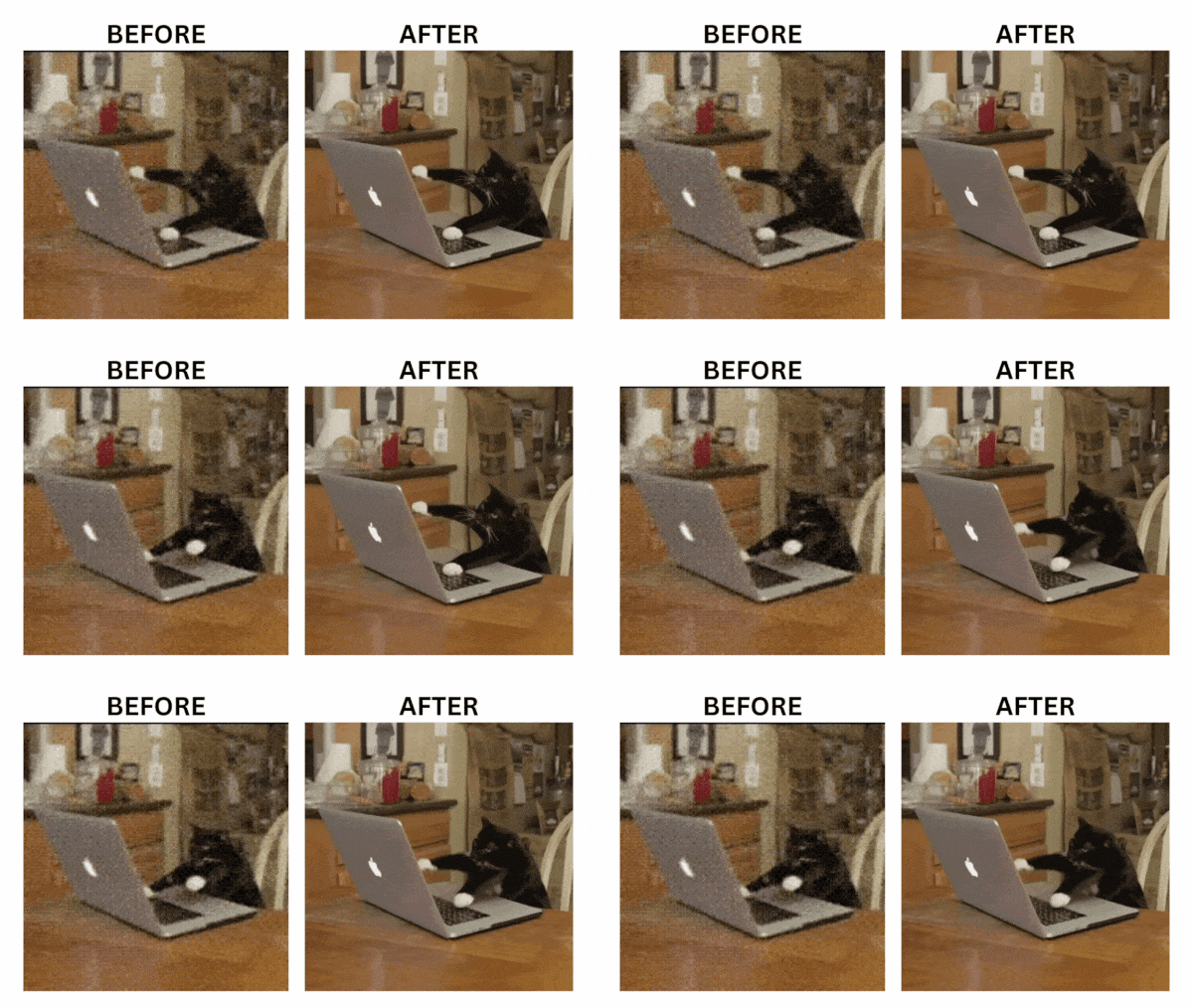
Alors, comment faire pour garder vos GIFs nets et propres même après modification ?
Gardez la Résolution Originale
Plus la qualité originale du GIF ou de la vidéo est élevée, meilleur sera le résultat final. Une entrée de mauvaise qualité signifie une sortie dégradée. Essayez donc de conserver les dimensions d’origine et évitez de trop le redimensionner.
Assurez la Cohérence de la Fréquence d’Images
Lors du changement de vitesse, utilisez des délais d’image cohérents sur toutes les images pour éviter une lecture irrégulière ou saccadée. Si vous ralentissez un GIF, vous pouvez dupliquer les images au lieu de simplement prolonger les délais pour plus de fluidité.
Évitez les Redimensionnements Inutiles
À chaque exportation ou modification, un GIF peut perdre de la qualité. Essayez de tout faire en une seule session pour limiter la compression répétée qui pourrait pixeliser vos GIFs.
Conclusion
En suivant le tutoriel de cet article, vos GIFs ne seront plus ennuyeux. Vous savez maintenant comment accélérer un GIF pour le rendre plus drôle et dynamique, ou le ralentir pour mettre en avant les moments clés ou ajouter un effet dramatique.
Le choix de l’outil dépend aussi de vos préférences. Si vous voulez quelque chose de rapide, simple et efficace, Filmora offre tout ce qu’il faut. Vous pouvez utiliser Filmora pour éditer la vitesse des GIFs sur ordinateur ou mobile.

FAQ
-
Accélérer un GIF réduit-il sa taille de fichier ?
Dans la plupart des cas, accélérer un GIF peut réduire sa taille de fichier. En effet, la durée totale est plus courte et moins d’images sont nécessaires pour boucler l’animation. Cependant, le résultat varie selon la méthode d’édition et les paramètres d’exportation utilisés. -
Quel est le meilleur délai d’image pour une lecture fluide ?
Pour une lecture fluide, un bon délai d’image se situe généralement entre 0,03 seconde (30 ms) pour les mouvements rapides et 0,06 seconde (60 ms) pour une vitesse modérée, soit environ 15-30 images par seconde. Adaptez le délai selon le mouvement voulu. -
Puis-je modifier la vitesse d’une seule partie d’un GIF ?
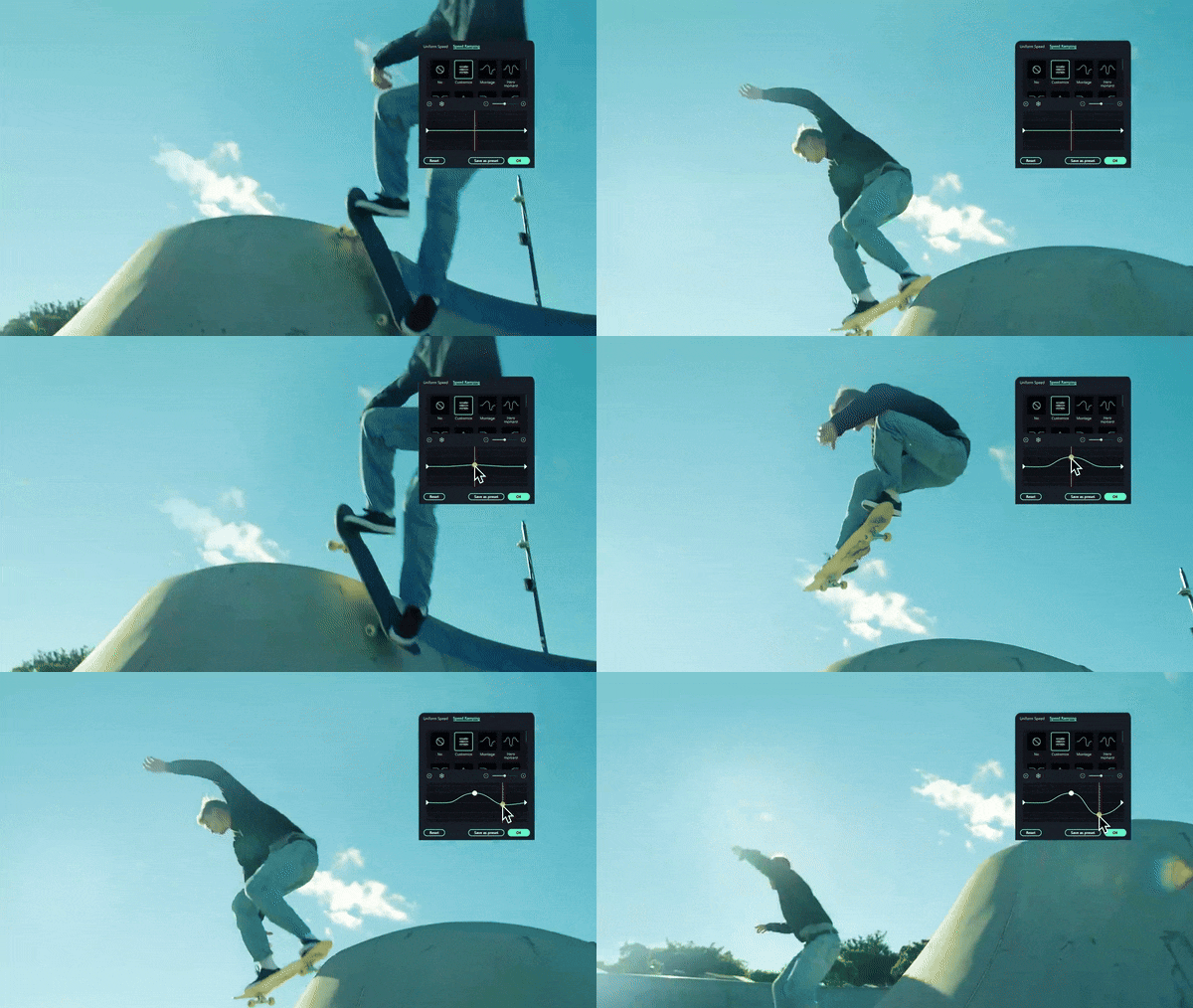
Oui, mais cela dépend de l’outil utilisé. Avec Filmora, vous pouvez d’abord découper le GIF en segments sur la timeline et appliquer différents réglages de vitesse à chaque partie. Vous pouvez aussi utiliser le Speed Ramping pour ajuster la vitesse à différents moments dans le même GIF.
