

 Sécurité 100 % vérifiée | Aucun abonnement requis | Aucun logiciel malveillant

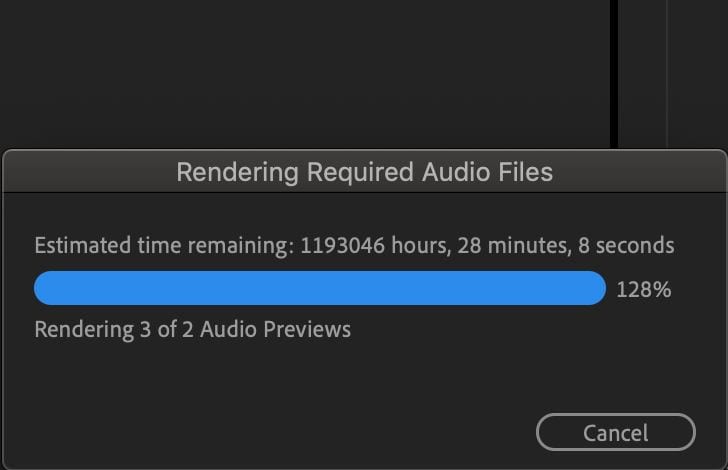
Avez-vous déjà travaillé sur un projet dans Premiere Pro et soudainement vu apparaître le message « Rendering Required Audio Files » ? Pas d’inquiétude. Cela n’indique ni une erreur majeure ni un problème sérieux. L’alerte « rendering required audio files » dans Premiere Pro est simplement une procédure courante au sein de la plateforme. Elle signifie que l’application prépare l’audio de votre projet vidéo afin d’assurer une lecture fluide et une personnalisation réactive.
Dans cet article, nous allons examiner plus en détail le message « rendering required audio files » de Premiere Pro. Nous vous proposerons également une application alternative capable de traiter les fichiers audio de manière efficace. Continuez votre lecture ci-dessous pour en savoir plus.
Dans cet article
L’alerte “Rendering Required Audio Files” dans Premiere Pro
Comme mentionné précédemment, le message « Rendering Required Audio Files » dans Premiere Pro n’est pas une erreur majeure. Il signifie simplement que le logiciel optimise l’audio de votre projet pour une lecture fluide. Concrètement, Premiere Pro génère des fichiers audio conform qui servent de fichiers d’aperçu temporaires. Ce processus vous permet d’obtenir des formes d’onde précises, une lecture audio synchronisée et un montage plus réactif.
Le rendu des fichiers audio requis dans Premiere Pro contribue à garantir une performance de montage stable et fluide. Pour mieux comprendre ce processus, consultez les détails ci-dessous.
Avantages
Voici la liste des principaux avantages du rendu des fichiers audio requis dans Premiere Pro.
- Garantit une lecture fluide pendant le montage vidéo.
- Maintient une synchronisation correcte entre l’audio et la vidéo.
- Génère des formes d’onde précises pour un contrôle audio optimal.
- Convertit les formats audio complexes en fichiers plus faciles à traiter.
- Contribue à un workflow stable et productif tout au long de la timeline.
Inconvénients
Bien que le rendu des fichiers audio soit utile dans Premiere Pro, il présente également quelques inconvénients à prendre en compte.
- Le rendu peut prendre du temps, surtout pour les projets volumineux.
- Les fichiers cache audio générés peuvent s’accumuler et consommer beaucoup d’espace disque.
- Nécessite un processeur performant et un stockage suffisant pour accélérer le traitement.
- L’interface de Premiere Pro peut intimider les débutants.
- Nécessite un abonnement actif à Adobe Creative Cloud, pouvant être coûteux.
Rendu des fichiers audio dans Wondershare Filmora V15
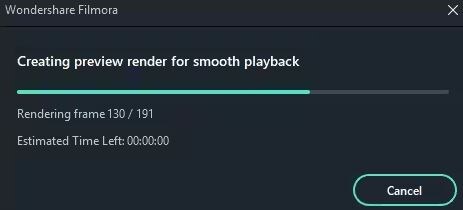
Dans Premiere Pro, le rendu des fichiers audio requis déclenche une alerte pour informer l’utilisateur que le processus est en cours. À l’inverse, Wondershare Filmora gère cela automatiquement en arrière-plan. Dès que vous importez vos fichiers audio et vidéo, Filmora les optimise immédiatement — sans alertes ni fenêtres pop-up. Un nouveau rendu n’est nécessaire qu’au moment de l’exportation. Cela rend le processus global bien plus simple et rapide. Si vous recherchez un workflow plus fluide, Filmora V15 est une excellente alternative à Premiere Pro.
 téléchargement sécurisé


Pourquoi Wondershare Filmora V15 ?
Il ne fait aucun doute que Wondershare Filmora est l’une des meilleures applications de montage en termes d’efficacité et de simplicité d’utilisation. Si le rendu des fichiers audio requis dans Premiere Pro ralentit votre travail, Filmora offre une expérience plus fluide, rapide et économique. Voici ses principaux atouts :
- Optimisation audio automatique : Filmora pré-rend automatiquement l’audio lors de l’importation pour une édition immédiate.
- Interface intuitive : Facile à utiliser, même pour les débutants.
- Performances constantes : Fonctionne de manière fluide sur des appareils milieu et haut de gamme.
- Abonnements abordables : Propose des options flexibles et économiques.
- Exports haute qualité : Offre un rendu audio et vidéo professionnel d’une grande clarté.
Comment exporter uniquement l’audio dans Wondershare Filmora
Wondershare Filmora vous permet d’exporter uniquement l’audio et d’enregistrer le fichier localement. Suivez ce guide simple pour extraire l’audio de votre projet vidéo.
Étape 1Créer ou ouvrir un projet dans Filmora.
Lancez Wondershare Filmora V15 sur votre ordinateur. Cliquez sur New Project pour commencer ou ouvrez un projet existant via la section Local Projects.
Étape 2Modifier et appliquer vos changements.
Modifiez votre vidéo comme d’habitude en utilisant les outils intégrés de Filmora. Effectuez tous les ajustements souhaités avant l’exportation.
Étape 3Vérifier et exporter.
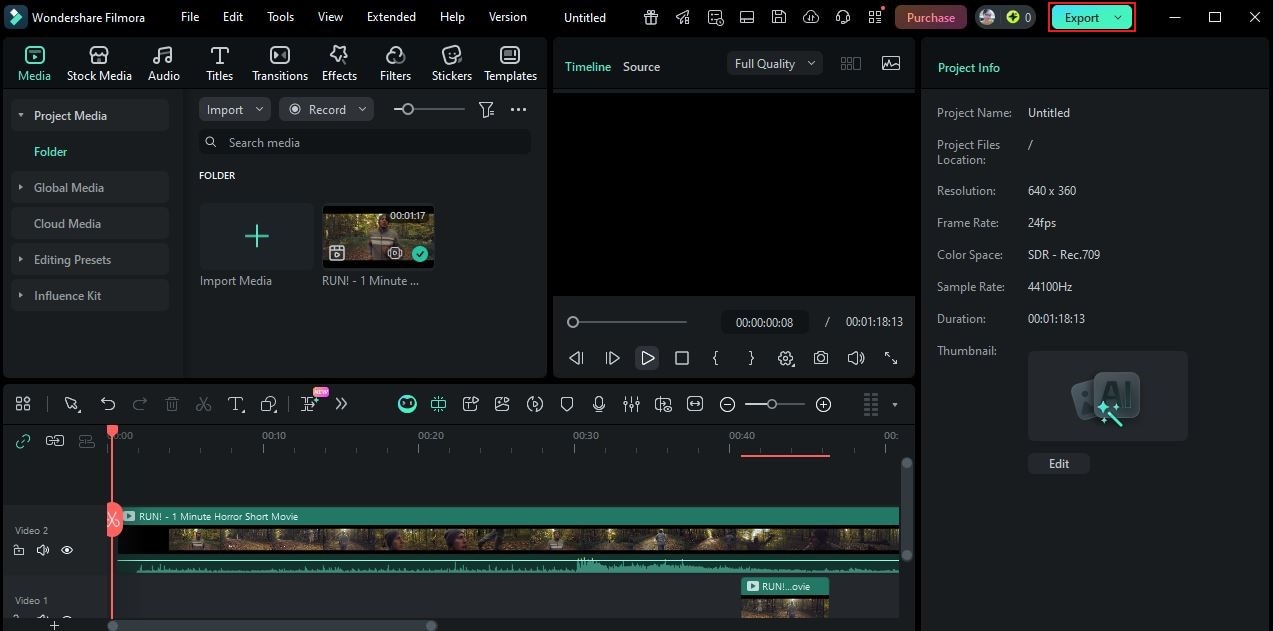
Lisez le projet dans le Panneau d’Aperçu pour vérifier le résultat. Une fois satisfait, cliquez sur le bouton Export en haut à droite.
Étape 4Configurer les réglages de rendu et d’exportation.
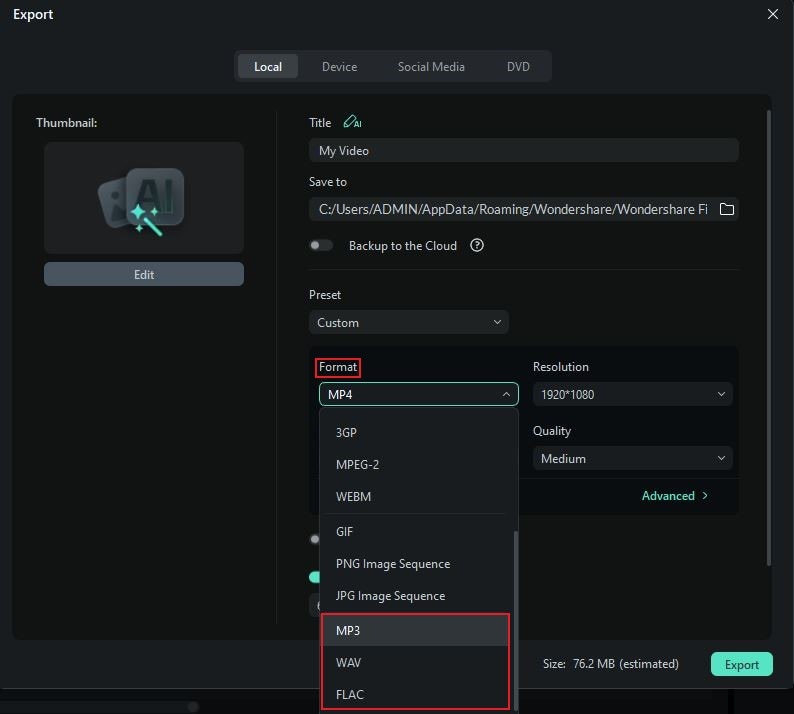
Dans l’onglet Format, choisissez le format audio souhaité, comme MP3, WAV ou FLAC. Ajustez ensuite les autres paramètres, y compris Preset, Encoder, le titre et l’emplacement du fichier. Cliquez sur Export pour finaliser le processus.
Autres fonctionnalités offertes par Wondershare Filmora V15
Wondershare Filmora est une application de montage complète, adaptée aussi bien aux besoins basiques que professionnels. Au-delà de l’optimisation audio automatique, elle propose un large éventail d’outils créatifs et techniques pour améliorer votre workflow. Voici quelques-unes des fonctionnalités les plus utiles :

- AI Prompt Video Editor : Ajoutez, supprimez ou modifiez des objets à l’aide de simples instructions textuelles.
- AI Audio to Video : Transforme instantanément vos pistes audio en contenu vidéo complet.
- Smart Scene Cut : Détecte automatiquement les moments clés et segmente votre vidéo pour faciliter l’édition.
- AI Voice Enhancer : Supprime les bruits de fond et améliore la clarté des voix.
- Auto Synchronization : Synchronise automatiquement votre audio et vidéo pour un alignement parfait.

Conclusion
Le rendu des fichiers audio requis dans Premiere Pro est une étape normale permettant de préparer votre audio pour le montage. Il assure une lecture fluide, une bonne synchronisation et des formes d’onde précises. Toutefois, si vous trouvez ce processus long ou perturbant, Wondershare Filmora propose une alternative simple et efficace. Le logiciel optimise automatiquement les fichiers audio lors de l’importation — sans alertes — ce qui rend votre workflow plus rapide et fluide. Plus économique, tout aussi puissant et bien plus accessible, Filmora est une excellente option. Essayez Wondershare Filmora V15 dès aujourd’hui et profitez d’un traitement audio plus intelligent et plus fluide.
téléchargement sécurisé
FAQ
-
Q1. Pourquoi le rendu des fichiers audio requis dans Premiere Pro prend-il du temps ?
Cela se produit généralement lorsque votre appareil dispose d’une puissance de traitement limitée ou d’un espace de stockage faible. La taille du projet et le format audio peuvent également influencer la durée du rendu. -
Q2. Puis-je ignorer le rendu des fichiers audio requis dans Premiere Pro ?
Techniquement oui, vous pouvez annuler le processus. Toutefois, le fait de l’ignorer peut entraîner une désynchronisation de l’audio ou des formes d’onde inexactes, ce qui risque de perturber votre workflow. Il est préférable de laisser le processus se terminer. -
Q3. Wondershare Filmora nécessite-t-il le rendu des fichiers audio ?
Pas vraiment. Wondershare Filmora optimise automatiquement l’audio lors de l’importation. Contrairement à Premiere Pro, il exécute ce processus en arrière-plan sans afficher d’alertes, assurant une expérience plus fluide.
