

 Sécurité 100 % vérifiée | Aucun abonnement requis | Aucun logiciel malveillant

La plupart du temps, Adobe Premiere Pro peut gérer efficacement une large variété de projets vidéo. Cependant, des problèmes inattendus peuvent survenir, surtout lorsque vous travaillez sur un projet lourd. La lecture commence à saccader et devient extrêmement lente. Pas d’inquiétude — il existe une solution intégrée appelée Render and Replace dans Premiere Pro. Elle aide l’application à fonctionner plus facilement en convertissant les clips graphiques lourds en un seul fichier média, ce qui permet de gagner du temps et d’améliorer la lecture durant le montage.
Dans cet article, nous vous expliquerons en détail la fonctionnalité Render and Replace de Premiere Pro et présenterons un outil de montage vidéo alternatif offrant une fonctionnalité similaire. Continuez votre lecture ci-dessous pour en savoir plus.
Dans cet article
Qu’est-ce que Render and Replace dans Premiere Pro ?
Render and Replace dans Premiere Pro est conçu pour offrir une lecture plus fluide et de meilleures performances de montage. Il fonctionne en convertissant les éléments lourds — comme les graphiques haute résolution, les calques de mouvement ou les effets dynamiques — en fichiers média pré-rendus. Une fois le rendu effectué, votre aperçu devient beaucoup plus fluide et réactif. Pas d’inquiétude, ce réglage est réversible : vous pouvez toujours revenir aux clips originaux non rendus si vous devez effectuer d’autres modifications.
C’est une fonctionnalité fortement recommandée, surtout pour les utilisateurs confrontés à des aperçus saccadés dans de grands projets ou des compositions professionnelles.
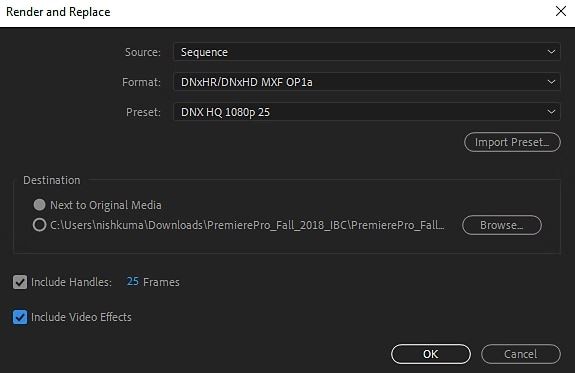
Avantages
Render and Replace dans Premiere Pro offre de nombreux avantages qui améliorent le workflow et l’efficacité du montage. Voici les principaux :
- Réduit les lags et les saccades durant la lecture, même avec des séquences haute résolution.
- Allège les tâches lourdes du CPU et GPU, améliorant ainsi les performances globales.
- Processus réversible — vous pouvez revenir au clip original pour effectuer d’autres modifications.
- Fait gagner du temps en offrant des aperçus plus fluides pour les projets vidéos longs ou complexes.
- Permet aux monteurs de se concentrer sur la créativité sans interruptions constantes.
Inconvénients
Bien que très utile, Render and Replace n’est pas parfait. Certains utilisateurs peuvent le trouver limitant ou complexe. Voici les inconvénients courants :
- Les fichiers rendus peuvent occuper beaucoup d’espace disque et ralentir les performances.
- Les ajustements ultérieurs sont limités à moins de revenir à la source originale.
- Le rendu peut être long pour des projets volumineux ou très lourds.
- L’interface et les fonctionnalités de Premiere Pro peuvent être complexes pour les débutants.
- Nécessite un abonnement actif à Adobe Creative Cloud, souvent coûteux par rapport aux alternatives.
Wondershare Filmora V15 : L’alternative parfaite à Render and Replace de Premiere Pro
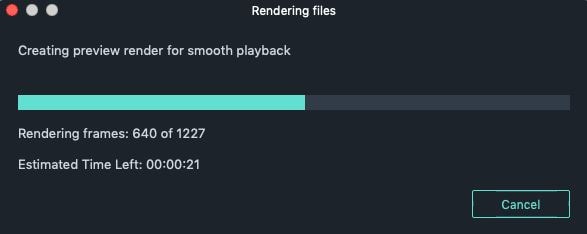
Il ne fait aucun doute que Render and Replace dans Premiere Pro améliore la vitesse de lecture. Toutefois, il ne convient pas forcément aux besoins de tous les monteurs. Si vous préférez un workflow plus simple et plus rapide, Wondershare Filmora V15 est une excellente alternative. Il dispose d’un système d’optimisation similaire, mais tout est automatisé — aucune configuration manuelle n’est requise. Dès que vous importez vos médias, Filmora optimise automatiquement vos fichiers pour une lecture fluide et un montage sans effort.
C’est pourquoi Filmora V15 est un choix judicieux pour les créateurs recherchant une expérience de montage intuitive, puissante et rapide.
 téléchargement sécurisé

Pourquoi choisir Wondershare Filmora V15 ?
- Rendu puissant : Filmora assure un rendu fluide, éliminant les lags et saccades.
- Grande simplicité : Le pré-rendu se fait automatiquement, sans configuration manuelle.
- Workflow efficace : Gère sans effort les graphiques lourds, effets de mouvement et clips haute résolution.
- Montage complet : Propose des outils basiques et avancés pour des résultats professionnels.
Fonctionnalités supplémentaires à découvrir dans Wondershare Filmora V15
Wondershare Filmora offre bien plus que l’optimisation du rendu et de la lecture. C’est une suite complète dotée d’outils IA et de fonctions automatisées qui renforcent créativité et productivité. Voici quelques fonctionnalités remarquables :
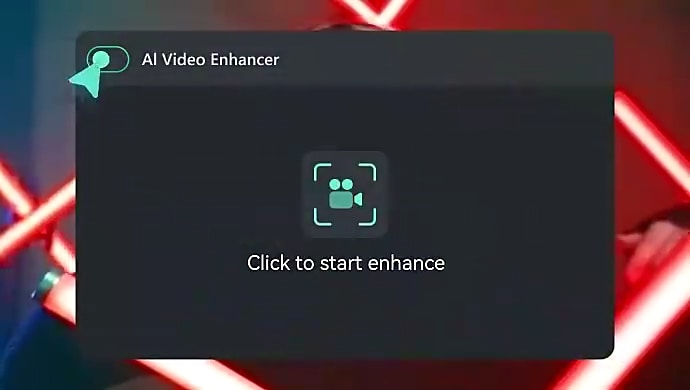
- AI Video Enhancer : Améliore instantanément la qualité, la netteté et la clarté de vos vidéos.
- AI Video Denoiser : Supprime les bruits et grains pour un rendu visuel propre.
- AI Video Object Remover : Retire avec précision les objets indésirables de la vidéo.
- Compresseur vidéo avancé : Réduit la taille des fichiers sans perte notable de qualité.
- Synchronisation automatique : Aligne automatiquement les pistes audio et vidéo pour un timing parfait.

Conclusion
Maintenir une lecture fluide durant le montage peut sembler secondaire, mais cela affecte grandement l’efficacité et le workflow. Render and Replace dans Premiere Pro optimise les performances en pré-rendant les éléments lourds pour des aperçus plus légers. Cependant, si vous souhaitez une solution plus simple, rapide et économique, Wondershare Filmora V15 est l’option idéale. Il optimise automatiquement les fichiers importés, garantissant une lecture fluide sans complexité. Téléchargez Wondershare Filmora V15 dès aujourd’hui et profitez d’un workflow de montage plus intelligent et plus fluide.
téléchargement sécurisé FAQ
-
Q1. Render and Replace dans Premiere Pro affecte-t-il la qualité finale de la vidéo ?
Non. Render and Replace dans Premiere Pro n’affecte que la lecture durant le montage. La qualité finale dépend des paramètres d’exportation choisis. -
Q2. Pourquoi Render and Replace ne fonctionne-t-il pas correctement ?
Si vous rencontrez du lag ou des problèmes, cela est probablement dû aux performances limitées de votre appareil ou à un faible espace de stockage disponible. Le rendu de gros fichiers nécessite un matériel performant et suffisamment d’espace disque. -
Q3. Wondershare Filmora V15 gère-t-il mieux le rendu que Premiere Pro ?
Oui. Wondershare Filmora V15 gère automatiquement le rendu et l’optimisation, ce qui le rend plus rapide et plus simple que le processus manuel de Premiere Pro.
