

 Sécurité 100 % vérifiée | Aucun abonnement requis | Aucun logiciel malveillant

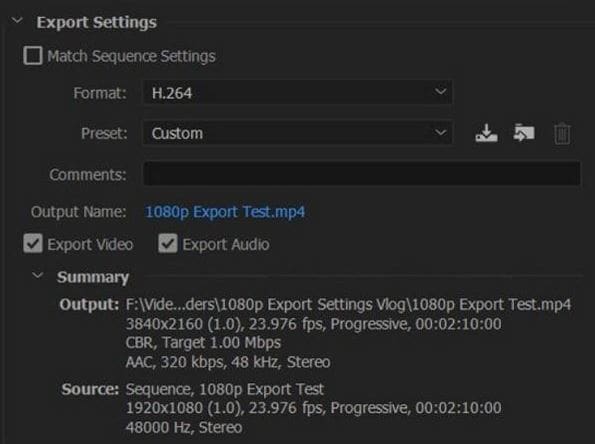
L’exportation de la version finale de votre vidéo est aussi importante que les étapes mêmes du montage. C’est pourquoi vous ne devez jamais négliger cette phase et lui accorder le même niveau d’attention. Pas d’inquiétude : vous pouvez parfaitement exporter un MP4 dans Adobe Premiere Pro et configurer les paramètres correspondants. Comme nous le savons tous, le MP4 est un format largement accepté, notamment sur les plateformes de streaming en ligne.
Dans cet article, nous allons examiner en détail l’export MP4 dans Premiere Pro. Nous vous proposerons également une alternative si vous souhaitez explorer d’autres options. Continuez votre lecture pour en savoir plus.
Dans cet article
Avantages et limites de l’export MP4 dans Adobe Premiere Pro
D’un point de vue professionnel, il ne fait aucun doute que la puissance de montage de Premiere Pro est remarquable. Si vous envisagez d’exporter un MP4 dans Adobe Premiere Pro, voici les éléments essentiels à connaître à propos de cette fonction. Consultez la liste ci-dessous.
Avantages
Vous profitez de nombreux bénéfices lorsque vous exportez un MP4 via Adobe Premiere Pro. En voici quelques-uns :
- Compatibilité universelle : Presque toutes les plateformes de streaming en ligne prennent en charge le format MP4. Si vous souhaitez l’utiliser, il vous suffit d’exporter votre fichier en MP4 dans Adobe Premiere Pro.
- Équilibre entre taille et qualité : Adobe Premiere Pro utilise le codec H.264 pour l’export MP4, garantissant une excellente qualité sans générer de fichiers volumineux.
- Paramètres professionnels : Outre le format et le codec, Premiere Pro propose des options avancées comme la résolution, le débit binaire, les préréglages, etc.
- Processus d’export fluide : Aucun convertisseur tiers n’est nécessaire : vous pouvez exporter directement votre MP4 dans Premiere Pro.
Limites
Bien que les avantages de l’export MP4 dans Premiere Pro soient indéniables, l’outil n’est pas exempt de défauts. Dans certaines situations, vous pourriez le trouver trop complexe ou peu adapté. Voici quelques limites à garder en tête :
- Premiere Pro regroupe une multitude d’outils d’édition et d’export, ce qui peut être intimidant pour les débutants.
- Vous ne pouvez pas utiliser Premiere Pro sans un abonnement actif à Adobe Creative Cloud, dont le coût est plus élevé que d’autres solutions.
- Premiere Pro peut sembler excessif si votre seul objectif est d’exporter une vidéo en MP4.
- Pour exporter un MP4 de manière fluide, vous aurez besoin d’un appareil capable de gérer des ressources lourdes.
Wondershare Filmora : une alternative à l’export MP4 dans Adobe Premiere Pro
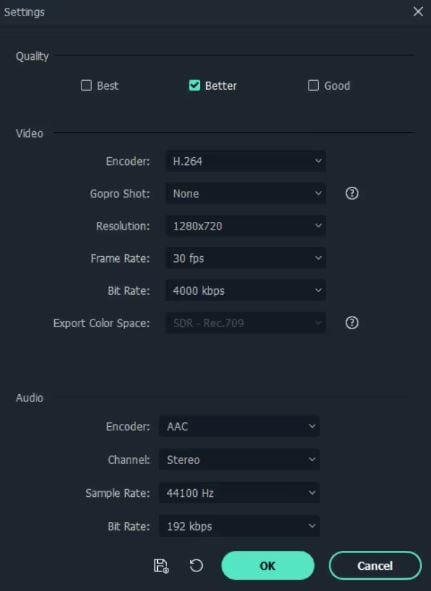
Certaines vidéos ne nécessitent pas un outil aussi complexe. Si vous souhaitez éviter les coûts élevés et les complications inutiles, vous n’êtes pas obligé d’utiliser Premiere Pro pour exporter un MP4. Essayez plutôt Wondershare Filmora. C’est un logiciel de montage puissant doté d’une interface intuitive et d’outils réactifs. Vous pouvez l’utiliser comme alternative si vous ne souhaitez pas exporter en MP4 via Premiere Pro. Soyez rassuré(e) : il intègre de nombreuses fonctionnalités similaires à celles de Premiere Pro. Découvrez-en plus ci-dessous.
Comment exporter des vidéos MP4 dans Wondershare Filmora
Exporter des vidéos MP4 dans Wondershare Filmora ne nécessite que quelques étapes simples. Suivez ce guide pour rendre votre projet rapidement et sans difficulté.
Étape 1Finalisez votre projet vidéo.
Utilisez les outils de montage de Filmora pour terminer votre vidéo. Effectuez les derniers ajustements : découpe, correction colorimétrique, effets, etc.
Étape 2Prévisualisez et exportez la version finale.
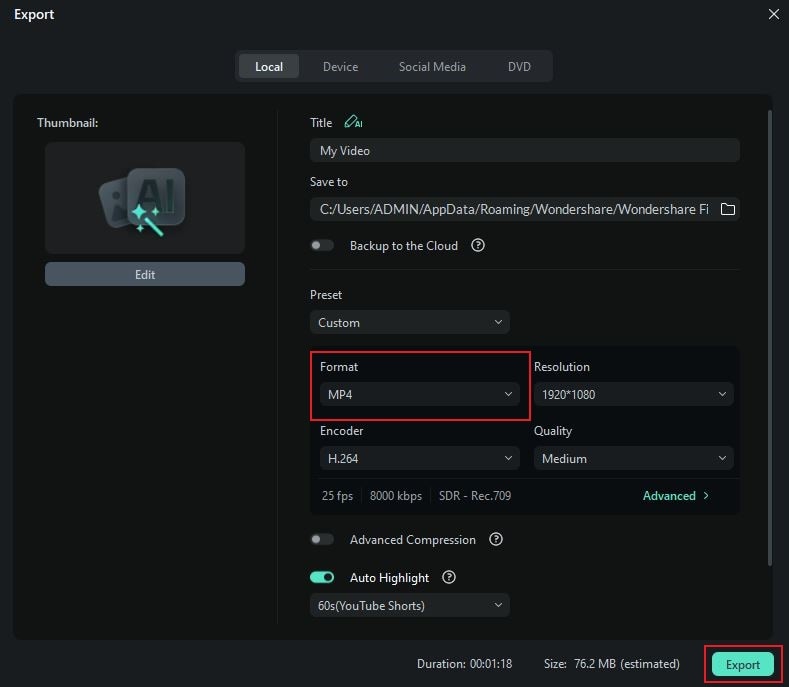
Visionnez votre vidéo et, si le résultat vous convient, cliquez sur le bouton Exporter situé dans l’angle supérieur droit.
Étape 3Ajustez les paramètres d’export.
Ouvrez l’onglet Format et assurez-vous que MP4 est sélectionné. Configurez ensuite les paramètres associés : Préréglage, Résolution, Encodeur et Qualité. Pour un contrôle plus avancé, cliquez sur Avancé. Une fois prêt(e), validez avec Exporter.
Pourquoi choisir Wondershare Filmora V15 ?
Wondershare Filmora propose de nombreuses fonctionnalités similaires à celles de Premiere Pro. En voici quelques-unes :
- Compatibilité MP4 : Vous pouvez facilement exporter vos projets en MP4 grâce au codec H.264, garantissant une lecture fluide sur les plateformes de streaming.
- Workflow simplifié : Son interface intuitive et réactive rend le montage et l’export MP4 extrêmement faciles.
- Ressources créatives : Une vaste bibliothèque de médias, transitions, animations, filtres, etc.
- Paramètres d’export personnalisables : Vous pouvez modifier les paramètres selon vos préférences.
- Outils avancés : Filmora intègre de puissants outils permettant un montage de niveau professionnel.

Outils Wondershare Filmora à essayer absolument
Comme mentionné précédemment, Wondershare Filmora regorge d’outils pour vous aider à monter tous types de vidéos. Si vous connaissez leurs fonctions, vous pourrez maximiser leur potentiel. Voici quelques outils à découvrir :
- Google Veo 3 : Générez des vidéos haute résolution grâce à un modèle IA avancé. Il suffit de fournir une instruction textuelle.
- AI Idea to Video : Transformez vos idées brutes en vidéos complètes à partir de mots-clés et d’un simple plan.
- AI Video Object Remover : Un outil dédié à la suppression précise d’objets indésirables dans vos séquences.
- AI Thumbnail Creator : Créez des miniatures de haute qualité adaptées à votre contenu vidéo.
- Stabilisateur vidéo : Corrige les vidéos tremblantes en un clic.

Conclusion
Lorsque vous devez exporter en MP4, Premiere Pro figure naturellement parmi les premières options. Et c’est mérité : comme nous l’avons vu, l’outil est performant, complet et efficace. Toutefois, son utilisation demande une certaine expertise, un abonnement coûteux et un temps d’apprentissage conséquent. Vous pouvez tout à fait poursuivre dans cette voie — mais si vous cherchez une solution immédiate, pratique et abordable, Wondershare Filmora est un excellent choix. Ce logiciel puissant, intuitif et extrêmement réactif vous permet d’effectuer vos exports MP4 sans difficulté. Professionnel, économique et simple d’utilisation : pourquoi attendre ? Si vous en avez assez de l’export MP4 dans Adobe Premiere Pro, essayez Wondershare Filmora V15 et découvrez la différence.
 téléchargement sécurisé

FAQ
-
Q1. Comment réduire la taille d’un MP4 exporté depuis Adobe Premiere Pro ?
Vous pouvez ajuster certains paramètres. Lors de l’export MP4 dans Adobe Premiere Pro, choisissez un débit binaire et une résolution plus faibles pour diminuer la taille du fichier. -
Q2. Wondershare Filmora prend-il en charge l’export MP4 en lot ?
Absolument. Wondershare Filmora permet l’export en lot des fichiers MP4. Configurez vos paramètres d’export, sélectionnez le format MP4, puis exportez plusieurs vidéos simultanément. Le même principe s’applique dans Premiere Pro. -
Q3. L’export vidéo est-il plus rapide dans Wondershare Filmora que dans Premiere Pro ?
Wondershare Filmora nécessite beaucoup moins de ressources système, ce qui rend l’export MP4 généralement plus rapide et plus fluide — surtout pour les projets simples. À l’inverse, Premiere Pro peut être plus lent car plus exigeant.
