

 Sécurité 100 % vérifiée | Aucun abonnement requis | Aucun logiciel malveillant

Imaginez vouloir pimenter vos discussions, vos publications sur les réseaux sociaux ou décorer vos affaires avec des autocollants uniques et personnalisés. Les autocollants personnalisés sont une tendance grandissante en 2025, appréciée pour leur côté ludique et expressif. De plus en plus de personnes créent des autocollants photo personnalisés pour mettre en valeur des souvenirs, des émotions et leur créativité sous une forme tangible et partageable.
Cette demande croissante est soutenue par des outils polyvalents comme GIMP, Canva et Filmora, qui simplifient la création d'autocollants pour les utilisateurs. Cependant, beaucoup de personnes ne savent pas comment transformer leurs images en autocollants ni les partager avec leurs amis et leur famille. Dans cet article, nous allons présenter un guide complet sur comment transformer une photo en autocollant avec succès.
Dans cet article
Partie 1. Comment transformer une photo en autocollant avec Canva
L’un des outils en ligne les plus fiables pour créer des graphismes multimédias est Canva. Les utilisateurs peuvent créer et modifier du contenu visuel facilement avec cet outil complet. Il permet de concevoir des images et des autocollants à partir de zéro et même de modifier ceux déjà existants.
Avec Canva, vous pouvez créer rapidement des autocollants personnalisés avec l’apparence de votre choix. Suivez les étapes ci-dessous pour apprendre comment transformer une image en autocollant avec Canva :
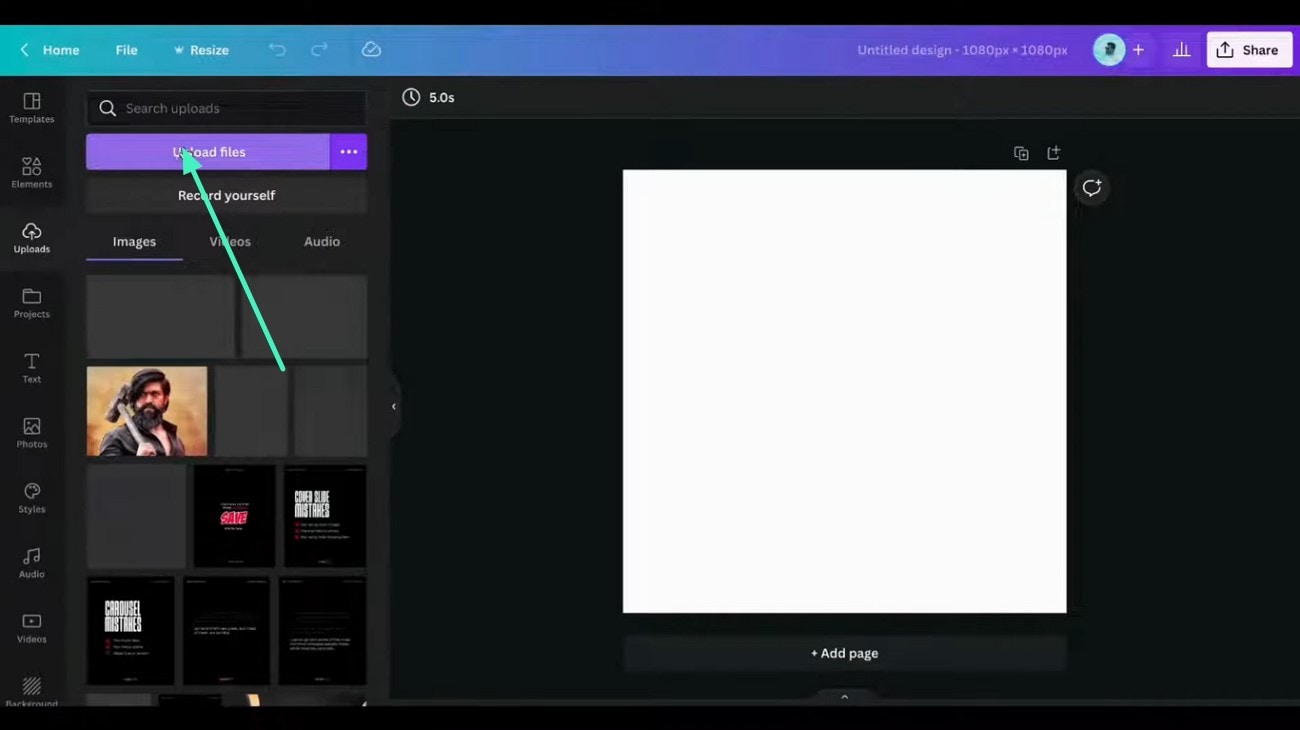
Étape 1. Accédez à Canva et importez l’image que vous souhaitez transformer en autocollant sur l’interface via le bouton « Télécharger des fichiers ».
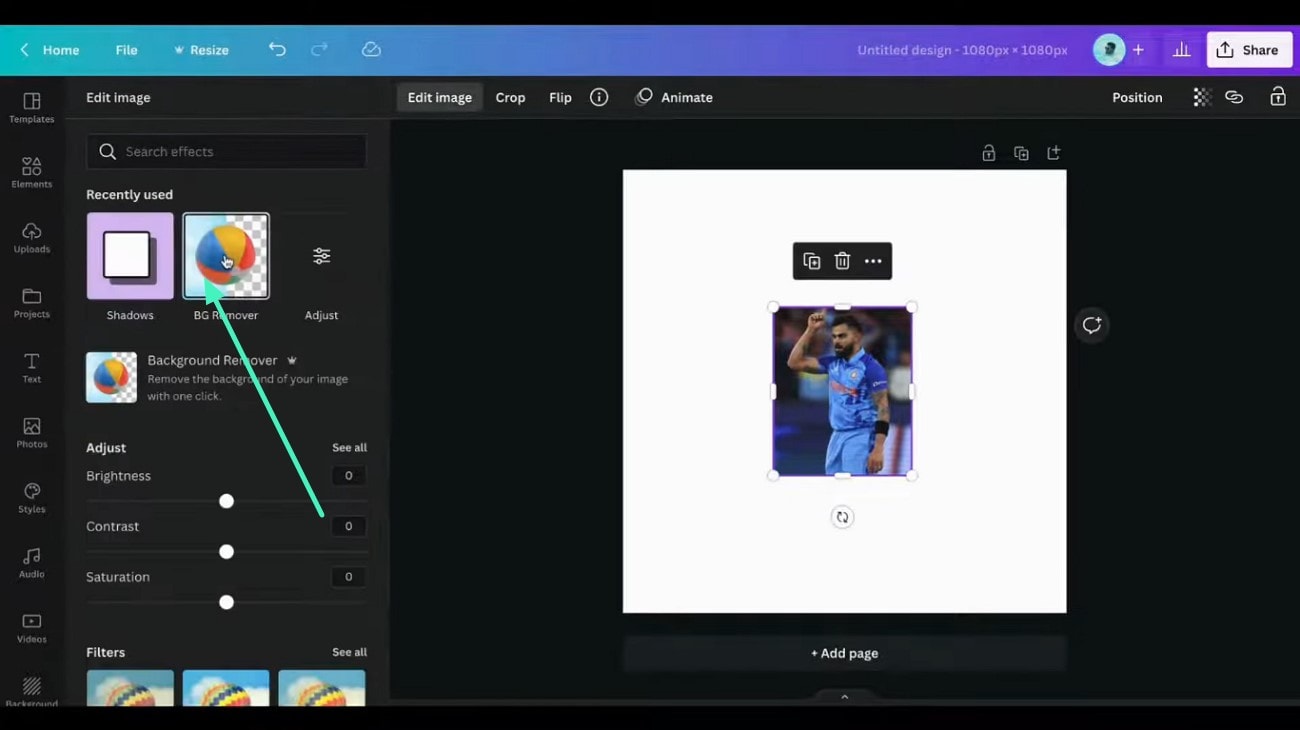
Étape 2. Sélectionnez le sujet en faisant glisser le curseur dessus puis cliquez sur le bouton « Suppression de l’arrière-plan » pour exécuter la suppression du fond.
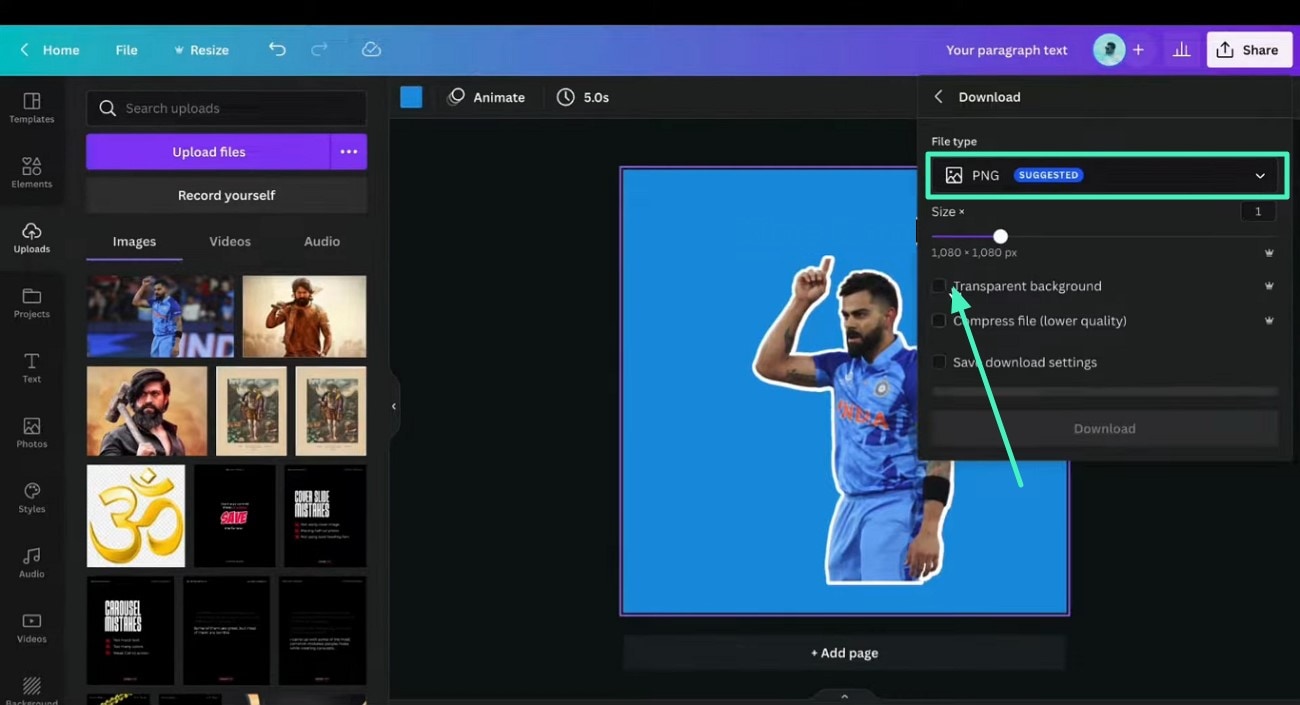
Étape 3. Une fois l’arrière-plan retiré, allez dans l’option « Partager » et choisissez le format « PNG » pour enregistrer en « arrière-plan transparent ».
Astuces pour générer des autocollants de haute qualité
- Utilisez des images haute résolution :Assurez-vous que votre design d’autocollant commence avec des images nettes et de haute qualité afin d’éviter la pixellisation et de maintenir une clarté professionnelle sur des fonds transparents.
- Utilisez des couleurs vives, audacieuses et à fort contraste :Les couleurs s’affichent différemment sur un fond transparent. En utilisant des couleurs vives et du contraste, votre autocollant ressortira mieux.
- Gardez des bords découpés minimaux et lisses : Évitez de laisser des bordures transparentes excessives autour du design ; une découpe précise près du dessin garantit un aspect propre.
- Ajoutez une zone de fond perdu : Concevez votre autocollant avec un léger débordement au-delà de la ligne de découpe pour éviter les bords blancs, surtout si vous vous demandez comment transformer une image en autocollant.
Limites de l’utilisation de Canva pour la création d’autocollants
- Canva limite la taille des autocollants à certaines dimensions en pixels, ce qui peut être restrictif pour les grands autocollants.
- L’outil compresse les images, ce qui peut réduire la résolution et la netteté, affectant la qualité d’impression des autocollants.
- Il prend en charge les formes vectorielles de base mais n’offre pas d’outils complets de modification vectorielle, ce qui limite les designs complexes.
- Canva fonctionne en ligne, donc une connexion internet lente ou des problèmes de serveur peuvent perturber la création.
Partie 2. Comment transformer une photo en autocollant sur iPhone
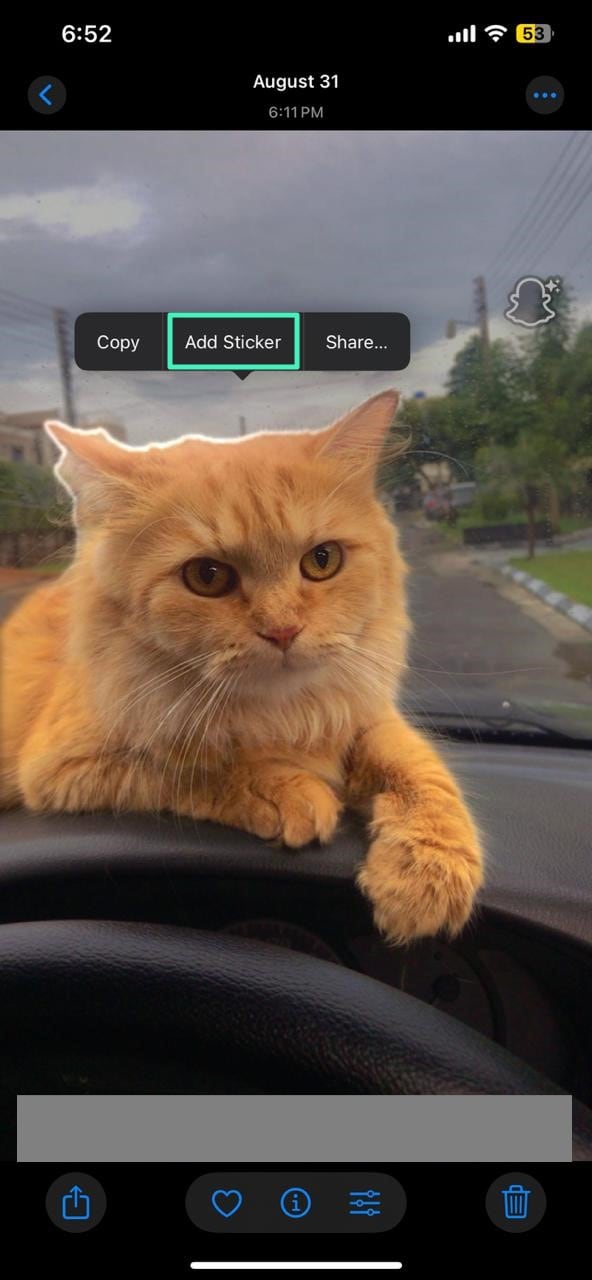
Si vous cherchez une solution pratique pour créer des autocollants, vous pouvez utiliser la fonctionnalité de votre iPhone. L’outil vous permet de convertir n’importe quelle image en autocollant puis de la partager facilement dans les discussions ou sur les réseaux sociaux. Vous pouvez enregistrer l’autocollant créé dans la bibliothèque pour l’utiliser plus tard. Suivez les étapes ci-dessous pour savoir comment transformer une photo en autocollant à partir de votre iPhone :
Étape 1. Accédez à l’image dans la bibliothèque Photos de votre smartphone et maintenez appuyé sur le sujet pour activer l’option. Appuyez ensuite sur « Ajouter un autocollant » pour isoler le sujet et l’enregistrer comme autocollant dans la bibliothèque.
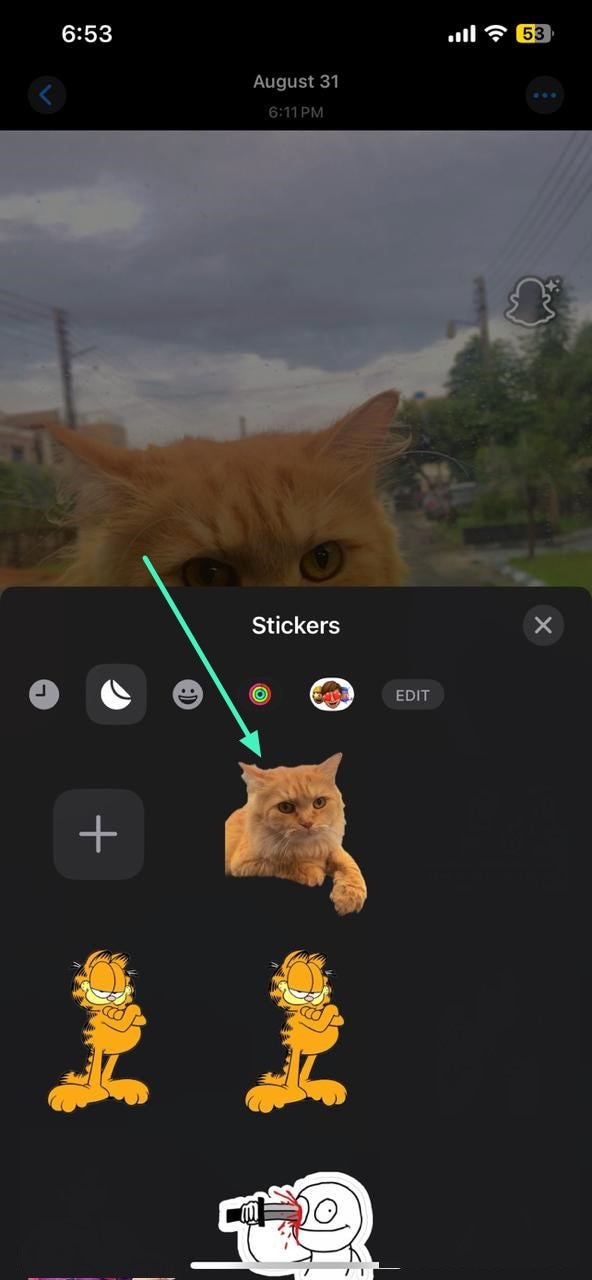
Étape 2. Accédez à l’autocollant en ouvrant vos discussions ou notes et en appuyant sur l’icône « Autocollant ». Localisez l’autocollant créé et touchez-le pour l’envoyer au destinataire.
Limites de la création d'autocollants sur iPhone
- La création d’autocollants automatique intégrée à l’iPhone réalise une découpe de fond basique, qui peut manquer de précision sur
- Tous les modèles d’iPhone ou d’iPad ne prennent pas en charge la fonctionnalité de création d’autocollants, limitant ainsi la disponibilité
- Les options d’édition pour peaufiner ou personnaliser les autocollants sont limitées comparées aux applications dédiées.
- L’utilisateur ne peut créer qu’un seul autocollant à la fois, ce qui rend la production en série fastidieuse.
Partie 3. Comment transformer une photo en autocollant avec l’application Filmora – Solution simple pour tous
Bien que les méthodes ci-dessus permettent de créer les autocollants de votre choix, elles présentent certaines limites exposées ci-dessus. Si vous cherchez une solution qui vous permet de créer des autocollants sans aucune restriction tout en conservant une qualité élevée, vous pouvez utiliser l’application Filmora [Android/iOS].
Cette application d’édition multimédia assistée par IA vous permet de convertir des images en autocollants en supprimant facilement le fond. La fonctionnalité Smart Cutout IA proposée par l’application permet aux utilisateurs d’isoler précisément l’objet ou le sujet et d’appliquer différents contours et effets. De plus, vous pouvez enregistrer l’autocollant créé comme Live Photo sur votre iPhone.
Étapes pour convertir une image en autocollant avec l’application Filmora
Comme nous l’avons vu, l’application Filmora offre une solution complète pour créer facilement des autocollants en supprimant le fond. Voici un guide étape par étape pour comment transformer une photo en autocollant avec cette application complète :
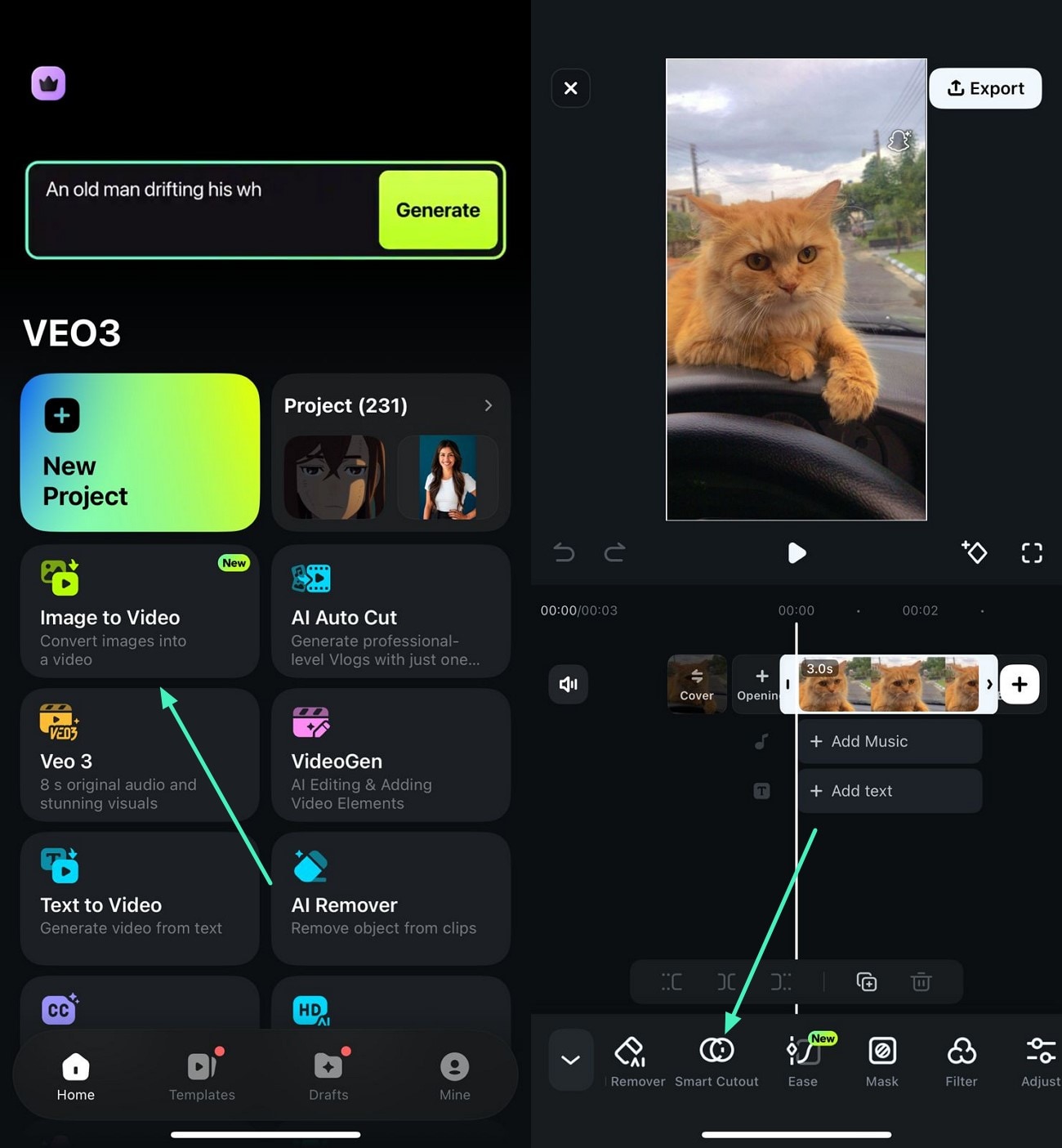
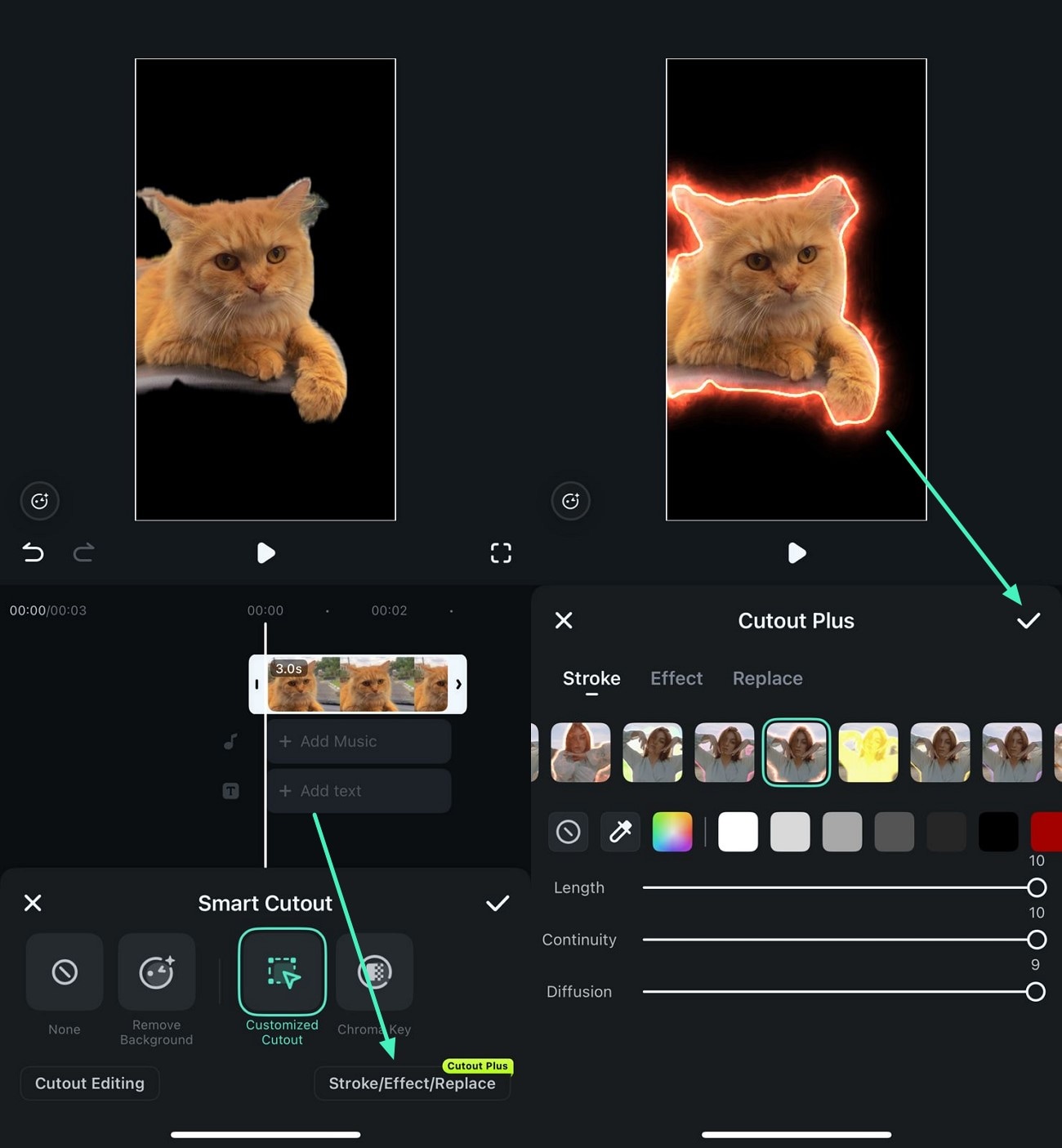
- Étape 1. Créer un projet et choisir Smart Cutout.Pour commencer, lancez l’application Filmora sur votre smartphone et appuyez sur « Nouveau projet ». Importez l’image que vous souhaitez transformer en autocollant puis allez dans la barre d’outils en bas et appuyez sur l’option « Smart Cutout ».
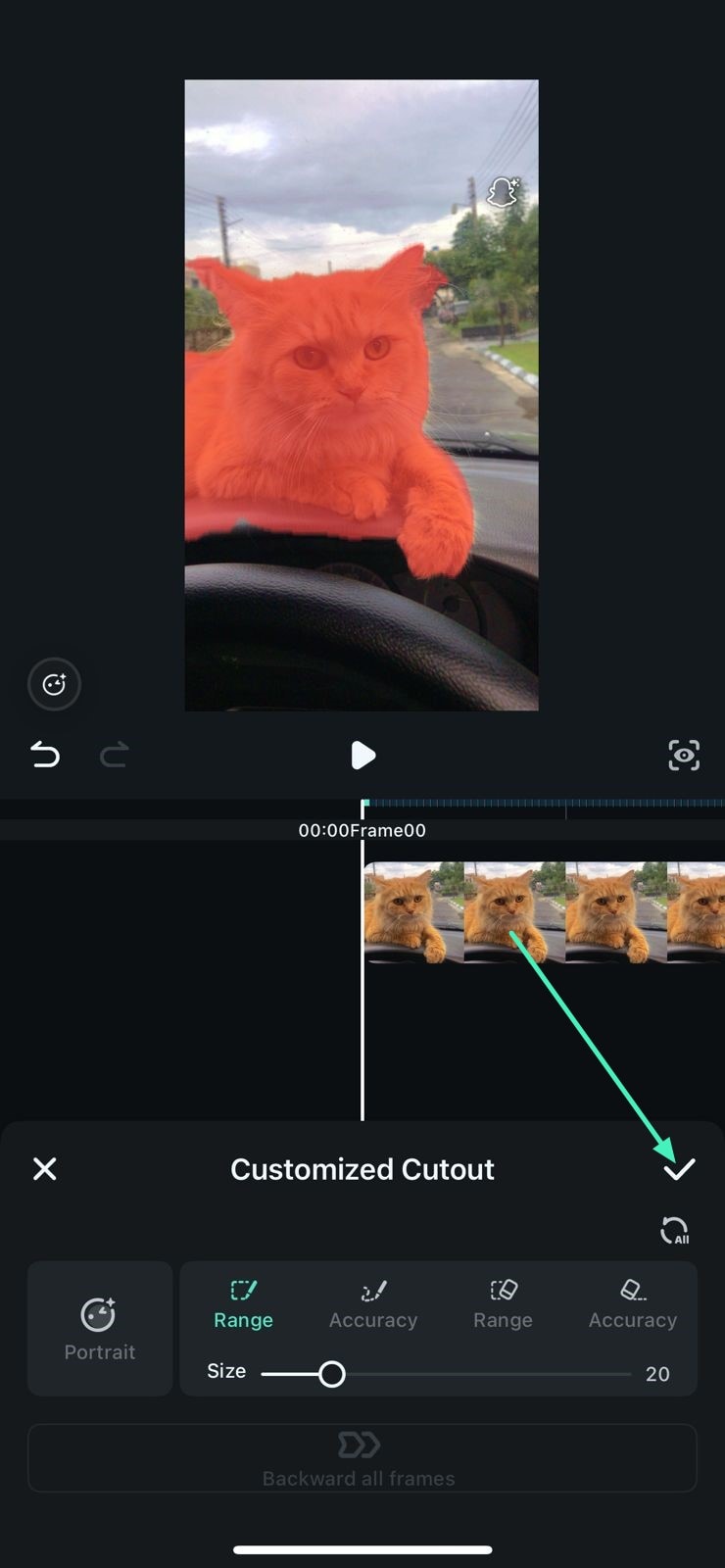
- Étape 2. Personnaliser la découpe. Activez ensuite l’option de découpe personnalisée et sélectionnez le sujet en faisant glisser votre doigt dessus. Une fois cela fait, appuyez sur l’icône « Valider » à droite pour supprimer l’arrière-plan.
- Étape 3. Appliquer contour et effets. Une fois terminé, rendez-vous en bas de l’écran, appuyez sur « Contour/Effet/Remplacer », puis sélectionnez « Contour » dans les options. Appliquez-le au sujet découpé en pressant l’icône « Valider ».
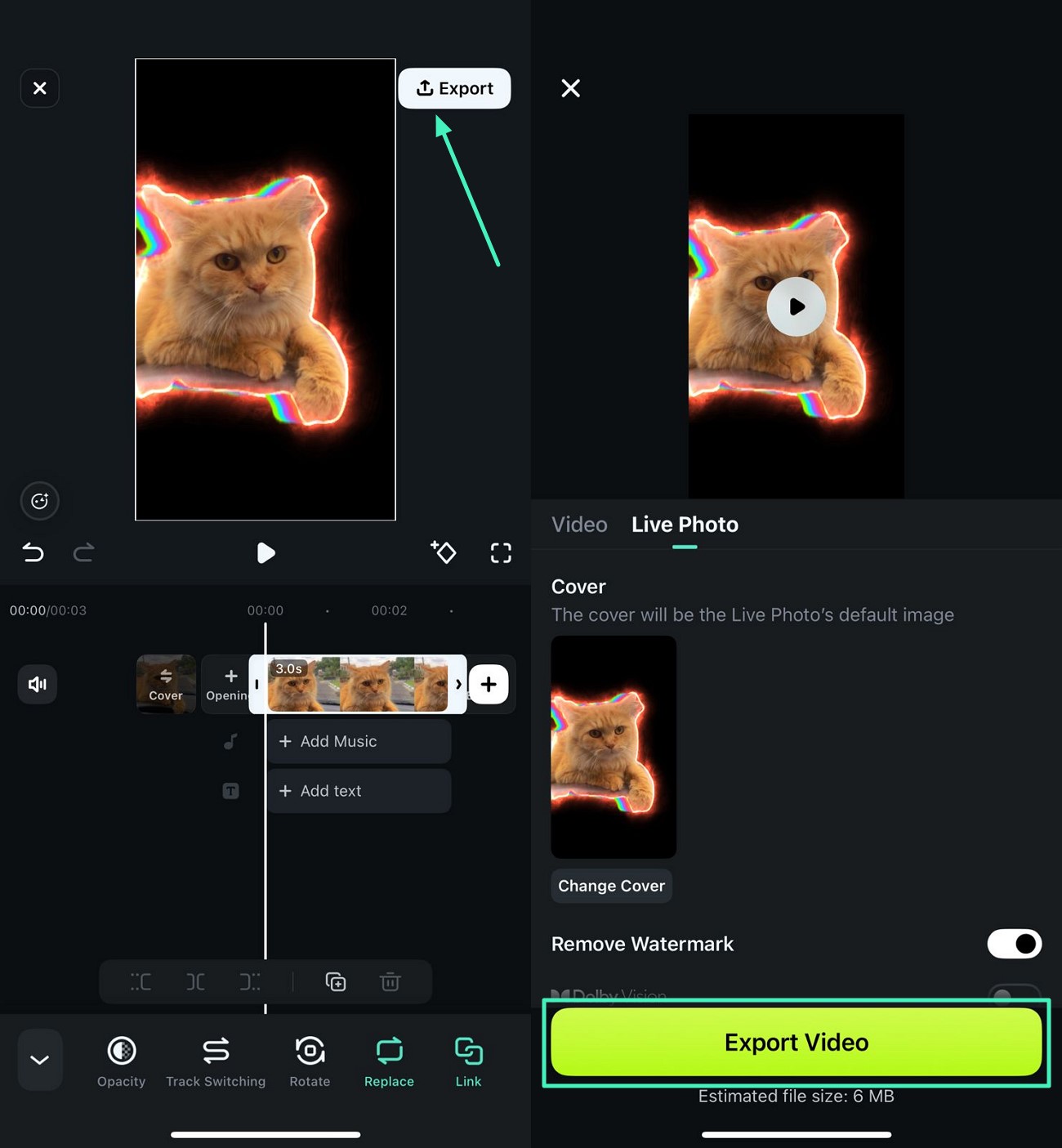
- Étape 4. Exporter l’autocollant en Live Photo. Lorsque vous êtes satisfait, allez dans le coin supérieur droit et appuyez sur « Exporter ». Dans la fenêtre suivante, activez la section « Live Photo » et appuyez sur le bouton « Exporter » pour enregistrer l’autocollant en Live Photo sur votre mobile. Cela vous aidera sûrement à comment transformer des photos en autocollants.
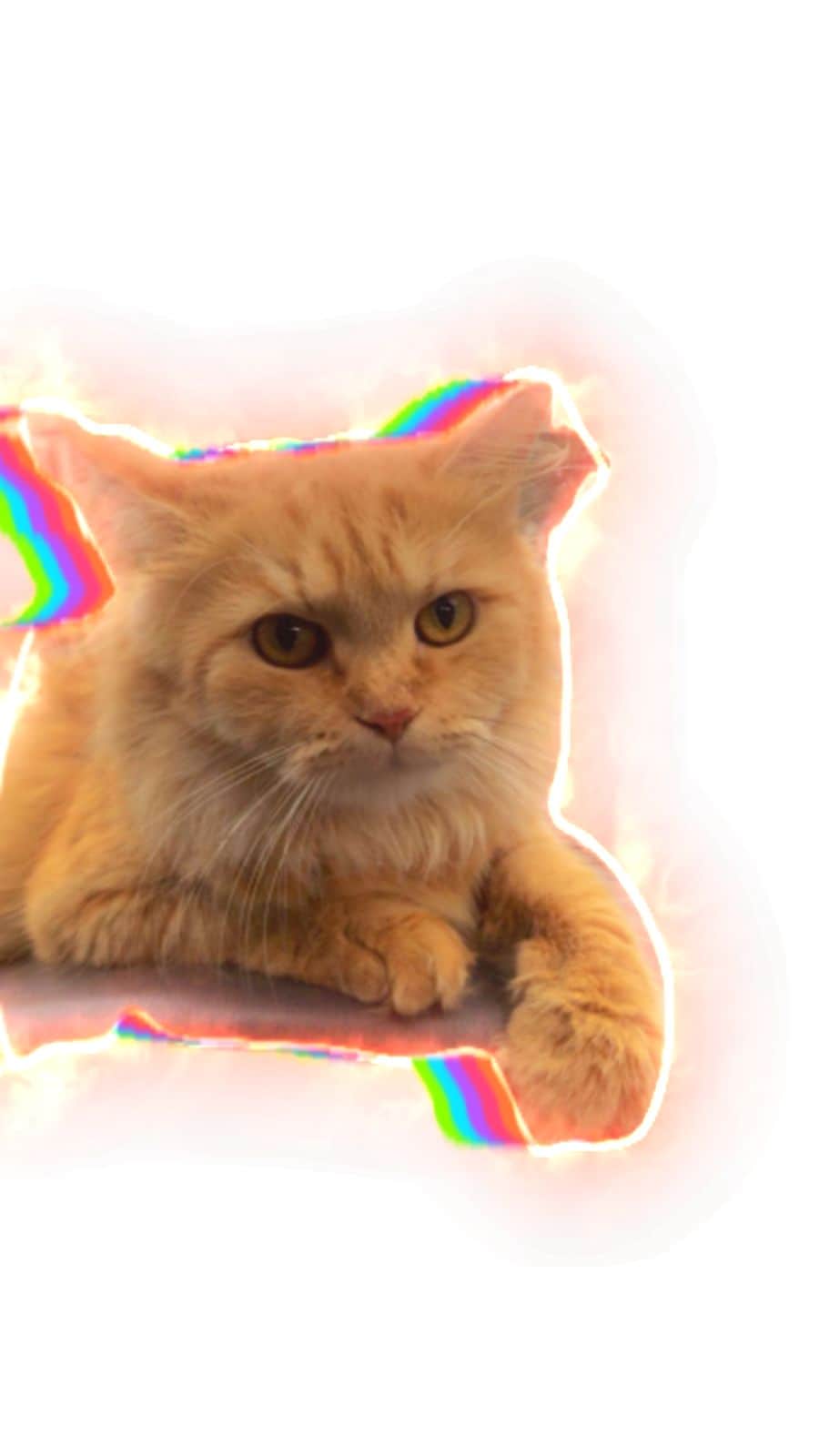
Voici l’autocollant exporté.
Partie 4. Comment transformer une photo en autocollant avec Filmora sur PC (Outils d’édition avancés)
Si vous souhaitez créer des autocollants de haute qualité avec davantage de fonctionnalités, vous pouvez utiliser la version de bureau de Filmora sur votre PC. L’outil propose une fonctionnalité dédiée basée sur l’IA qui crée automatiquement des autocollants à partir d’une simple requête textuelle. Vous disposez de plusieurs options pour choisir le type d’autocollant et enregistrer facilement le résultat sur votre appareil.
De plus, il est possible d’ajouter des modifications supplémentaires, comme des effets et des filtres, sur les autocollants créés. Le logiciel complet permet également d’appliquer des optimisations IA comme la correction des couleurs et un améliorateur. En résumé, utiliser Filmora sur ordinateur pour créer des autocollants vous donne plus de liberté créative et automatise le processus selon vos préférences.
Étapes complètes pour créer des autocollants avec Filmora Desktop
Maintenant que nous avons bien décrit cet outil formidable, voyons le guide pas à pas pour comment transformer une image en autocollant depuis votre PC:
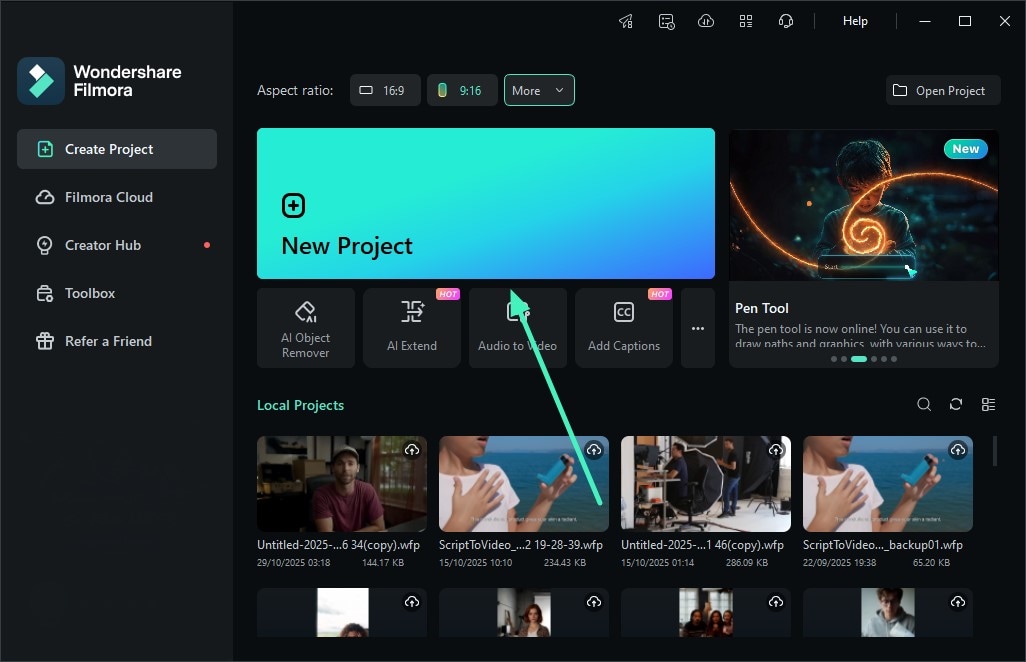
- Étape 1. Créer un nouveau projet.Après avoir lancé Filmora sur votre appareil, allez sur la page d’accueil et cliquez sur l’onglet « Nouveau projet ».
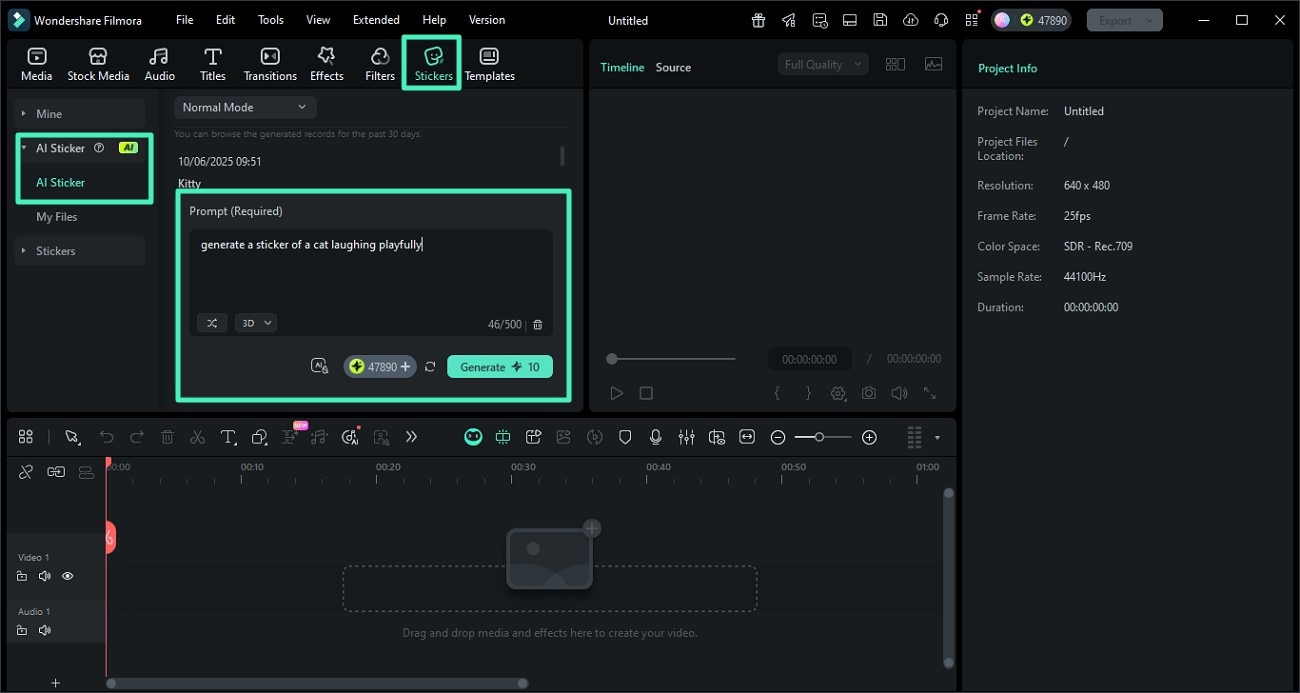
- Étape 2. Créer un autocollant IA. Une fois dans l’interface de montage, accédez à la barre d’outils en haut et cliquez sur « Autocollants ». Ensuite, activez « Autocollants IA » à gauche. Saisissez la consigne pour votre autocollant et sélectionnez le style parmi les options proposées. Une fois terminé, cliquez sur « Générer » en bas de l’écran pour lancer la création.
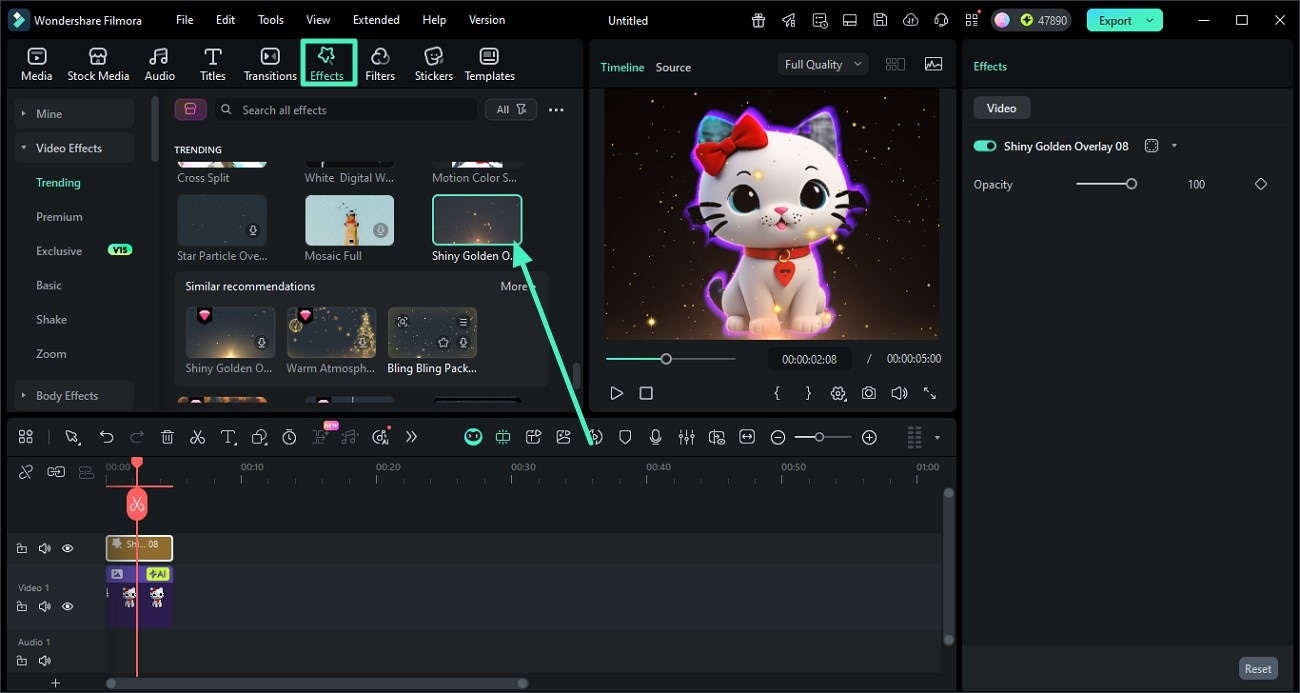
- Étape 3. Prévisualisez l’autocollant généré et appliquez des effets. Après avoir généré l’autocollant avec l’IA, ajoutez-le à la timeline en cliquant sur l’icône +. Ensuite, rendez-vous dans la barre d’outils et ouvrez la section « Effets » pour accéder à la bibliothèque d’effets. Sélectionnez l’effet de votre choix et appliquez-le à l’autocollant avec l’icône « + ».
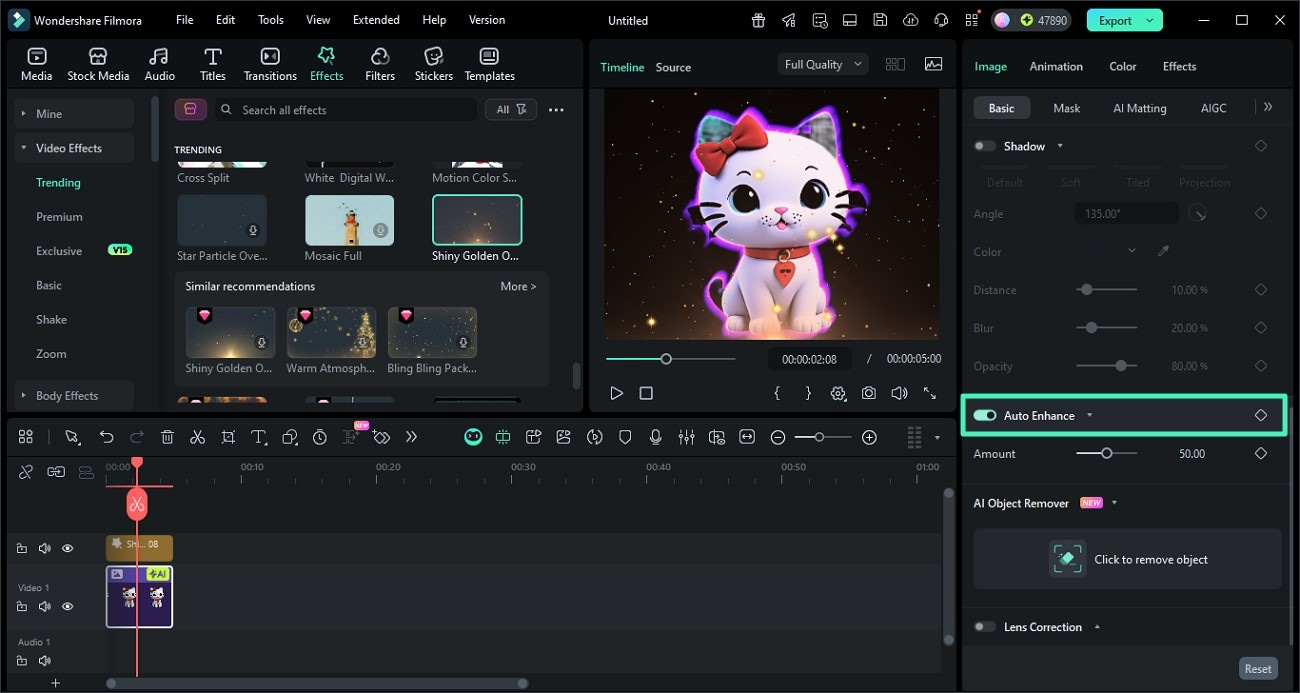
- Étape 4. Appliquer la fonction d’amélioration automatique. Ensuite, rendez-vous dans le panneau à droite et ouvrez la section « Basique ». Faites défiler les options et activez « Amélioration automatique » afin d’obtenir un autocollant de la meilleure qualité.
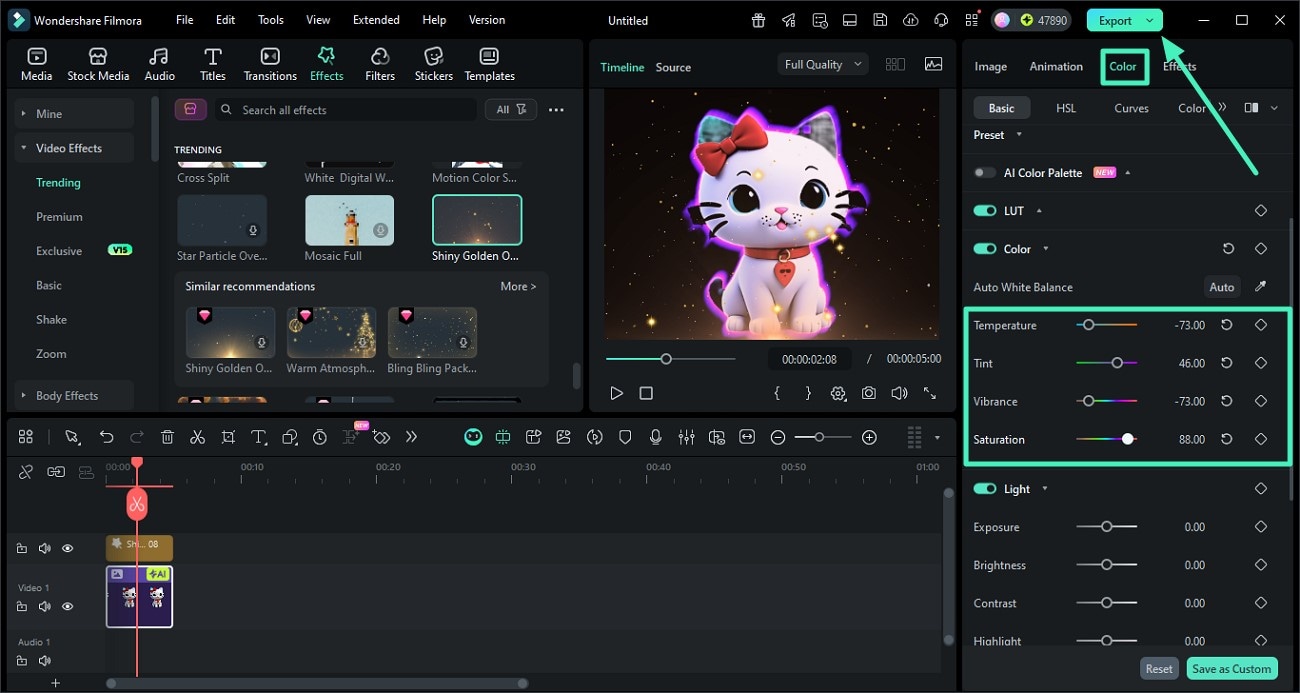
- Étape 5. Appliquer une correction des couleurs. Passez à la section « Couleur » dans le panneau et corrigez la température, la teinte, la vibrance et plus encore en ajustant les curseurs correspondants. Une fois satisfait du résultat, rendez-vous dans le coin supérieur droit de l’interface et cliquez sur le bouton « Exporter ».
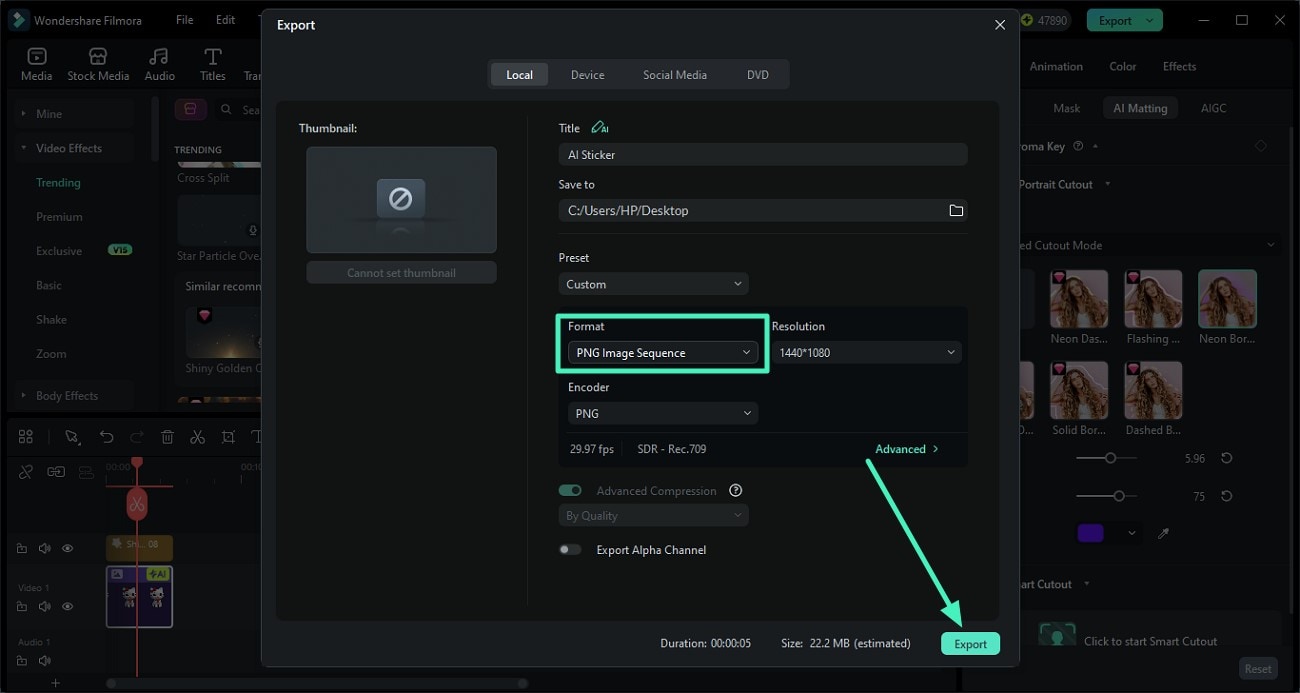
- Étape 6. Enregistrer l’autocollant au format PNG. Dans la fenêtre « Exporter », sélectionnez le format « Séquence PNG » pour un fond transparent. Lorsque c’est fait, cliquez sur « Exporter » pour enregistrer l’autocollant sur votre appareil.
Voici l’autocollant exporté.

Pourquoi Filmora est le meilleur de tous
Après avoir passé en revue toutes les méthodes pour comment transformer une image en autocollant, voyons le tableau comparatif entre ces solutions. Cette comparaison vous apportera un meilleur aperçu afin de faire le bon choix :
| Canva (En ligne) | iPhone (Création d'autocollants intégrée) | Filmora | |
| Plateforme | Basé sur le web | iPhone | Windows, Mac, iOS, Android |
| Création d'autocollants | Basique avec intégration minimale de l'IA | manuelle | Manuelle ainsi qu'avec l'aide de l'IA |
| Personnalisation | Personnalisation modérée | Personnalisation minimale | Options de personnalisation avancées |
| Options d'exportation | PNG, PDF, JPG | Autocollants utilisables dans iMessage et les applications | PNG, JPG, GIF, MOV, MP4 et bien d'autres |
| Édition d'image | Outils d'édition photo intégrés basiques | Rogner de base et découpage d'autocollants | Outils d'édition avancés intégrés |
Conclusion
En résumé, cet article a abordé différentes méthodes pour transformer une photo en autocollant facilement. L'article a présenté une méthode en ligne ainsi que la méthode intégrée sur iPhone pour créer des autocollants. Cependant, la ressource qui propose de nombreuses fonctionnalités pour créer des autocollants de haute qualité est sans aucun doute Filmora.


