

 Sécurité 100 % vérifiée | Aucun abonnement requis | Aucun logiciel malveillant

L'un des principaux atouts des caméras GoPro est leur capacité à capturer des scènes d'action incroyables, des paysages magnifiques et les moments les plus mémorables de vos voyages. Cependant, il y a un hic : malgré la qualité exceptionnelle des vidéos GoPro, les fichiers bruts peuvent parfois manquer d'attrait, car ils sont instables, manquent de netteté ou semblent mal montés. Il est donc essentiel de les convertir en images pour restituer toute l'intensité de l'instant, et pour cela, le montage est indispensable.
Ce guide pratique détaille étape par étape toutes les procédures nécessaires pour transférer vos vidéos GoPro sur un PC ou un iPhone, puis effectuer le montage requis pour obtenir un résultat professionnel. Ces conseils vous permettront d'améliorer la qualité de vos vidéos existantes, quelle que soit la plateforme, que vous soyez débutant ou expérimenté. Découvrons ensemble comment monter une vidéo GoPro :
Découvrez les objectifs uniques de GoPro:
Avant d’introduire la méthode, nous voudrions souligner que l’objectif GoPro a ses particularités, c’est pourquoi il est traité différemment dans la salle de montage:
- HDR (gamme dynamique élevée) : Les caméras GoPro enregistrent essentiellement un large spectre de lumière et de couleurs et, avec un montage approprié, les zones très lumineuses et les zones moins lumineuses peuvent briller, donnant ainsi un aspect plus frappant à l'image.
- Taux d'images élevés (par exemple, /120fps) : Il est préférable de réaliser un court métrage à haute FPS de manière douce et claire au ralenti, car il est possible de déployer l'action de cette manière.
- Objectif grand angle : L'objectif grand angle permet à l'utilisateur de voir plus de détails sur le produit, et son principal inconvénient est que les bords peuvent être déformés en raison de l'objectif. Quoi qu’il en soit, avec l’aide d’outils d’édition, la distorsion peut être supprimée, ce qui, à son tour, rendra votre composition à nouveau belle.
- Objectif à 360° : L'émergence de flux de travail spéciaux facilite le traitement des vidéos sphériques ou à 360 degrés de GoPro, mais lorsqu'elles sont correctement gérées, elles donnent aux téléspectateurs la possibilité de voir le monde interactif et donc une bonne expérience.
Une fois que vous comprenez ces caractéristiques, vous pouvez vraiment utiliser votre objectif GoPro pour raconter des histoires aussi sauvages que vos voyages.
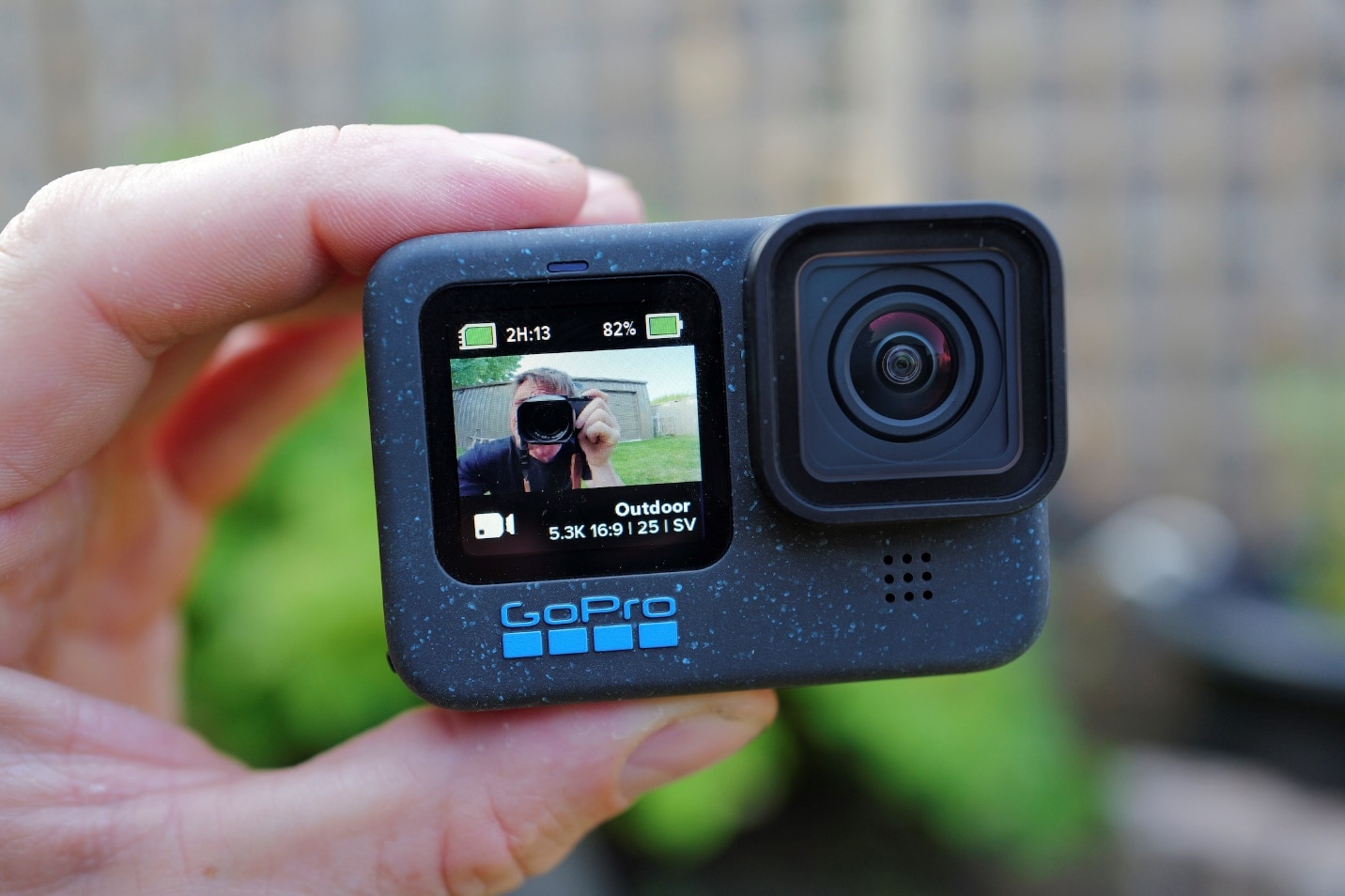
Table des matières
Partie 1: Pré-édition-Préparation de l'édition par l'organisation du matériel
Un flux de travail efficace de pré-édition vous fera gagner du temps et protégera également vos données contre la perte, sans oublier qu'il vous permettra d'obtenir les meilleures photos lors de l'édition.
1. Comment transférer des vidéos de GoPro vers un ordinateur ou un téléphone mobile
Fondamentalement, il existe de nombreuses façons de déplacer la lentille. Les principaux facteurs qui déterminent la meilleure option sont la vitesse du fichier et l'appareil sur lequel l'édition est effectuée.
Le moyen le plus simple (sans fil): via l'application GoPro Quik
Si vous voulez éditer vos plans avec plaisir, l'application GoPro Quik est certainement la meilleure option. Par Wi-Fi ou Bluetooth, vous connectez votre GoPro à votre téléphone et Quik importe automatiquement les images et vidéos directement dans la galerie de votre téléphone. Par conséquent, si vous voyagez ou si vous n'avez pas d'ordinateur, ce paramètre est parfaitement logique. En outre, il convient de noter que le transfert sans fil de grands fichiers 4K ou 5K peut être lent et consommer beaucoup de mémoire du téléphone.
La méthode la plus rapide (filaire): carte SD ou connexion USB-C
- Le moyen le plus rapide (câblé) : Carte SD ou connexion USB-C sur PC/Mac (pour les grands projets, fortement recommandé). Retirez la carte microSD de votre GoPro et travaillez avec un lecteur de carte haute vitesse. De cette façon, vous serez en mesure de transférer des fichiers volumineux rapidement et de manière la plus sûre, sans interrompre la connexion.
- Par connexion directe : Connectez votre GoPro à votre PC à l'aide d'un câble USB-C. Dans ce cas, il ne s'applique qu'aux transferts de moindre taille; Toutefois, le temps nécessaire peut être plus long que si vous utilisez un lecteur de carte dédié.
- Utilitaires de bureau pour GoPro Webcam : Grâce à l'utilitaire de bureau GoPro Webcam sur votre ordinateur, ce logiciel peut être utilisé non seulement pour les sessions de streaming en direct, mais également pour importer des médias directement sur votre ordinateur. Il est avantageux d'utiliser le logiciel comme une webcam.
2. La gestion des archives est essentielle
Une fois les clips déplacés, il est essentiel de bien arranger les clips avant que l'édition proprement dite n'ait lieu. Une mauvaise paperasse peut conduire à une perte de temps à rechercher des clips ou même à écraser des fichiers par erreur.
- Définissez ce dossier de projet comme un dossier dédié : La création d'un dossier principal pour votre projet est la première étape. Ajoutez des sous-dossiers pour les clips originaux, l'audio, les photos et l'exportation finale. De cette façon, tout sera bien arrangé et il sera facile de les localiser plus tard.
- Clip nommé : Commencez par les noms de fichiers et changez-les pour des noms courts et descriptifs tels que "Beach_Sunset_01.mp4" au lieu d'utiliser le nom par défaut. Cette petite chose vous fera économiser beaucoup de temps et rendra également votre recherche de scénarios spécifiques sans problème, car vous ne serez pas confronté à aucune confusion.
- Créez d’abord une sauvegarde : Avant de commencer l'édition, vous devez sauvegarder tous vos enregistrements originaux sur un disque dur externe ou un stockage cloud. Il est destiné à protéger vos fichiers en cas de plantation de votre ordinateur ou de perte de fichiers.
- Préparez-vous pour des fichiers vidéo énormes : Les objectifs GoPro, en particulier lorsqu’ils sont utilisés en 4K ou au ralenti, peuvent être assez volumineux et consommer beaucoup de ressources informatiques. Soit vous devriez avoir suffisamment d'espace de stockage ou utiliser un SSD externe rapide pour une édition appropriée.
- Sélectionnez uniquement les meilleurs objectifs : Passer en revue tous vos plans, puis choisir le clip qui représente le plus efficacement l'histoire est la meilleure façon de le faire. Mettez-les dans le dossier Best Shots afin que vous n'ayez pas à parcourir les clips indésirables lors de l'édition.
Partie 2: Comment éditer une vidéo GoPro avec GoPro Quik
Si vous cherchez une méthode simple et rapide pour modifier vos vidéos GoPro, l'application GoPro Quik est faite pour vous. Elle simplifie considérablement le montage, que vous créiez de courtes vidéos pour les réseaux sociaux ou des résumés de vos randonnées. Disponible sur iPhone et Android, elle permet la création automatique de vidéos GoPro, le montage manuel, l'ajout de transitions et de filtres, et même l'utilisation d'une sélection de musiques libres de droits.
Étape 1Installation et configuration de GoPro Quik
Obtenez l'application adaptée à votre appareil depuis l'App Store ou Google Play. Ensuite, connectez-vous avec votre compte GoPro. Les outils d'édition avancés ainsi que le stockage cloud seront entièrement gratuits pour vous pendant un mois.
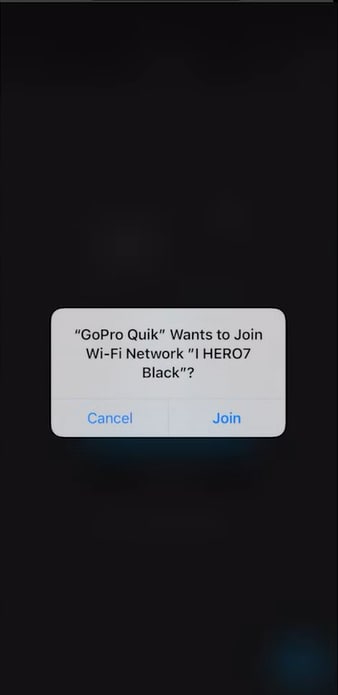
Étape 2Connectez-vous à votre GoPro et importez vos images
Ouvrez GoPro, établissez une connexion via Wi-Fi ou Bluetooth, puis utilisez l'application pour accéder à vos médias et appuyez sur l'icône GoPro. Sélectionnez votre clip et téléchargez-le sur Quik. En plus de cela, vous pouvez également télécharger des vidéos à partir de votre appareil mobile ou du stockage cloud.
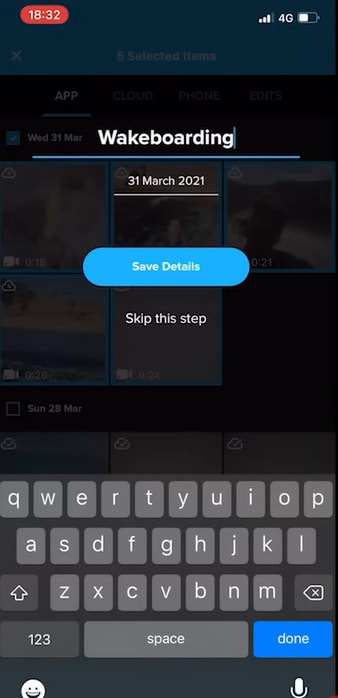
Étape 3Créer un projet dans Quik
Accédez à l'onglet Média, sélectionnez vos clips et appuyez sur le bouton « + » pour créer un nouveau projet. Nommez-le. Quik génère automatiquement un montage de base avec des transitions et une musique.
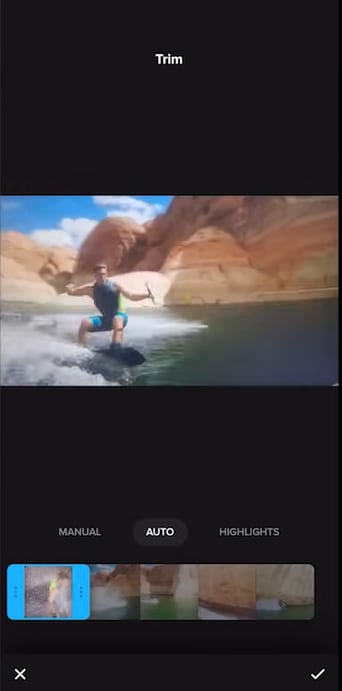
Étape 4Couper et disposer les clips
Pour modifier votre montage, appuyez sur l'icône « Découper ». Supprimer les parties indésirables, supprimer les clips superflus et les réorganiser pour obtenir un récit fluide facilitera grandement votre montage.
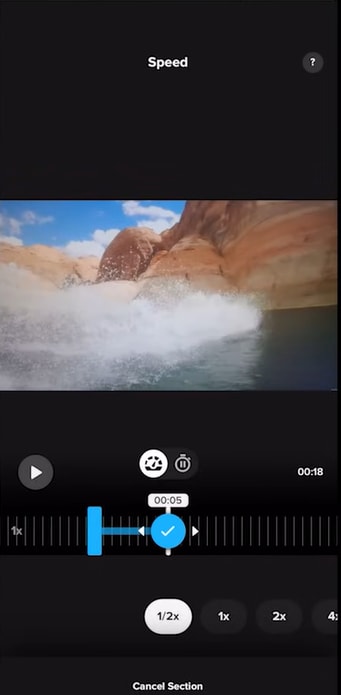
Étape 5Ajustez la vitesse pour obtenir des résultats
L'outil Vitesse permet de ralentir les moments palpitants ou d'accélérer les passages ennuyeux. Les variations de vitesse permettent au spectateur de se concentrer pleinement sur le mouvement, l'impact ou toute autre séquence rapide du film.
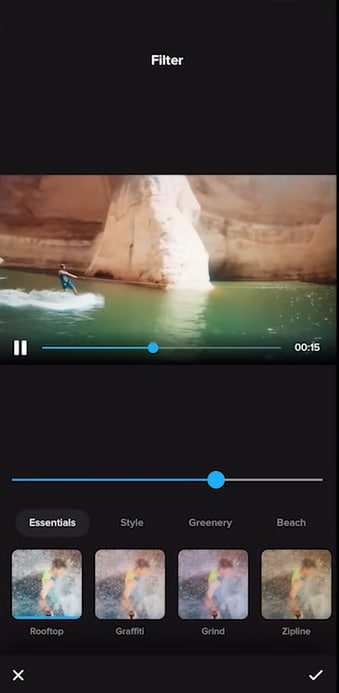
Étape 6Appliquer des filtres et des ajustements de couleur
Appuyez sur Filtre. Choisissez un filtre pour définir l'ambiance et ajustez des paramètres comme l'exposition, le contraste et la saturation pour sublimer vos séquences. Appliquez le même filtre à plusieurs clips pour un rendu homogène.
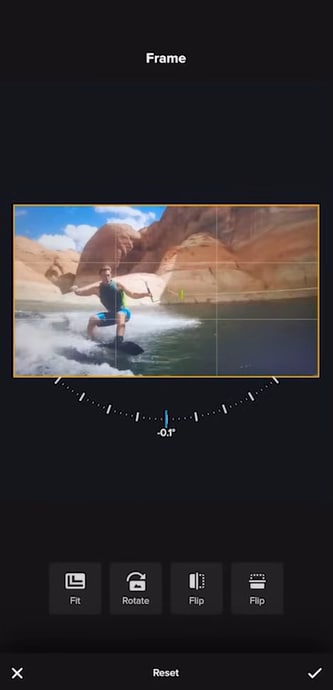
Étape 7Refactoration et réorientation
Utilisez l'outil Cadre pour faire pivoter, recadrer ou faire la mise au point sur votre sujet. Ceci est particulièrement utile pour corriger les prises de vue grand angle.
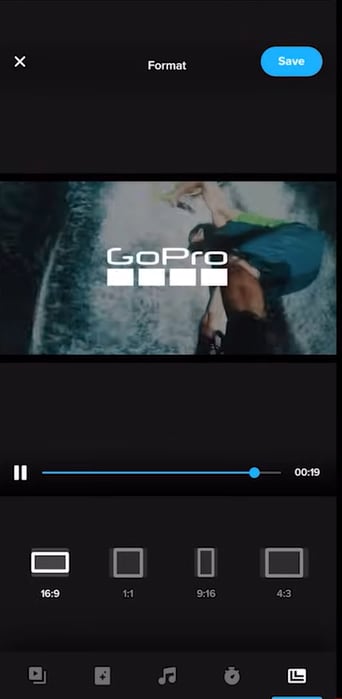
Étape 8Ajustez la longueur vidéo et le rapport d'aspect
Créez une version plus courte de la vidéo pour les médias sociaux et modifiez le rapport d'aspect-16:9 pour YouTube, 9:16 pour TikTok ou Stories et 1:1 pour les publications Instagram.
Étape 9Enregistrer et partager
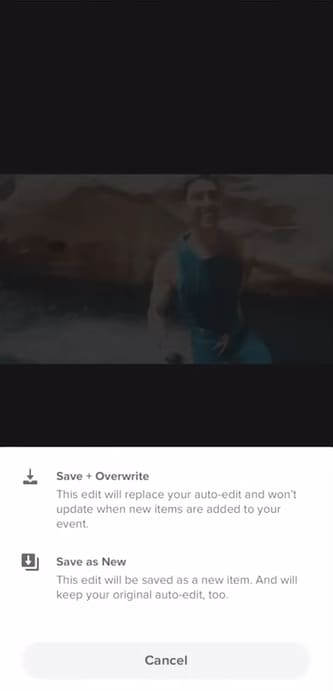
Lorsque vous êtes satisfait, enregistrez la vidéo sur votre téléphone ou partagez-la directement sur des plateformes telles que Instagram, YouTube ou Facebook.
Partie 3: Comment éditer des vidéos GoPro avec Wondershare Filmora
Si vous avez décidé d'aller au-delà du montage de base et d'avoir plus de contrôle sur vos vidéos GoPro, Wondershare Filmora est un excellent moyen d'y parvenir.
Pourquoi choisir Filmora au lieu de Quik
Comparé à Quik, Filmora est beaucoup plus flexible. L'édition depuis votre ordinateur vous offre non seulement plus d'espace de travail, mais vous permet également de zoomer sur votre chronologie, d'effectuer des corrections de couleur ou de travailler sur de gros fichiers GoPro 4K ou 5K sans attendre. L'édition multi-caméras, les outils d'intelligence artificielle et l'exportation haute résolution sont quelques-unes des fonctionnalités fournies avec Filmora, un outil accessible aux amateurs et aux professionnels.
Principales fonctionnalités Filmora pour l'édition vidéo GoPro
Filmora 14 présente des outils puissants sur mesure pour les créateurs qui travaillent avec des objectifs GoPro dynamiques:
- Édition multi-caméras: C’est une fonctionnalité précieuse qui complète la capacité de synchroniser différents angles de prise de vue avec la GoPro.
- Suivi plane et masquage intelligent: Vous pouvez maintenant compléter de petites figures qui suivent l'objet exact ou modifier l'arrière-plan sans aucune couture visible.
- Découpe de portrait IA: Supprimez ou modifiez l'arrière-plan des segments de tête parlant, etc. en un seul clic.
- Outils audio:La suppression de voix AI, la réduction du bruit et l'évitement audio sont simples et la qualité sonore Playboy inclus dans le pack.
- 2 millions d’actifs créatifs: Juste en attendant que vous saisissiez l'occasion d'avoir une grande variété de titres, d'effets, d'autocollants et de musique libre de droits qui rendront vos vidéos visuellement époustouflantes.
- Re-encadrement automatique: Il simplifie le processus de remodelage d'un clip pour différentes plateformes, comme 16:9 pour YouTube ou 9:16 pour TikTok, tout en ajustant la position du sujet pour le garder centré.
- Gradation de couleur avancée et LUT: Utilisez différents outils pour nettoyer les images sous-marines ou simplement éclairer vos couchers de soleil et les scènes naturelles afin qu'elles ressemblent à un film.


Comment éditer des vidéos GoPro sur Windows ou Mac avec Filmora
Sur Wondershare Filmora, l'édition de vidéos GoPro est un processus simple et efficace. Ici, nous vous montrons comment commencer par suivre les étapes suivantes:
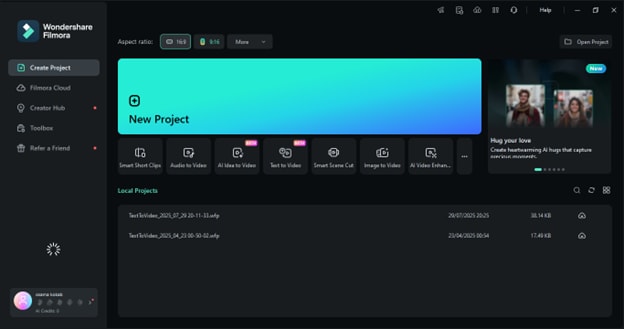
Étape 1Créer un nouveau projet
Si vous possédez un PC ou un Mac et que vous avez installé et lancé Filmora, en appuyant sur "Nouveau projet" depuis le premier écran, vous passerez à l'espace d'édition. L'espace d'édition est l'endroit où vous importez, organisez et modifiez vos vidéos GoPro.
Étape 2Ajoutez vos fichiers multimédia
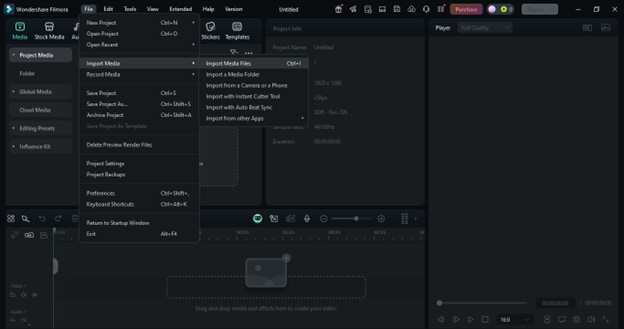
L’importation d’un objectif GoPro est simple. Accédez à Fichier > Importer des fichiers multimédias > Importer des fichiers multimédias ou placez simplement des vidéos, des pistes audio et des images dans la bibliothèque multimédias.
Étape 3Organiser et placer les clips sur la chronologie
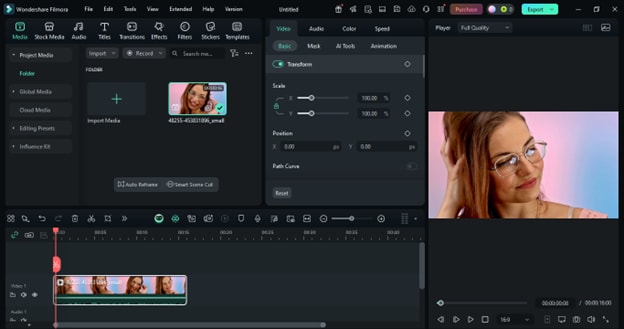
Grâce à l'onglet Média, vous pouvez créer des dossiers pour vos clips et les organiser.
Étape 4Affiner avec les outils de découpe, de division et de découpe
Il suffit de repositionner la tête de lecture à la position souhaitée pour l'édition de votre travail et vous pouvez utiliser les outils de découpe, de division ou de découpe pour supprimer les parties inutiles ou corriger les erreurs.
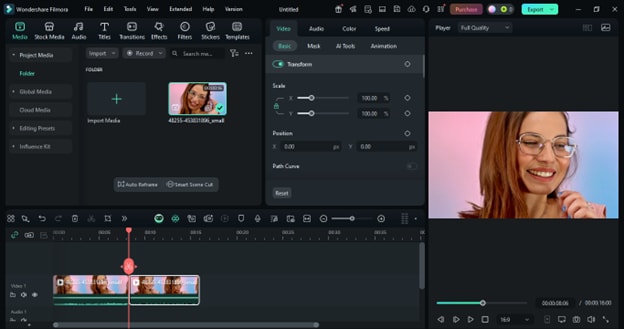
Étape 5Accélérer l'édition grâce à la détection intelligente de scène
Placez le bouton de coupe de scène intelligent situé sur la barre d'outils pour permettre à Filmora de détecter automatiquement les changements de scène. Cet outil vous aidera à diviser les longs clips en plus petites parties qui sont faciles à supprimer ou à réorganiser dans un ordre différent sans avoir à regarder l'enregistrement entier.
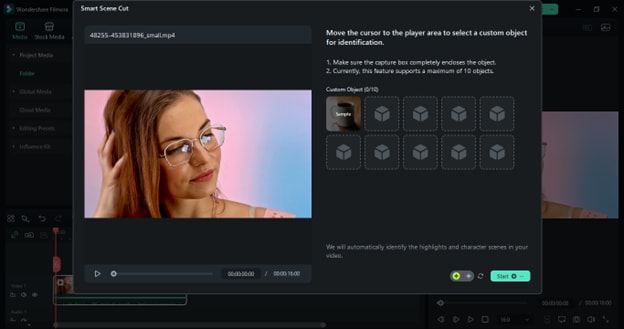
Étape 6Mettez à niveau vos objectifs avec AI Video Enhancer
Affichez la chronologie, sélectionnez le clip sur lequel vous souhaitez travailler, puis accédez à Vidéo > Outils AI et activez AI Video Enhancer. Filmora fera son travail: il effacera le bruit, éclaircira l'image, réduira le flou et passera même vos vidéos à 4K pour vous offrir des visuels plus clairs et plus colorés.
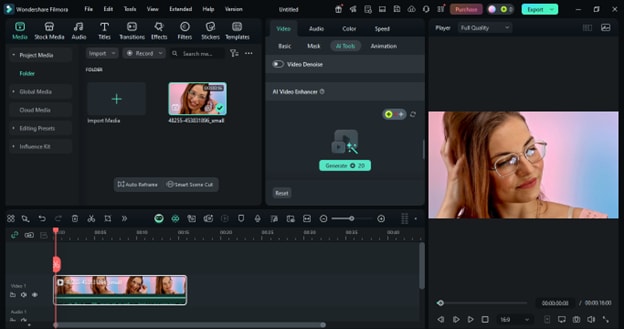
Étape 7Insérer de la musique, des effets et du texte
Vous pouvez faire glisser librement le titre, la description ou les crédits à partir du tableau de surface texte/crédits, puis les placer dans la fenêtre de prévisualisation où vous pouvez les modifier en fonction de votre style d'histoire. Pour une transition parfaite de la scène, essayez d'utiliser le panneau Transitions. De plus, utiliser les filtres et les superpositions dans le panneau Effets peut vous aider à créer un look cinématographique pour vos vidéos.
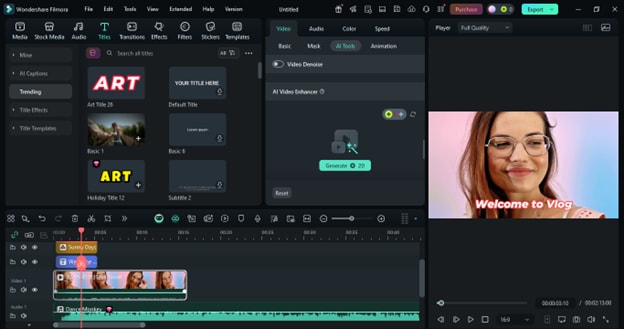
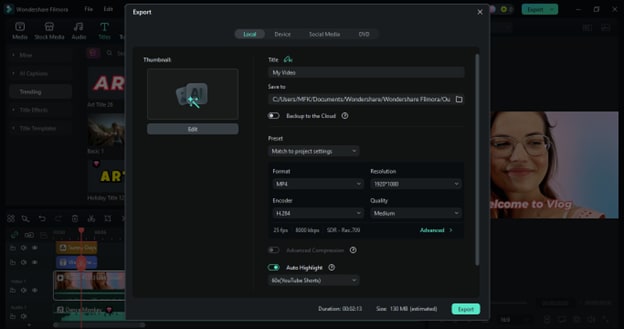
Étape 8Exportez et partagez vos vidéos
Si votre vidéo est terminée, cliquez simplement sur Exporter. Vous pouvez enregistrer des vidéos directement sur votre ordinateur ou les télécharger sur des plateformes telles que YouTube, Instagram ou TikTok sans quitter Filmora.
Comment éditer des vidéos GoPro sur iPhone ou Android avec Filmora
Sur Wondershare Filmora, l'édition de vidéos GoPro sur iPhone et Android est un processus simple. Avec son interface conviviale, ses fonctionnalités pratiques et ses outils créatifs, vous pouvez facilement convertir vos objectifs GoPro en vidéos magnifiques. Voici comment le faire étape par étape:
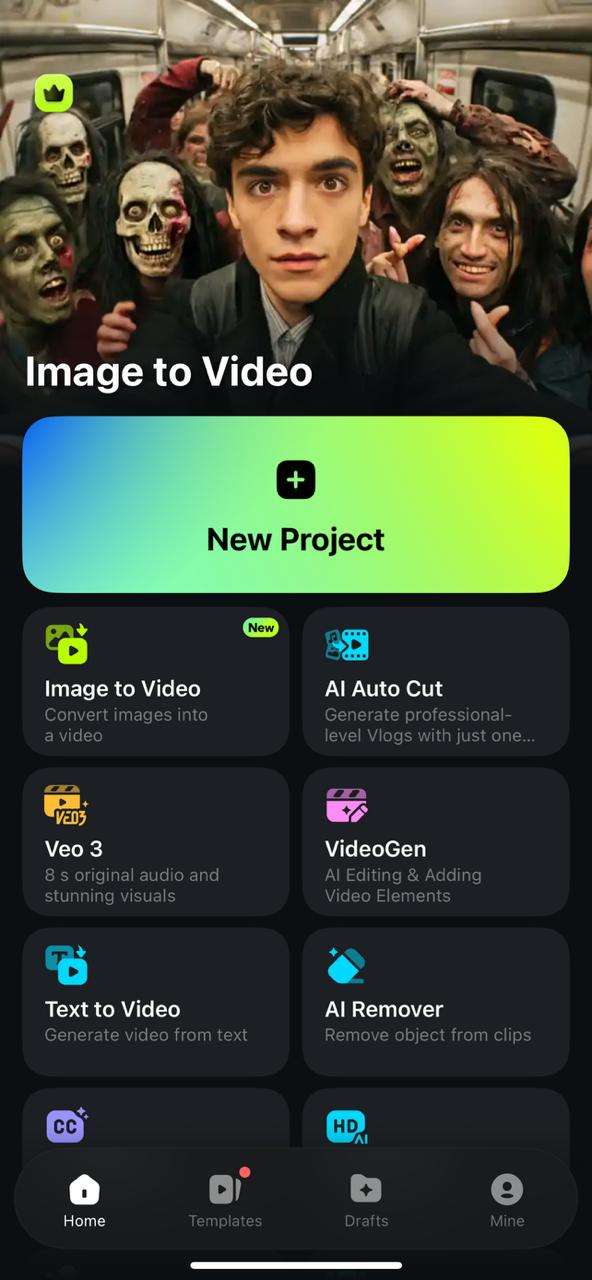
Étape 1Lancement de nouveaux projets
Ouvrez l'application mobile Filmora et sélectionnez "Nouveau projet" ou cliquez sur l'icône "+" en bas. Sélectionnez la vidéo GoPro que vous souhaitez éditer et cliquez sur Importer pour l'ajouter à la chronologie.
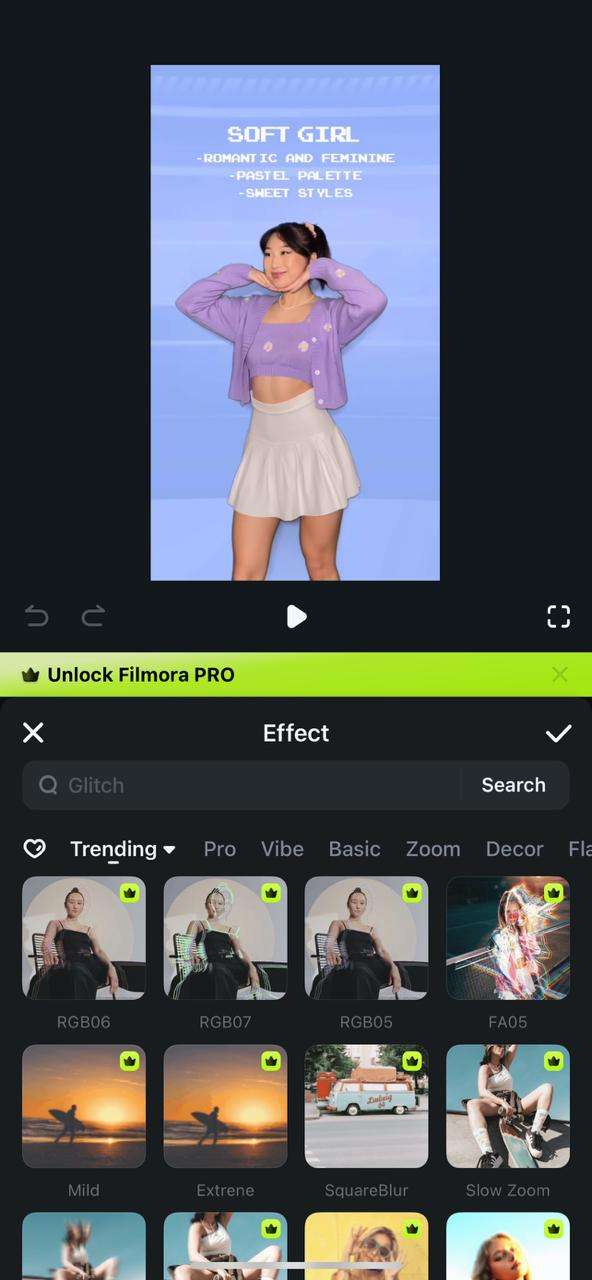
Étape 2Modifier des vidéos avec des effets, des filtres et du texte
Accédez aux onglets Effets, Filtres ou Texte et ajoutez des effets étonnants, des filtres élégants et des textes personnalisés pour améliorer vos vidéos.
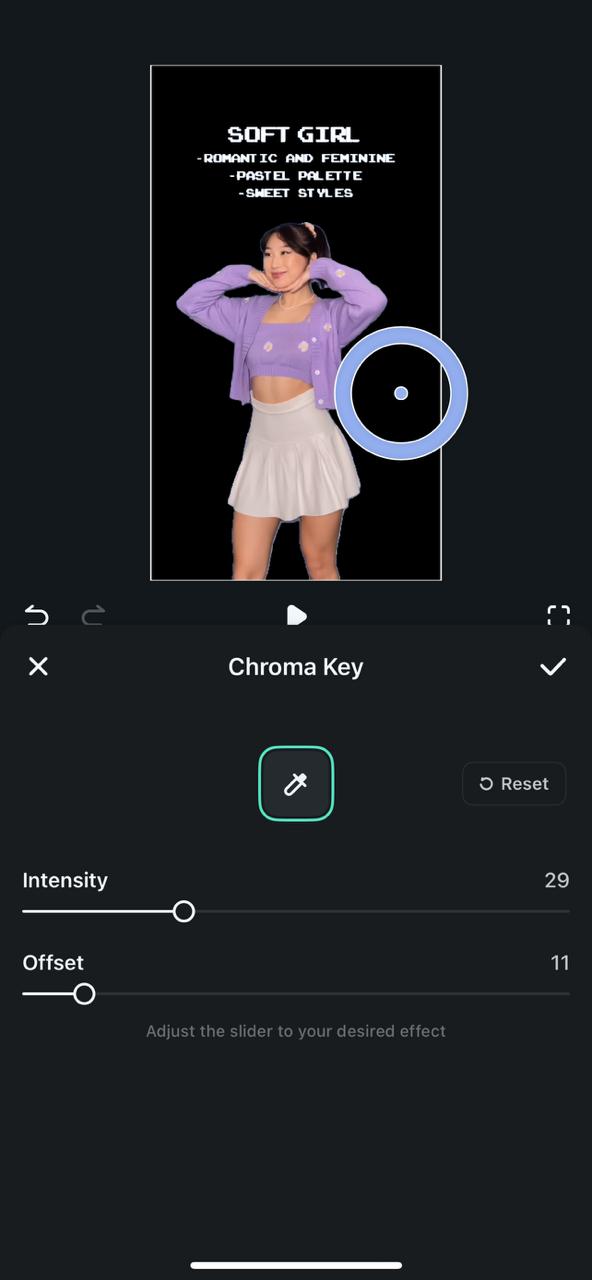
Étape 3Supprimer l'arrière-plan à l'aide de la touche chroma
Pour séparer l'arrière-plan, accédez à Couper dans la barre inférieure et sélectionnez Smart Cut > Chroma Key. Utilisez le sélecteur de couleur pour sélectionner l'écran vert, puis ajustez les curseurs d'intensité et d'ombre pour obtenir une coupe propre.
Étape 4Exporter des vidéos
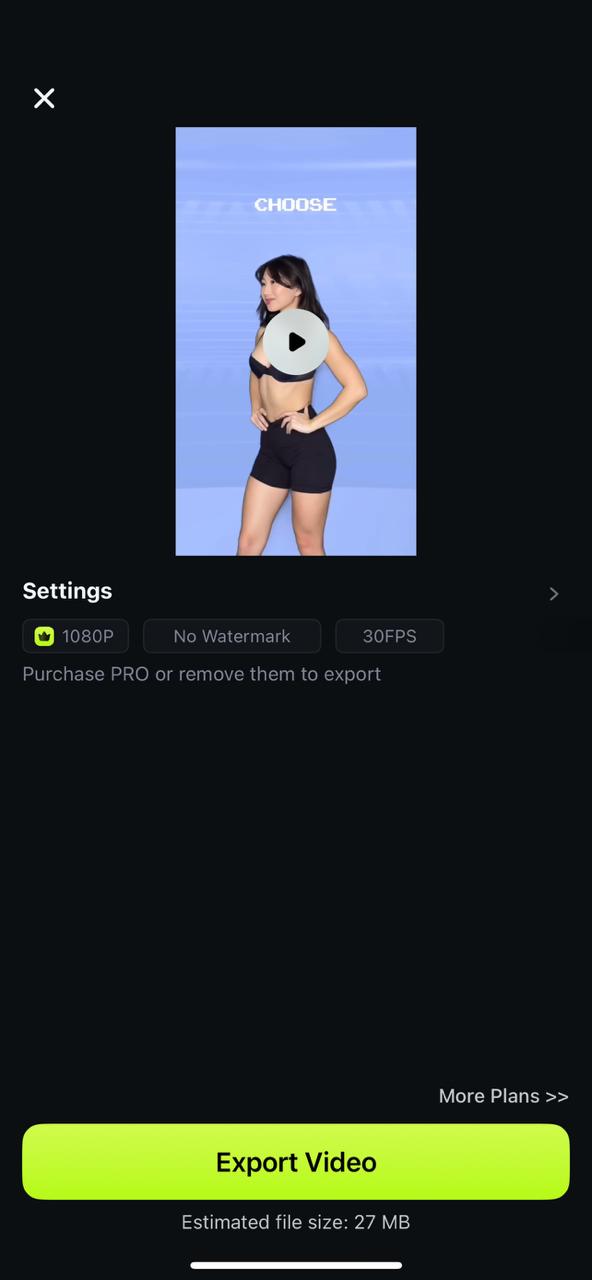
Cliquez sur le bouton Exporter dans le coin supérieur droit, sélectionnez la qualité que vous souhaitez, puis exportez votre vidéo GoPro modifiée.
Partie 4: Analyse comparative: Quik et Filmora
Voici une analyse comparative entre GoPro Quik et Wondershare Filmora:
| Caractéristiques | GoPro Quik | Wondershare Filmora |
| Principaux cas d'utilisation | Édition mobile rapide et vidéos sociales directement depuis votre GoPro ou votre téléphone | Fonctions complètes d'édition de bureau pour plus de contrôle, une édition complexe et une sortie raffinée |
| Courbe d'apprentissage | Très bas-conçu pour les débutants ou les utilisateurs occasionnels | Interface utilisateur intermédiaire intuitive, mais nécessite une maîtrise plus approfondie des outils |
| Outils d'IA | Édition automatique de base, détection de surbrillance, synchronisation du rythme des clips et de la musique | Les fonctionnalités avancées d'intelligence artificielle comprennent l'amélioration automatique, la découpe intelligente des clips, la suppression d'objets, l'amélioration vocale de l'intelligence artificielle et la reconstruction automatique. |
| Profondeur d'édition | Limité: Coupe, division, filtres de base, transitions et styles | Haut: multi-pistes, images clés, effets de calque, graphiques en mouvement, édition multicaméra, correction de lentille |
| Classement des couleurs | Filtres et préréglages simples; Contrôle manuel limité | Contrôle complet: LUT, curseur manuel (exposition, contraste, surligne/ombre), correspondance des couleurs, outils de correction |
| Contrôle audio | Basic: ajouter de la musique, synchroniser les rythmes, ajuster le volume global | Avancé: Multi-pistes, Réduction du bruit, Amélioration vocale, Évitement audio, Outils de mixage |
| Actifs créatifs (modèles/effets/musique, etc.) | Inclut des thèmes intégrés, des filtres, des transitions, de la musique libre de droits (certains nécessitent un abonnement) | Une vaste bibliothèque d'actifs: filtres, LUT, transitions, texte/graphiques, supports de stock, plug-ins, effets |
| Synchronisation multiplateforme | Principalement mobile (iOS et Android) Pas de version de bureau puissante | Disponible dans une certaine mesure sur PC, Mac et appareils mobiles; Mieux adapté aux workflows inter-appareils |
| Support de format | Optimisé pour les formats de fichiers de GoPro (MP4, HEVC, 360°) avec des options d'exportation limitées | Prise en charge de plusieurs formats et codecs; Meilleures options d'exportation jusqu'à 4K avec des paramètres personnalisables |
| Utilisateur idéal | Toute personne qui a besoin d’une édition mobile rapide et d’un partage social directement depuis son téléphone | Créateurs, vloggeurs, amateurs, semi-professionnels qui veulent plus de contrôle, plus de qualité et fonctionnalités avancées |
Partie 5: Conseils professionnels pour rendre vos vidéos GoPro incroyables
Ne vous contentez pas de capturer vos trajets, vos virages et vos astuces-créez des vidéos incroyables qui vous apporteront gloire et fortune. Ces conseils d’experts vous permettront de restaurer la stabilité, la couleur et l’histoire pour engager votre public de la première à la dernière minute.
- Utilisez le ralenti pour mettre en évidence les mouvements: La prise de vue à haute fréquence d'images (60-240 ips) permet de capturer même les moindres détails, comme des gouttelettes d'eau ou des traces de poussière. Lorsque ces clips ralentissent pendant le montage, cela crée une atmosphère dramatique et cinématographique pour vos scènes d'action.
- Stabilisation de l'application pour une lecture fluide: La fonctionnalité Ultra Smoothing de GoPro doit être activée pour minimiser les tremblements lors de la prise de vue. Si nécessaire, utilisez la fonction de stabilisation de Quik ou Filmora pendant la post-production pour améliorer la qualité des plans et les rendre plus professionnels et agréables.
- Gradation des couleurs avec LUT ou préréglage: La vidéo originale prise par GoPro peut paraître terne. L’application des LUT que vous avez créés ou des paramètres de couleur préprogrammés peut mettre en valeur la lumière et les couleurs de la vidéo, permettant ainsi aux scènes passionnantes de soleil, d’eau et d’activités extérieures de se démarquer.
- Mélanger différents objectifs de champ de vision (FOV): Les paysages sont mieux capturés avec un large champ de vision, car les objets dans un tableau semblent plus réalistes que dans un tableau linéaire. En revanche, un champ de vision étroit convient à capturer un portrait d'une zone ou d'un objet. En combinant plusieurs angles, vous pouvez non seulement créer des effets visuels fascinants, mais aussi engager le public de manière plus proactive que passive lorsque vous regardez une vidéo.
- Essayez des angles de caméra uniques: Vous n'êtes pas obligé de vous accrocher au support du casque; Essayez d'autres montures comme une planche de surf, un vélo ou une boîte. De plus, les téléspectateurs pourront voir ce que vous ne pouvez voir que, et vos vidéos se démarqueront. À leur tour, les angles uniques attireront l’attention des spectateurs et les impressionneront.
- Gardez le clip court et captivant: Avez-vous fait un tour plusieurs fois? Il est préférable de couper les parties répétitives, sauf les meilleures, afin de permettre à vos fans de se concentrer sur les points forts. Des clips rapides avec de courts clips et des transitions créent une ambiance de fête tout en gardant le public engagé tout au long de la vidéo.
Partie 6: Traitement des problèmes fréquents
Tout comme vous attendez le meilleur de votre flux de travail, vous pouvez encore rencontrer quelques problèmes techniques lors de l'édition de vidéos GoPro. Voici un bref guide sur la façon de résoudre rapidement les problèmes les plus courants.
- Les vidéos GoPro ne sont pas importées: Si le matériel refuse d'être importé à Quik ou Filmora, le problème est généralement causé par un codec non pris en charge ou un logiciel obsolète. Tout d'abord, vérifiez si votre éditeur prend en charge HEVC (H.265), puis mettez à jour votre logiciel ou installez le paquet de codecs requis.
- Lecture intermittente pendant l'édition: Les clips haute résolution 4K ou 120 ips ne sont pas compatibles avec les ordinateurs bas de gamme, ils peuvent donc entraver votre lecture. Utilisez Filmora pour créer un proxy ou optimiser des médias, vous permettant d'utiliser des versions plus légères de vos clips pour une lecture transparente lors de l'édition.
- Tailles de fichiers trop grandes: Les séquences à haut débit de données de GoPro peuvent rapidement remplir votre espace de stockage. Vous pouvez réduire la taille de vos vidéos en utilisant les paramètres d’exportation de Filmora ou la compression intelligente de Quik, sans perte de qualité perceptible. Sélectionnez MP4 (H.264) pour un compromis idéal entre taille et clarté.
Conclusions
Filmer vos voyages avec une GoPro n’est que la moitié du processus : l’autre moitié consiste à monter, là où ces moments originaux deviennent des histoires puissantes. Ce tutoriel couvre tout, du transfert et de l’organisation de vos vidéos à l’utilisation de GoPro Quik pour des montages rapides et simples adaptés aux réseaux sociaux, à Filmora pour un montage avancé sur ordinateur, et des astuces d’expert comme le ralenti, la stabilisation, et les LUTs pour rendre vos vidéos plus attrayantes. De plus, nous avons inclus les problèmes les plus courants et leurs solutions pour vous aider à accéder facilement à votre travail.
Si les créateurs ne se contentent pas de simples coupes et filtres, Wondershare Filmora est le logiciel qui leur permettra de se démarquer grâce à ses outils alimentés par l’IA, sa vaste bibliothèque d’effets et ses réglages de montage précis permettant de personnaliser chaque image. Que vous soyez débutant ou monteur expérimenté, ces méthodes et outils rendront vos vidéos GoPro superbes, fluides, et impressionneront sur toutes les plateformes.
