

 Sécurité 100 % vérifiée | Aucun abonnement requis | Aucun logiciel malveillant

Envie de déformer votre visage sur une photo ou une vidéo, pour vous amuser ou préserver votre anonymat ?
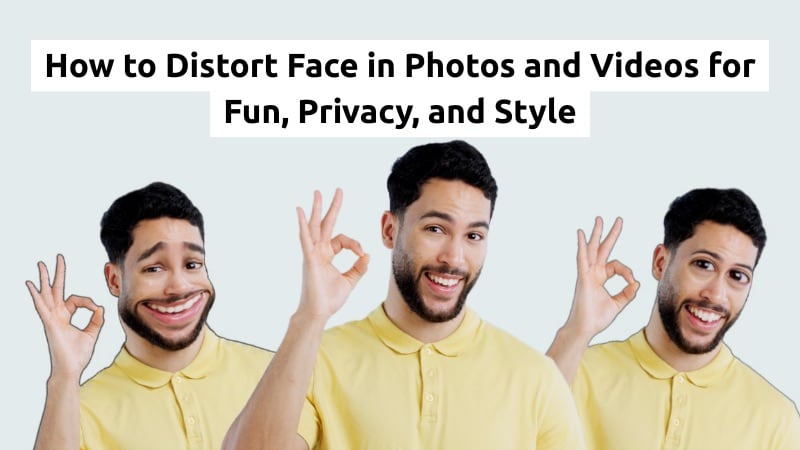
La déformation du visage consiste à changer la forme de certaines parties d'un visage à l'aide d'outils de retouche. On y recourt souvent pour préserver son anonymat en ligne ou créer des montages amusants. Un visage déformé peut avoir un aspect humoristique ou artistique, selon la technique utilisée.
Grâce aux nombreuses applications de déformation du visage disponibles aujourd'hui, vous pouvez tordre, flouter ou étirer les visages directement depuis votre téléphone ou votre ordinateur. Ce guide vous montrera comment déformer votre visage sur une vidéo et une photo à l'aide d'outils simples. C'est parti !
Partie 1. Pourquoi tordre un visage?
Il y a de nombreuses raisons pour lesquelles les gens déforment leurs visages. Certaines personnes le font pour être drôles, tandis que d'autres le font pour la vie privée ou l'expression créative. La distorsion du visage peut rendre le contenu plus expressif et personnalisé. Les visages déformés peuvent également changer l’humeur ou le ton des photos et vidéos.

Certaines des raisons courantes pour lesquelles les gens déforment leurs visages dans des photos ou des vidéos sont:
- Pour le plaisir et l'humour : Beaucoup utilisent des filtres ou des applications qui déforment le visage pour créer des expressions drôles et exagérées pour des mèmes ou de courtes vidéos. Ces effets transforment un selfie ordinaire en un moment hilarant que vos amis peuvent partager.
- Pour les éditeurs créatifs : Pour les artistes numériques et les créateurs de contenu, la distorsion faciale est plus que du plaisir. Ils utilisent souvent des applications Distort Face pour remodeler leur visage dans des designs qui correspondent au thème ou à l'humeur, comme l'art abstrait ou les effets visuels surréalistes.

- Pour la protection de la vie privée et de l'identité : Tout le monde ne veut pas montrer son visage sur Internet. Déformer votre visage aide à cacher les caractéristiques personnelles tout en conservant une présence dans le contenu. Il est populaire parmi les vlogueurs, les éducateurs et tous ceux qui veulent rester partiellement anonymes mais rester à l'écran.
- Pour les projets stylisés ou thématiques : La distorsion du visage facilite également la narration créative. Les cinéastes et les éditeurs utilisent des visages tordus pour exprimer des émotions de peur, de confusion ou surréalistes. Les artistes plastiques l’utilisent souvent pour explorer des idées d’identité, de perception et de transformation.
La distorsion photo se concentre sur la remodelation des images fixes, tandis que la distorsion vidéo ajoute le mouvement et la synchronisation. Les deux vous permettent de déformer votre visage pour l'humour, la vie privée ou l'expression créative.
Partie 2. Comment déformer un visage dans une photo
Si vous voulez déformer un visage sur une photo, vous pouvez le faire en utilisant une application mobile ou un logiciel de bureau. De nombreuses applications et programmes contiennent désormais des filtres de distorsion qui vous permettent de déformer, étirer ou remodeler votre visage en quelques secondes.
Sur le téléphone
Si vous souhaitez modifier rapidement, vous pouvez utiliser l'application Twisted Face sur votre téléphone. Recherchez un simple et facile à utiliser, comprenant divers effets et offrant une version gratuite pour commencer.
Découvrez quelques-unes des meilleures options d'application de distorsion faciale à essayer:
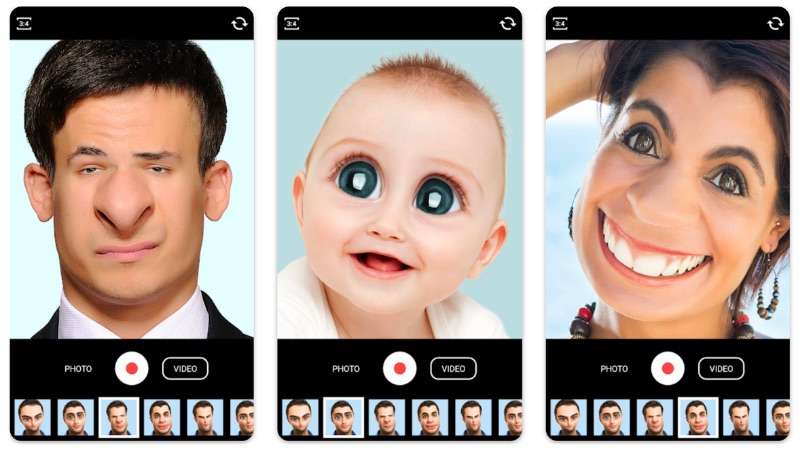
1. Face Warp
Face Warp vous permet de déformer votre visage en temps réel grâce à la caméra de votre téléphone pour créer des expressions amusantes ou extraterrestres. Vous pouvez enregistrer des vidéos ou retoucher des selfies avec des filtres en direct qui étirent, tordent ou remodèlent les traits du visage. Le partage sur les réseaux sociaux est également instantané.
Plateforme: Android
2. Peachy: application visage et éditeur de corps
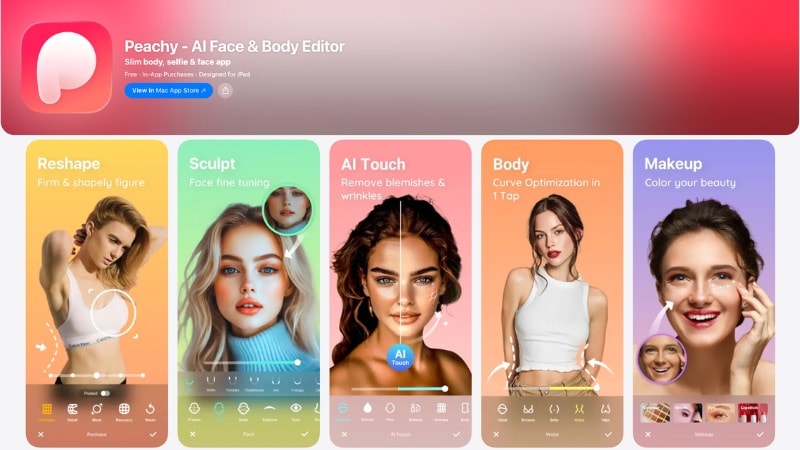
Peachy ajuste et améliore facilement vos selfies grâce à des outils clairs et simples. Vous pouvez lisser la peau, remodeler les traits du visage et ajuster les proportions pour un look équilibré. Il fonctionne également comme une application de visage tordu pour des montages intéressants, des retouches subtiles ou des transformations audacieuses.
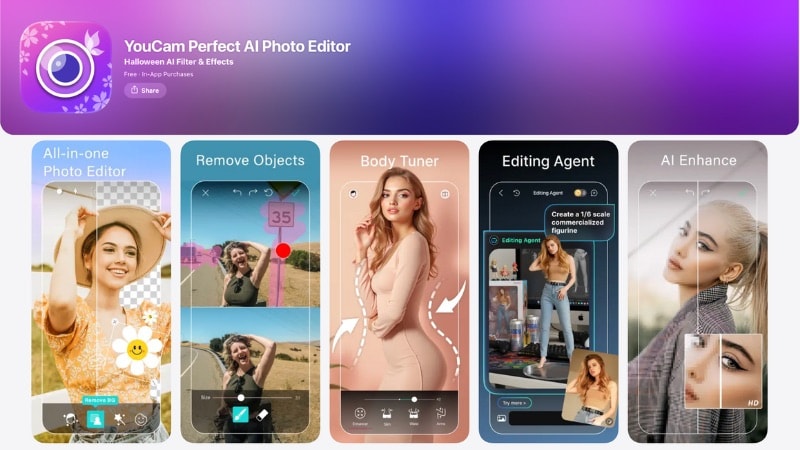
3. YouCam Perfect - Éditeur de photos
YouCam Perfect se concentre sur l'amélioration des photos tout-en-un, pas seulement une application de distorsion de visage amusante. Il vous permet de retoucher la peau, de supprimer des objets d'arrière-plan ou d'ajuster les proportions du corps avec un résultat naturel. Il comprend également des outils créatifs tels que des collages, des filtres, des avatars intelligents artificiels et des fonctions d'image à vidéo.
Les trois applications ci-dessus offrent en premier une version gratuite. Vous pouvez essayer chacune des applications gratuites de distorsion faciale individuellement. Une fois que vous avez trouvé le produit qui convient à votre style d'édition, vous pouvez mettre à niveau pour accéder à une meilleure qualité d'exportation ou à d'autres outils.
Découvrez étape par étape comment déformer un visage dans une photo sur votre téléphone
Suivez ces étapes pour apprendre à utiliser votre téléphone pour déformer un visage dans une photo. Chaque application peut placer ses outils dans un menu différent, mais l'ensemble du processus est très similaire. Dans ce guide, nous utilisons l'application Peachy.
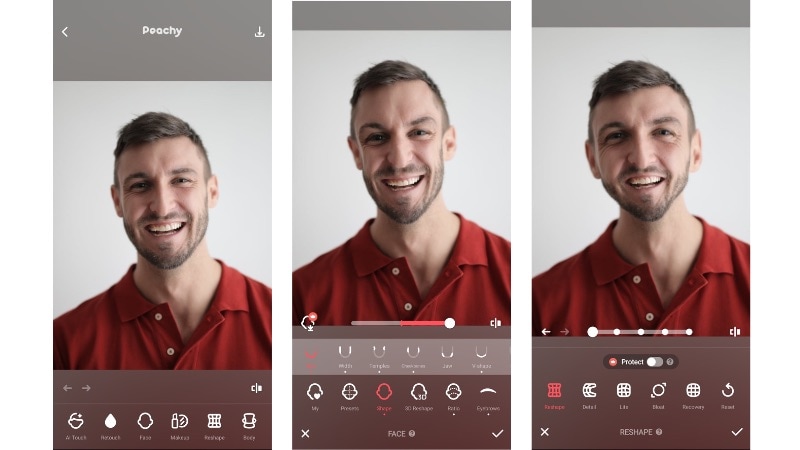
- Étape 1. Ouvrez l'application et accédez à la Galerie pour sélectionner l'image à modifier.
- Étape 2. En bas de l'écran, vous trouverez différents outils pour déformer votre visage.
- Étape 3. Ouvrez la section Visage ou Remodeler. Testez les options disponibles pour trouver l'outil qui vous convient et obtenir l'effet de déformation souhaité.
- Étape 4. Ajustez les traits du visage en faisant glisser des zones comme les yeux, le nez, la bouche ou la mâchoire pour créer des changements subtils ou plus marqués.
- Étape 5. Vérifiez votre modification, effectuez les derniers ajustements, puis enregistrez la photo déformée sur votre téléphone.
Sur le bureau
Si vous préférez déformer un visage sur ordinateur, Adobe Photoshop est celui que beaucoup de gens utilisent. Il offre un contrôle accru, étant un logiciel de retouche photo professionnel. Vous pouvez notamment déformer un visage dans Photoshop grâce à ses outils Fluidité et Fluidité basée sur le visage.
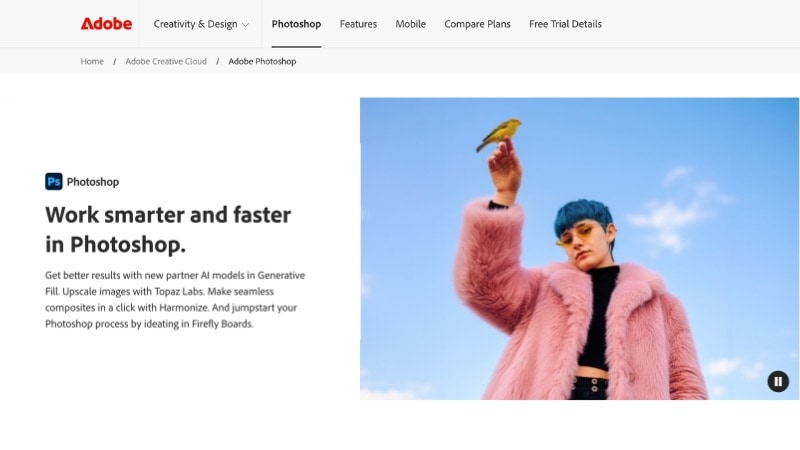
Découvrez étape par étape comment déformer un visage dans Photoshop
Suivez ces étapes pour apprendre à effectuer une distorsion de visage dans Photoshop:
- Étape 1. Ouvrez votre image dans Photoshop. Dans le menu du haut, allez dans Filtre > Fluidité.
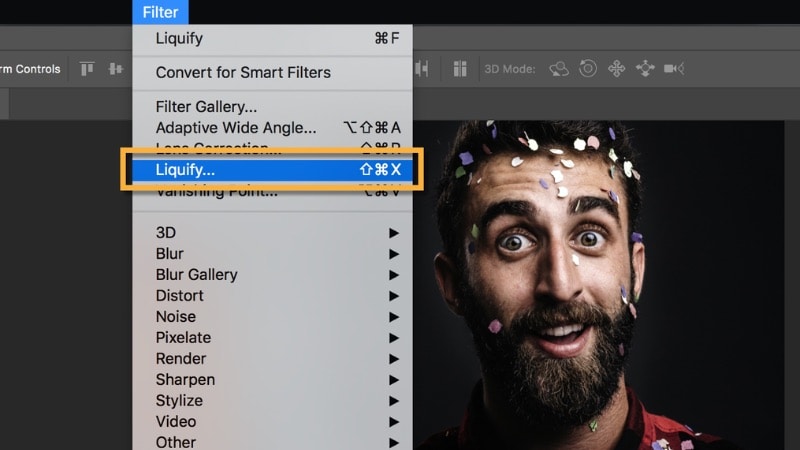
- Étape 2. Dans l'espace de travail Fluidité, choisissez Fluidité basée sur le visage. Photoshop détectera automatiquement les traits de votre visage, vous permettant d'utiliser les curseurs pour ajuster les yeux, le nez, la bouche et la forme du visage.
- Étape 3. Une fois le résultat satisfaisant, cliquez sur OK pour appliquer les modifications. Ensuite, enregistrez votre image sur votre bureau.
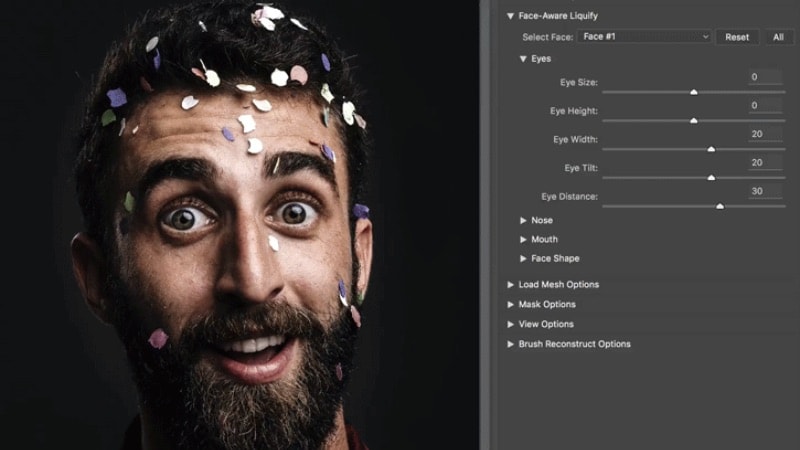
L'outil de retouche photo avec distorsion faciale de Photoshop offre une flexibilité et des outils bien plus performants que les applications mobiles. Vous pouvez ajuster l'intensité de la distorsion, préserver la qualité de l'image et même la combiner avec d'autres effets comme l'étalonnage des couleurs ou les filtres. C'est l'outil idéal pour les artistes, les designers et tous ceux qui travaillent sur des projets minutieux.
Partie 3. Comment déformer un visage dans une vidéo
Vous voulez découvrir comment déformer un visage dans une vidéo pour des modifications intéressantes ou de la confidentialité? La distorsion vidéo nécessite plus d'étapes que les photos, car le visage et la caméra peuvent être déplacés. Vous devez suivre le mouvement, ajouter des images clés ou utiliser des masques pour vous assurer que la distorsion reste sur le visage tout au long du clip.
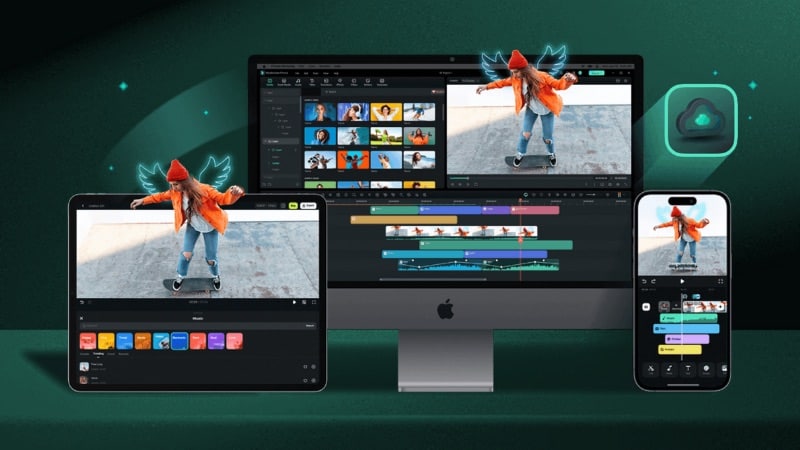
Déformer un visage dans une vidéo peut paraître compliqué, mais Wondershare Filmora simplifie le processus. Ce logiciel est disponible sur Mac, Windows, iOS et Android. Vous pouvez ainsi déformer des visages ou ajouter des effets créatifs depuis n'importe quel appareil.


Déformer les visages dans Filmora pour Mobile
Lorsque vous avez l'application Filmora sur votre téléphone, il n'est pas nécessaire de passer à d'autres applications de distorsion faciale pour regarder des vidéos. Vous pouvez utiliser son outil de retouche pour remodeler les traits du visage dans une vidéo ou utiliser l'outil de mosaïque pour cacher votre visage.
Méthode 1. Remodeler légèrement les traits du visage
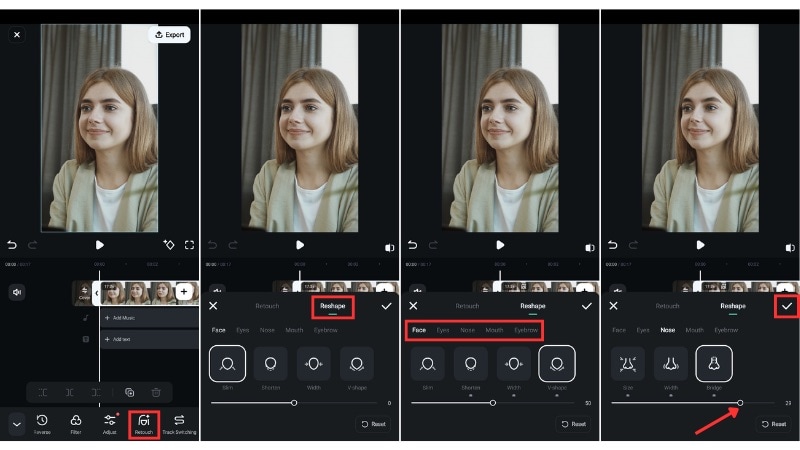
Vous pouvez déformer votre visage en utilisant l'outil de remodelage dans Filmora, mais cela ne vous permettra pas de faire des distorsions extrêmes.
Suivez ces étapes pour apprendre à déformer légèrement le visage de la vidéo:
- Étape 1. Après avoir importé votre vidéo dans Filmora, accédez à Rogner, puis faites glisser le curseur le long de la barre d'outils pour trouver l'outil Retouche.
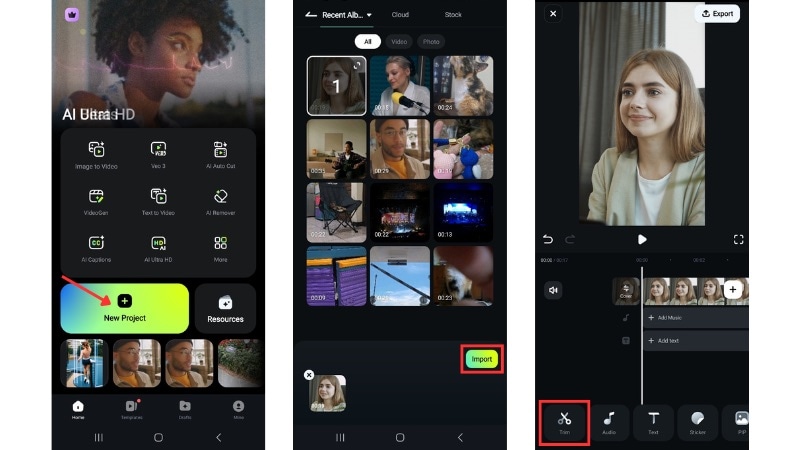
- Étape 2. Ouvrez l'onglet Remodeler, puis choisissez le trait du visage que vous souhaitez déformer.
- Étape 3. Déplacez les curseurs pour ajuster l'intensité de l'effet jusqu'à obtenir le résultat souhaité. Enfin, appuyez sur l'icône Coche pour enregistrer vos modifications.
Méthode 2. Utilisez l’outil Mosaïque pour cacher votre visage
Comme montré dans la Méthode 1, l’utilisation de l’outil Remodeler de Filmora permet de rendre votre visage reconnaissable. Si vous souhaitez le rendre méconnaissable, essayez plutôt l’outil Mosaïque.
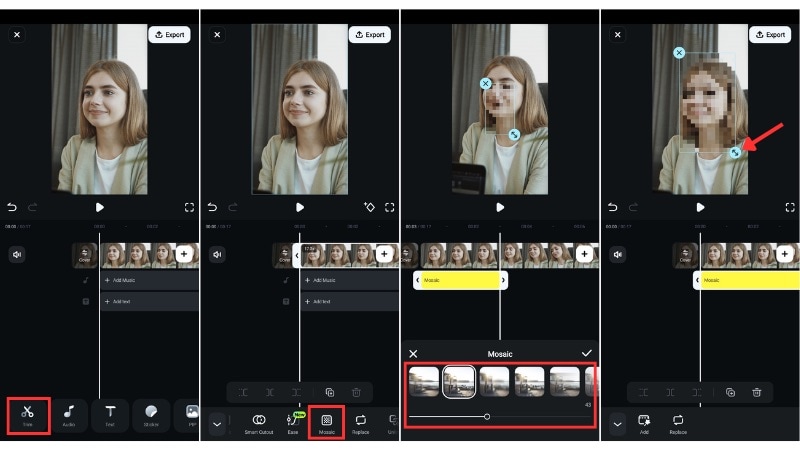
Suivez les étapes ci-dessous pour déformer un visage avec l’outil Mosaïque dans Filmora :
- Étape 1. Allez dans Recadrage et trouvez l'outil Mosaïque dans le menu de la barre d'outils.
- Étape 2. Sélectionnez le type de mosaïque souhaité et déplacez le Curseur pour ajuster l'intensité de la mosaïque. Plus la valeur est élevée, plus la distorsion est importante.
- Étape 3. Dans la fenêtre d'aperçu, faites glisser le cadre de la mosaïque pour couvrir votre visage et ajustez sa taille si nécessaire. Cliquez ensuite sur l'icône Coche pour enregistrer les modifications.
Déformer un visage dans Filmora pour ordinateur de bureau
Vous pouvez déformer les visages dans Filmora pour bureau en utilisant les filtres AR, qui sont inclus dans ses Effets prédéfinis intégrés. Ces filtres vous permettent d’appliquer des effets amusants à votre visage et de créer des expressions exagérées ou animées dans vos vidéos.
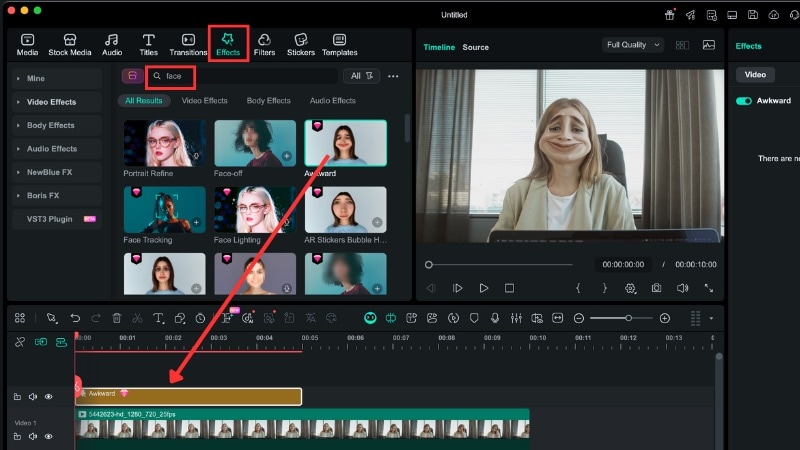
Voici les étapes pour déformer un visage dans une vidéo en utilisant les filtres AR de Filmora sur ordinateur :
- Étape 1. Importez votre clip et faites-le glisser sur la timeline.
- Étape 2. Accédez à l'onglet Effets et saisissez « visage » ou « distorsion du visage » dans la barre de recherche.
- Étape 3. Faites glisser le filtre AR sur la piste située au-dessus de votre clip vidéo. Filmora détectera automatiquement les visages dans la vidéo, ce qui permettra d'appliquer instantanément l'effet de distorsion.
- Étape 4. Ajustez la durée du filtre en faisant glisser l'extrémité de sa piste sur la timeline.
De plus, vous pouvez utiliser les fonctionnalités Mosaïque ou retouche, similaires à la version application, pour déformer votre visage dans une vidéo.
Conclusions
Apprendre à déformer un visage sur des photos et des vidéos peut servir à de multiples usages. Vous pouvez remodeler ou affiner les traits du visage pour obtenir un résultat naturel ou exagéré.
Pour des retouches rapides, essayez l’une des applications de distorsion du visage mentionnées dans ce guide afin d’ajuster ou de retoucher vos images. Pour un travail plus détaillé, vous pouvez déformer un visage dans Photoshop.
Ce guide explique aussi comment déformer un visage dans une vidéo avec Filmora sur mobile et sur ordinateur. Essayez dès aujourd’hui l’outil qui convient le mieux à votre style de montage.
Questions fréquentes
-
Quelle est la différence entre flou, mosaïque et déformation sur les visages en vidéo ?
Les effets de flou et de mosaïque permettent de masquer ou protéger l’identité en couvrant le visage, tandis que la déformation change la forme des traits. Les outils de déformation permettent d’étirer, tordre ou remodeler des parties du visage à des fins humoristiques, alors que le flou et la mosaïque servent à préserver la vie privée. -
Puis-je déformer les visages en direct ou en temps réel ?
Certaines applications de caméra ou de streaming proposent des filtres de déformation en temps réel, mais avec un contrôle limité. Pour un résultat plus détaillé, il est préférable de déformer un visage sur une vidéo en utilisant des outils de montage comme Filmora. -
Puis-je ne déformer qu’une partie du visage (les yeux ou la bouche) et laisser le reste naturel ?
Oui. La plupart des applications de distorsion du visage permettent d’isoler une zone précise, comme les yeux, la bouche ou le nez. Dans Filmora ou Photoshop, vous pouvez utiliser des masques ou les curseurs de remodelage pour cibler seulement la zone à déformer, en laissant le reste du visage inchangé.
