

 Sécurité 100 % vérifiée | Aucun abonnement requis | Aucun logiciel malveillant

La taille du fichier et la qualité sont deux éléments essentiels à prendre en compte lors de la réalisation de projets vidéo en haute résolution. Dans ce cas, la meilleure solution consiste à configurer correctement le codec. Le codec HEVC d’Adobe Premiere Pro offre une solution simple permettant de compresser les vidéos tout en préservant leur qualité visuelle d’origine.
Dans cet article, nous allons présenter les avantages et les inconvénients du codec HEVC dans Adobe Premiere Pro. Nous suggérerons également un outil alternatif capable de gérer cette configuration si vous souhaitez essayer d’autres options. Continuez votre lecture pour en savoir plus.
Dans cet article
Avantages et inconvénients du choix du HEVC dans Premiere Pro
En termes simples, le codec HEVC d’Adobe Premiere Pro est la configuration idéale pour obtenir une vidéo de haute qualité sans produire des fichiers volumineux. Il est fortement recommandé pour les formats modernes comme la 4K, le HDR et même la 8K. Faut-il l’essayer ? Oui, sans aucun doute. Découvrez ci-dessous plus de détails sur cette fonctionnalité.
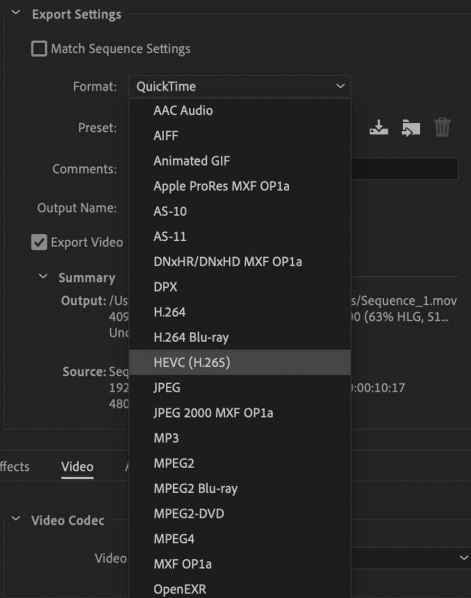
Avantages
Il ne fait aucun doute que le codec HEVC dans Premiere Pro est particulièrement utile. Vous devriez vraiment envisager de l’explorer. Voici ses principaux atouts :
- Il réduit considérablement la taille des fichiers vidéo tout en préservant leur qualité — ce que peu d’autres codecs permettent.
- Il est extrêmement utile pour les projets nécessitant une très haute résolution, tels que 2K, 4K et 8K, tout en économisant de l’espace disque.
- De nombreux équipements et plateformes de streaming supportent très bien le codec HEVC, garantissant une lecture fluide.
- Il offre diverses options de personnalisation de l’export HEVC dans Premiere Pro : codec, ratio, bitrate et autres paramètres essentiels.
Inconvénients
Bien que le HEVC soit très pratique, il n’est pas parfait. Certaines de ses caractéristiques peuvent ne pas convenir à tout le monde. Voici ses principales limites :
- Les réglages avancés comme le HEVC peuvent être difficiles à maîtriser pour les débutants.
- Le codec HEVC nécessite beaucoup de ressources ; les appareils anciens ou basiques peuvent avoir du mal à le traiter.
- Premiere Pro n’est accessible qu’avec un abonnement actif à Adobe Creative Cloud, ce qui peut être coûteux.
- L’exportation peut parfois être longue, surtout pour des projets lourds.
Wondershare Filmora V15 est-il une bonne alternative au codec HEVC de Premiere Pro ?
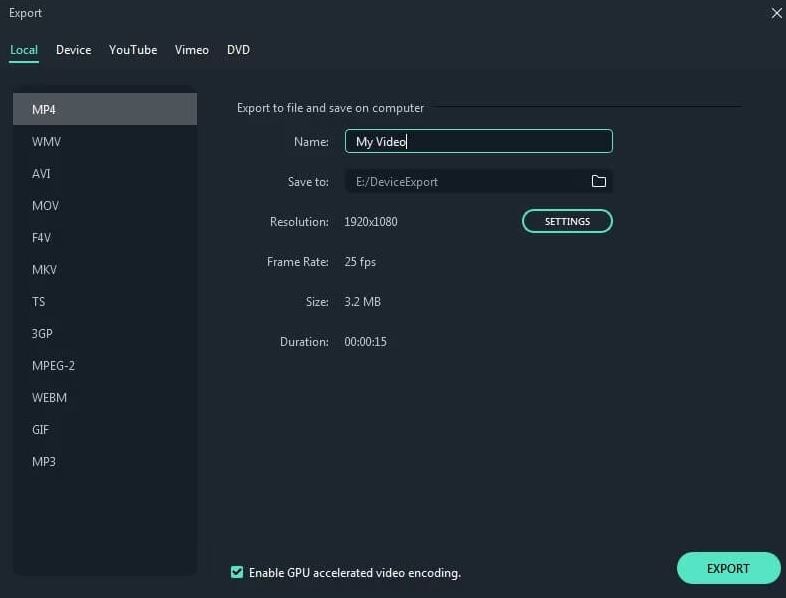
Pour les monteurs qui trouvent le codec HEVC de Premiere Pro trop complexe, Wondershare Filmora est une alternative pratique et intuitive. Sa version 15 inclut un support HEVC performant. Cela signifie que vous pouvez rendre, exporter et compresser vos vidéos haute résolution facilement. Envie de l’essayer ? Consultez les informations ci-dessous.
Pourquoi Wondershare Filmora V15 ?
Wondershare Filmora est un logiciel de montage complet. Si vous avez besoin d’une fonctionnalité similaire au codec HEVC de Premiere Pro, Filmora peut parfaitement répondre à vos attentes. Voici quelques outils qui en font une alternative efficace.
 téléchargement sécurisé

- Processus d’exportation fluide : Vous pouvez directement sélectionner le codec HEVC et exporter sans application tierce.
- Compatibilité avec les projets haute résolution : Filmora gère facilement les vidéos 4K ou 8K.
- Réglages personnalisables : Choisissez résolution, ratio, bitrate, codec, etc.
- Accélération GPU : Pour un rendu rapide et fluide.
- Vidéos optimisées : Les fichiers exportés sont adaptés à YouTube, Vimeo et aux réseaux sociaux, où le HEVC est largement supporté.
Autres fonctionnalités proposées par Wondershare Filmora
Outre sa capacité à remplacer Adobe Premiere Pro HEVC, Wondershare Filmora offre bien plus. Il regorge d'outils variés pour optimiser votre flux de travail et obtenir des résultats exceptionnels. Curieux d'en savoir plus ? Consultez la liste ci-dessous.
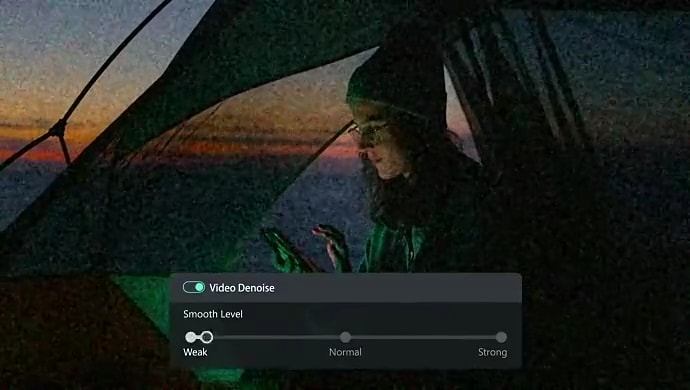
- AI Video Denoiser : Améliore instantanément la netteté et la luminosité des vidéos.
- AI Text To Speech : Génère une voix off à partir d’un script.
- Montage multi-caméras : Idéal pour gérer plusieurs fichiers volumineux et créer des contenus multi-perspectives.
- AI Color Palette : Reproduit une colorimétrie à partir d’une image de référence en un clic.
- Auto Reframe : Redimensionne automatiquement les vidéos selon plusieurs formats adaptés aux réseaux sociaux.

Conclusion
Le codec HEVC d’Adobe Premiere Pro est toujours un choix incontournable en matière de rendu et d’export vidéo. Sa capacité à fournir des résultats de haute qualité est indéniable. Cependant, Premiere Pro ne convient pas à tout le monde. Si vous recherchez une solution plus simple, pratique et abordable, Wondershare Filmora est une excellente alternative.
Avec un équilibre parfait entre puissance et simplicité, une compatibilité HEVC solide et des outils avancés, Filmora reste accessible aussi bien aux débutants qu’aux professionnels. Une solution idéale pour remplacer HEVC dans Premiere Pro. Alors, qu’attendez-vous ? Téléchargez Wondershare Filmora V15 et améliorez votre workflow vidéo.
téléchargement sécurisé FAQ
-
Q1. Faut-il installer des plugins supplémentaires pour accéder au codec HEVC dans Premiere Pro ?
Dans la plupart des cas, le codec HEVC est déjà intégré à Premiere Pro. S’il apparaît dans vos options, aucun plugin n’est nécessaire. -
Q2. Est-il plus simple de publier des vidéos HEVC en ligne ?
Oui. Les vidéos HEVC sont plus légères, ce qui facilite leur mise en ligne. Le codec HEVC dans Premiere Pro est optimisé pour les réseaux sociaux. -
Q3. HEVC et H.265 sont-ils identiques ?
Oui. HEVC est le nom officiel du format, tandis que H.265 est la désignation ITU-T. Dans Premiere Pro, vous pouvez sélectionner l’un ou l’autre.
