

 Sécurité 100 % vérifiée | Aucun abonnement requis | Aucun logiciel malveillant

Chaque monteur vidéo se retrouve tôt ou tard dans la même situation : terminer un projet et devoir exporter une vidéo depuis Premiere Pro (ou tout autre éditeur) pour YouTube, Instagram ou TikTok. L’export détermine si votre vidéo sera nette, fluide et conforme aux exigences des plateformes.
Adobe Premiere Pro est considéré comme l’outil des professionnels, offrant une personnalisation poussée de l’export. Mais pour les petites entreprises, les influenceurs ou les créateurs occasionnels, ce processus peut sembler excessif — trop d’options, aucune publication intégrée, et des limitations de format.
C’est pourquoi ce guide compare les workflows d’export vidéo Adobe Premiere Pro avec l’alternative Filmora V15. Nous examinerons les réglages de Premiere, ses limites et la manière dont Filmora simplifie et accélère l’exportation ainsi que la publication.
Dans cet article
Contexte
Exporter une vidéo ne signifie pas simplement cliquer sur « enregistrer ». Il faut sélectionner le bon codec, la bonne résolution, le bon bitrate et le bon format selon la plateforme de destination. Premiere Pro excelle dans cette personnalisation : export 4K, ajustement du framerate, ou encore vidéo transparente avec canal alpha.
Mais voilà le problème : une fois la vidéo exportée, vous devez encore l’envoyer manuellement sur chaque plateforme — ou passer par un outil de planification externe.
Filmora V15 intervient avec des presets prêts à l’emploi, un export par lot et une publication intégrée, transformant un workflow Premiere Pro en 5 étapes en un workflow Filmora en 1 seule étape.
Comment Premiere Pro gère l’export vidéo
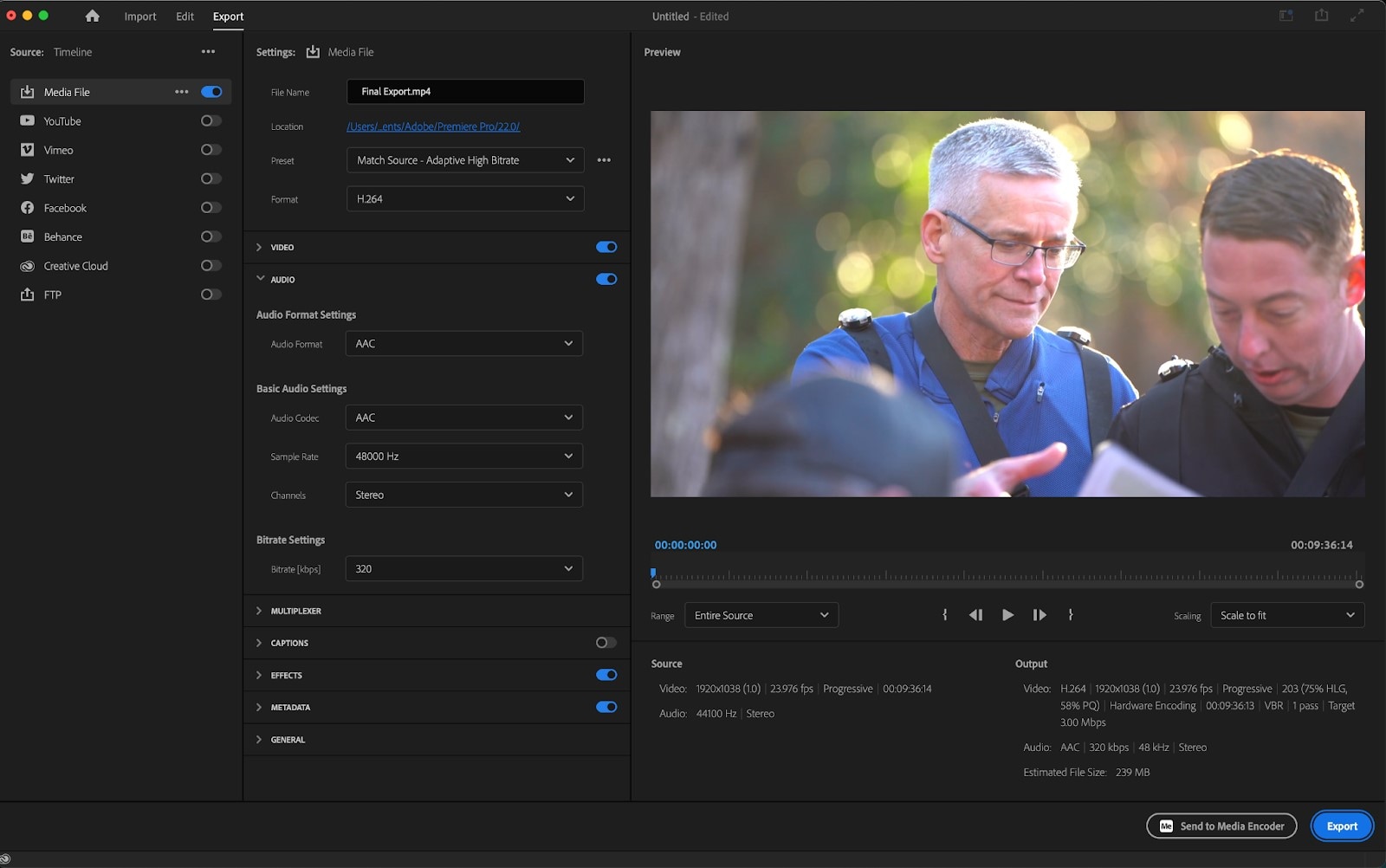
Adobe Premiere Pro est un éditeur vidéo basé sur une timeline avec l’un des systèmes d’exportation les plus avancés du secteur. Il permet un contrôle total du rendu final, mais cette flexibilité implique une certaine complexité.
Pour exporter une vidéo dans Premiere Pro, l’utilisateur suit généralement plusieurs étapes précises :
- Ouvrir le menu Export : File > Export > Media pour accéder aux nombreux paramètres techniques.
- Choisir le format : Le plus courant est H.264 (MP4), optimisé pour YouTube, Instagram ou d’autres plateformes.
- Définir la résolution : 1920x1080 (Full HD) ou 3840x2160 (4K).
- Ajuster le framerate : 24fps, 30fps ou 60fps selon les besoins et la fluidité souhaitée.
- Configurer le bitrate : Paramétrage VBR ou CBR selon le compromis qualité/taille.
- Options audio : Généralement AAC à 320 kbps pour un son clair.
- Exporter une vidéo transparente (optionnel) : Choisir QuickTime + codec GoPro CineForm + canal alpha.
Une fois l’export terminé, il faut encore transférer la vidéo sur un appareil mobile, se connecter à chaque plateforme et publier manuellement. Pour la programmation, des outils externes comme Buffer ou Later sont nécessaires.
En résumé, Premiere Pro est extrêmement précis, mais son export peut sembler technique et lourd — surtout pour les créateurs multi-plateformes.
Avantages de l’export vidéo dans Premiere Pro
- Qualité professionnelle : Convient au cinéma, télévision et contenus haut de gamme.
- Personnalisation complète : Résolution, ratio, bitrate, codec, etc.
- Standard du secteur : Fiabilité et précision reconnues.
- Presets personnalisés : Sauvegarde des réglages pour accélérer les futurs projets.
- Export transparent : Indispensable pour motion graphics ou overlays.
Inconvénients de l’export Premiere Pro
- Aucune publication directe : L’export n’est qu’une première étape.
- Trop d’options pour les débutants.
- Workflow long : Chaque version (YouTube, Instagram, TikTok) nécessite un export séparé.
- Abonnement coûteux : Adobe Creative Cloud n’est pas accessible à tous.
En bref : Premiere Pro est puissant mais peu pratique pour les besoins quotidiens d’export et de publication.
Filmora V15 comme alternative à PR
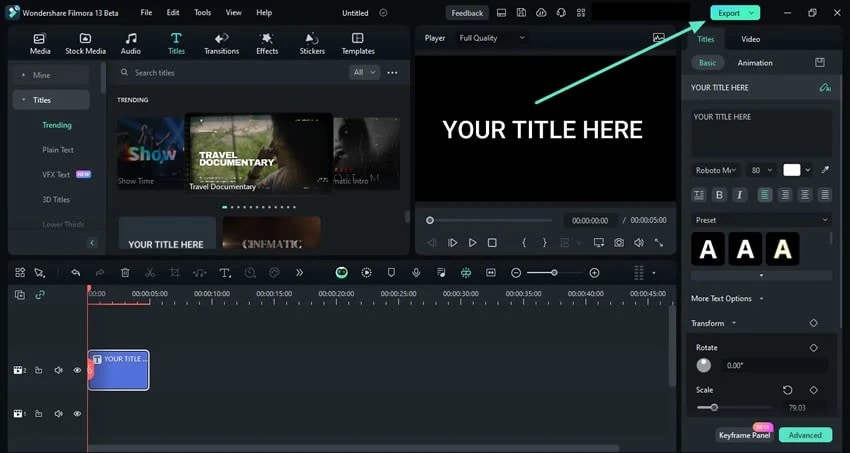
Pour les créateurs recherchant rapidité, simplicité et efficacité, Filmora V15 propose un workflow bien plus fluide que Premiere Pro. Au lieu de jongler avec plusieurs réglages, applications et transferts, Filmora regroupe montage, export et publication sur une seule plateforme.
Vous pouvez monter, préparer plusieurs formats et programmer vos publications — sans quitter Filmora. Parfait pour gérer une chaîne YouTube, publier des clips TikTok ou alimenter un feed Instagram.
 téléchargement sécurisé

Fonctionnalités clés offertes par Filmora plutôt que Premiere Pro
Social Media Planner
03. Utiliser le Social Media Planner pour la publication directe
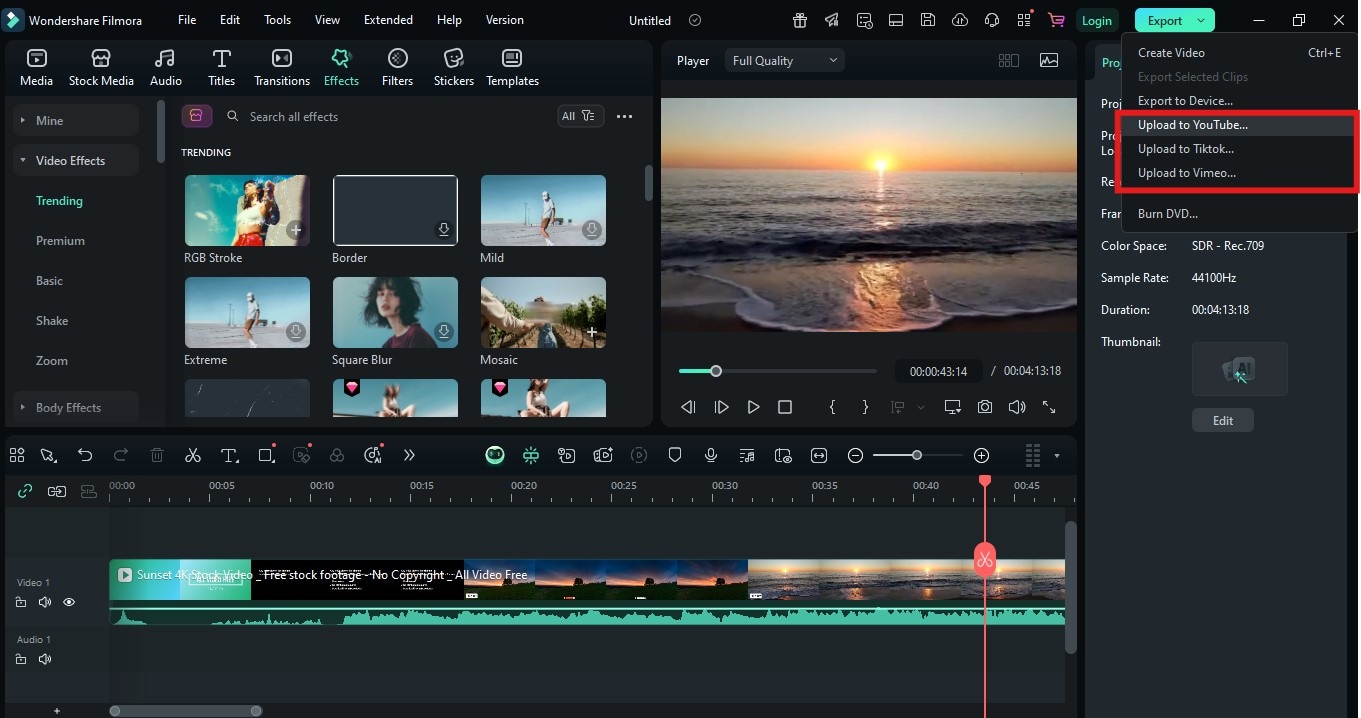
Le nouveau Social Media Planner transforme Filmora V15 en une plateforme complète de publication — permettant d’uploader ou de programmer vos vidéos sans outils externes.
Étape 1Ouvrir le Social Media Planner.
Après l’exportation, cliquez sur Planner dans la barre supérieure ou sélectionnez Social Media Planner dans la fenêtre d’export.
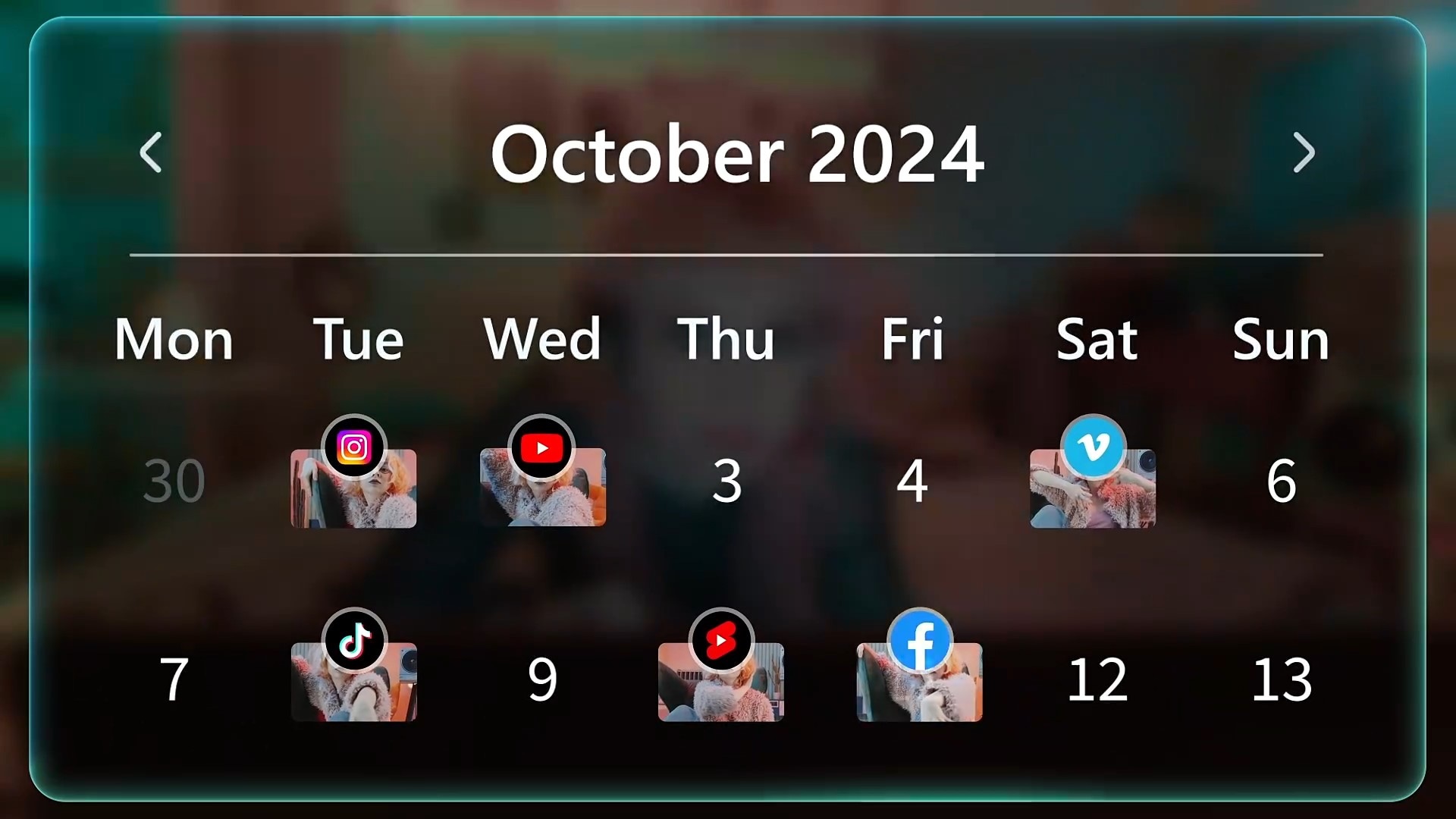
Étape 2Connecter vos comptes.
Liez vos comptes YouTube, Instagram ou TikTok via Connect Account. Autorisez Filmora à publier ou programmer vos vidéos directement.
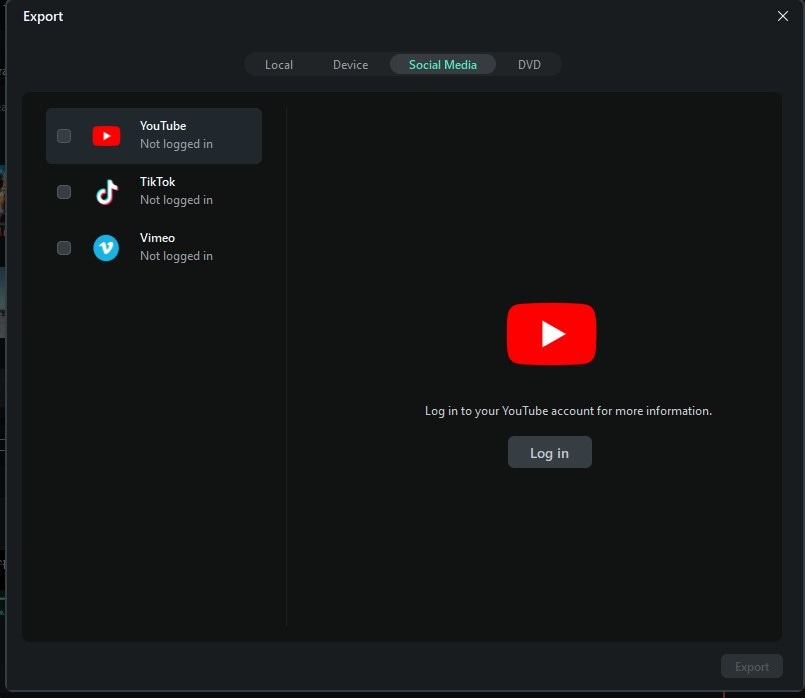
Étape 3Programmer ou publier.
Choisissez Publier maintenant ou Programmer. Définissez la date, l’heure, ajoutez les légendes, hashtags et miniatures — directement dans Filmora.
Étape 4Suivre vos publications programmées.
Surveillez vos uploads dans le Planner Dashboard. Filmora V15 publie automatiquement vos vidéos à l’heure prévue — sans uploads manuels ni outils externes.
Exportation par lot
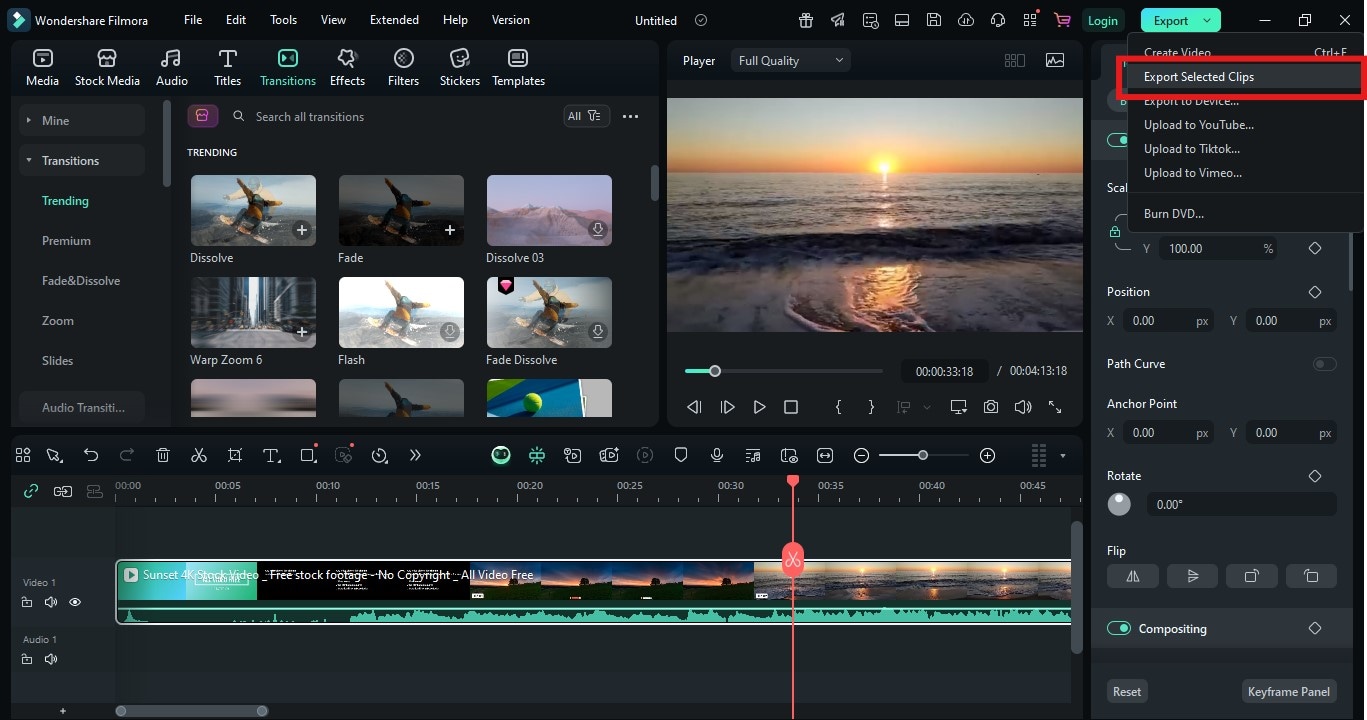
Filmora V15 introduit l’exportation par lot, permettant de générer plusieurs versions d’une même vidéo pour différentes plateformes.
Étape 1Ouvrir le panneau d’export.
Cliquez simplement sur Export dans la barre supérieure pour accéder aux formats et paramètres.
Étape 2Sélectionner Batch Export.
Sélectionnez l’onglet Batch Export sur la gauche pour exporter plusieurs versions simultanément.
Étape 3Ajouter les formats ou ratios.
Ajoutez des tâches d’export : 16:9 (YouTube), 9:16 (TikTok/Reels), 1:1 (Instagram). Chaque tâche peut avoir sa propre résolution, nom de fichier et dossier.
Étape 4Lancer l’export.
Cliquez sur Export All. Filmora V15 traite toutes les tâches en parallèle — un gain de temps énorme face à Premiere Pro.
Presets d’exportation selon la plateforme
Filmora V15 inclut des presets optimisés pour YouTube, Instagram et TikTok.
Étape 1Choisir la catégorie de preset.
Dans le panneau Export, sélectionnez Platform Presets, puis la plateforme souhaitée.
Étape 2Personnaliser les détails.
Choisissez la résolution (1080p ou 4K), le framerate, le nom du fichier… Filmora ajuste automatiquement le codec et le bitrate.
Étape 3Aperçu et export.
Vérifiez vos paramètres puis cliquez sur Export. Filmora garantit un fichier conforme aux exigences de chaque plateforme.
Templates & Outils IA
Filmora inclut des outils intelligents :
- Templates drag-and-drop pour montages rapides
- Suppression d’arrière-plan IA
- Motion tracking
- Auto music sync
Optimisé pour les performances
Contrairement à Premiere Pro, Filmora fonctionne parfaitement sur des ordinateurs milieu de gamme.
Conclusion
Adobe Premiere Pro reste excellent pour le montage et l’export professionnel. Mais son processus d’export est lent, complexe et sans publication intégrée.
Filmora V15 résout tous ces problèmes : export par lot, presets plateforme, publication intégrée — une solution rapide, simple et efficace.
Essayez Wondershare Filmora V15 et simplifiez votre workflow d’exportation et de publication.
téléchargement sécurisé FAQ
-
Q1. Comment exporter une vidéo dans Premiere Pro ?
Allez dans File > Export > Media, sélectionnez H.264, choisissez la résolution (1080p/4K), le bitrate, puis exportez. -
Q2. Premiere Pro peut-il exporter une vidéo transparente ?
Oui. Utilisez QuickTime + GoPro CineForm et activez le canal Alpha. -
Q3. La qualité d’export Filmora est-elle comparable à Premiere Pro ?
Oui. Les presets Filmora sont optimisés pour YouTube, TikTok et Instagram, offrant une qualité professionnelle sans configuration manuelle. -
Q4. Premiere Pro peut-il exporter par lot ?
Non. Chaque version doit être exportée séparément. Filmora, en revanche, propose une exportation par lot en un clic. -
Q5. Filmora peut-il publier directement sur les plateformes ?
Oui. Le Social Media Planner de Filmora permet de publier ou planifier des vidéos directement sur YouTube, Instagram et TikTok.
