

 Sécurité 100 % vérifiée | Aucun abonnement requis | Aucun logiciel malveillant

Lorsque vous créez des animations, des révélations de texte ou des objets flottants dans un montage vidéo, vous souhaiterez souvent qu’ils apparaissent sur différents arrière-plans — sans cadre noir ou blanc visible derrière eux. C’est là qu’interviennent les vidéos avec transparence.
En termes vidéo, un arrière-plan transparent signifie que le fichier contient des données de canal alpha — permettant à certaines parties de la vidéo d’être totalement visibles en transparence. Cette fonctionnalité est essentielle pour les motion designers, YouTubers et créateurs de contenus sociaux qui travaillent avec des graphiques superposés, des overlays ou des animations réutilisables.
Dans Adobe Premiere Pro (PR), l’exportation avec transparence est une fonctionnalité de niveau professionnel, mais de nombreux débutants rencontrent des difficultés avec les codecs, les formats et la configuration de l’alpha. Dans ce guide, nous expliquons comment Premiere Pro gère l’exportation transparente et vous montrons comment obtenir les mêmes résultats beaucoup plus rapidement avec Filmora V15.
Dans cet article
Exporter une vidéo transparente dans Premiere Pro
Premiere Pro exporte principalement les vidéos transparentes au format QuickTime, associé aux codecs Apple ProRes 4444 ou Animation — tous deux compatibles avec les canaux alpha.
Étapes de base :
- Créez votre animation ou graphique sur un arrière-plan transparent.
- Ouvrez les Export Settings.
- Sélectionnez QuickTime comme format.
- Choisissez le codec Apple ProRes 4444 ou Animation.
- Activez Include Alpha Channel.
- Exportez votre fichier MOV transparent.
Ce flux de travail préserve la transparence lors de l’importation de la vidéo dans d’autres logiciels ou lors de la superposition dans de nouveaux projets.
Avantages & Limitations
Avantages
- Compatibilité professionnelle avec les arrière-plans transparents.
- Idéal pour les intros, logos animés et motion graphics.
- S’intègre parfaitement dans des workflows multi-logiciels (Ae, Resolve, Final Cut, etc.).
Limitations
- Le choix du bon codec et des bons réglages alpha peut être déroutant pour les débutants.
- Les fichiers ProRes 4444 et Animation sont extrêmement volumineux.
- L’exportation en lot nécessite une configuration supplémentaire via Media Encoder.
- L’abonnement Adobe est coûteux pour ceux qui ont uniquement besoin d’une exportation simple avec transparence.
Filmora V15 : une alternative plus simple pour exporter avec transparence
 téléchargement sécurisé

Filmora V15 simplifie considérablement l’exportation de vidéos transparentes. Au lieu de jongler entre codecs, formats et paramètres alpha cachés, Filmora détecte automatiquement la transparence et vous guide dans un processus d’exportation en une seule étape.

Comment ça marche :
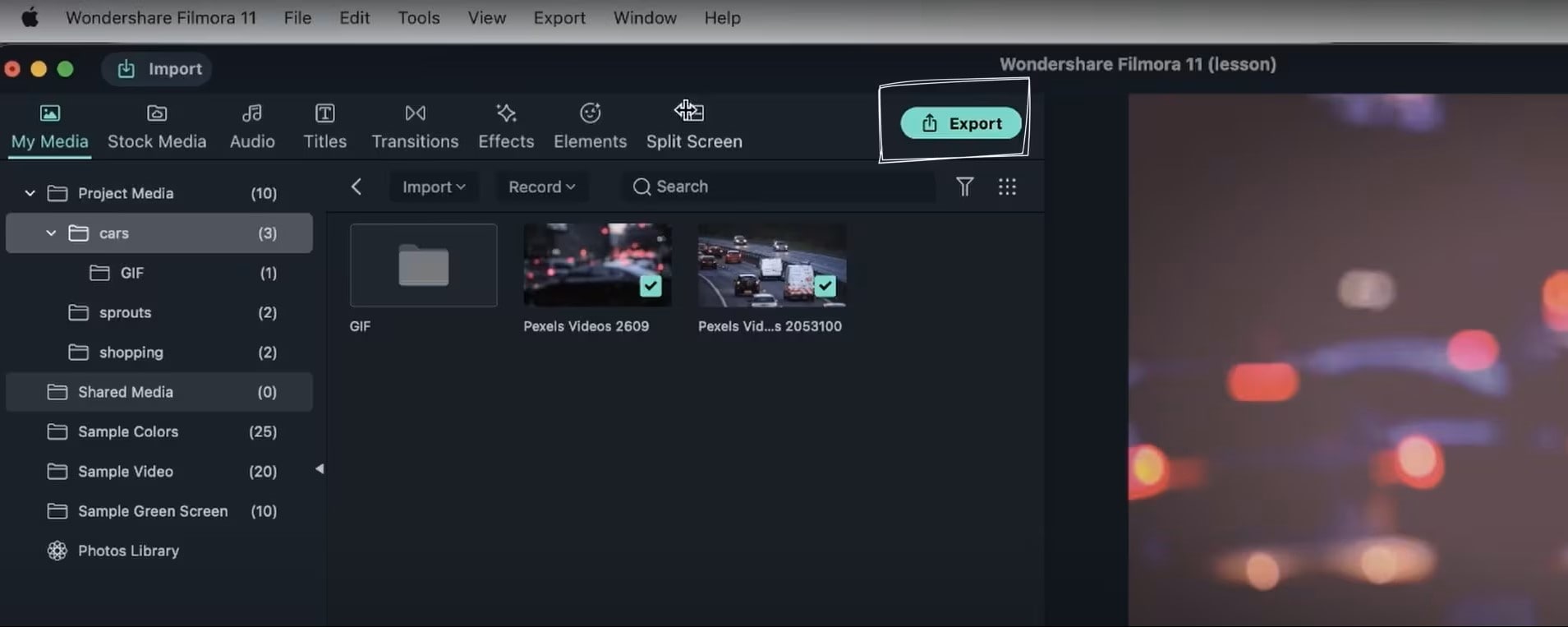
- Importez votre animation ou overlay dans Filmora.
- Cliquez sur Export une fois votre projet prêt.
- Sélectionnez MOV (ProRes 4444) ou WebM pour une transparence optimisée pour le web.
- Activez Transparent Background (Alpha Channel).
- Exportez — Filmora optimise automatiquement tous les paramètres pour un rendu propre et transparent.
Filmora garantit des résultats cohérents tout en maintenant des tailles de fichiers raisonnables — idéal pour les tâches répétitives comme les animations de branding, les packs d’overlays ou les assets pour les réseaux sociaux.
Avantage de l’exportation en lot
- Ajoutez plusieurs vidéos transparentes à la file d’attente.
- Filmora applique automatiquement des paramètres alpha cohérents.
- Les benchmarks montrent jusqu’à 40 % d’exportation plus rapide que Premiere + AME.
Fonctionnalités supplémentaires pour améliorer votre workflow
- Optimisation intelligente des codecs pour des fichiers plus légers avec alpha propre.
- Aperçu de la transparence en temps réel.
- Sauvegarde de presets personnalisés pour les tâches répétitives.
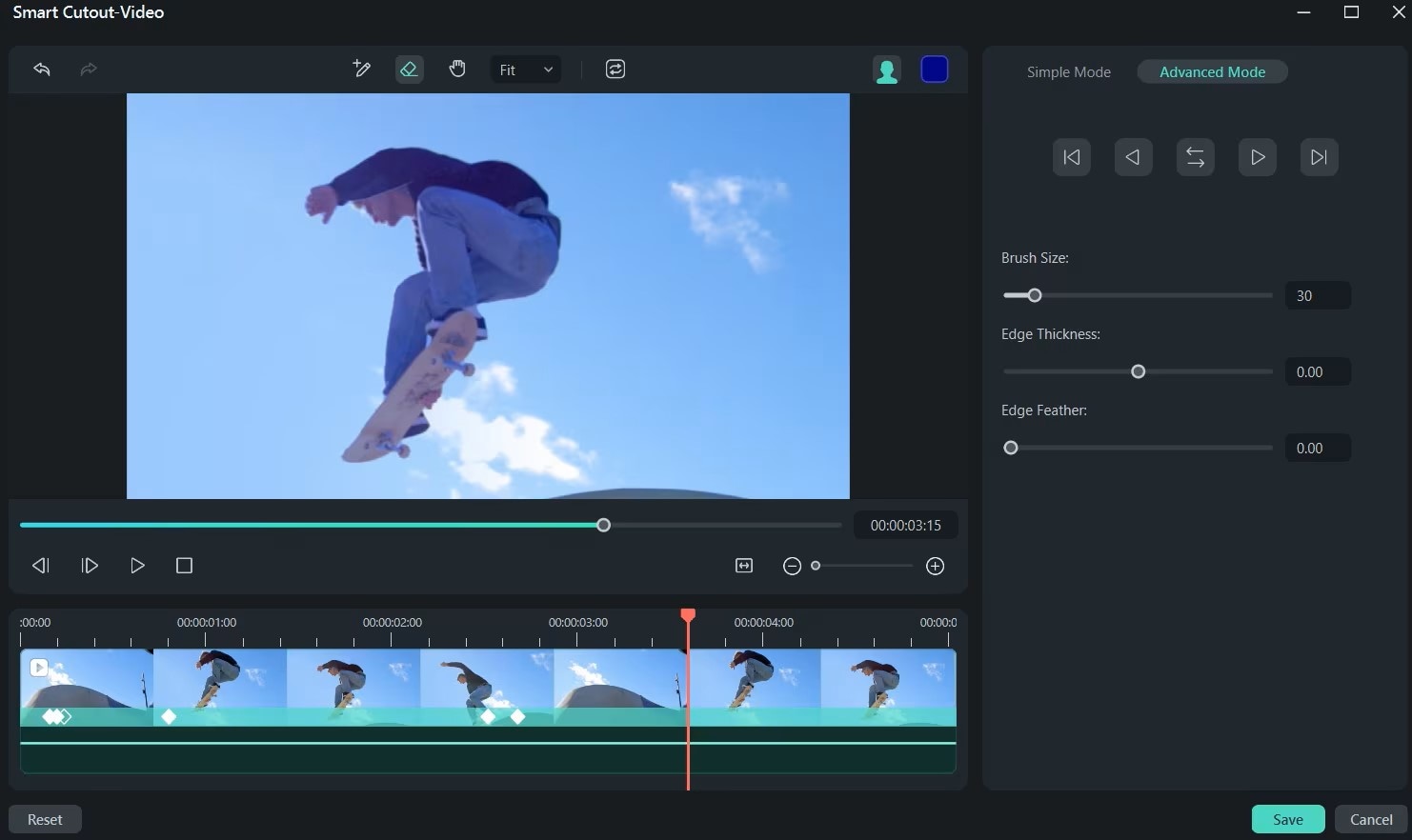
- AI Background Isolation : supprime automatiquement les arrière-plans pleins.
- Multi-Sequence Alpha Export : exporte plusieurs séquences transparentes en même temps.
- Partage cloud des assets : partage instantané des vidéos alpha entre équipes.
Conclusion
Exporter des vidéos transparentes dans Premiere Pro fonctionne très bien mais nécessite de maîtriser de nombreux réglages techniques et de gérer des fichiers volumineux. Pour les créateurs recherchant rapidité et simplicité, Filmora V15 propose une solution plus fluide, avec prise en charge complète de l’alpha, exportation en lot et automatisations intelligentes.
Si vous souhaitez exporter des vidéos transparentes sans complexité, essayez Wondershare Filmora V15 — une solution plus rapide et intuitive pour les créateurs modernes.
téléchargement sécurisé FAQ
-
Q1. Comment exporter une vidéo transparente dans Premiere Pro ?
Sélectionnez le format QuickTime et le codec Apple ProRes 4444, puis activez « Include Alpha Channel ». -
Q2. Pourquoi mon export Premiere Pro n’est-il pas transparent ?
Cela se produit généralement lorsque vous utilisez un codec qui ne prend pas en charge l’alpha. Seuls ProRes 4444 ou Animation préservent la transparence. -
Q3. Filmora peut-il exporter des vidéos avec arrière-plan transparent ?
Oui. Filmora prend en charge les formats MOV (ProRes 4444) et WebM avec transparence complète. -
Q4. Quelle est la différence entre un canal alpha et un fond vert ?
Un canal alpha stocke directement la transparence, tandis que le fond vert nécessite une suppression via chroma key. -
Q5. Filmora permet-il l’exportation en lot de vidéos transparentes ?
Absolument. Le gestionnaire d’exportation en lot de Filmora permet d’exporter plusieurs assets transparents simultanément avec des paramètres cohérents.
