

 Sécurité 100 % vérifiée | Aucun abonnement requis | Aucun logiciel malveillant

Les GIFs sont l’un des moyens les plus efficaces pour partager des visuels courts et en boucle en ligne — que ce soit pour des tutoriels, des présentations de produits ou des réactions rapides sur les réseaux sociaux. De nombreux créateurs utilisent Adobe Premiere Pro (PR) pour produire des clips de haute qualité, mais rencontrent souvent des difficultés lorsqu’il s’agit de les exporter en GIF. Le processus nécessite généralement Adobe Media Encoder, plusieurs paramètres et des temps de rendu plus longs, ce qui peut sembler inutilement complexe pour un format aussi léger.
Dans cet article, nous allons expliquer comment exporter des GIFs depuis Premiere Pro et pourquoi cette méthode peut être contraignante pour les utilisateurs qui gèrent plusieurs projets courts. Ensuite, nous verrons comment Filmora V15 simplifie le processus grâce à une exportation en un clic, des contrôles de qualité intégrés et un rendu par lot rapide — une alternative plus intelligente pour les créateurs recherchant rapidité et simplicité.
Dans cet article
Comment exporter des GIFs depuis Premiere Pro
Adobe Premiere Pro peut exporter des GIFs animés via Adobe Media Encoder. Bien que ce soit possible, le flux de travail nécessite plusieurs étapes et un changement d’application.
Étapes pour exporter un GIF :
- Sélectionnez votre séquence ou découpez le clip que vous souhaitez convertir.
- Allez dans File > Export > Media pour ouvrir les paramètres d’exportation.
- Choisissez Animated GIF (Media Encoder) ou H.264 (anciennes versions).
- Ajustez la résolution et la fréquence d’images pour les plateformes sociales.
- Cliquez sur Queue pour envoyer le projet vers Adobe Media Encoder.
- Dans Media Encoder, sélectionnez Animated GIF et lancez la file d’attente.
Avantages & Limitations
Avantages
- Produit des GIFs de haute qualité avec des couleurs précises et un mouvement fluide.
- Offre un contrôle sur la fréquence d’images, la résolution et le bitrate.
- Idéal pour les assets de marque nécessitant une cohérence visuelle précise.
Limitations
- Aucune exportation GIF directe dans Premiere — Media Encoder est obligatoire.
- Pas d’export en lot natif — chaque GIF doit être ajouté manuellement.
- Des paramètres comme le dithering et le frame sampling peuvent perturber les débutants.
- Requiert un abonnement Adobe pour PR et Media Encoder.
Filmora V15 : une alternative plus simple pour exporter des GIFs
Filmora V15 élimine la complexité du flux GIF de Premiere. Au lieu de changer d’application et d’ajuster manuellement les options techniques, vous pouvez exporter un GIF directement en un seul clic.
 téléchargement sécurisé

Comment exporter un GIF dans Filmora V15 :
- Importez votre clip dans la timeline Filmora.
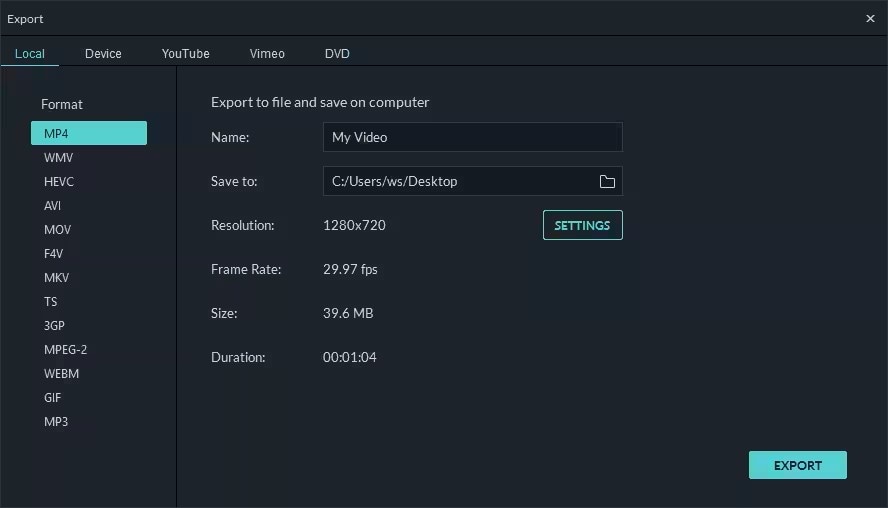
- Cliquez sur Export.
- Sélectionnez GIF dans la liste des formats.
- Ajustez la taille, la fréquence d’images et les paramètres de boucle si besoin.
- Cliquez sur Export — votre GIF est prêt instantanément.
Comparaison d’efficacité : avantage de l’exportation en lot
- Le gestionnaire d’exportation par lot de Filmora peut rendre plusieurs GIFs automatiquement.
- Jusqu’à 40 % plus rapide que Premiere + Media Encoder lors des tests de performance.
- Tailles de fichiers automatiquement optimisées pour Instagram, Discord ou Twitter.
Fonctionnalités supplémentaires qui améliorent le flux GIF
- Aperçu instantané de la boucle avant exportation.
- Optimisation intelligente pour des tailles adaptées au web.
- Exportation GIF avec arrière-plan transparent.
- Presets d’export personnalisés pour une cohérence de marque.
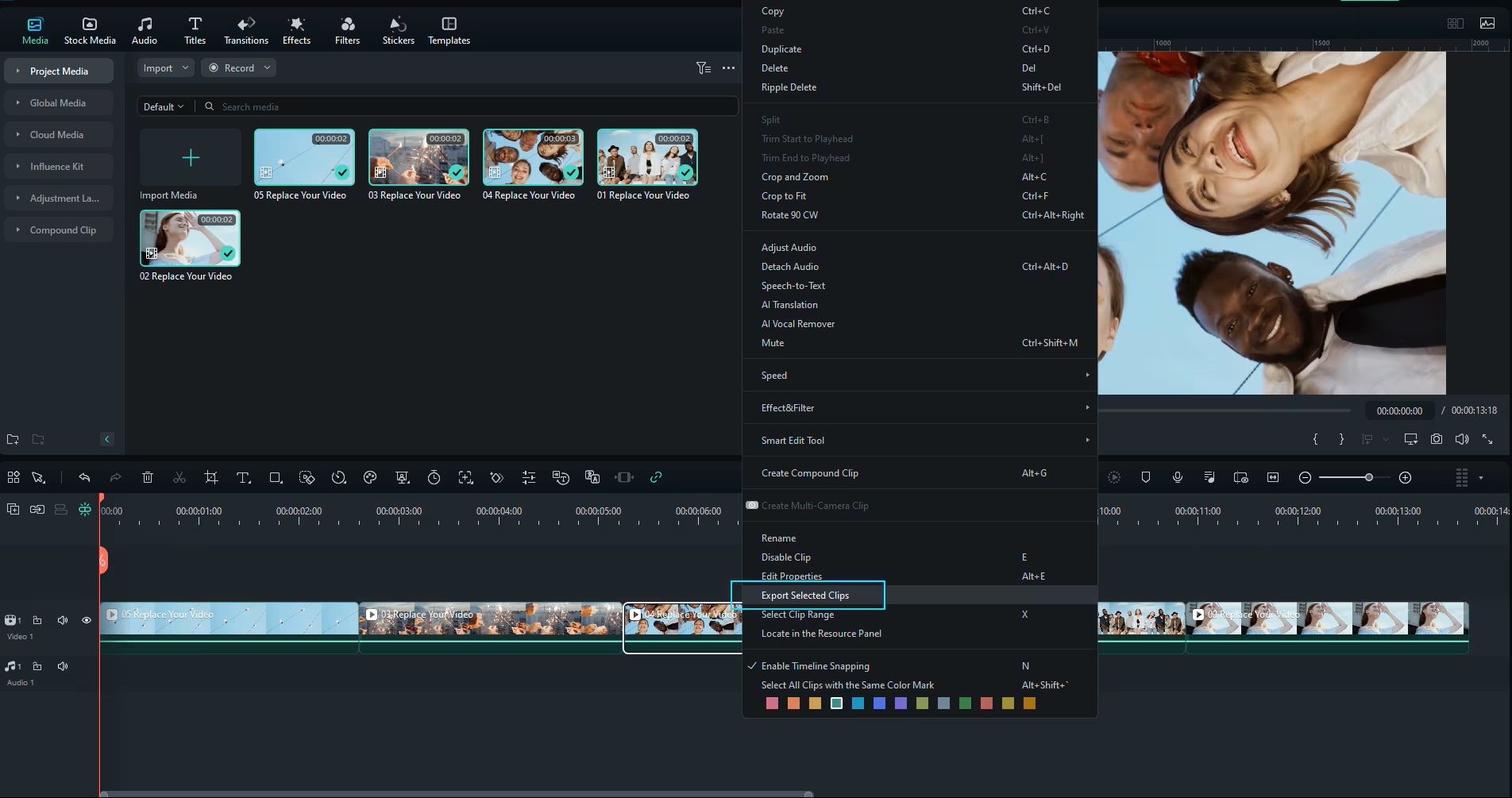
- AI Clip Resizer — recadre automatiquement les GIFs selon les plateformes.
- Batch Social Upload — exportez & uploadez des GIFs sur plusieurs plateformes.
- Cloud GIF Sync — sauvegarde et synchronisation des GIFs entre appareils et équipes.
Conclusion
Exporter des GIFs depuis Premiere Pro fonctionne, mais devient souvent lent à cause de la dépendance à Media Encoder. Bien que la précision des couleurs et du mouvement soit un atout, le flux de travail est trop chronophage pour les créateurs produisant de nombreux GIFs chaque jour.
Filmora V15 propose une approche plus rapide, plus intuitive et bien plus simple. Grâce à l’exportation en un clic, au rendu par lot et à l’optimisation sociale intégrée, Filmora permet aux créateurs de se concentrer sur la créativité plutôt que sur les paramètres techniques.
Essayez Wondershare Filmora V15 dès aujourd’hui — et transformez l’exportation de GIFs en une étape rapide et agréable.
téléchargement sécurisé
FAQ
-
Q1. Comment exporter un GIF dans Premiere Pro ?
Allez dans File > Export > Media, puis envoyez le projet dans Adobe Media Encoder et choisissez Animated GIF comme format de sortie. -
Q2. Pourquoi ne puis-je pas exporter un GIF directement depuis Premiere Pro ?
Premiere Pro ne prend pas en charge l’export GIF natif — il dépend d’Adobe Media Encoder pour cette conversion. -
Q3. Filmora peut-il exporter des GIFs directement ?
Oui. Filmora inclut une exportation GIF native sans logiciel externe. -
Q4. Comment exporter plusieurs GIFs en même temps ?
Le gestionnaire d’exportation par lot de Filmora permet d’exporter plusieurs GIFs dans une seule file — idéal pour la création en volume. -
Q5. Filmora prend-il en charge l’export GIF avec transparence ?
Oui. Vous pouvez activer Transparent Background pour les GIFs contenant des canaux alpha.
