

 Sécurité 100 % vérifiée | Aucun abonnement requis | Aucun logiciel malveillant

Séparer la piste audio d’une vidéo est devenu une pratique courante en montage. Certains créateurs le font pour transformer l’audio en épisodes de podcast, tandis que d’autres veulent améliorer davantage la qualité sonore. Heureusement, ce processus est aujourd’hui extrêmement simple. Vous pouvez exporter uniquement l’audio dans Premiere Pro en quelques clics. Une fois que vous maîtrisez les paramètres disponibles, vous pouvez rapidement extraire et enregistrer le fichier audio localement.
Dans cet article, nous allons expliquer comment exporter uniquement l’audio dans Adobe Premiere Pro et présenter une alternative plus simple si vous souhaitez davantage de flexibilité. Continuez votre lecture pour en savoir plus.
Dans cet article
Comment exporter uniquement l’audio dans Premiere Pro ?
Bien qu’Adobe Premiere Pro soit principalement connu pour l’exportation vidéo de haute qualité, il permet également d’extraire uniquement l’audio de n’importe quel projet. Le processus d’exportation est similaire à celui des vidéos — il suffit de désactiver la sortie vidéo et de laisser l’audio activé.
Guide rapide
- Ouvrez le projet contenant l’audio que vous souhaitez exporter.
- Accédez à File > Export > Media.
- Dans la fenêtre d’exportation, décochez “Export Video” et gardez “Export Audio” activé.
- Sélectionnez votre format audio préféré (MP3, WAV, AAC, etc.).
- Ajustez les paramètres tels que le Sample Rate, les Channels et le Codec selon vos besoins.
Avantages & Inconvénients
Avantages
- Capable d’exporter de l’audio de qualité professionnelle, y compris des formats non compressés.
- Offre des paramètres personnalisables tels que taux d’échantillonnage, bitrate, canaux et codec.
- Aucun besoin d’une application tierce — l’extraction audio est intégrée.
- L’audio s’exporte rapidement puisqu’aucune donnée vidéo n’est incluse.
- Prend en charge de nombreux formats tels que MP3, WAV, AAC et AIFF.
Inconvénients
- L’interface peut sembler complexe pour les débutants.
- Manque d’outils audio avancés pour un montage et un perfectionnement précis.
- Nécessite un matériel puissant pour fonctionner de manière fluide.
- Requiert un abonnement actif à Adobe Creative Cloud.
Peut-on exporter uniquement l’audio dans Wondershare Filmora V15 ?
Bien que l’option d’exporter uniquement l’audio dans Premiere Pro soit pratique, tout le monde n’utilise pas Premiere ou n’apprécie pas sa complexité. La bonne nouvelle est que Wondershare Filmora V15 permet également d’extraire et d’exporter facilement des fichiers audio tels que MP3. Le processus est intuitif, idéal pour les débutants et les utilisateurs non techniques.
 téléchargement sécurisé

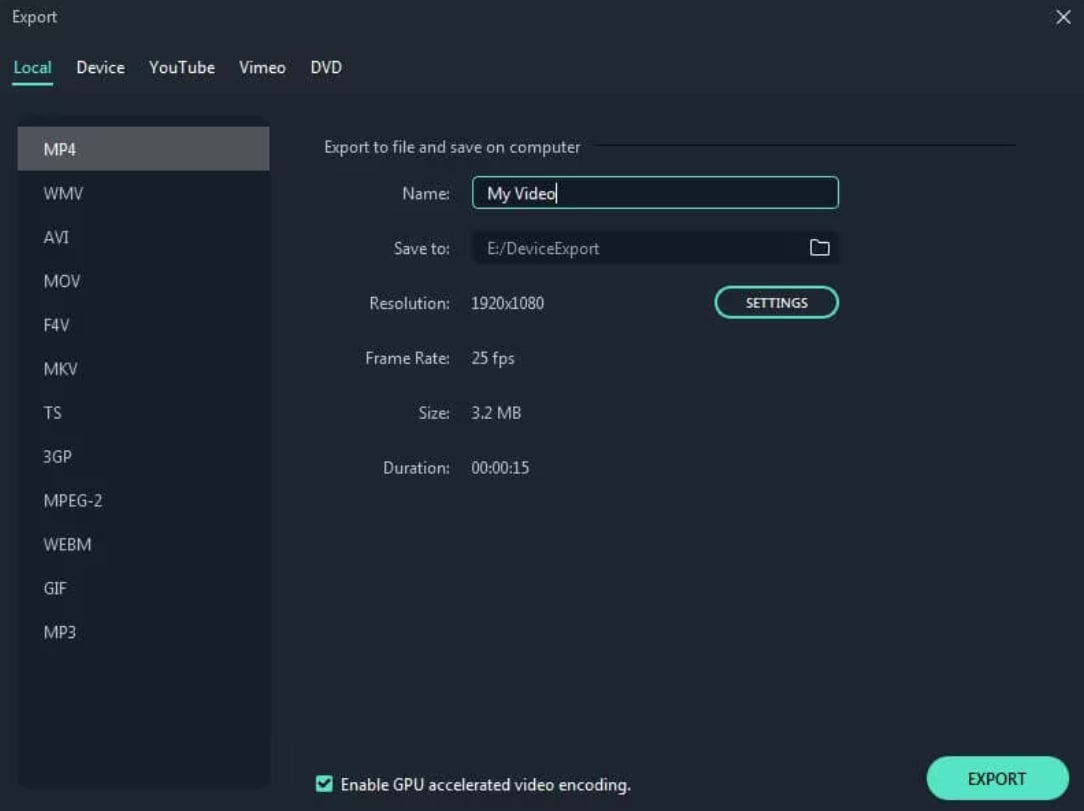
Pourquoi choisir Wondershare Filmora V15 ?
- Précision : sélectionnez des sections audio spécifiques et exportez uniquement la partie voulue.
- Formats : exportez vers MP3 et d’autres formats audio pris en charge.
- Paramètres personnalisables : ajustez facilement bitrate, sample rate et canaux.
- Aperçu en temps réel : visualisez votre timeline audio avant l’exportation.
Autres fonctionnalités utiles dans Wondershare Filmora
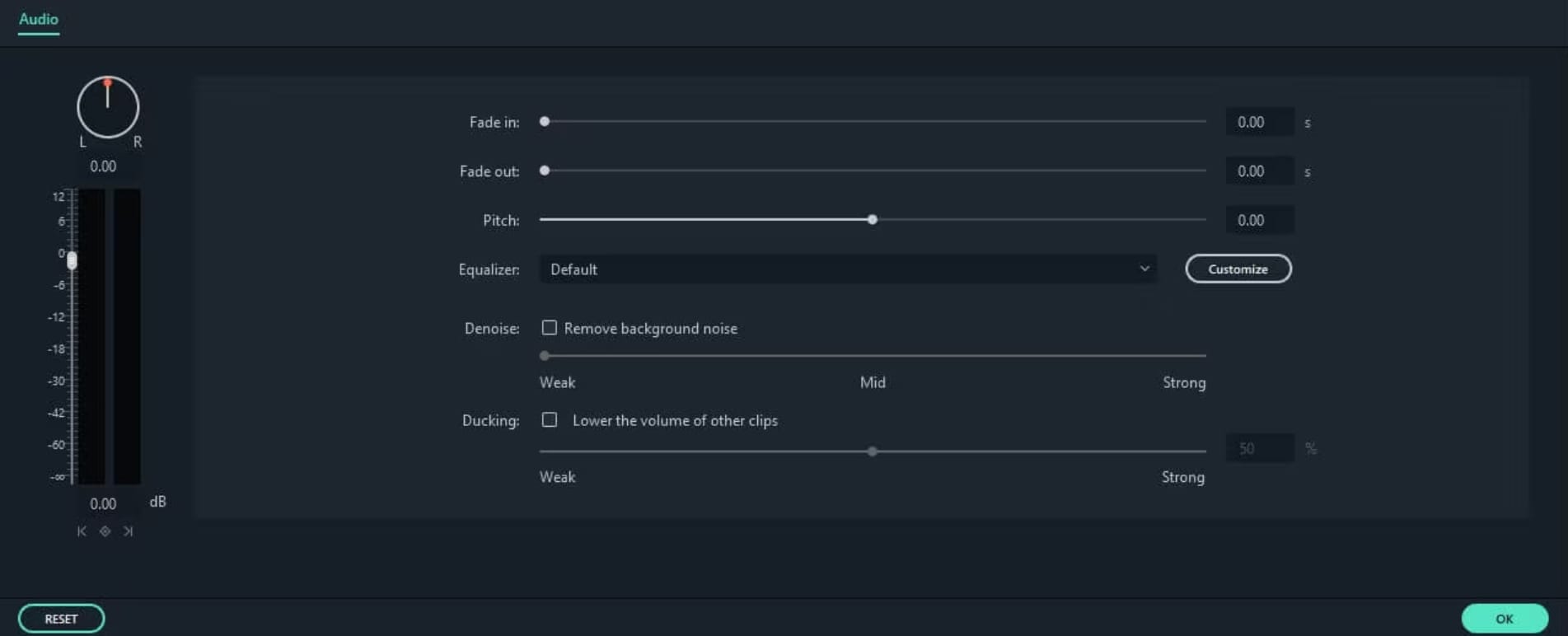
- Éditeur audio intégré : suppression du bruit, égaliseur, keyframing du volume, et plus encore.
- AI Voice Cloning : clonez votre voix et utilisez-la dans vos contenus.
- AI Audio Stretch : étendez une piste audio sans distorsion.
- AI Audio Denoise : supprimez le bruit de fond en un clic.
- Détection des silences : identifie et supprime automatiquement les segments silencieux.
Conclusion
Exporter uniquement l’audio dans Premiere Pro est simple et très utile pour créer des podcasts, extraire des bandes-son ou améliorer l’audio séparément. Cependant, Premiere Pro n’est pas toujours la solution idéale pour tous en raison de sa complexité et de son coût.
Si vous souhaitez une alternative plus simple et plus accessible, Wondershare Filmora V15 est un excellent choix. Il offre des options similaires d’exportation avec un flux de travail plus intuitif et de puissantes fonctionnalités supplémentaires. Téléchargez Wondershare Filmora V15 dès aujourd’hui et profitez d’une solution de montage audio et vidéo fluide.
téléchargement sécurisé FAQ
-
Q1. Quels formats audio sont pris en charge dans l’exportation Premiere Pro ?
Premiere Pro prend en charge plusieurs formats audio, notamment WAV, MP3, AAC et AIFF. -
Q2. Devrait-on exporter uniquement l’audio dans Premiere Pro ?
Oui. Si vous devez extraire l’audio pour un podcast, une amélioration ou une réutilisation, l’export audio seul est une option pratique. Si vous préférez une alternative, Wondershare Filmora offre des fonctionnalités similaires avec des contrôles plus simples. -
Q3. Puis-je modifier le projet avant d’exporter l’audio ?
Absolument. Vous pouvez éditer la timeline, ajuster les niveaux audio et appliquer des améliorations avant l’exportation dans Premiere Pro comme dans Wondershare Filmora.
