

 Sécurité 100 % vérifiée | Aucun abonnement requis | Aucun logiciel malveillant

Ajouter des effets de distorsion vidéo est l’un des moyens les plus rapides de rendre votre contenu plus stylé et de le faire ressortir. Le problème, c’est que de nombreux créateurs tentent de déformer une vidéo et finissent avec un résultat chaotique ou impossible à regarder.
Mais en vérité, c’est beaucoup plus simple qu’il n’y paraît quand on comprend quel effet de distorsion correspond à votre style. Voilà pourquoi nous sommes là pour vous guider, pour vous montrer comment déformer une vidéo avec les bons outils, du chaos glitch à une ambiance VHS douce, afin que vos clips captent instantanément l’attention et gardent les spectateurs engagés.
Partie 1. Différentes façons de déformer une vidéo
Toutes les distorsions ne se ressemblent pas. Chaque type donne à votre vidéo une ambiance différente : certaines paraissent désordonnées et cassées, tandis que d’autres sont fluides et psychédéliques.
Pour découvrir ce qui convient le mieux à votre projet, voici un bref aperçu des styles de distorsion les plus populaires et quand les utiliser pour un impact maximal.
1. Distorsion Glitch

Cette distorsion divise votre vidéo en pixels colorés, scintillements et sauts rapides qui donnent l’impression d’un bug système. Utilisez cet effet pour une énergie intense, parfait pour des clips musicaux ou des scènes inspirées de la technologie.
2. Distorsion VHS

Rien ne vaut la nostalgie des vielles cassettes VHS. L’effet VHS ajoute du grain, des lignes statiques et cette fusion colorée chaleureuse qui rappelle instantanément le vintage. C’est idéal pour un projet nostalgique ou lo-fi.
3. Distorsion par vagues

Pour un effet plus doux, choisissez une distorsion par vagues ou déformation. Cela fait onduler votre image comme si elle flottait sous l’eau ou à travers la chaleur. Idéal pour des séquences de rêve, de transition ou des montages relaxants.
4. Distorsion temporelle

Si vous voulez jouer avec le temps, cet effet permet de figer, répercuter ou saccader les images pour produire des mouvements dramatiques. Parfait pour créer une atmosphère cinématographique ou étrange, comme si le temps avait buggé pendant une seconde.
5. Distorsion chromatique
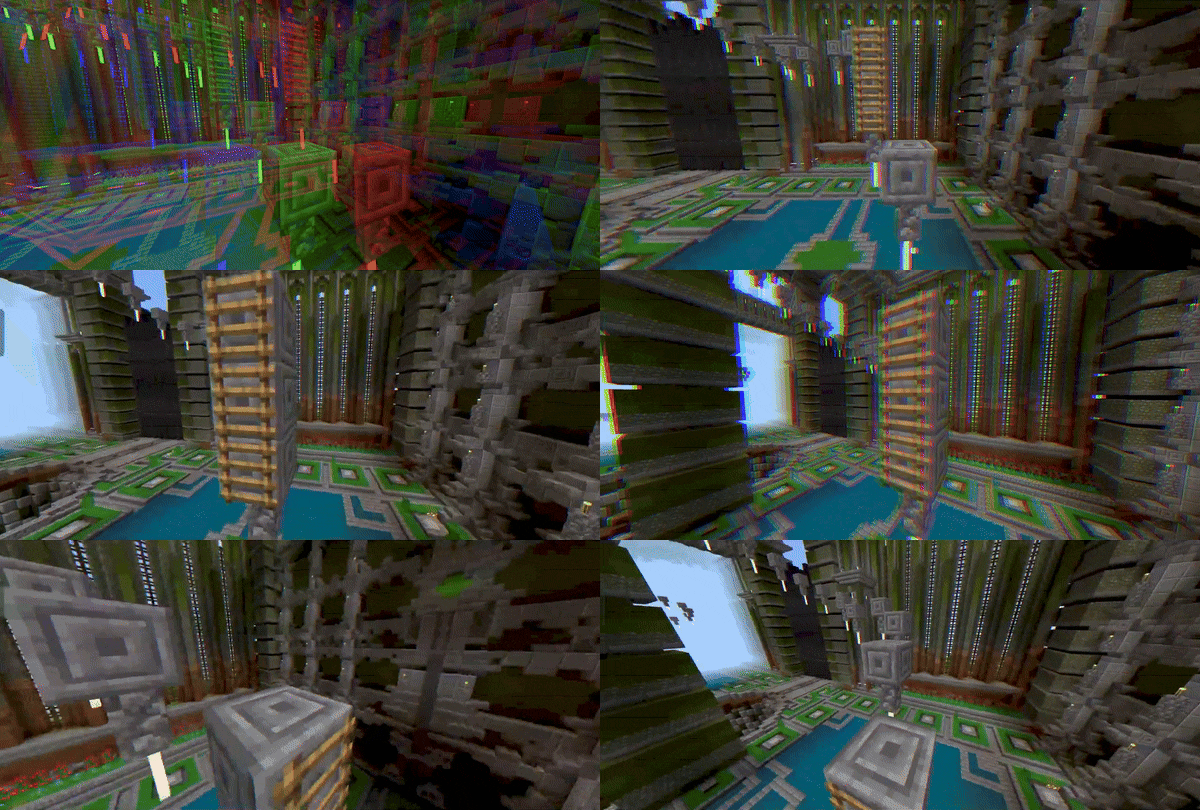
Parfois, un peu de chaos coloré suffit. L’aberration chromatique sépare les canaux rouge, vert et bleu, faisant briller et vibrer les bords de votre vidéo. Cela donne une touche moderne et dynamique, idéale pour les montages de jeu vidéo ou les univers futuristes.
Partie 2. Magie du montage : comment déformer une vidéo avec un éditeur puissant
Vous avez vu comment chaque style de distorsion peut transformer l’ambiance d’un clip, il est temps d’appliquer ces idées dans votre montage ! Si vous souhaitez vraiment créer une vidéo volontairement chaotique mais maîtrisée, il vous faut un logiciel qui vous donne un contrôle créatif total.
Heureusement, vous n’avez pas besoin de chercher longtemps car Wondershare Filmora le permet. C’est l’une des manières les plus simples et puissantes de déformer une vidéo, avec tous les effets créatifs réunis au même endroit.
Pourquoi Filmora est le meilleur choix pour la distorsion vidéo

- Une bibliothèque de préréglages de distorsion prêts à l’emploi : Filmora facilite la créativité sur vos montages. Le logiciel propose des effets glitch, tremblements, déformations et VHS que vous pouvez glisser directement sur vos clips.
- Aperçu instantané pendant le montage : Attendre le rendu coupe l’inspiration. Avec Filmora, vous voyez l’effet de distorsion en temps réel tout en ajustant l’intensité, la direction ou la vitesse. Restez concentré tout en peaufinant chaque image.
- Mélangez les effets pour un chaos cinématographique : Si vous aimez varier, les modes de fusion de Filmora permettent de combiner des séparations RGB, des déformations par vagues ou des superpositions en un résultat fluide et professionnel, digne d’un clip musical ou motion design.
- Des outils d'IA intelligents pour un environnement propre : Même avec des effets de glitch importants ou une distorsion VHS, les fonctionnalités IA de Filmora, comme l'amélioration vidéo et la réduction du bruit vidéo, garantissent une netteté optimale de vos séquences. Le chaos reste stylé, jamais brouillon.
- Fonctionne partout où vous créez : que vous montiez sur un ordinateur portable, une tablette ou un téléphone, Filmora s’adapte à votre configuration. Compatible avec Windows, macOS, Android et iOS, il vous permet de transformer vos vidéos dès que l’inspiration vous vient.
Toutes ces fonctionnalités font de Filmora le meilleur logiciel de distorsion vidéo actuellement disponible. Il vous permet d'apprendre facilement à créer des vidéos glitchées et d'explorer tous les styles créatifs utilisant la distorsion, des déformations subtiles aux effets chaotiques les plus extrêmes, pour des montages au rendu saisissant.


Comment déformer une vidéo dans Filmora
Il est temps maintenant de découvrir comment distordre une vidéo directement dans Filmora. Comme mentionné précédemment, ce logiciel de montage offre une grande liberté créative, allant d'effets de vagues oniriques à un chaos numérique total.
Étape 1 : Lancez Filmora et démarrez un nouveau projet.
Vérifiez que vous utilisez bien la dernière version de Filmora sur votre ordinateur. Une fois la mise à jour effectuée, ouvrez le programme et sélectionnez « Nouveau projet » pour commencer le montage sur une timeline vierge.

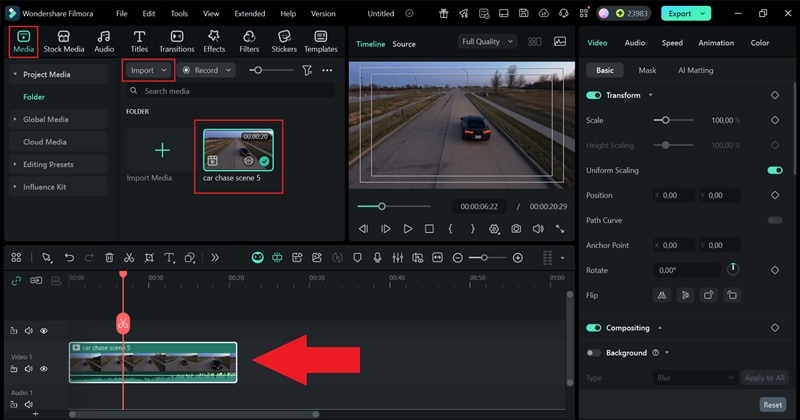
Étape 2 : Importez vos clips dans Filmora
Dans la fenêtre de montage principale, ouvrez l'onglet « Média » et cliquez sur « Importer » pour importer vos fichiers vidéo. Une fois qu'ils apparaissent dans votre bibliothèque multimédia, faites-les glisser sur la timeline pour commencer le montage.
Étape 3 : Insérer l'effet Glitch
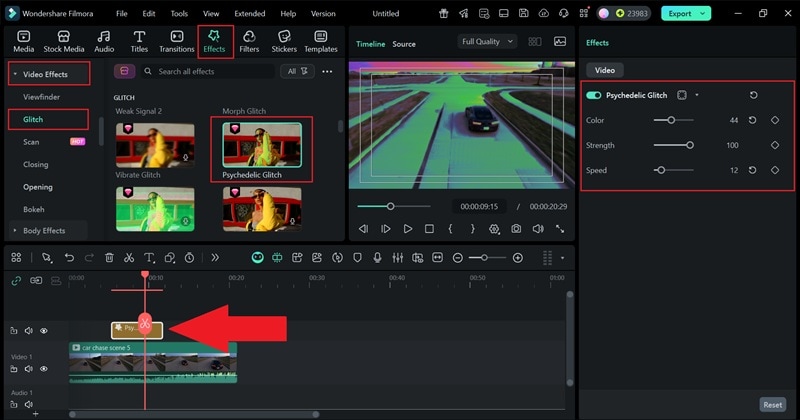
Rendez-vous maintenant dans l'onglet « Effets » et ouvrez la section « Glitch » pour explorer les préréglages disponibles. Vous pouvez opter pour un effet minimaliste, comme un léger scintillement, ou un glitch psychédélique plus prononcé.
Une fois l'effet qui vous convient trouvé, glissez-le sur la timeline et ajustez son intensité dans le panneau de contrôle. Pour modifier sa durée, étirez ou raccourcissez la piste d'effet sur la timeline.
Étape 4 : Effectuez d'autres modifications si nécessaire
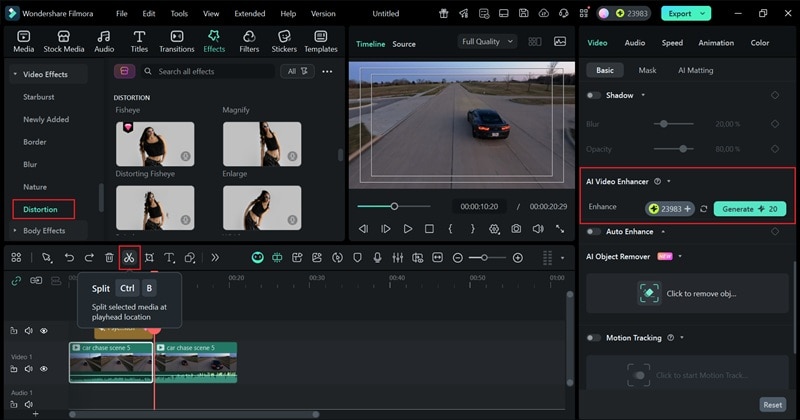
Maintenant que vous savez comment ajouter un effet de glitch à une vidéo, vous pouvez essayer d'autres effets de distorsion pour la rendre encore plus intéressante. Utilisez la barre de recherche ou ouvrez la section « Distorsion » sous « Effets » pour trouver plus d'options. Vous pouvez également découper des parties de votre clip, utiliser l'outil d'amélioration vidéo IA pour optimiser la qualité et effectuer d'autres petits ajustements jusqu'à obtenir le résultat souhaité.
Étape 5 : Exportez et enregistrez votre vidéo
Lorsque le résultat final vous convient, cliquez sur « Exporter ». Choisissez « Local » pour l’enregistrer sur votre appareil ou « Réseaux sociaux » pour la publier directement depuis Filmora. Ajoutez un titre, sélectionnez le format et la résolution souhaités, choisissez l’emplacement d’enregistrement du fichier, puis cliquez à nouveau sur « Exporter » pour terminer.

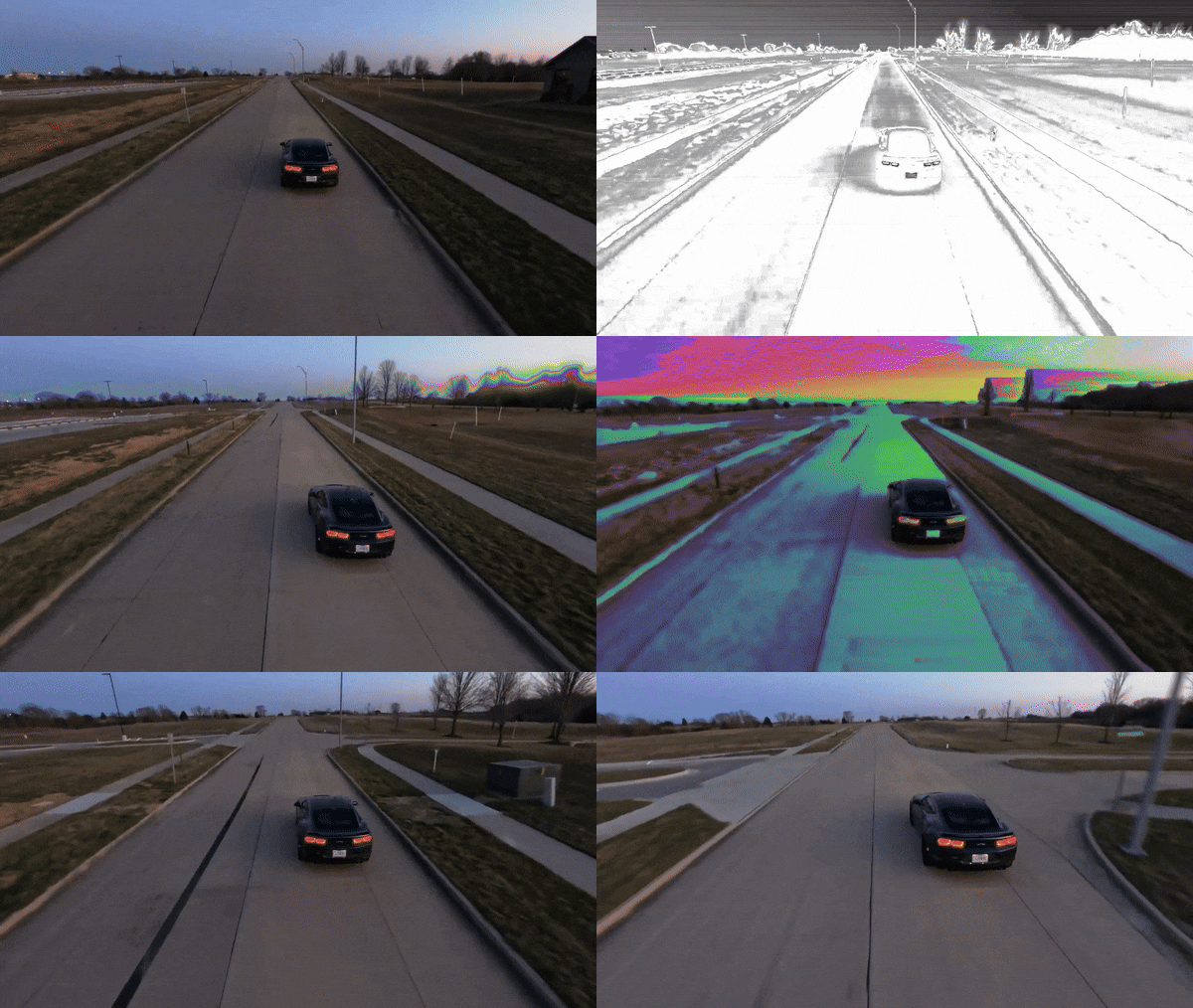
Et voilà ! En quelques clics, vous avez appris à créer un effet de glitch vidéo grâce aux effets de distorsion de Filmora. Le processus est rapide et simple, et donne à vos images ce look décalé et percutant qui attire immédiatement le regard. N'hésitez pas à admirer le résultat impressionnant que vous venez de réaliser !
Partie 3. Comment déformer une vidéo en ligne
Après avoir constaté la simplicité de la déformation vidéo dans Filmora, vous souhaiterez peut-être une solution encore plus rapide pour les petites retouches. Heureusement, de nombreux outils de déformation vidéo en ligne, comme Media.io, vous permettent d'ajouter des effets de glitch et de distorsion sans rien télécharger. Tout fonctionne parfaitement dans votre navigateur et les résultats sont étonnamment bons.

Si vous souhaitez apprendre à utiliser cet outil de distorsion vidéo en ligne, suivez les étapes simples ci-dessous.
Étape 1 Rendez-vous sur Media.io online video editor et cliquez sur « Modifier les vidéos maintenant » pour ouvrir l'espace de travail.
Étape 2 Créez un nouveau projet et importez votre vidéo en cliquant sur « Importer » ou sur le bouton « + » (icône).
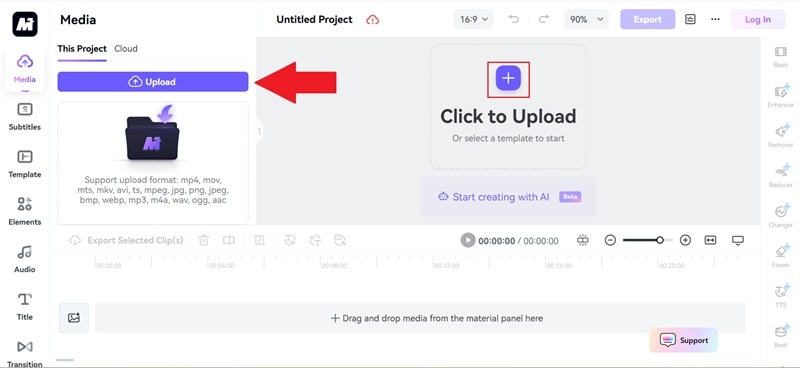
Étape 3 Faites glisser votre vidéo sur la timeline, puis ouvrez l'onglet « Effets ». Utilisez la barre de recherche pour trouver un effet de distorsion VHS et déposez-le sur votre clip pour l'appliquer.
Étape 4 Si vous ne souhaitez pas effectuer d'autres modifications, vous pouvez cliquer sur « Exporter » et enregistrer votre vidéo sur votre appareil. Cependant, vous devrez d'abord vous connecter à votre compte, ou en créer un si vous n'en avez pas encore, avant de télécharger votre projet finalisé.

Ajouter des effets de distorsion avec Filmora vs les éditeurs en ligne
Maintenant que vous avez essayé d'appliquer un effet de distorsion vidéo en ligne, vous avez probablement remarqué une légère différence avec l'utilisation de Filmora. Les éditeurs en ligne sont rapides et simples, ce qui les rend pratiques pour des modifications légères. Mais en expérimentant davantage, vous constaterez que de nombreux effets sont réservés aux abonnements premium et que la distorsion elle-même est moins percutante.
Filmora, en revanche, offre une plus grande liberté créative et une plus grande flexibilité. Pour comparer les deux, consultez le tableau ci-dessous.
| Catégorie | Filmora | Media.io (Éditeur en ligne) |
| Variété d’effets | Propose de nombreux types de distorsion tels que glitch, VHS, vague et déformation, tous organisés proprement. | Seuls quelques styles de distorsion basiques sont disponibles. |
| Intensité de l’effet | Forte, détaillée et facile à contrôler. | Distorsion plus douce, avec des options limitées de réglages. |
| Expérience de prévisualisation | Prévisualisation fluide en temps réel pendant l’édition. | La prévisualisation peut laguer ou perdre en clarté en ligne. |
| Performance | Fonctionne rapidement et de manière stable sur ordinateur et mobile. | Dépend de la vitesse d’internet et des performances du navigateur. |
| Qualité d’exportation | Exportation de haute qualité jusqu’à 4K avec des paramètres flexibles. | Formats limités et qualité d’exportation moindre. |
Partie 4. Conseils de pro pour un meilleur rendu des distorsions
Maintenant que vous avez vu comment Filmora et les outils en ligne gèrent différemment la distorsion, il est temps de sublimer vos montages. Que vous utilisiez Filmora ou que vous essayiez de distordre une vidéo en ligne, quelques astuces intelligentes peuvent transformer votre résultat de basique à professionnel.
Ces ajustements simples aideront votre vidéo distordue à avoir un look élégant et soigné, plutôt que brouillon ou excessif.

- Restez simple et équilibré : Lorsque vous appliquez une distorsion vidéo, moins c’est souvent mieux. Limitez-vous à un ou deux effets principaux, comme une vague et un glitch, pour que la scène reste propre et agréable à regarder.
- Synchronisez avec le rythme pour plus d’impact : Faites en sorte que la distorsion accompagne le son. Que le glitch ou la séparation RGB soit parfaitement calé sur le beat pour donner vie à l’effet et l’intégrer au rythme.
- Ajoutez une touche de flou de mouvement : Un peu de flou de mouvement fait beaucoup. Il adoucit les sauts abrupts des glitchs et rend l’ensemble plus fluide.
- Jouez avec les couleurs : N’hésitez pas à ajuster les teintes ou à ajouter une légère séparation chromatique. Cela donne à votre vidéo distordue une ambiance digitale réaliste sans en faire trop.
- Prévisualisez toujours avant d’exporter : Ce qui semble correct dans l’éditeur peut parfois être trop fort après le rendu. Regardez votre vidéo en plein écran avant d’exporter pour vérifier que la distorsion reste équilibrée et naturelle.
Conclusion
Ce guide a montré comment chaque effet de distorsion vidéo crée une ambiance différente et comment les obtenir avec le bon effet de distorsion vidéo. Parmi toutes les options, Wondershare Filmora se démarque comme le meilleur choix. Il vous propose tout ce dont vous avez besoin : des effets de glitch puissants, des vagues, et la distorsion VHS classique, le tout accessible en quelques clics.
Bien qu’il existe des outils en ligne permettant aussi de distordre une vidéo, Filmora offre une créativité, un contrôle et une fluidité difficiles à égaler. C’est simplement le meilleur endroit pour transformer vos vidéos en montages audacieux et uniques.
FAQ sur la distorsion vidéo
-
Quelle est la différence entre les effets glitch et distorsion VHS ?
Les effets glitch créent des erreurs numériques avec des ruptures de pixels et des variations de couleur, tandis que les effets de distorsion VHS donnent un style ancien avec du grain, des lignes statiques et des couleurs délavées. Le glitch est moderne et audacieux, le VHS est nostalgique et rétro. -
Comment puis-je créer une vidéo glitch sur mon téléphone ?
Vous pouvez facilement apprendre à réaliser une vidéo glitch en utilisant des éditeurs mobiles comme Filmora Mobile. Cette version propose également des préréglages glitch intégrés que vous pouvez appliquer d’un simple tap et régler comme vous le souhaitez. -
Pourquoi ma vidéo distordue perd-elle en qualité après exportation ?
Une vidéo distordue peut perdre en netteté si elle est exportée avec des réglages faibles. Choisissez toujours un débit élevé et une haute résolution, comme 1080p ou 4K, pour que l’effet reste clair et détaillé. -
Puis-je combiner plusieurs styles de distorsion dans une vidéo ?
Oui, c’est possible. Mélanger glitch et vague, ou ajouter une légère couche VHS par-dessus, donnera plus de profondeur à l’effet de distorsion, à condition que cela reste harmonieux et fluide. -
Quel est le meilleur format pour partager une vidéo distordue en ligne ?
Pour les réseaux sociaux ou la publication sur internet, le MP4 est idéal. Il conserve la netteté des effets de distorsion tout en gardant la taille du fichier assez petite pour un partage rapide.
