

 Sécurité 100 % vérifiée | Aucun abonnement requis | Aucun logiciel malveillant

Premiere Pro propose une large variété de formats d’exportation — du H.264 et QuickTime à AVI, HEVC, et bien d’autres. Si cette flexibilité est idéale pour les professionnels, les débutants se sentent souvent perdus face à la question : quel est le meilleur format pour exporter depuis Premiere Pro ?
Dans ce guide, nous expliquons les formats d’export les plus utilisés dans Premiere Pro, pourquoi ils comptent, puis montrons comment Filmora V15 simplifie entièrement le processus grâce à des presets, l’exportation par lot et la publication directe.
Dans cet article
Application PR & Limitations
Meilleures options de format dans Premiere Pro
Adobe Premiere Pro offre un contrôle précis des formats d’exportation. Voici un aperçu des formats les plus importants et de leurs usages :
H.264 (MP4)

Le format le plus recommandé et le plus utilisé dans Premiere Pro.
- Pourquoi c’est idéal : Excellente qualité avec des fichiers légers — parfait pour YouTube, Instagram, Facebook, TikTok.
- Compatibilité : Support universel sur smartphones, tablettes, ordinateurs, TV.
- Cas d’usage : Créateurs de contenu, réseaux sociaux, export web.
- Astuce pro : Combinez H.264 avec un VBR 2-pass pour un équilibre optimal entre qualité et efficacité.
Pour 90 % des créateurs, H.264 est le meilleur format d’export Premiere Pro, alliant qualité, taille raisonnable et accessibilité.
QuickTime (MOV)

Un format professionnel très répandu dans les workflows de production.
- Pourquoi c’est idéal : Supporte les canaux Alpha (transparence), essentiel pour les logos, overlays, motion graphics.
- Flexibilité : Fonctionne bien avec Apple ProRes ou GoPro CineForm pour un rendu quasi sans perte.
- Cas d’usage : VFX, télévision, projets nécessitant des exports avec transparence.
- Inconvénient : Taille de fichier élevée.
Idéal pour les workflows pro où la qualité prime sur la taille des fichiers.
HEVC (H.265)
Successeur moderne du H.264, plus efficace.
- Pourquoi c’est idéal : Meilleure compression avec une excellente qualité — parfait pour 4K, 8K, HDR, VR.
- Compatibilité : Moins pris en charge par les anciens appareils.
- Cas d’usage : Contenu haute résolution, 4K YouTube, projets cinématographiques.
- Inconvénient : Exigeant en puissance de traitement.
Excellent choix pour les projets avancés, si votre audience utilise des appareils modernes.
AVI

Un format ancien mais encore proposé dans Premiere Pro.
- Pourquoi c’est idéal : Très peu de compression, donc une qualité brute préservée.
- Cas d’usage : Archives, workflows anciens ou spécialisés.
- Inconvénient : Fichiers énormes, faible compatibilité moderne.
Aujourd’hui, AVI est réservé à des usages spécifiques, pas pour le web.
Autres formats à mentionner
- MPEG-2 : Toujours utilisé pour DVD et Blu-ray.
- WMV : Rarement utilisé aujourd’hui.
- Séquences d’images (JPEG, PNG, TIFF) : Utile pour animation et pipelines VFX.
Inconvénients des formats d’export Premiere Pro
- Trop de choix : Les débutants se sentent vite perdus.
- Optimisation manuelle : Les réglages doivent être ajustés pour chaque plateforme.
- Pas de publication directe : Nécessité de télécharger les fichiers manuellement.
- Processus chronophage : Chaque version nécessite un export séparé.
- Coût élevé : L’abonnement Adobe est trop cher pour de nombreux créateurs indépendants.
En résumé : Premiere Pro offre les meilleurs formats pour un usage professionnel, mais sa complexité ralentit les créateurs du quotidien.
Filmora V15 comme alternative à PR
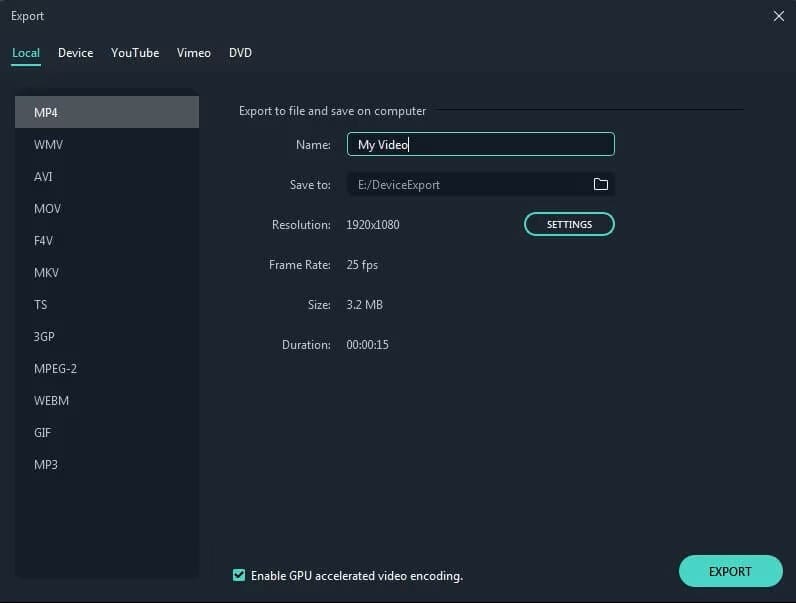
Alors que Premiere Pro propose des dizaines de formats, Filmora V15 simplifie tout grâce à des presets d’exportation qui appliquent automatiquement le meilleur format selon votre plateforme. Au lieu de choisir entre H.264 et HEVC, il suffit de sélectionner « YouTube 1080p » ou « Instagram Reel 9:16 », et Filmora optimise tout.
Filmora couvre tous les besoins d’export essentiels de Premiere Pro — H.264, QuickTime avec transparence, HEVC — et ajoute des outils avancés que Premiere ne propose pas.
 téléchargement sécurisé

Fonctionnalités clés proposées par Filmora au lieu de Premiere Pro
1. Presets optimisés par plateforme

Plus besoin de deviner le bon format. Choisissez simplement la plateforme (YouTube, Instagram, TikTok) et Filmora applique automatiquement le meilleur format, la bonne résolution, le bon bitrate et le bon framerate.
2. Exportation par lot
Premiere Pro impose un export par version. Filmora permet de générer plusieurs versions en une seule fois — par exemple un export YouTube en H.264 plus une version TikTok verticale en HEVC.
3. Planificateur de publication intégré
Filmora va plus loin avec une publication directe. Connectez vos comptes et programmez vos publications — une option absente dans Premiere Pro.
4. Modèles & outils IA
Filmora inclut des templates et outils IA (motion tracking, suppression d’arrière-plan, synchronisation audio automatique) pour accélérer la production.
5. Améliorations “coming soon”
Wondershare déploie régulièrement de nouvelles fonctionnalités, notamment le partage cloud de projets et davantage de presets d’exportation. Un écosystème évolutif comparable aux leaders du marché.
Conclusion
Choisir le meilleur format d’export dans Premiere Pro signifie souvent utiliser H.264 pour le web, QuickTime pour les vidéos avec transparence ou HEVC pour les projets 4K avancés. Ces formats offrent d’excellents résultats, mais nécessitent expertise et réglages manuels.
Filmora V15 simplifie tout : presets automatiques, exportation par lot, outils de publication intégrés — une solution rapide et efficace pour les créateurs qui veulent gagner du temps sans sacrifier la qualité.
Essayez Filmora V15 et évitez la complexité des menus d’exportation Premiere Pro.
téléchargement sécurisé FAQ – Meilleur format d’export Premiere Pro
-
Q1. Quel est le meilleur format pour exporter depuis Premiere Pro pour YouTube ?
H.264 (MP4), en 1920×1080, 30fps et un bitrate de 10–12 Mbps. -
Q2. Quel format utiliser pour exporter un Reel Instagram dans Premiere Pro ?
H.264 en 1080×1920 (vertical), idéal pour une lecture nette et fluide. -
Q3. Puis-je exporter une vidéo avec transparence dans Premiere Pro ?
Oui. Utilisez le format QuickTime avec le codec GoPro CineForm et activez le canal Alpha. -
Q4. Quel est le meilleur format pour exporter des vidéos 4K ?
HEVC (H.265) pour une haute efficacité et des fichiers plus légers. -
Q5. Filmora prend-il en charge les mêmes formats que Premiere Pro ?
Oui. Filmora supporte H.264, HEVC et QuickTime, tout en offrant des presets automatiques.
