

 Sécurité 100 % vérifiée | Aucun abonnement requis | Aucun logiciel malveillant

Vous est-il déjà arrivé de prendre une super photo, mais de remarquer ensuite que la couleur de votre peau semble terne, irrégulière ou complètement différente de la réalité ? Pas de panique, cela arrive souvent à cause d’un éclairage défavorable, de l’ombre ou de la qualité de l’appareil photo.
Heureusement, grâce aux avancées technologiques, skin color changer des outils qui retouchent automatiquement la peau et améliorent son apparence ont vu le jour. Pourtant, même s’il existe de nombreux skin color changer en ligne, tous ne garantissent pas un rendu naturel.
C’est pour cette raison que nous avons rédigé ce guide afin de vous expliquer comment fonctionnent les skin color changer, quels critères privilégier, et surtout vous présenter les meilleurs outils pour sublimer vos photos en toute simplicité.
Partie 1 : Comprendre les skin color changers et leur fonctionnement
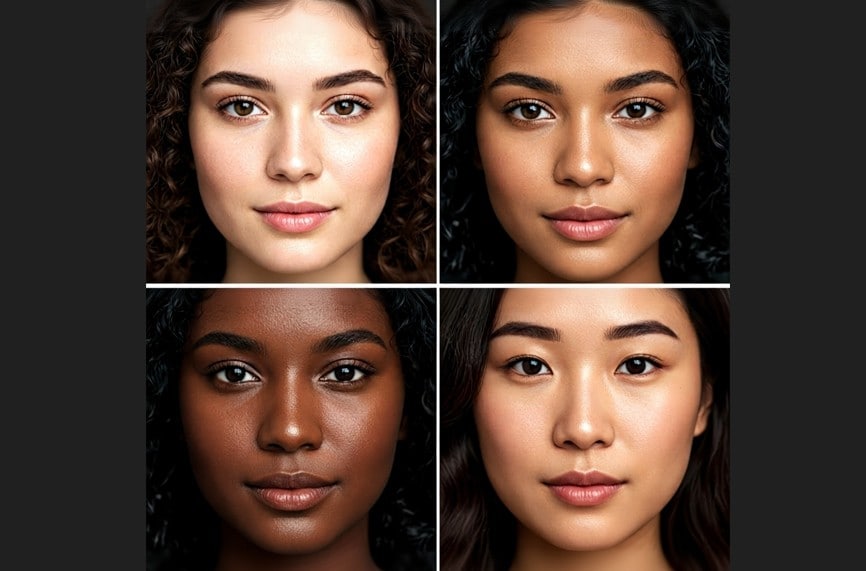
En résumé, les skin color changers sont des outils de retouche photo qui permettent d’ajuster ou de modifier la couleur de la peau sur vos clichés. Vous pouvez ainsi corriger les teintes irrégulières, donner plus d’éclat à une peau assombrie par le manque de lumière ou explorer des looks créatifs.
Pour offrir un résultat précis, la plupart des applis skin color changer utilisent l’Intelligence Artificielle pour détecter les zones de la peau et appliquer les modifications sans toucher aux vêtements ou à l’arrière-plan.
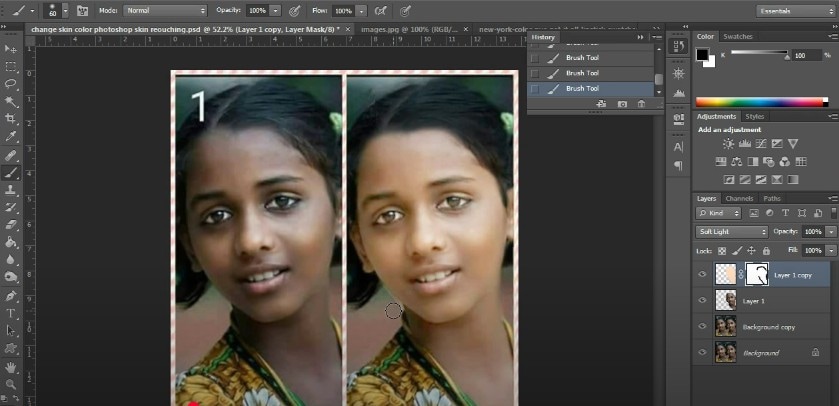
Jusqu’ici, beaucoup passaient par la retouche sous Photoshop pour un rendu professionnel et pointu. Mais ce logiciel et sa prise en main restent complexes pour les débutants. Voilà pourquoi les outils plus simples et basés sur l’IA séduisent de plus en plus, puisqu’ils facilitent la retouche de la peau à grande vitesse, sans exiger de compétences avancées.
Gardez tout de même en tête certains critères pour sélectionner l’outil idéal et obtenir le meilleur résultat possible :
- Rendu naturel – Évitez les outils qui donnent un effet trop artificiel ou exagérément retouché.
- Simplicité d’utilisation – Une interface intuitive et une détection AI accélèrent l’édition.
- Haute qualité d’image – Privilégiez les outils qui conservent la résolution et n’ajoutent pas de flou.
Partie 2 : Découvrez les 3 meilleurs outils pour changer la couleur de la peau et la retoucher en toute simplicité
Pour vous éviter des heures de recherche du bon outil pour modifier la couleur de votre peau, nous avons sélectionné les meilleurs skin color changer et programmes de retouche.
Voici leur présentation rapide et la manière dont ils fonctionnent :
1. Wondershare Filmora – skin color changer sur ordinateur
Wondershare Filmora est un logiciel très apprécié pour la retouche photo et vidéo, il allie puissance et simplicité pour les débutants. Son atout principal : la correction de couleur intelligente via l’IA, correction des couleurs qui détecte automatiquement les tons de peau sur vos images ou vidéos.
Au-delà du changement de couleur de la peau, Filmora offre un contrôle créatif complet : ajustez l’intensité de la correction, équilibrez les teintes tout en conservant la texture originale ! Les modifications restent réalistes, et la qualité finale de votre photo ou vidéo est préservée.
Pourquoi les utilisateurs aiment Filmora :
- Il détecte automatiquement les tons de peau pour une correction rapide.
- Compatible avec les photos et les vidéos
- Le rendu reste naturel, jamais trop lissé.

 téléchargement sécurisé

Étape 1 : Lancez Filmora et débutez un nouveau projet
- Ouvrez Filmora sur votre ordinateur et cliquez sur "Nouveau projet" sur l’écran d’accueil.
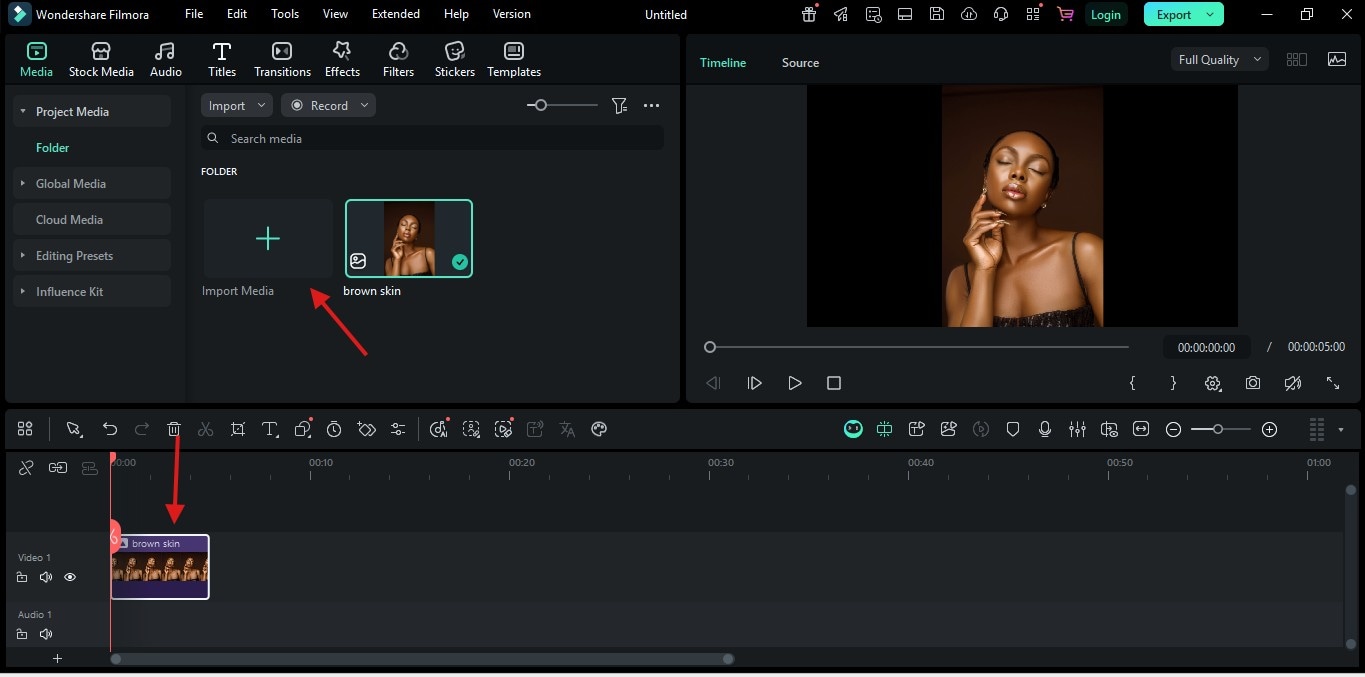
- Ensuite, cliquez sur le bouton "Importer des fichiers" une fois le tableau d’édition ouvert pour sélectionner votre photo ou vidéo à retoucher.
- Faites glisser le fichier média directement vers la timeline sous l’espace de montage.
 téléchargement sécurisé
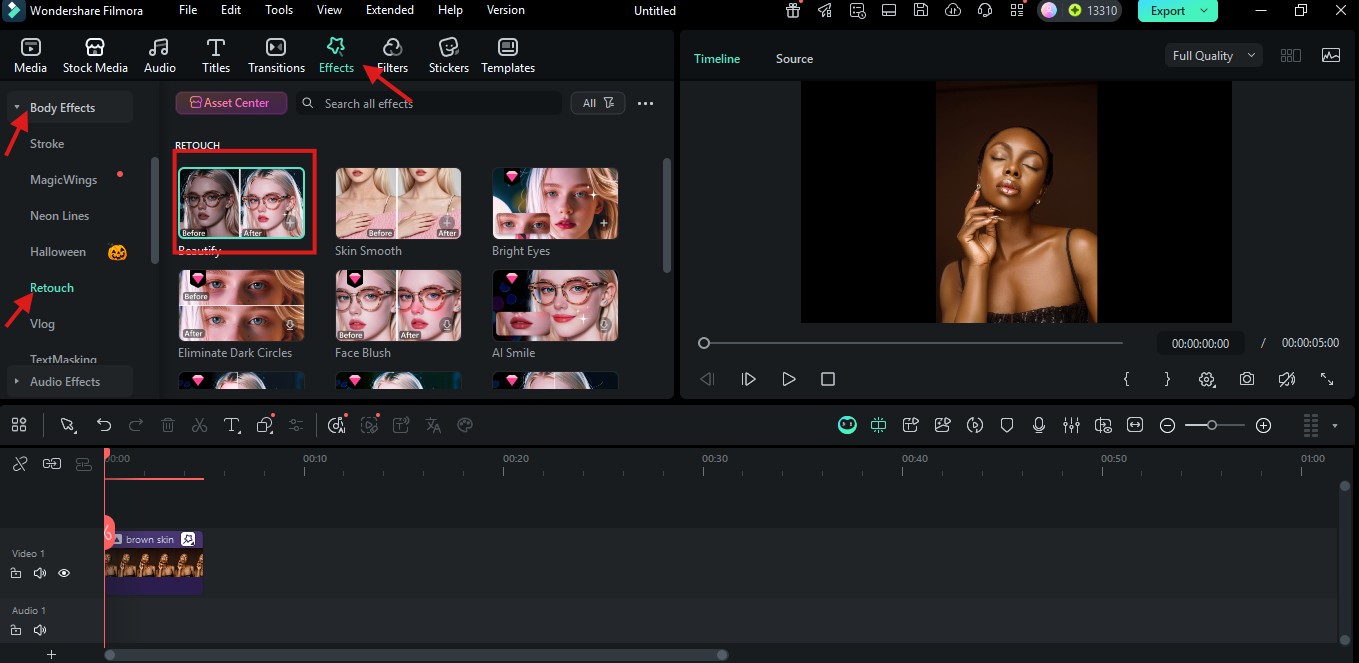
Étape 2 : Accédez à l’effet Beautifier
- Passez par la barre d’outils supérieure et cliquez sur l’onglet “Effets”. Vous verrez s’afficher une barre latérale avec plusieurs catégories d’effets.
- Parcourez et sélectionnez la catégorie "Effets Corps".
- Dans Effets Corps, trouvez et cliquez sur “Retouche".
- Parcourez les options d’effets corps disponibles et localisez l’effet “Beautifier".
- Cliquez dessus, puis faites-le glisser directement sur votre image ou vidéo dans la timeline.
Étape 3 : Ajustez l’effet
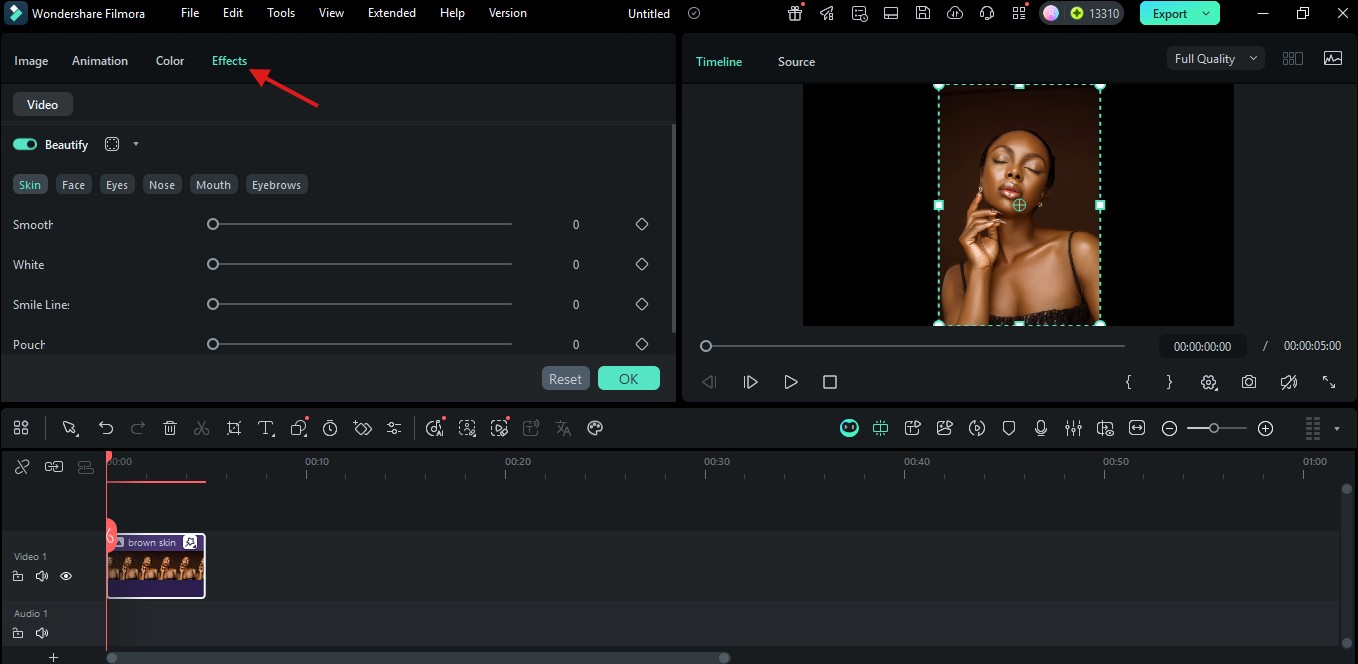
- Double-cliquez sur l’image pour ouvrir le panneau de personnalisation.
- Sur ce panneau, cliquez sur "" Utilisez alors les curseurs pour doser l’intensité de l’effet
Étape 4 : Exporter le média
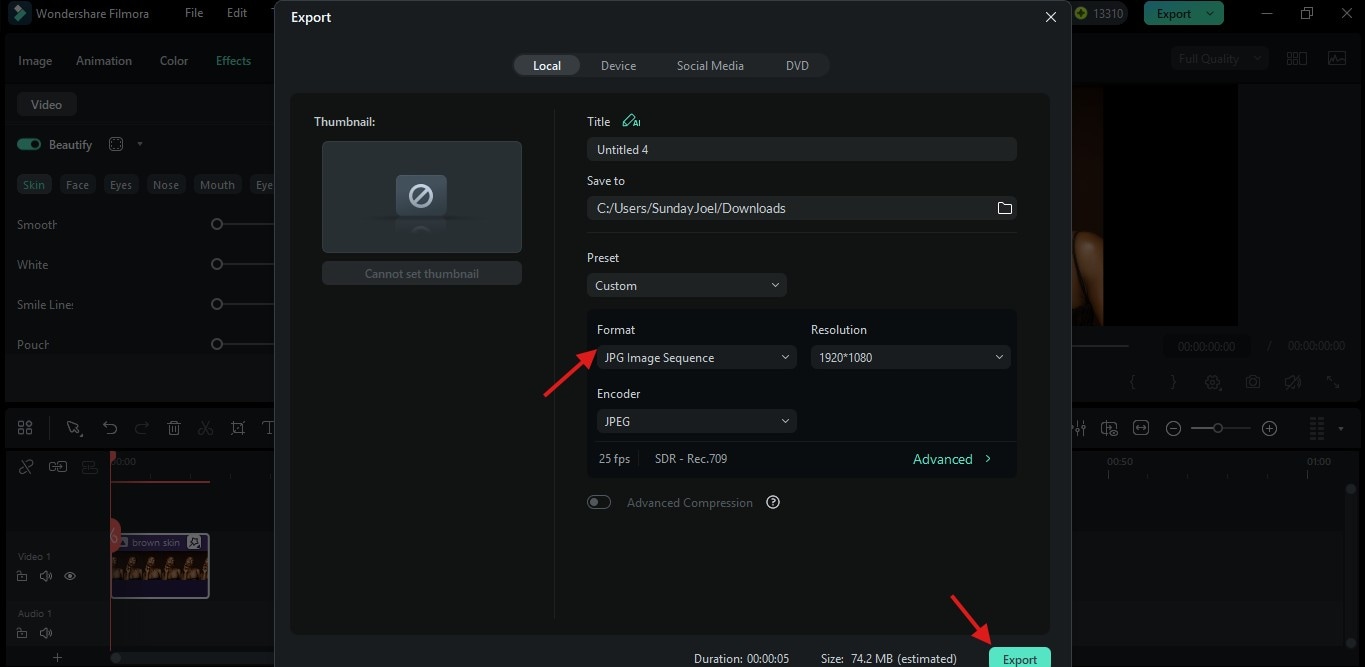
- Quand votre retouche est terminée, cliquez sur le bouton “Exporter” situé en haut à droite de l’écran.
- Sélectionnez le format désiré : Filmora permet d’enregistrer en MP4, JPG, GIF, etc.
- Cliquez ensuite sur “Exporter" et votre contenu édité sera sauvegardé sur votre appareil.
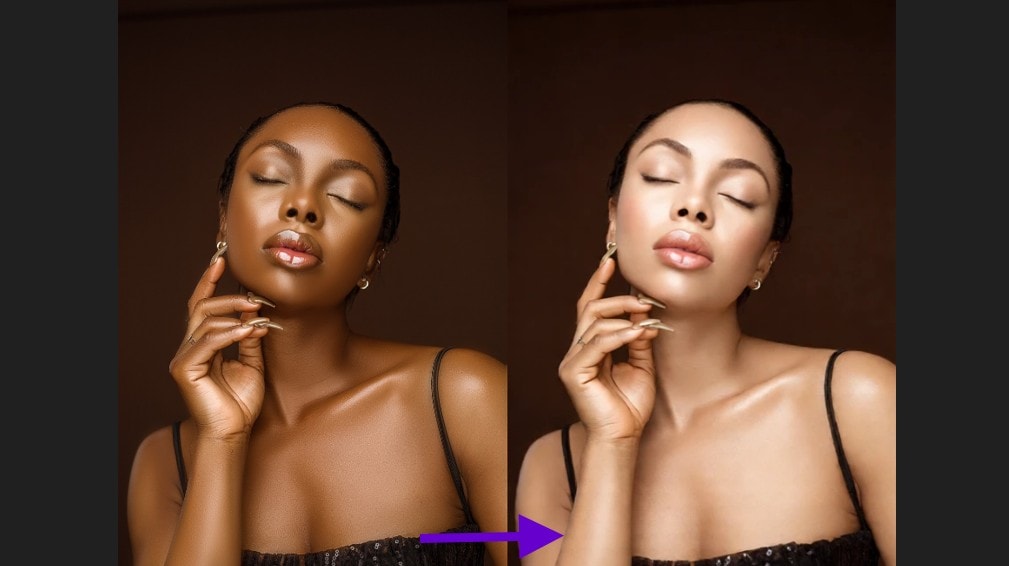
Voici un exemple avant/après du résultat avec l’effet Beautifier de Filmora :
2. Fotor – skin tone changer en ligne
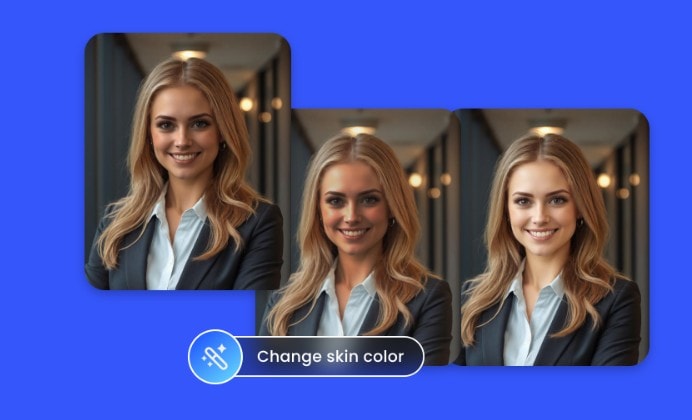
Fotor propose une approche différente et permet de modifier la couleur de la peau directement depuis votre navigateur. Pas besoin d’installation : ouvrez le site web, téléversez votre photo et commencez la retouche en quelques clics.
Dès que vous importez votre photo, la détection AI de la peau repère automatiquement les zones à corriger et ajuste la couleur en harmonisant les tons, même en cas de lumière défavorable.
Vous pouvez aussi lisser la peau, atténuer les ombres ou illuminer le teint : tout se règle via des curseurs, avec aperçu instantané du rendu. Fotor est l’un des skin tone changer en ligne les plus fiables, idéal pour celles et ceux qui veulent un outil rapide, accessible et naturel sans se compliquer.
3. BeautyPlus – Appli mobile de retouche du teint
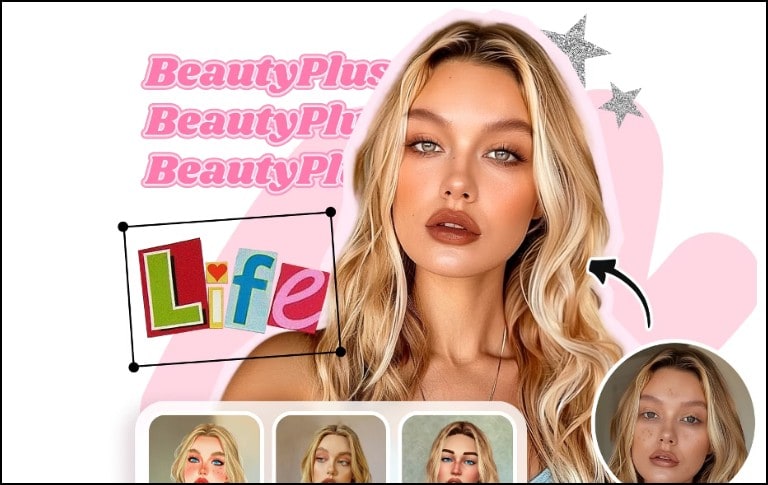
Si vous cherchez une appli mobile pour retoucher votre peau et sublimer instantanément vos selfies, BeautyPlus mérite clairement une place dans votre sélection. Cette application utilise l’IA en temps réel pour et ajuste automatiquement votre teint pour un éclat naturel tout en douceur.
Pour l’utiliser, il suffit de prendre un selfie ou d’importer une photo existante. L’appli analyse la lumière et votre carnation, puis ajuste votre teint pour obtenir une peau lumineuse et parfaitement homogène.
Vous pourrez corriger les tons irréguliers, donner de la luminosité à votre visage ou lisser la texture en quelques tapotements. De plus, BeautyPlus intègre aussi des filtres fun, des outils maquillage et anti-imperfections pour parfaire votre look.
Partie 3 : Comparatif entre les 3 meilleurs skin tone changer apps
Nous venons de vous présenter des outils de retouche de la peau haut de gamme pour transformer et sublimer votre teint et donner vie à vos photos. Pour vous aider à faire le meilleur choix, comparons ces 3 solutions et voyez celle qui sort du lot.
| Fonctionnalité | filmora | Fotor | BeautyPlus |
| Mobile | Disponible sur mobile | Accessible sur mobile via navigateur | 100 % appli mobile |
| Ordinateur | Disponible sur Windows & macOS | Aucune installation sur ordinateur | Pas de version desktop |
| En ligne | Non accessible en ligne | 100 % web | Non accessible en ligne |
| Photos | Oui | Oui | Oui |
| Vidéos | Oui | No | No |
| Utilisation | Ultra simple pour débutant grâce au glisser-déposer | Facile d’utilisation, mais certaines fonctions limitées sur la version gratuite | Idéal pour les selfies, contrôle simple via sliders |
| Qualité de sortie | Qualité professionnelle, haute résolution | Très bonne qualité | Selfies haute définition surtout optimisés mobile |
D’après ce tableau, Filmora se démarque : il permet de travailler à la fois sur les photos et vidéos, alors que Fotor et BeautyPlus se concentrent surtout sur la retouche photo. En plus, Filmora assure une qualité professionnelle et une résolution optimale, ce qui en fait réellement le meilleur skin color changer.
Conclusion
Choisir le bon skin color changer skin color changer
téléchargement sécurisé
