

Les anciennes cassettes VHS sont difficiles à lire et faciles à perdre. Les lecteurs disparaissent et les bandes continuent de se dégrader. C’est pourquoi de plus en plus de personnes apprennent comment convertir une cassette VHS en format numérique avant que les souvenirs ne disparaissent définitivement.
Cependant, le format VHS n’a jamais été conçu pour les écrans HD. Aujourd’hui, les vidéos paraissent floues, granuleuses et de faible résolution. C’est justement pour cela que beaucoup recherchent un outil pour améliorer la qualité des vidéos VHS, afin de passer du VHS à une résolution plus élevée grâce à l’IA.
Partie 1. Matériel nécessaire pour transférer une VHS sur ordinateur
Convertir une cassette VHS en numérique n’est pas si simple, mais tout à fait possible. Avant de se lancer, il est important de bien comprendre le matériel de base et de préparer les équipements nécessaires pour un transfert fluide, sans abîmer vos cassettes.
Comme les bandes VHS sont fragiles, vous risquez des erreurs de lecture, des images sautées ou des problèmes audio sans une bonne préparation. Pensez à réunir les éléments suivants avant de commencer :
1. Un lecteur VHS (magnétoscope)
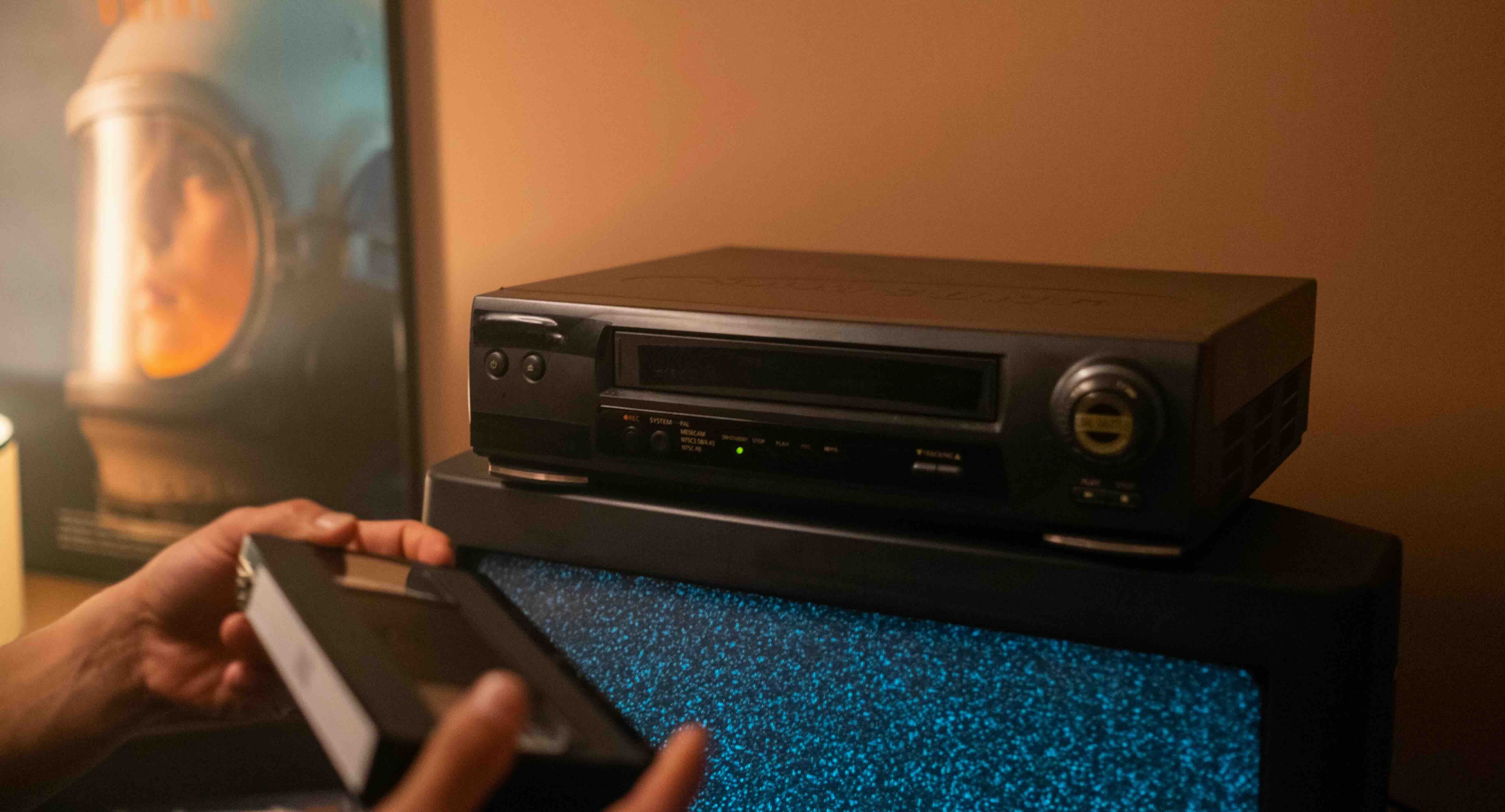
Avoir un lecteur VHS fonctionnel est essentiel. L’état de l’appareil joue beaucoup : un appareil mal entretenu peut causer des problèmes de suivi de bande (tracking), une image déformée ou un son instable. Si possible, testez-le avec une cassette avant de commencer afin de vérifier que tout fonctionne correctement.
2. Un boîtier d’acquisition vidéo
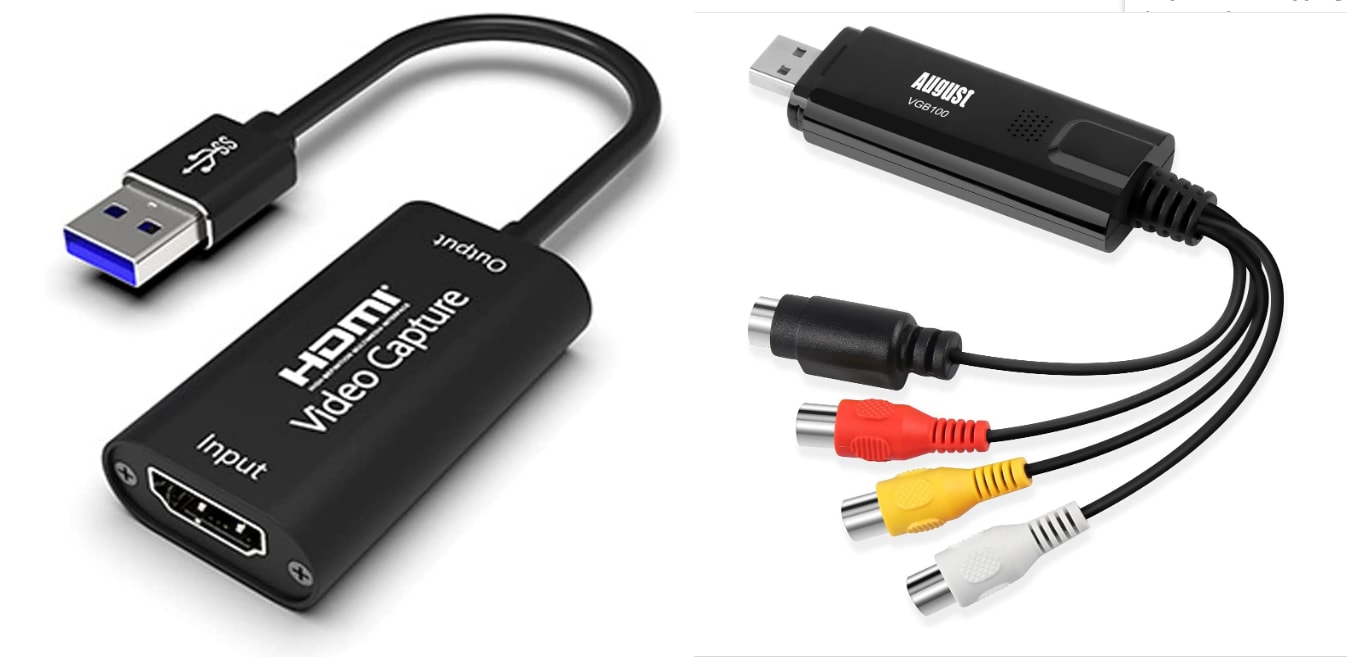
Ce dispositif fait le lien entre votre lecteur VHS et votre ordinateur. Il convertit le signal analogique de la cassette en fichier numérique compréhensible par l’ordinateur. La plupart des boîtiers récents se branchent en USB et reconnaissent les formats vidéo courants.
3. Câbles et adaptateurs
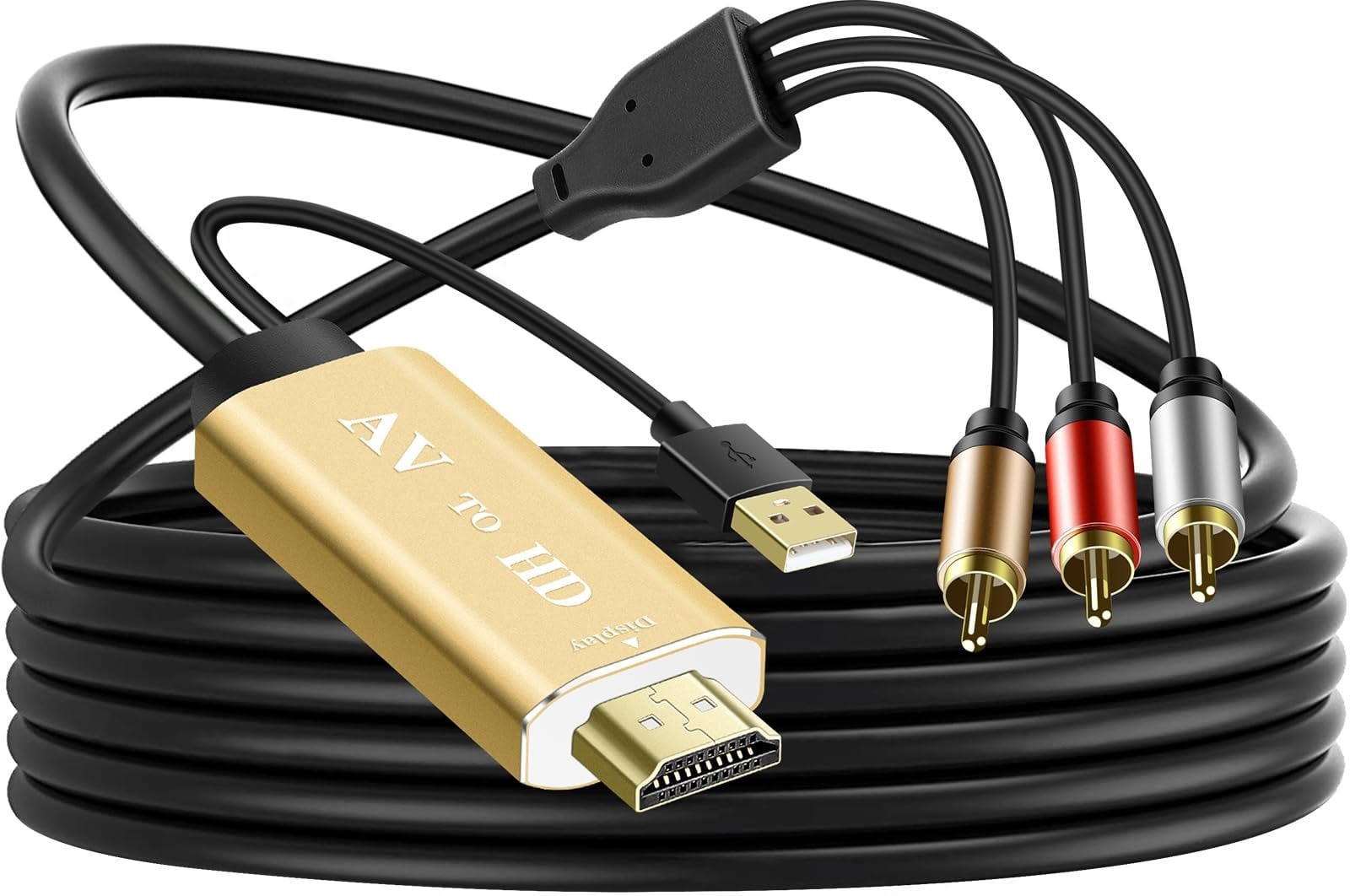
Vous aurez besoin du bon câble pour relier le lecteur VHS au boîtier d’acquisition. La plupart des installations utilisent les câbles RCA (jaune pour la vidéo, rouge et blanc pour l’audio), mais selon votre matériel, un adaptateur peut être nécessaire.
4. Un ordinateur avec assez de stockage
Numériser des cassettes VHS génère de gros fichiers, surtout si vous souhaitez améliorer la qualité ensuite. Prévoyez suffisamment d’espace libre sur votre ordinateur ou un disque dur externe pour éviter toute coupure pendant l’enregistrement.
5. Un logiciel de capture vidéo
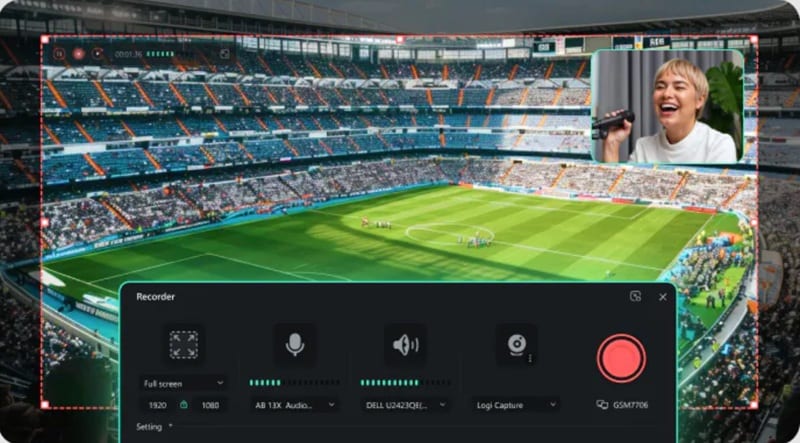
Le logiciel de capture vidéo affiche le signal du lecteur VHS via le boîtier d’acquisition et l’enregistre sous forme de fichier numérique. Il permet aussi de surveiller l’audio et la vidéo en temps réel, afin de garantir que la conversion VHS vers numérique se déroule correctement.
Note : Pour cette étape, vous pouvez utiliser l’outil Enregistreur d’écran (Screen Recorder) de Wondershare Filmora, qui offre une solution simple pour la capture et le montage, surtout si votre carte d’acquisition affiche déjà l’image sur votre ordinateur.
 Téléchargement sécurisé
Partie 2. Comment numériser une cassette VHS sur ordinateur (et éventuellement sur DVD)
Une fois le matériel prêt, il ne vous reste plus qu’à démarrer la conversion. Convertir une cassette VHS en numérique se fait en temps réel : il faut laisser jouer la cassette du début à la fin pendant que l’ordinateur l’enregistre.
Procédez étape par étape afin d’éviter les erreurs et d’assurer un transfert fiable, sans risque pour vos cassettes VHS.
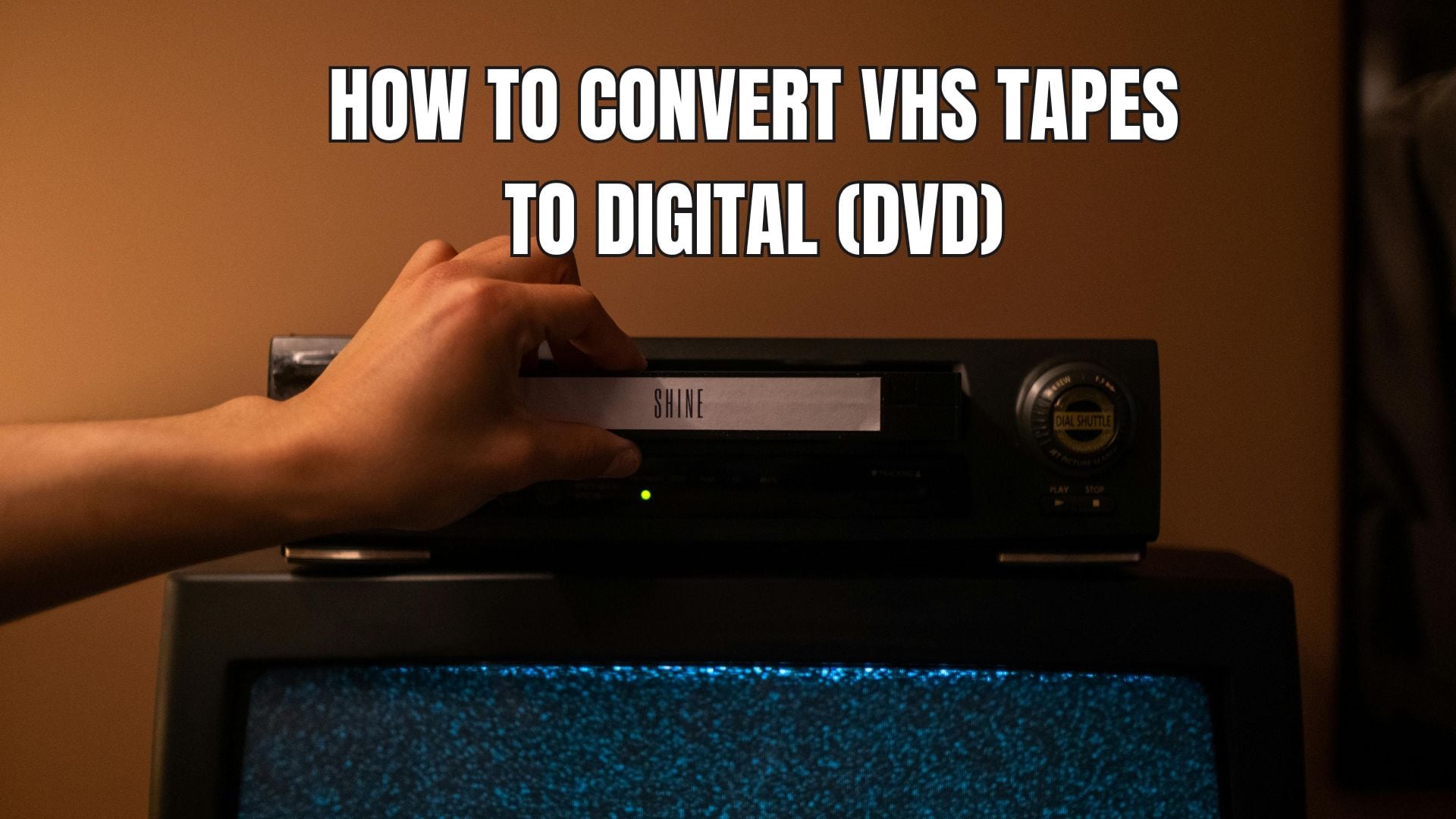
Voici les principales étapes pour convertir une cassette VHS en numérique :
- Connectez votre matériel.
- Transférez la VHS sur votre ordinateur.
Une démo complète par Kyler Steele est disponible sur YouTube. Pour aller plus vite, voici le résumé :
Étape 1 : Connectez votre matériel
1. Branchez le lecteur VHS
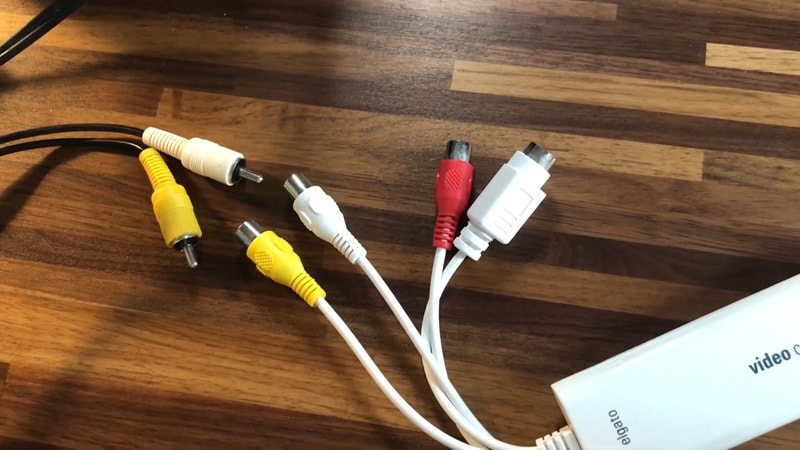
Reliez les câbles jaune, rouge et blanc du lecteur VHS à la carte d’acquisition. Si votre lecteur utilise une prise péritel, ajoutez un adaptateur péritel-RCA (encore courant sur les anciens magnétoscopes en France).
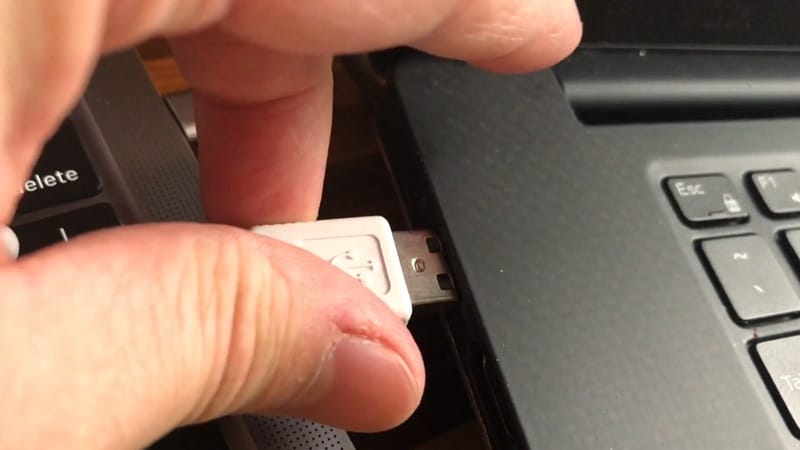
2. Reliez la carte d’acquisition à l’ordinateur
Connectez le boîtier d’acquisition en USB à votre ordinateur. Installez le logiciel si nécessaire.
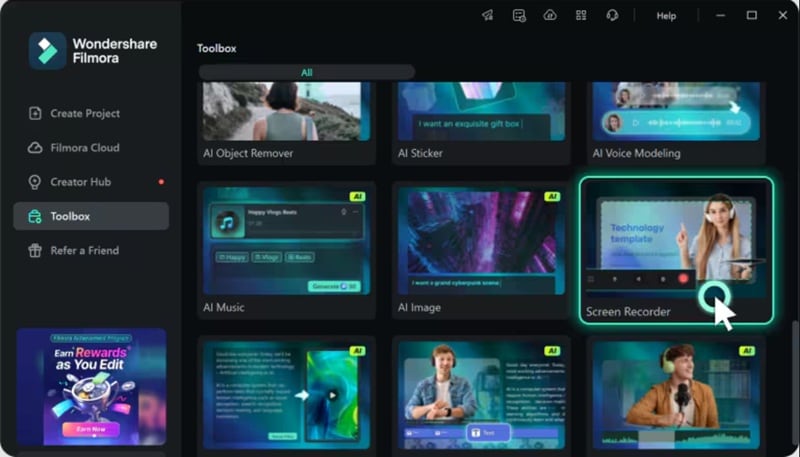
3. Lancez le logiciel de capture
Ouvrez Filmora et sélectionnez l’Enregistreur d’écran (Screen Recorder) dans le menu Boîte à outils. Insérez la cassette, appuyez sur Lecture, puis vérifiez que l’image et le son s’affichent correctement avant de lancer l’enregistrement.
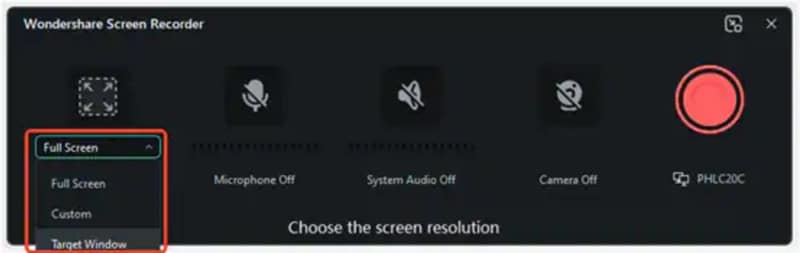
Étape 2 : Transférez la VHS sur votre ordinateur
1. Lancez la capture
Sélectionnez la partie que vous souhaitez enregistrer, cliquez sur le bouton rouge pour Démarrer l’enregistrement, puis appuyez sur Lecture sur le lecteur VHS.
2. Arrêtez et sauvegardez
Laissez défiler la cassette et veillez à ce que l’image et le son restent fluides. Cliquez à nouveau sur le bouton rouge pour Arrêter l’enregistrement une fois terminé. La capture s’ajoute automatiquement à la timeline.
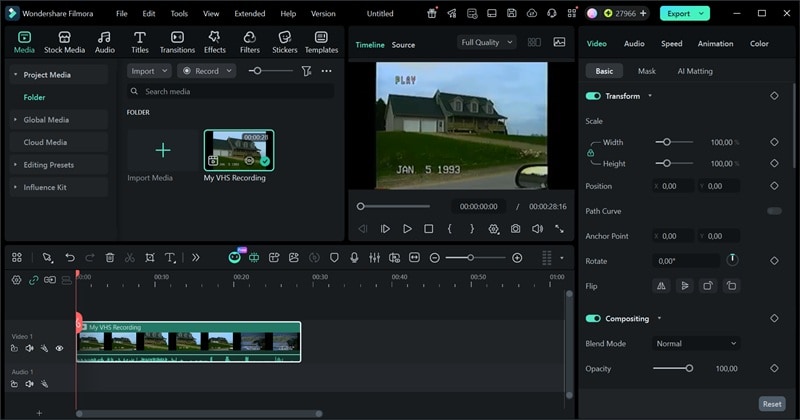
Cliquez sur Exporter et vous obtenez une copie numérique de votre VHS sur ordinateur.
3. Option : graver sur DVD
Si vous souhaitez copier la VHS sur DVD, choisissez l’option DVD à l’export (si elle est disponible dans votre version du logiciel), puis lancez la gravure.
Formats vidéo courants pour numériser une cassette VHS
Lorsque vous numérisez une cassette VHS, le format utilisé a son importance : il détermine la qualité de l’image et la facilité d’amélioration par la suite.
Découvrez ci-dessous un résumé des formats les plus courants afin de faire le bon choix lors de la numérisation.
|
Format vidéo |
Usage recommandé |
Avantages |
Inconvénients |
|
MP4 |
Usage courant pour numériser des VHS |
Facile à monter, très compatible |
Compression : possible perte de détails fins |
|
MOV |
Montage et traitement IA sur Mac |
Peut offrir une meilleure qualité selon les réglages |
Fichiers lourds, moins compatible sur certains appareils |
|
WMV |
Capture sur PC Windows |
Souvent bien reconnu par les boîtiers d’acquisition Windows |
Compression élevée, moins adapté à l’amélioration vidéo par IA |
|
AVI |
Capture et archivage en haute qualité |
Moins compressé, conserve davantage de détails (idéal avant restauration IA) |
Fichiers très volumineux |
|
MPEG-2 |
Conversion VHS vers DVD |
Format standard pour les DVD, bonne qualité |
Fichiers plus lourds que les formats récents |
|
Afficher plus
Afficher moins
|
|||
Partie 3. Comment améliorer la qualité d’une VHS vers une résolution HD ou 4K
Une fois que vous avez numérisé vos cassettes VHS, vous remarquerez vite les limites de la qualité d’image. Comme expliqué précédemment, le VHS n’a jamais été conçu pour les grands écrans actuels. C’est pourquoi de nombreux utilisateurs cherchent à améliorer leurs vidéos VHS vers une résolution plus élevée, comme la HD ou même la 4K (selon la qualité de la source).
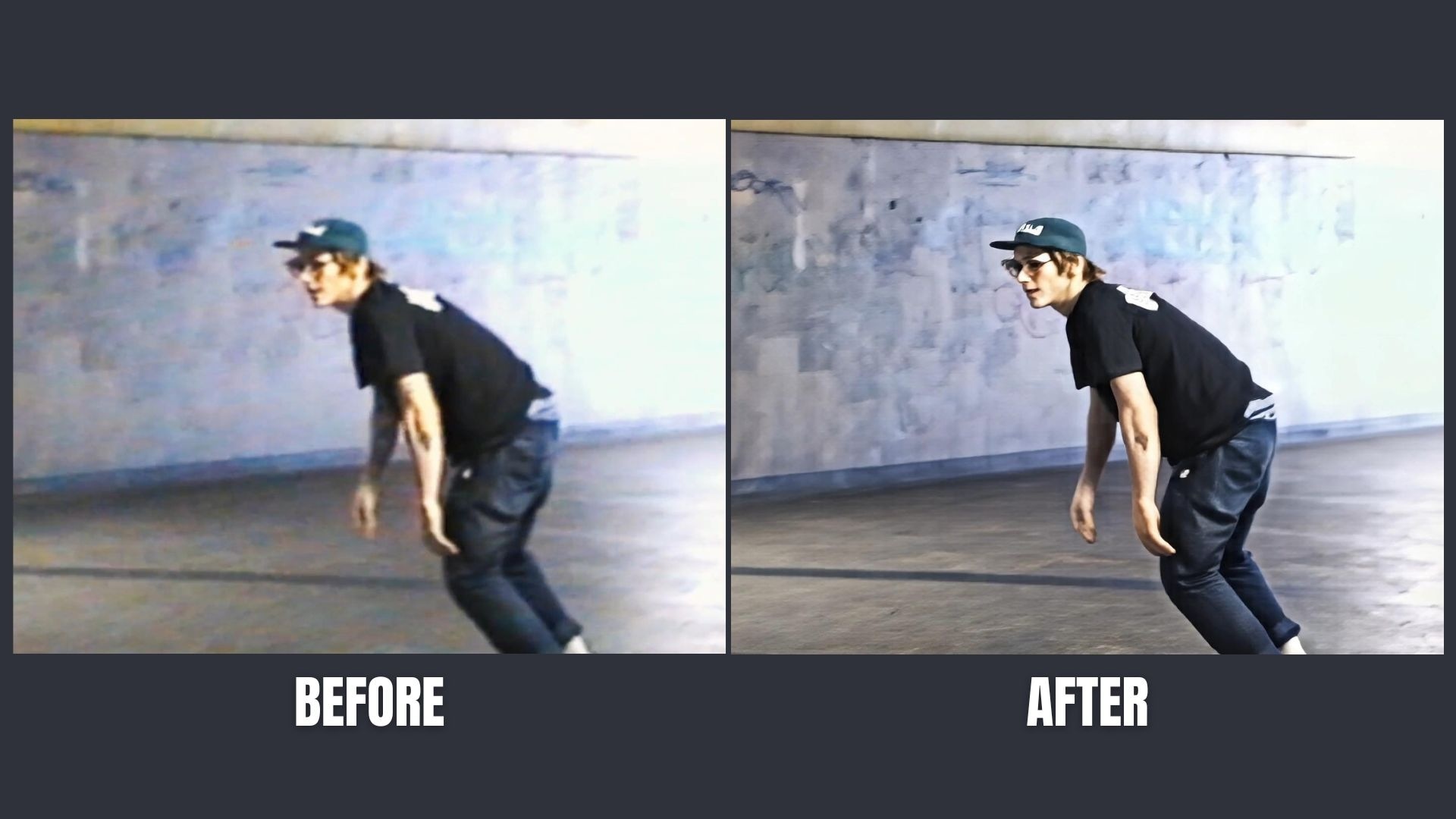
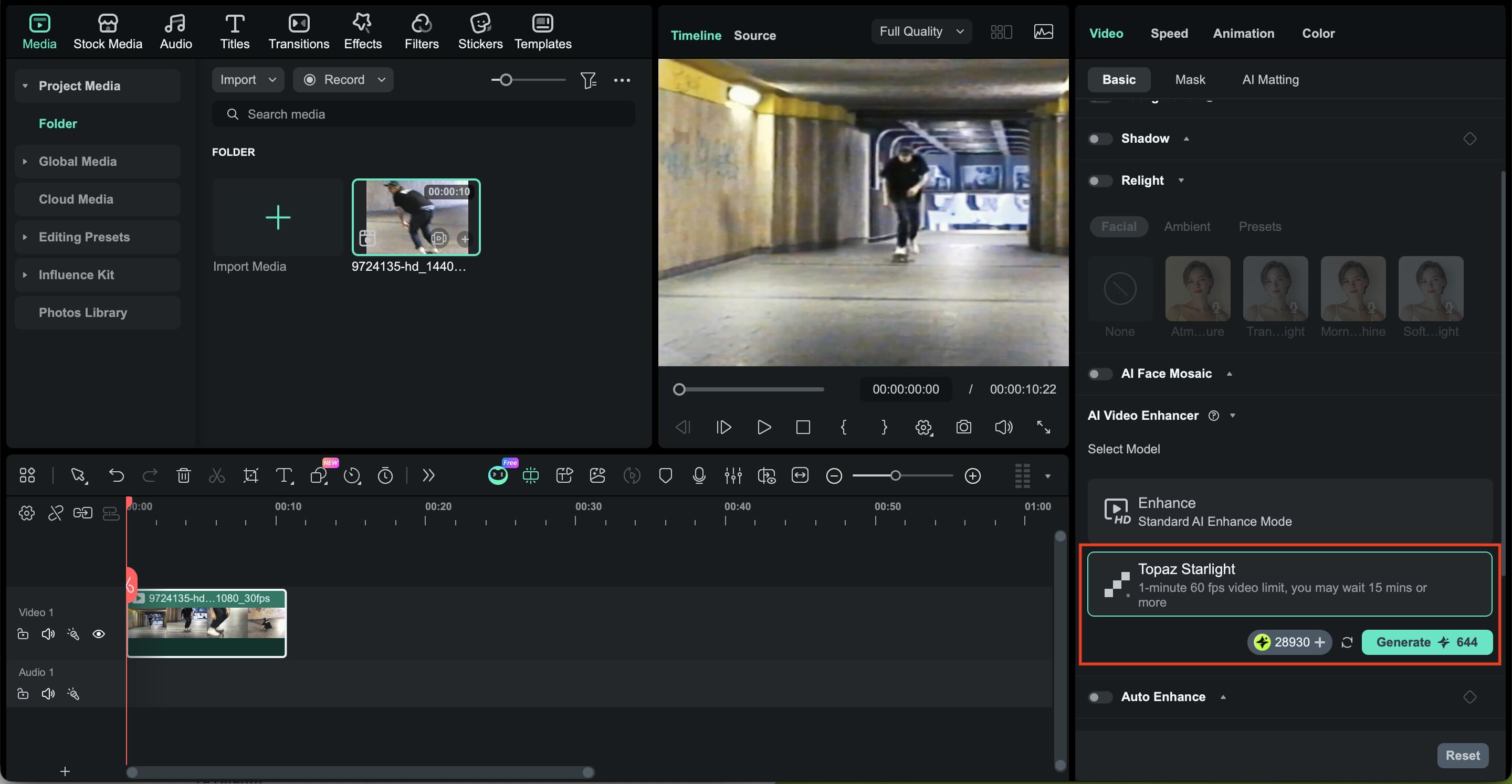
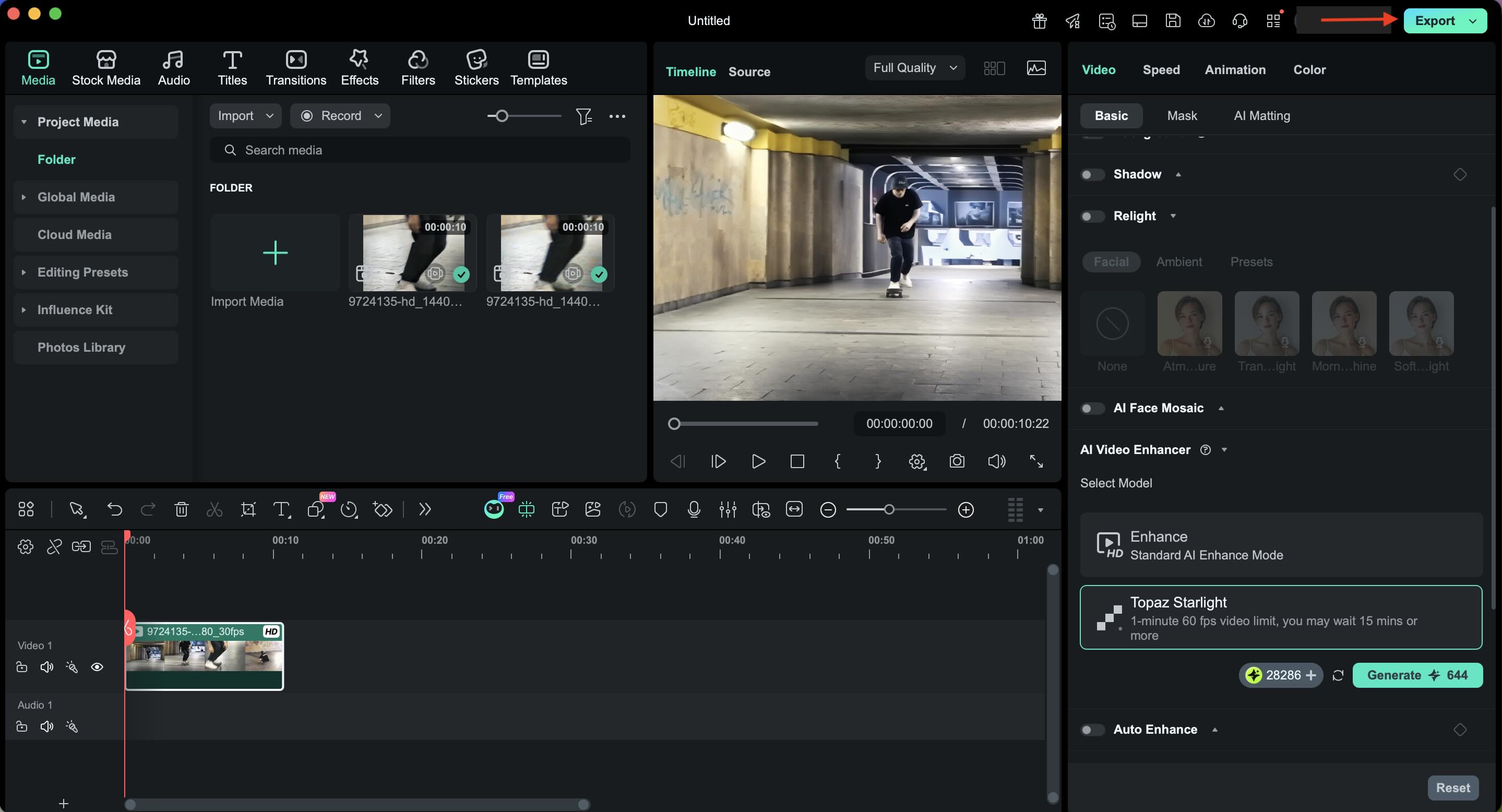
Filmora simplifie ce processus grâce à sa fonctionnalité Amélioration vidéo par IA. En utilisant la technologie IA développée avec Topaz Labs, ce logiciel permet de restaurer d’anciens enregistrements avec un rendu plus net et plus stable.
 Téléchargement sécurisé
Avantages à utiliser Filmora avec Topaz AI Video Starlight :
- Reconstitution des détails grâce à l’IA : Plutôt que de simplement agrandir l’image, l’IA permet d’améliorer la perception des détails : contours plus nets, textures plus naturelles et réduction du bruit VHS.
- Amélioration vers une résolution HD ou supérieure : Vous pouvez optimiser vos vidéos VHS pour les adapter aux téléviseurs modernes, aux réseaux sociaux ou à l’archivage de souvenirs familiaux.
- Mouvement plus fluide et rendu plus agréable : L’IA peut fluidifier les mouvements, réduire le bruit et offrir un résultat plus confortable à regarder.
- Un processus complet dans un seul logiciel : Numérisation, mise à l’échelle (upscaling) et montage s’enchaînent au même endroit, sans devoir multiplier les exports.
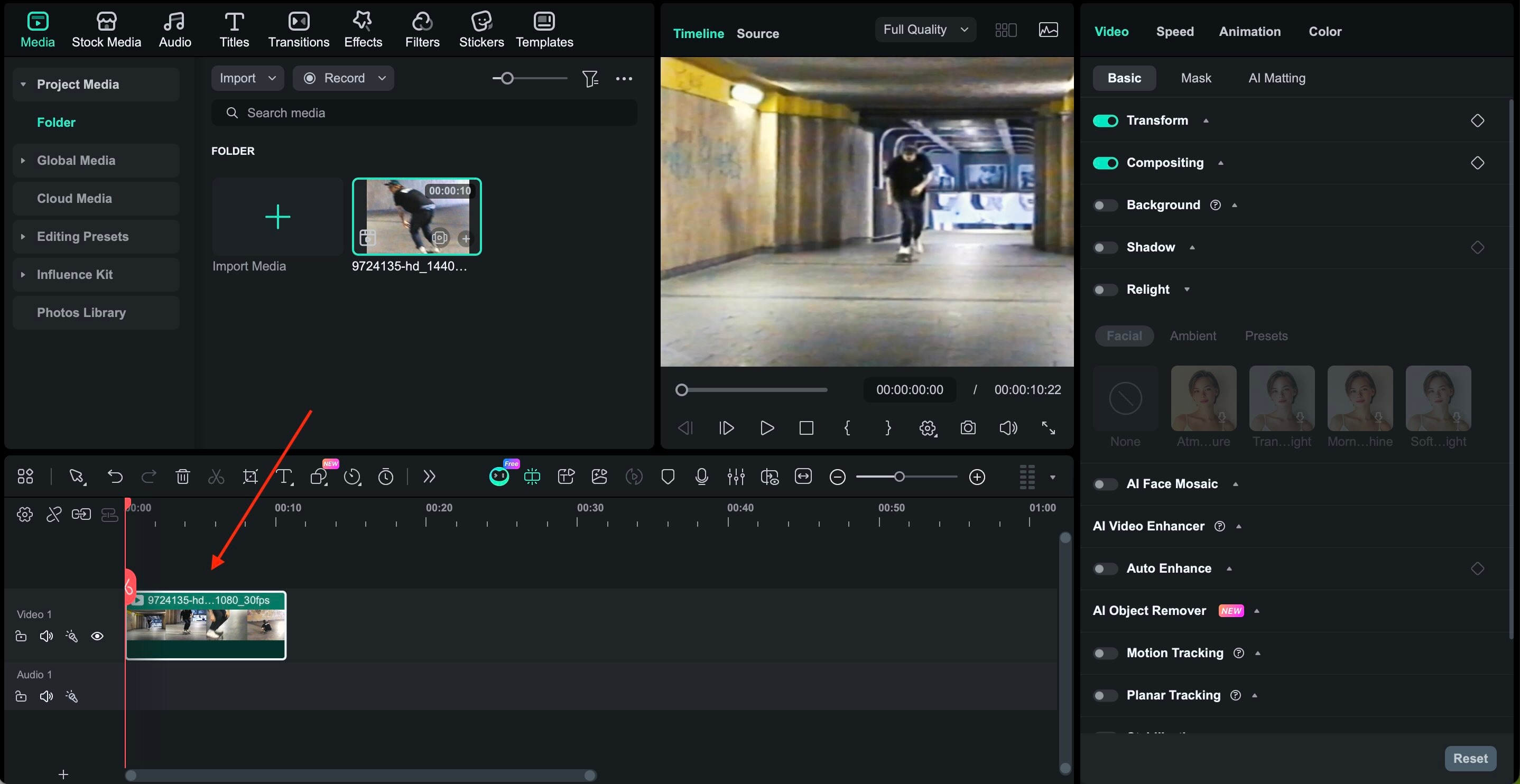
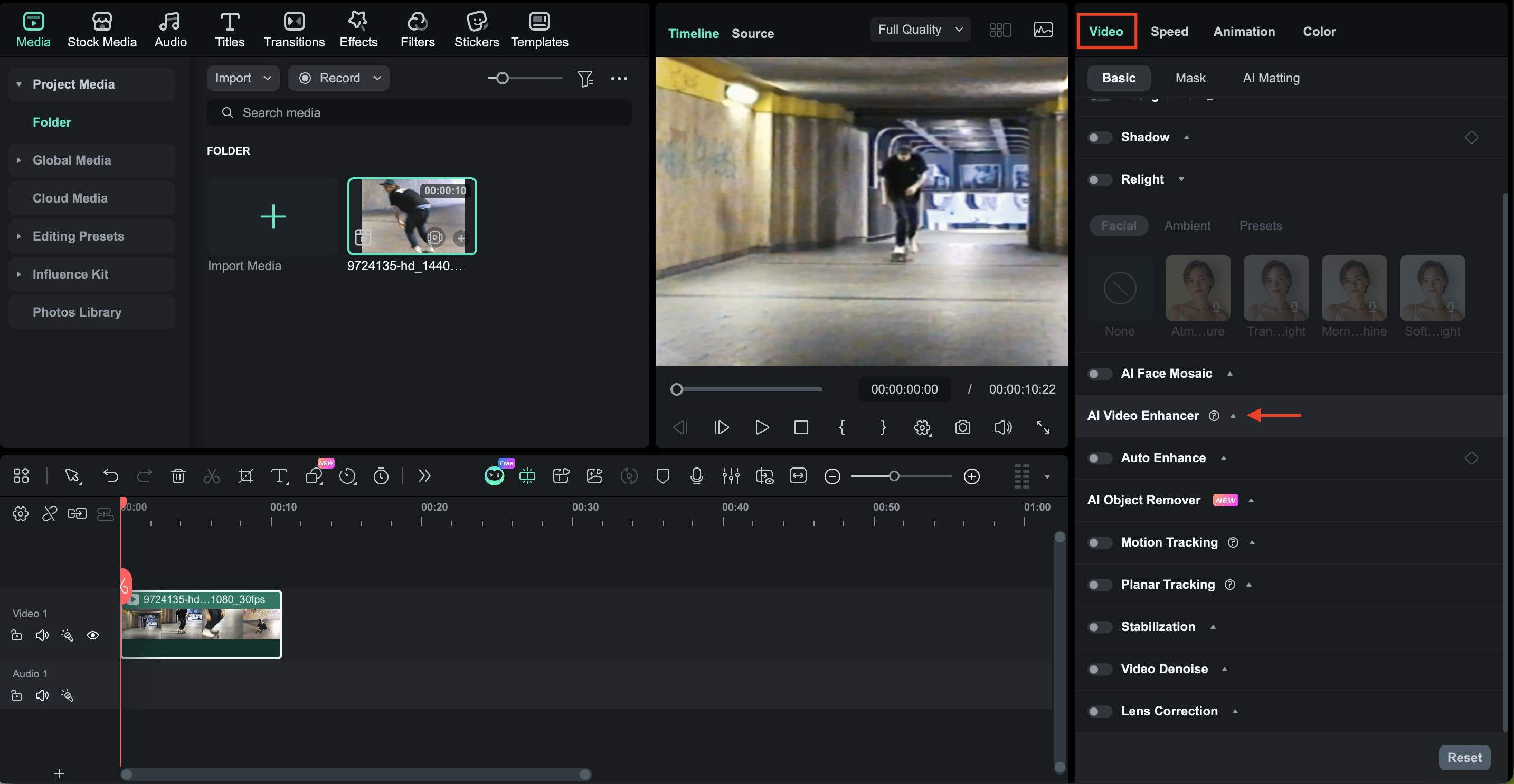
Tutoriel : améliorer une VHS en HD ou 4K avec Filmora

Partie 4. Problèmes courants lors de la conversion VHS + solutions rapides
Même avec un matériel bien configuré, convertir un VHS en numérique ne fonctionne pas toujours du premier coup. Heureusement, la plupart des problèmes sont faciles à corriger si vous en comprenez la cause.
1. Aucun signal vidéo ne s’affiche
Solution : Vérifiez les câbles et assurez-vous que la carte d’acquisition est bien sélectionnée dans le logiciel.
2. Pas de son lors de la lecture ou de l’enregistrement
Solution : Vérifiez le branchement des câbles rouge et blanc, et assurez-vous que la carte d’acquisition est sélectionnée comme source audio.
3. Le son et l’image ne sont pas synchronisés
Solution : Utilisez les paramètres de capture recommandés (PAL/NTSC selon votre cassette) et fermez les autres applications. Les petits décalages se corrigent facilement au montage.
4. Vidéo qui saute ou saccade
Solution : Fermez les applications en arrière-plan et enregistrez sur un disque rapide. Capturez dans une résolution proche du signal VHS d’origine (souvent en SD), puis améliorez ensuite la résolution si besoin, au lieu d’enregistrer directement en HD.
5. Le logiciel de capture ne répond plus
Solution : Redémarrez le logiciel et mettez à jour les pilotes de la carte d’acquisition. Si besoin, enregistrez par petits morceaux.
6. Le lecteur fait pause ou éjecte la cassette pendant l’enregistrement
Solution : Faites un rembobinage complet, puis une avance rapide. Nettoyez le lecteur et évitez les cassettes endommagées.
Partie 5. Bonnes pratiques pour conserver vos VHS numérisées en sécurité
Après avoir converti votre VHS en numérique et amélioré la qualité, vous pensez sans doute que tout est sécurisé. Mais les fichiers numériques restent vulnérables : panne de disque dur, suppression accidentelle...
Pour éviter cela, voici quelques réflexes à adopter pour protéger vos vidéos sans compliquer inutilement la gestion de vos fichiers :
- Multipliez les sauvegardes : Gardez au moins deux copies de vos vidéos numérisées (disque externe et cloud si possible).
- Stockez séparément la copie numérique d’origine : Sauvegardez la toute première capture. Utilisez-la comme fichier master si vous souhaitez rééditer ou refaire un upscale plus tard.
- Limitez les ré-encodages : Multiplier les conversions ou les exportations peut entraîner une perte de qualité. Travaillez autant que possible à partir de la meilleure source, et limitez les nouveaux encodages à l’exportation finale.
- Conservez vos cassettes originales correctement : Rangez-les dans un endroit frais et sec. Elles restent un dernier recours précieux, notamment si les outils de restauration numérique progressent dans les années à venir.
Conclusion
Numériser une cassette VHS est la meilleure façon de garder ses anciens souvenirs accessibles à l’ère du numérique, alors que les équipements et bandes continuent de vieillir. Convertir son VHS en numérique règle les problèmes de compatibilité, tandis que l’upscaling en 1080p ou 4K (selon la qualité de la source) améliore le rendu des vidéos sur les écrans modernes.
Avec le bon matériel, une gestion attentive des fichiers et de bonnes sauvegardes, vos souvenirs restent accessibles dans la durée. Utiliser un outil tout-en-un comme Filmora simplifie aussi l’expérience en regroupant conversion, amélioration et montage dans un seul workflow. À la clé : des vidéos préservées, plus faciles à regarder, stocker et partager en toute simplicité.
