Sécurité 100 % vérifiée | Aucun abonnement requis | Aucun logiciel malveillant

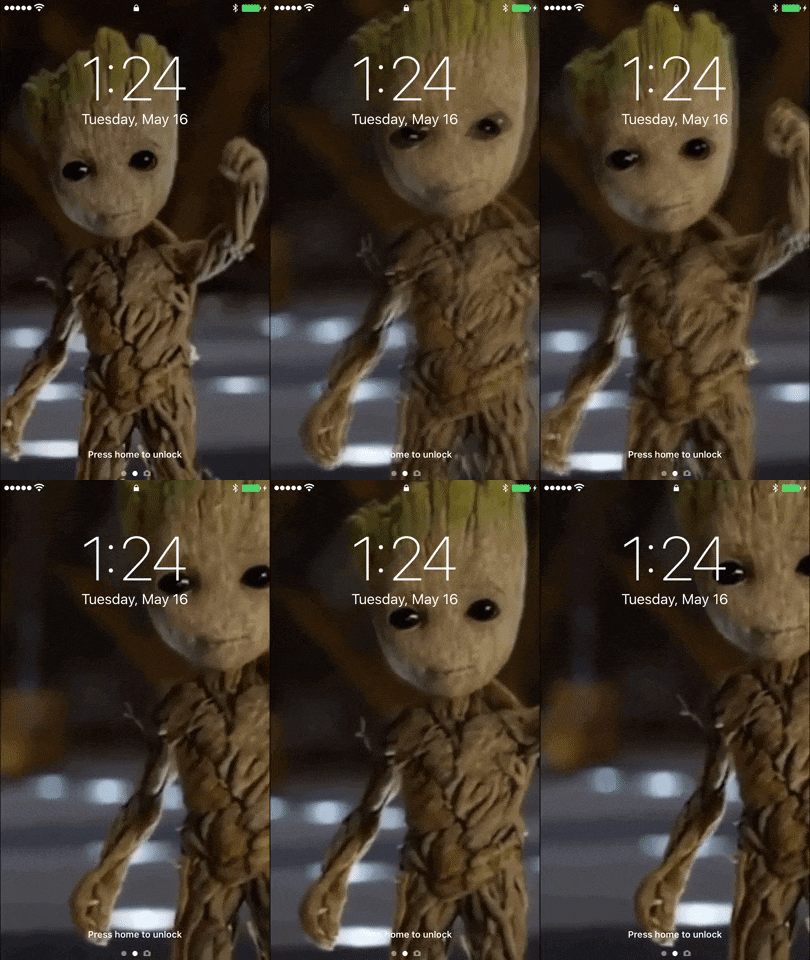
Les fonds d'écran animés sont des arrière-plans dynamiques qui s'animent lorsque vous touchez l'écran, apportant une touche d'originalité à votre appareil. Contrairement aux images statiques, ils dynamisent vos fonds d'écran habituels.
Des animations apaisantes aux clips amusants, les fonds d'écran animés vous permettent d'exprimer votre style autrement. Cet article présente les meilleures façons de configurer des fonds d'écran animés sur iPhone, grâce à des applications avancées et aux méthodes intégrées.
Dans cet article
Partie 1. Comment créer des fonds d'écran animés : principales méthodes expliquées
Personnaliser le fond d'écran de votre iPhone, c'est bien plus qu'une jolie image : cela reflète votre personnalité. Pour vous aider à créer des fonds d'écran animés, vous trouverez ci-dessous des guides utilisant à la fois l'application avancée et la technique intégrée :
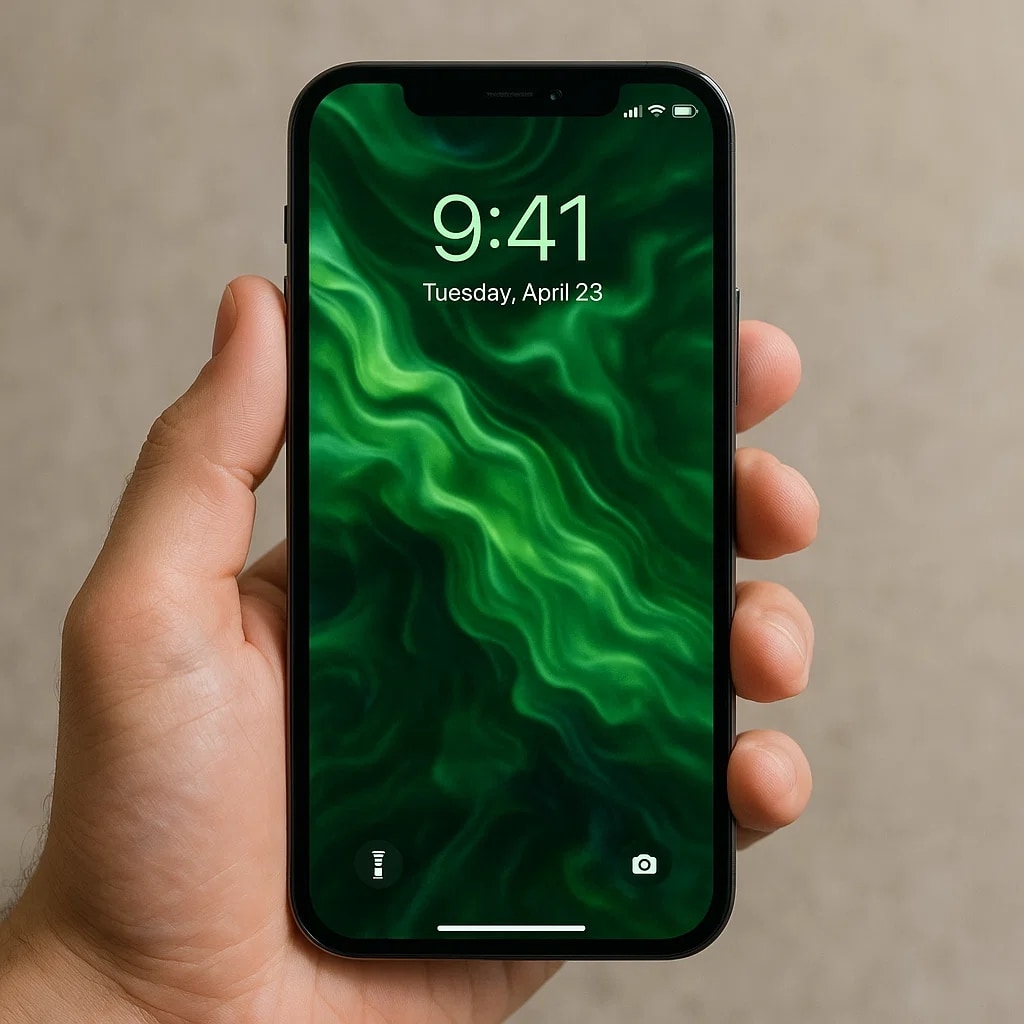
Créer un fond d'écran animé pour iPhone avec l'application Filmora
Si vous souhaitez créer un fond d'écran animé personnalisé pour iPhone, l'application Filmora [iOS/Android] rend cela facile. Les utilisateurs iOS bénéficient particulièrement de la possibilité d'exporter directement le fond d'écran animé créé en Live Photo, faisant de Filmora le choix idéal pour des fonds d'écran personnalisés.
Elle propose un ensemble d'outils basés sur l'IA, comme image vers vidéo, ainsi que des options d'édition manuelle telles que effets, filtres, texte et autocollants. Les trois méthodes exposées ci-dessous reposent sur ces fonctionnalités afin que vous puissiez créer des fonds animés reflétant vraiment votre personnalité avec l'aide de Filmora App.
 Téléchargement sécurisé
Méthode 1. Créer un fond d'écran animé à partir d'une Live Photo avec Image vers Vidéo
L'application Filmora vous offre la possibilité de transformer une simple image de référence en Live Photo. Suivez les étapes ci-dessous pour comprendre comment créer un fond d'écran animé sur iPhone avec l'application Filmora :

Généré par Filmora
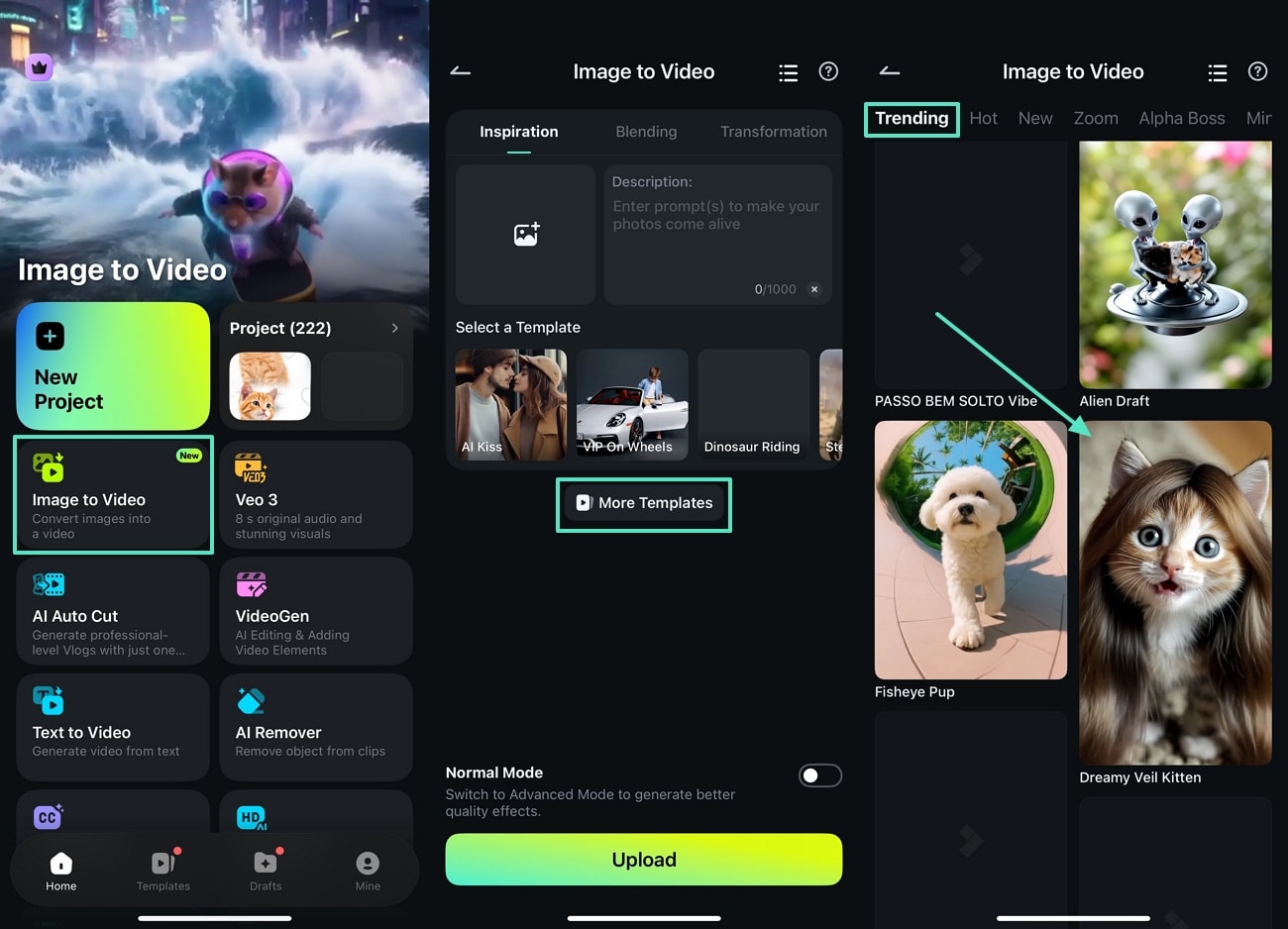
- Accédez à la fonction "Image vers Vidéo" et sélectionnez "Plus de modèles" pour choisir le meilleur modèle.
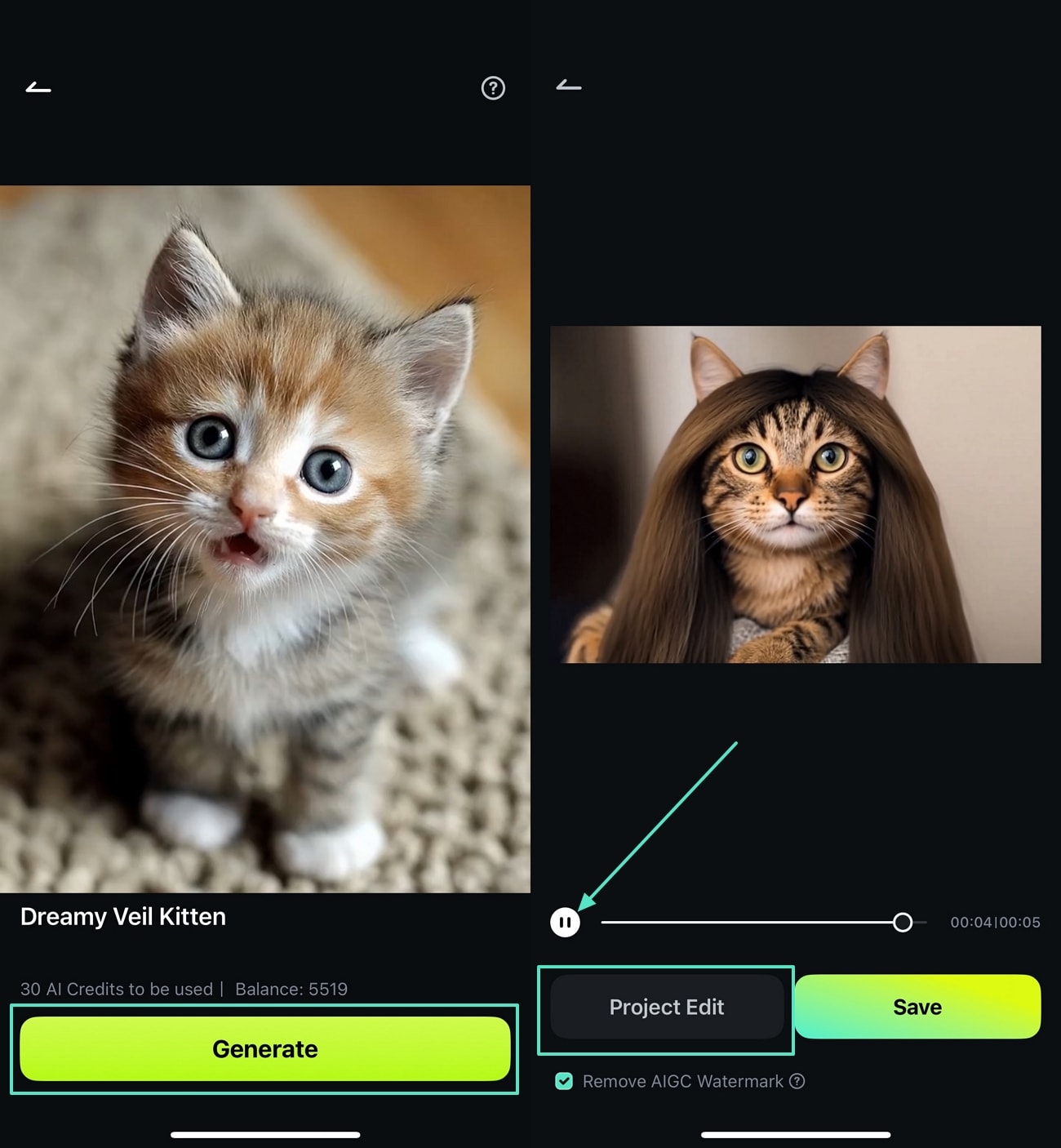
- Après avoir choisi le modèle, touchez le bouton "Générer" et importez une image de référence.
- Appuyez sur "Lire" puis sur le bouton "Modifier le projet" pour commencer la personnalisation.
- Dans l'interface d'édition, choisissez l'option "Effet" puis passez à l'écran suivant.
- Ici, appliquez le meilleur effet pour le fond d'écran animé puis cliquez sur l'icône "Coche".
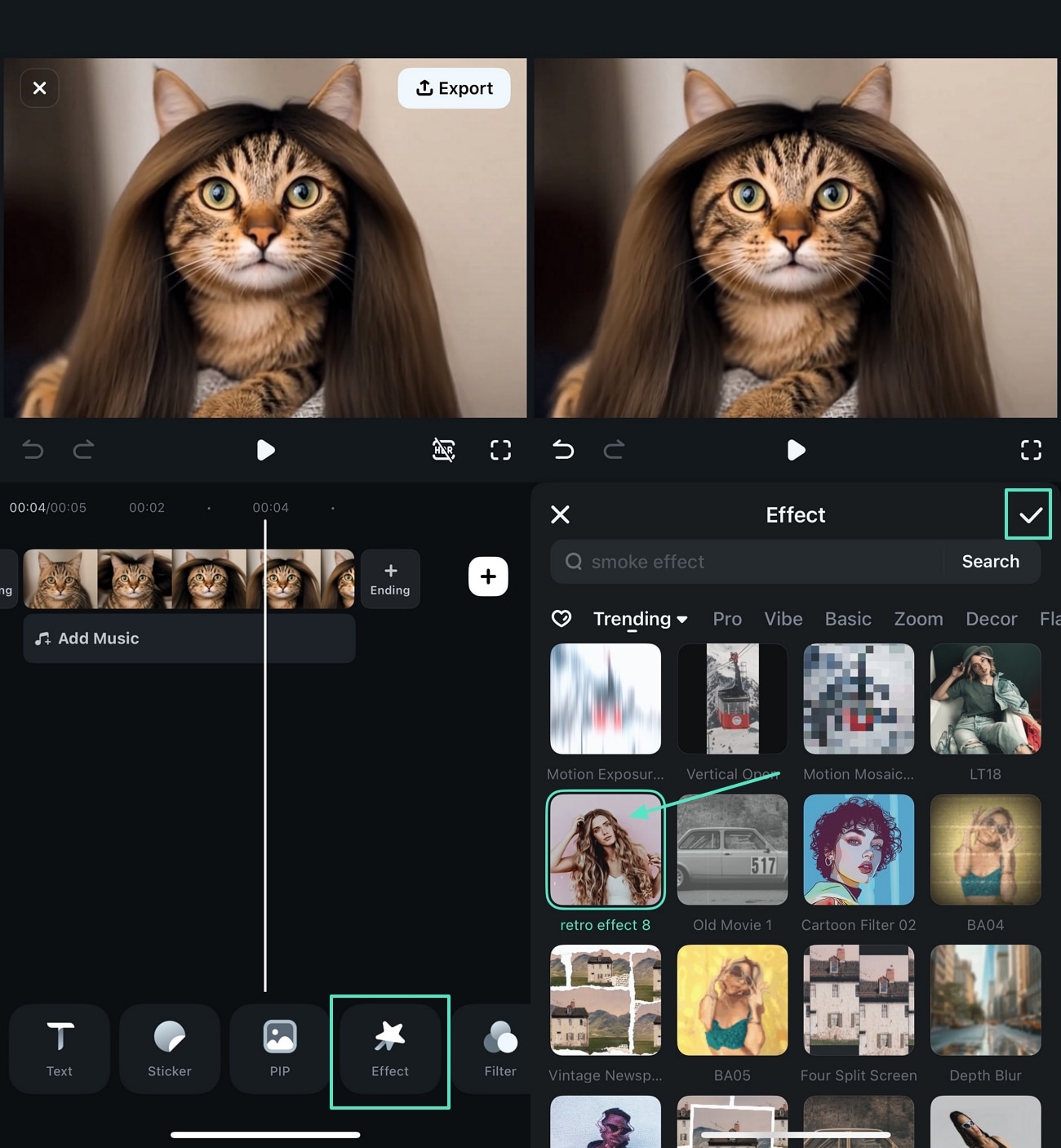
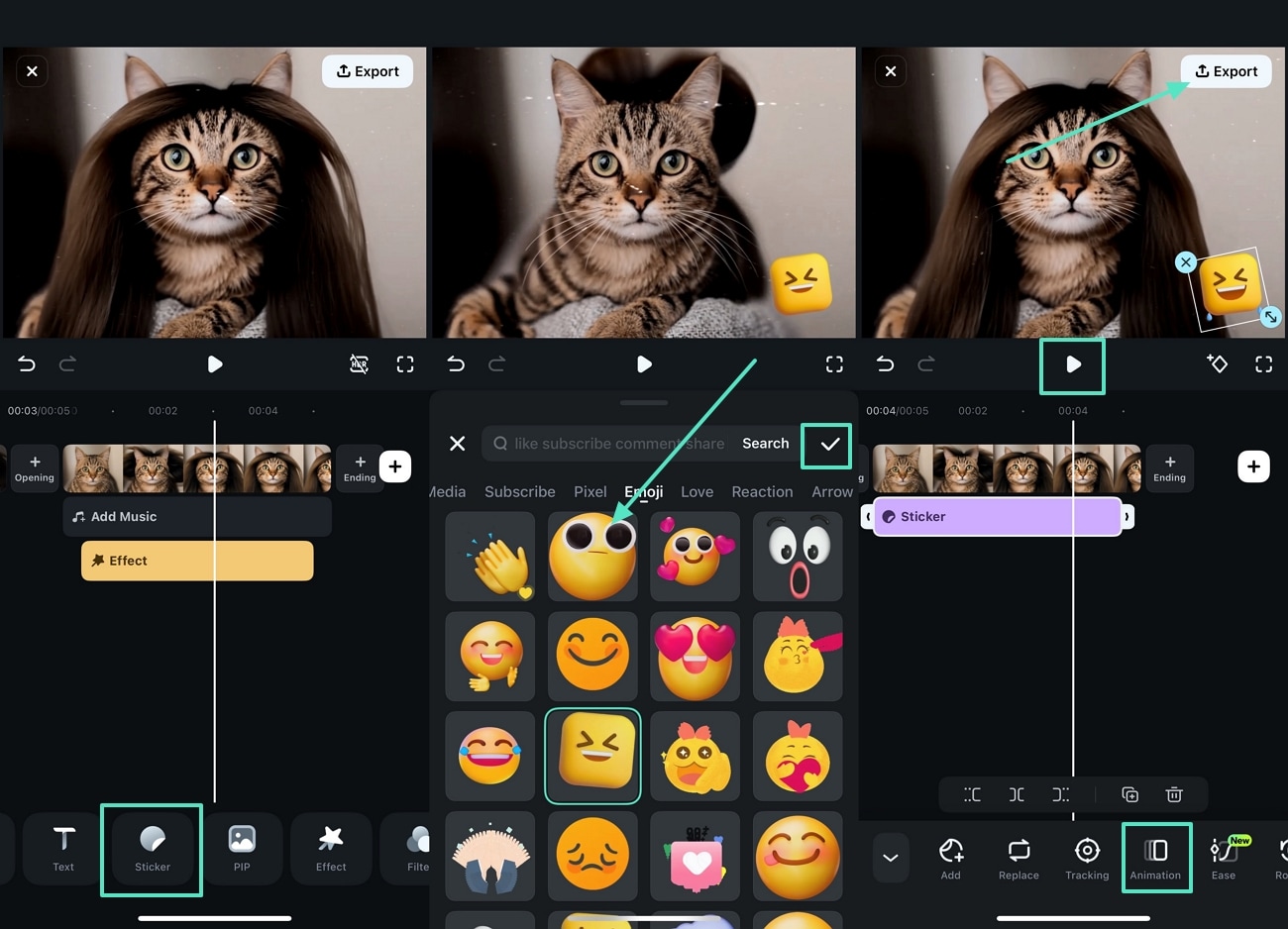
- Passez à l'onglet "Autocollants", insérez un autocollant puis ajustez son emplacement.
- Appliquez une "Animation" et prévisualisez le résultat pour appuyer sur "Exporter" la vidéo en Live Photo.
Méthode 2. Utiliser la fonction Texte en Vidéo de l'application Filmora pour fond d'écran animé sur iPhone
Si vous souhaitez la meilleure façon de créer un fond d'écran animé à partir d'une invite textuelle, le meilleur outil est la fonction Texte en vidéo de Filmora. Suivez les étapes ci-dessous pour comprendre comment faire un fond d'écran animé pour iPhone avec l'application Filmora :
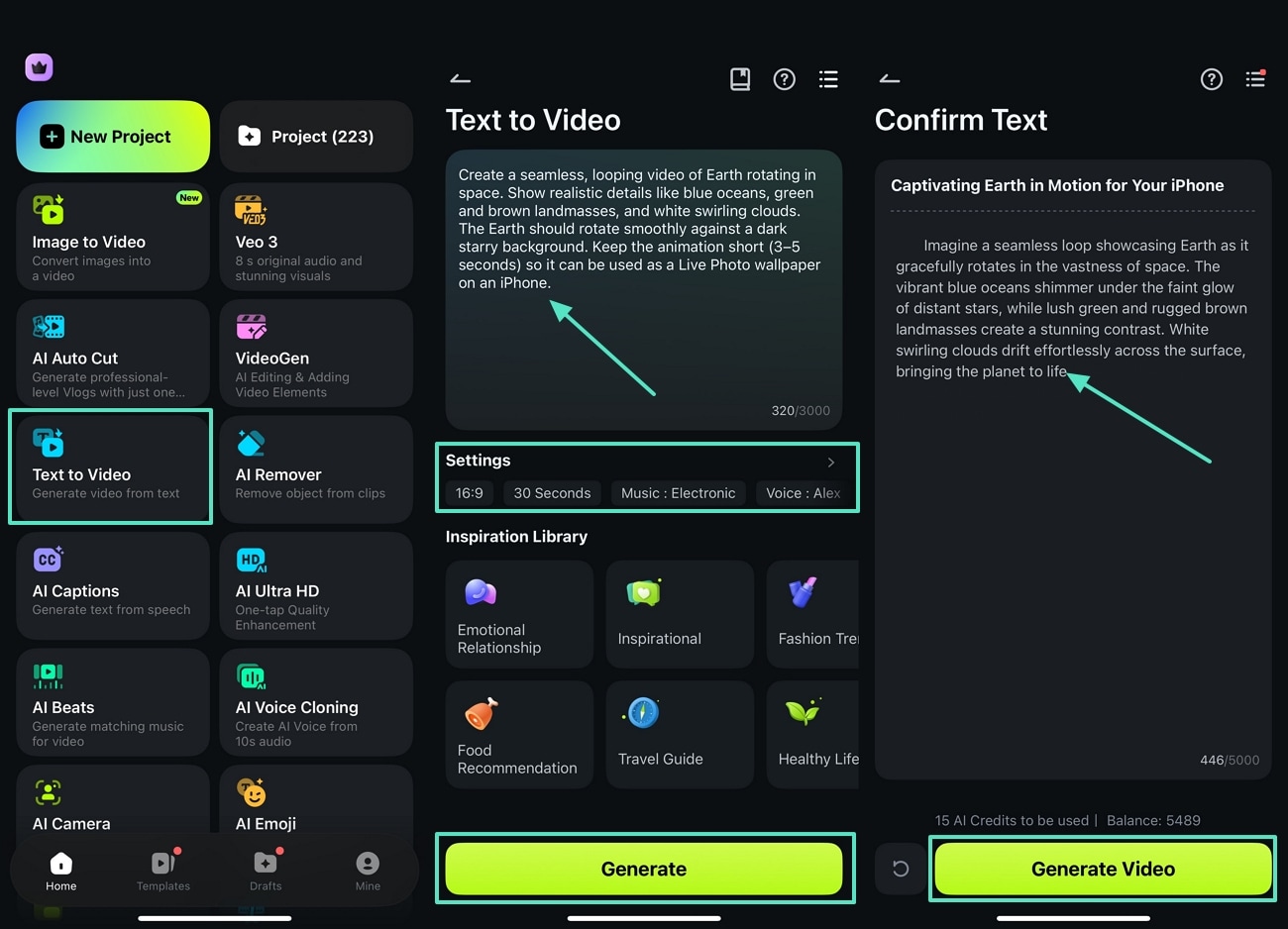
- Choisissez l'option "Texte en Vidéo", saisissez une invite, ajustez les paramètres et appuyez sur "Générer".
- Prévisualisez le texte validé puis appuyez sur "Générer la vidéo" pour passer à la dernière étape.
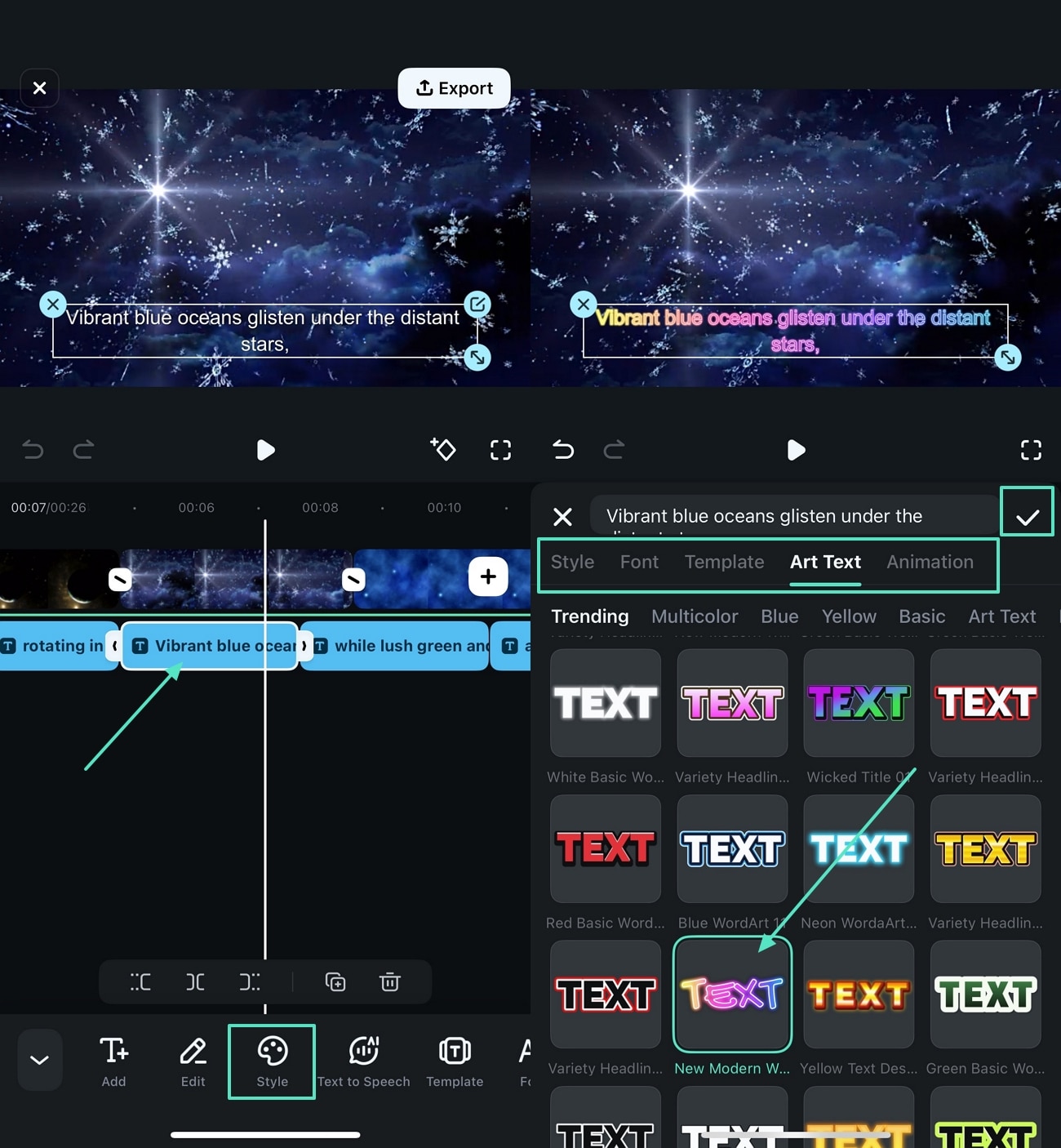
- Appuyez sur le texte dans la timeline puis sélectionnez "Style".
- Ajustez le "Style", la "Police" et les "Animations" avant d'enregistrer toutes les modifications.
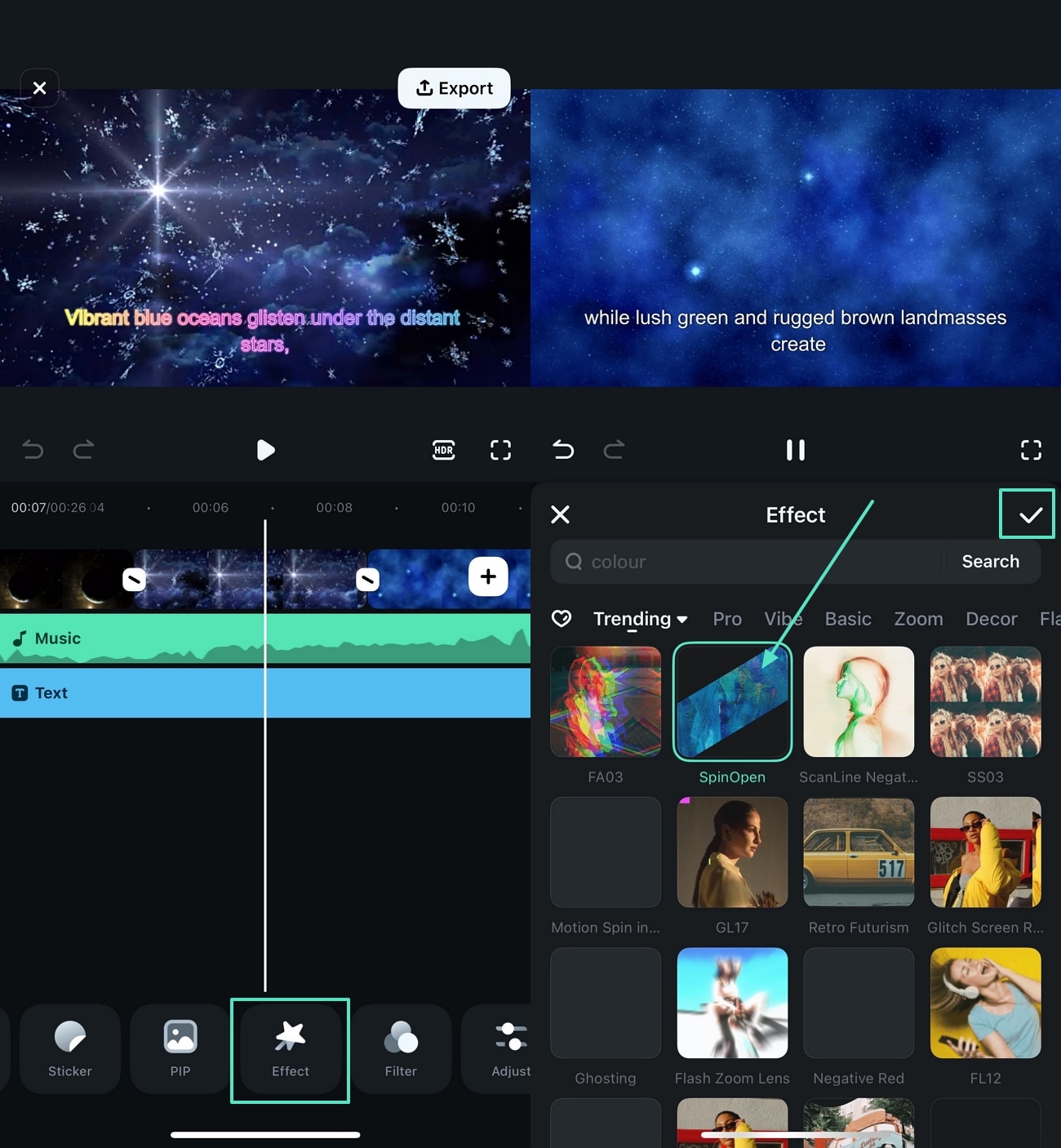
- Allez sur l'onglet "Effets" dans l'interface d'édition puis choisissez le meilleur.
- Appuyez sur l'icône "Coche" pour enregistrer le résultat de la Live Photo puis passez à l'étape suivante.
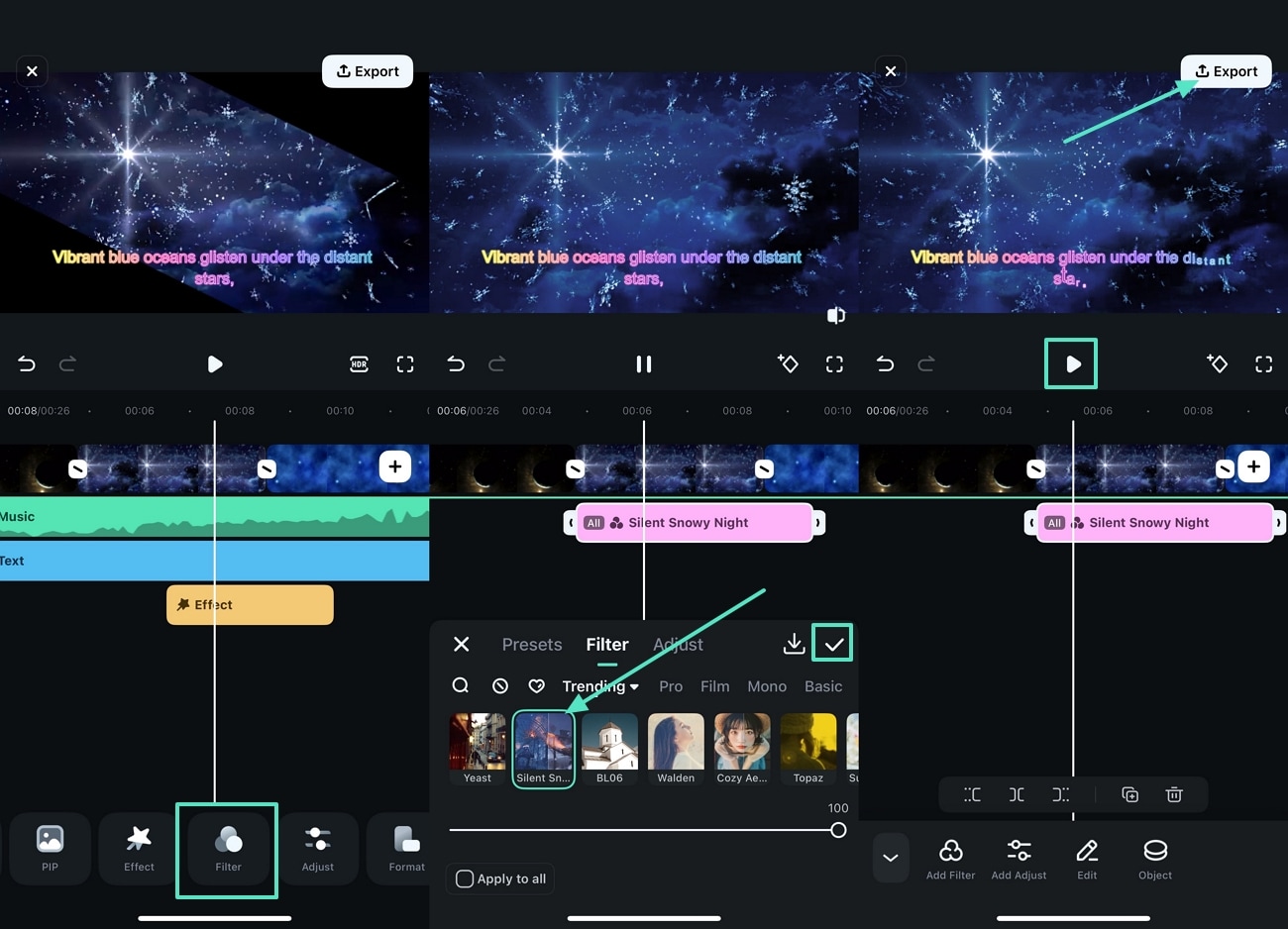
- Appliquez le meilleur "Filtre" au fond selon vos besoins.
- Prévisualisez et appuyez sur "Exporter" pour télécharger la création au format "Live Photo".
Méthode 3. Créez et modifiez manuellement votre propre fond d'écran animé Filmora
L'application Filmora vous permet également de créer des Live Photos de manière manuelle sans dépendre de la technologie IA. Suivez les instructions ci-dessous pour comprendre comment obtenir un fond d'écran animé sur un iPhone:
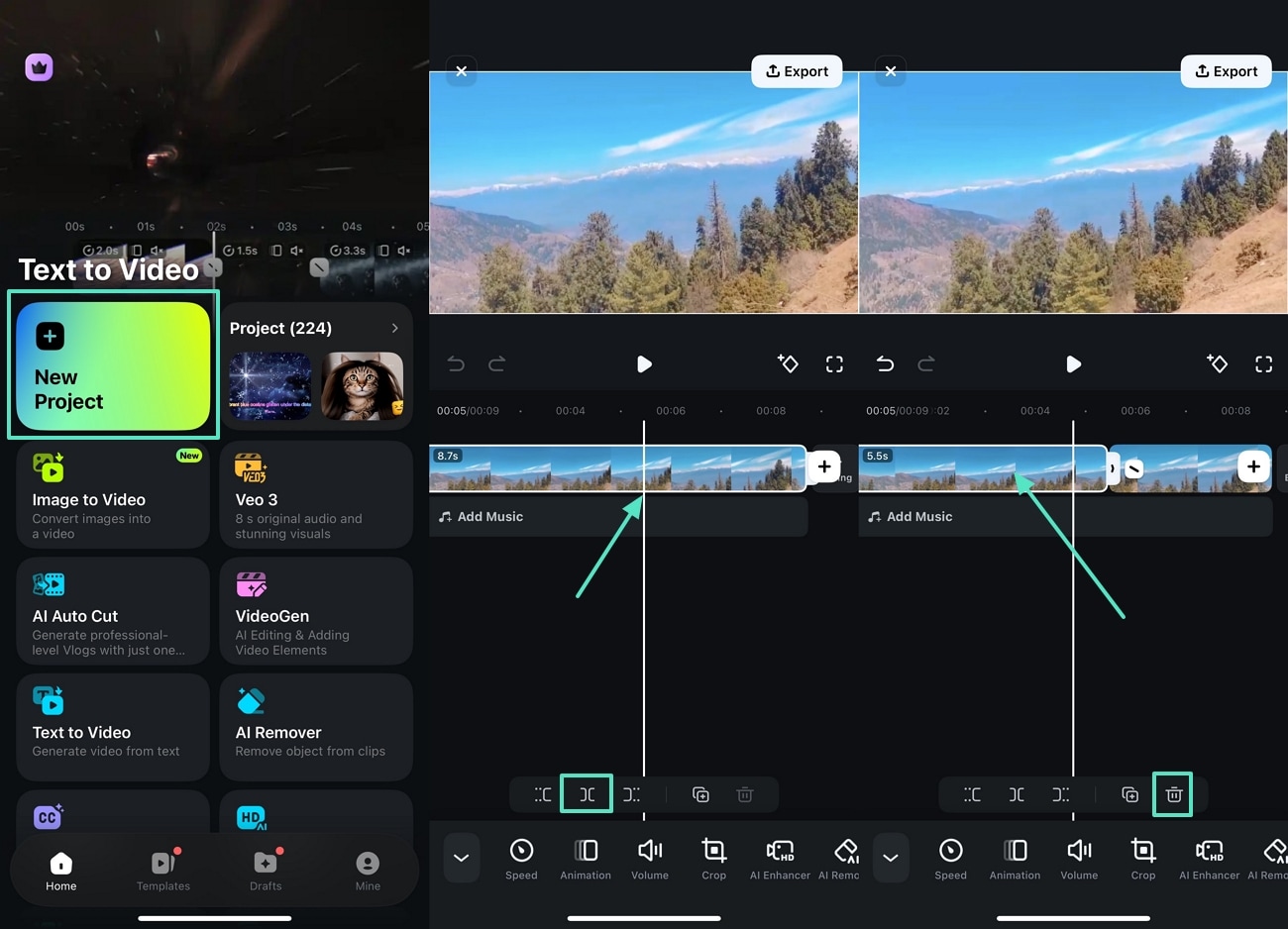
- Après avoir importé votre vidéo, utilisez "Rogner" pour diviser la vidéo en sections.
- Touchez la section de la vidéo à supprimer puis appuyez sur l'icône "Corbeille".
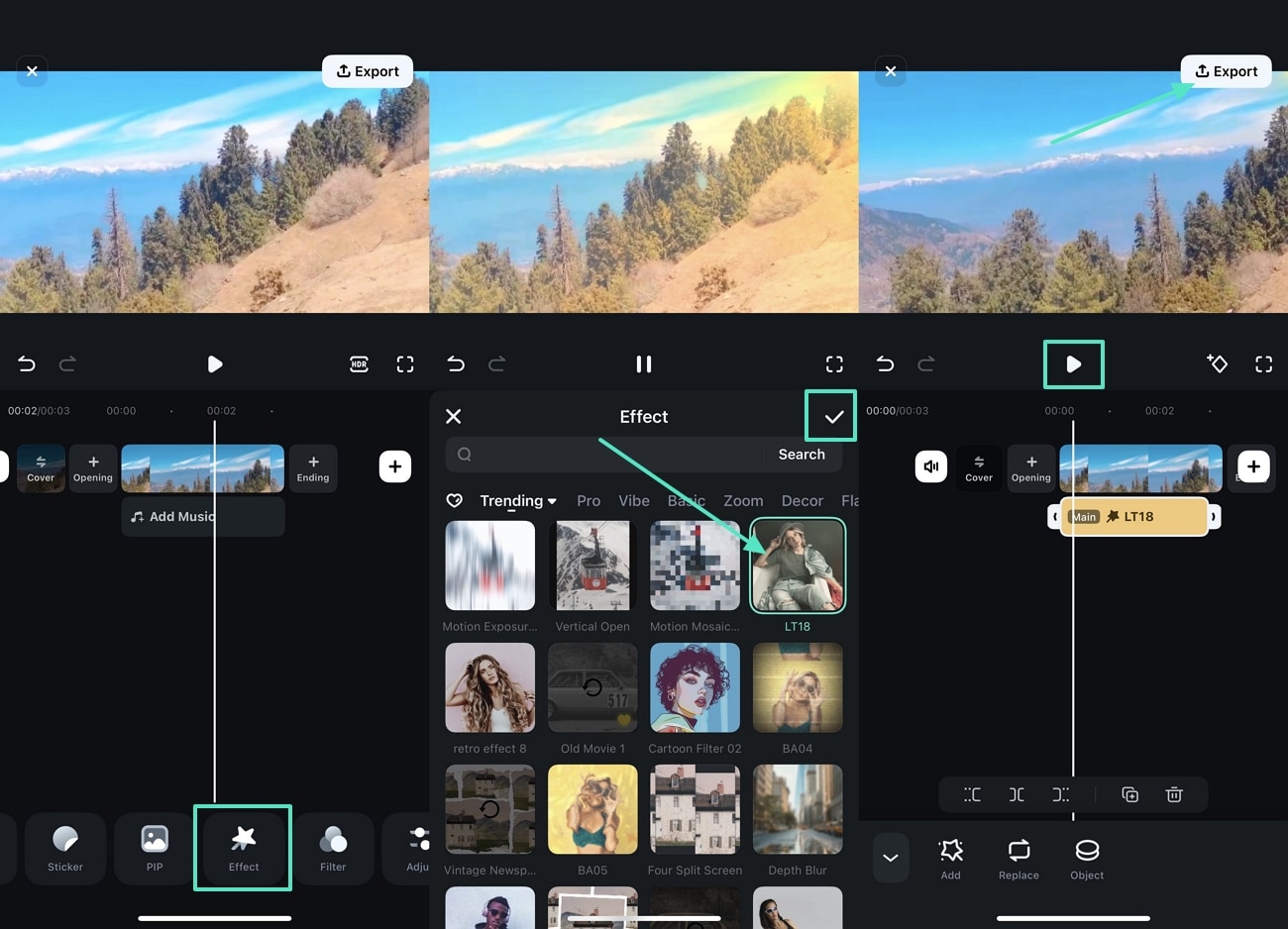
- Touchez l’onglet "Effets" puis l’icône "Coche" pour enregistrer les modifications appliquées.
- Appuyez sur l'icône "Lecture" pour prévisualiser le résultat final puis cliquez sur le bouton "Exporter".
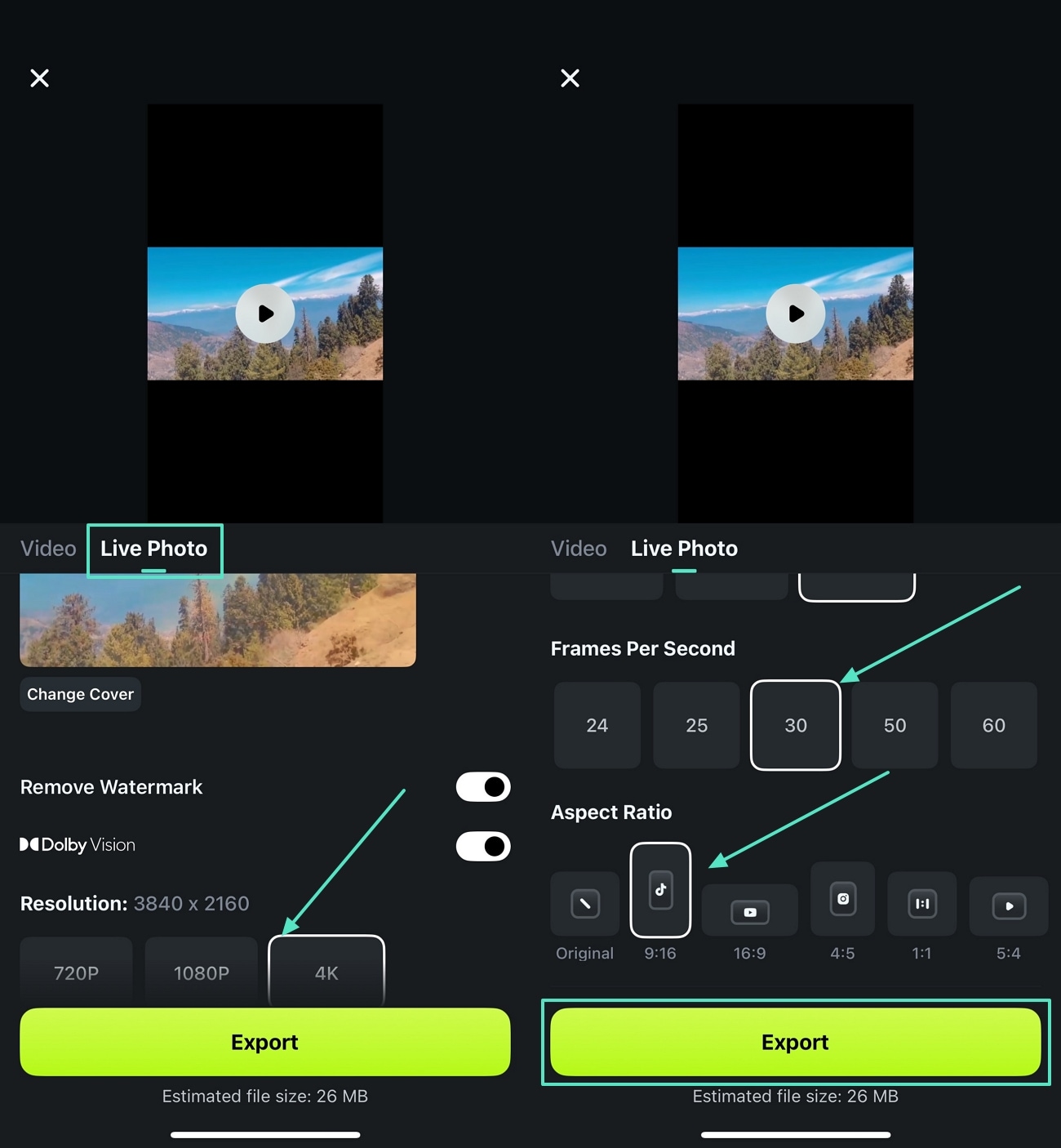
- Enfin, appuyez sur l’onglet "Live Photo" et réglez sa "Résolution".
- Ajustez les "Images par seconde" et le "Format d'image" de la Live Photo puis appuyez sur le bouton "Exporter".
 Téléchargement sécurisé
1.2. Comment créer un fond d'écran animé sur iPhone à l'aide des Live Photos intégrées
D'autre part, il peut exister une Live Photo déjà présente dans votre galerie, que vous pouvez utiliser comme fond d'écran. Suivez les étapes ci-dessous pour comprendre la meilleure façon de définir un fond d'écran animé sur iPhone via la méthode intégrée :
- Prenez une Live Photo avec l'appareil photo de votre iPhone en activant l'icône "Live" puis en appuyant sur "Prendre".
- Trouvez la Live Photo dans votre galerie puis touchez le curseur "Ajuster" pour définir l'image exacte.
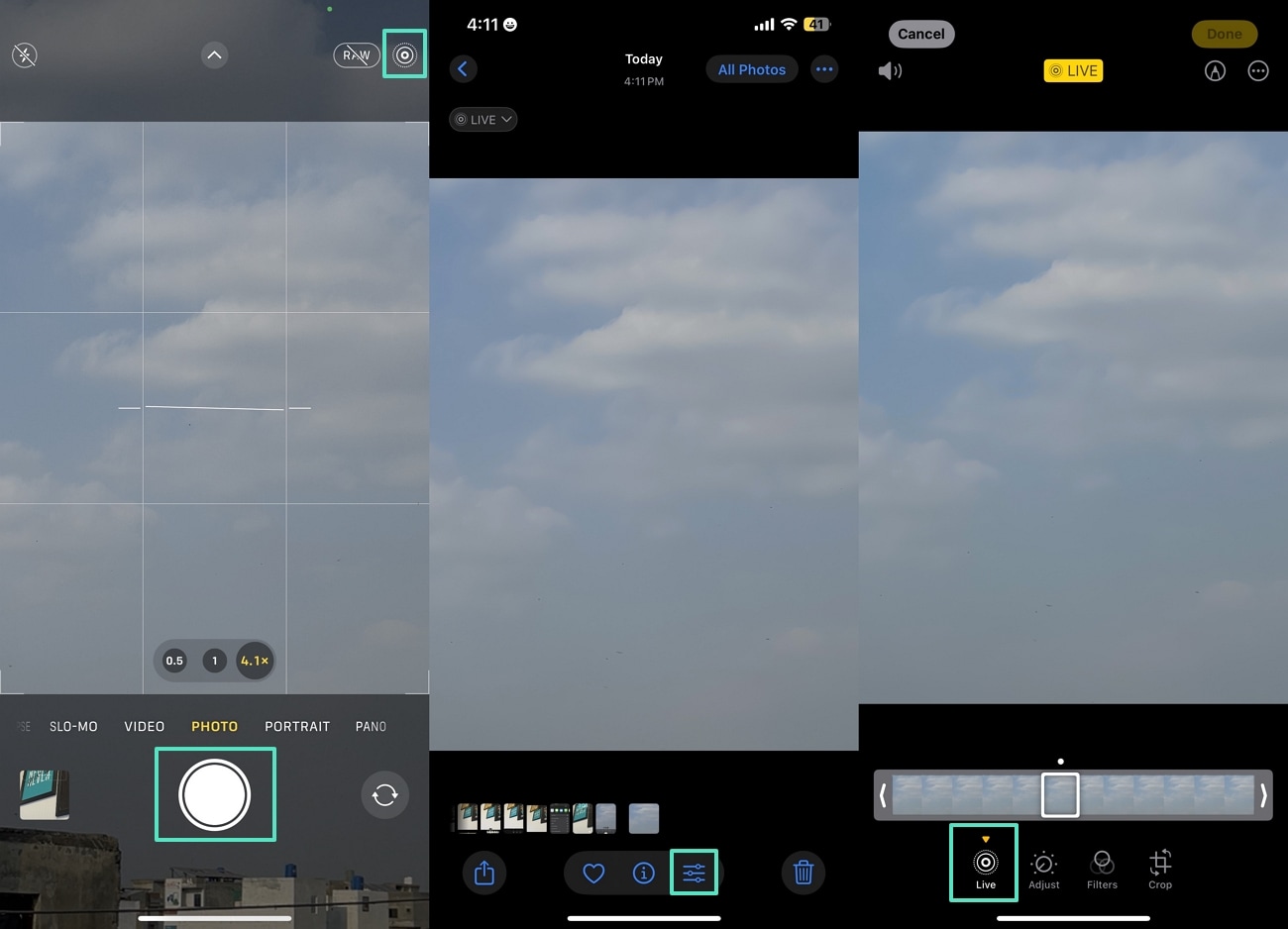
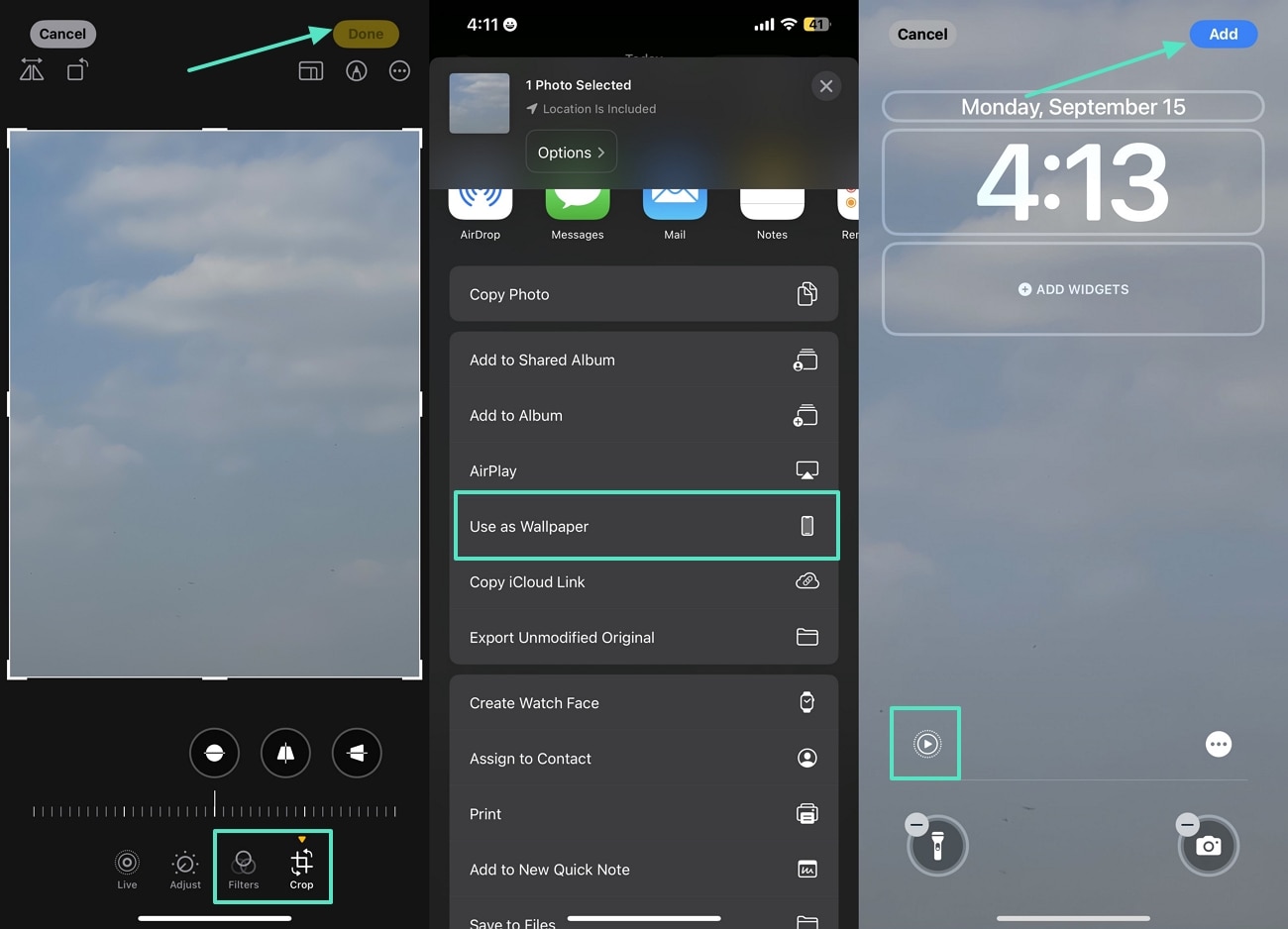
- Accédez à la section Filtres et à l'onglet Recadrage pour gérer les effets visuels de vos images.
- Appuyez sur l'icône "Terminé" dans le coin supérieur droit de l'écran, puis sur l'icône "Partager".
- Sélectionnez l'option "Utiliser comme fond d'écran" dans la liste.
- Ajustez la position des photos en direct dans l'écran de prévisualisation et assurez-vous que l'icône "Live" est sélectionnée pour appuyer sur le bouton "Ajouter".
Deuxième partie. Comment définir un fond d'écran animé sur iPhone: guide étape par étape
Nous avons examiné plusieurs façons de créer un fond d'écran animé. Cependant, si vous avez déjà des photos en direct existantes que vous souhaitez utiliser, suivez les étapes ci-dessous pour vous assurer comment placer un fond d'écran animé sur iPhone:
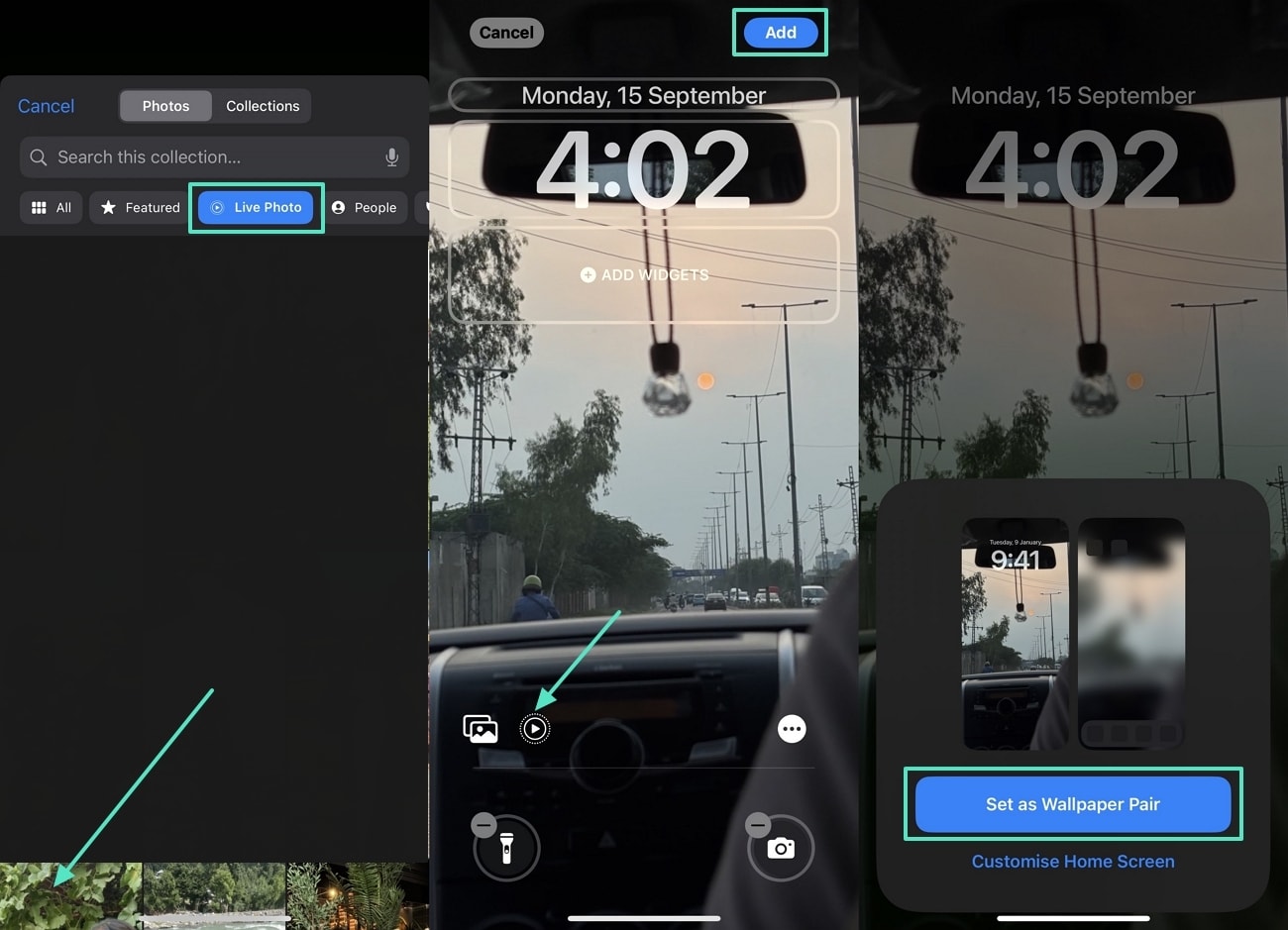
- Accédez à l'option "Fond d'écran" depuis l'application Paramètres, puis appuyez sur "+ Ajouter un nouveau fond d'écran".
- Ensuite, appuyez sur l'option "Live Photos" et passez à l'étape suivante.
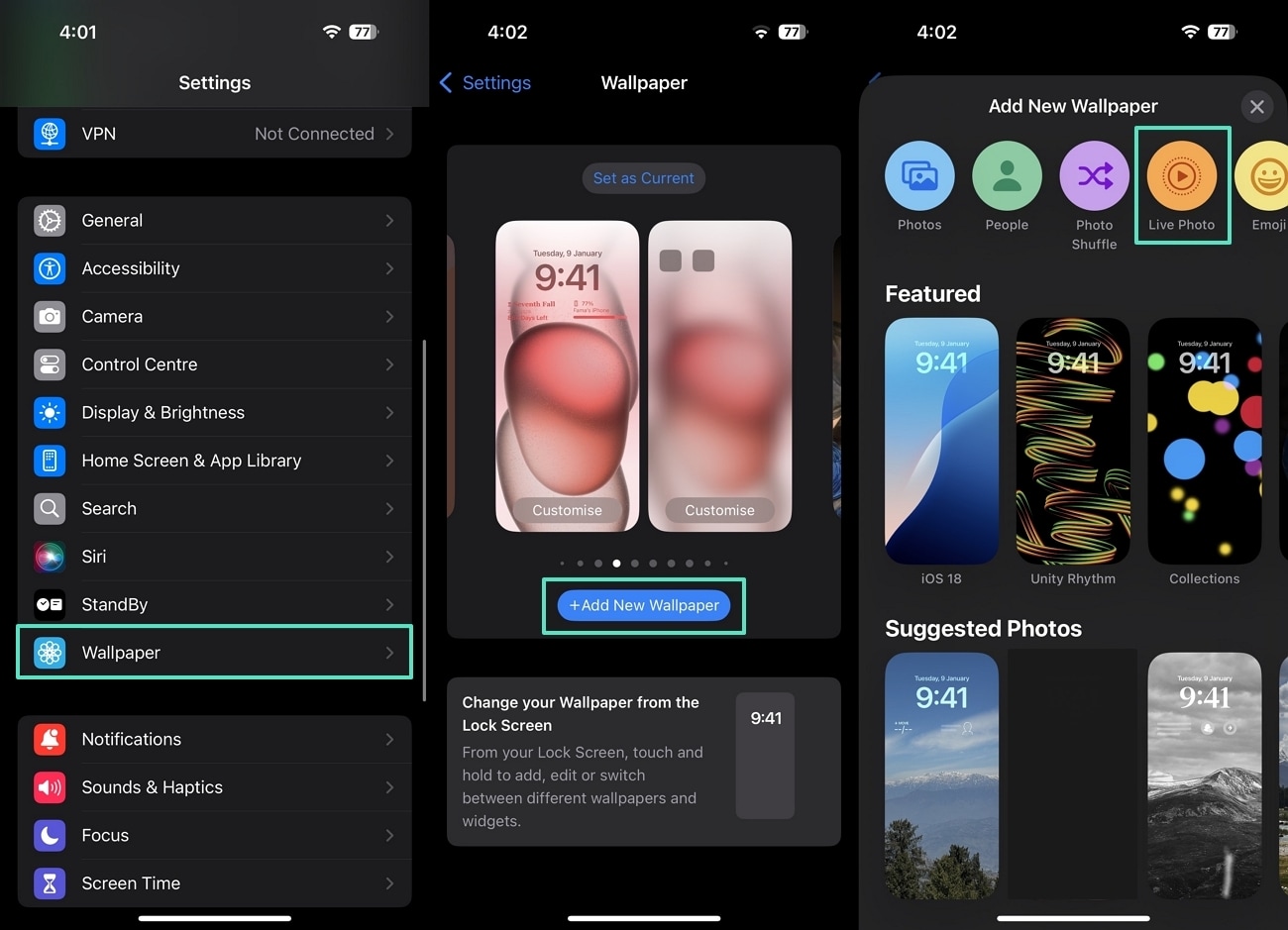
- Dans l'onglet Photos en direct, parcourez les différentes suggestions et sélectionnez-en une.
- Ajustez la position, assurez-vous que l'icône "Live" est activée et enfin cliquez sur le bouton "Ajouter".
- Enfin, cliquez sur l'option "Définir le fond d'écran comme paire" pour terminer le fond d'écran Live Photo.
Restrictions rencontrées dans ce processus : Points clés à noter
- Le fond d'écran animé n'est pas animé sur l'écran principal; Ils jouent uniquement des animations dans l'écran de verrouillage de votre iPhone.
- Il ne joue pas les photos en direct en boucle; L'animation n'est visible qu'après avoir maintenu la touche enfoncée sur l'écran.
- Avec les paramètres de votre iPhone, vous ne pouvez pas télécharger ou utiliser des vidéos comme fonds d'écran, et vous devrez peut-être convertir les vidéos au format Live pour les utiliser.
- Ces choix sont limités aux fonds d'écran animés par défaut d'Apple ou aux fonds d'écran créés dans l'application Photos.
- Sur certains modèles d'iPhone équipés de Face ID, le fond d'écran animé est limité par rapport aux anciens modèles d'iPhone.
Partie 3. La meilleure source de fond d'écran gratuit et haute définition
En plus de créer manuellement des fonds d'écran de photos dynamiques ou de s'appuyer sur des outils d'intelligence artificielle, vous pouvez également vous fournir du contenu de fond d'écran dynamique via différentes sources. Ici, nous allons passer par un fournisseur de fond d'écran animé sur lequel vous pouvez compter et que vous pouvez utiliser plus tard comment placer un fond d'écran animé sur iPhone:
Pixabay
Pixabay propose un grand nombre d'images en direct haute résolution que vous pouvez utiliser pour votre iPhone. Il permet aux utilisateurs de télécharger gratuitement des images qui serviront de base aux fonds d'écran animés. Il existe un système de recherche et de filtrage intuitif pour garantir que des images ou vidéos spécifiques sont rapidement trouvées.
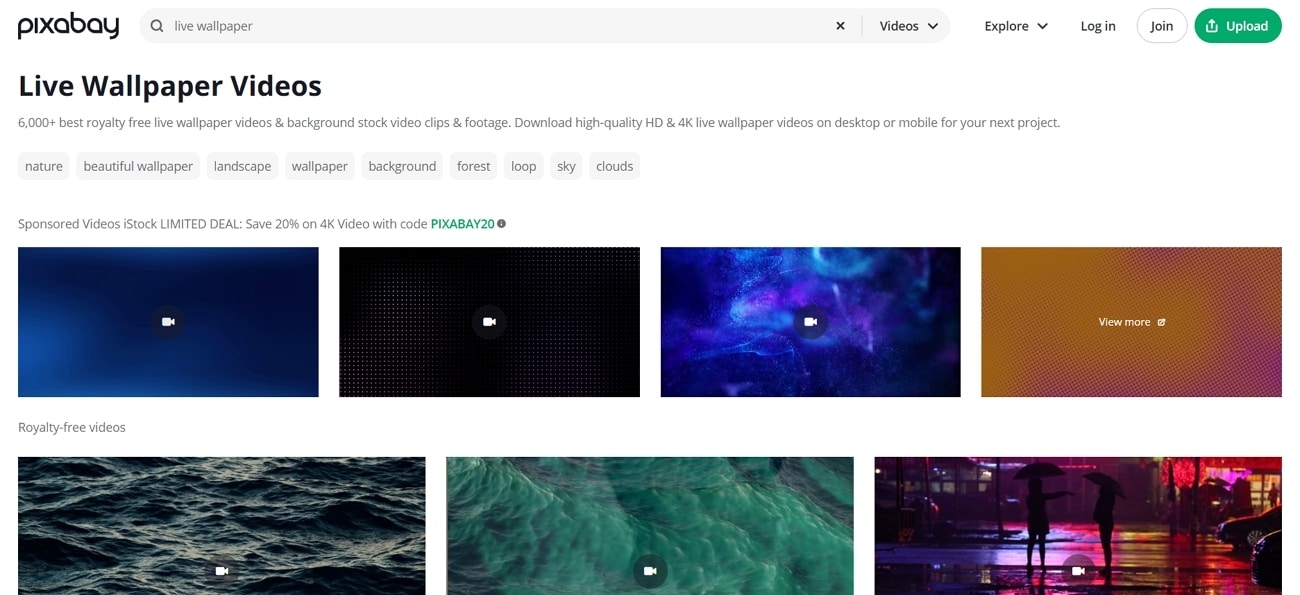
CARACTERISTIQUES CLAVES
- Les images sur Pixabay sont livrées avec des licences flexibles, parfaites pour la personnalisation.
- Il prend en charge une variété de tailles d'écran pour assurer la compatibilité avec tous les modèles d'iPhone.
- La bibliothèque de contenu de Pixabay est régulièrement mise à jour avec des fonds d'écran vivants populaires.
MyLiveWallpapers
Il se concentre sur les fonds d'écran animés, y compris les thèmes anime, fantasy, nature et abstraits. MyLiveWallpapers vous permet de télécharger une résolution et un rapport d'aspect spécifiques en fonction du modèle d'iPhone. Le site met régulièrement à jour sa bibliothèque pour vous fournir des fonds d'écran vivants frais et uniques.
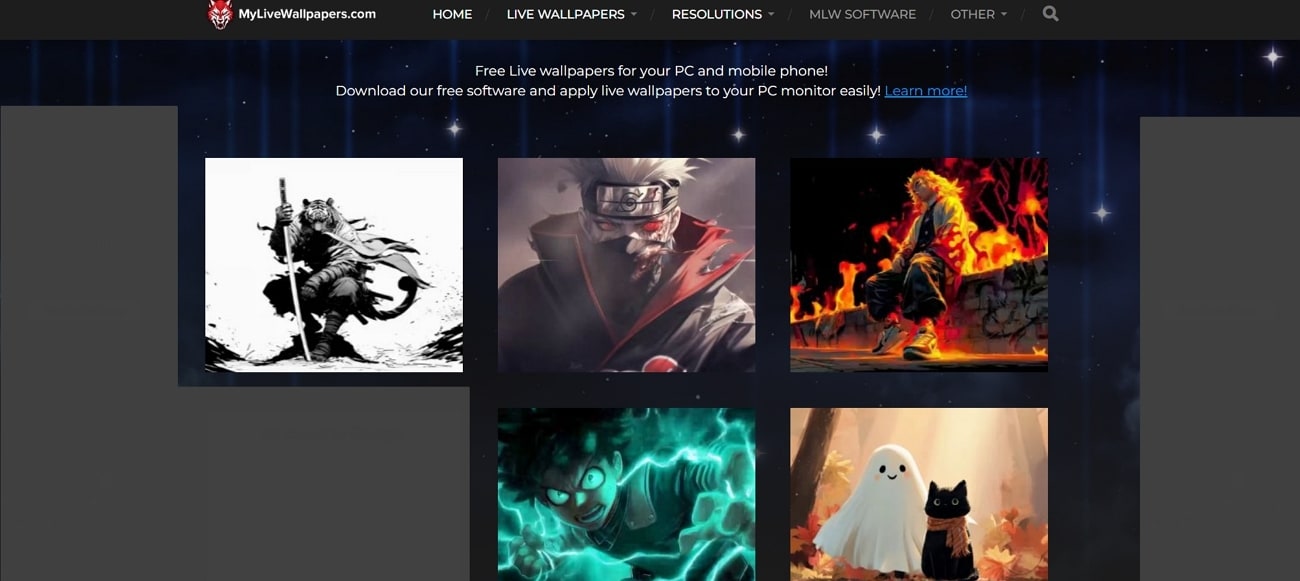
CARACTERISTIQUES CLAVES
- La plupart des fonds d'écran dans cet outil sont gratuits.
- Il y a des thèmes saisonniers et de culture pop pour que vous puissiez suivre les tendances.
- Vous pouvez télécharger des fonds d'écran animés en qualité HD pour votre iPhone.
Wallpapers
Wallpapers dispose de fonds d'écran animés pour iPhone jusqu'à 8k de qualité pour garantir des fonds d'écran de haute résolution. Vous pouvez personnaliser en toute transparence l'écran d'accueil et l'écran de verrouillage de votre appareil avec des fonds d'écran interactifs. Les utilisateurs peuvent parcourir les thèmes et les collections pour trouver facilement le fond d'écran animé dont ils ont besoin.

CARACTERISTIQUES CLAVES
- Vous pouvez prévisualiser le fond d'écran avant de le télécharger.
- Il vous offre des options de rapport d'aspect pour garantir la prise en charge de tous les appareils.
- Aucun abonnement requis pour le tutoriel sur la création de fonds d'écran animés pour iPhone.
Pexels
Ce site a une interface conviviale qui permet de parcourir facilement et de trouver le fond d'écran vivant que vous voulez. Il convient au téléchargement de fonds d'écran statiques et animés pour votre appareil iPhone. Pexels a une section simple de recherche et de filtrage qui vous permet de trouver des fonds d'écran spécifiques en moins de temps.
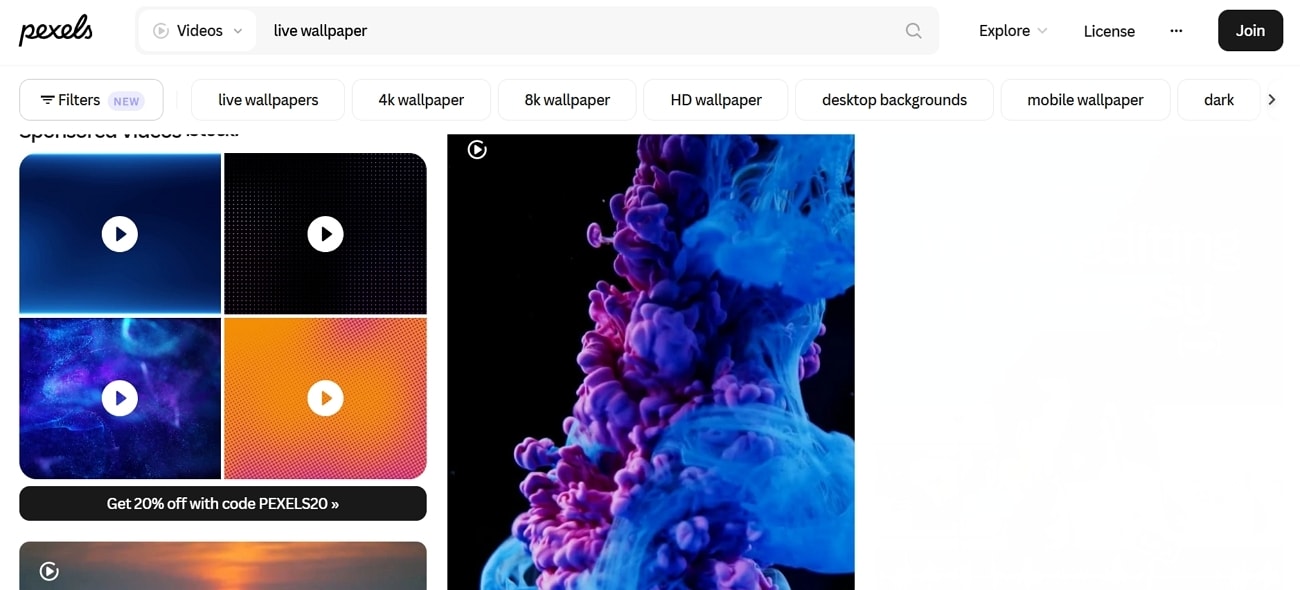
CARACTERISTIQUES CLAVES
- Il existe une grande variété de fonds peints tels que paysages, paysages urbains, portraits et art abstrait.
- Pexels prend également en charge l'intégration avec les applications iOS pour la conversion directe de fond d'écran.
- Pour plus de commodité, le fond d'écran animé a une résolution définie pour tous les modèles iPhone.
LiveWallp
Les fonds d'écran ne se limitent pas aux utilisateurs d'iPhone; Ils prennent en charge toutes les résolutions du système d'exploitation. LiveWallp possède une application que les utilisateurs iOS peuvent utiliser pour générer des fonds d'écran animés. Il garantit que la batterie ne s'épuise pas lorsque le fond d'écran vivant est inactif.
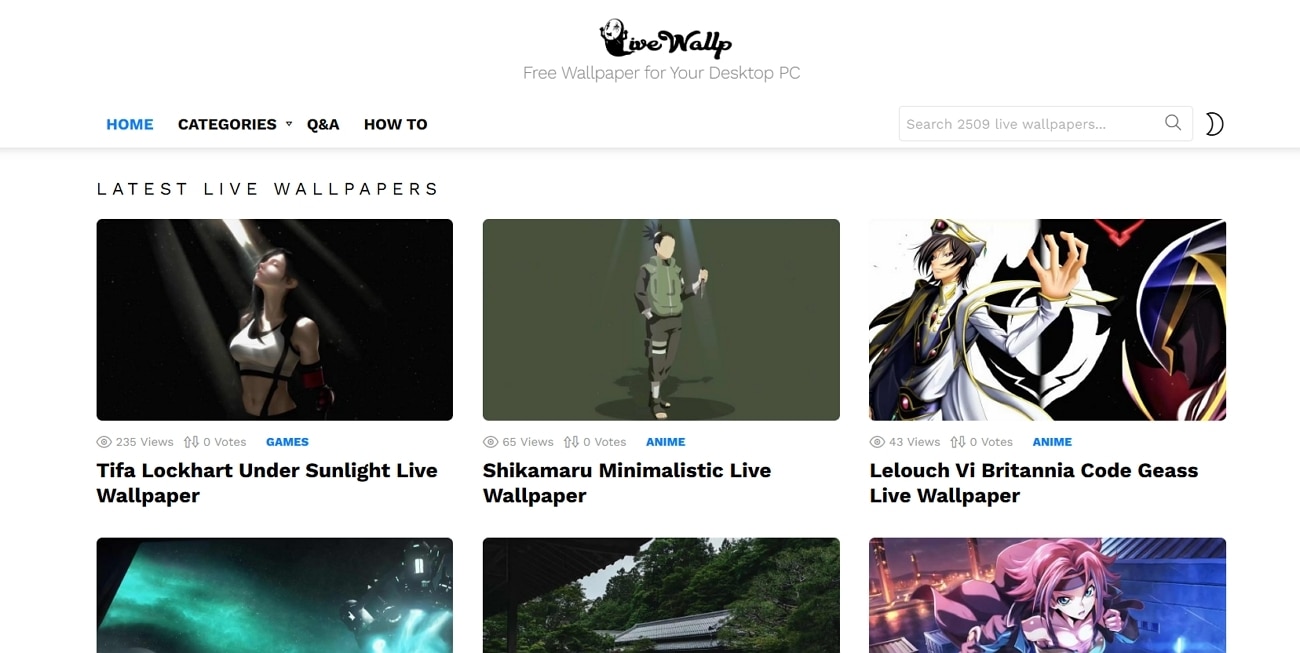
CARACTERISTIQUES CLAVES
- Les utilisateurs peuvent télécharger des vidéos dans l'outil et les convertir en photos en direct.
- La communauté des utilisateurs du site met régulièrement à jour la bibliothèque.
- L'optimisation automatique s'assure que le fond d'écran est exactement adapté.
Conclusion
En conclusion, nous avons exploré différentes méthodes pour configurer un fond d'écran animé sur iPhone. Nous avons expliqué comment utiliser des outils d'intelligence artificielle comme l'application Filmora pour créer une photo animée, ou l'application Photos de votre iPhone. Nous avons également abordé la possibilité de définir un fond d'écran animé directement depuis les réglages de l'iPhone.
Il est évident que la façon la plus efficace consiste à utiliser l'application Filmora pour créer un fond d'écran animé unique en fonction de votre personnalité.
 Téléchargement sécurisé