

« Snagit peut-il enregistrer l'écran ? » « Snagit est-il bon pour l'enregistrement d'écran ? » Vous vous demandez si Snagit est un bon enregistreur d'écran et comment l'utiliser pour enregistrer votre écran ? Continuons à en savoir plus sur l'enregistreur d'écran Snagit.
Dans cet article
Qu'est-ce que l'enregistreur d'écran Snagit ?
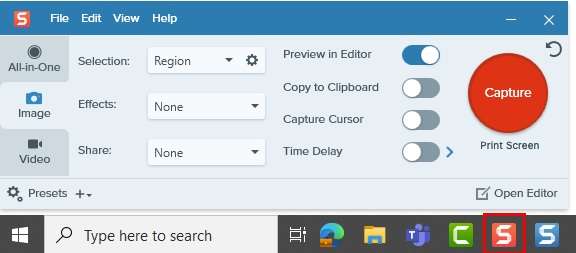
Snagit a été développé par TechSmith, qui le présente comme l'un des meilleurs outils de capture et enregistreurs d'écran pour Windows et Mac. Il permet aux utilisateurs d'ajouter des annotations, d'enregistrer leur écran et de faire des captures d'écran pour communiquer différents concepts et processus.
Au fil des années, l'entreprise a continuellement mis à jour ce logiciel, en améliorant les fonctionnalités existantes, en modifiant l'interface utilisateur et en ajoutant de nouveaux outils. Le dernier enregistreur d'écran Snagit offre l'expérience utilisateur la plus aboutie à ce jour.
Capacités de capture vidéo de Snagit
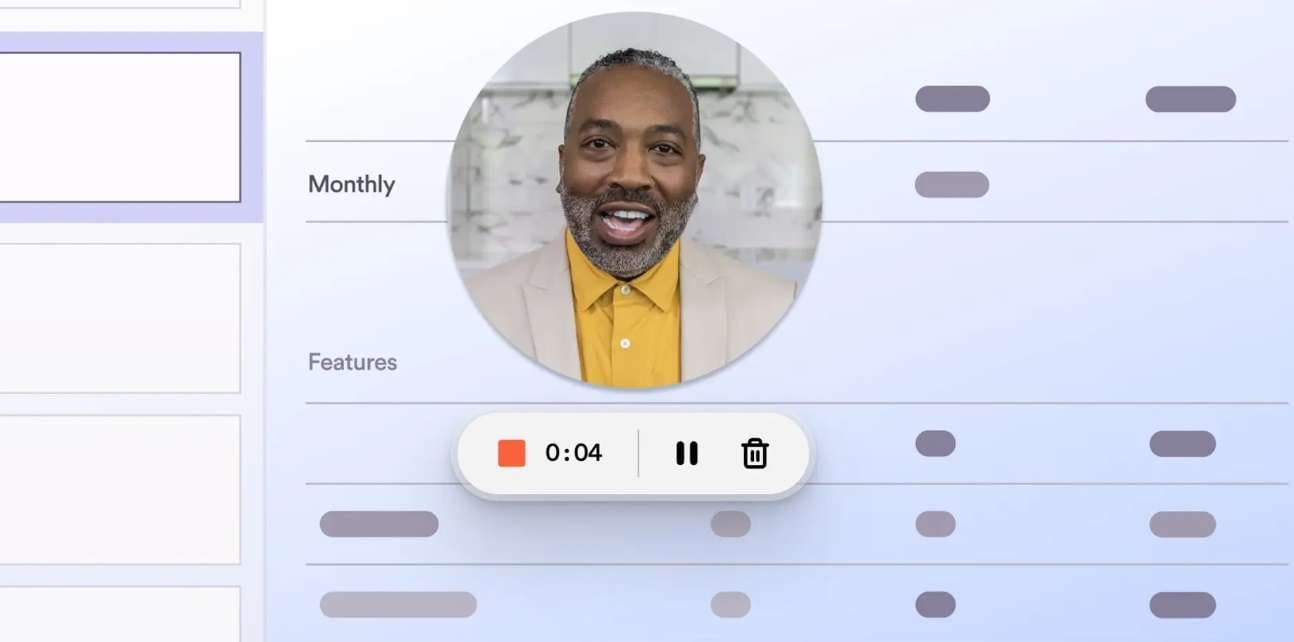
Snagit dispose de capacités de capture vidéo polyvalentes, voici ce que vous pouvez capturer avec Snagit :
Enregistrer des vidéos webcam
Les utilisateurs de Snagit peuvent basculer entre l'enregistrement de leur écran et l'utilisation d'une webcam. En même temps, Snagit permet aux utilisateurs d'ajouter une incrustation webcam et de la placer sur leur écran pour montrer leur visage aux spectateurs.
Enregistrement d'écran
Snagit peut enregistrer l'écran entier, ce qui est pratique pour les tutoriels logiciels et les démonstrations. Vous pouvez également l'utiliser pour enregistrer une zone personnalisée de l'écran, un onglet de navigateur ou une fenêtre d'application. Cette flexibilité est un standard qui vous permet d'enregistrer tous types de vidéos facilement.
Annotations en temps réel
Les utilisateurs peuvent ajouter des annotations en temps réel comme des surlignages, des flèches, des textes et des dessins. C'est une fonctionnalité particulièrement utile lorsque vous voulez mettre en évidence des détails ou des fonctionnalités spécifiques dans vos vidéos et donner plus d'informations aux spectateurs.
Comment installer l'enregistreur d'écran Snagit ?
Snagit est l'un des enregistreurs d'écran avec téléchargement gratuit disponibles. Avant de pouvoir commencer à utiliser l'enregistreur d'écran Snagit, vous devez le télécharger et l'installer. Cependant, vous devez créer un compte et vous connecter pour utiliser l'outil. Suivez ces étapes pour installer Snagit :
- Allez sur la page de téléchargement du site web TechSmith, sélectionnez Snagit comme produit que vous souhaitez télécharger et choisissez la dernière version.

- Cliquez sur Télécharger et sélectionnez où enregistrer le fichier d'installation.
- Lancez l'installation, cochez les deux options et cliquez sur Installer.

- Lorsque l'installation est terminée, cliquez sur Continuer.

- Snagit démarrera automatiquement et on vous demandera de vous connecter si vous voulez l'essai gratuit de 15 jours ou de fournir votre clé logicielle pour utiliser la version complète.

Comment enregistrer des vidéos avec l'enregistreur d'écran Snagit
- Lancez Snagit et cliquez sur l'onglet Vidéo sur la gauche.

- Dans l'onglet vidéo, personnalisez ce que vous voulez enregistrer. Vous pouvez enregistrer votre microphone, l'audio système, le curseur ou la webcam. Une fois terminé, cliquez sur Capturer.

- Utilisez le réticule pour sélectionner la zone que vous souhaitez enregistrer, ou cliquez sur des fenêtres ou onglets individuels pour les sélectionner.

- Une barre d'outils d'enregistrement apparaîtra. Ici, vous pouvez activer l'incrustation webcam et modifier ses paramètres. Vous pouvez également activer/désactiver les sons du microphone et du système. Quand vous êtes prêt, cliquez sur le bouton Enregistrer.

- Cliquez sur le bouton Arrêter pour arrêter l'enregistrement, et votre vidéo sera sauvegardée.

Avantages et inconvénients de l'enregistreur vidéo Snagit
Une alternative à considérer : Wondershare Filmora
l'enregistreur d'écran Snagit est puissant si vous avez seulement besoin de capturer des écrans sur vos ordinateurs. Cependant, il ne fournit que des fonctionnalités d'édition de base, sans parler de fonctionnalités avancées ou alimentées par l'IA. Si vous recherchez un outil complet, l'une des meilleures alternatives à l'enregistreur d'écran Snagit est Filmora. Voyons une comparaison entre Snagit et Filmora.
| Comparaison | Enregistreur d'écran Snagit | Filmora |
| Modes d'enregistrement | Enregistrer vidéo, audio, webcam | Enregistrer vidéo, audio, webcam |
| Jours d'essai gratuit | 15 jours | Illimité |
| Supprimer le bruit de fond | Mac uniquement | Il prend en charge la suppression du bruit de fond après l'enregistrement pour Windows, Mac, Android et iOS. |
| Dimensions personnalisées | Oui | Oui |
| Fonctionnalités d'édition étendues | Non, il ne fournit que des fonctionnalités d'édition de base comme le découpage. | Oui. Il possède plus de 100 fonctionnalités d'édition avancées. |
Même si Filmora est principalement un logiciel de montage vidéo, il offre des outils d'enregistrement étendus intégrés au logiciel.


Fonctionnalités uniques :
- Convertissez la parole en texte avec l'IA ou générez des voix off dans plusieurs langues et accents pour une création de contenu plus flexible.
- Réduisez ou supprimez le bruit de fond des vidéos et enregistrements d'écran pour garder votre audio plus propre et plus facile à comprendre.
- Extrayez l'audio des vidéos rapidement et enregistrez-le dans une variété de formats de fichiers.
- Générez de la musique de fond libre de droits qui correspond à votre contenu et améliore l'ambiance de votre vidéo.
- Transformez de longs enregistrements en clips courts et partageables pour différentes plateformes de médias sociaux avec un flux de travail d'édition plus efficace.
- Capturez du contenu plus précisément avec des modes d'enregistrement flexibles Zone, Plein écran et Fenêtre, facilitant l'enregistrement exact de ce dont vous avez besoin dès le départ.
- Accélérez les enregistrements répétés avec des améliorations d'enregistrement intelligentes comme la mémorisation des sélections de zone, un ciblage d'écran plus clair et une sortie rapide par Échap pour un contrôle plus fluide.
- Changez la forme de la webcam après l'enregistrement avec une variété de masques vidéo pour mieux correspondre à votre mise en page et votre style.
- Appliquez des effets de modification vocale pour rendre vos vidéos plus créatives, divertissantes et engageantes.
- Améliorez votre contenu avec des ressources visuelles de la bibliothèque créative de 2,9 millions de Filmora, incluant titres, effets, filtres, autocollants et plus encore.
Comment enregistrer des vidéos avec Filmora ?
- Lancez Filmora et cliquez sur Nouveau projet.

- Cliquez sur Fichier, puis allez dans Enregistrer un média > Enregistrer l’écran du PC.

- Cliquez sur le premier menu déroulant à gauche pour sélectionner ce que vous souhaitez enregistrer.

- Sélectionnez si vous souhaitez enregistrer le son du microphone, le son du système et le flux de la caméra.

- Cliquez sur Paramètres pour accéder aux options avancées comme Fusion écran + caméra, Division écran + caméra, la fréquence d’images, la qualité vidéo, le compte à rebours, le minuteur d’enregistrement, etc. Une fois prêt, cliquez sur le bouton Enregistrer.

Conclusion
Dans ce monde numérique où de nombreux professionnels et créateurs de contenu doivent enregistrer régulièrement leur écran, il est essentiel de trouver la solution la mieux adaptée à vos besoins.
Comme vous pouvez le constater, Snagit et Filmora sont tous deux très simples à utiliser. Mais si vous souhaitez davantage vous concentrer sur l’amélioration de votre contenu, la stylisation et le branding, il vaut mieux choisir Filmora. Suivez attentivement les étapes que nous avons partagées et vous pourrez enregistrer votre écran avec succès.
FAQ
-
Snagit peut-il enregistrer des vidéos ?
Oui, Snagit est un outil d’enregistrement vidéo capable de capturer l’écran entier, une zone personnalisée, une fenêtre de navigateur ou une fenêtre d’application. -
Snagit peut-il enregistrer l’écran avec le son ?
Oui, Snagit peut enregistrer votre écran avec l’audio du système, l’audio du microphone, ou les deux. -
L’enregistreur d’écran Snagit est-il gratuit ?
Non, l’enregistreur d’écran Snagit n’est pas gratuit. En revanche, après avoir créé un compte, vous pouvez l’essayer pendant 15 jours.
