

 Sécurité 100 % vérifiée | Aucun abonnement requis | Aucun logiciel malveillant

Il existe de nombreuses façons créatives de superposer des images afin d’ajouter plus de sens au visuel d’origine tout en améliorant l’attrait visuel global.
Vous pouvez utiliser cette technique pour ajouter des filigranes et des logos afin de protéger votre propriété intellectuelle, afficher des graphiques, des étiquettes ou des cartes thermiques sur des photos, projeter des objets virtuels sur des scènes réelles, superposer des textures, des filtres ou des éléments décoratifs, et bien plus encore. Il existe également des applications concrètes dans le monde réel, comme l’imagerie médicale, où il est possible de superposer des scans (CT ou IRM, par exemple) afin de comparer ou de mettre en évidence des données importantes.
Cette technique est extrêmement polyvalente ; il est donc vivement recommandé d’apprendre à la maîtriser. Explorons ensemble les méthodes basiques, standards et professionnelles pour superposer des images. Un conseil bonus vous attend également vers la fin, alors restez avec nous !
Dans cet article
Basique : comment superposer des images avec l’effet PIP ?
Parmi les techniques d’édition les plus populaires pour la vidéo et l’image, l’effet PIP (picture-in-picture) offre une grande liberté créative. En tant qu’outil de montage vidéo reconnu sur le marché, Filmora est également un puissant éditeur d’images qui permet d’éditer, de superposer, de faire pivoter et de masquer des images en toute simplicité.
Filmora propose différents effets et méthodes pour superposer des images, que ce soit pour en superposer plusieurs ou pour ajouter une superposition animée à une photo grâce aux ressources intégrées. Il permet également d’ajuster la taille, le format et la forme de l’image selon vos besoins. De plus, de nombreuses autres fonctionnalités d’édition d’images sont disponibles pour améliorer l’apparence visuelle.
Il est disponible sur iOS, Android, macOS et Windows. Voyons les étapes.
 téléchargement sécurisé

Ajouter une image sur une autre image sur votre téléphone
- Ouvrez Filmora et créez un Nouveau projet.
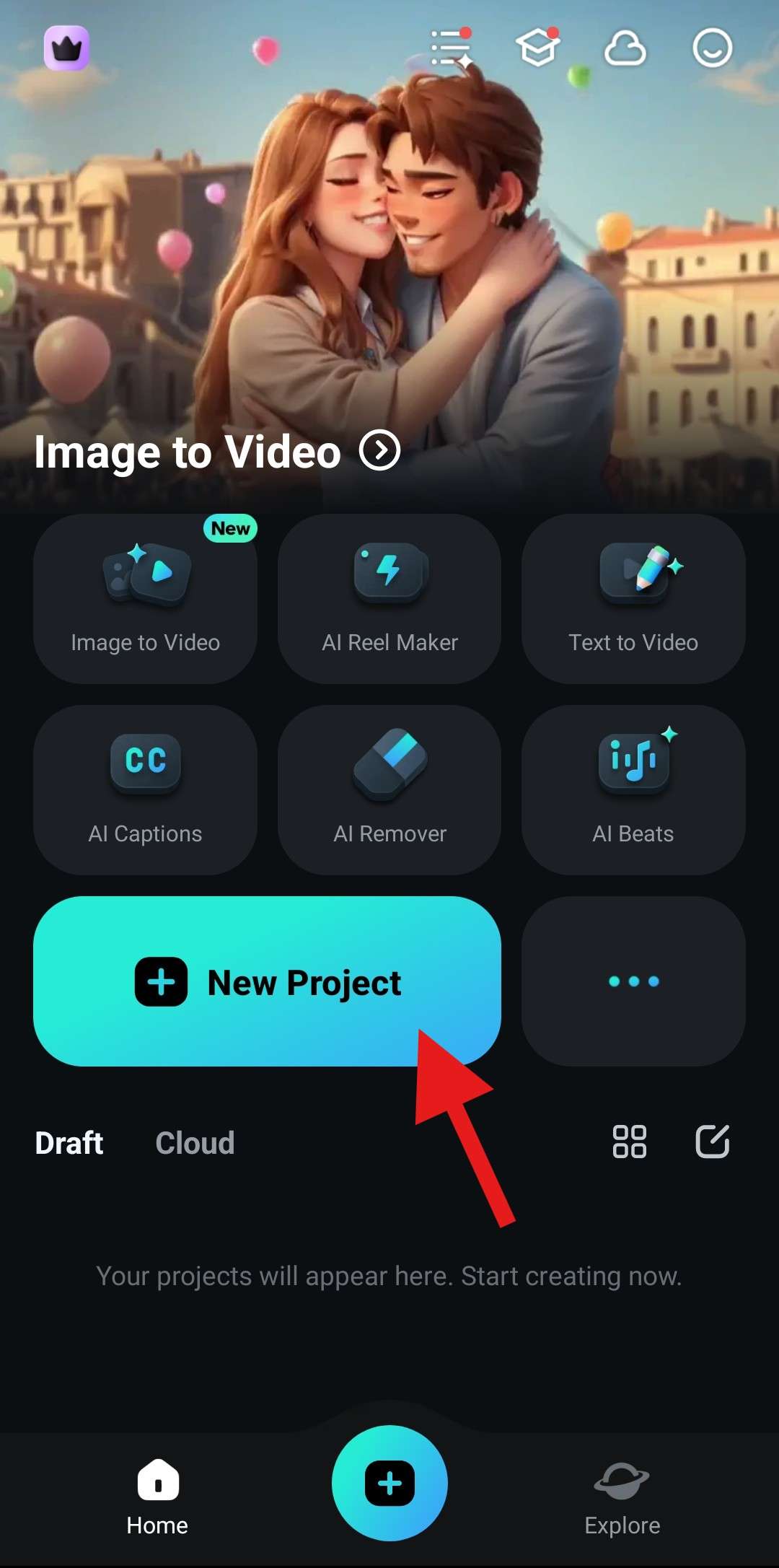
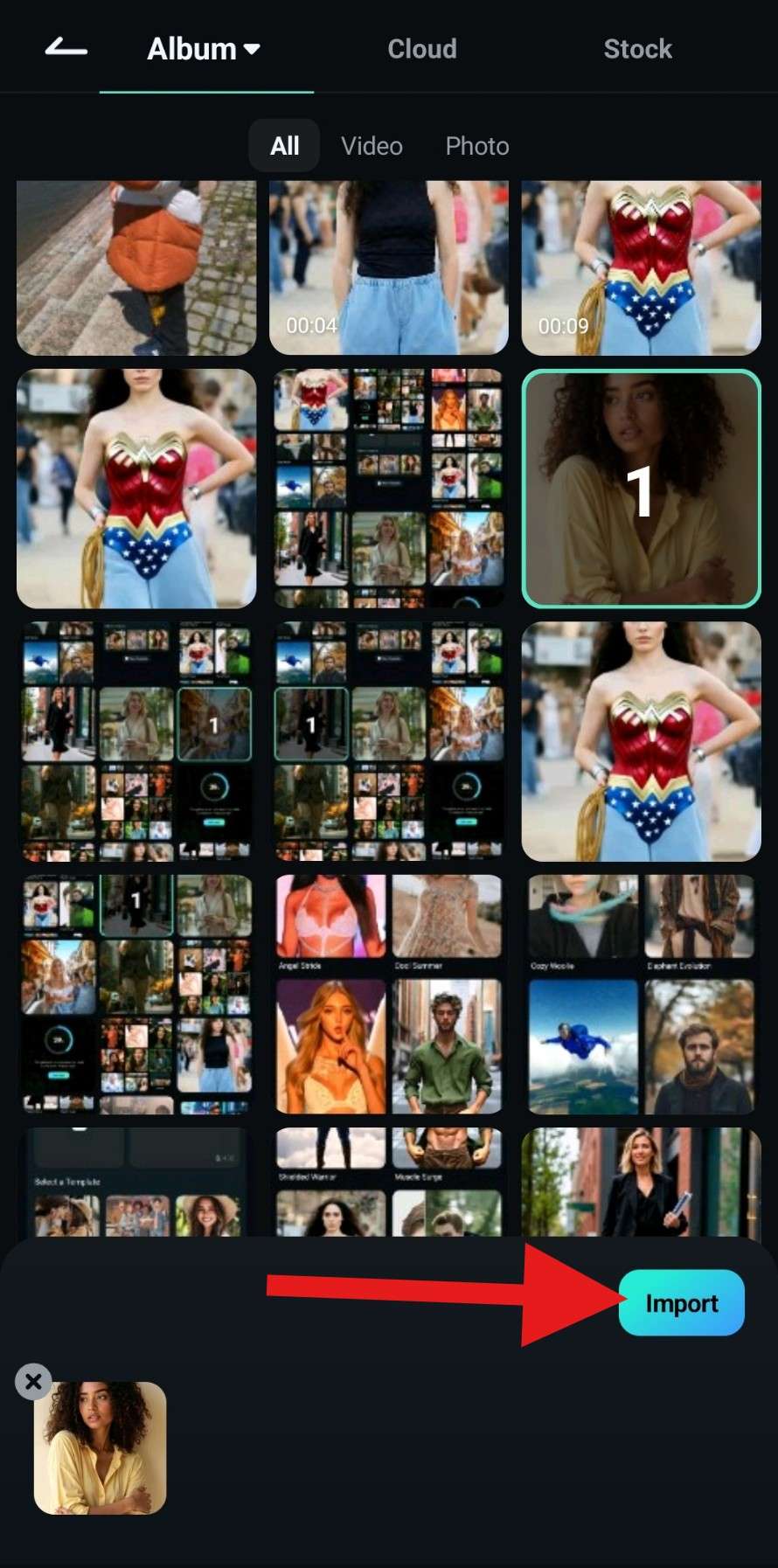
- Sélectionnez une image et appuyez sur Importer.
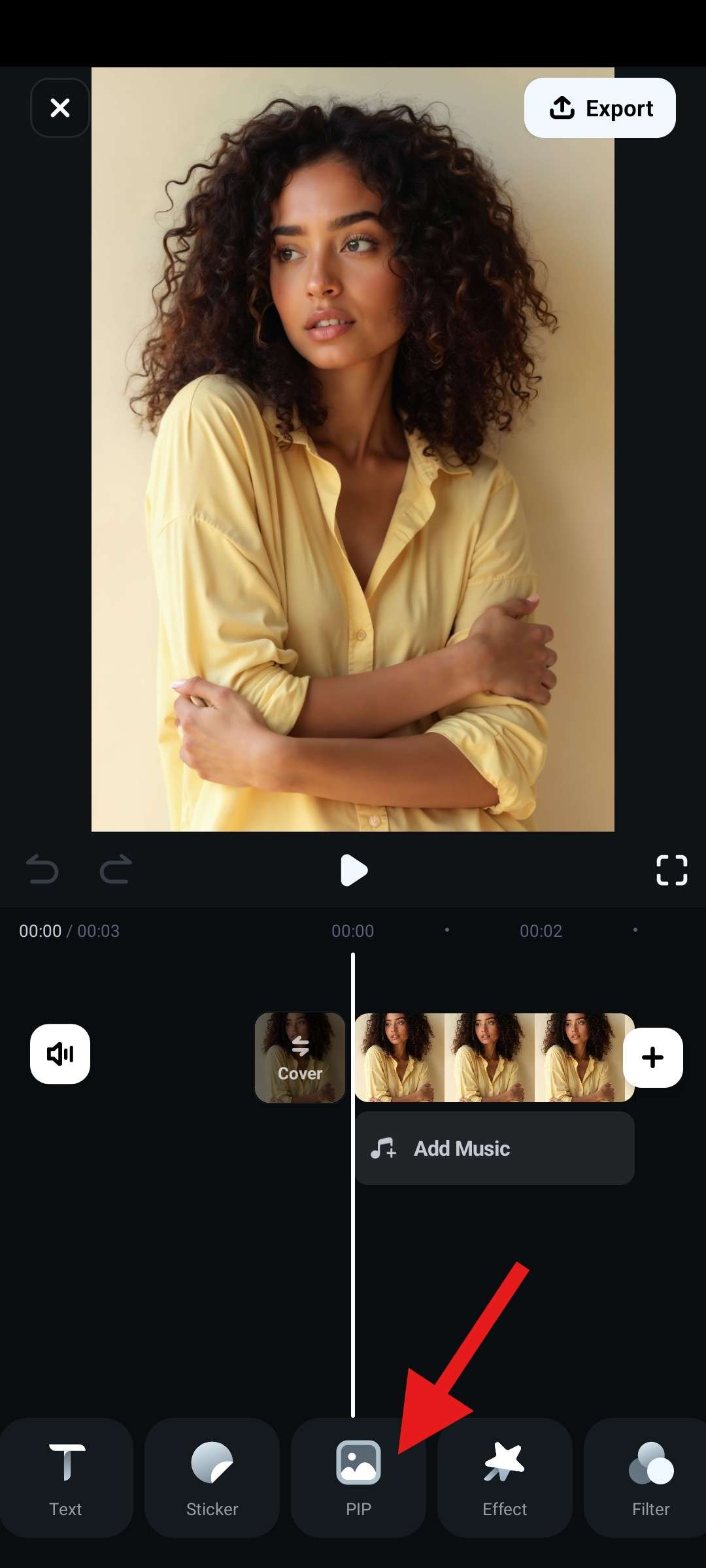
- Trouvez la fonctionnalité PIP en bas de l’écran.
- Sélectionnez une image à superposer depuis votre appareil et ajustez sa taille et sa position dans l’aperçu. Appuyez sur la coche lorsque vous avez terminé.
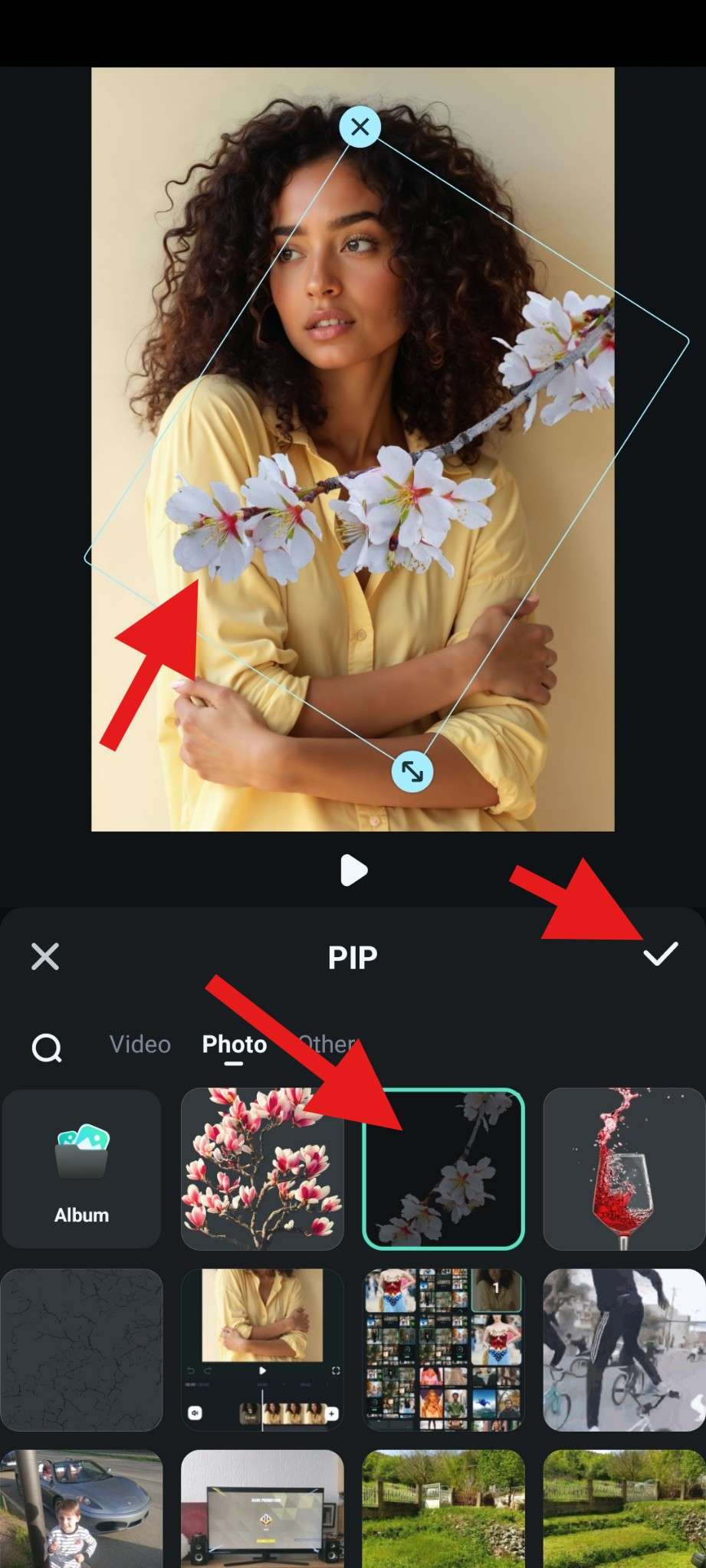
Vous pouvez télécharger gratuitement des images PNG de superposition sur des sites de photos libres de droits. Il en existe des millions, amusez-vous !
Superposer des photos sur votre PC
Si vous souhaitez également superposer des photos sur votre ordinateur, vous pouvez utiliser Filmora. Comparée à la version mobile, la version bureau de Filmora offre davantage de fonctionnalités permettant une édition photo plus précise.
- Plus de 100 fonctionnalités avancées d’édition photo et vidéo.
- Une vaste bibliothèque d’effets vidéo/audio et de ressources créatives.
- Une IA puissante pour une création de contenu sans effort.
- Intuitif, professionnel et accessible aux débutants.
- Compatible avec Mac, Windows, iOS et Android.

- Lancez Filmora et cliquez sur Nouveau projet.
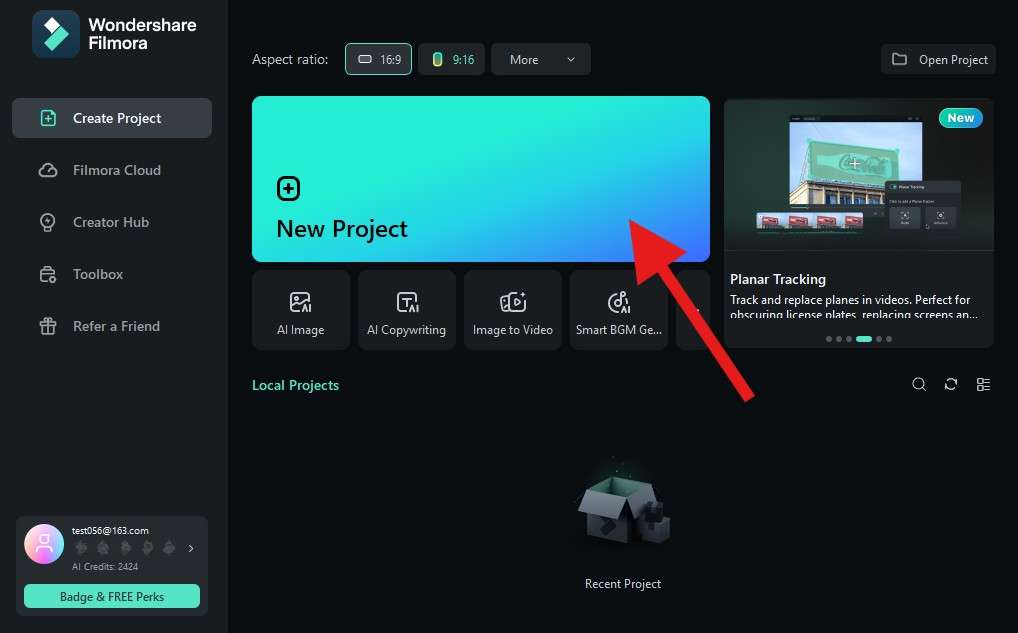
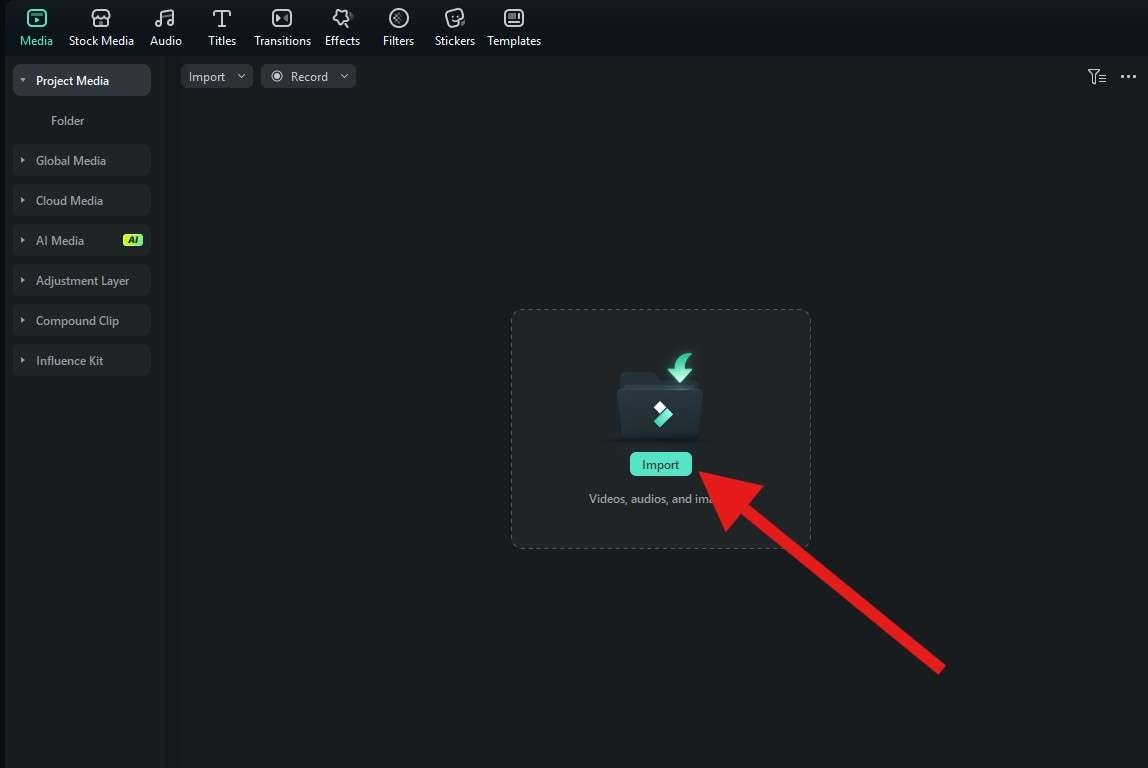
- Cliquez sur Importer et ajoutez l’image principale ainsi que l’image de superposition au projet.
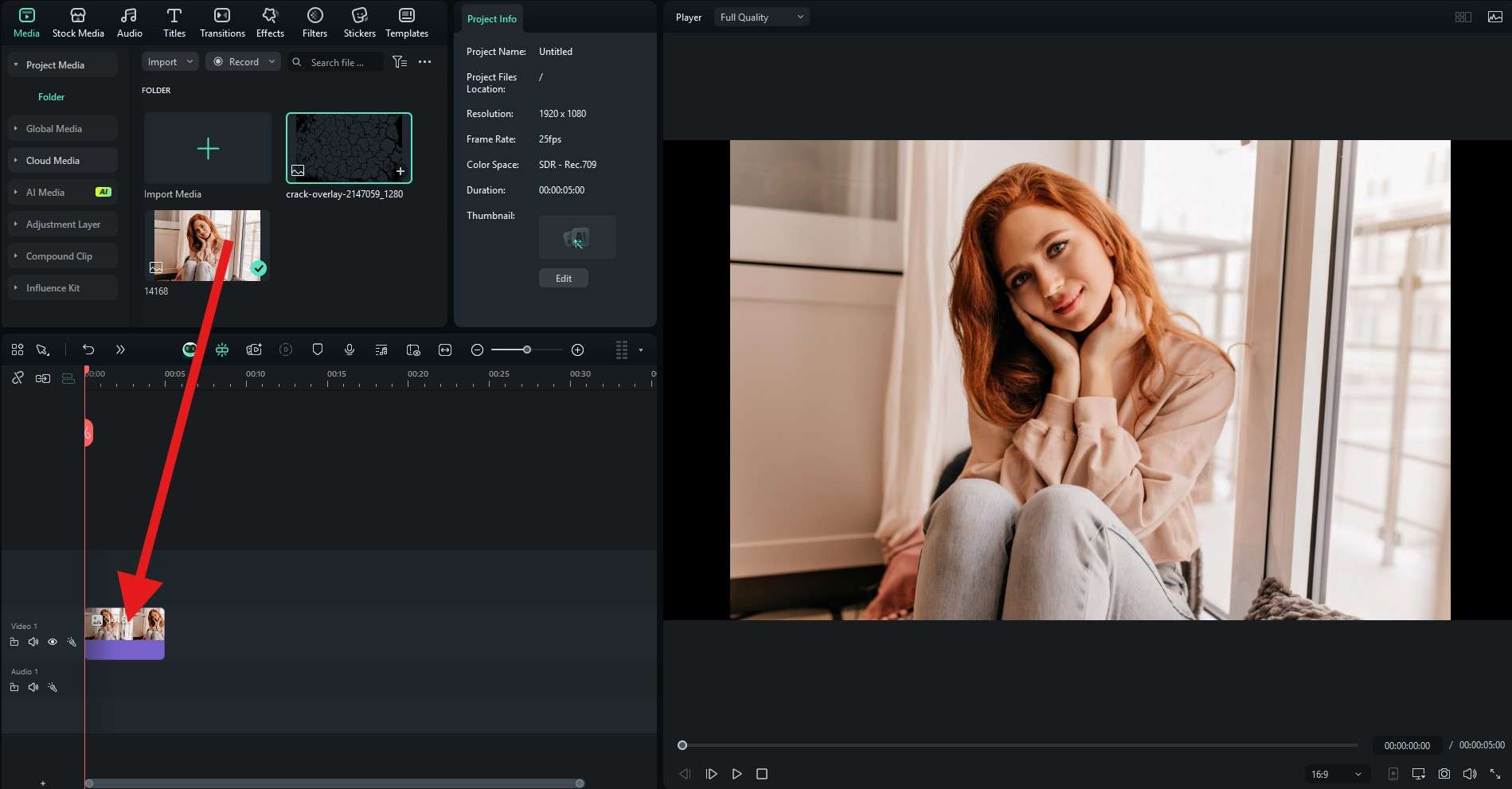
- Faites glisser l’image de base sur la timeline en premier.
- Ensuite, faites glisser l’image de superposition au-dessus de l’image de base dans la timeline.
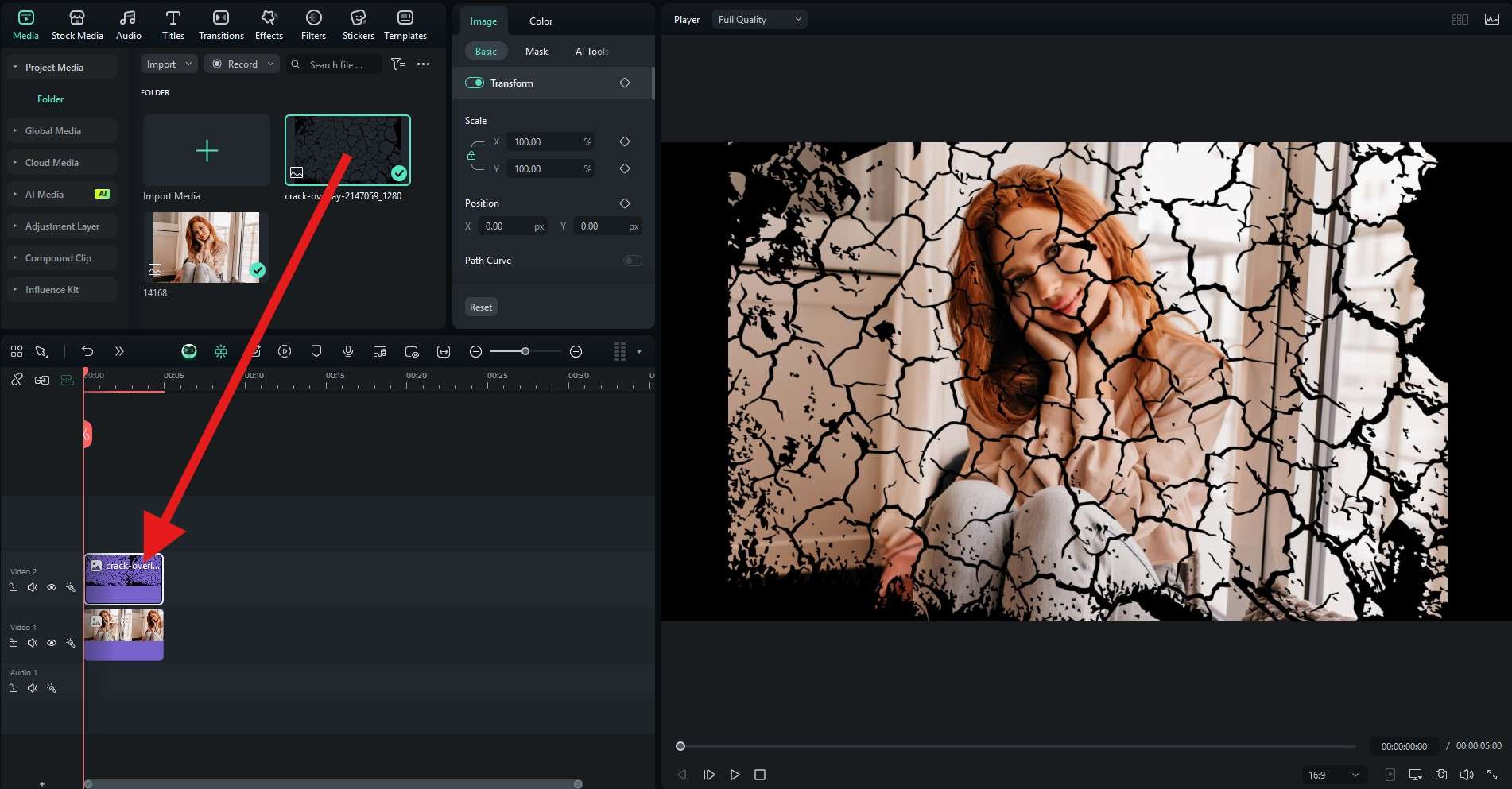
- Vous pouvez prendre une capture d’écran ou cliquer sur le bouton d’exportation pour enregistrer le résultat.
Standard : comment superposer plusieurs images avec des modèles ?
Si vous souhaitez créer des collages photo, Filmora propose également une riche bibliothèque de modèles de projets pour stimuler votre créativité, notamment l’excellent pack de modèles Split Screen. Voici comment l’utiliser pour superposer des images de manière créative.
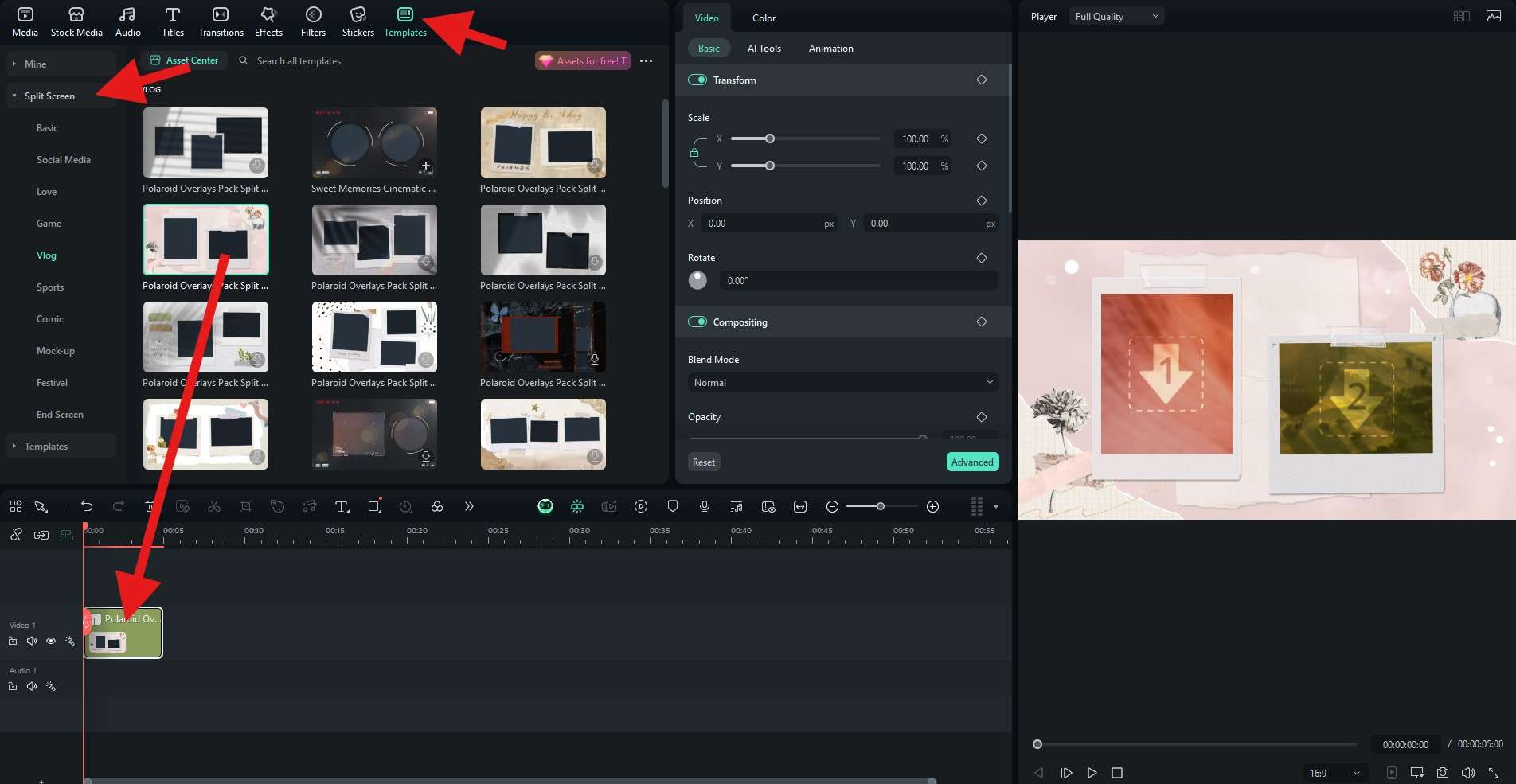
téléchargement sécurisé - Allez dans Modèles > Split Screen. Cliquez sur chaque modèle pour le prévisualiser et, lorsque vous trouvez celui qui vous plaît, faites-le glisser sur la timeline.
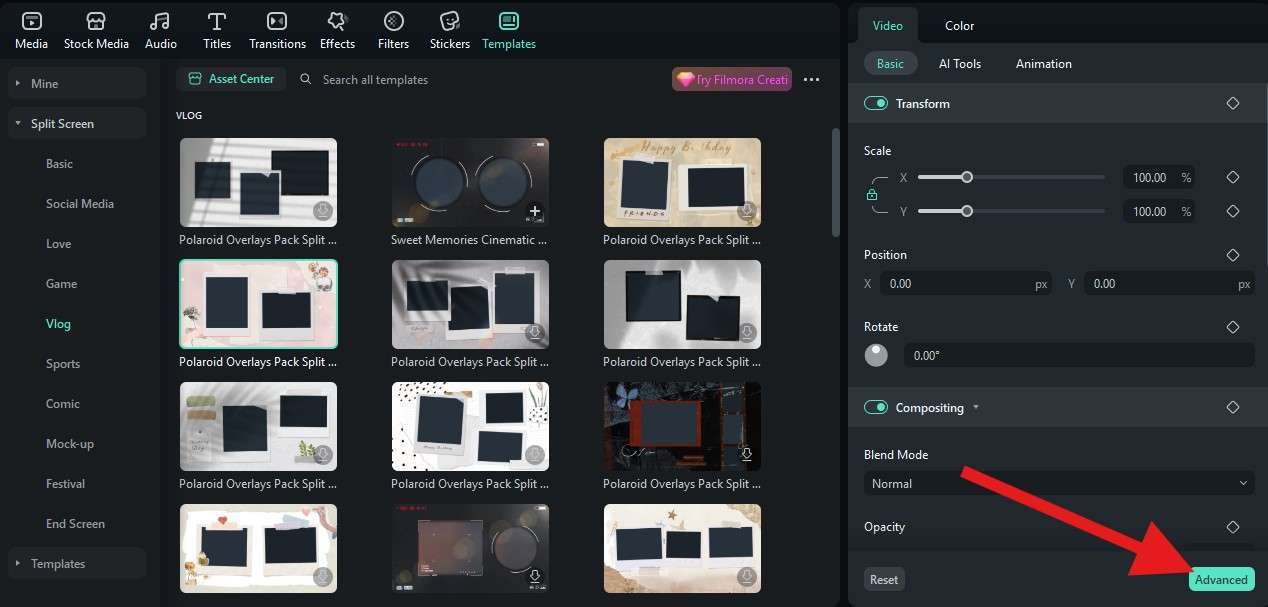
- Cliquez ensuite sur Avancé.
- Faites glisser les images importées dans Filmora vers les emplacements prévus et cliquez sur Appliquer une fois terminé. Vous pouvez également ajuster le zoom et la position de chaque image dans la zone d’aperçu.
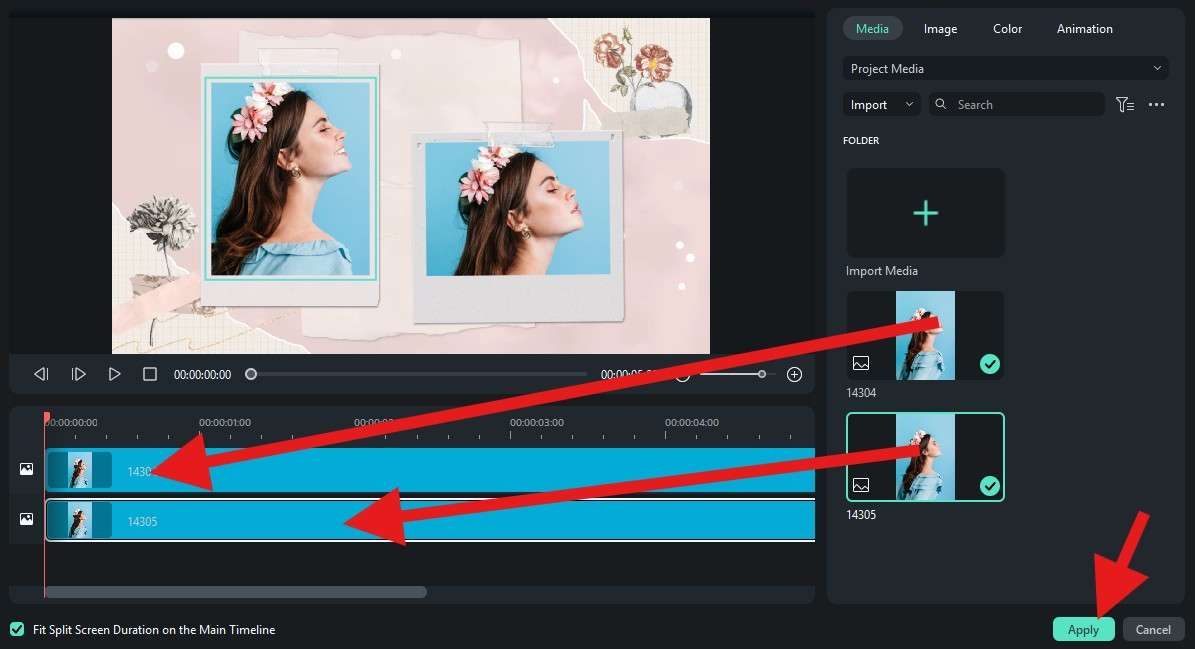
Et voilà ! En seulement trois étapes, vous avez créé une superbe superposition d’images. Vous pouvez passer en plein écran dans la fenêtre d’aperçu et prendre une capture sur votre appareil.
Pro : comment superposer des images avec des masques ?
Les masques d’image sont un outil standard dans tout logiciel d’édition d’images. Ils sont souvent utilisés pour créer des photos de couple originales, changer le ciel ou l’arrière-plan d’une image, et pour de nombreux autres usages créatifs. Voici comment utiliser l’un des masques d’image les plus simples pour créer un résultat particulièrement émouvant.
Pour ce tutoriel, nous utiliserons trois images. Assurez-vous donc d’importer suffisamment de photos dans le projet afin de suivre toutes les étapes.
téléchargement sécurisé - Faites glisser l’image de base dans le projet en premier.
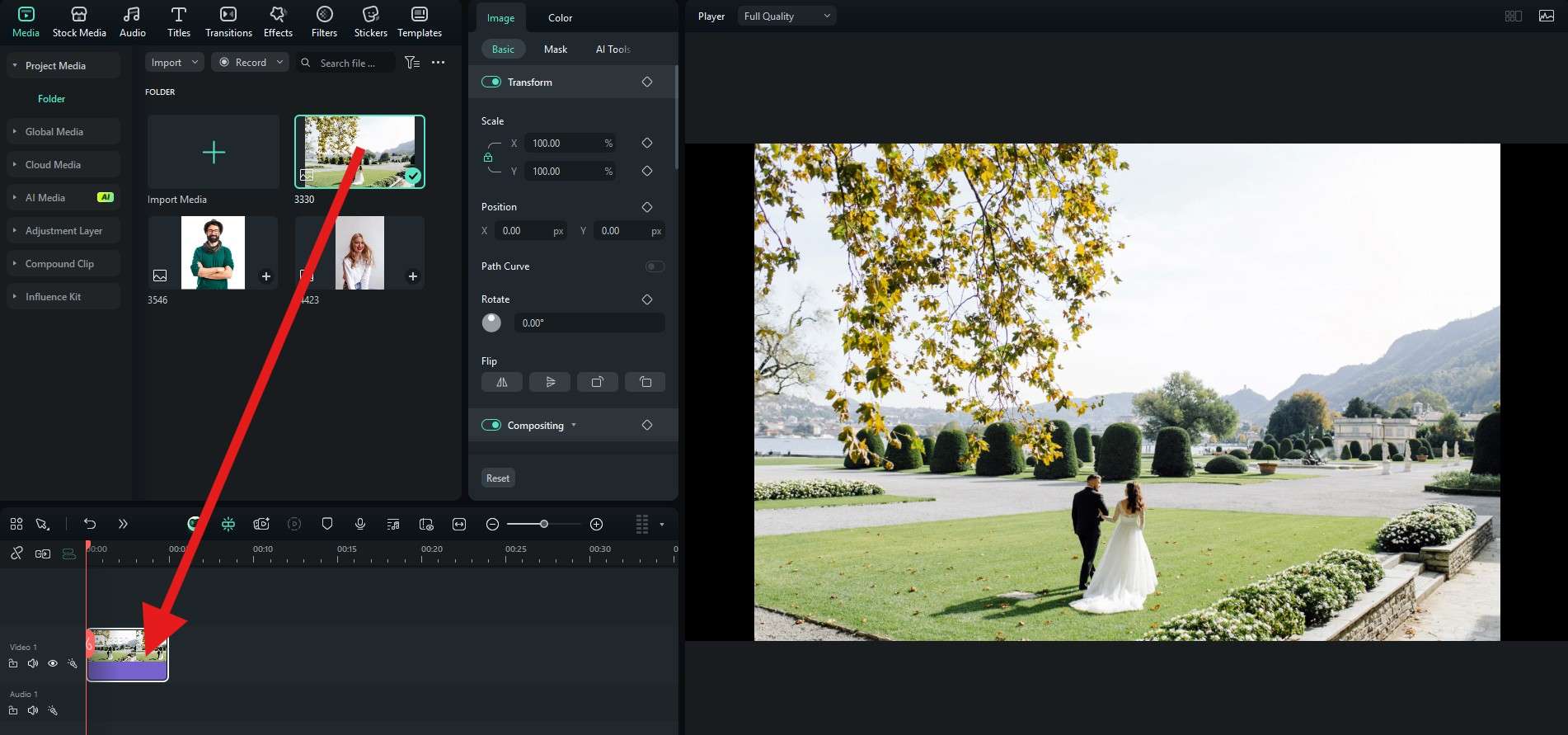
- Ensuite, faites glisser les deux autres images sur la timeline au-dessus de l’image de base.
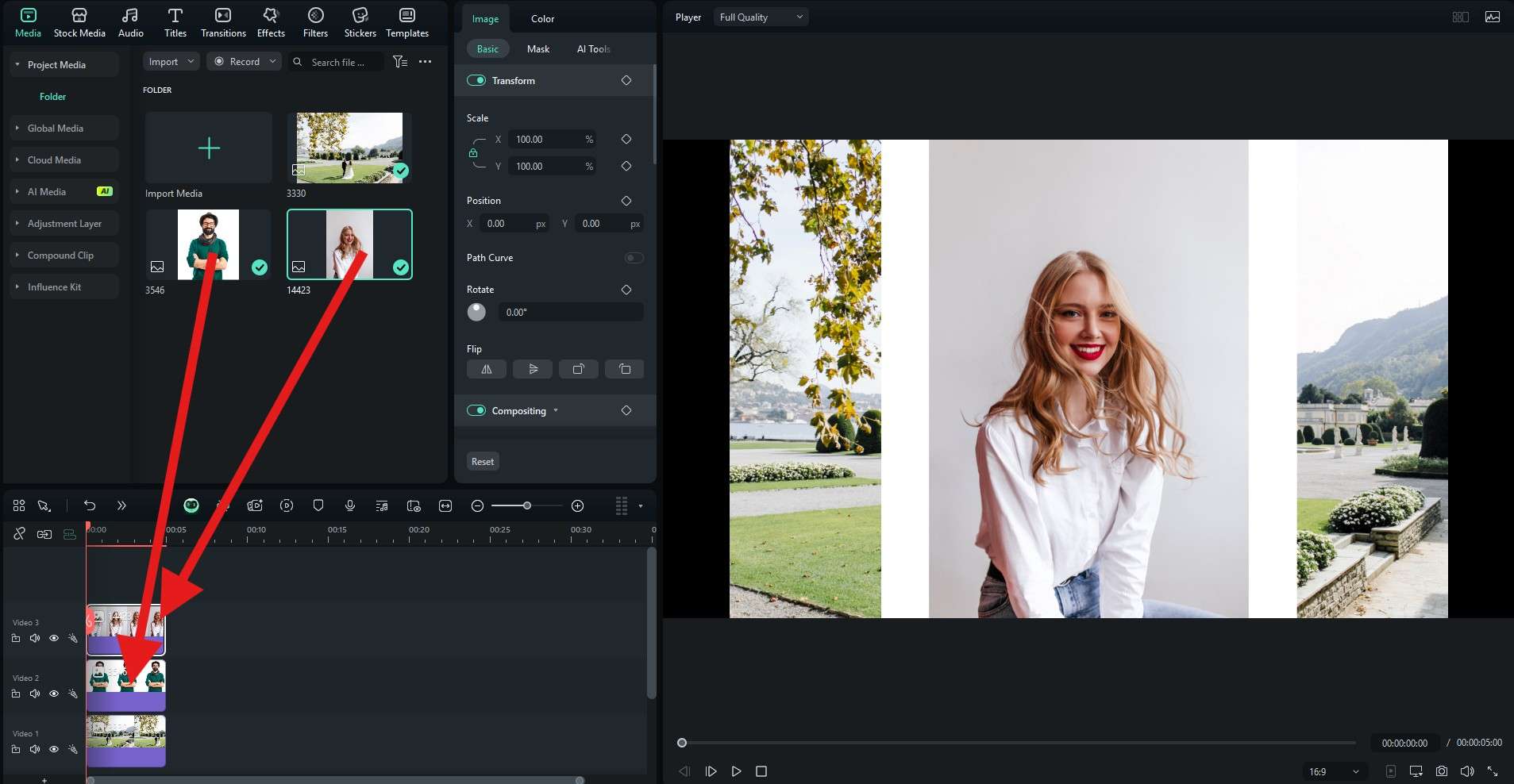
- Sélectionnez maintenant chacune des deux images ajoutées, puis allez dans Image > Masque. Ajustez ensuite la taille et la position de l’image ainsi que du masque dans la fenêtre d’aperçu.
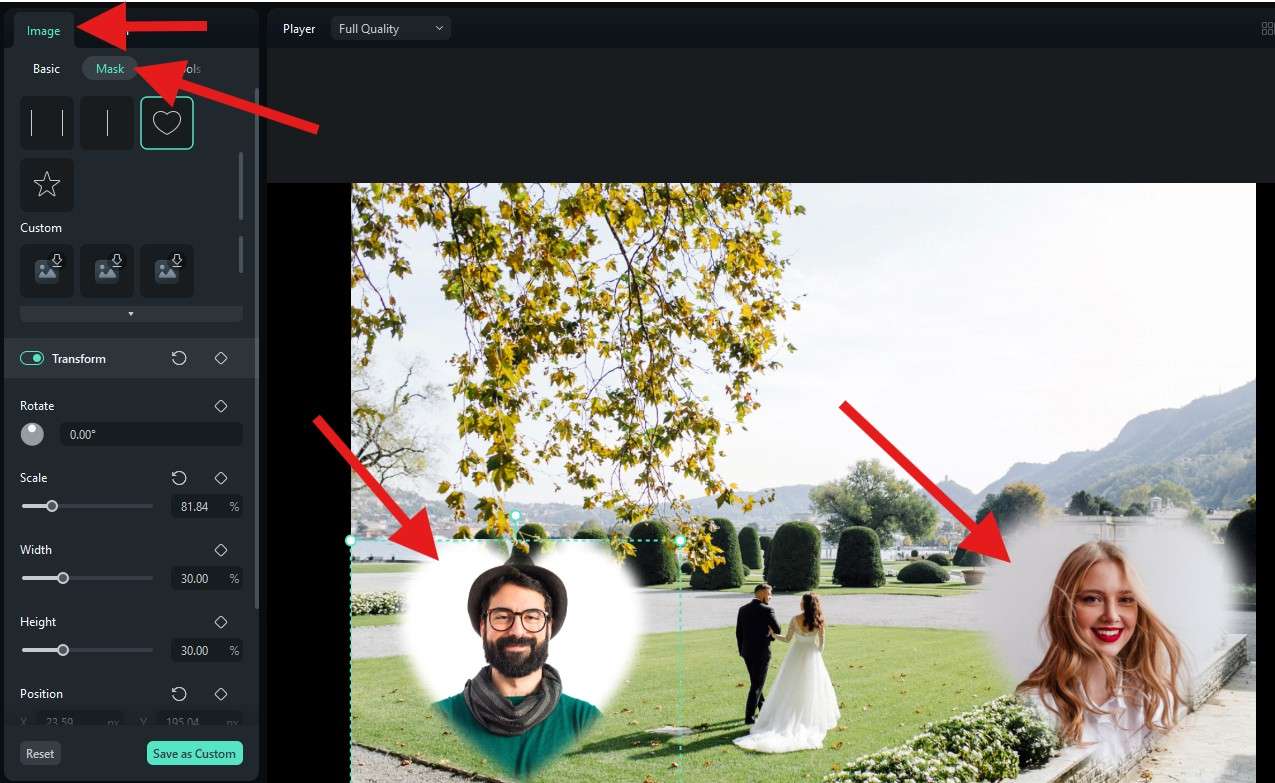
- Vous pouvez également ajuster l’intensité du flou afin d’obtenir un rendu net et harmonieux.

Astuce bonus : explorez plus d’options pour superposer des images en Picture-in-Picture
Dans les sections précédentes, nous avons abordé différentes façons de superposer des images. Voici maintenant d’autres options et utilisations créatives.
1. Photographie en superposition
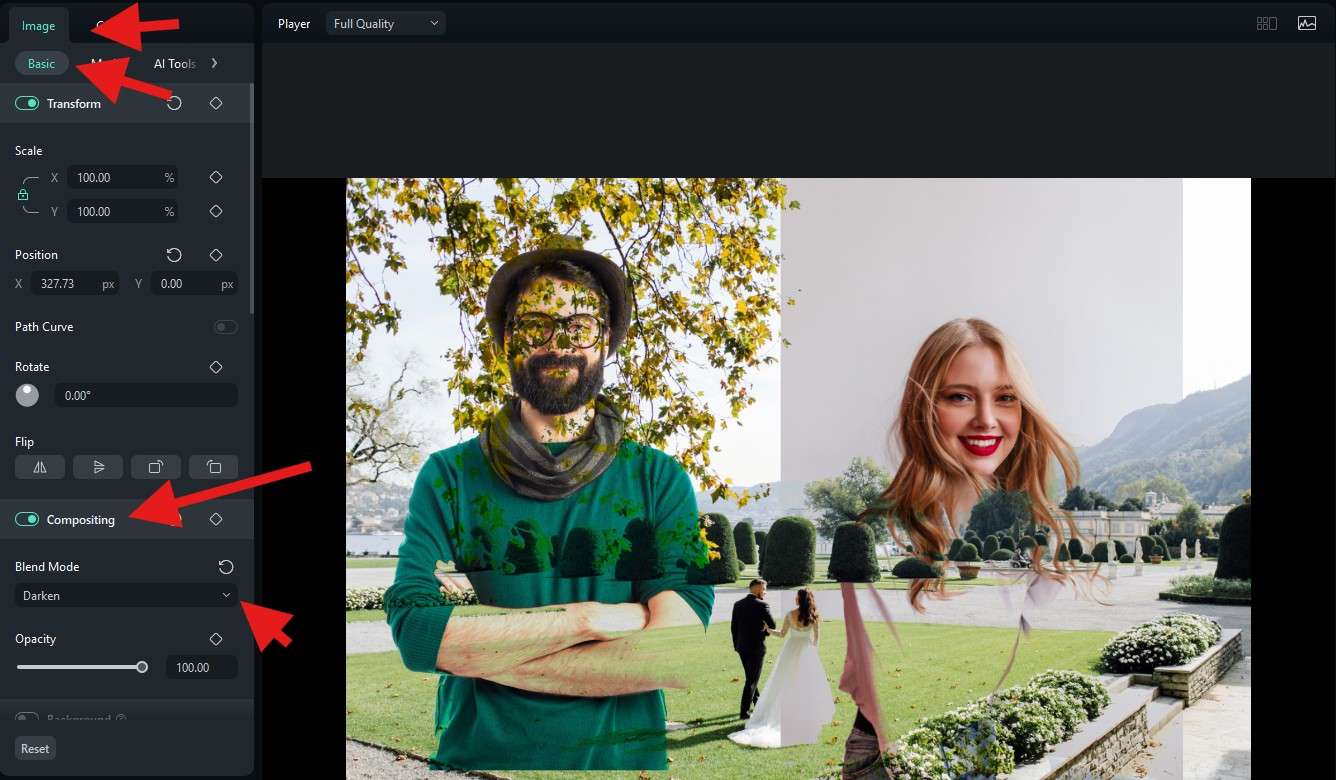
La photographie en superposition est souvent utilisée pour créer des portraits oniriques, des publicités créatives ou des scènes fantastiques. Il s’agit d’une technique qui consiste à combiner deux images ou plus en les superposant afin de créer une seule image finale. Celle-ci intègre des éléments de chaque photo pour produire des effets artistiques, notamment de double exposition.
Vous pouvez facilement superposer des images avec Filmora. Dans Image > Basique, activez la fonctionnalité Compositing et choisissez un Blend Mode qui vous convient.
2. Superposer du texte sur des images
Superposer du texte sur des images permet de transmettre plus clairement le sens et le message des visuels, notamment pour des moments importants comme une invitation de mariage.
Filmora propose des milliers de modèles de texte à explorer. Vous pouvez les trouver dans la section Titres. Recherchez un thème qui vous plaît et faites glisser la ressource sur la timeline comme n’importe quel autre fichier média.
Certains titres sont même animés, ce qui vous permet de créer facilement une invitation vidéo originale.

3. Supprimer l’arrière-plan d’une image et la superposer à une autre
Vous souhaitez créer une miniature accrocheuse pour votre vidéo ? Ou ajouter à une photo de groupe une personne qui n’a pas pu assister à la fête ?
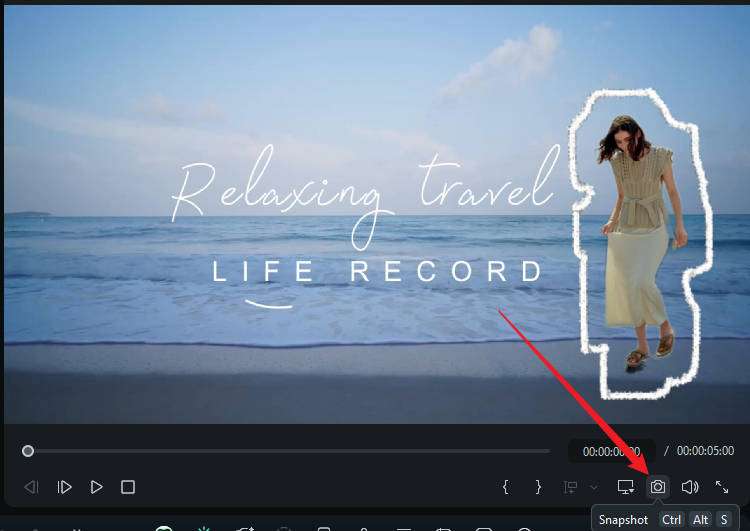
Filmora propose la fonctionnalité AI Portrait Cutout, qui permet de détourer automatiquement une personne et de l’ajouter à une autre photo.
Voici les étapes :
- Faites glisser les images sur la timeline.
- Sélectionnez celle dont vous souhaitez détourer la personne > allez dans Image > Outils IA > AI Portrait Cutout.
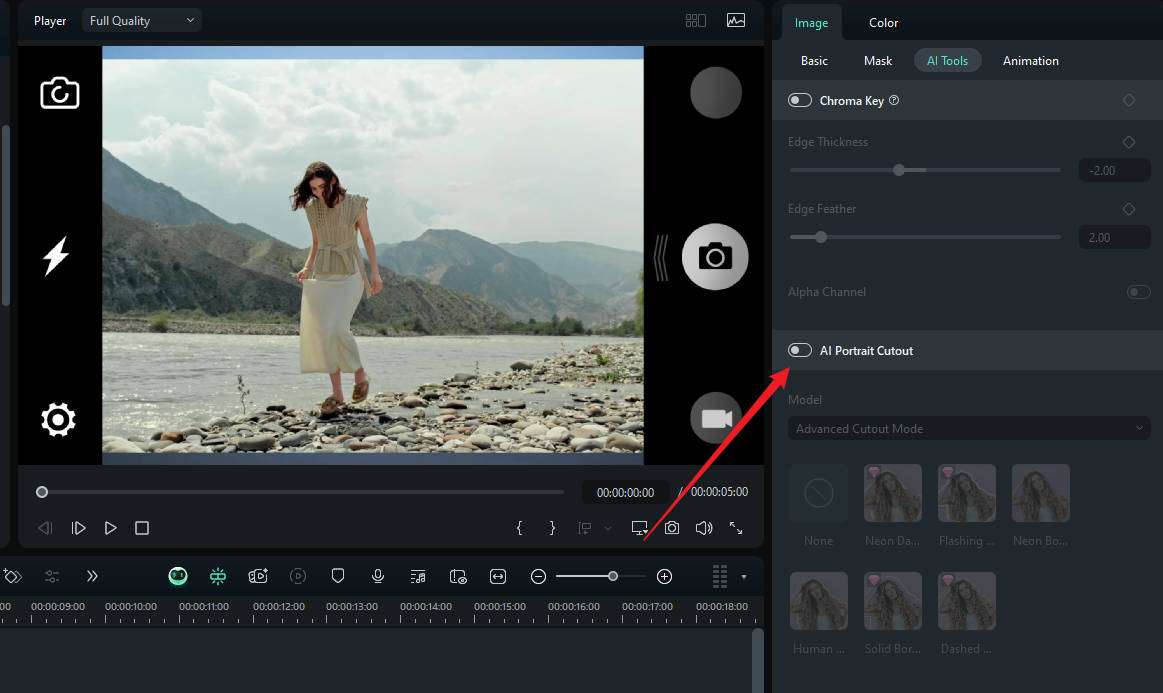
- Activez AI Portrait Cutout et choisissez un effet si nécessaire.
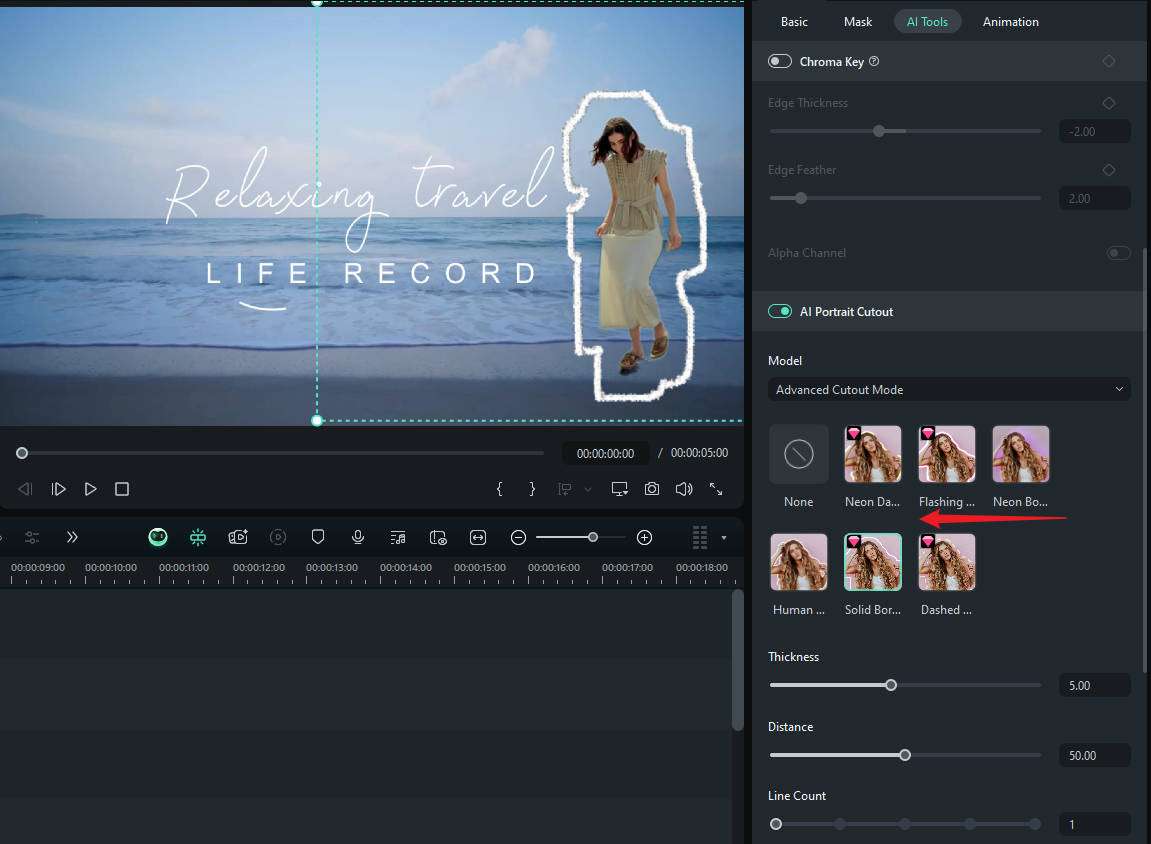
- Prenez une capture de l’image finale et enregistrez-la sur votre ordinateur.
Conclusion
Comme vous pouvez le constater, Filmora est un excellent choix pour superposer des images de manière pertinente et créative. Non seulement il propose de nombreuses méthodes pour obtenir cet effet, mais chacune d’elles est très facile à comprendre. Téléchargez Filmora dès aujourd’hui et découvrez des façons originales et créatives de combiner des images selon vos envies. Essayez-le et constatez par vous-même pourquoi Filmora est l’un des meilleurs outils pour superposer des images.
téléchargement sécurisé 