

 Sécurité 100 % vérifiée | Aucun abonnement requis | Aucun logiciel malveillant

Avez-vous déjà essayé de télécharger une photo rectangulaire sur Instagram ou une autre plateforme, et pour une raison quelconque, votre image est automatiquement recadrée, ou pire encore, redimensionnée maladroitement ? Si vous souhaitez éviter cela, vous devriez avoir une collection de photos carrées. Elles sont le format universel pour les réseaux sociaux, les images de profil et les portfolios professionnels. Elles sont nettes, équilibrées et compatibles sur toutes les plateformes.
Mais toutes les photos ne sont pas carrées à l’origine. Les paysages, portraits, photos de groupe, clichés pris sur le vif et autres types d’images sont souvent en format rectangulaire. Dans cet article, vous apprendrez comment recadrer des images au format carré à l’aide d’une application, gratuitement en ligne et sur PC.
Dans cet article
Comment recadrer une image en carré sur iPhone et Android ?
La plupart des appareils mobiles disposent d’outils de recadrage intégrés, mais ils sont limités en termes de style et de flexibilité. Si vous voulez un recadrage carré soigné pour Instagram, TikTok, ou Facebook, l’application Filmora Mobile offre la meilleure expérience et est globalement le meilleur choix. Cette application est en fait un outil d’édition vidéo très puissant, avec de nombreuses fonctionnalités d’IA, mais elle offre aussi tout ce qu’il vous faut pour retoucher vos images et réaliser quelque chose de formidable.
Pour ajouter des carrés à vos photos ou recadrer des images en forme de carré sur votre iPhone ou appareil Android, vous pouvez utiliser la fonction de masque d'image intégrée, en plus de la fonction de recadrage classique. Cette fonction vous permet de choisir parmi de nombreuses autres formes, comme des carrés, des cercles, des rectangles, des cœurs et des étoiles.
Voici ce que vous devez faire pour convertir une image en carré en utilisant la fonction de recadrage de l’application. Apprenez comment rendre les images carrées sans recadrage.
- Téléchargez l’application sur votre appareil Android ou iOS.
 téléchargement sécurisé

- Ouvrez l’application et créez un nouveau projet. Ajoutez ensuite la photo que vous souhaitez transformer en carré.
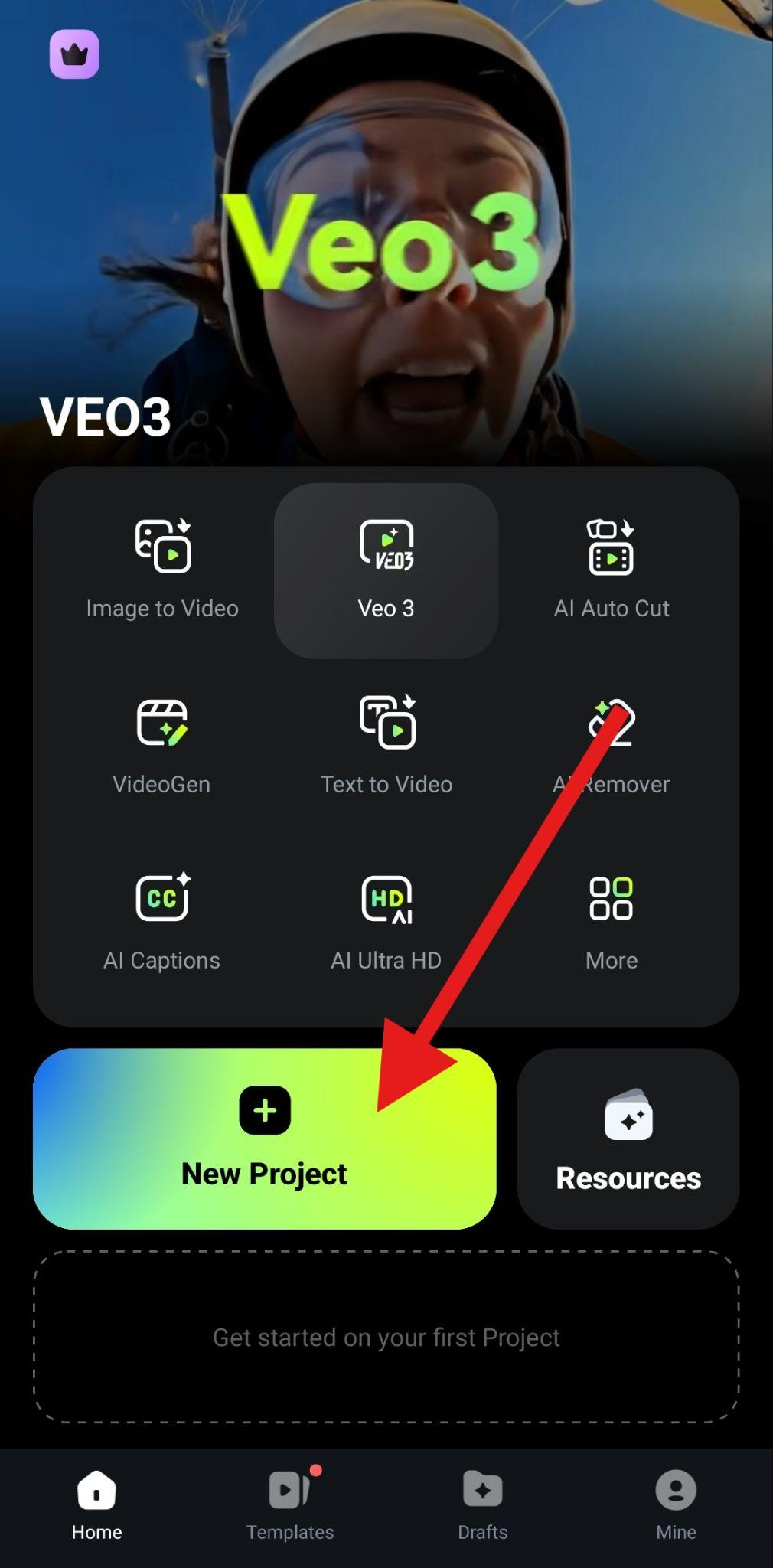
- Appuyez sur Couper dans le menu du bas.
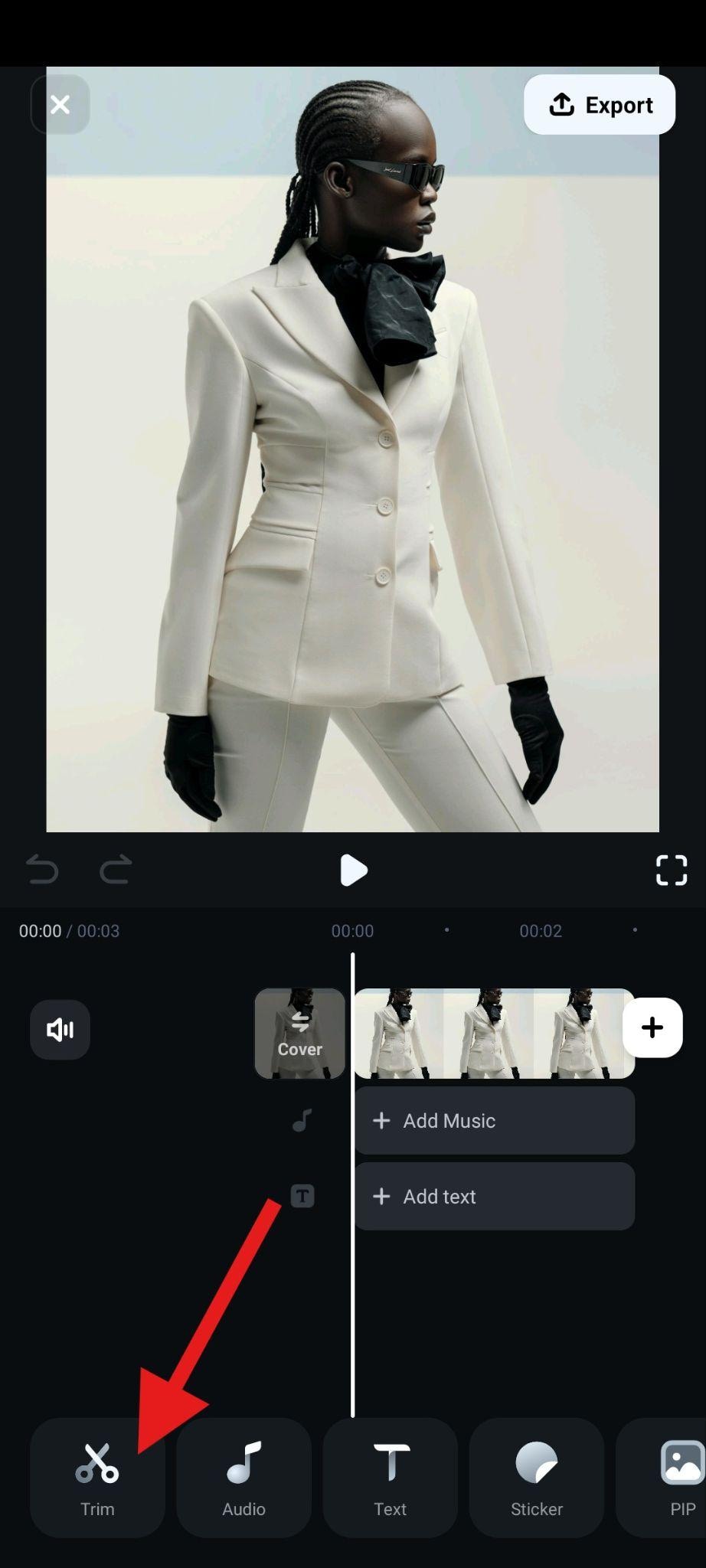
- Ensuite, appuyez sur Recadrer dans le sous-menu.
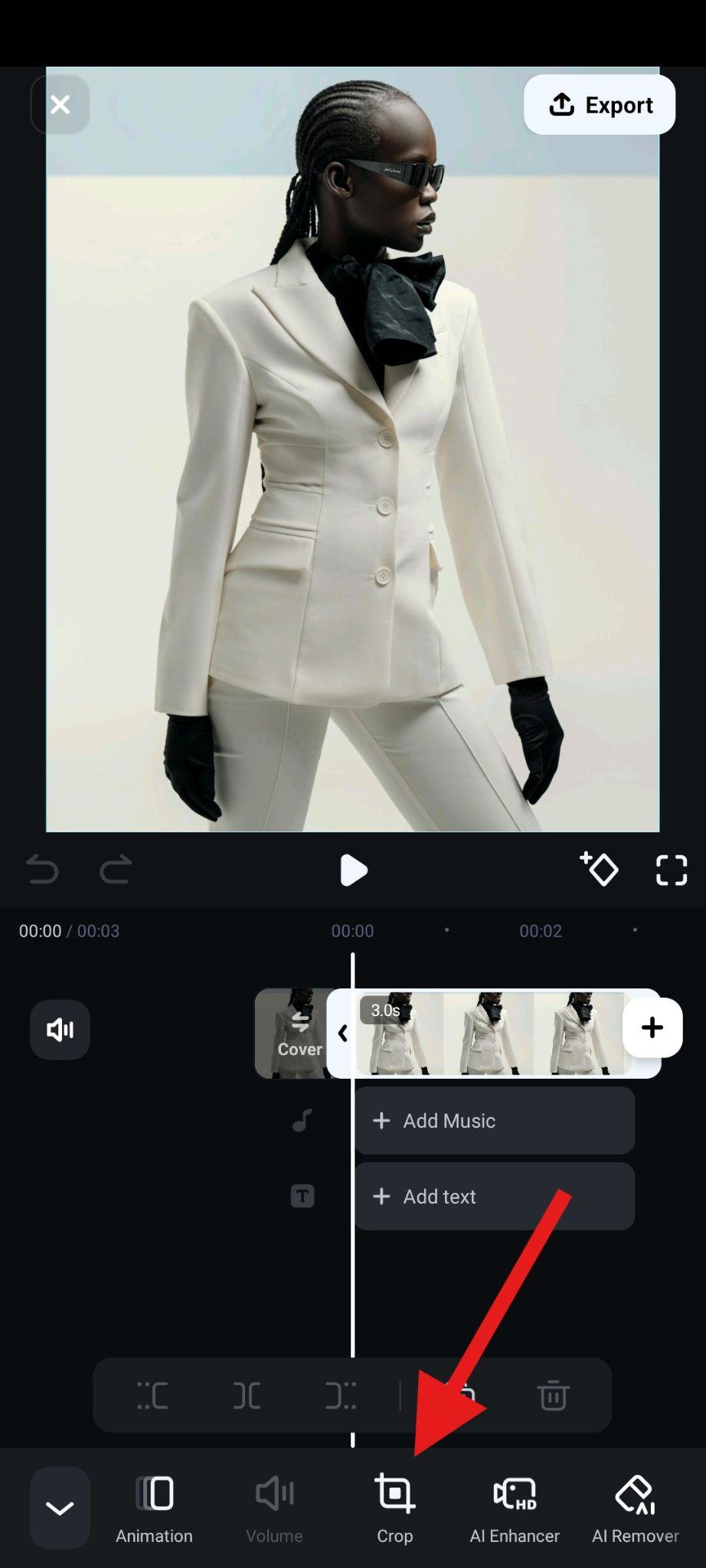
- Appuyez sur 1:1 (rapport carré), ajustez la position du carré dans la section d’aperçu de l’interface, puis validez les modifications.
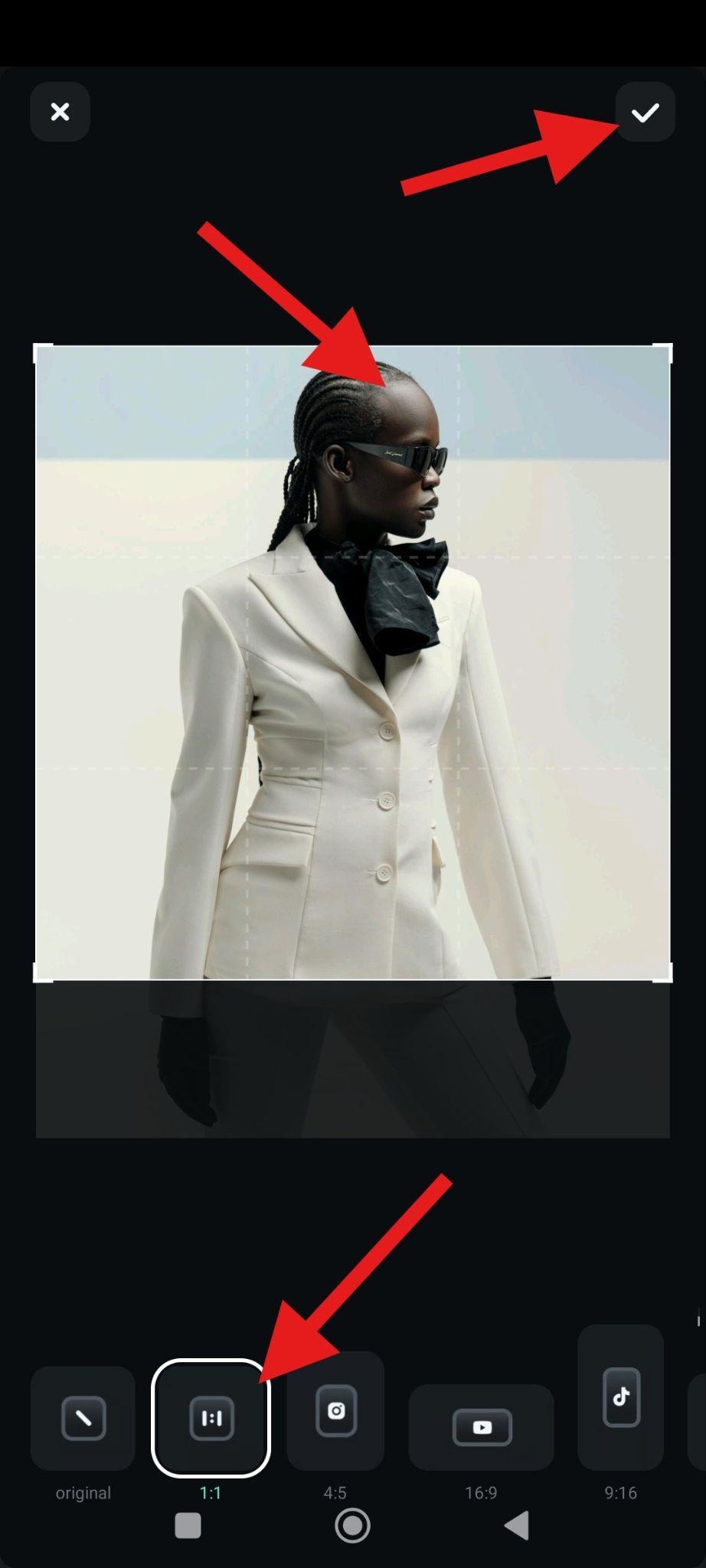
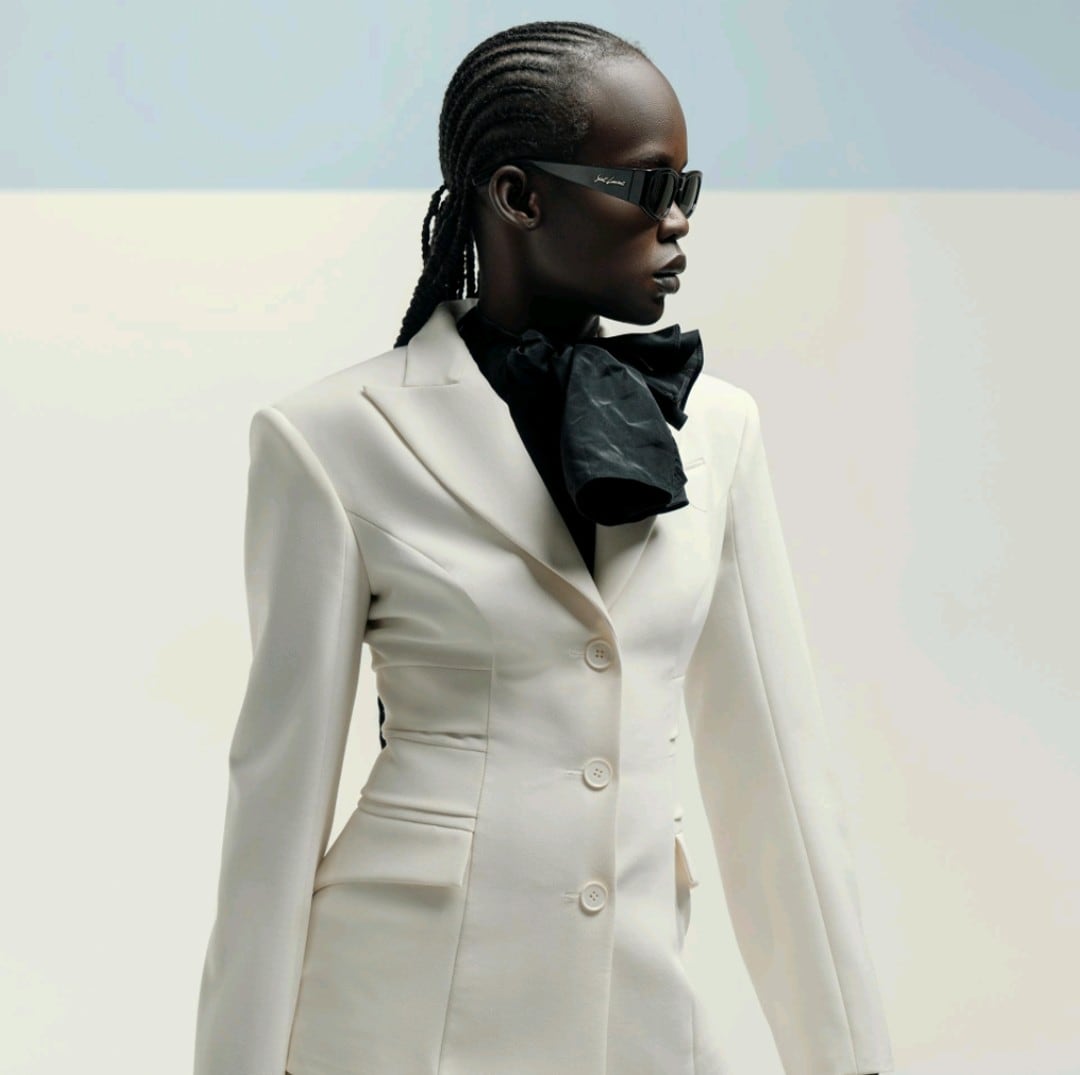
- Découvrez le résultat.
Comment recadrer une photo en carré sur PC ?
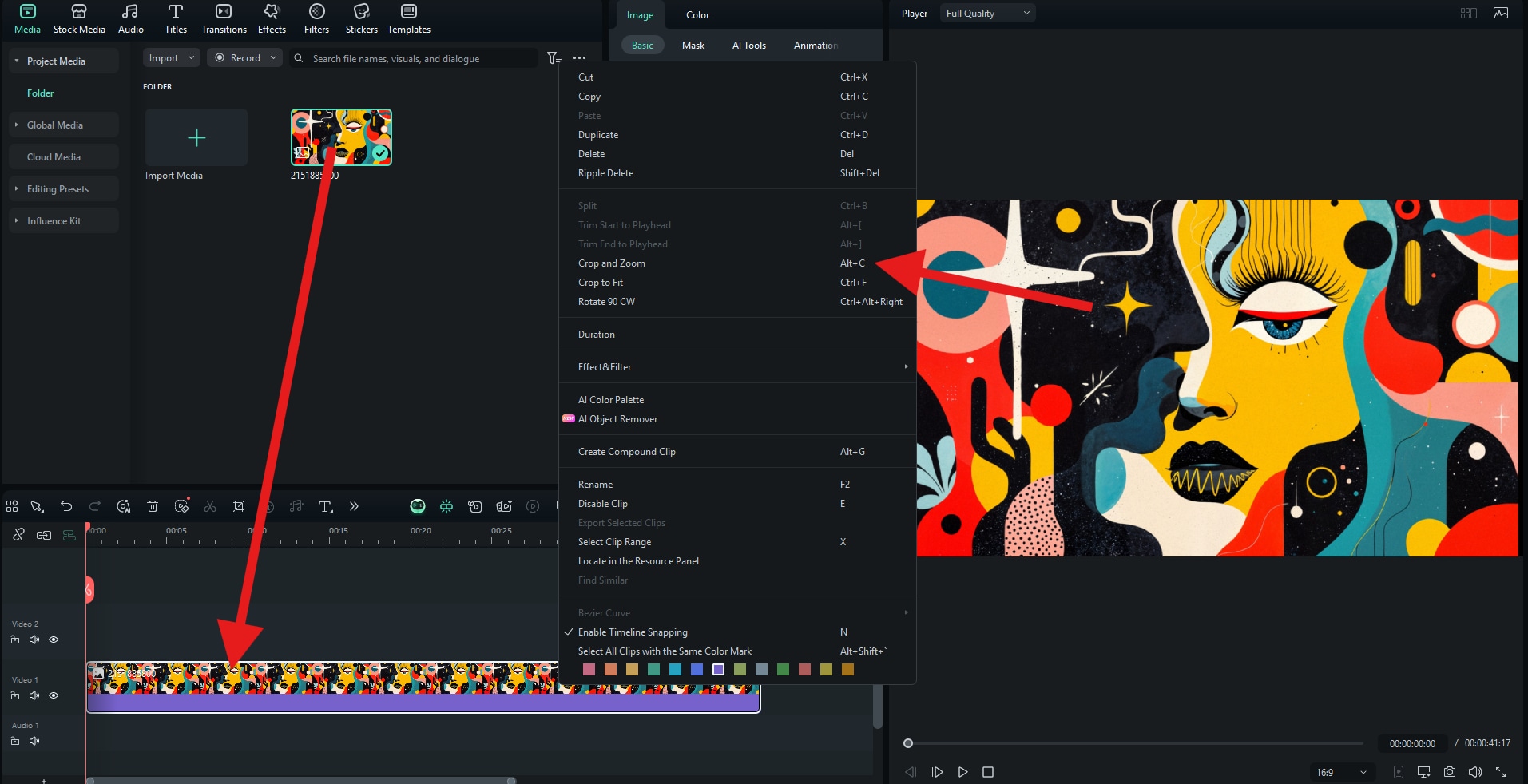
Si vous recherchez une solution plus complète pour recadrer des photos au format carré, vous pouvez utiliser la version PC de Filmora, qui propose le même type de flux de travail simple, mais avec des fonctionnalités plus avancées. Pour recadrer une image au format carré sur votre ordinateur, il vous suffit de télécharger et d’installer Filmora sur votre appareil Windows ou macOS, de créer un nouveau projet, d’importer une photo et de suivre les étapes.
téléchargement sécurisé - Faites glisser l’image dans la timeline, faites un clic droit et sélectionnez la fonction Recadrage et Zoom.
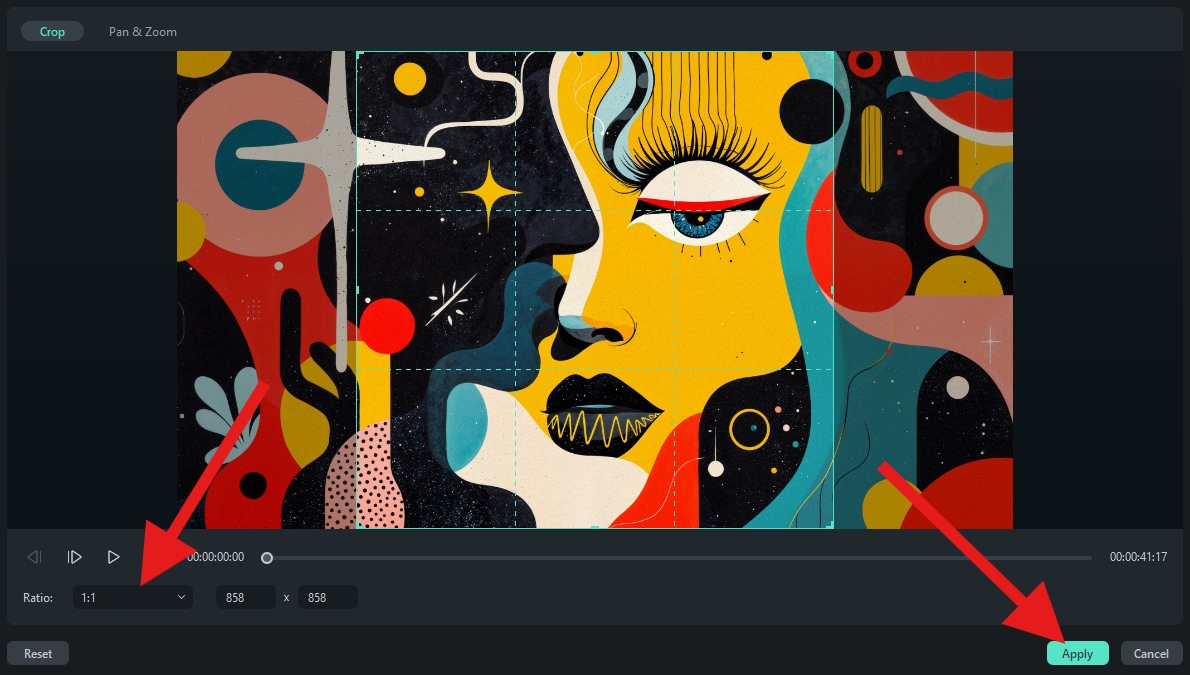
- Définissez le ratio à 1:1 et cliquez sur Appliquer.
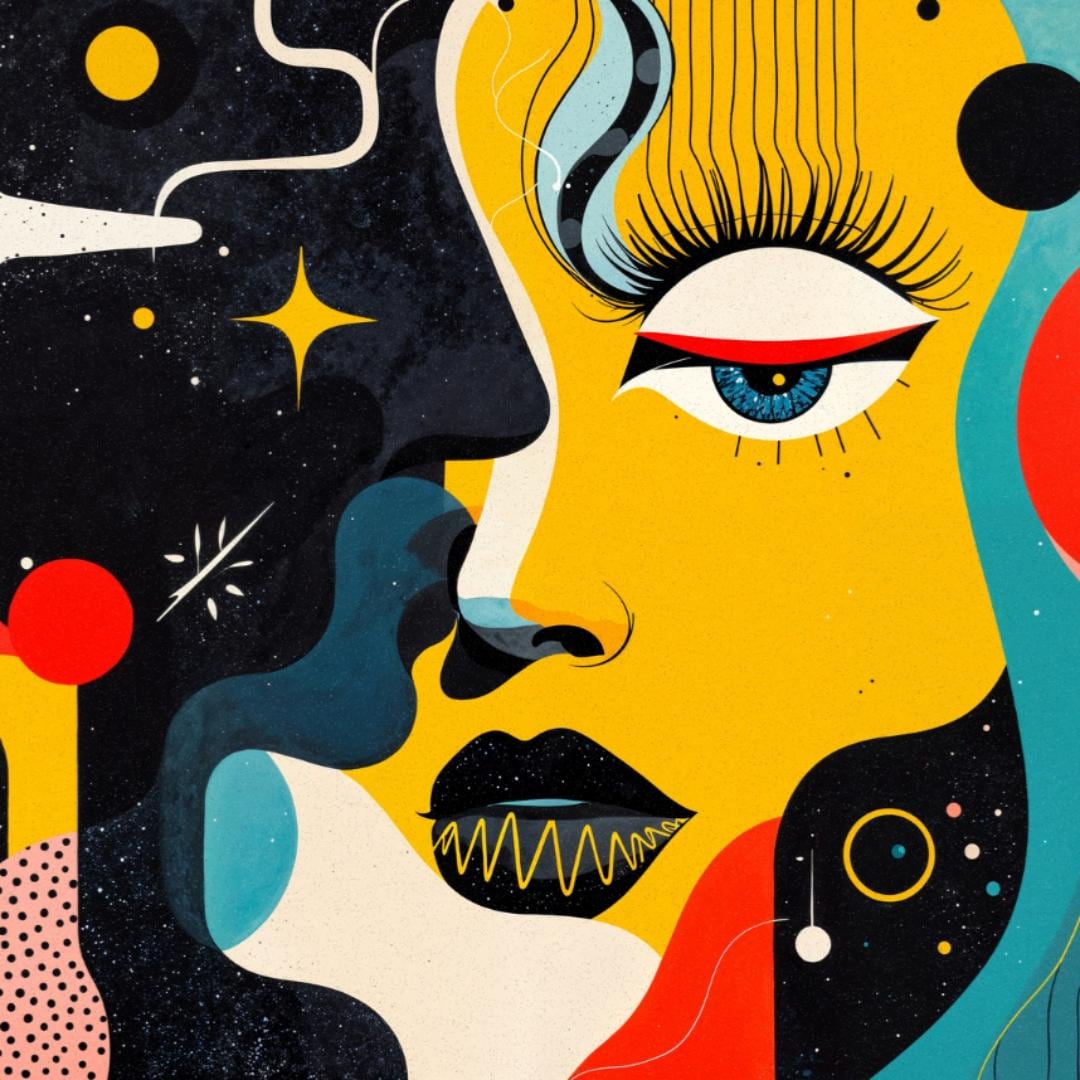
- Voici le résultat.
Comment rendre une image carrée gratuitement en ligne ?
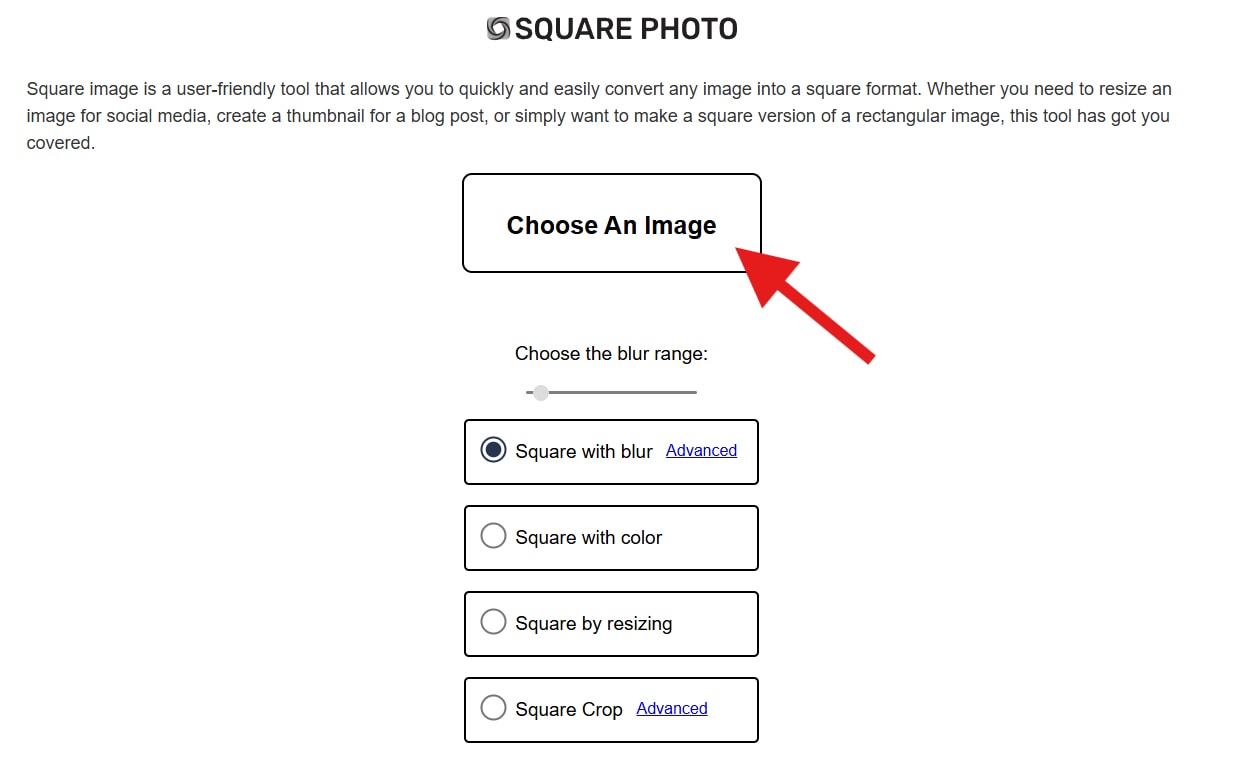
Si vous ne souhaitez pas forcément télécharger de nouveaux logiciels sur votre appareil, vous pouvez toujours utiliser un outil en ligne gratuit accessible depuis votre navigateur. Square Photo est un excellent exemple, et nous allons vous montrer comment l’utiliser.
- Rendez-vous sur leur site et cliquez sur Choisir une image. Ensuite, sélectionnez une image sur votre disque dur et téléchargez-la sur le site.
- Choisissez l’option Recadrage Carré puis cliquez sur Télécharger.
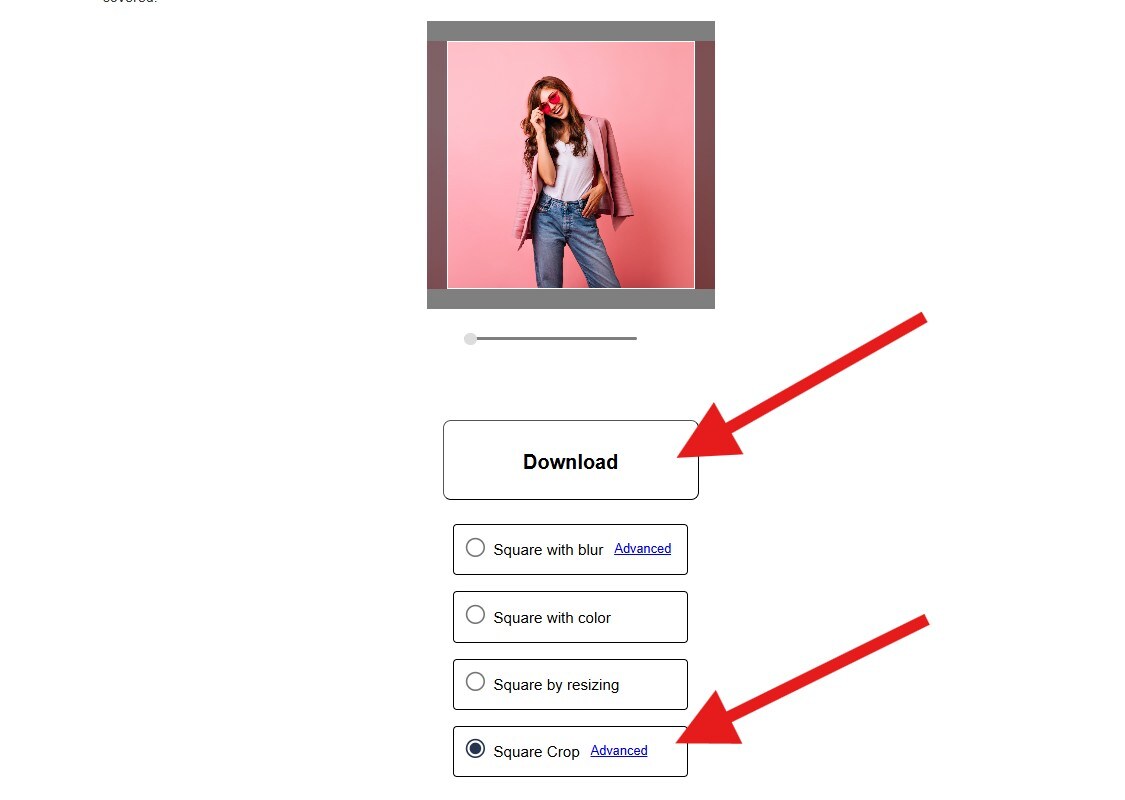
- Voici ce que nous avons téléchargé.

Comment obtenir des images carrées sans recadrage ?
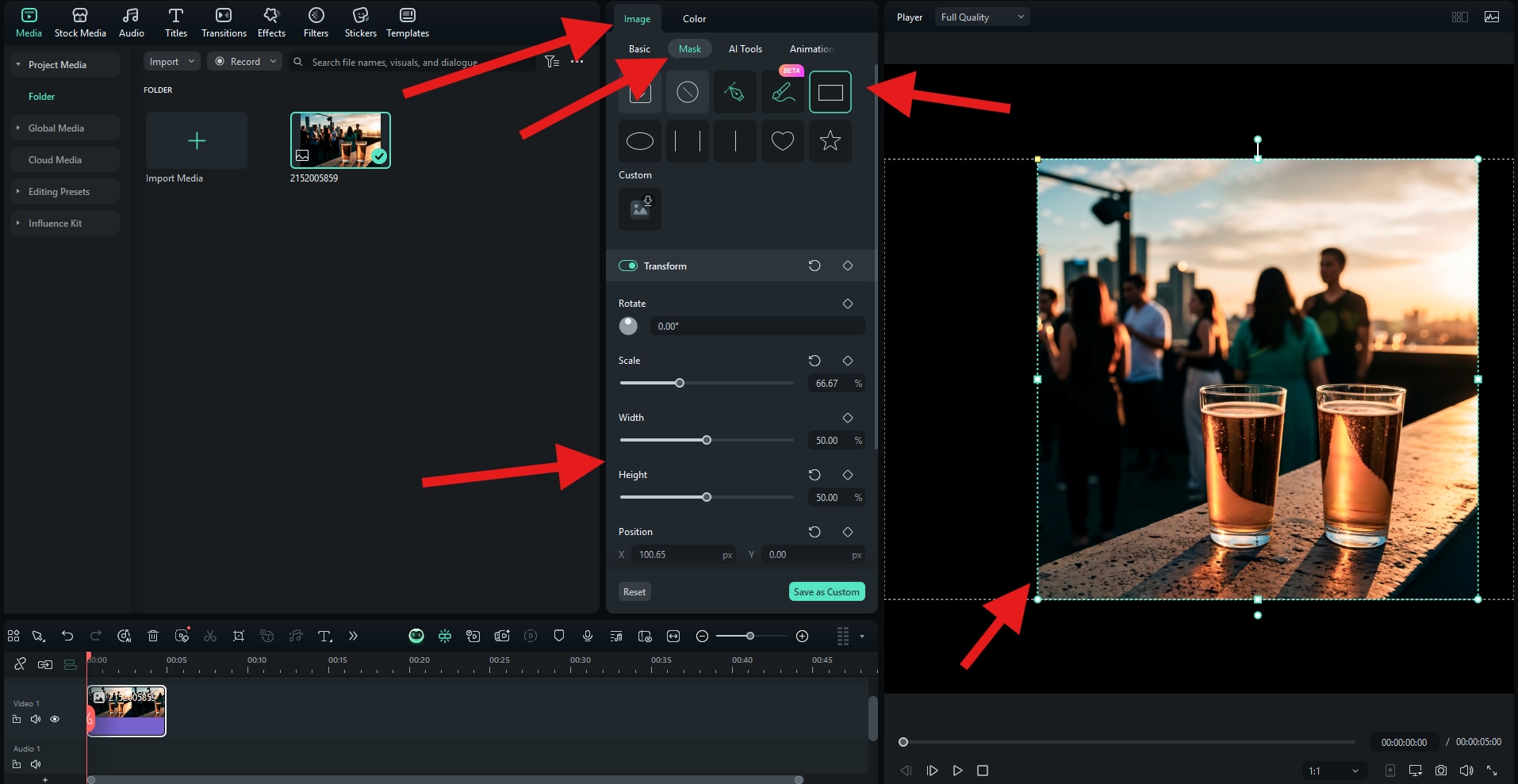
Si vous souhaitez convertir une photo en carré en utilisant une autre fonction que le recadrage, vous pouvez essayer les masques d’image. Prenons l’exemple de Filmora sur ordinateur.
Après avoir téléchargé une image et l’avoir glissée dans la timeline, allez dans Image > Masque et sélectionnez Rectangle. Ensuite, égalisez la hauteur et la largeur pour le transformer en carré, et ajustez la taille et la position du carré dans la section d’aperçu pour recadrer un carré à partir de l’image.
Astuce Pro : Améliorez la qualité de votre image après recadrage
Un inconvénient du recadrage est qu’il peut parfois réduire la résolution globale de votre photo. Si vous recadrez un grand paysage en carré, vous pouvez perdre en netteté ou en détails. Si c’est le cas, vous pouvez utiliser la fonctionnalité d’amélioration d’image AI de Filmora pour améliorer la qualité de votre image.
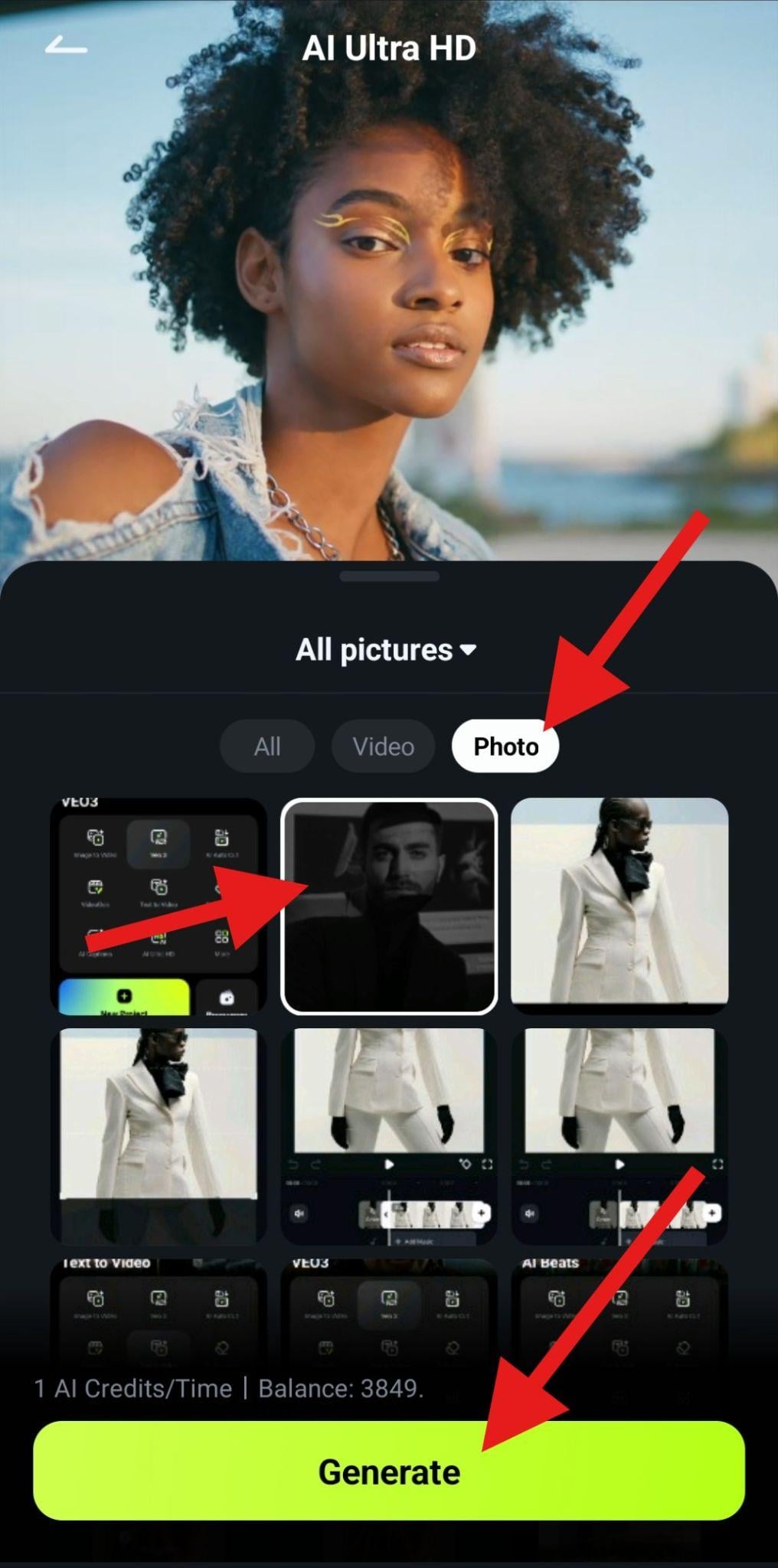
- Depuis le menu principal, activez la fonctionnalité AI Ultra HD.
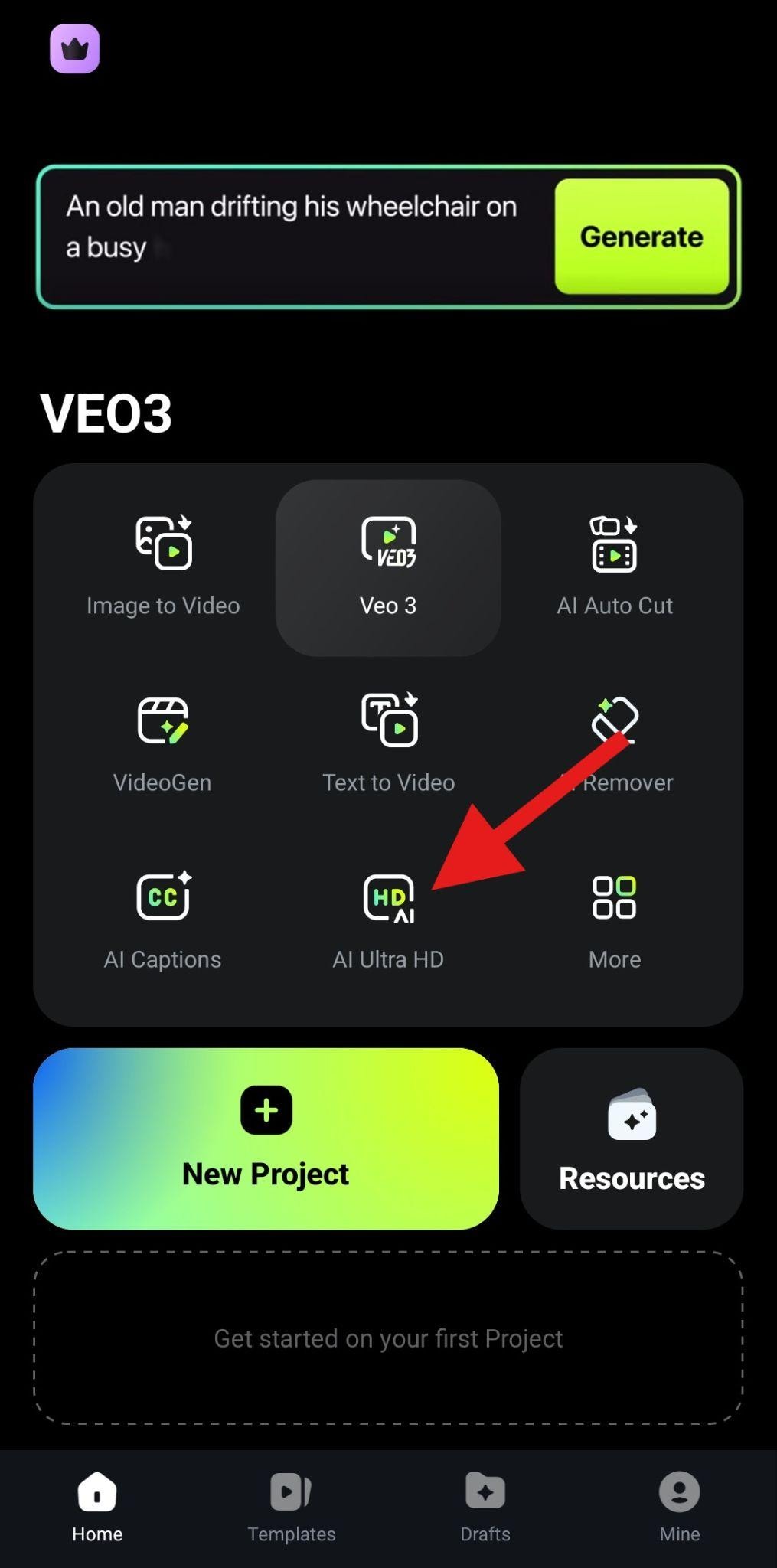
- Sélectionnez Photo pour parcourir uniquement vos photos, puis choisissez une photo carrée en basse résolution que vous souhaitez améliorer. Après cela, appuyez sur Générer.
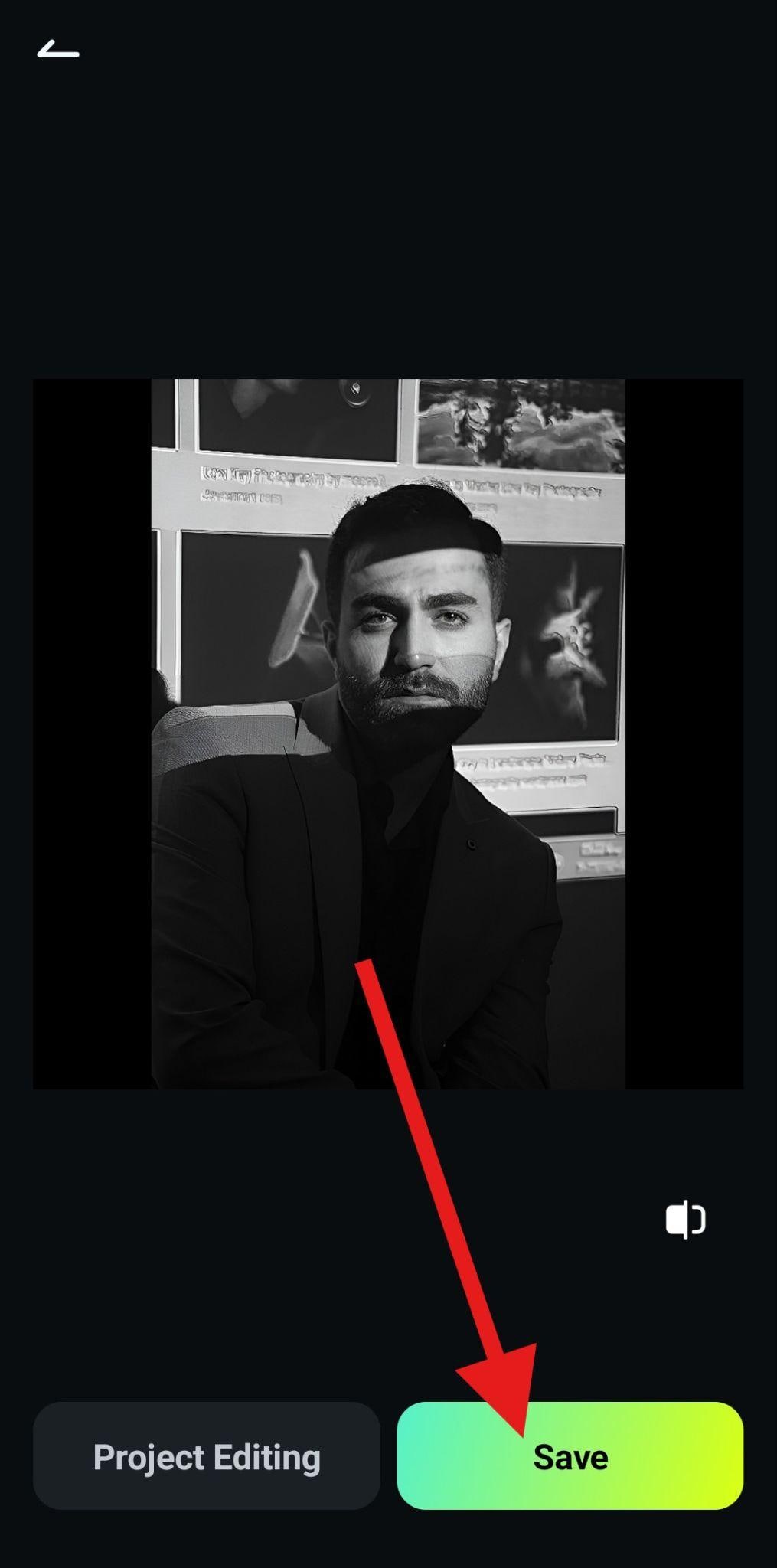
- Lorsque l’IA a terminé la mise à l’échelle de l’image, vérifiez le résultat et appuyez sur Enregistrer.
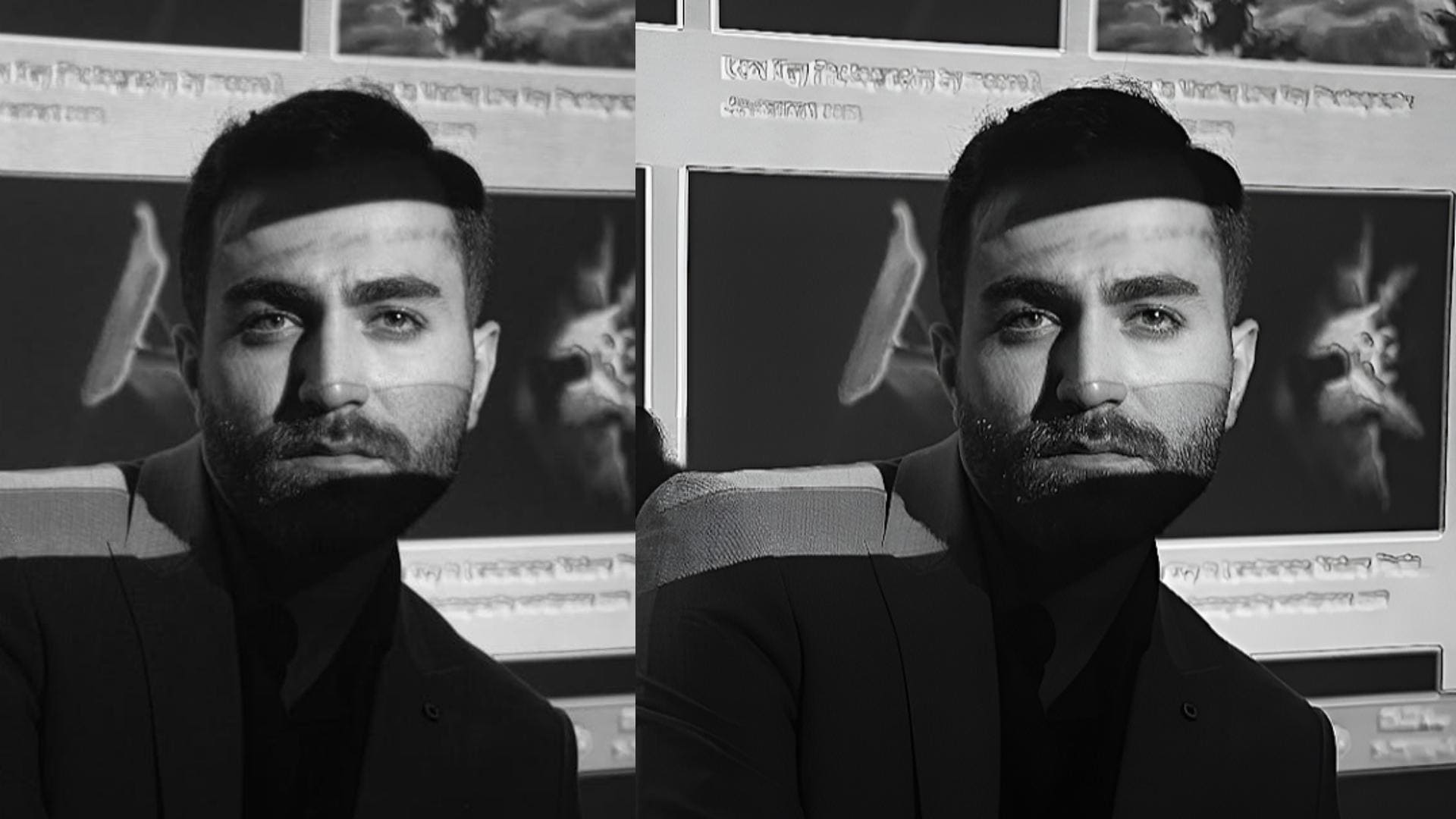
- Découvrez la comparaison rapide. La photo originale est à gauche et la photo carrée améliorée est à droite.
Conclusion
Recadrer une image en carré est essentiel dans la création de contenu moderne. Que vous retouchiez des selfies, des photos de famille, des photos de produits ou des vignettes, les images carrées sont professionnelles et prêtes à être publiées instantanément.
Téléchargez Filmora dès aujourd’hui et commencez à créer des photos prêtes à être publiées au format carré sur Instagram, Facebook, et bien plus encore, en quelques minutes.
téléchargement sécurisé 