

 Sécurité 100 % vérifiée | Aucun abonnement requis | Aucun logiciel malveillant

Avez-vous remarqué la fréquence d'apparition des cercles dans les visuels actuels ? Des photos de profil Instagram aux miniatures YouTube, en passant par les logos d'entreprise et les publicités sur les réseaux sociaux, les designs circulaires sont omniprésents. Modernes, équilibrés et esthétiques, ils guident le regard vers le sujet tout en conférant au design un aspect professionnel. Ajouter un cercle à une photo ou la recadrer en cercle est l'un des moyens les plus simples de mettre vos images en valeur.
Dans ce guide, nous vous montrerons comment insérer votre image dans un cercle sur différents appareils. C'est parti !
Dans cet article
Raisons principales de mettre une image dans un cercle

Les cercles ne sont pas seulement un choix tendance. Ils remplissent également des fonctions pratiques en design, alors découvrez pourquoi il peut être intéressant de placer une image dans un cercle.
- Esthétique des réseaux sociaux: Des plateformes comme Instagram, TikTok et YouTube utilisent fortement les visuels circulaires. Les photos de profil sont toujours affichées dans des cercles et de nombreuses miniatures utilisent des découpes circulaires pour mettre en valeur des visages ou des produits. Même les publicités Facebook et les Stories incorporent souvent des cadres circulaires. Ajouter un cercle à votre photo la rend prête pour la plateforme et garantit une intégration parfaite de votre contenu.
- Image de marque: De nombreuses marques modernes optent pour des logos circulaires car ces formes suggèrent l’harmonie, l’unité et le minimalisme. En plaçant une image dans un cercle, vous adaptez votre design à ce langage visuel.
- Focus: Un rognage circulaire dirige l’attention directement vers le sujet. En supprimant les coins et l’arrière-plan superflu, les cercles mettent en valeur la partie la plus importante de la photo. C’est particulièrement utile pour les portraits, les photos de produits et les miniatures, lorsque vous souhaitez que les spectateurs identifient immédiatement le sujet.
- Flexibilité créative: Les cercles ne sont pas seulement des découpes basiques. Ils peuvent servir de cadres, d’autocollants ou d’éléments de décoration superposés sur les photos. Vous pouvez ajouter des bordures circulaires lumineuses, des doubles contours ou des formes ludiques adaptées à votre style de marque.
Et maintenant, avec tout cela en tête, apprenons à réaliser cet effet.
Comment rogner une photo en cercle sur votre mobile ?
Rogner une photo en cercle sur mobile est rapide et facile avec l’application Filmora. Cette application combine des outils de montage professionnels avec des commandes simples de glisser-déposer, ce qui la rend idéale tant pour les débutants que pour les utilisateurs expérimentés. Pour ajouter un cercle à une photo sur votre iPhone ou Android, vous pouvez utiliser la fonction Masque d’image, qui prend en charge différentes formes telles que les rectangles, cœurs, étoiles, et plus encore. Suivez les étapes ci-dessous.

- Téléchargez et installez Filmora sur votre Android ou iOS.
 téléchargement sécurisé

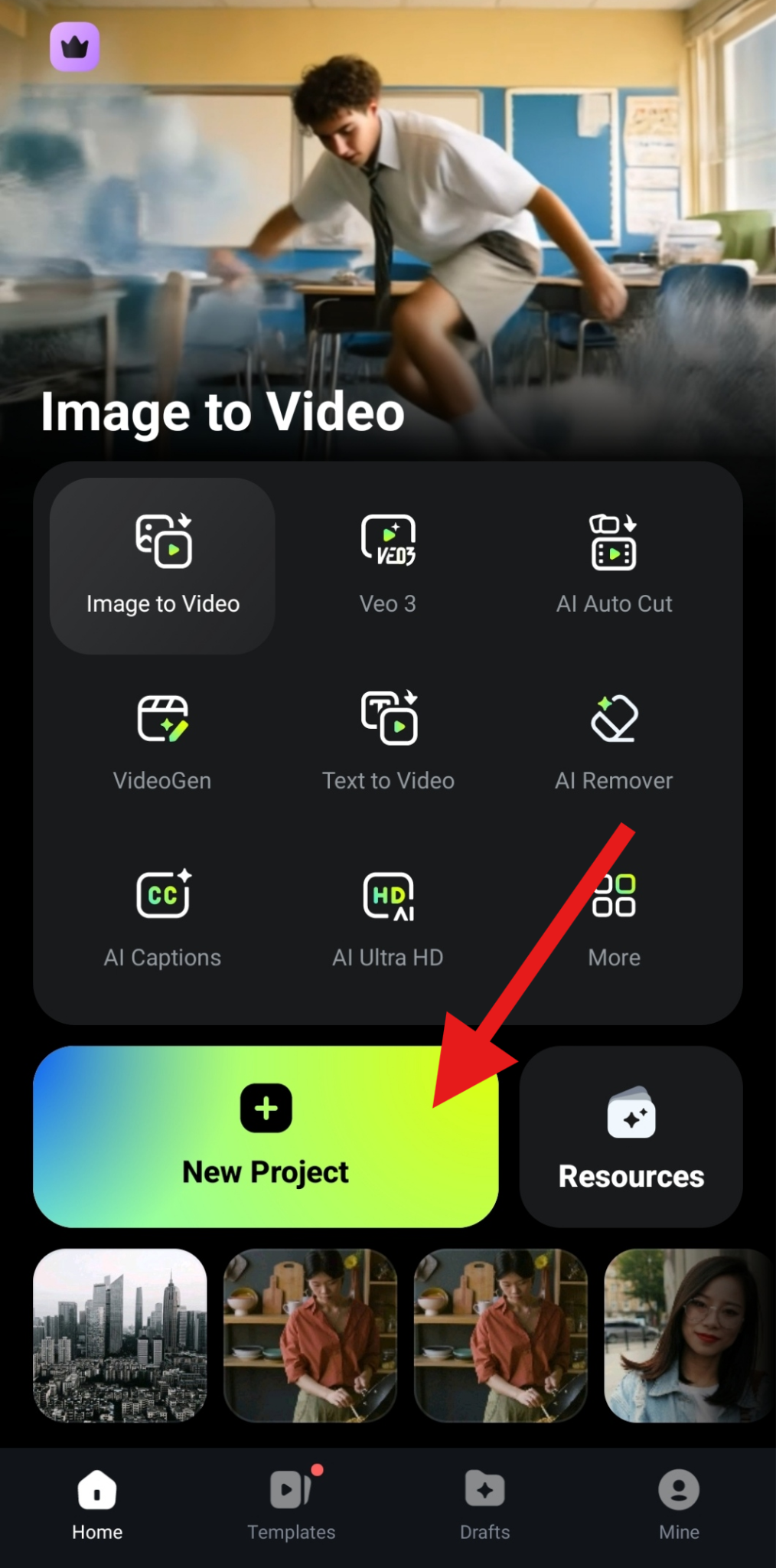
- Ouvrez l’application et appuyez sur Nouveau projet. Ensuite, continuez pour importer la photo que vous souhaitez rogner en cercle.
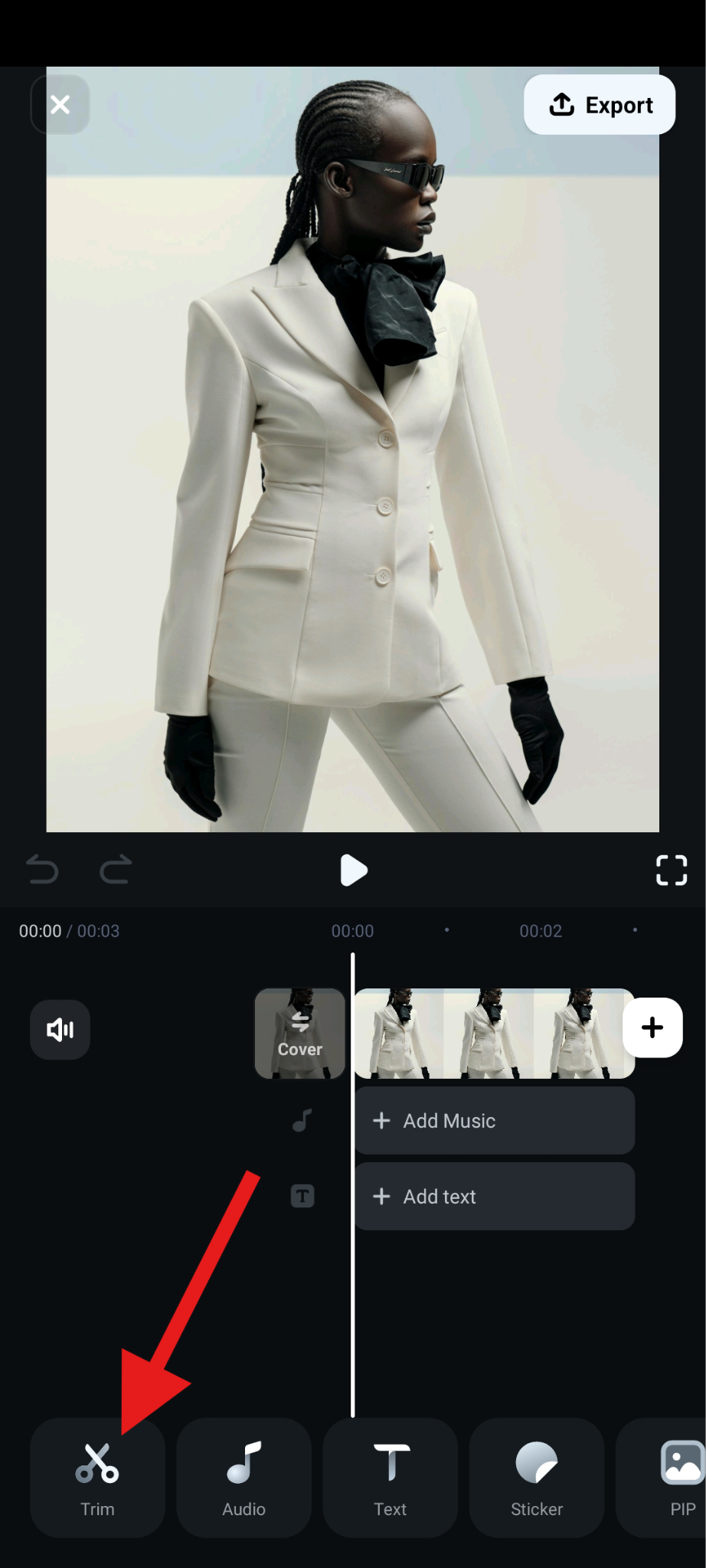
- Appuyez sur la fonction Rogner dans le menu du bas.
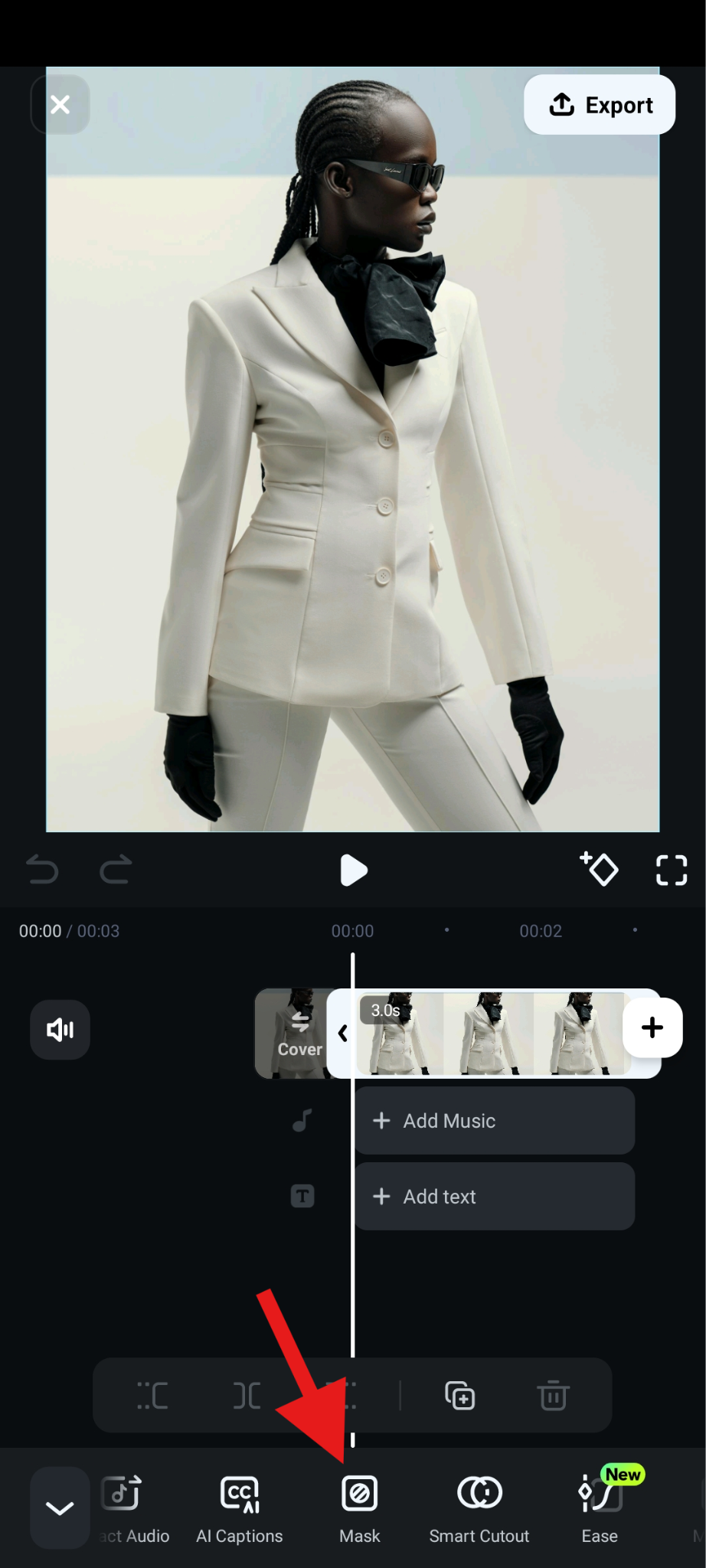
- Trouvez la fonction Masque dans le sous-menu et appuyez dessus.
- Choisissez le masque Cercle et ajustez sa taille et sa position dans la section d’aperçu de l’interface. Enfin, il suffit d’accepter les modifications.
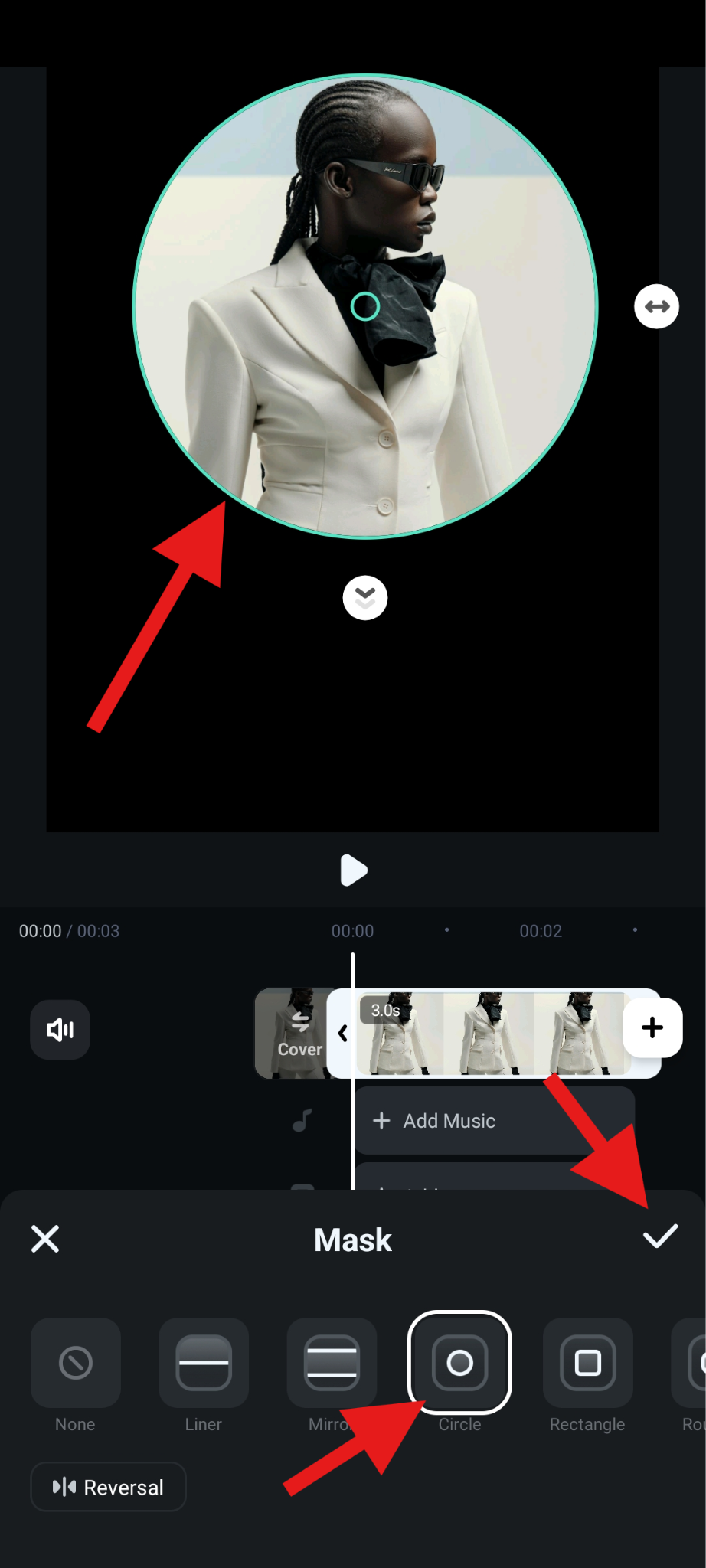
Observez le résultat.

Comment rogner une photo en cercle sur un PC ?
Si vous travaillez sur un ordinateur, la version PC de Filmora offre encore plus d’options de rognage circulaire et de personnalisation. C’est parfait pour éditer de grands lots de photos, créer des graphismes professionnels ou concevoir des ressources pour des publicités et des miniatures YouTube. En plus des cercles, vous pouvez rogner les photos en carré et autres formes, ajouter des bordures et cadres, des contours et plus encore.
Il existe trois façons de rogner vos photos en cercle. Voici les étapes.
Utiliser un masque circulaire intégré
- Téléchargez et installez Filmora sur votre appareil Windows ou Mac.
téléchargement sécurisé
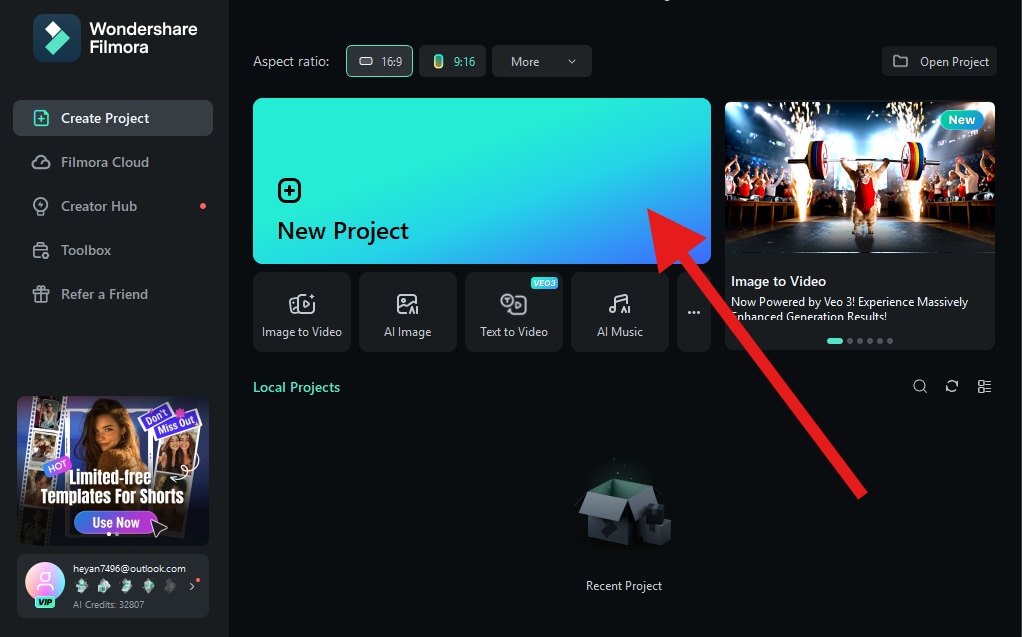
- Ouvrez Filmora et créez un nouveau projet.
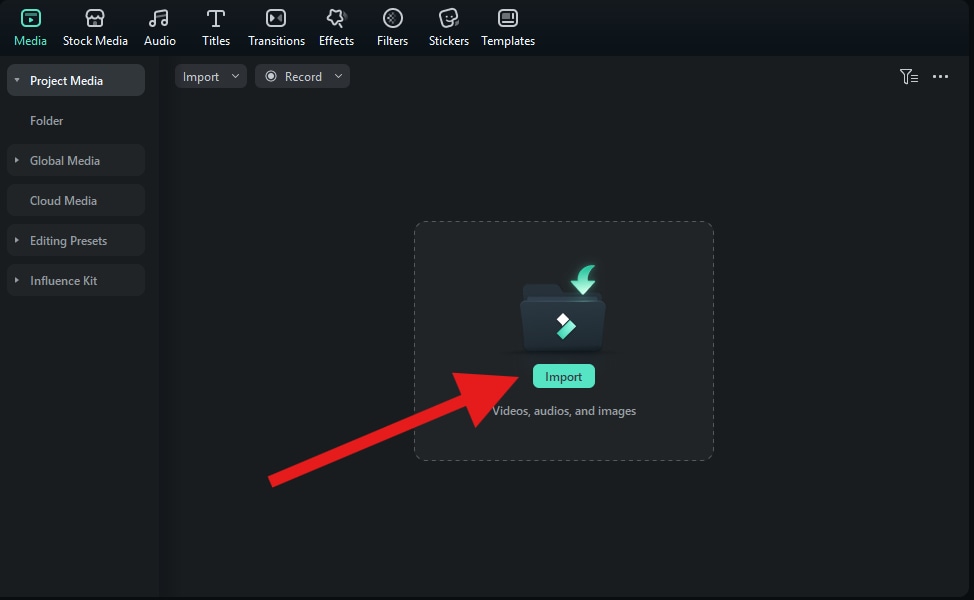
- Cliquez sur Importer et ajoutez une photo depuis votre disque dur.
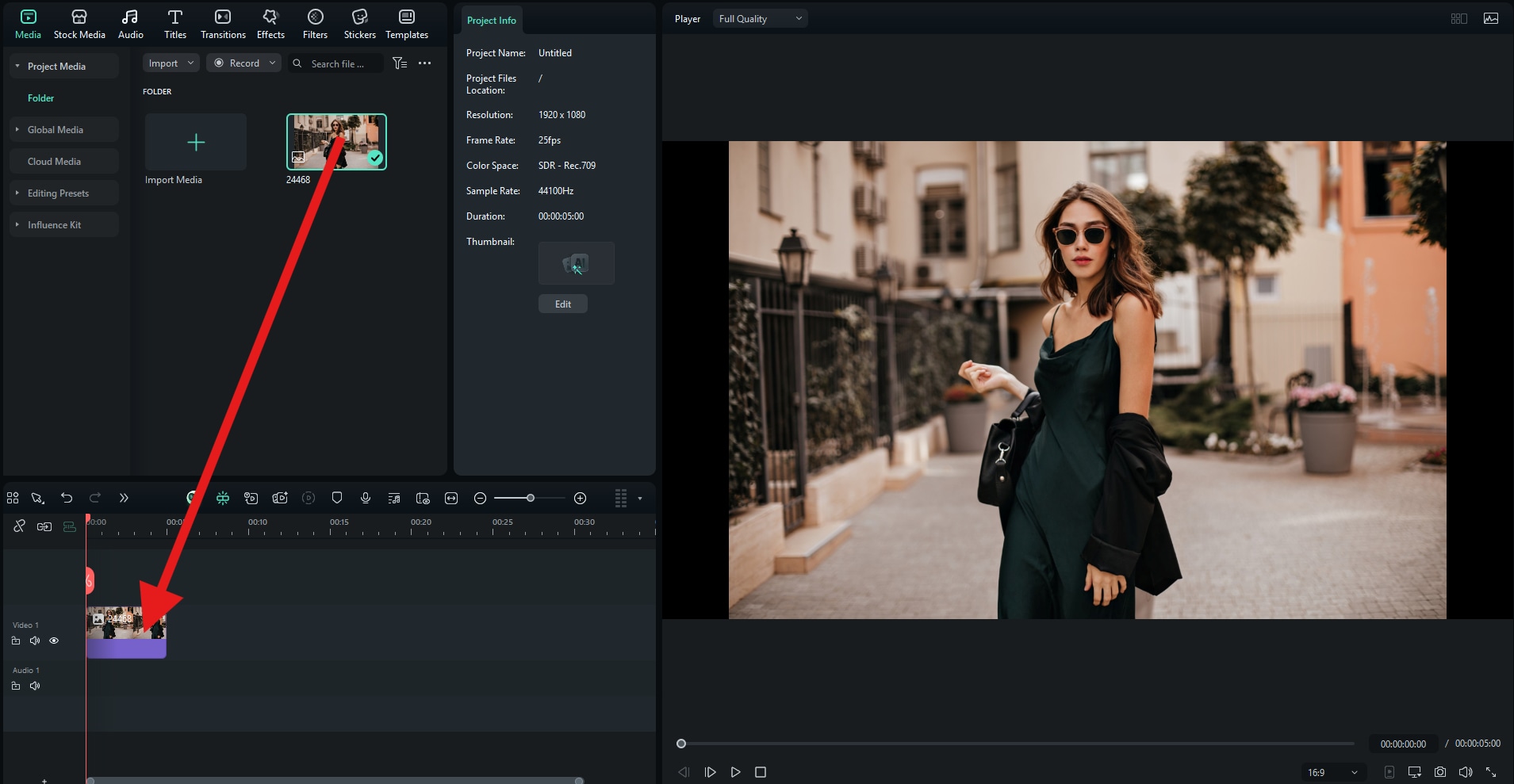
- Vous pouvez maintenant glisser la photo dans la timeline magnétique et non linéaire de Filmora.
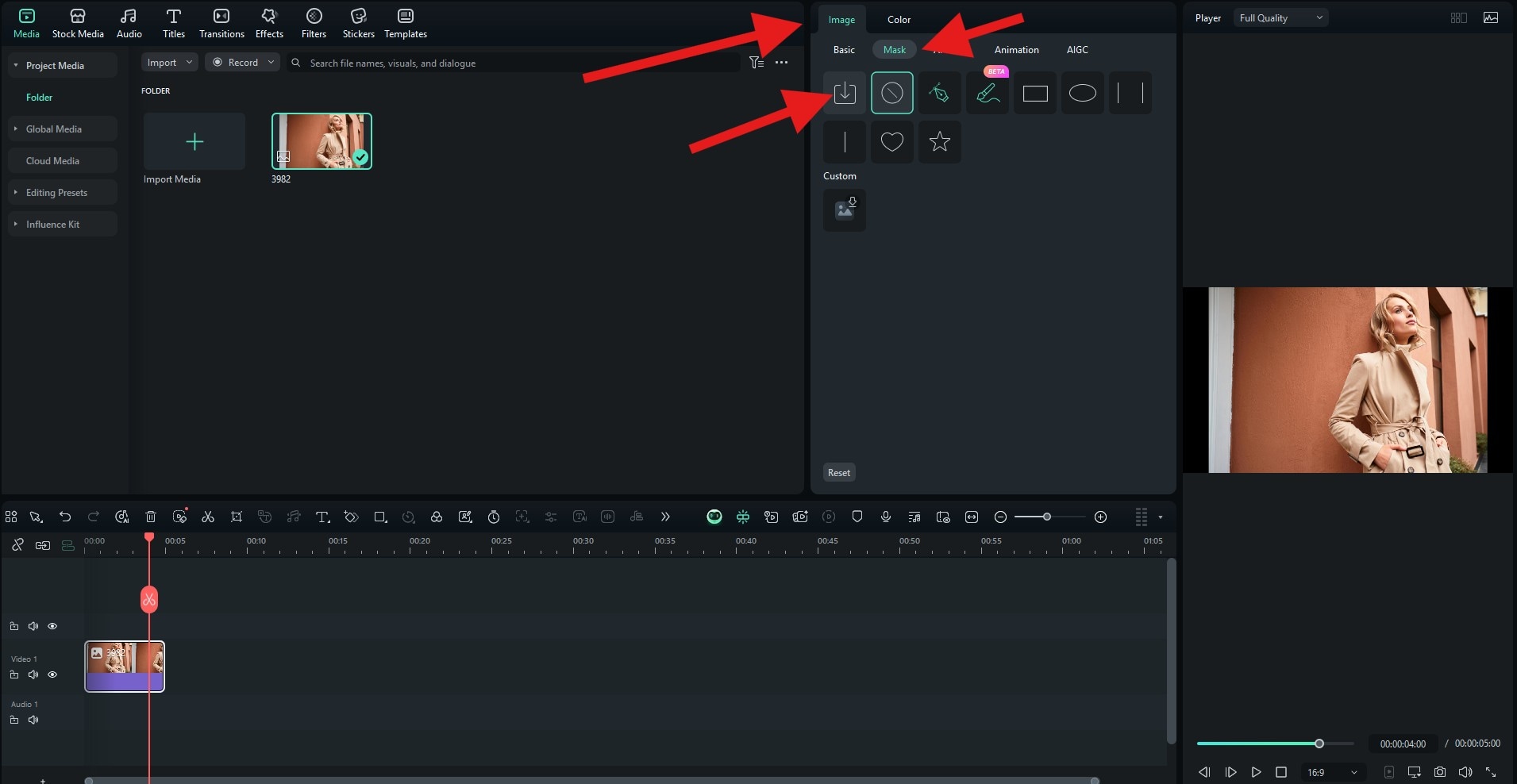
- Tout d’abord, cliquez sur la photo dans la timeline pour la sélectionner, allez dans Image > Masque, et sélectionnez le masque Cercle. Ensuite, dans l’aperçu, vous pouvez ajuster la taille et la position du masque.
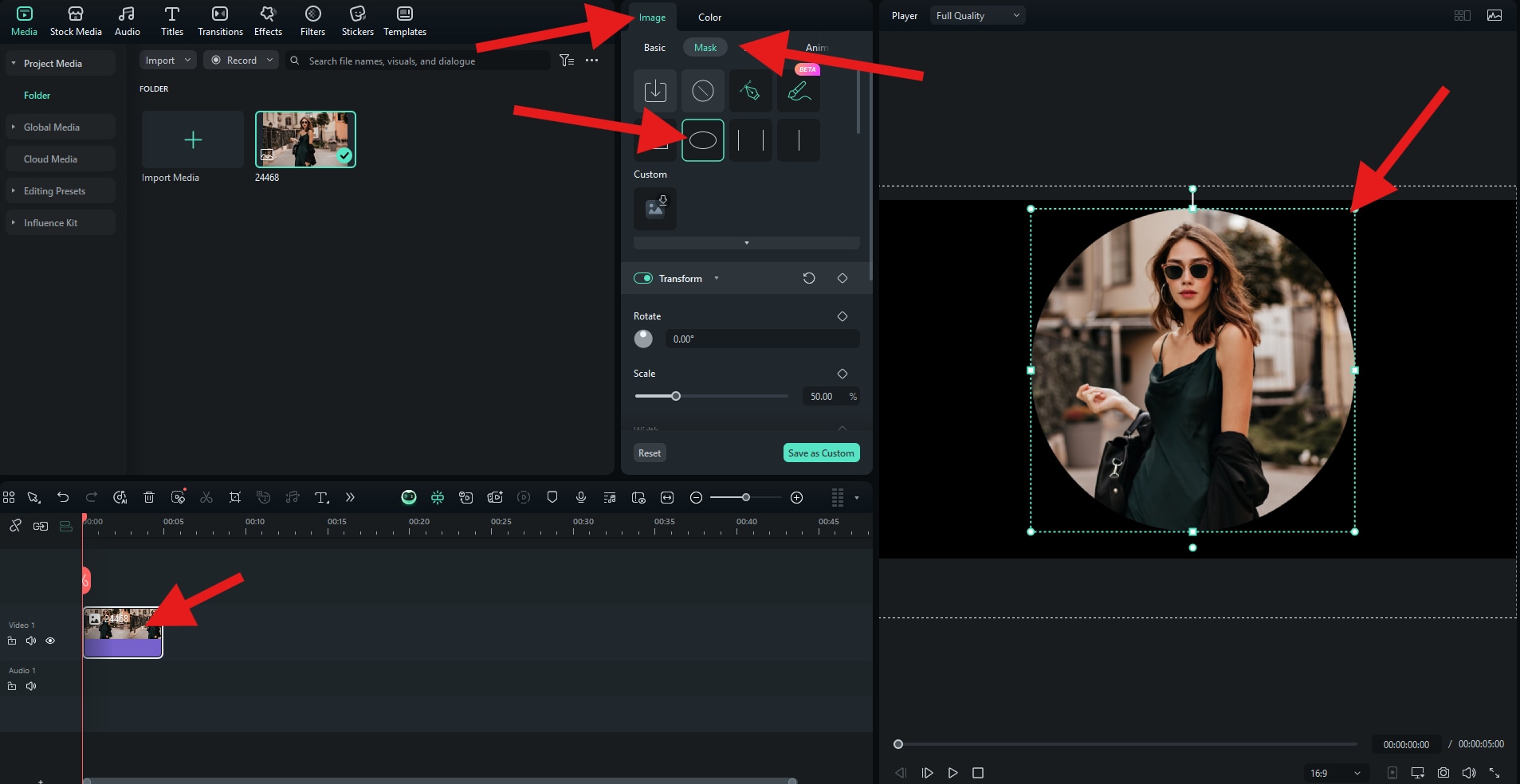
Voici comment cela rend.

Importer une image de masque circulaire
- Après avoir importé la première image dans le projet Filmora et l’avoir placée dans la timeline, sélectionnez la photo et allez dans Image > Masque. Là, choisissez Importer un masque personnalisé. Ensuite, sélectionnez un PNG en forme de cercle depuis votre disque dur. Il vous sera aussi demandé de nommer votre nouveau masque.
- Sélectionnez le filigrane personnalisé et ajustez la position selon votre goût artistique.
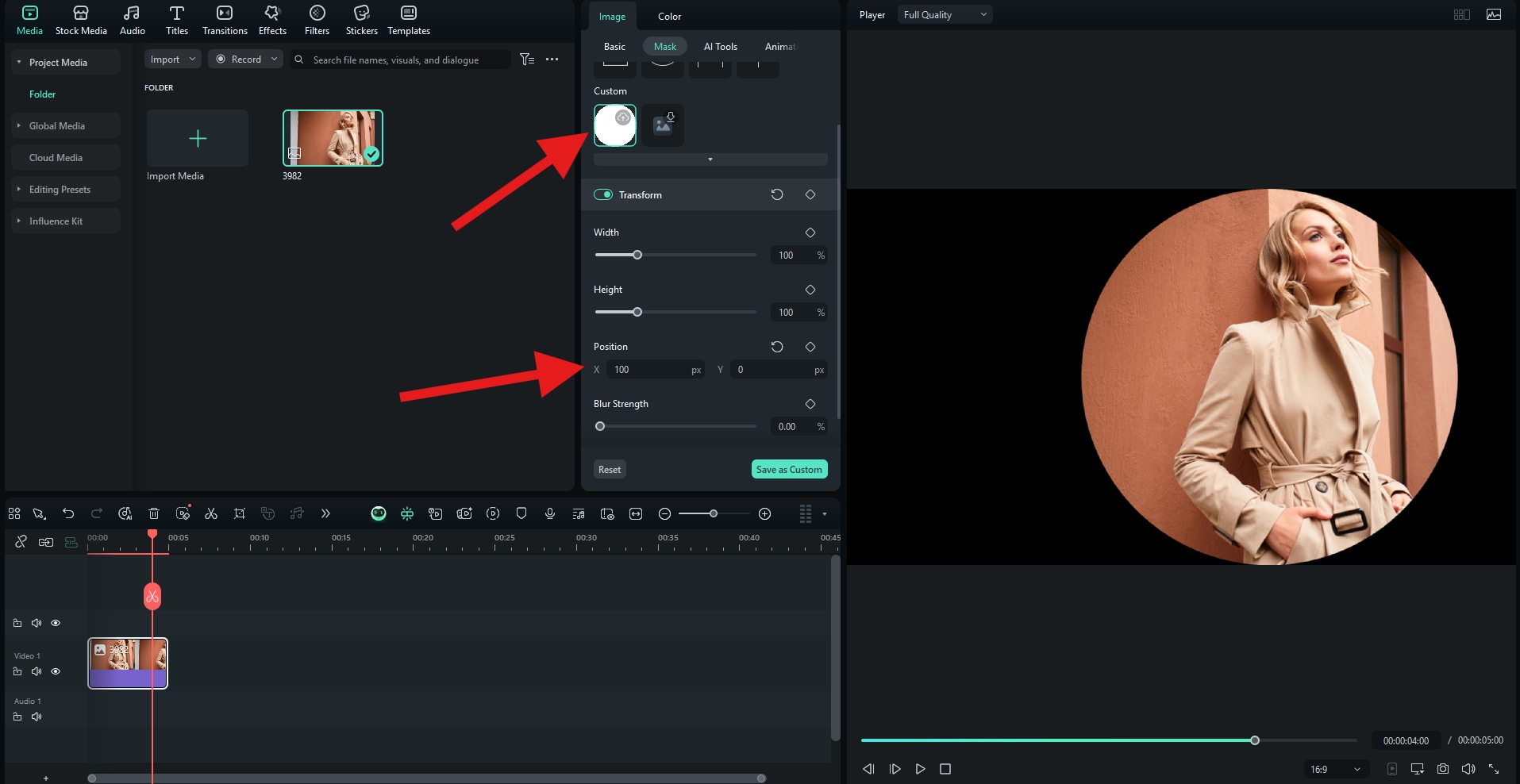
Découvrez le résultat.

Choisir une forme de masque dans les effets de Filmora
Dans Filmora, vous pouvez également utiliser l’effet de masque d’image prédéfini pour ajouter un cercle à une photo. Avec l’image dans la timeline, allez dans Effets, recherchez « cercle » dans la barre de recherche, et sélectionnez un effet de masque circulaire qui vous plaît. Faites ensuite glisser l’effet au-dessus du clip dans la timeline. Vous pouvez aussi aller dans Effets > Vidéo pour l’ajuster.
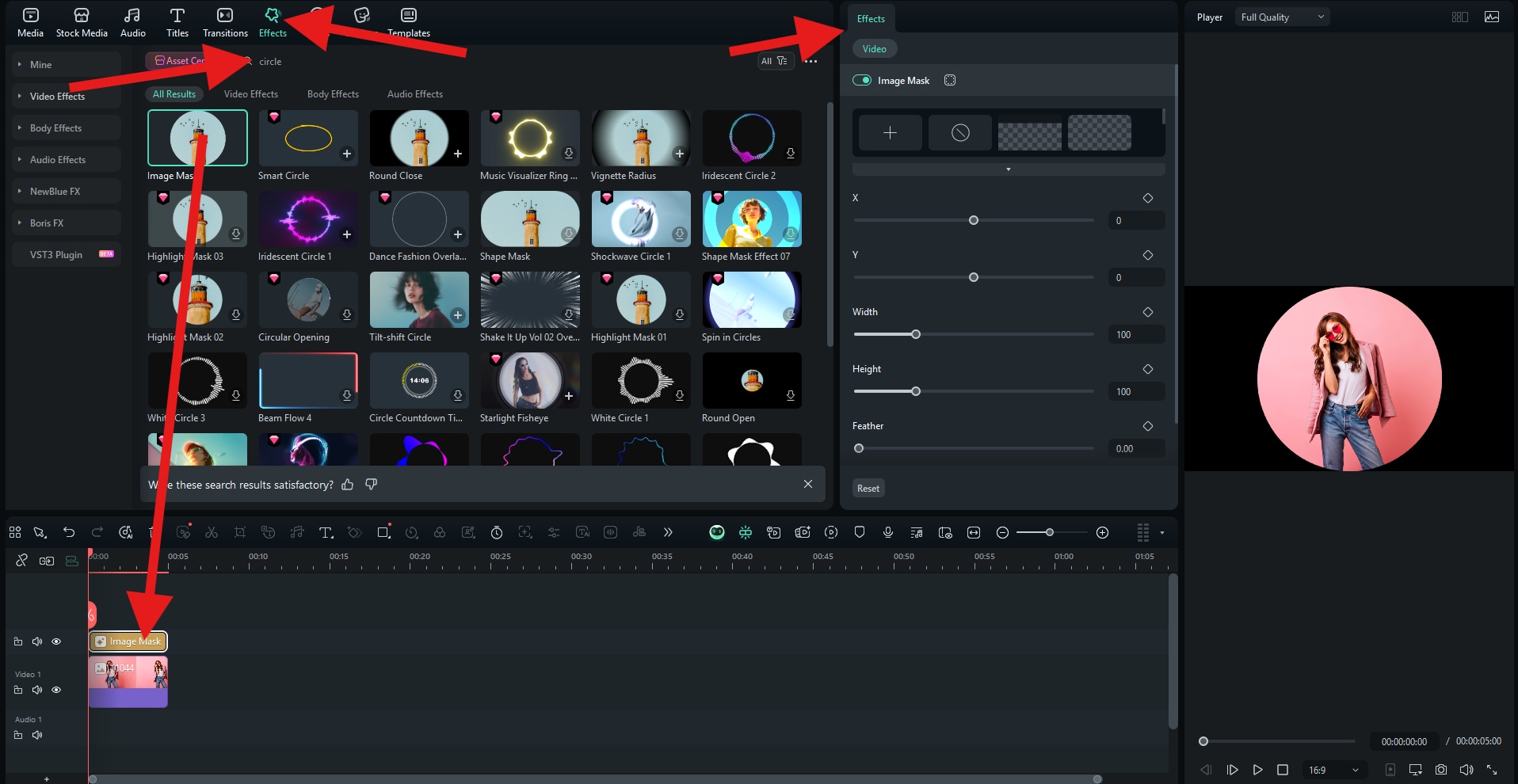
Vérifiez le résultat.

Comment ajouter un cercle à une photo en ligne gratuitement ?
Si vous ne souhaitez pas télécharger de logiciel, vous pouvez utiliser des outils en ligne gratuits pour rogner rapidement une photo en cercle. L’un des plus simples est CircleCropImage.com. Voici comment cela fonctionne.
- Allez sur le site et cliquez sur Télécharger une image.
- Positionnez le cercle à l’endroit souhaité puis cliquez sur Rogner et Télécharger.
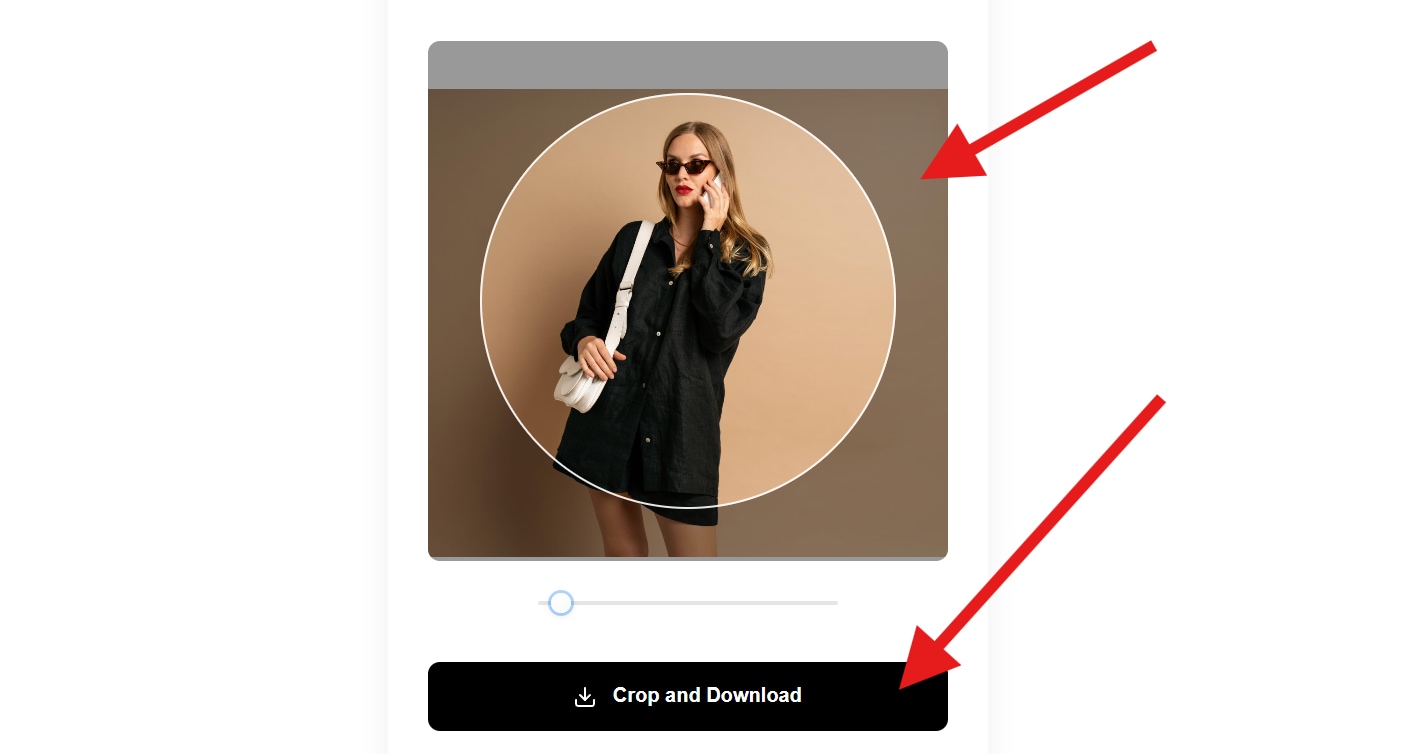
Voici le résultat.

Conclusion
Les cercles sont l’un des moyens les plus efficaces et élégants de mettre une image en valeur. Ils s’intègrent parfaitement aux tendances modernes, font ressortir le sujet et correspondent à l’esthétique circulaire des réseaux sociaux.
Avec cet outil en ligne gratuit, vous pouvez rogner des photos en cercle gratuitement et sans filigrane. Cependant, il ne propose pas de fonctions de retouche photo. Dans ce cas, nous vous conseillons d’essayer un outil plus puissant comme Wondershare Filmora. Vous pouvez rogner en cercle photos et vidéos gratuitement, tout en profitant de nombreuses fonctions d’édition.
Téléchargez Filmora dès aujourd’hui et commencez à transformer vos photos en designs stylés au cadre circulaire qui attirent l’attention partout où vous publiez.
 téléchargement sécurisé