

 Sécurité 100 % vérifiée | Aucun abonnement requis | Aucun logiciel malveillant

Avez-vous déjà regardé une photo et pensé qu’il lui manquait juste un petit quelque chose en plus ? C’est là qu’entrent en jeu les bordures de photo, une solution intemporelle. Elles donnent aux images un aspect professionnel, prêtes à être partagées instantanément. Des cadres blancs subtils qui offrent à votre fil Instagram une esthétique moderne et minimaliste, aux bordures noires prononcées qui mettent en valeur les portraits, cette technique d’édition rehausse même la photo la plus simple.
Dans ce guide, nous allons passer en revue différents types de bordures photo, vous montrer comment ajouter des bordures à vos photos à l'aide du meilleur outil Filmora et vous fournir des tutoriels pour ajouter des bordures sur PC et mobile.
Dans cet article
Différents types de bordures photo
On ajoute des bordures pour de nombreuses raisons. On peut vouloir faire ressortir les images dans un flux encombré, créer des grilles Instagram harmonieuses avec un encadrement cohérent, mettre en valeur des détails importants sur des portraits ou des photos de produits, ou tout simplement donner une ambiance vintage façon Polaroid. Avec autant de buts et d’ambiances, il existe différents types de cadres photo.
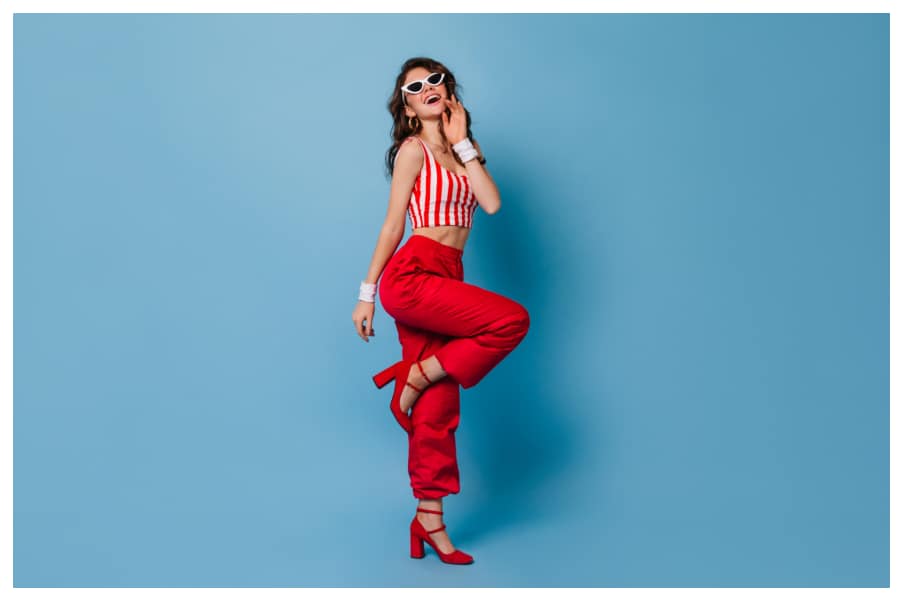
Bordures blanches – Propres et minimalistes, parfaites pour les grilles Instagram et les portfolios professionnels.
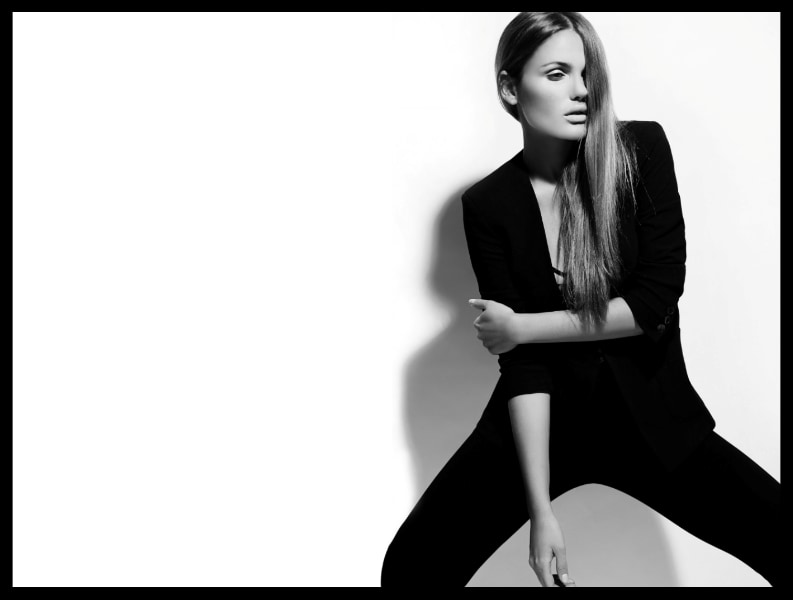
Bordures noires – Idéales pour les portraits, photos d’événements, ou toute image nécessitant de l’emphase.
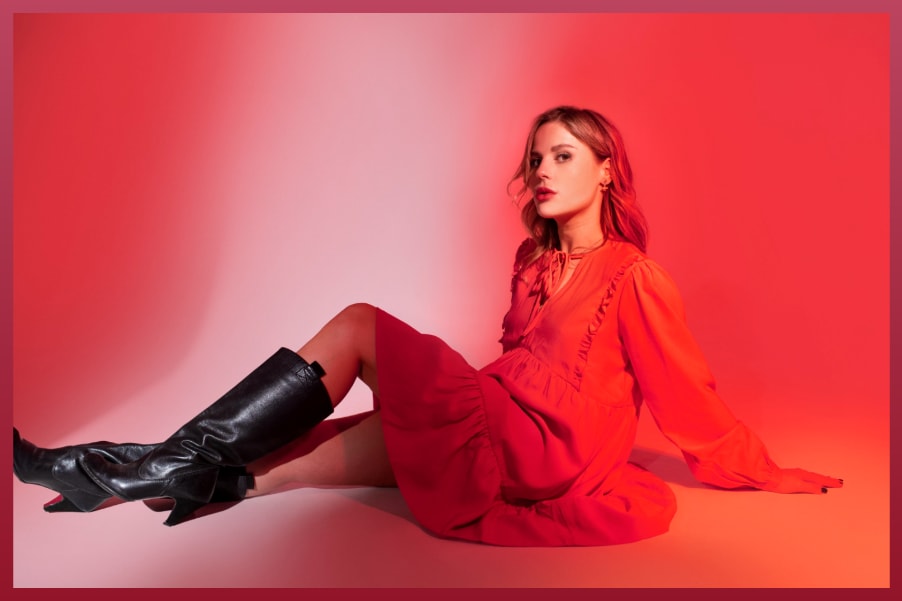
Bordures colorées – Pour assortir aux couleurs de votre photo ou à votre palette de marque, et expérimenter des tons ludiques pour se démarquer sur les réseaux sociaux.
Bordures à motifs – Utilisez des textures ou des cadres décoratifs pour vos projets créatifs. C’est une excellente option pour les collages, scrapbooks, ou publications à thème.

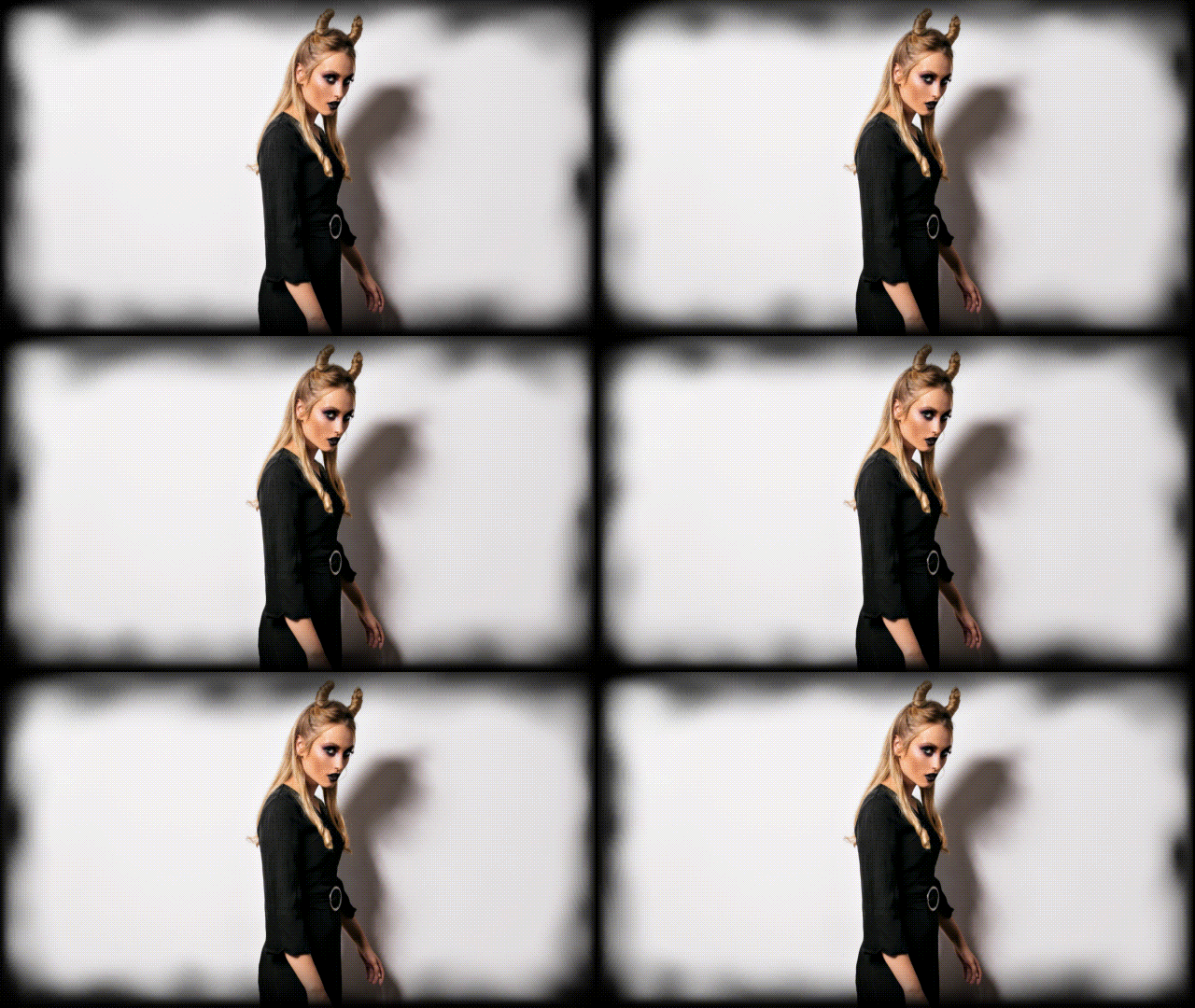
Bordures animées – Ajoutez du mouvement aux bordures pour les reels, stories ou diaporamas vidéo. Cette option est idéale pour attirer l’attention dans du contenu court.
Quel est le meilleur outil pour ajouter des bordures ou des cadres aux images ?
Nous vous recommandons Wondershare Filmora. Bien que vous le connaissiez peut-être pour ses puissantes fonctions de montage vidéo, c’est également un excellent outil pour ajouter des bordures et cadres aux images et vidéos.

 téléchargement sécurisé

- Bordures et cadres prédéfinis - Explorez différents types de bordures et cadres et ajoutez-les à vos photos en quelques clics.
- Bordures personnalisables – Ajustez l’épaisseur, la couleur et l’opacité, et ajoutez même des effets lumineux pour créer des cadres uniques.
- Bordures animées – Animez les bordures pour les stories, reels et diaporamas. Le mouvement rend votre contenu plus dynamique.
- Multi-plateforme – Compatible avec Android, iOS, Windows et Mac.
- Outil tout-en-un – En plus d’ajouter des bordures aux photos (et vidéos), Filmora permet d’ajouter du texte, logos, stickers animés, filtres et effets façon Hollywood, puis d’exporter un contenu optimisé pour les réseaux sociaux en quelques minutes.
Que vous prépariez des publications Instagram, des photos de produits professionnelles ou des visuels de marketing, Filmora offre tout ce dont vous avez besoin à un seul endroit.
Comment ajouter des cadres aux images avec Filmora ?
Filmora propose plusieurs méthodes pour ajouter des bordures, selon le style et l’ambiance recherchés. Voici les trois principales méthodes pour ajouter des bordures à vos photos et vidéos avec Filmora.
Méthode 1 : Ajouter des bordures blanches aux photos sur PC et mobile avec des effets
Commençons par la version PC.
- Téléchargez et installez Filmora sur votre ordinateur de bureau ou portable.
téléchargement sécurisé
- Lancez le programme et créez un nouveau projet.
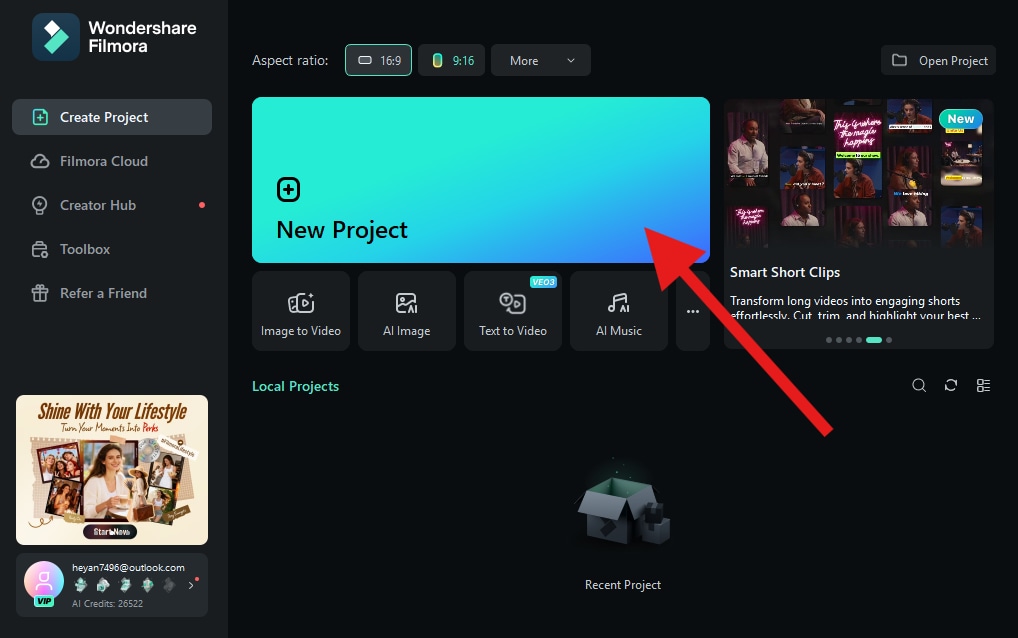
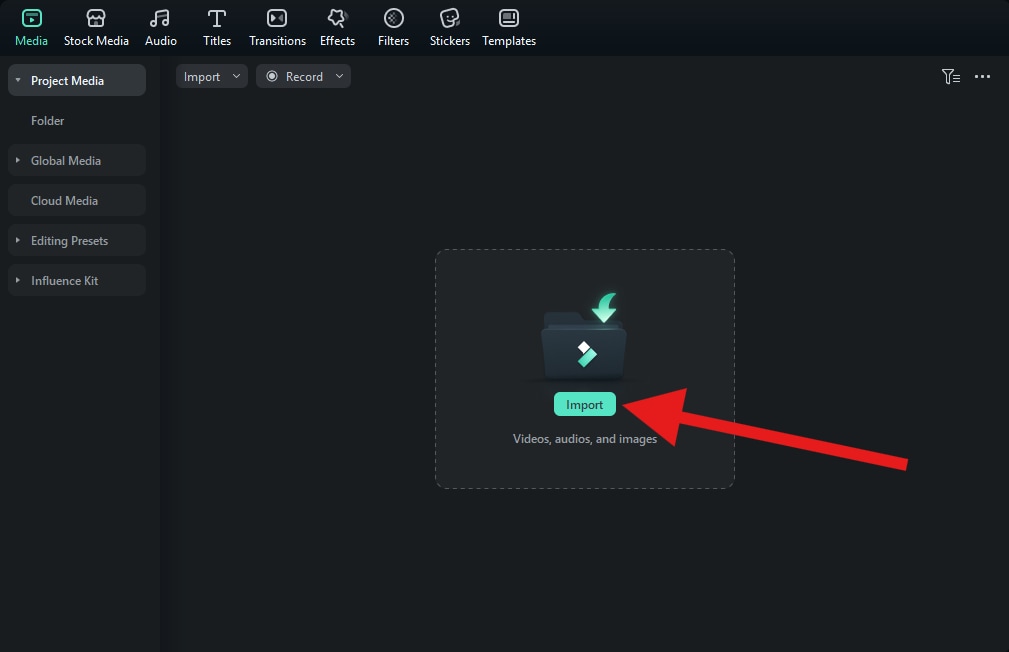
- Cliquez sur Importer et ajoutez une photo depuis le disque dur de votre appareil.
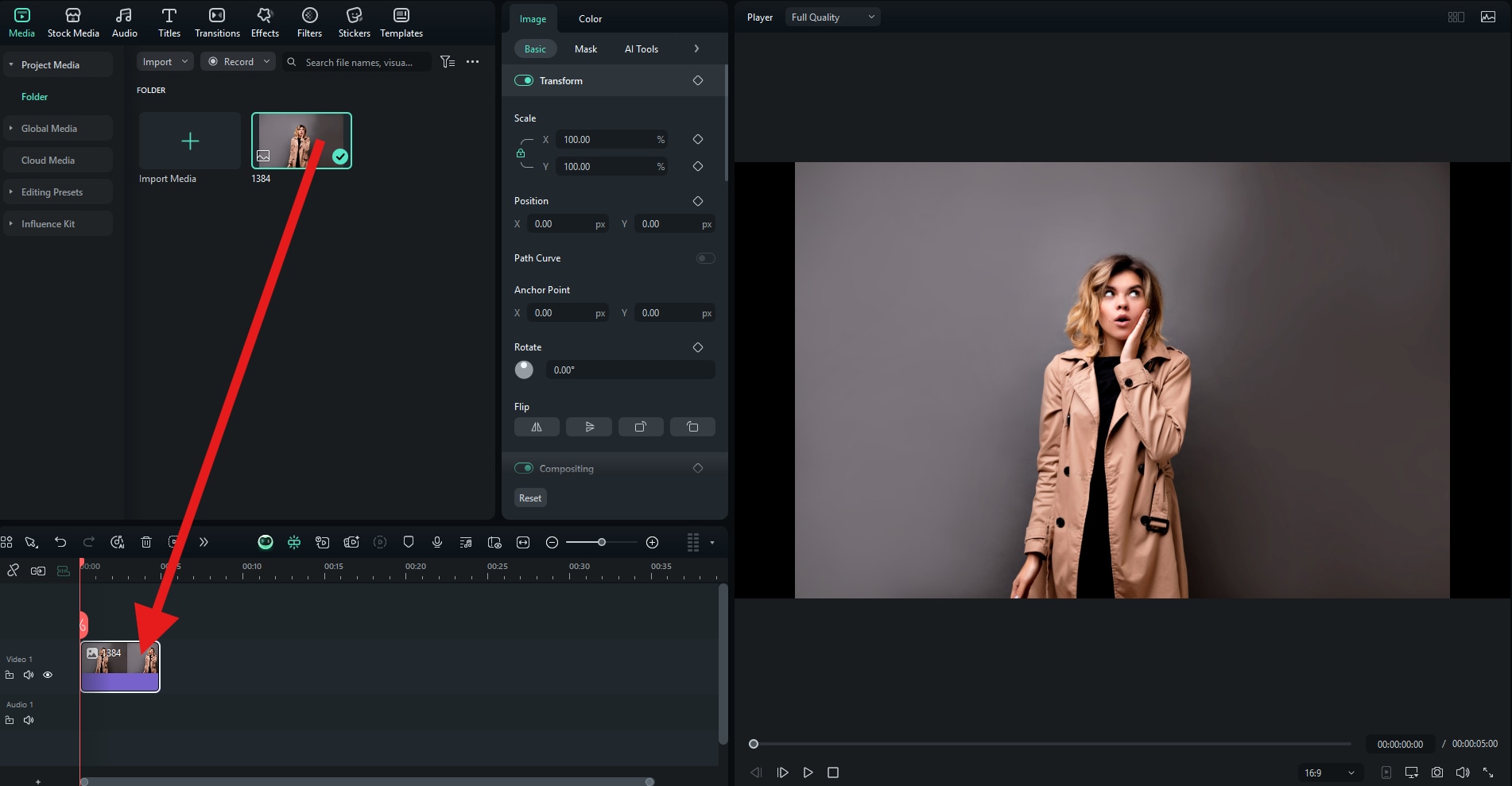
- Glissez la photo sur la timeline.
- Allez dans Effets, puis tapez « border » dans la barre de recherche. Faites glisser l’Effet Bordure sur la timeline et placez-le au-dessus de l’image.
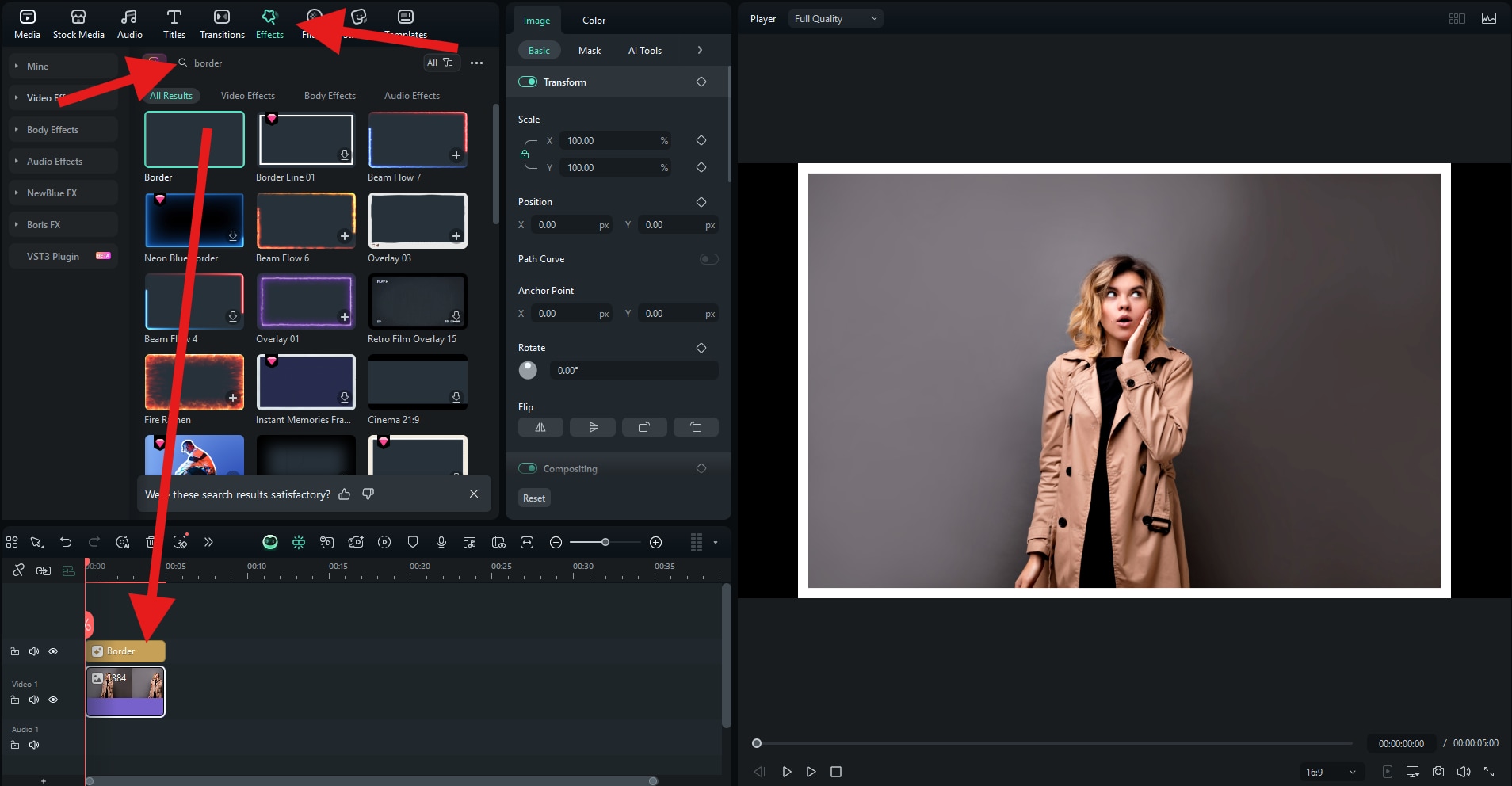
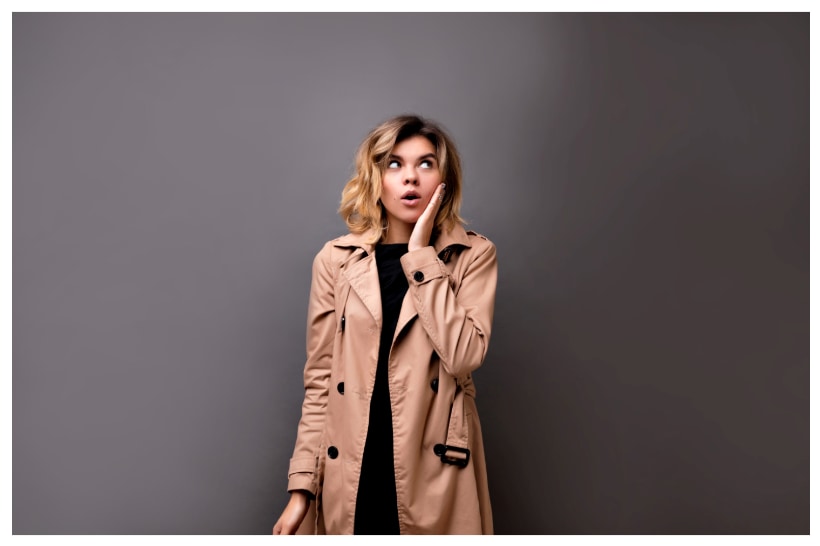
Voici le résultat.
Voyons maintenant comment ajouter des bordures aux photos à l’aide de l’application sur votre Android ou iPhone.
- Téléchargez et installez l’application Filmora Mobile sur votre téléphone ou tablette.
téléchargement sécurisé
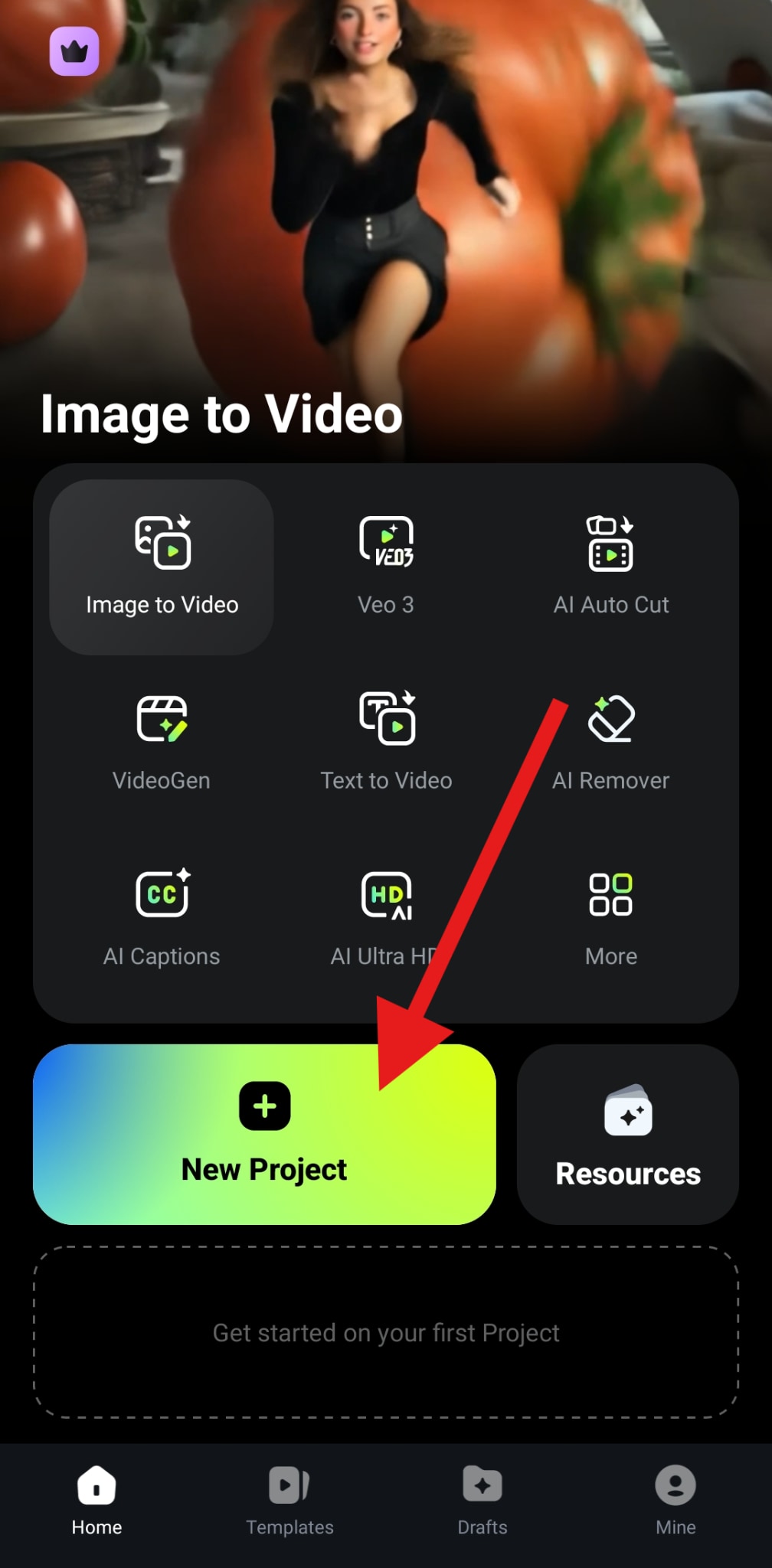
- Ouvrez l’appli et appuyez sur Nouveau projet.
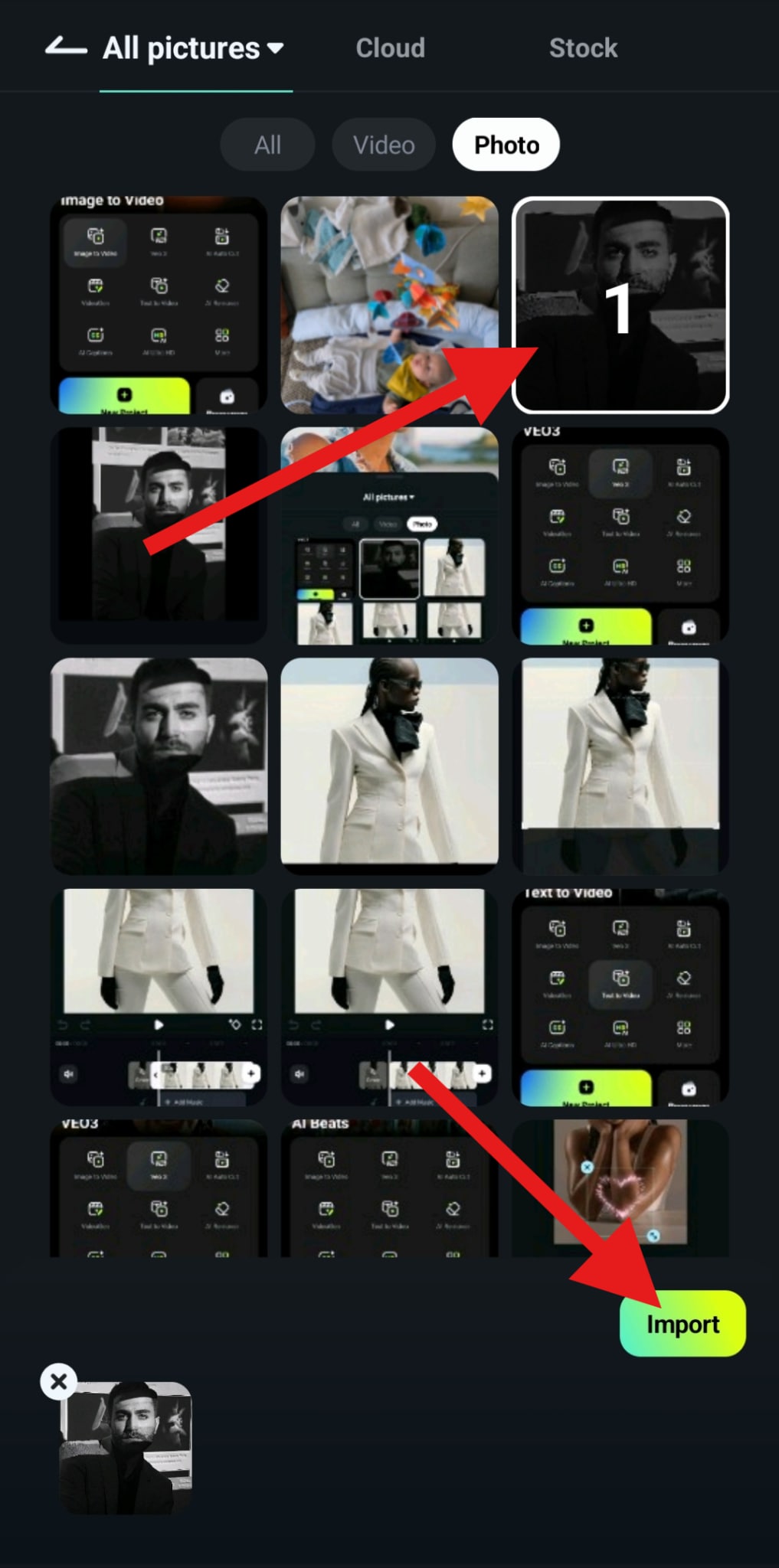
- Sélectionnez la photo à laquelle vous souhaitez ajouter une bordure blanche, puis touchez Importer.
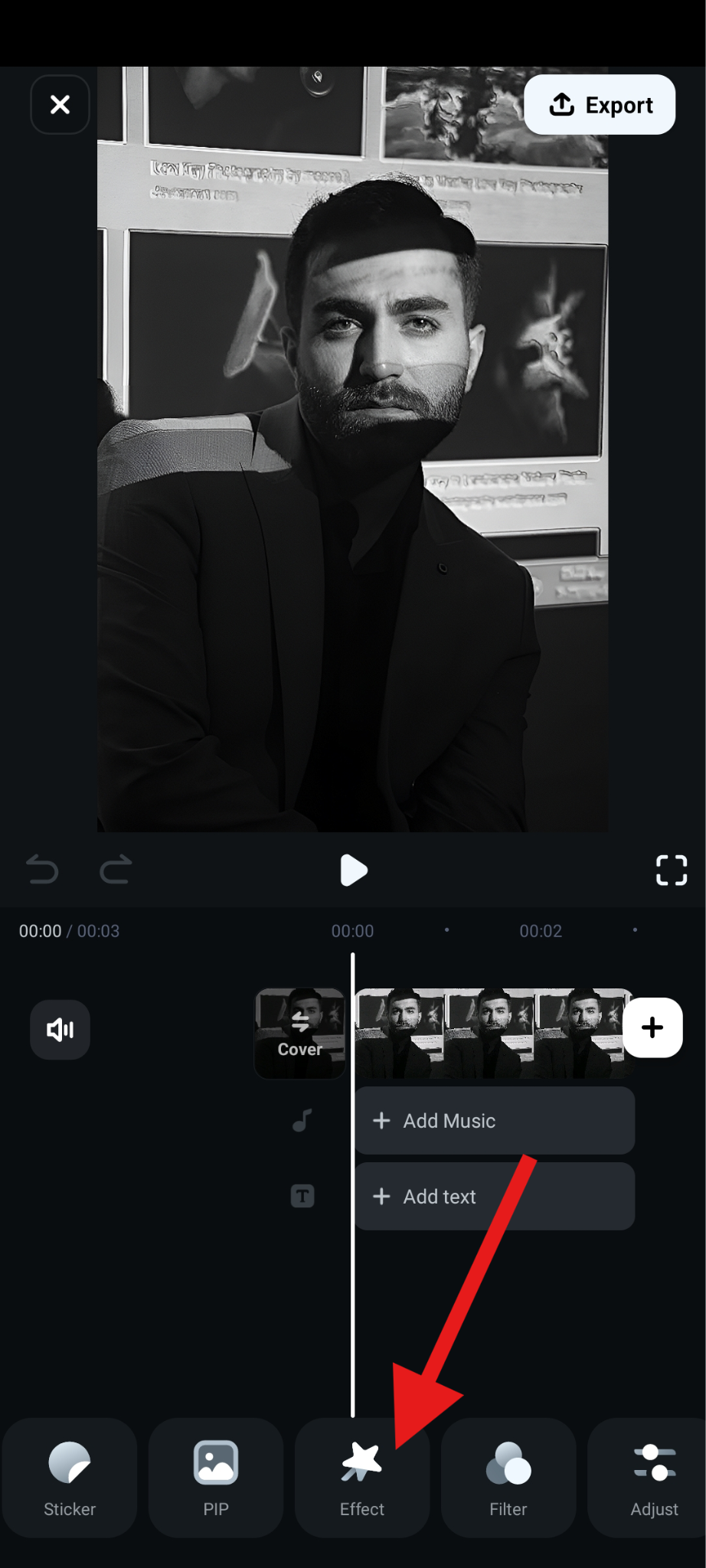
- Trouvez l’onglet Effet dans le menu du bas.
- Recherchez le mot « border » et choisissez un effet qui vous plaît. Ensuite, acceptez les modifications.
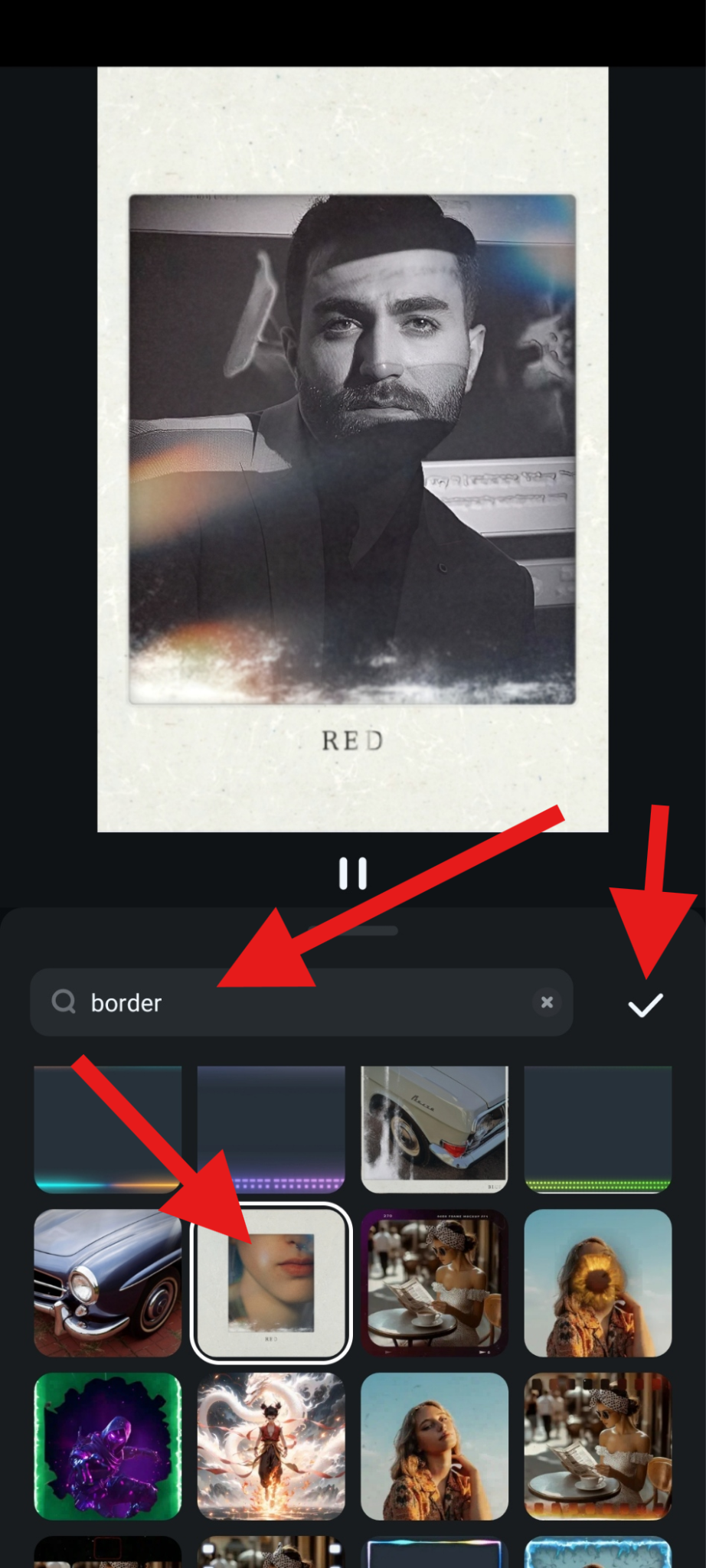
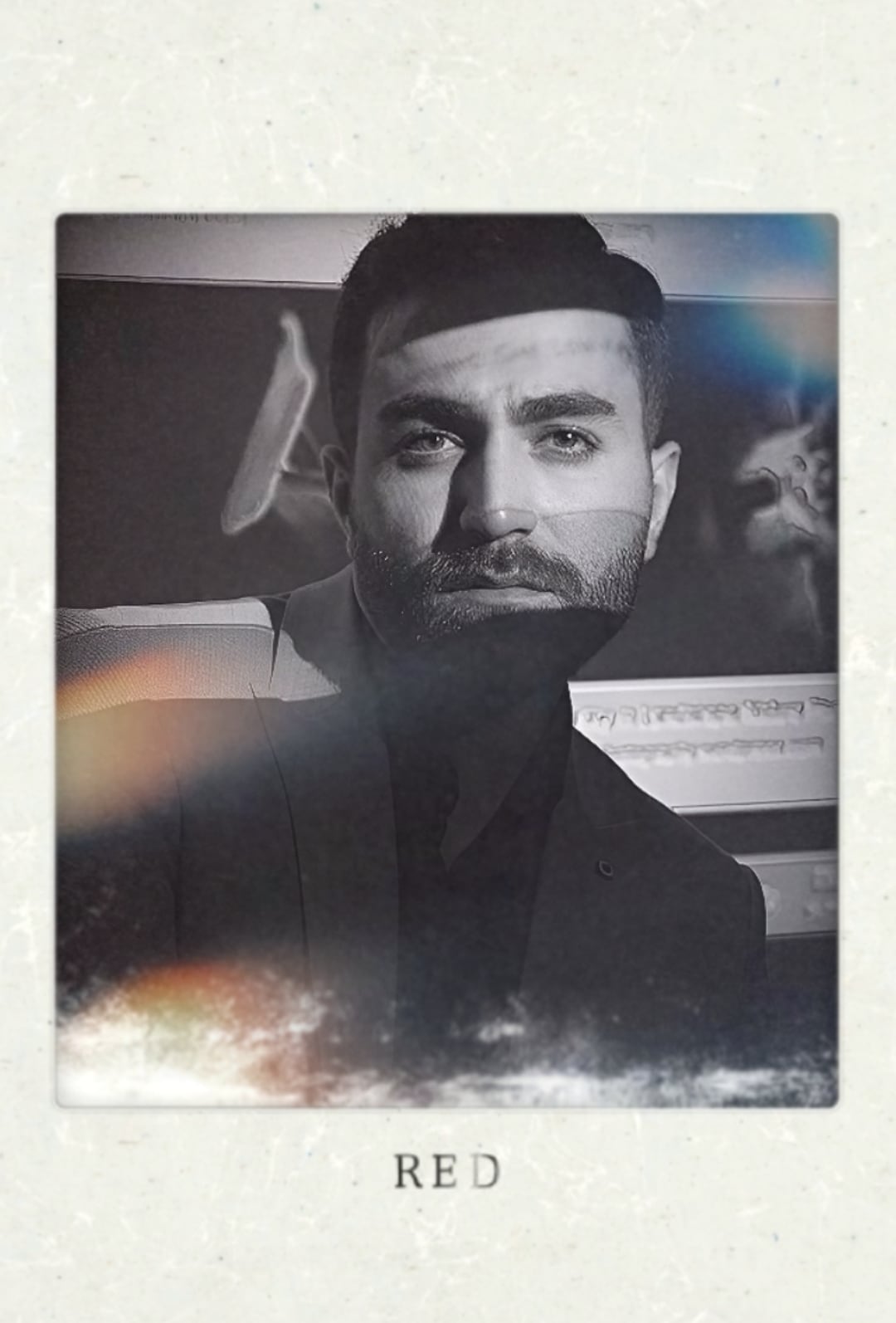
Sur la version bureau, nous avons utilisé des bordures blanches simples, mais sur mobile, nous avons choisi quelque chose de plus stylé qui rappelle les photos rétro Polaroid avec fuites de lumière et de belles bordures blanches. Voici le résultat.
Méthode 2 : Ajouter des bordures aux photos avec des outils de dessin
Les outils de dessin sont uniquement disponibles dans la version bureau de Filmora, et nous allons vous apprendre à les utiliser. C’est une excellente option si vous souhaitez contrôler entièrement vos bordures photo.
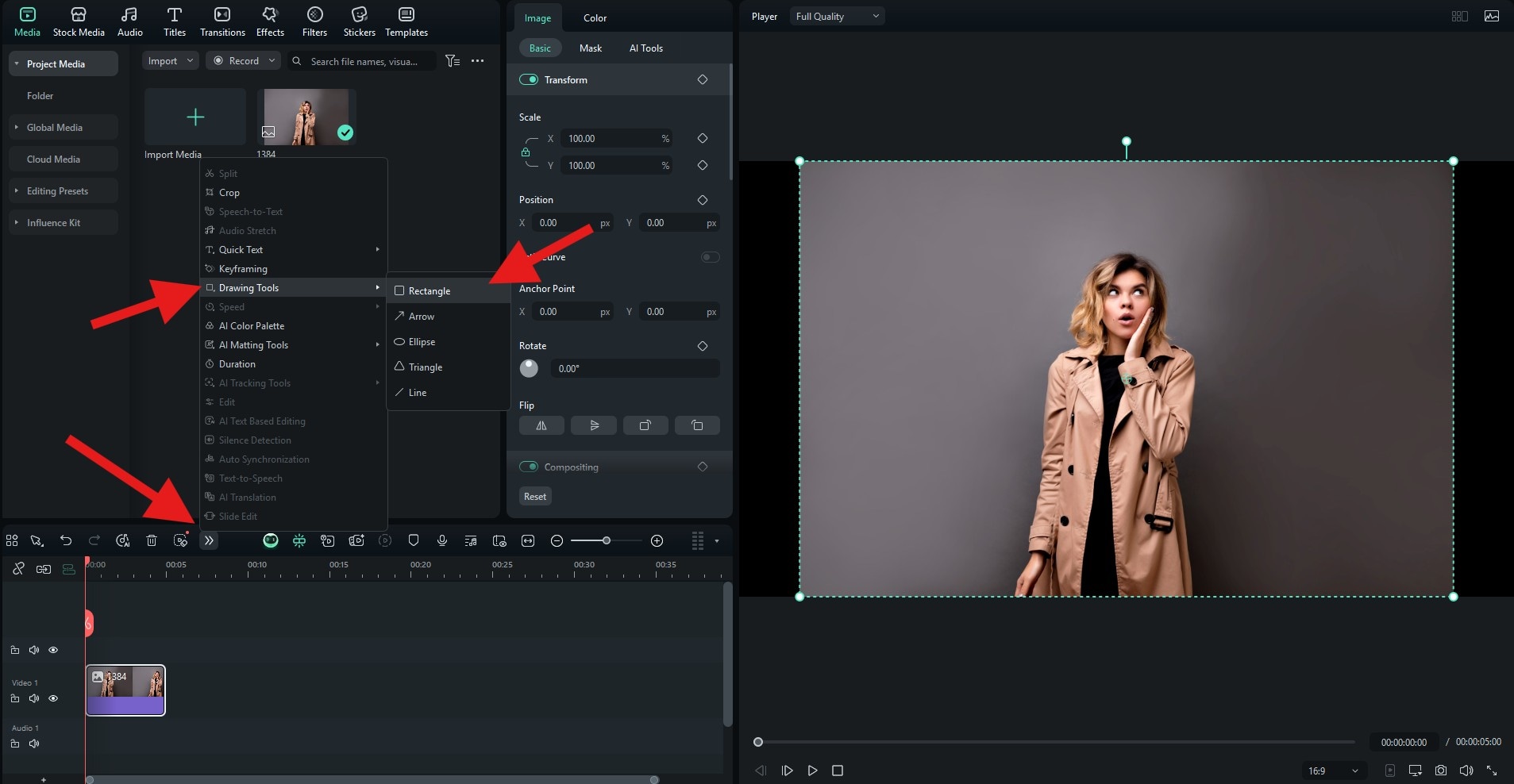
téléchargement sécurisé - Lorsque l’image est sur la timeline d’édition, cliquez pour explorer les fonctionnalités de la timeline, puis sélectionnez l’option Outils de dessin et choisissez d’ajouter un rectangle.
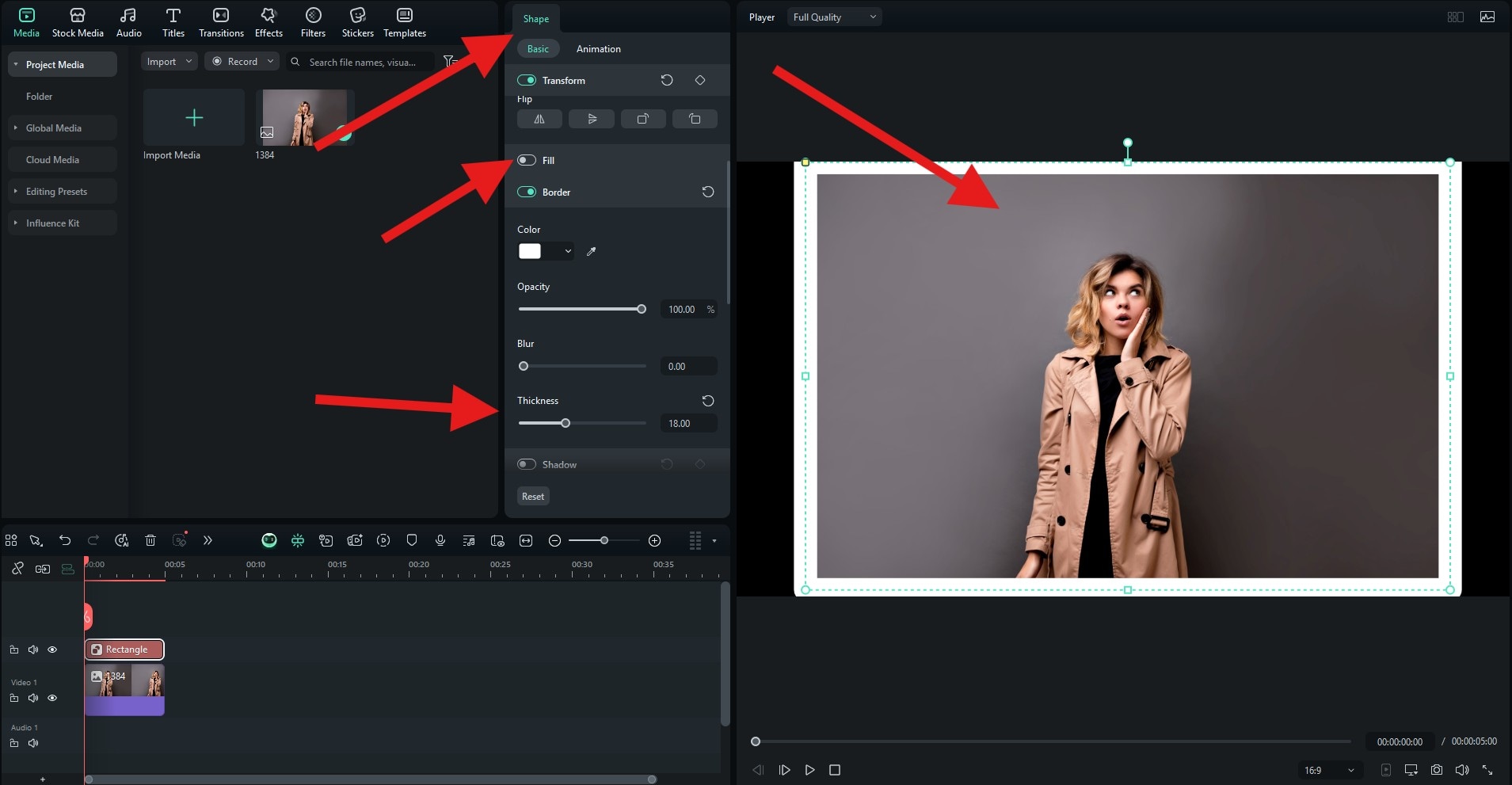
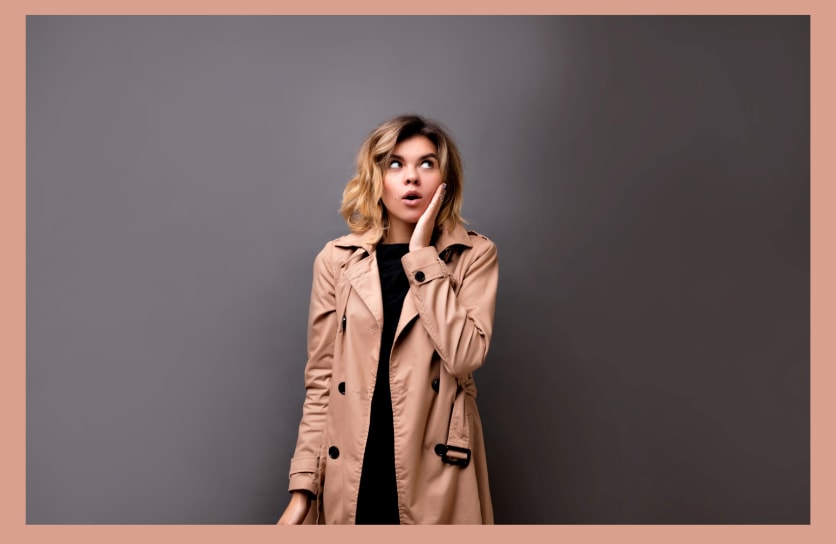
- Ajustez la taille du rectangle dans la fenêtre d’aperçu pour couvrir toute l’image. Ensuite, allez dans Forme > Basique, désactivez le remplissage (Fill), puis ajustez l’épaisseur du contour. Vous pouvez aussi explorer d’autres options de personnalisation.
Nous avons changé la couleur pour l’assortir à la tenue de la femme.
Méthode 3 : Ajouter des bordures stylées et animées aux photos
Le processus d’ajout de bordures animées est plus ou moins identique à la première méthode. Voici comment procéder.
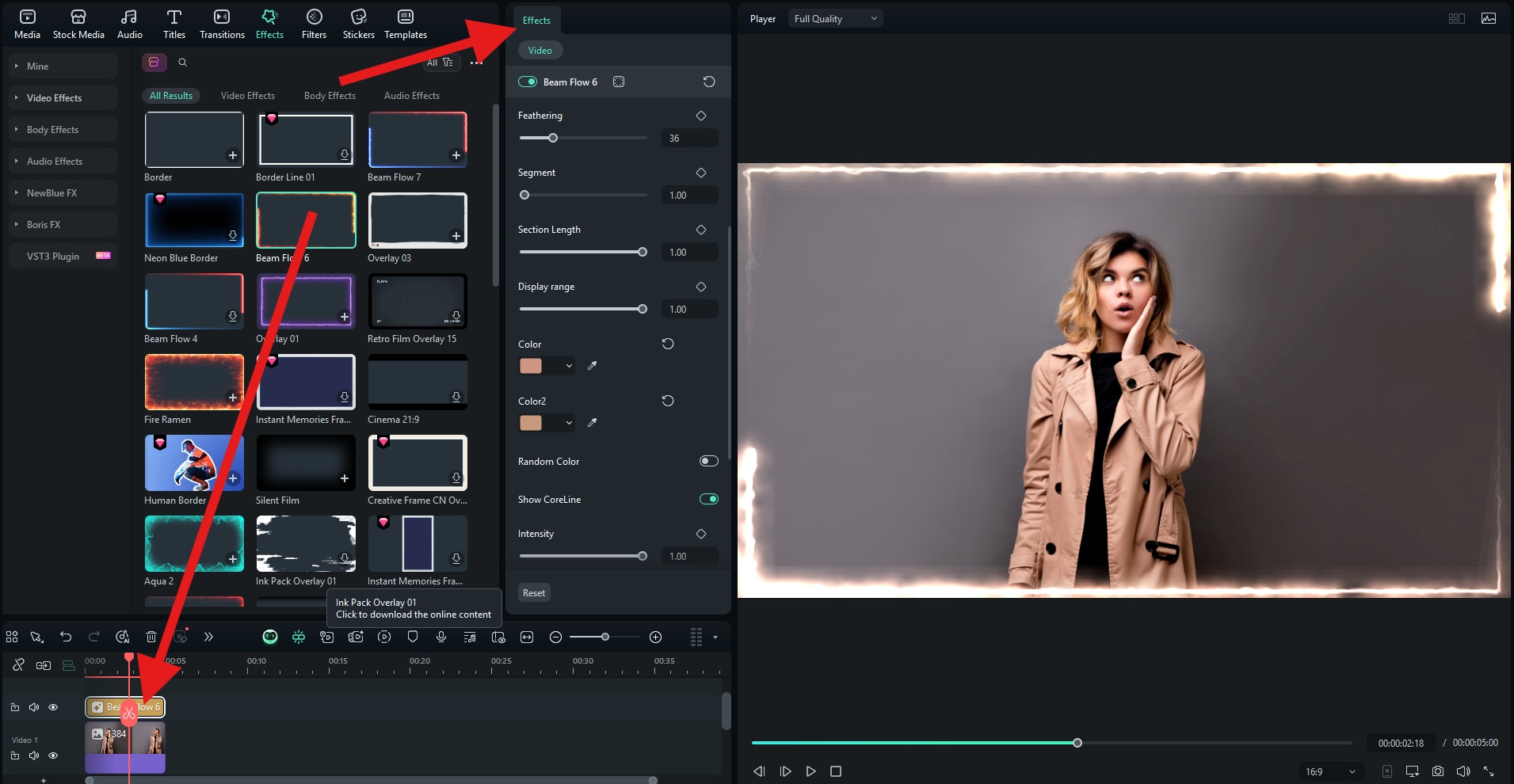
Pour la version bureau, répétez le processus de la Méthode 1, mais au lieu de choisir une bordure simple dans l’onglet Effets, parcourez plusieurs options et choisissez une bordure animée. Ensuite, comme précédemment, faites-la glisser sur la timeline. Vous pouvez aussi personnaliser l’effet dans Effets > Vidéo.
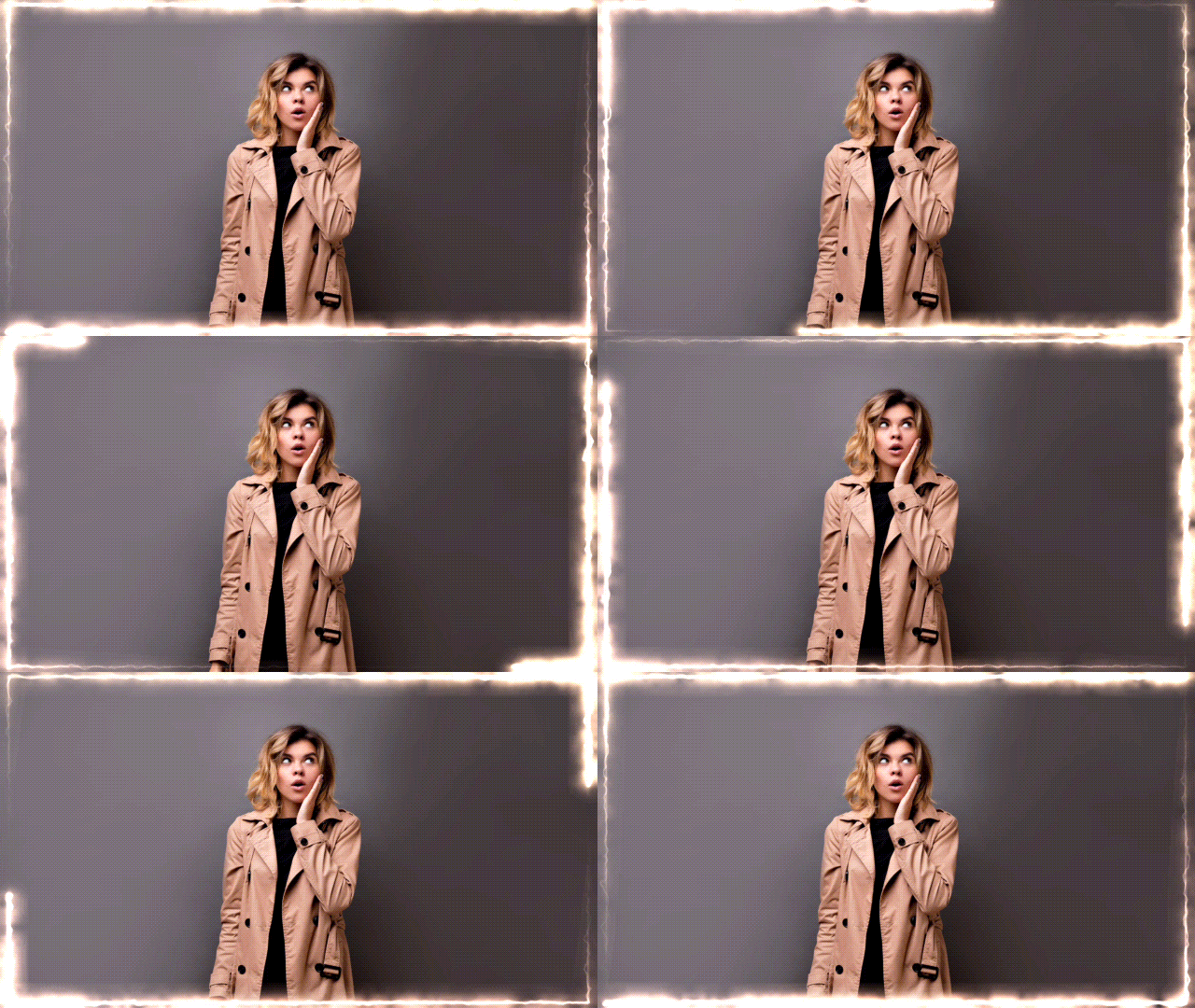
Regardez ce superbe résultat. Nous avons essayé d’assortir les couleurs de l’animation à la tenue du modèle, mais vous pouvez laisser libre cours à votre créativité.
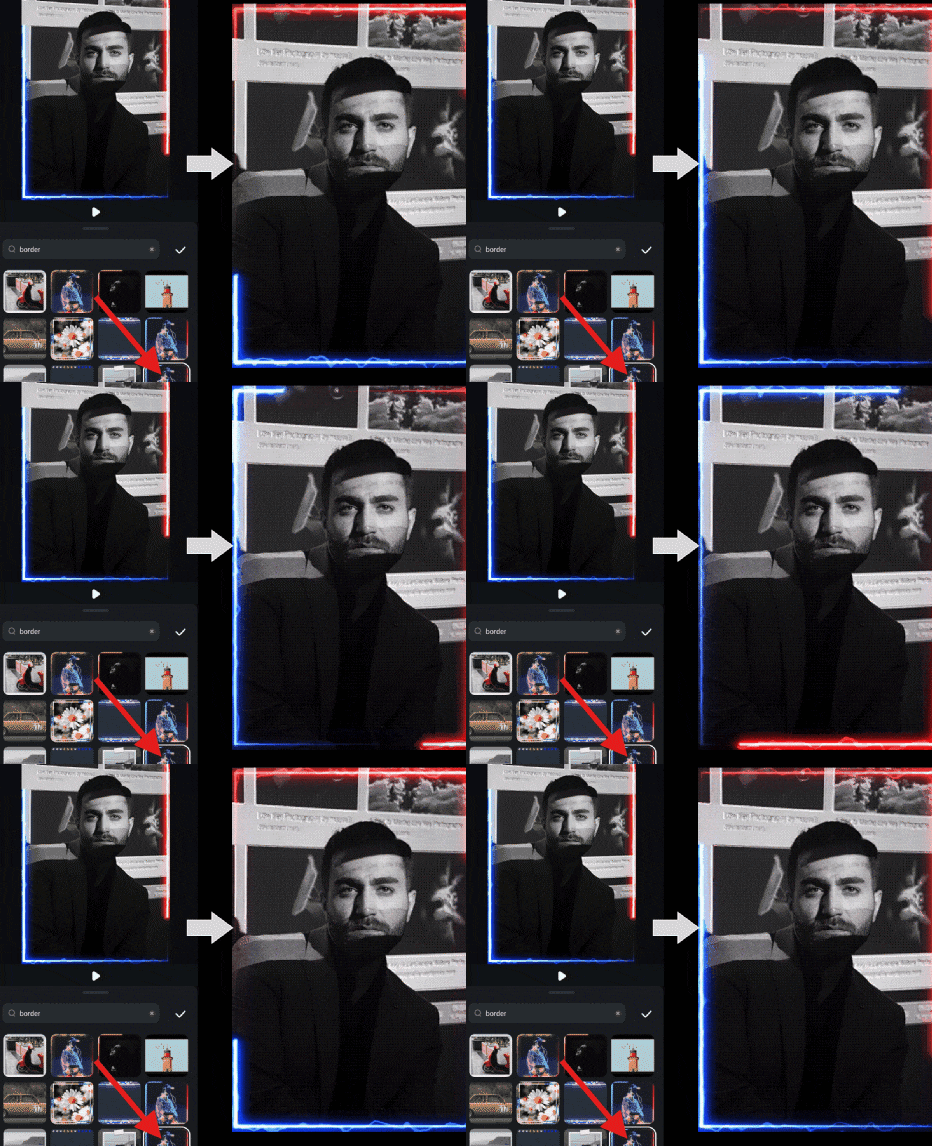
C’est pareil sur mobile : au lieu d’un effet de bordure statique, choisissez-en un dynamique et répétez le processus.
Personnaliser les bordures dans Filmora : allez au-delà du blanc et du noir
Comme nous l’avons vu, les bordures n'ont pas à être basiques. Avec Filmora, vous pouvez ajouter une touche artistique à vos cadres. Voici quelques idées créatives et exemples. Découvrez-les.
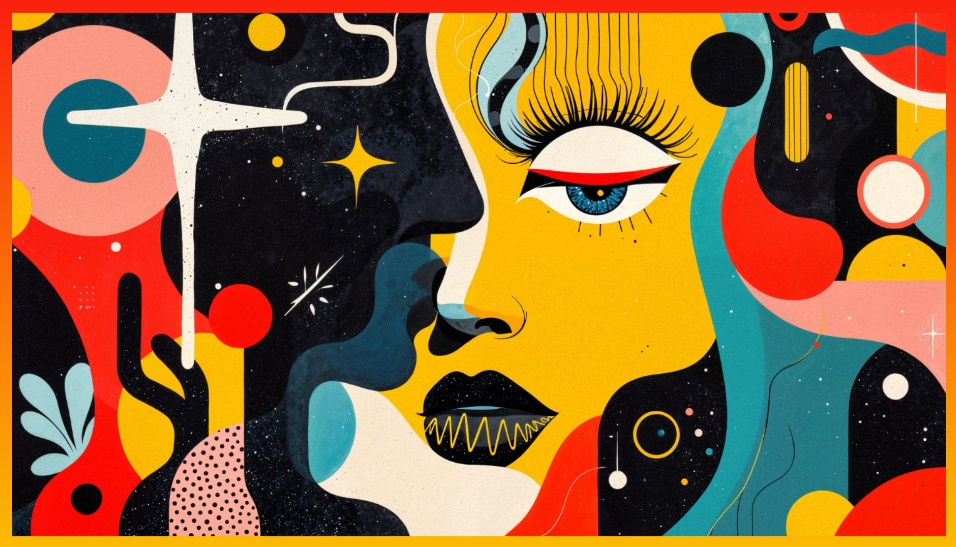
Utilisez des bordures dégradées pour des designs modernes : Les couleurs en dégradé donnent à vos photos un style tendance. Mélangez plusieurs teintes pour des posts dignes d’Instagram.
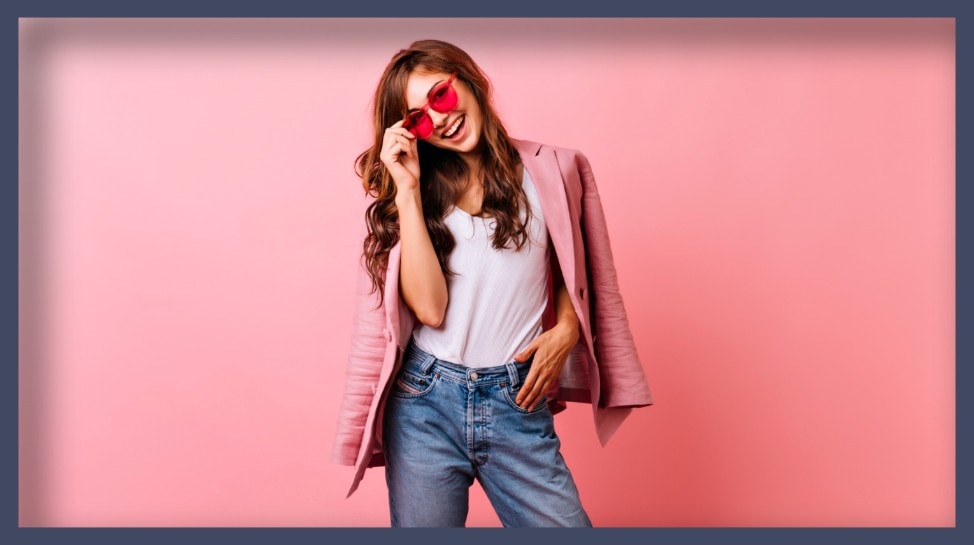
Ajoutez une ombre portée à vos bordures pour de la profondeur : Les ombres créent un effet 3D, faisant ressortir votre photo sur n’importe quel fond. Idéal pour la photo produit et les portfolios.
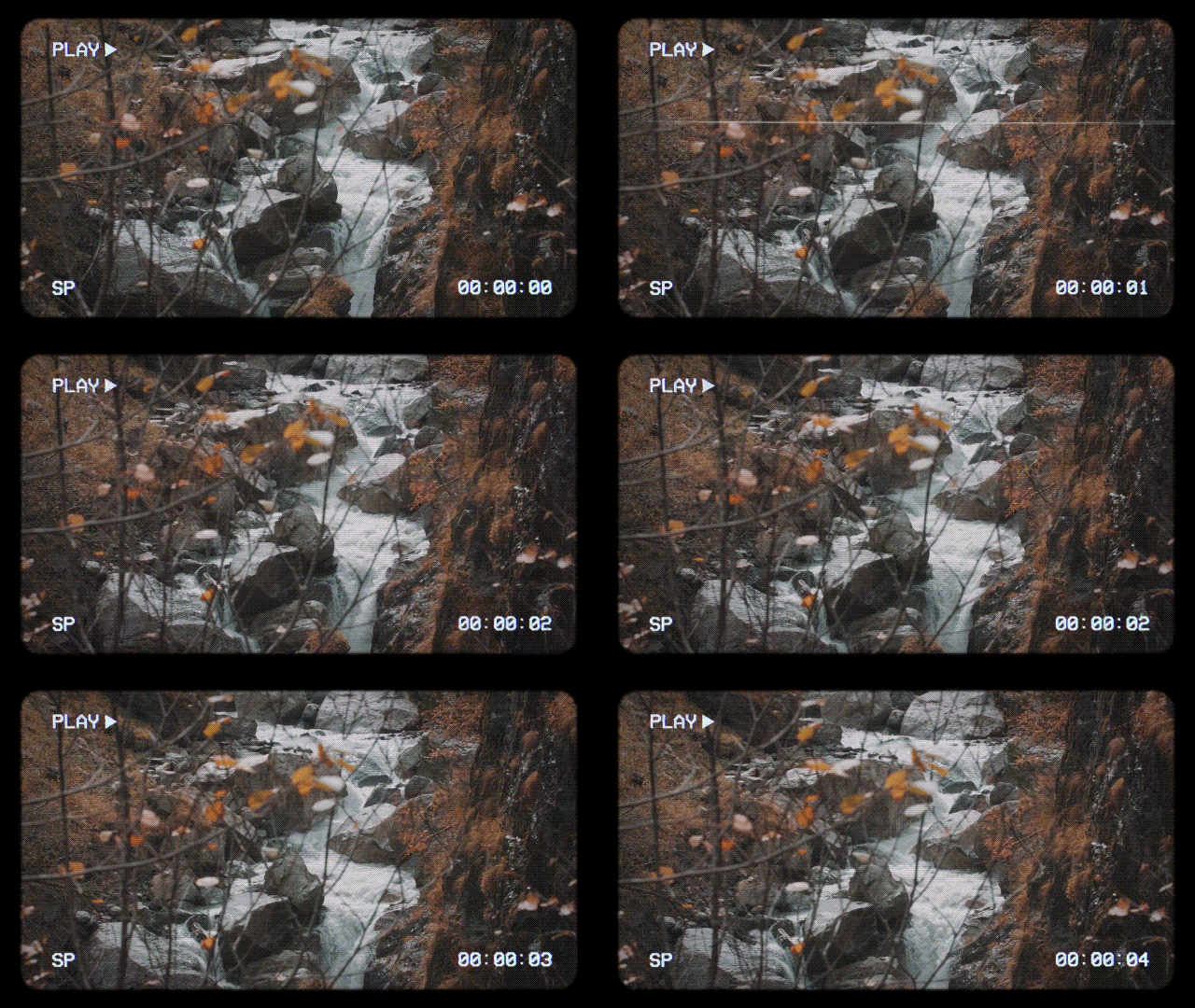
Utilisez des cadres animés dans les diaporamas ou reels vidéo : Ajoutez du mouvement avec des lignes lumineuses, des bordures pulsantes ou des effets clignotants pour attirer l’attention. Parfait pour les rétrospectives d’événements ou le contenu court. Vous pouvez aussi ajouter de superbes bordures rétro façon pellicule.
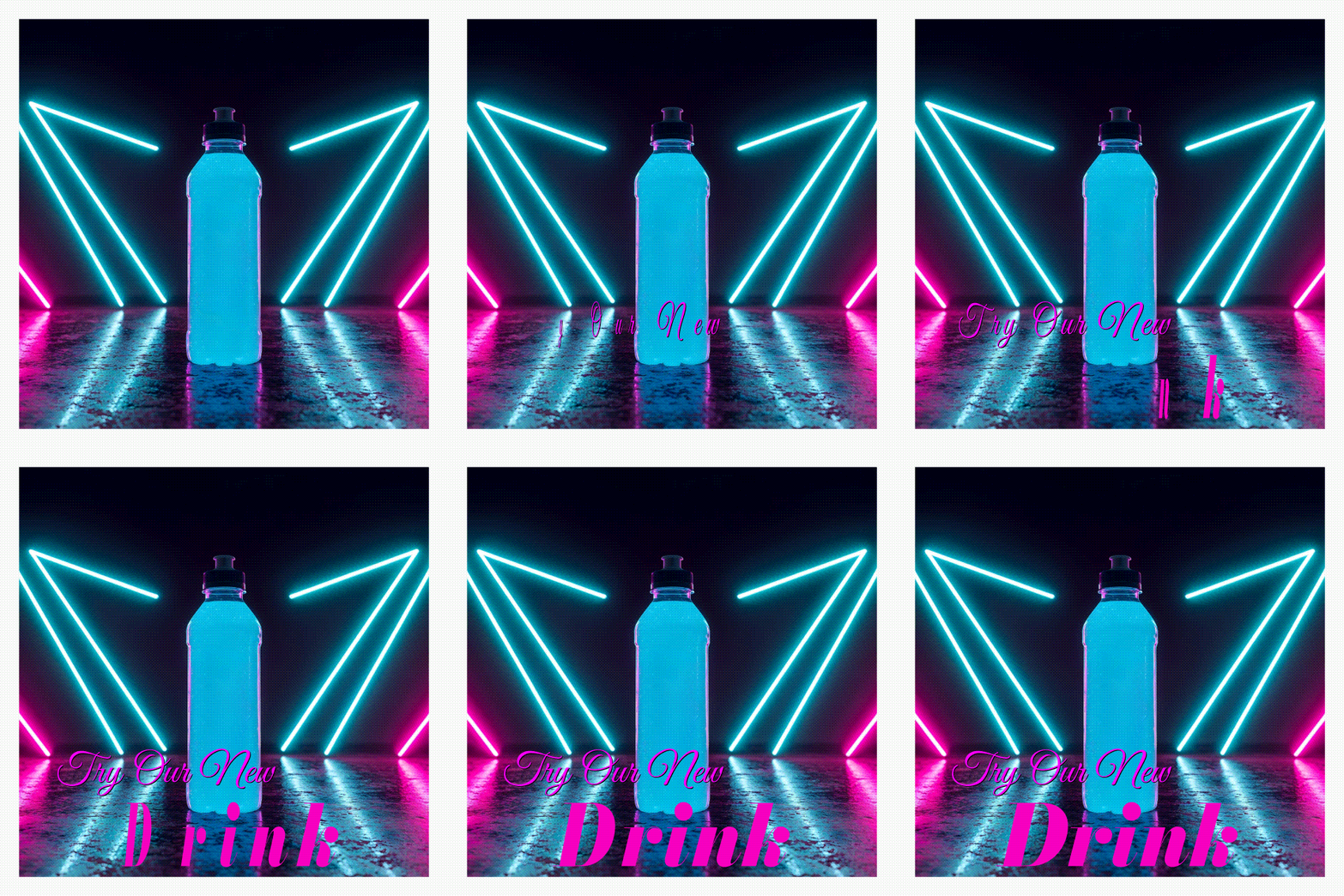
Combinez bordures et superpositions de texte pour du contenu de marque : Associez vos bordures à votre logo, nom ou pseudo pour faire office de branding. Fonctionne particulièrement bien pour le marketing ou les portfolios de créateurs.
Conclusion
Les bordures sont une des façons les plus simples de sublimer une photo, transformant une image banale en visuel soigné et marqué. Les bordures blanches donnent un aspect propre, prêt pour Instagram, alors que les bordures noires apportent du caractère et un aspect professionnel. Les bordures animées et personnalisées insufflent de l’énergie et du branding, et avec Filmora, vous pouvez ajouter tous ces styles sur PC ou mobile, de façon rapide et créative. Plus besoin de jongler entre plusieurs applications : Filmora vous donne tout en un seul endroit.
Téléchargez Filmora dès aujourd’hui et commencez à encadrer vos photos avec des bordures personnalisées en quelques minutes.
téléchargement sécurisé 