

 Sécurité 100 % vérifiée | Aucun abonnement requis | Aucun logiciel malveillant

Une vidéo peut avoir d'excellentes images et sembler quand même un peu plate si chaque plan, photo et titre reste complètement immobile. La solution n'est généralement pas de meilleures images, c'est le mouvement, et les bons effets d'animation vidéo peuvent transformer exactement les mêmes éléments en quelque chose qui semble vivant.
D'une subtile animation en fondu à une animation de texte ludique et à des mouvements 3D accrocheurs, chaque effet de vidéo animée sert un objectif différent. C'est à cela que sert ce guide : nous allons couvrir quelques effets d'animation simples mais efficaces que les monteurs professionnels utilisent souvent pour rendre les vidéos plus visuellement intéressantes. Tous les effets présentés ici sont disponibles dans Wondershare Filmora.
Dans cet article
Partie 1. Effets d'animation d'entrée et de sortie de base
Traditionnellement, effets d'animation vidéo étaient assez limités. La plupart n'avaient qu'une seule fonction : faire apparaître un élément à l'écran, puis le faire disparaître, sans coupure brutale. Cela semble basique, mais ce sont toujours les effets que vous utiliserez dans la plupart de vos montages, car ils fonctionnent. Voyons cela de plus près :
1. Animation en fondu

A animation en fondu modifie le niveau de transparence d'un élément. Il commence invisible et apparaît progressivement (fondu en entrée), ou il disparaît lentement (fondu en sortie). C'est l'effet le plus indulgent qui soit, et le meilleur compliment qu'on puisse lui faire est que personne ne l'a remarqué. Il adoucit les coupures nettes en créant une transition visuelle douce entre les scènes ou les graphiques.
Idéal pour :
- Les titres d'introduction et les cartes visuelles d'ouverture.
- Les transitions de scènes représentant le passage du temps ou des changements d'ambiance.
- Les diaporamas de photos et les vidéos de souvenirs avec une atmosphère douce et nostalgique.
2. Animation de zoom
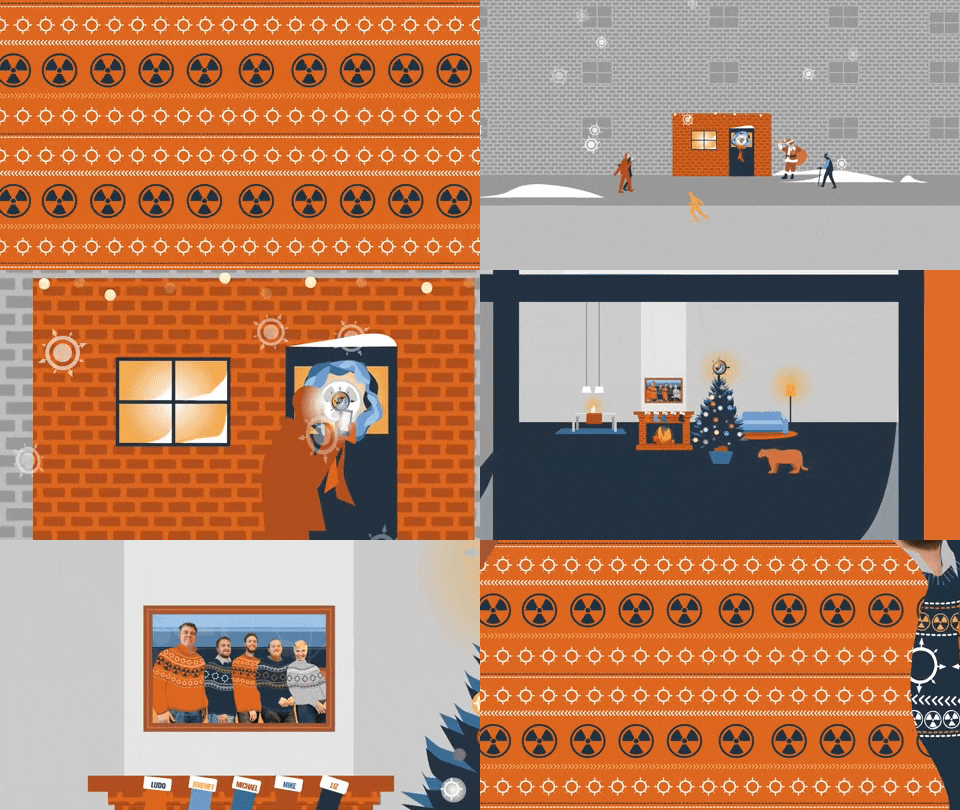
A l'animation de zoom agrandit ou réduit votre clip, photo ou texte. Un zoom avant donne une impression d'intimité et de dramatisme, un zoom arrière révèle la vue d'ensemble. Utilisez-le avec modération : un zoom sur chaque plan rend une vidéo agitée, alors réservez-le aux moments qui comptent vraiment.
Idéal pour :
- Mettre en valeur des détails importants à l'écran (comme des gros plans de produits).
- Ajouter une tension dramatique ou des réactions surprises dans les vlogs.
- Les moments de réaction et de chute comique.
3. Animation de glissement

Comme son nom l'indique, l'animation de glissement fait entrer un élément dans le cadre depuis le côté, le haut ou le bas. Elle paraît soignée et intentionnelle, un peu comme un présentateur qui monte sur scène.
Idéal pour :
- Les appels à l'action sur les réseaux sociaux (par ex., boutons "S'abonner").
- Les fiches d'information en panneau latéral et les points de liste.
- Les bandeaux en bas de l'écran affichant les noms des intervenants.
4. Animation d'entrée

"L'animation d'entrée" n'est pas un seul effet, c'est une catégorie : tout ce qui contrôle la façon dont un élément apparaît pour la première fois. Il peut apparaître en fondu, glisser en position, grandir depuis une petite taille, pivoter pour entrer dans le cadre ou utiliser un autre style de mouvement. Ainsi, au lieu d'apparaître brusquement, votre élément arrive avec un élan naturel.
Idéal pour :
- Introduire de nouveaux éléments ou superpositions sans encombrer l'écran.
- Révéler des infographies et des éléments multimédias complémentaires.
- Commencer une scène avec un dynamisme élaboré.
5. Animation de sortie
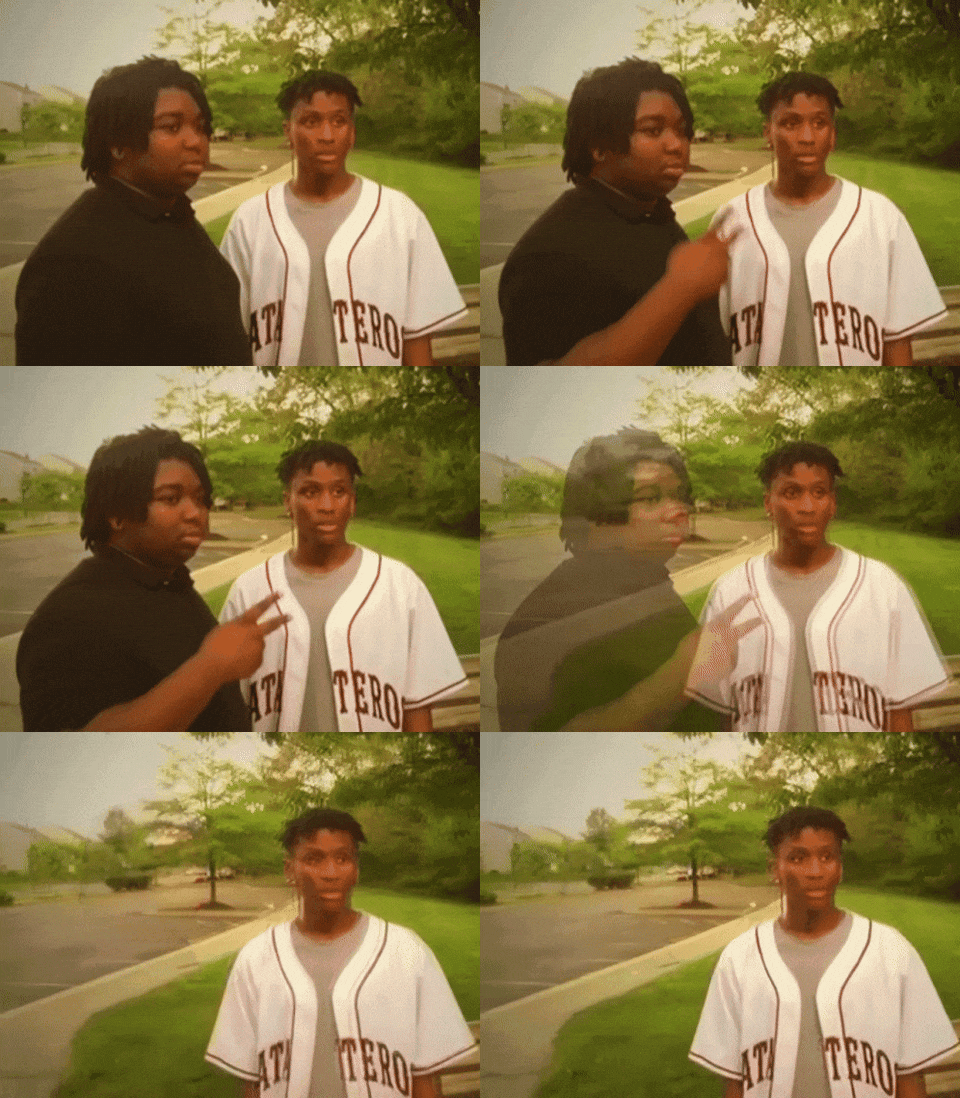
À l'inverse, une animation de sortie est l'exact opposé d'un mouvement d'entrée. Un fondu en sortie, un zoom arrière ou une sortie en vortex permet à un élément de quitter l'écran de manière intentionnelle. Associez-la à une animation d'entrée correspondante et tout paraîtra conçu avec soin.
Idéal pour :
- Effacer les superpositions de titres avant une transition de scène importante.
- Supprimer proprement les autocollants et graphiques contextuels.
- Terminer les vidéos promotionnelles avec des départs stylisés du logo.
Partie 2. Effets dynamiques et basés sur le mouvement
Au fur et à mesure que les logiciels de montage ont évolué, les glissements directionnels de base ont cédé la place à des schémas de mouvement dynamiques. Ainsi, une fois que vous êtes à l'aise avec les entrées et sorties de base, vous pouvez expérimenter avec effets d'animation vidéo qui ont un peu plus de personnalité.
1. Animation de rotation
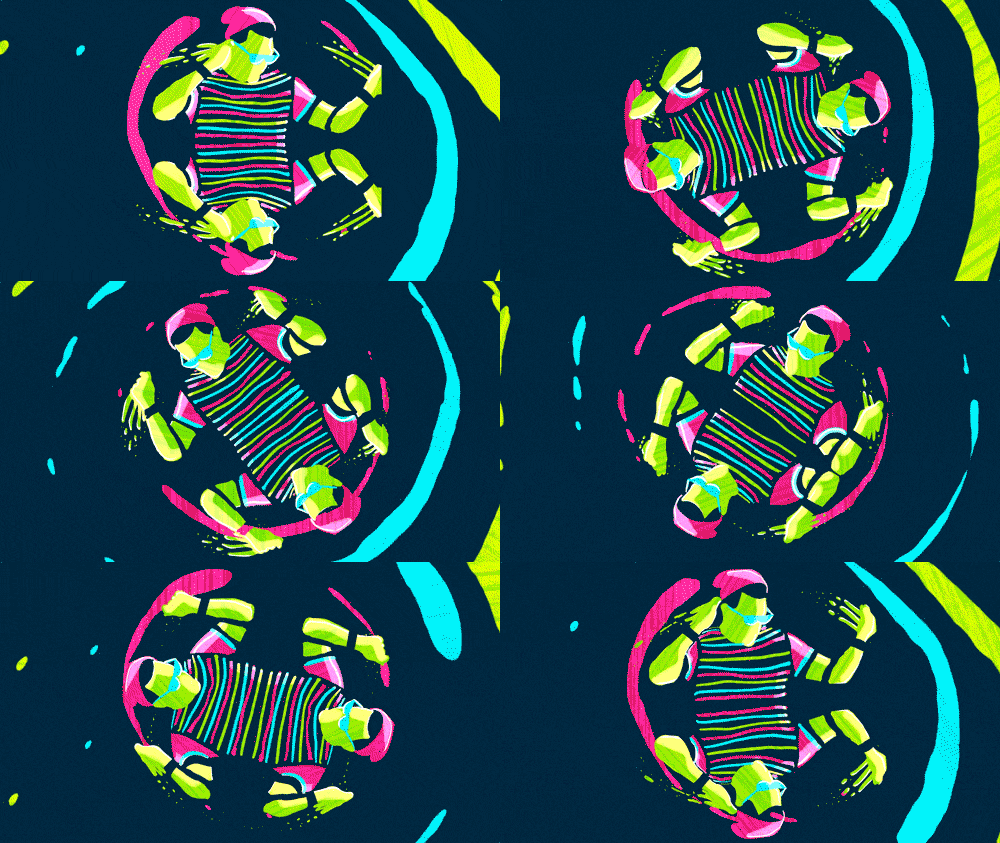
L'animation de rotation fait pivoter des éléments autour d'un point central sur un axe 2D. Une rotation peut être complète ou partielle. Qu'il s'agisse d'un tour lent et élégant ou d'une rotation rapide en vortex, cet effet capte instantanément l'attention.
Idéal pour :
- Animer des icônes circulaires, des badges et des autocollants.
- Effectuer des transitions entre des cartes photo stylisées.
- Comptes à rebours ludiques ou effets d'autocollants dans des contextes de jeu.
2. Animation de rebond

L'l'animation de rebond utilise une élasticité physique simulée. Lorsque les éléments atterrissent à l'écran, ils dépassent légèrement leur échelle ou position finale avant de se stabiliser, ajoutant une sensation ludique et tactile. Par exemple, un titre peut tomber dans le cadre, dépasser légèrement sa position finale et revenir en place.
Idéal pour :
- Les vlogs décontractés, les montages comiques et les moments forts de jeux vidéo.
- Les mises en surbrillance de texte contextuel et les superpositions d'emojis.
- Les offres promotionnelles accrocheuses ou les alertes de vente.
3. Animation de secousse
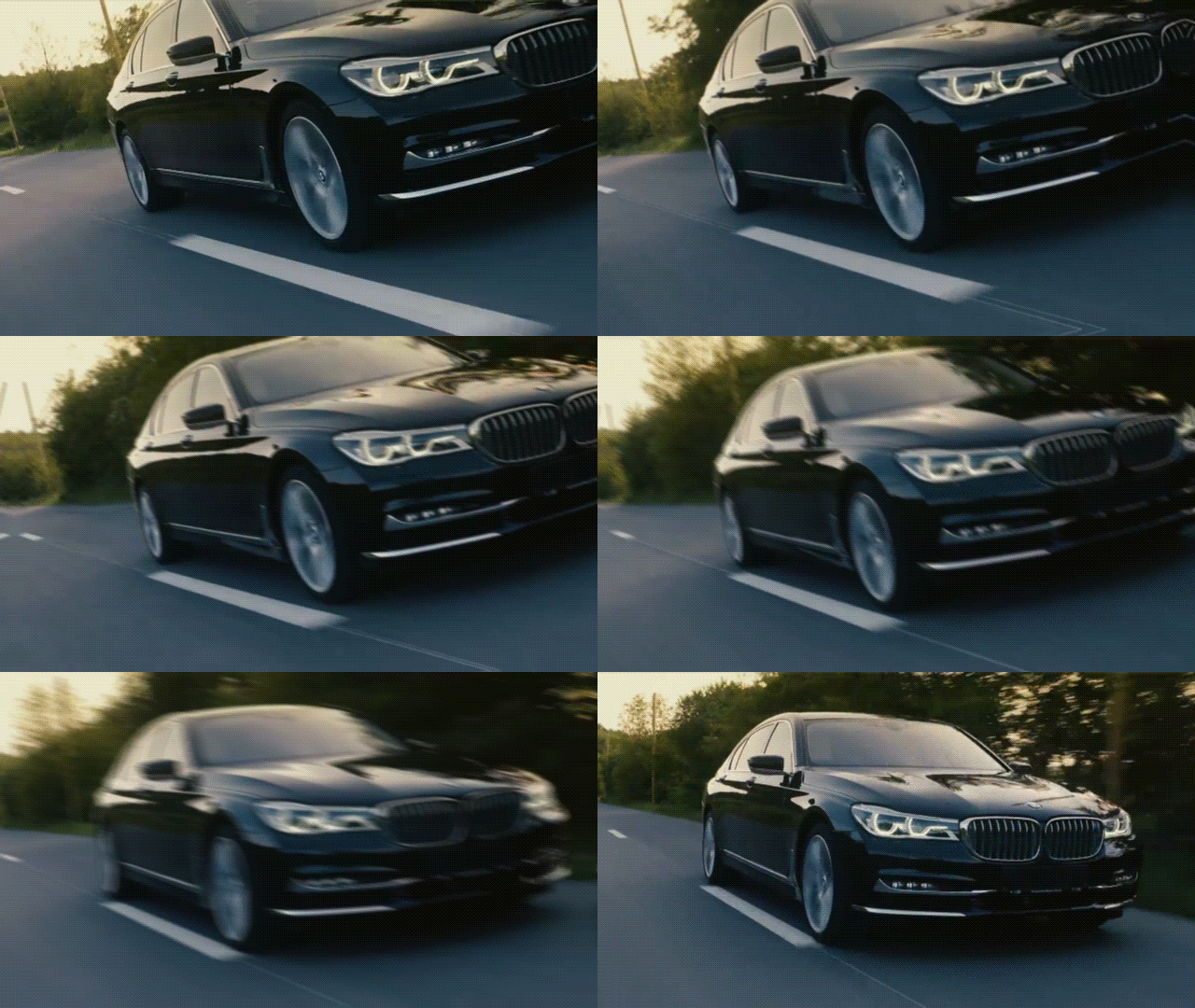
A l'animation de secousse déplace rapidement un élément d'avant en arrière sur une courte période. Selon la façon dont elle est appliquée, le mouvement peut affecter l'ensemble du cadre, un graphique plus petit ou un titre individuel. Par exemple, un monteur vidéo peut ajouter une courte secousse lorsqu'un personnage de jeu subit des dégâts ou lorsqu'un moment dramatique survient.
Idéal pour :
- Simuler des impacts de scènes d'action, des coups ou des explosions.
- Souligner un choc soudain, l'humour ou des réactions dramatiques.
- Synchroniser les temps visuels avec les basses dans les clips musicaux.
Partie 3. Effets d'animation 3D
Tout ce qui précède se situe sur une surface plane : les éléments se déplacent à gauche, à droite, en haut, en bas, ou pivotent sur place. En revanche, l'animation 3D ajoute de la profondeur, de sorte que les éléments semblent se tourner vers vous, s'éloigner de vous ou se retourner comme une carte.
Voici comment les deux se comparent en un coup d'œil :
| Animation 2D | Animation 3D | |
| Comment les choses bougent | Sur un plan plat : glissement, fondu, rotation à l'écran | Vers, loin et autour d'un axe, créant ainsi une sensation de profondeur |
| La sensation | Propre, rapide, facile à lire | Cinématographique, dimensionnel, un peu plus « wow » |
| Principales limitations | Peut sembler banal si c'est tout ce que vous utilisez | Peut devenir kitsch ou difficile à lire si exagéré |
| Idéal pour | Montages quotidiens, sous-titres, graphiques | Moments phares : intros, révélations, prises de vue de produits |
Maintenant, examinons de plus près les animation 3D effets les plus utilisés par les monteurs :
1. Rotation 3D
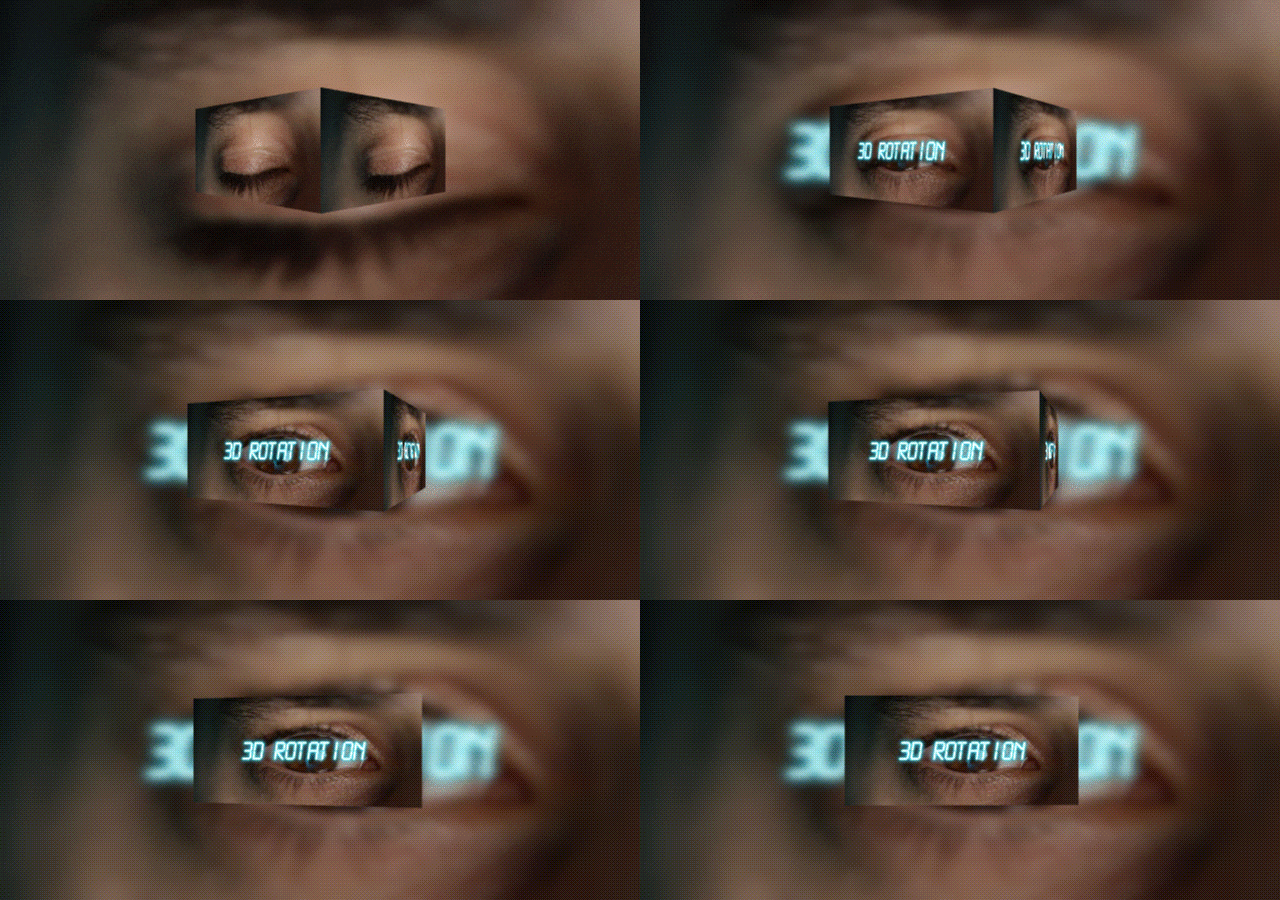
Contrairement à la rotation 2D, la rotation 3D fait pivoter les éléments le long de leur axe horizontal (X) ou vertical (Y) dans un espace tridimensionnel, révélant l'inclinaison et le plan de la couche visuelle. Ainsi, si vous montrez une carte de titre qui tourne d'une position frontale vers un léger angle latéral avant de se stabiliser, les bords doivent sembler reculer pour suggérer la profondeur.
Idéal pour :
- Création d'effets de révélation de cartes tournantes ou d'album photos à feuillets.
- Affichage d'interfaces technologiques simulées ou d'écrans numériques.
- Présentation de portfolios professionnels.
2. Zoom 3D / Animation en perspective
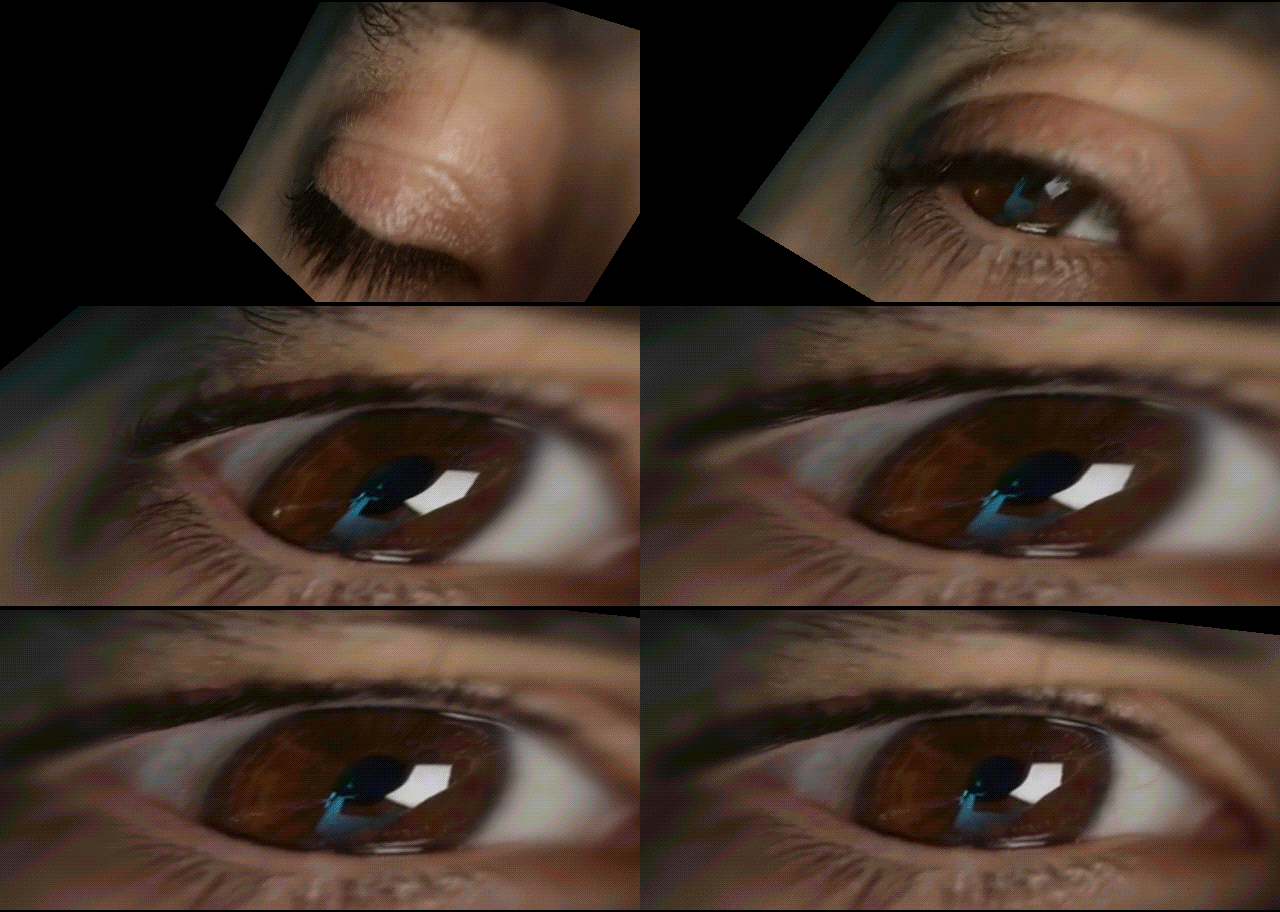
C'est le Zoom avec encore plus de dramatisme. Un zoom standard modifie principalement la taille, tandis qu'un effet de perspective modifie la profondeur ou l'angle apparent de l'élément. En agrandissant un élément tout en ajustant légèrement sa rotation ou sa position, vous créez la sensation qu'il vole vers la caméra, comme le générique défilant dans un film de science-fiction.
Idéal pour :
- Intros cinématographiques et graphiques style bande-annonce.
- Transitions immersives pour diaporamas photos.
- Graphiques de l'espace profond et superpositions de présentations futuristes.
Partie 4. Effets d'animation de texte
Les motion graphics ne sont pas réservés aux images et aux séquences, votre typographie mérite aussi de l'attention ! Puisque les gens lisent souvent avant d'écouter, animation de texte c'est là que beaucoup de vidéos gagnent ou perdent l'attention. La clé est la lisibilité. Pensez à ce que le spectateur doit lire et à la façon dont le mouvement peut aider à transmettre ce message. Approfondissons !
1. Effets de titre animé
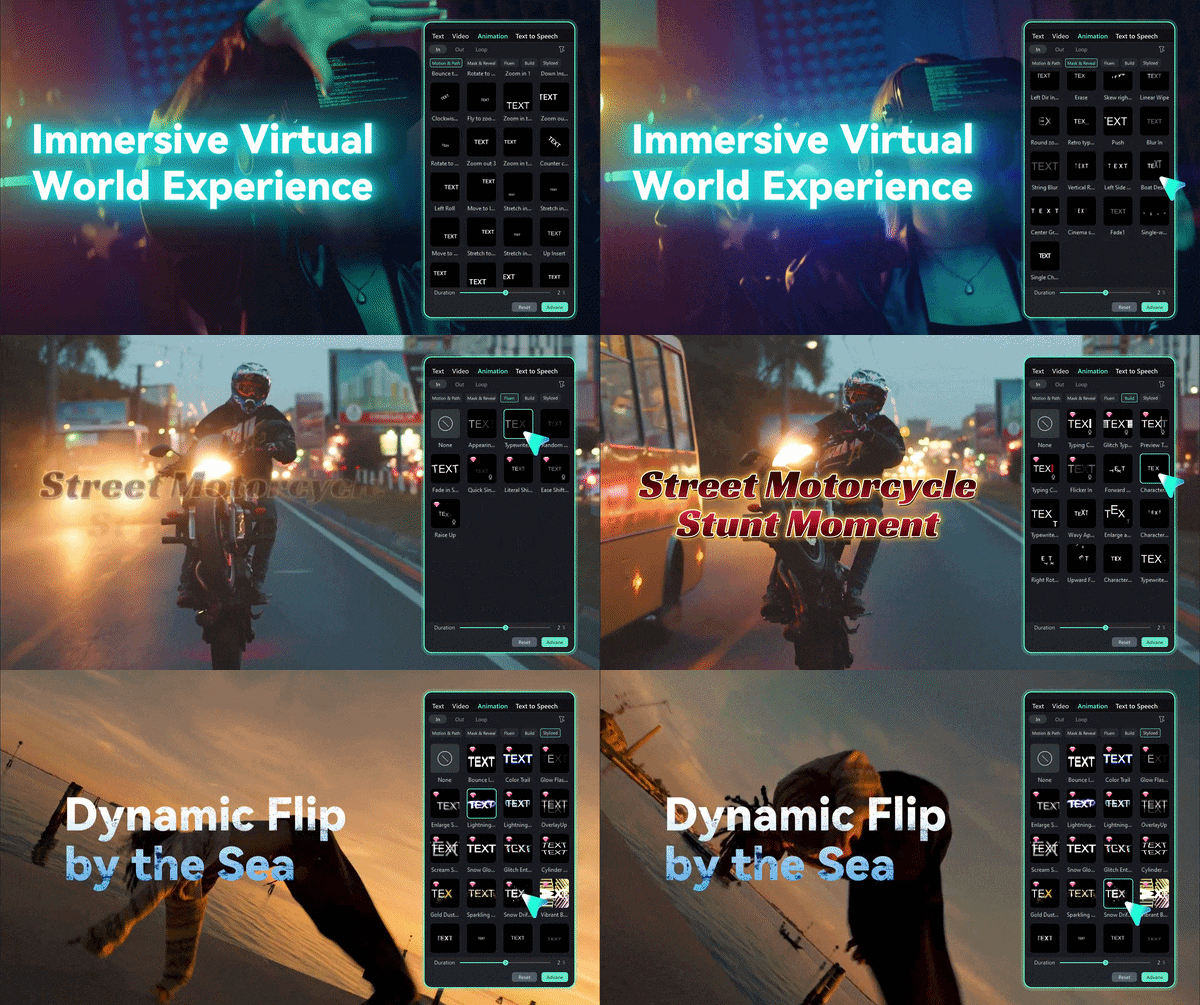
Ce sont vos styles de titre prêts à l'emploi, où les lettres ou les lignes glissent, s'estompent ou apparaissent en place. Un titre bien conçu animation de texte introduit les informations sans dominer toute la vidéo. Pour un vlog de voyage, un nom de lieu peut apparaître doucement sur la prise de vue d'ouverture. Pour une promo de produit, un titre accrocheur peut utiliser une entrée plus rapide pour correspondre au rythme de la vidéo.
Idéal pour :
- Intros principales de vidéos YouTube et titres d'épisodes.
- En-têtes de chapitres de segments documentaires.
- Annonces marketing à fort impact.
2. Animation de texte cinétique

Cinétique animation de texte désigne des mots qui bougent, s'agrandissent et pivotent en rythme avec l'audio. Chaque mot apparaît au moment où il est prononcé, et la phrase se construit comme une petite performance. Cela demande plus de préparation, mais c'est ce qui donne à une citation ou à une parole de chanson un aspect conçu professionnellement.
Idéal pour :
- Reels de réseaux sociaux au rythme rapide et clips TikTok.
- Vidéos de paroles et visualiseurs musicaux.
- Vidéos explicatives sans présentateurs à la caméra.
3. Animation mot par mot / mise en surbrillance
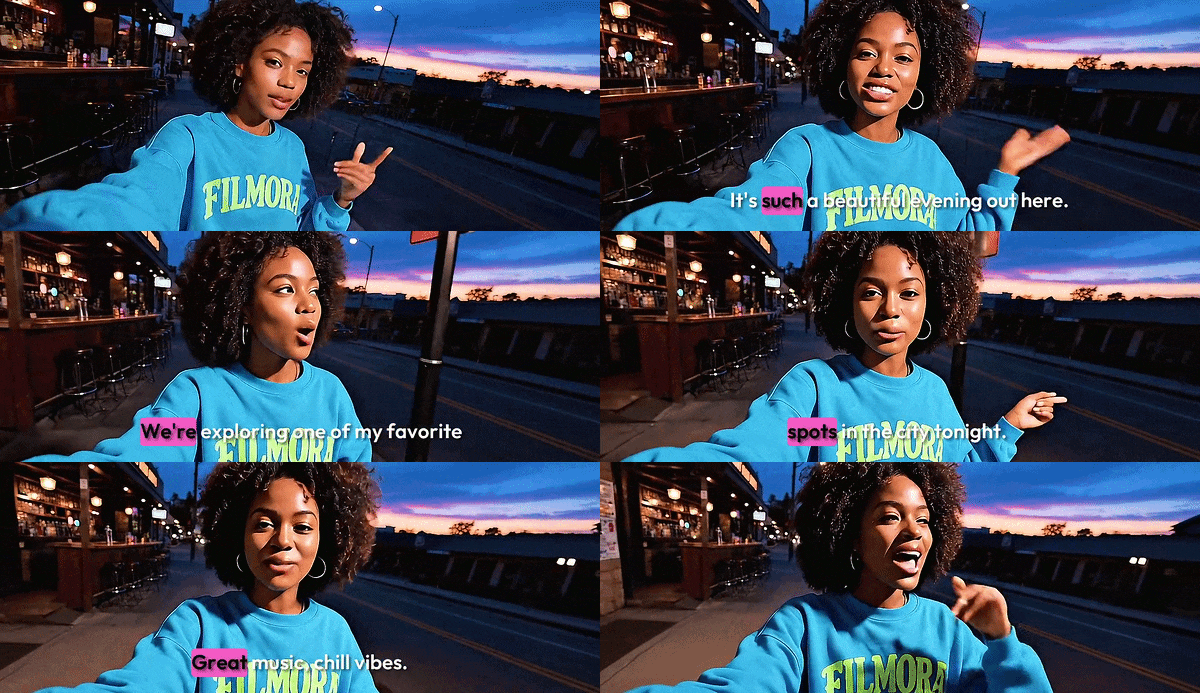
Si vous utilisez ce type de animation de texte, les mots apparaissent un à la fois, ou le mot actuel s'illumine dans une couleur différente, afin que les spectateurs puissent suivre le discours. Cela maintient les yeux à l'écran, ce qui est précieux pour les contenus courts où la plupart des gens regardent sans le son.
Idéal pour :
- Ouverture d'un vlog ou d'une vidéo de voyage.
- Tutoriels et clips éducatifs en voix off.
- Reels de motivation en format court.
4. Animation combo de texte
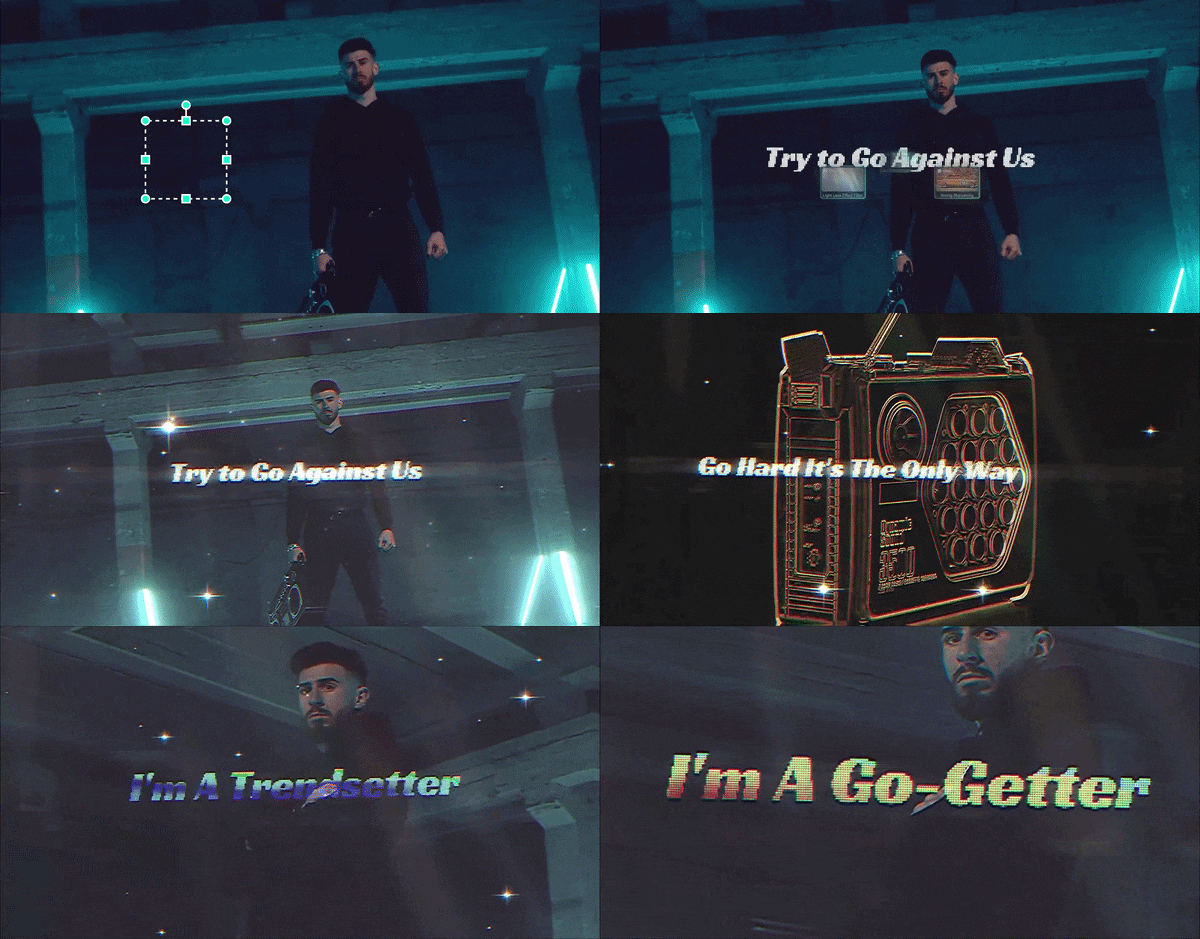
L'animation combo regroupe plusieurs mouvements en une seule séquence. Les mots peuvent rebondir à l'écran, flotter doucement dans les airs, puis tournoyer lorsque la ligne se termine. C'est le raccourci idéal quand vous voulez quelque chose de soigné sans construire chaque mouvement vous-même.
Idéal pour :
- Création d'intros dynamiques pour les réseaux sociaux.
- Combinaison de mouvement avec un rythme musical.
- Fenêtres contextuelles ludiques pour commentaires de jeux.
Partie 5. Comment appliquer et combiner des effets d'animation vidéo dans Filmora
Maintenant que vous avez découvert les différents types de effets d'animation vidéo, il est temps de les essayer sur vos propres séquences. Pour cela, vous avez besoin d'un éditeur qui rend la tâche facile, et Wondershare Filmora est un excellent choix. C'est un éditeur tout-en-un avec une grande bibliothèque de préréglages d'animation personnalisables que vous pouvez glisser, déposer et ajuster en quelques secondes.
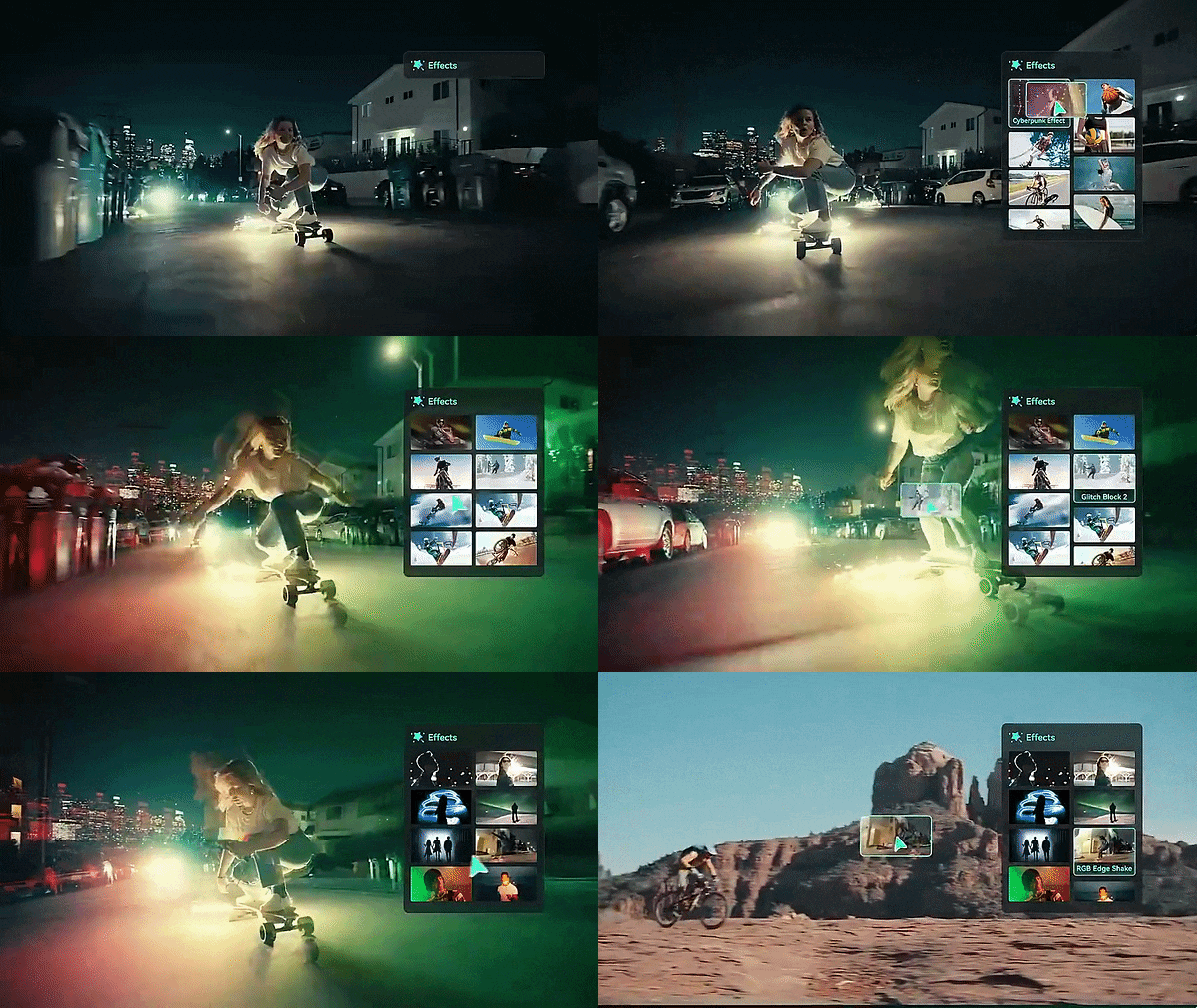


La meilleure approche consiste à commencer par un seul effet, à vérifier son rendu en contexte, puis à en ajouter un autre uniquement s'il améliore le résultat. Voici comment vous pouvez rapidement appliquer et combiner des effets dans Filmora :
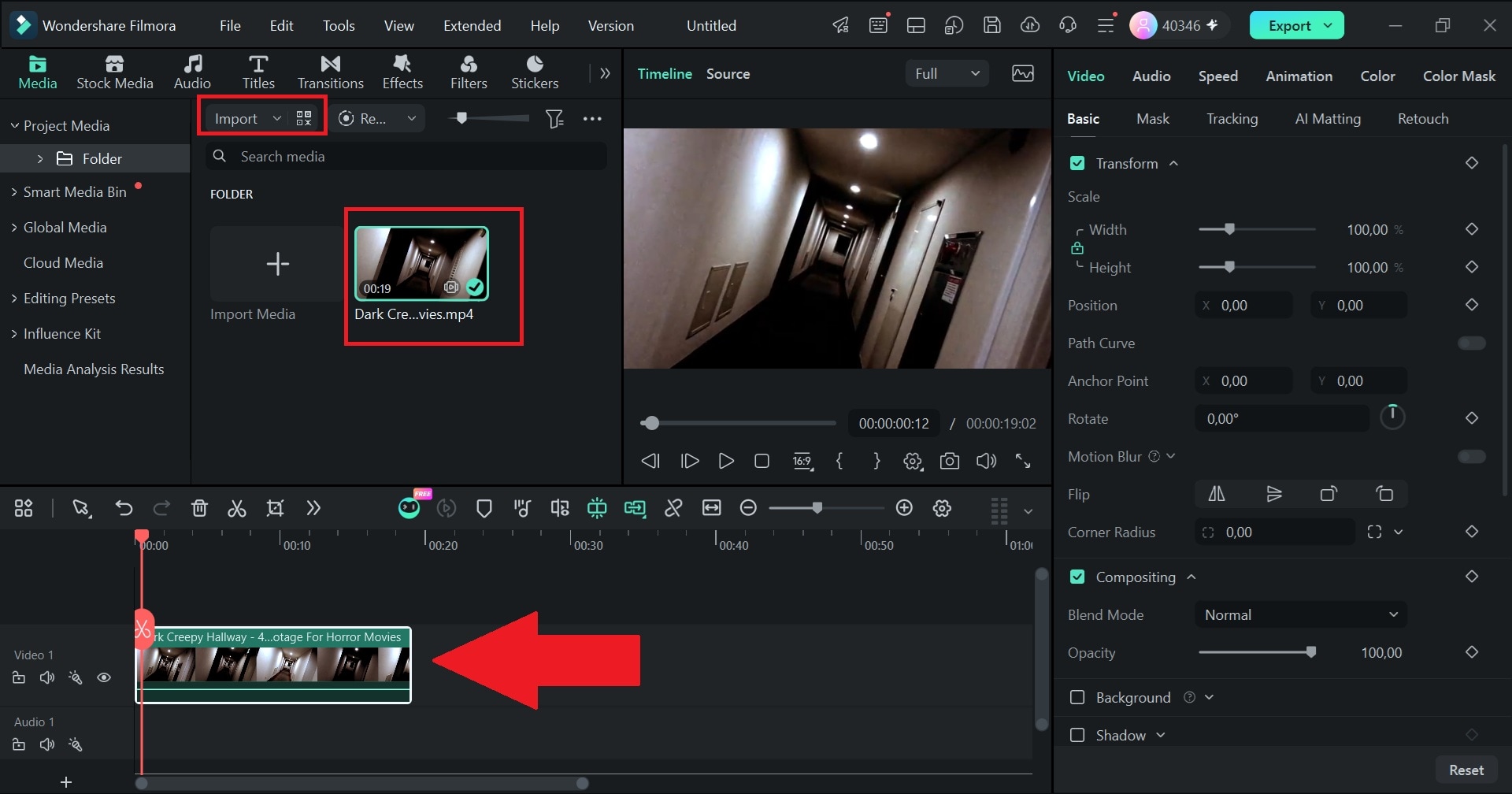
Étape 1Importez vos médias et ajoutez-les à la timeline
Ouvrez Wondershare Filmora et démarrez un nouveau projet. Cliquez sur Importer pour télécharger vos clips vidéo, photos ou superpositions de texte dans le panneau multimédia principal. Faites glisser vos ressources vers la timeline de montage en bas.
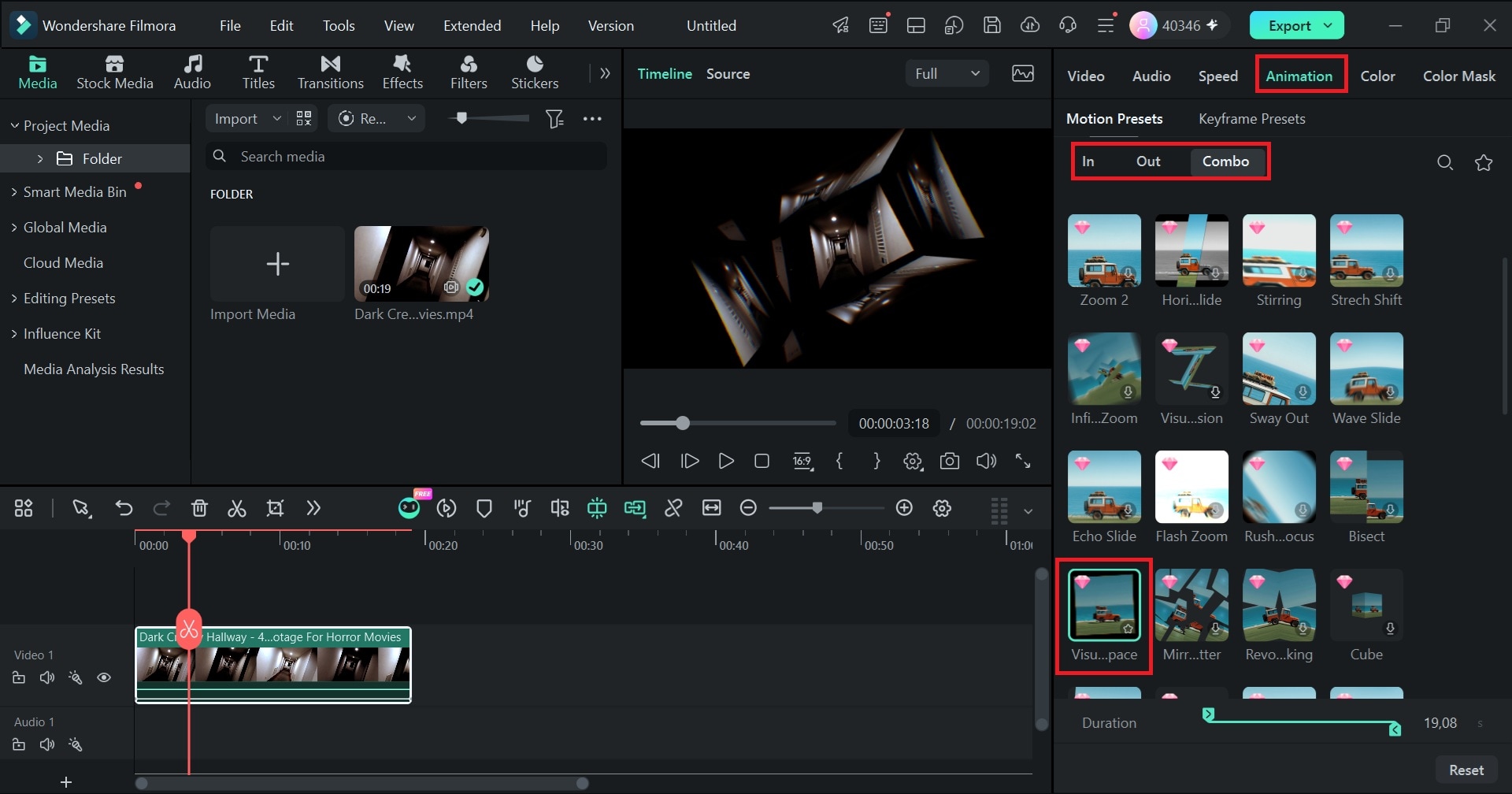
Étape 2Accéder au menu des préréglages d'animation
Double-cliquez sur le clip ou la couche de texte dans votre timeline pour ouvrir le panneau des propriétés d'édition. Rendez-vous dans l'onglet Animation, et vous trouverez les préréglages In, Sortie, et Combo disponibles dans Filmora. Double-cliquez sur n'importe quel préréglage d'animation (tel que espace visuel) pour le prévisualiser instantanément sur votre média.
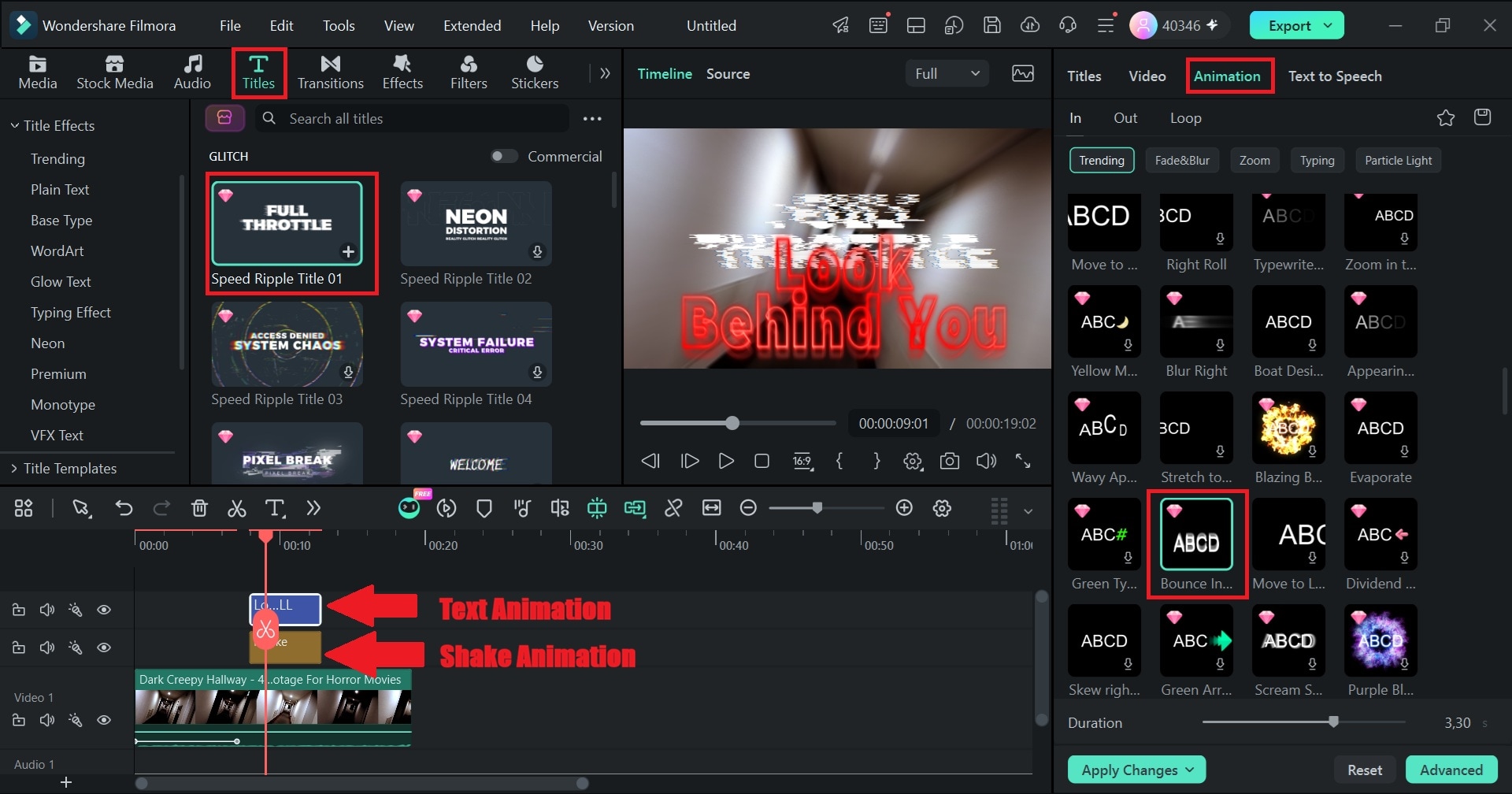
Étape 3Ajouter d'autres effets
Maintenant, votre clip devient plus inquiétant grâce aux effets d'animation. Vous pouvez le rendre plus immersif en ajoutant une l'animation de secousse sur votre clip d'arrière-plan avec une animation de texte superposition par-dessus !
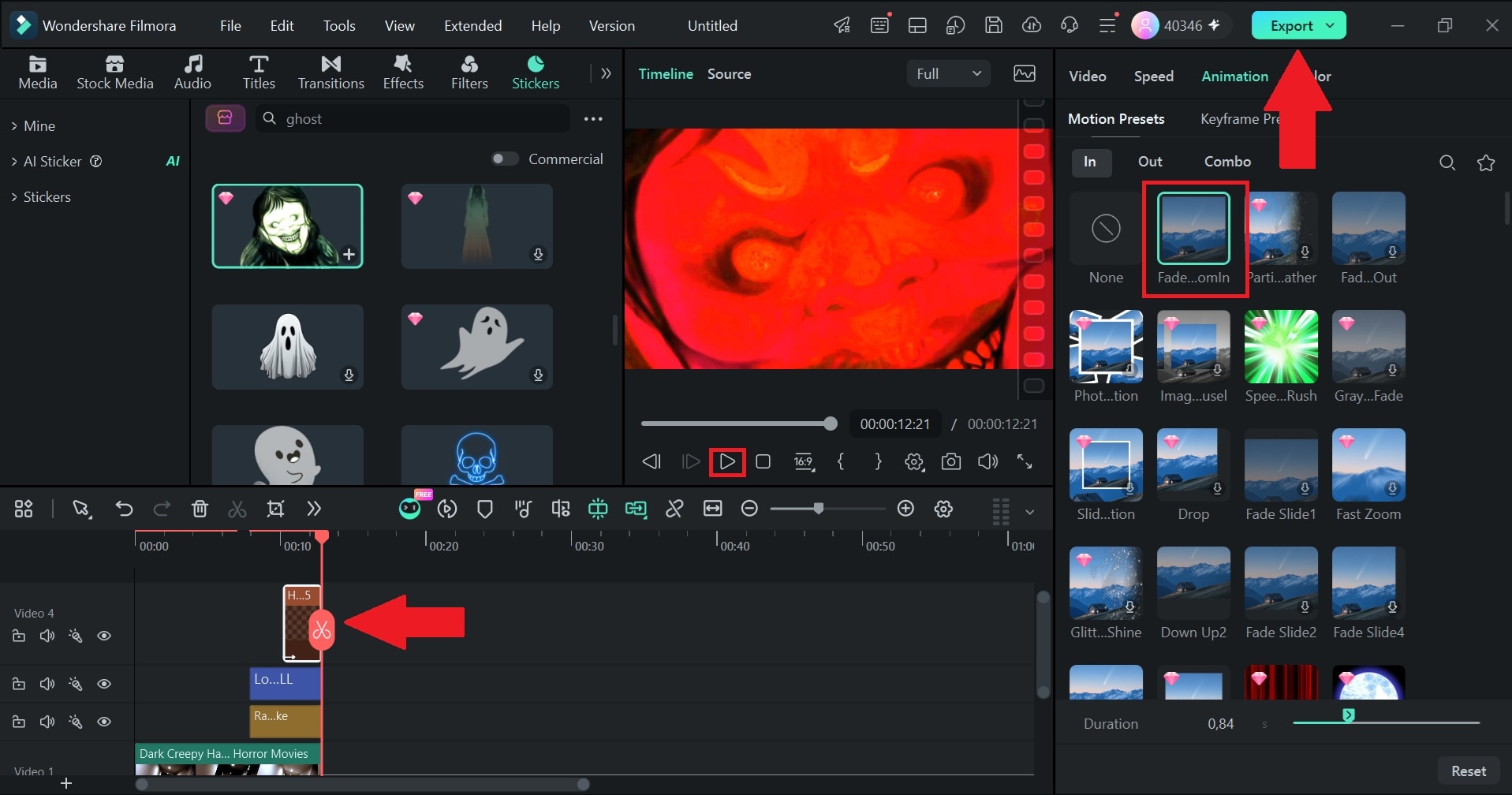
Étape 4Prévisualiser et exporter
Vous pouvez le terminer en ajoutant un jump scare comme cerise sur le gâteau. Cliquez sur lecture pour voir le résultat final, et lorsque vous avez terminé, sélectionnez Exporter pour sauvegarder la vidéo sur votre appareil.
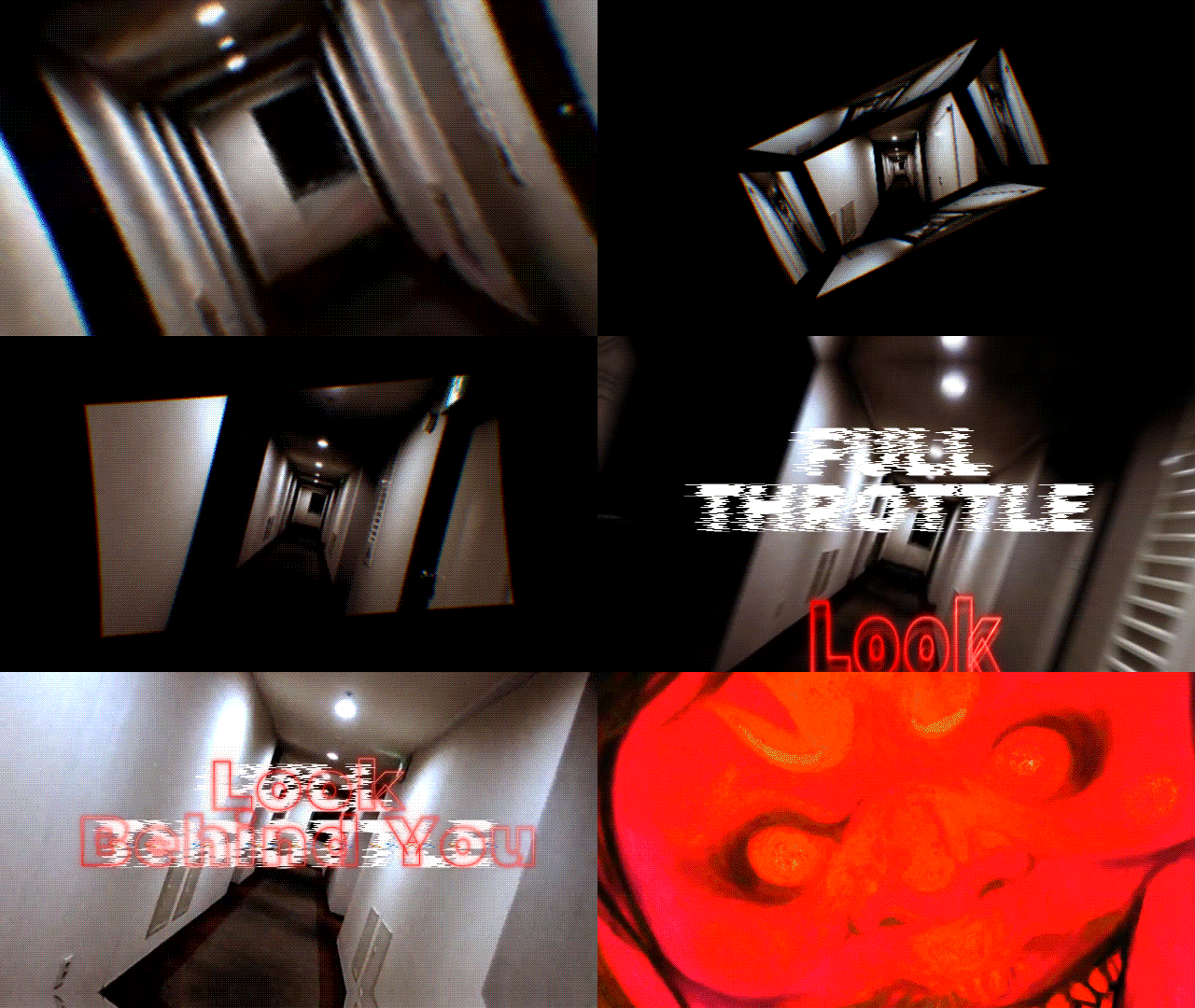
Et voilà à peu près toutes les étapes ! Comme vous pouvez le constater, ajouter des effets d'animation vidéo est extrêmement simple. Les préréglages rendent le flux de travail encore plus facile à suivre pour les débutants. Il existe même des préréglages d'animation Combo d'animation préréglages, qui rendent vos animations plus créatives. Regardez maintenant le clip que vous venez d'améliorer avec des effets d'animation ci-dessous :

 téléchargement sécurisé
 Conclusion
Effets d'animation vidéo peuvent transformer des séquences ordinaires, des photos et des titres en quelque chose de plus engageant sans nécessiter de compétences complexes en animation. Les meilleurs effets d'animation vidéo ne sont pas nécessairement les plus spectaculaires ; ce sont ceux qui aident les spectateurs à suivre l'histoire et à remarquer ce qui est important.
Lorsque vous êtes prêt à tester les meilleurs effets d'animation vidéo sans vous enliser dans des paramètres d'images clés complexes, essayez Wondershare Filmora. Ses animations par glisser-déposer, ses outils de préréglage intuitifs et sa vaste bibliothèque vous donnent tout ce dont vous avez besoin pour créer des vidéos soignées et de haute qualité en un rien de temps.
téléchargement sécurisé FAQ
-
Pouvez-vous personnaliser la durée des effets d'animation vidéo ?
Oui ! Dans les éditeurs vidéo modernes comme Wondershare Filmora, vous pouvez facilement ajuster la durée d'une animation. Double-cliquez simplement sur l'élément animé dans votre timeline et faites glisser les marqueurs d'images clés d'animation vers la gauche ou la droite pour accélérer ou ralentir le mouvement. -
Comment faire bouger une image ou une vidéo ?
Vous pouvez faire bouger des éléments statiques en appliquant des préréglages intégrésanimation d'entrée (comme Panoramique et Zoom, Glissement ou Rebond) ou en définissant manuellement des images clés pour les propriétés d'échelle, de position et de rotation. L'application de préréglages est généralement le moyen le plus rapide d'obtenir un mouvement naturel. -
Comment animer un logo dans une vidéo ?
Importez votre fichier image de logo (de préférence un PNG transparent) sur une piste au-dessus de votre clip vidéo principal. Double-cliquez sur l'élément logo, accédez à l'onglet Animation et appliquez un préréglage d'entrée comme Rotation 3D, Zoom ou Glissement pour donner à votre marque une introduction soignée.
