
Effets d'animation et guides vidéo
Parcourez les effets d'animation et les effets d'animation vidéo pour votre prochain projet
Chargement de plus d'effets d'animation...
 Catégorie :
 Durée :
 Format d'image :
Tout ce dont vous avez besoin pour l'animation vidéo
Filmora propose une gamme d'effets d'animation vidéo à appliquer directement à vos projets. Utilisez des animations de mouvement, des effets visuels, des animations Combo et d'autres effets animés pour dynamiser vos clips, textes et graphiques.
Que vous parcouriez des ressources intégrées ou que vous combiniez différents effets, Filmora vous offre des moyens flexibles de créer des animations vidéo qui correspondent à votre projet.
Ajoutez du mouvement avec des effets d'animation
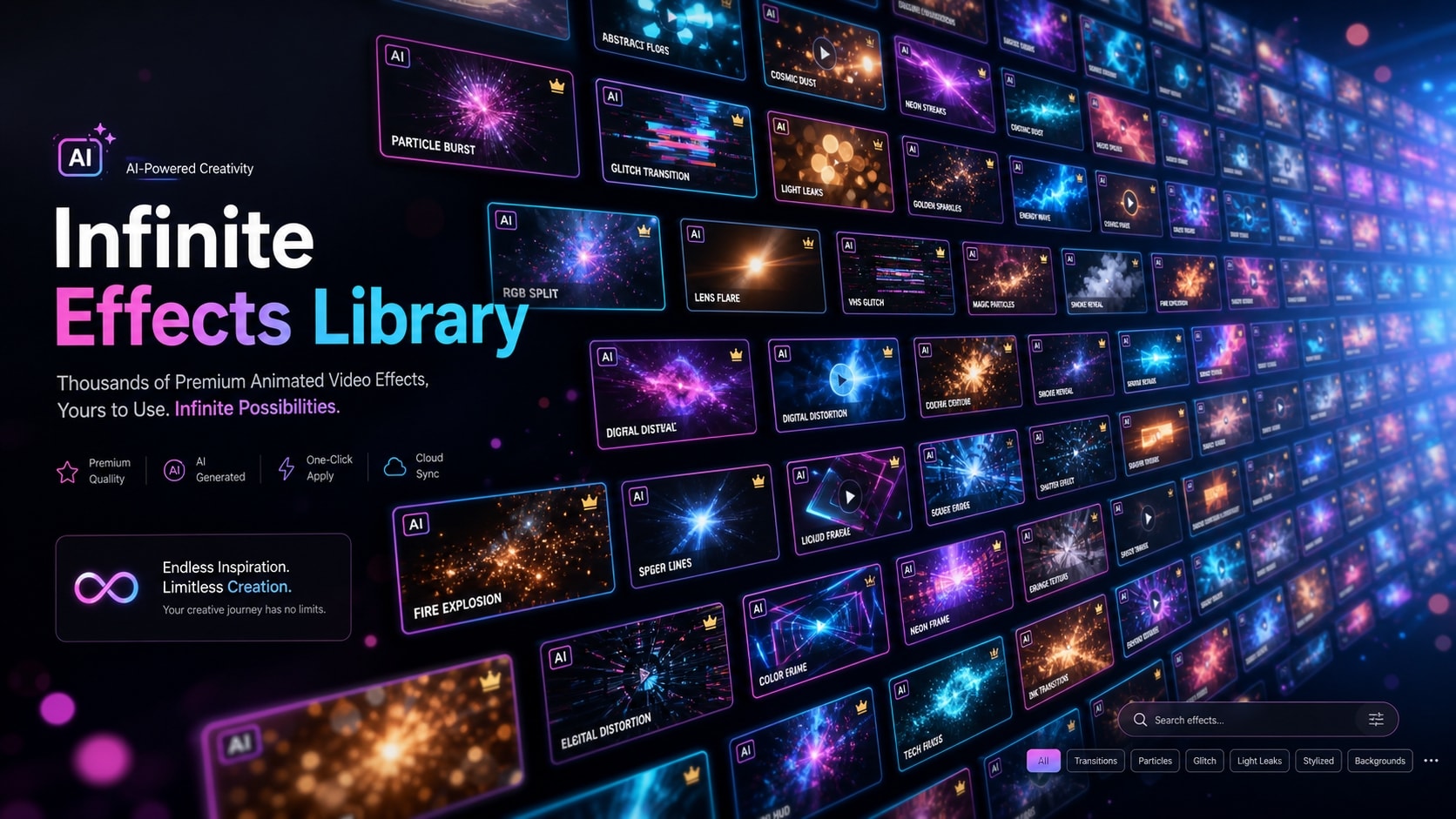
Ajoutez du mouvement avec des effets d'animation
Filmora facilite l'ajout d'effets d'animation vidéo sans créer chaque mouvement de zéro. Appliquez des effets intégrés directement sur la timeline, puis ajustez-les pour les adapter à vos séquences.
- Utilisez le suivi de mouvement pour maintenir les effets animés alignés avec les objets en mouvement.
- Appliquez des préréglages d'animation Combo pour combiner plusieurs mouvements et effets en une seule séquence.
- Créez des éléments visuels supplémentaires avec les outils de génération d'images IA de Filmora et intégrez-les à votre animation vidéo.
Explorez les effets animés pour les vidéos
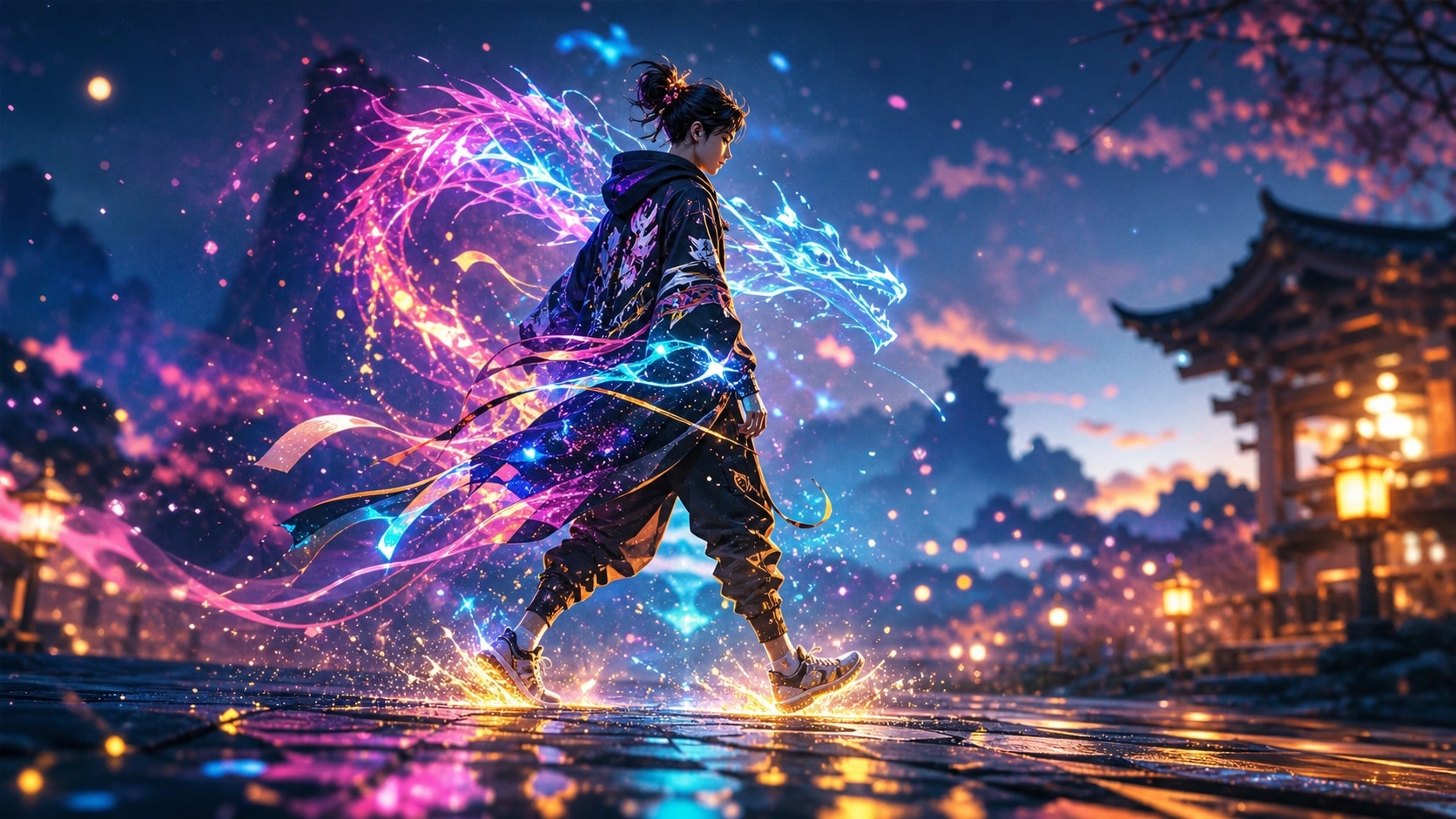
Explorez les effets animés pour les vidéos
Explorez les ressources créatives et les outils de Filmora pour créer des vidéos animées plus rapidement, avec moins de réglages manuels. Choisissez des effets de mouvement et des effets animés dans la bibliothèque, ou créez des ressources visuelles avec le Générateur d'images IA de Filmora pour les utiliser dans votre animation vidéo.
- Choisissez parmi une variété d'effets de mouvement pour ajouter du dynamisme et du style à vos clips.
- Créez des ressources visuelles originales avec les outils intégrés de génération d'images IA de Filmora.
- Combinez plusieurs éléments animés pour construire des séquences d'animation vidéo qui correspondent à votre montage.
Améliorez vos vidéos avec des effets de mouvement

Améliorez vos vidéos avec des effets de mouvement
Les effets d'animation vidéo peuvent renforcer le style visuel et le rythme d'une scène. Combinez les animations de mouvement avec les filtres vidéo et les outils de correction des couleurs de Filmora pour créer un aspect cohérent dans votre vidéo.
- Combinez des effets animés avec d'autres ajustements visuels pour correspondre au style de vos séquences.
- Utilisez des préréglages cinématographiques pour compléter vos effets d'animation vidéo.
- Associez des effets de mouvement à des ajustements de couleur pour modifier le ton visuel de vos clips.
Questions fréquemment posées sur les effets d'animation
Comment appliquer des effets d'animation dans Filmora
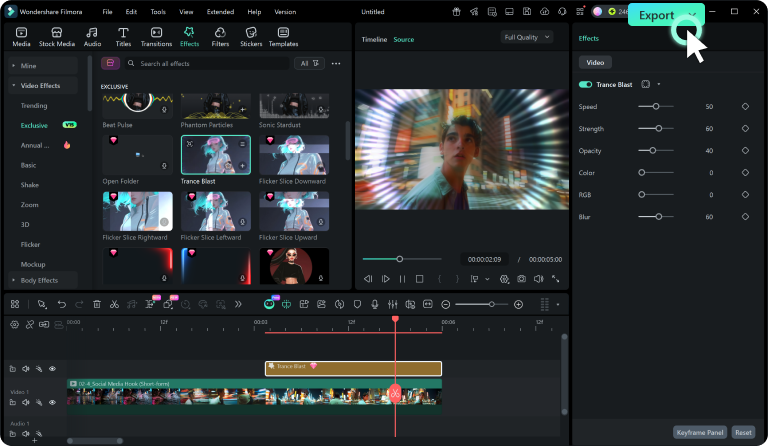
Parcourez les effets d'animation de Filmora, prévisualisez les ressources disponibles et appliquez les effets de mouvement de votre choix sur la timeline.
Étape 1 Parcourir et prévisualiser
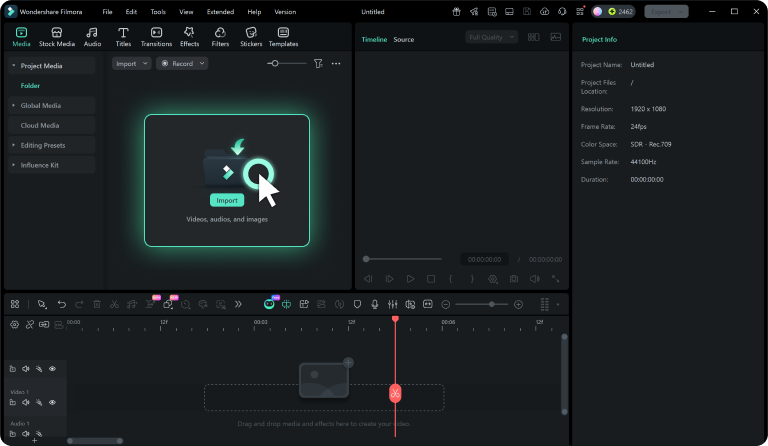
Étape 2 Ajouter l'effet à votre projet
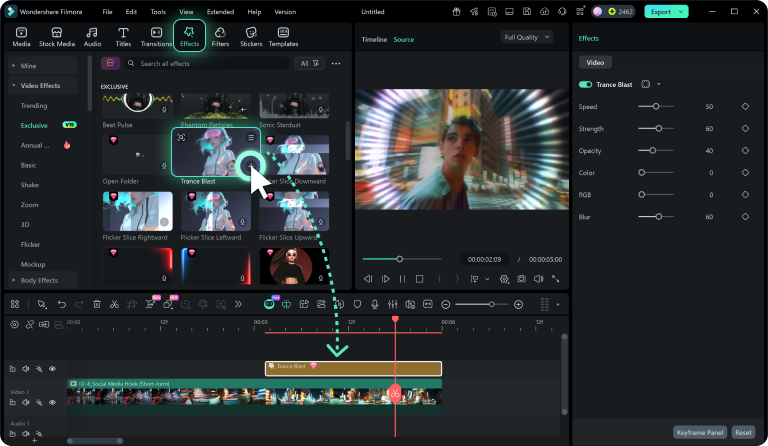
Étape 3 Appliquer et personnaliser
-
1 : Parcourir et prévisualiser
Parcourez les effets d'animation disponibles dans Filmora et sélectionnez un préréglage pour prévisualiser son mouvement. Explorez différents effets pour trouver un style qui correspond à votre vidéo. -
2 : Ajouter l'effet à votre projet
Sélectionnez l'effet d'animation que vous souhaitez utiliser et ajoutez-le à votre projet. L'effet devient alors disponible pour être appliqué directement au clip ou à l'élément concerné sur votre timeline. -
3 : Appliquer et personnaliser
Appliquez les effets de mouvement à votre timeline et ajustez les paramètres disponibles pour s'adapter à vos séquences. Prévisualisez le résultat et affinez l'animation selon vos besoins.
