

 Sécurité 100 % vérifiée | Aucun abonnement requis | Aucun logiciel malveillant

Si vous avez passé du temps sur TikTok récemment, vous avez probablement vu des vidéos qui ressemblent à des images tout droit sorties d’un jeu d’arcade rétro.
Ces filtres rétro transforment les photos ou les vidéos en visuels pixélisés qui imitent les jeux vidéo classiques des années 80, 90 et début 2000. Ils font revivre la nostalgie des jeux d'antan, et les gens adorent ça.
Cette tendance est devenue virale sur TikTok, et les créateurs l’utilisent pour ajouter une touche ludique et nostalgique à leurs vidéos et photos. Mais le plaisir ne s’arrête pas là ! Vous pouvez appliquer le même style rétro à du contenu plus long sur YouTube. Vous pouvez utiliser cet effet pour des tutoriels ou simplement ajouter une touche d’originalité et de fun à vos vidéos YouTube.
Dans cet article, vous apprendrez comment utiliser gratuitement les filtres de jeu rétro sur TikTok, ainsi que les outils nécessaires pour obtenir le même effet sur YouTube.
Dans cet article
Partie 1 : Comment utiliser le filtre de jeu rétro tendance sur TikTok
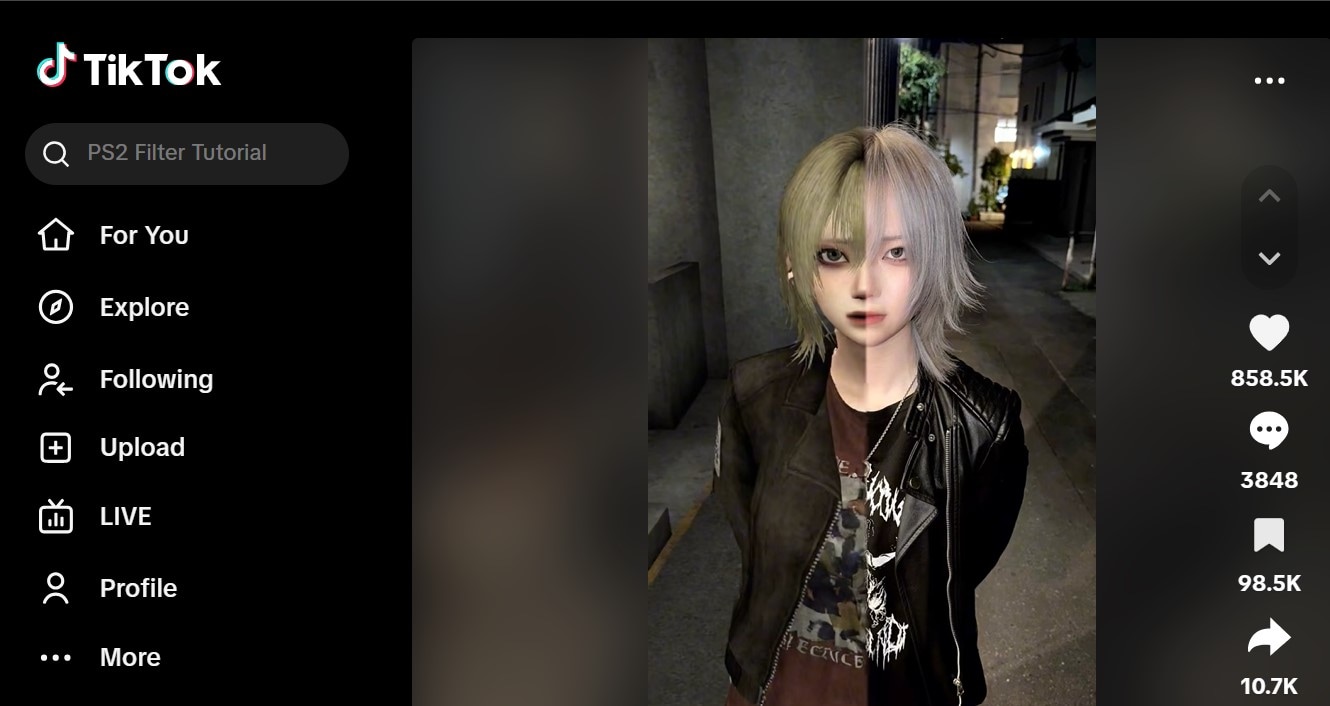
TikTok a facilité l’utilisation gratuite du filtre de jeu rétro. Que vous partagiez des extraits de jeux, des vidéos de réactions ou des sketchs amusants, ce filtre ajoute une ambiance cartoon vintage parfaitement dans la tendance.
Voici un guide pas à pas pour l’appliquer.
- Étape 1 : Ouvrez TikTok et démarrez une nouvelle vidéo.
- Ouvrez l’application TikTok sur votre téléphone.
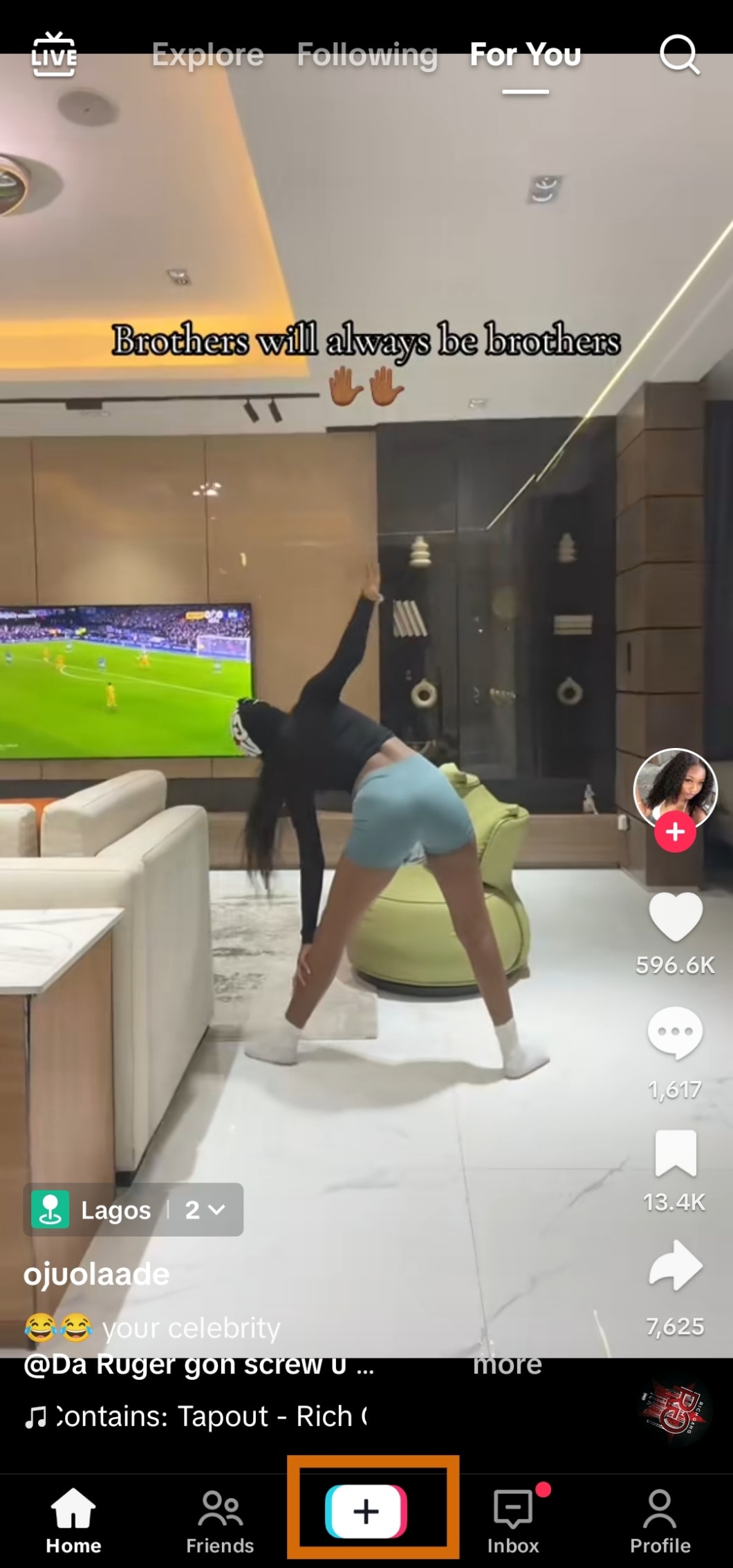
- Appuyez sur le ‘+’ en bas de l’écran pour commencer une nouvelle vidéo.
- Enregistrez un nouveau clip ou importez une vidéo existante depuis la galerie de votre téléphone.
- Étape 2 : Trouvez le filtre Retro Game.
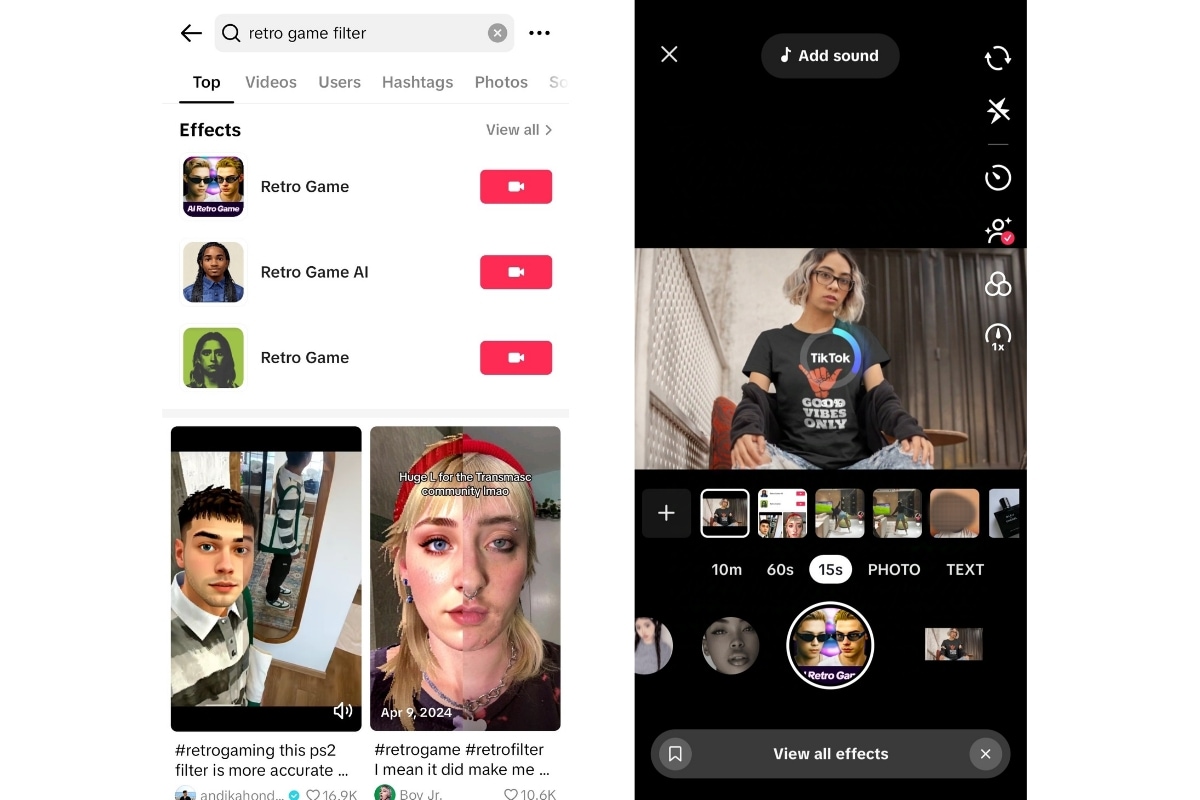
- Dans la barre de recherche, tapez "retro game".
- Sélectionnez le filtre correspondant le mieux au style pixelisé rétro souhaité.
- Choisissez la photo ou vidéo à laquelle vous voulez ajouter le filtre rétro. Vous verrez instantanément la transformation avec un effet arcade basse résolution.
- Étape 3 : Ajoutez du son à votre vidéo.
- Cliquez sur Ajouter du son en haut de l’écran pour choisir une musique de fond—de quoi capter l’attention de votre audience.
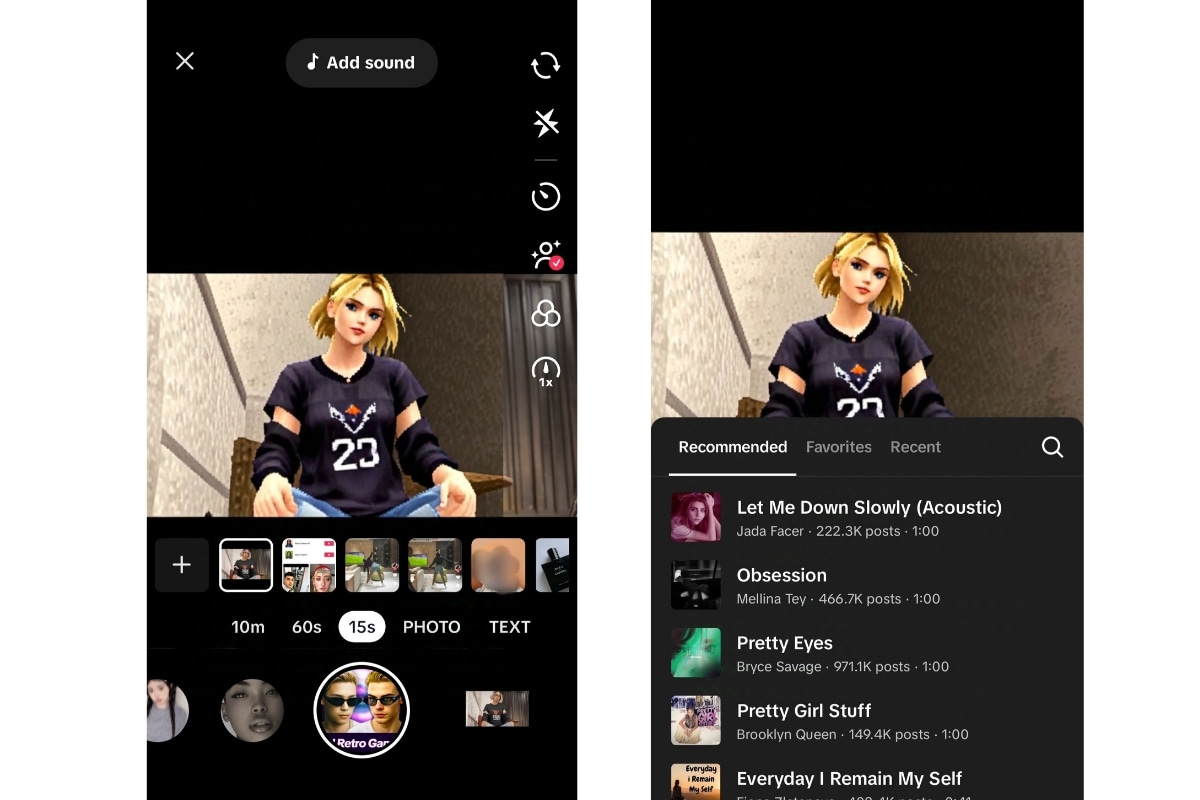
- Étape 4 : Publiez votre vidéo.
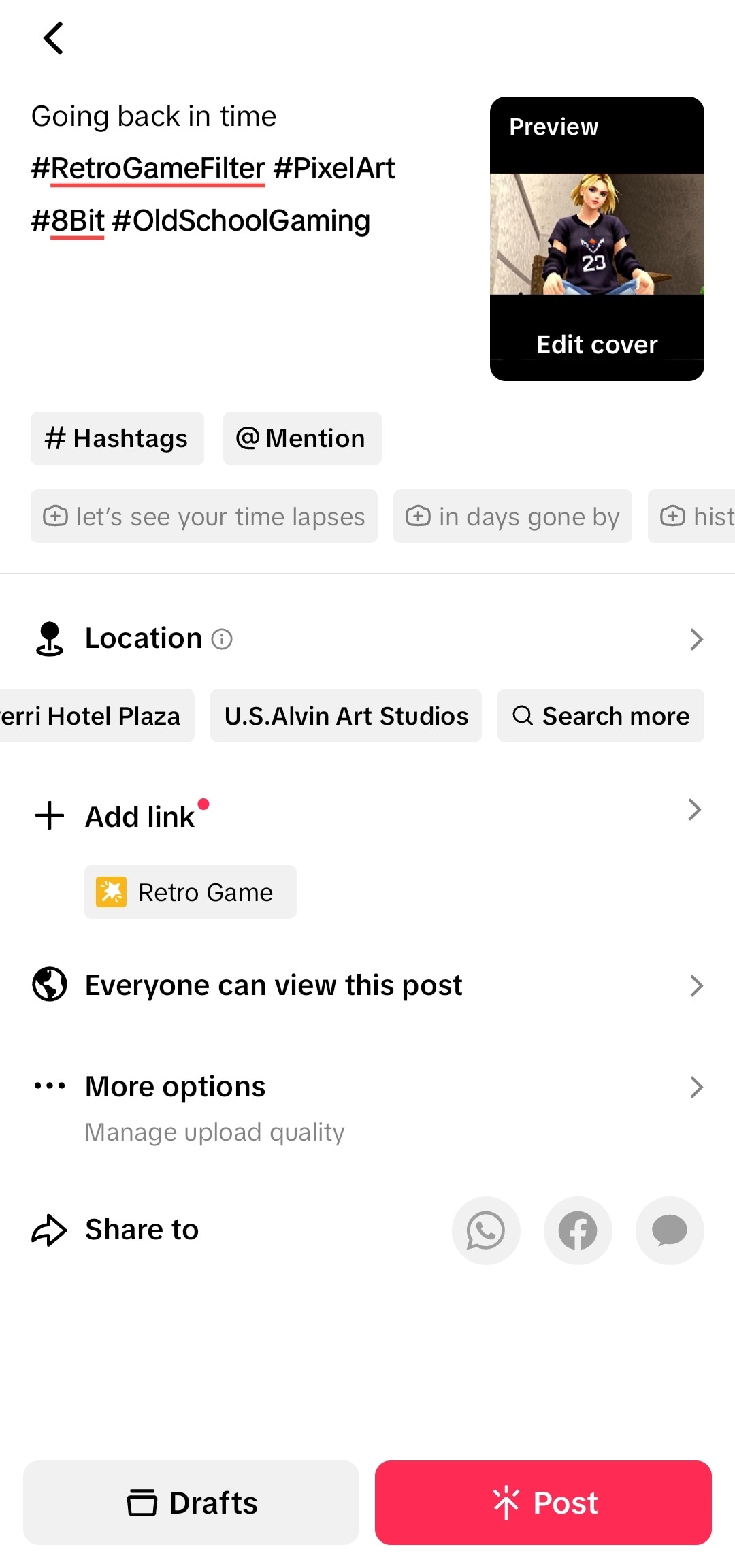
- Une fois le montage terminé, cliquez sur Suivant pour accéder à la page de publication.
- Rédigez une légende attrayante et ajoutez des hashtags pertinents pour toucher un public plus large.
- Cliquez sur Publiez, et votre vidéo au style rétro est en ligne !
Partie 2 : Comment créer des filtres de jeu rétro avec l’IA pour YouTube
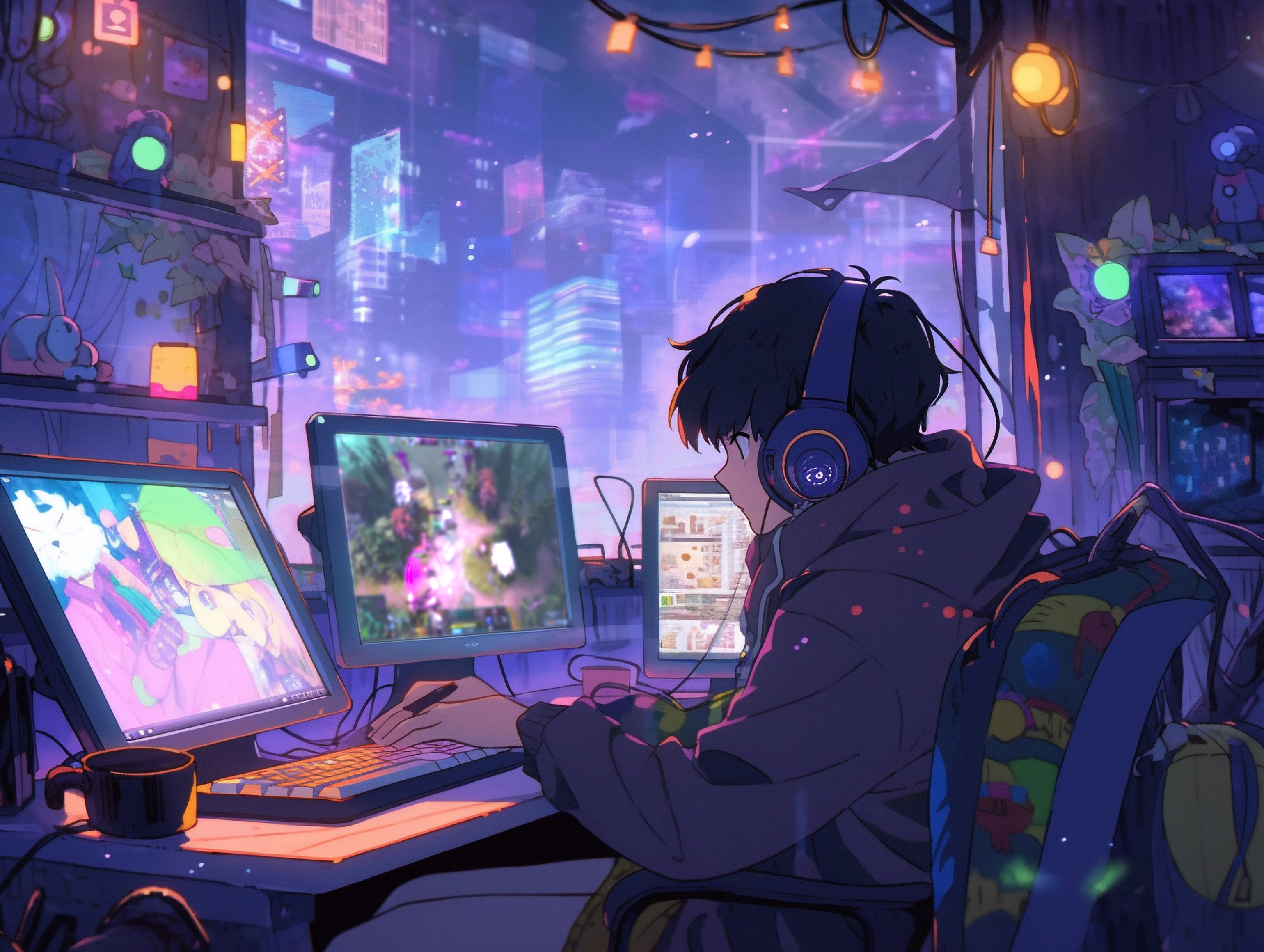
TikTok facilite l’utilisation du filtre rétro, mais pour obtenir le même effet sur YouTube, il vous faudra un outil d’IA de filtre de jeu rétro plus avancé.
Heureusement, des outils basés sur l’IA comme "AI Animation" de YouCam peuvent vous aider à obtenir cet effet rétro nostalgique en quelques clics.
YouCam est une application de retouche photo et vidéo dotée de fonctions d’animation et de stylisation par IA. Elle permet de transformer des images en vidéos et aussi des vidéos en visuels pixelisés à l’allure de jeu rétro grâce aux filtres IA .
Voici comment ajouter le filtre rétro tendance à vos vidéos YouTube avec YouCam AI Animation :
- Étape 1 : Importez votre vidéo dans YouCam.
- Téléchargez et installez YouCam Video via l’App Store ou Google Play.
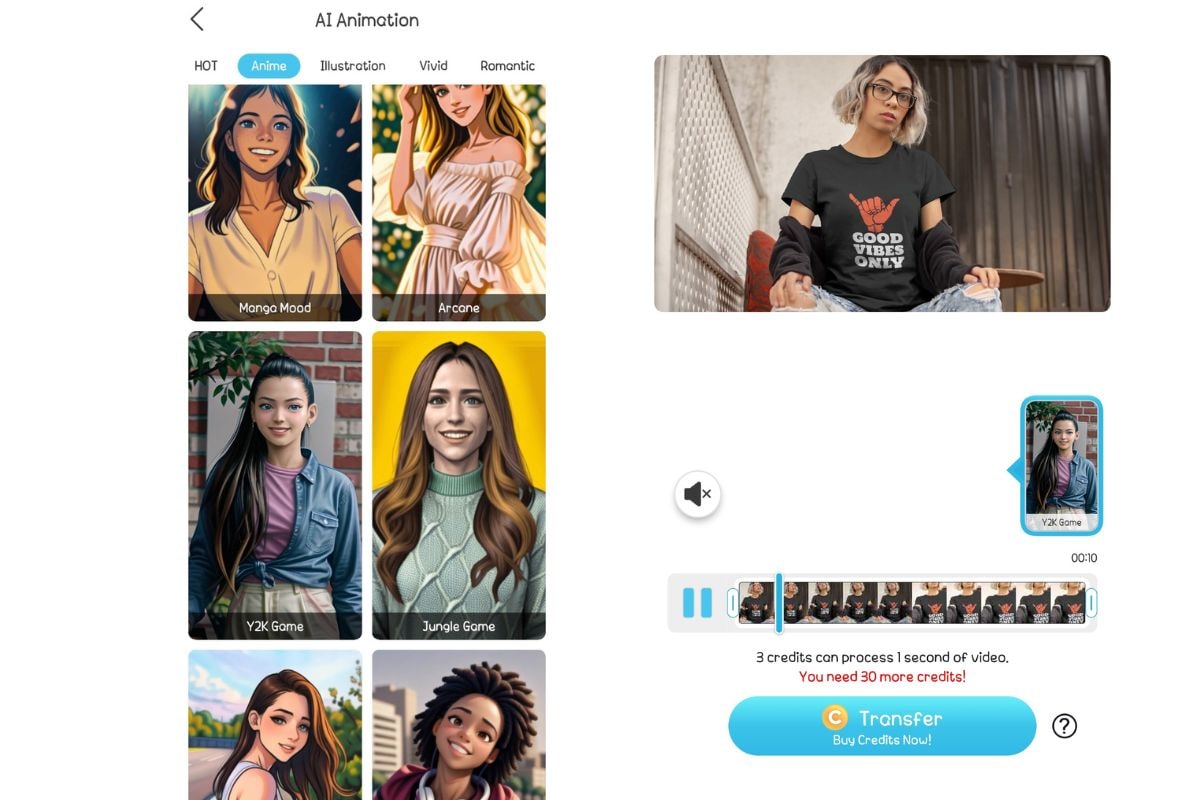
- Ouvrez l’application et touchez AI Animation pour activer la fonctionnalité.
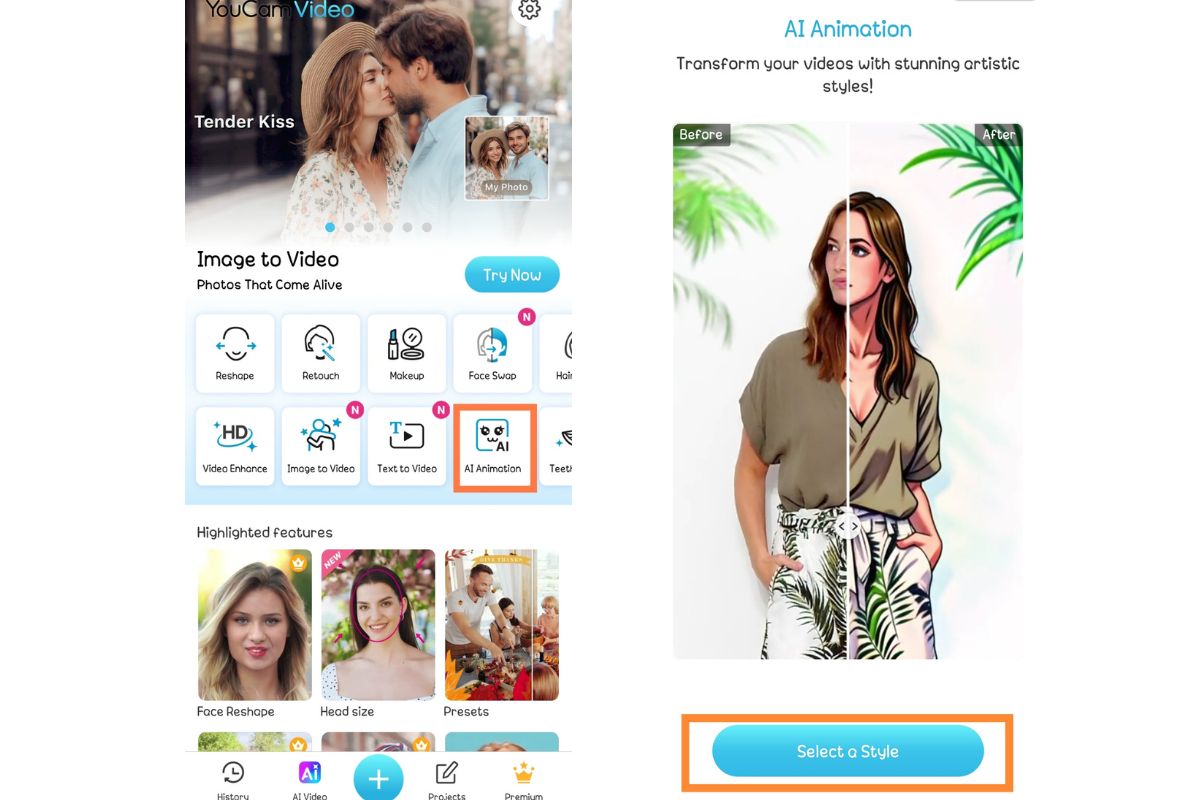
- Étape 2 :Appliquez le filtre IA de jeu rétro.
- Choisissez un style d’animation adapté au rendu rétro souhaité.
- Ajustez la taille des pixels pour un effet plus précis.
Autres filtres de jeu rétro à essayer
Bien que le filtre tendance P2 soit plébiscité, il existe plusieurs autres effets rétro pour donner à vos vidéos gaming un aspect unique :
- Effet CRT (moniteur à tube)– Simule les anciens écrans TV avec des lignes de balayage et une légère distorsion d’image.
- Effet glitch– Imite les bugs graphiques et les déchirures d’écran typiques des vieux jeux d’arcade. Parfait pour une ambiance cyberpunk ou horreur.
- Style pixel art sépia– Ajoute une teinte monochrome ou sépia à la séquence pixelisée, à la manière des premiers Game Boy.
- Éclat arcade– Accentue les couleurs vives et néon pour recréer l'esthétique des salles d’arcade des années 90.
- Superposition VHS – Ajoute un grain de bande pour retrouver une ambiance console familiale à l’ancienne.
Méthode plus précise : utiliser Filmora pour des effets de jeu rétro
Si vous préférez le montage manuel, Wondershare Filmora propose des outils pour reproduire les filtres et l’esthétique des jeux rétro.
- Étape 1 : Appliquez des filtres cartoon ou pixel art.
- Ouvrez Filmora et importez votre vidéo.
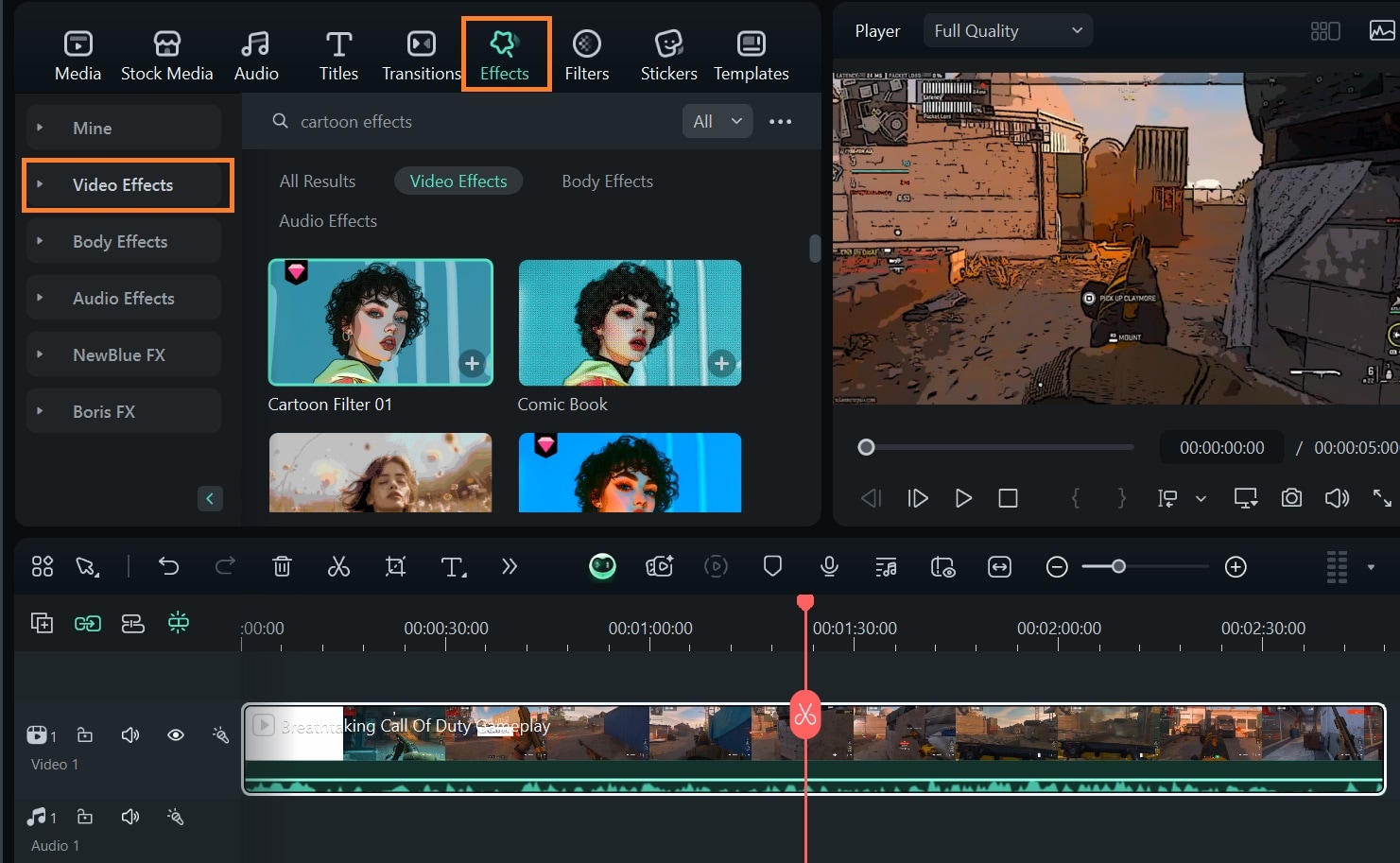
- Allez dans Effets > Effets vidéo et recherchez “effets cartoon”.
 téléchargement sécurisé

- Étape 2 :Choisissez un effet pixelisé ou de style bande dessinée parmi les résultats.
- Glissez-déposez l’effet sur la timeline.
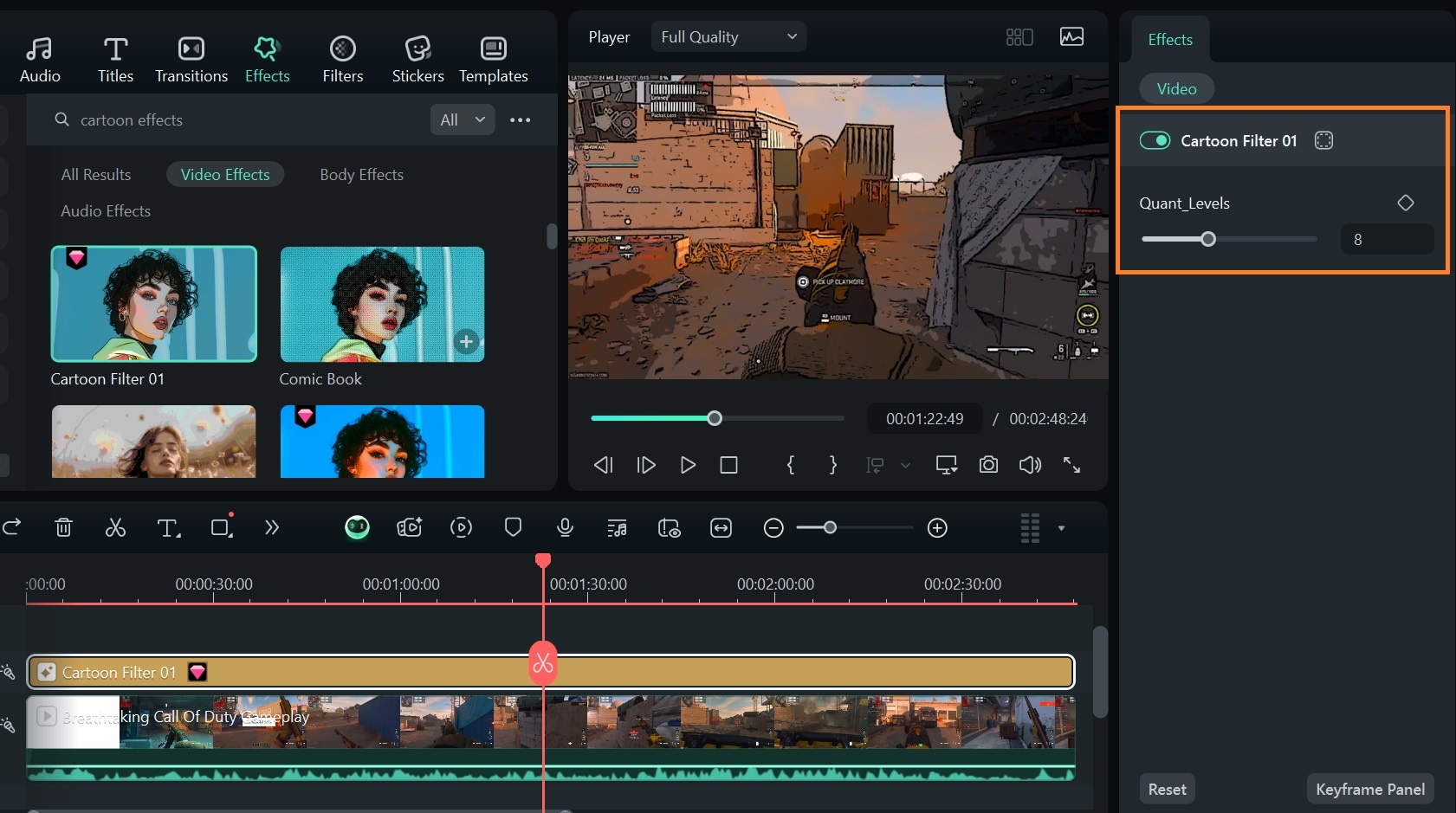
- Ajustez la durée de l’effet sur la timeline.
- Réglez l’intensité pour moduler le niveau de pixelisation.
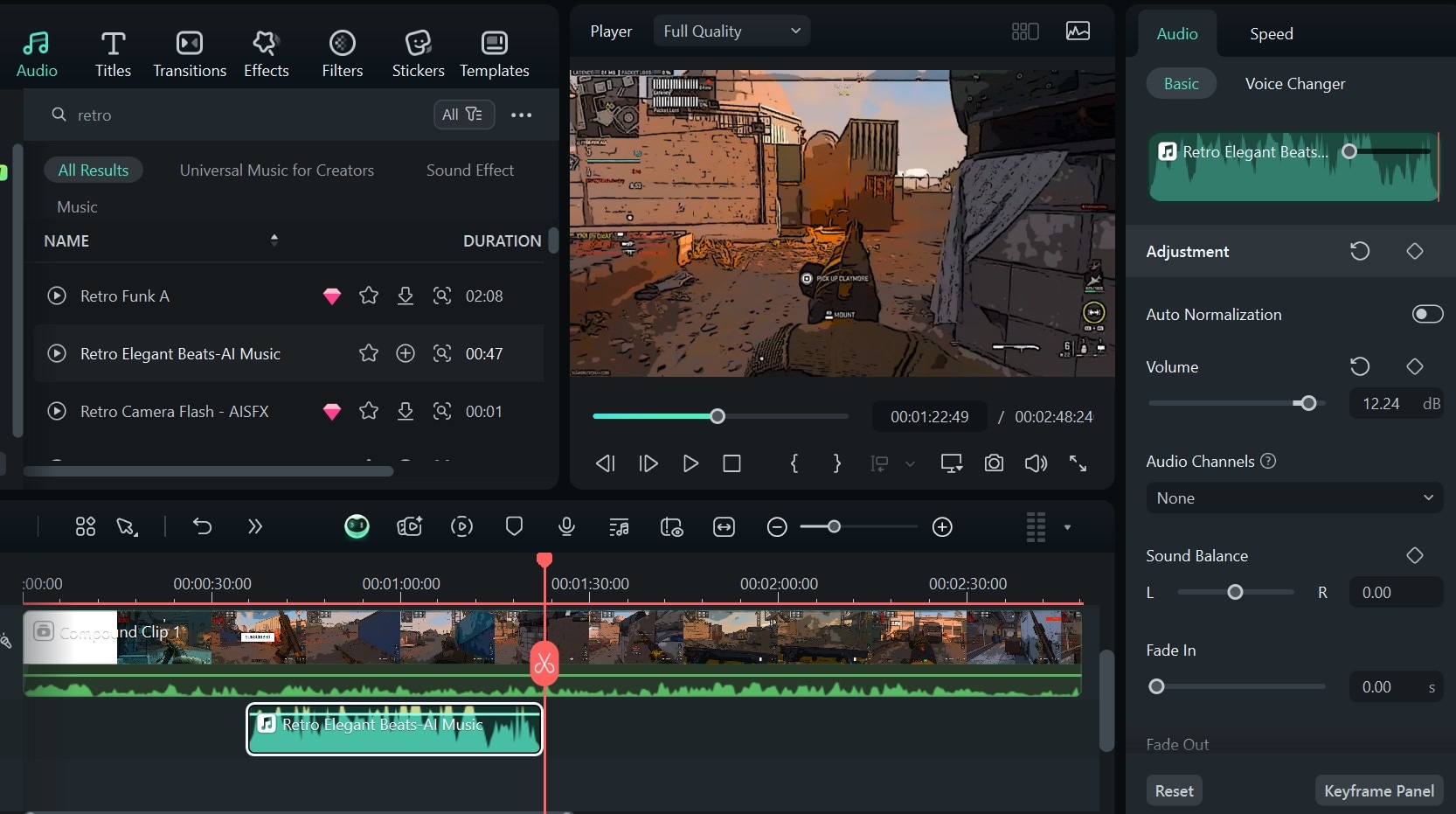
- Étape 3 : Ajoutez des sons rétro et des musiques d’ambiance.
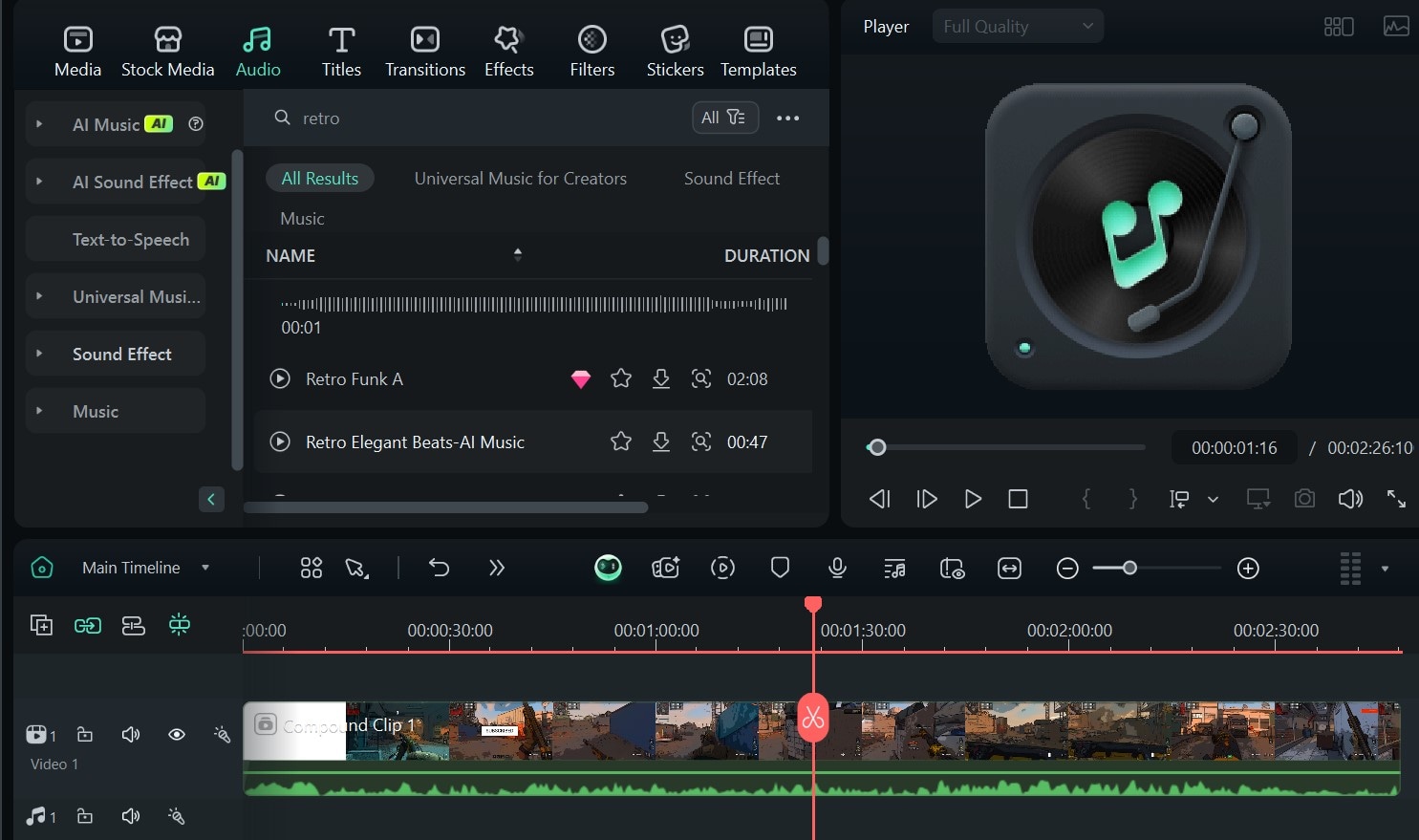
- Allez dans Audio dans la barre d’outils et recherchez “rétro” ou sélectionnez n’importe quelle musique chiptune 8-bit de la bibliothèque de Filmora.
- Glissez-déposez votre piste audio sur la timeline.
- Étape 4 : Ajustez les paramètres audio.
- Augmentez ou baissez le volume selon vos besoins.
- Réglez l’égaliseur pour obtenir un son compressé et nostalgique.
Enfin, exportez votre vidéo en HD et publiez-la sur YouTube avec des hashtags pertinents.
Partie 3 : Créez des intros animées façon jeu rétro avec Filmora
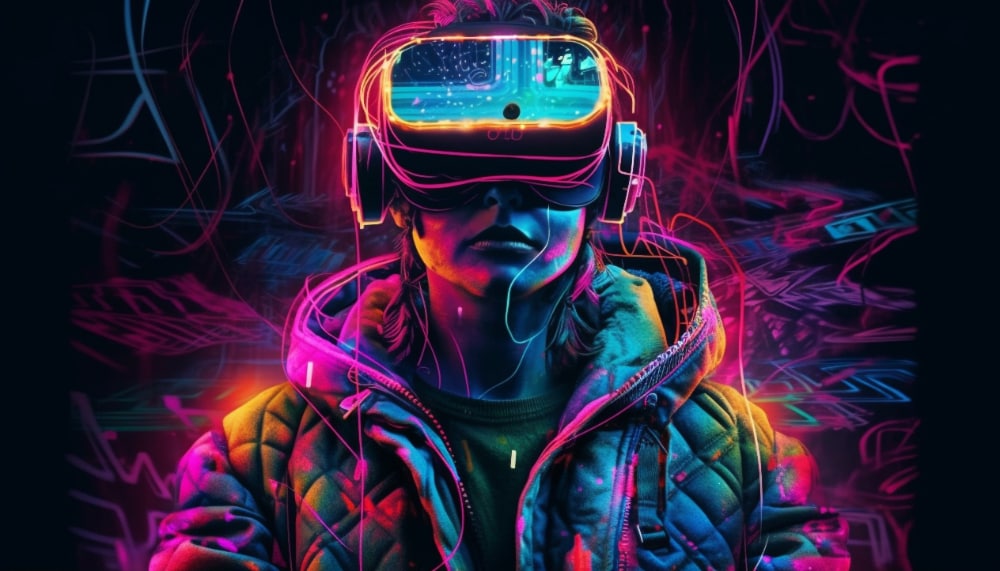
Une intro adaptée, en plus d’un filtre de jeu rétro, accentue la nostalgie de vos vidéos gaming. Que vous souhaitiez un écran titre pixelisé, une animation 8-bit ou une révélation de logo façon arcade, Filmora propose une vaste bibliothèque de modèles avec de nombreuses options parmi lesquelles choisir.
Guide étape par étape : Créer une intro jeu rétro avec Filmora
Suivez ces étapes pour créer et ajouter une intro assortie à votre vidéo rétro sur Filmora.
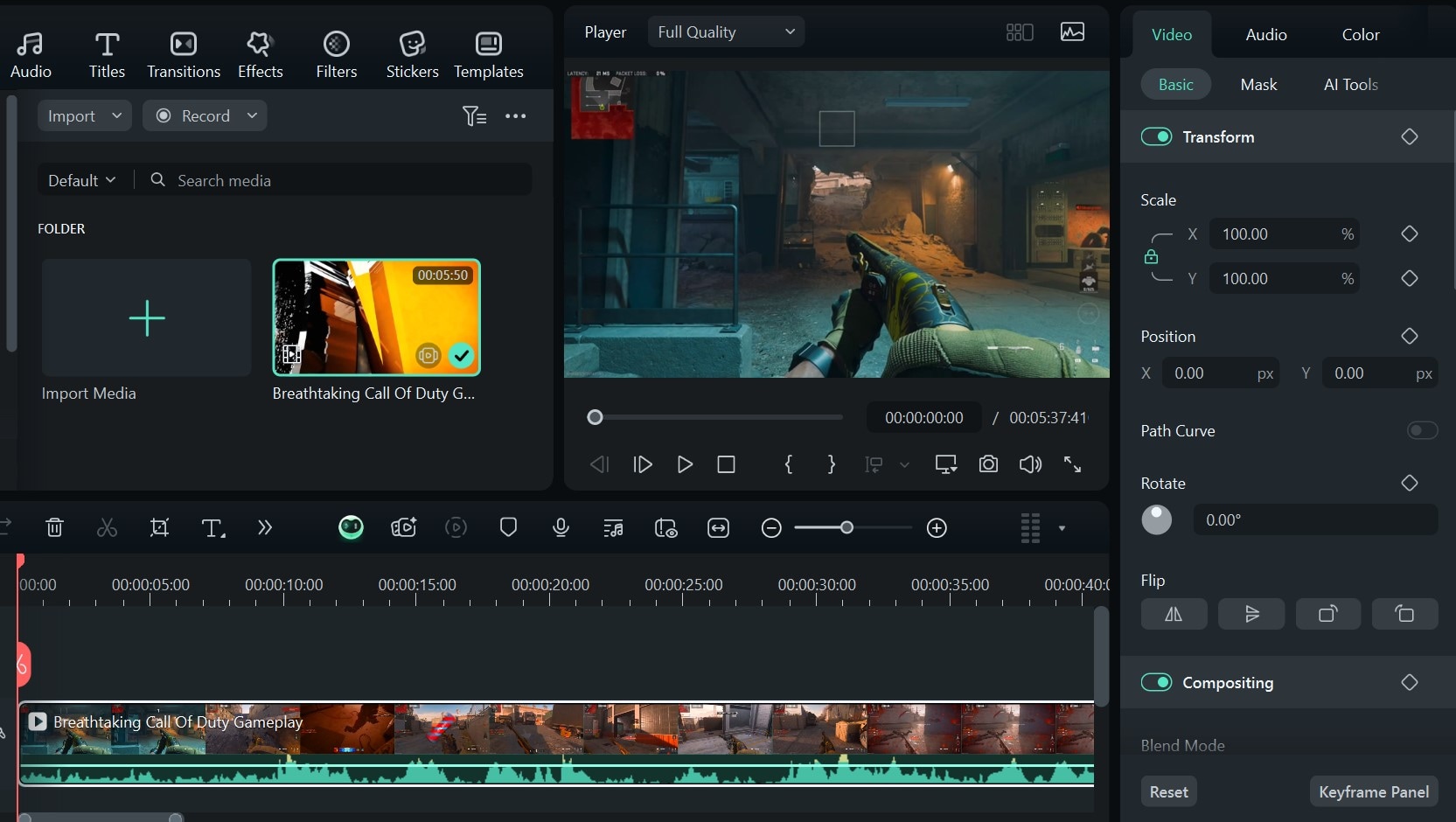
- Étape 1 : Préparez votre projet
- Ouvrez Filmora et cliquez sur Nouveau projet.
- Importez votre vidéo de jeu rétro dans Filmora.
 téléchargement sécurisé
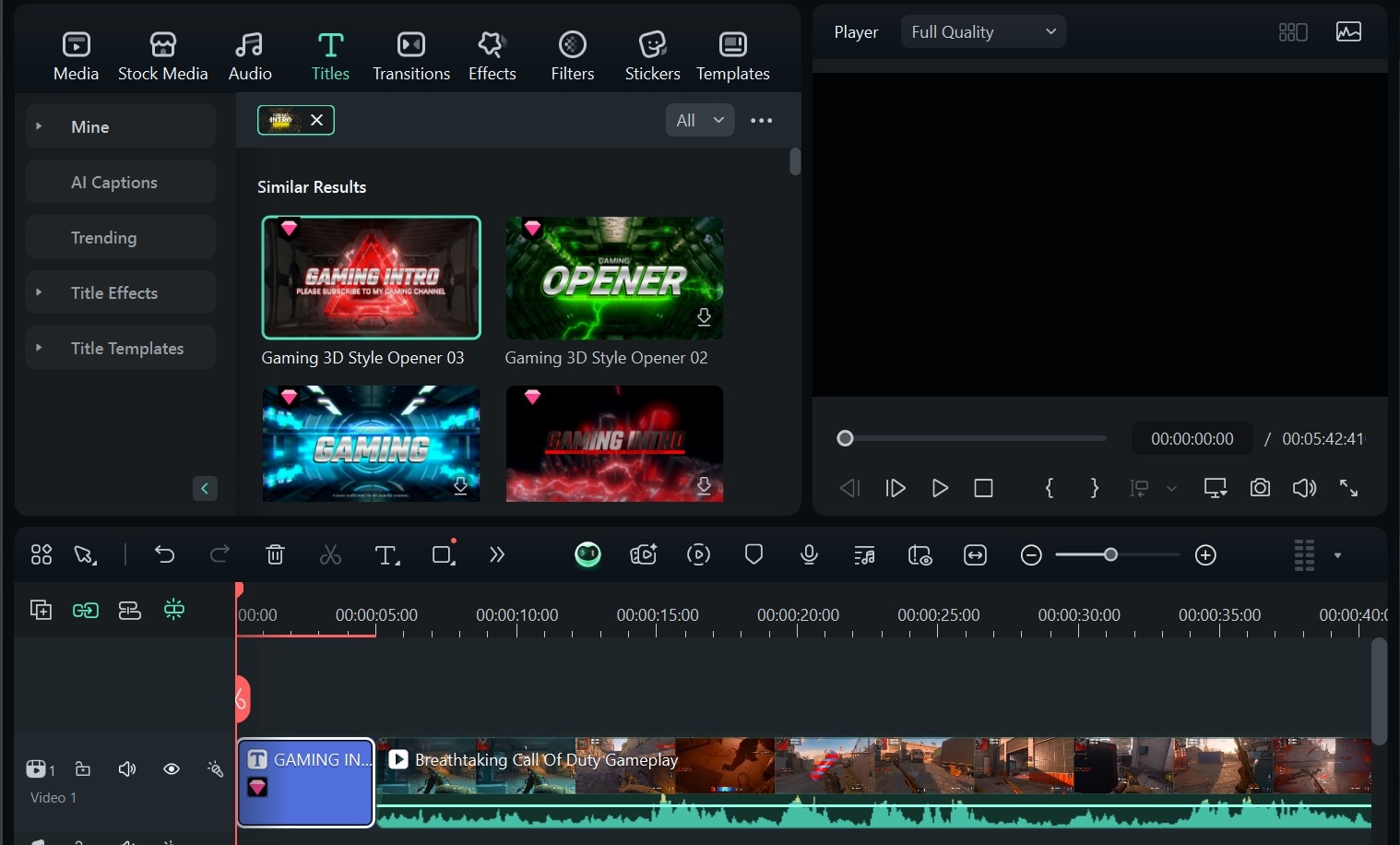
 - Étape 2 :Allez dans Titre dans la barre d'outils et recherchez « Intros de jeux ».
- Sélectionnez l’intro de jeux la plus adaptée à votre jeu.
- Faites-la glisser et déposez-la avant votre jeu sur la timeline.
- Étape 3 : Modifiez l’intro du jeu.
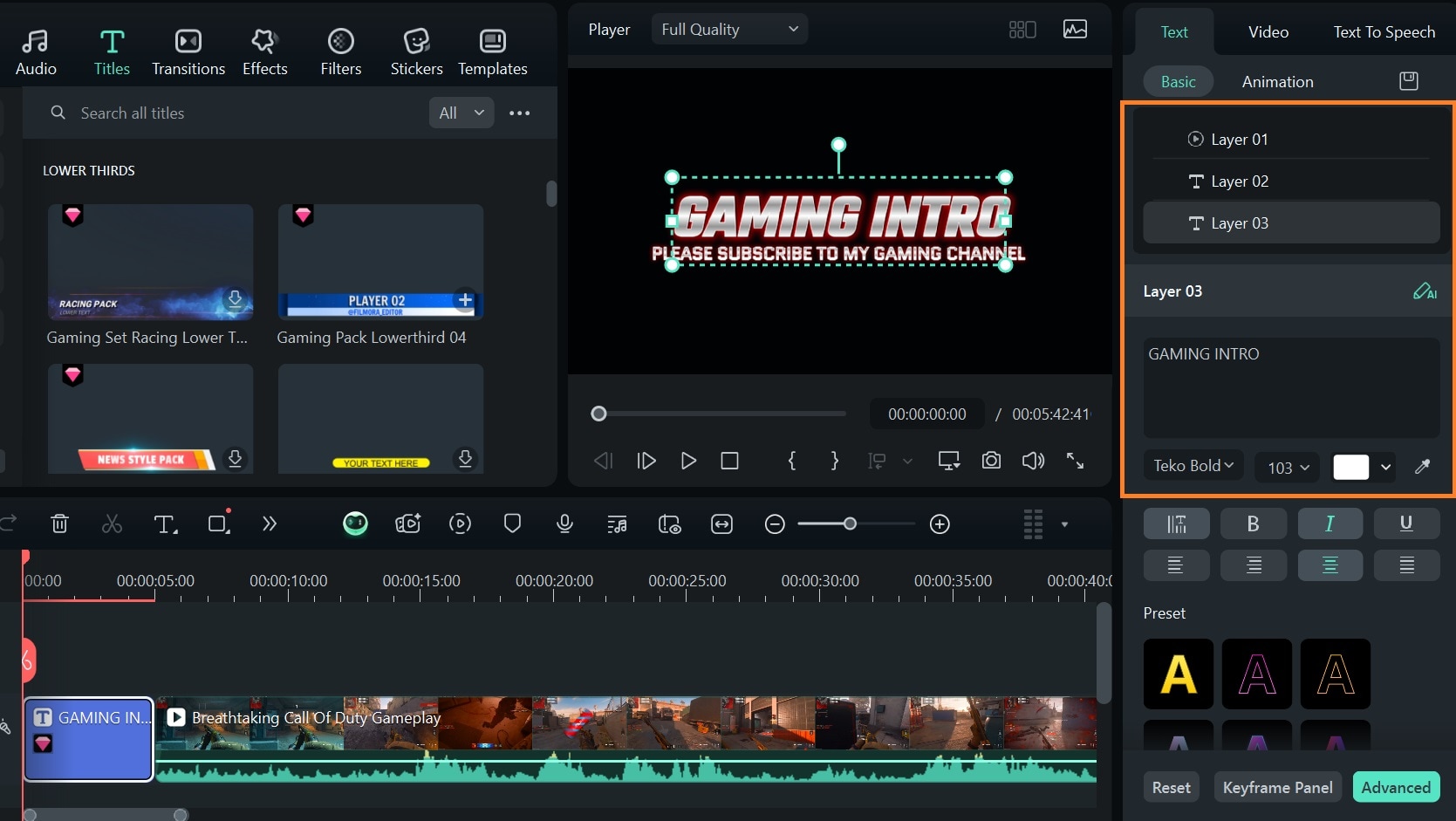
- Sélectionnez le clip d'intro sur la timeline.
- Allez dans le panneau d’édition de texte et sélectionnez un calque de texte à modifier.
- Changez la police et la couleur du texte pour correspondre à votre jeu.
- Étape 4 :Animez le texte.
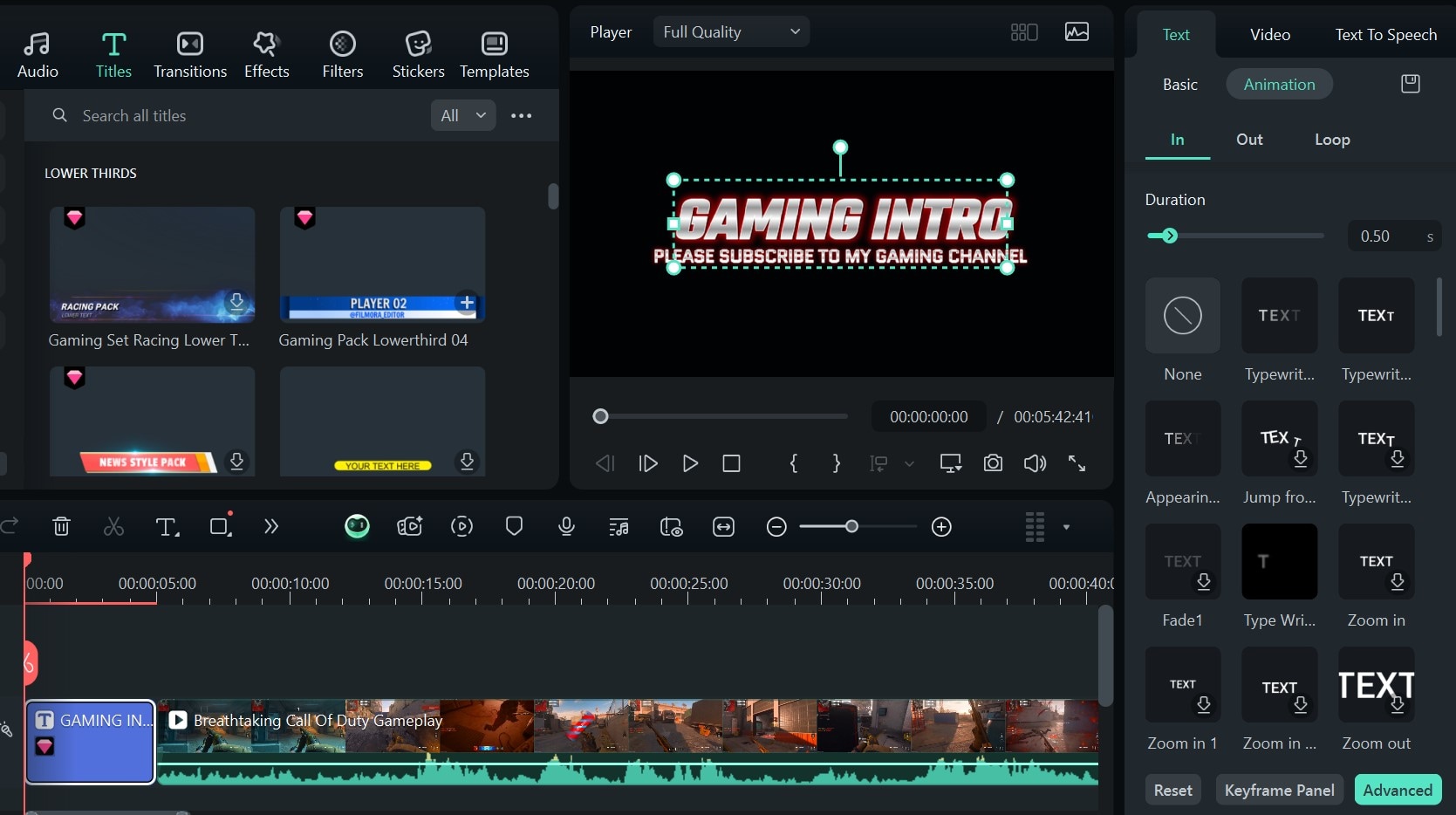
- Sélectionnez le clip d'intro sur la timeline.
- Sélectionnez un calque de texte sur l’écran d’aperçu.
- Allez dans les paramètres d’animation sur le panneau d’édition et choisissez une animation de votre choix.
- Elle sera automatiquement ajoutée à votre texte sélectionné.
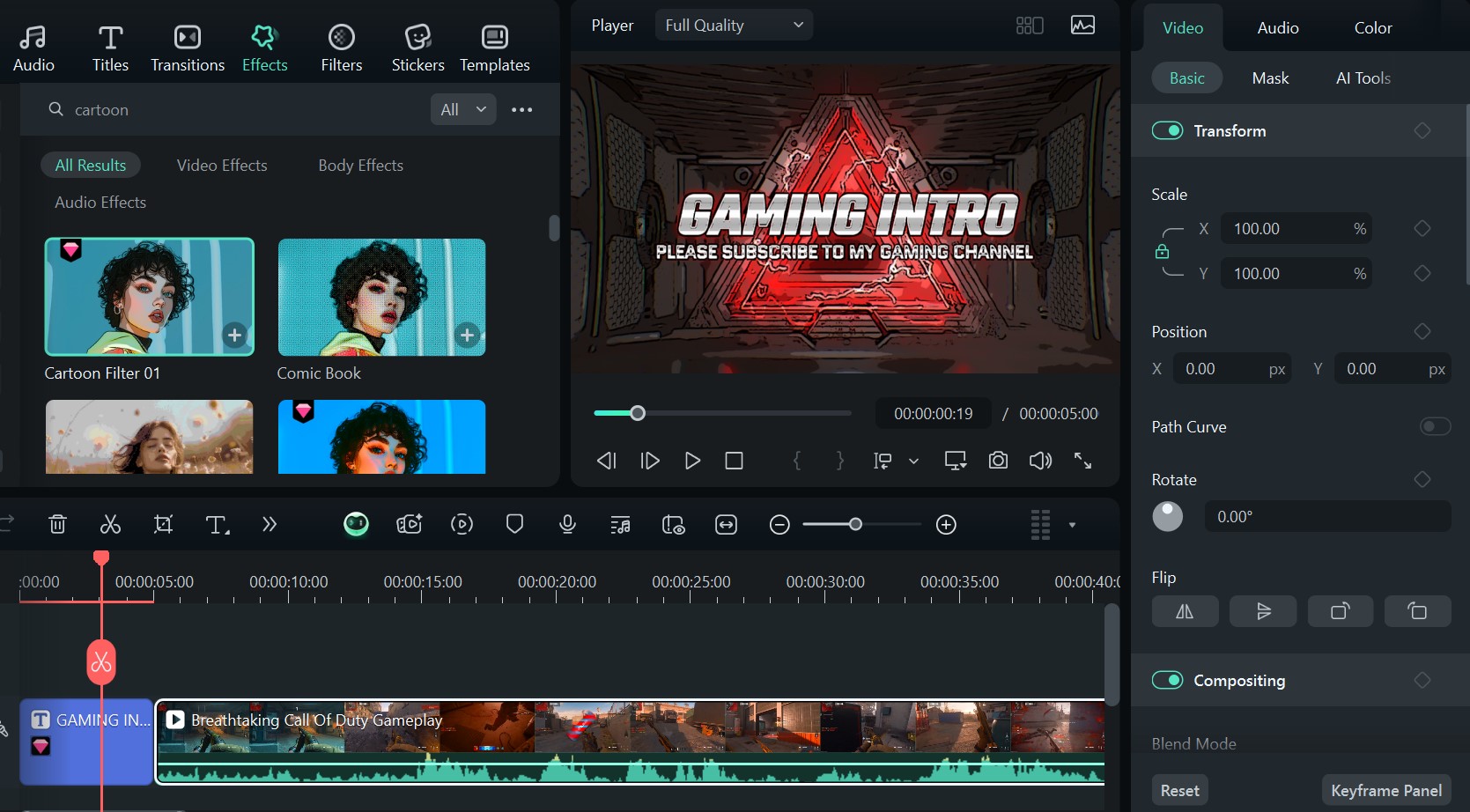
- Étape 6 :Appliquez les effets filtres rétro finaux au jeu.
- Appliquez les mêmes effets rétro utilisés dans le reste de la vidéo à l’intro.
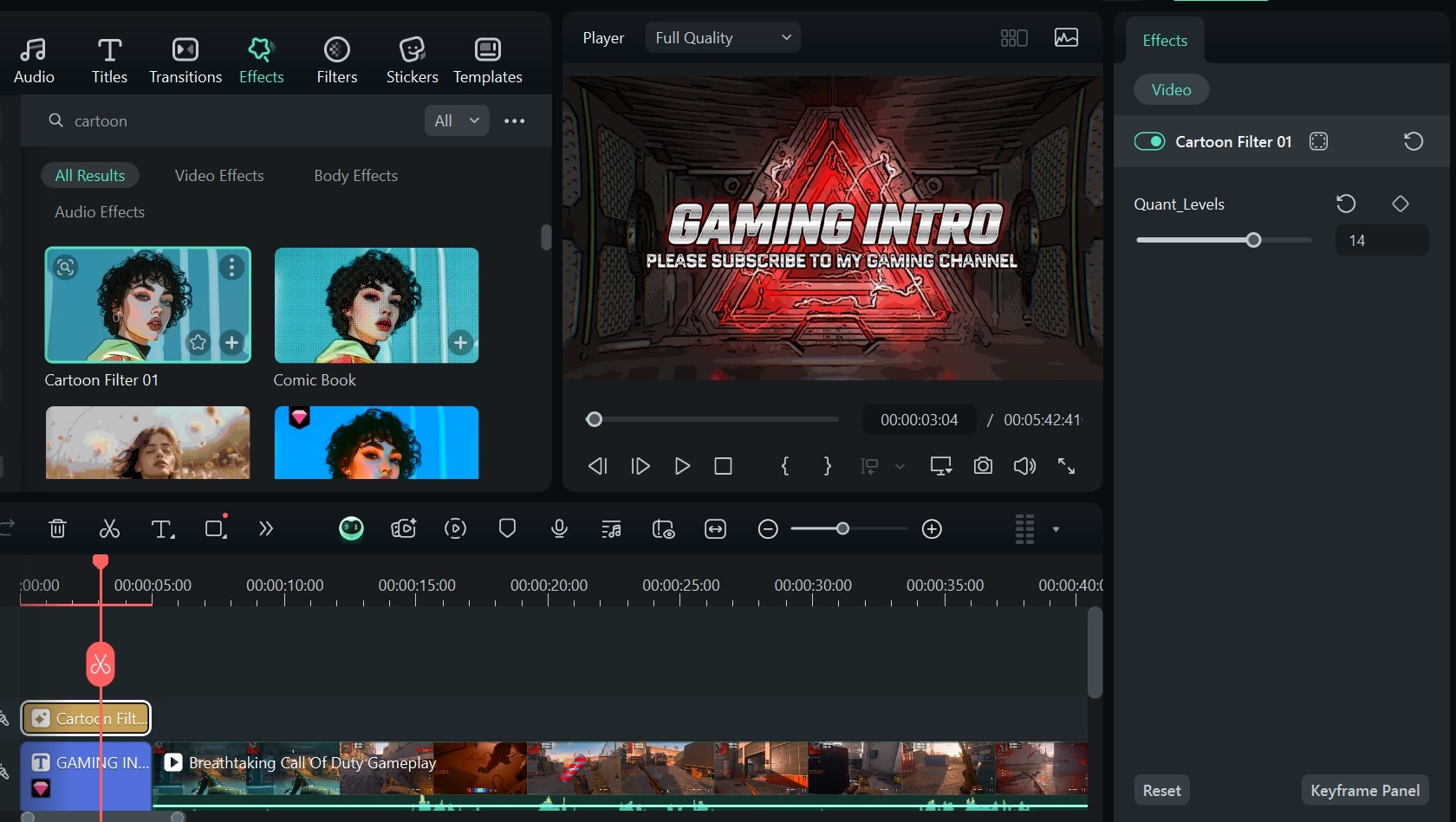
- Étape 7 : Ajustez l’intensité des effets pour obtenir la parfaite ambiance rétro.
Exportez votre vidéo en format mp4 pour une meilleure compatibilité YouTube. Choisissez une résolution 1080p ou 720p ; des résolutions inférieures améliorent le style rétro.
Partie 4 : Améliorez les visuels rétro avec des effets supplémentaires
Des outils IA comme l’Animation IA de YouCam convertissent très bien les vidéos en visuels rétro. Cependant, parfois, le résultat du filtre jeu rétro peut sembler trop lisse ou moderne.
Filmora vous permet d’ajouter des effets glitch, pixelisations et des réglages de colorimétrie pour renforcer les effets rétro. Cela aide à rendre votre vidéo de jeu encore plus proche d’un jeu d’arcade ou de console classique.
Voici comment sublimer les filtres rétro grâce aux effets intégrés de Filmora.
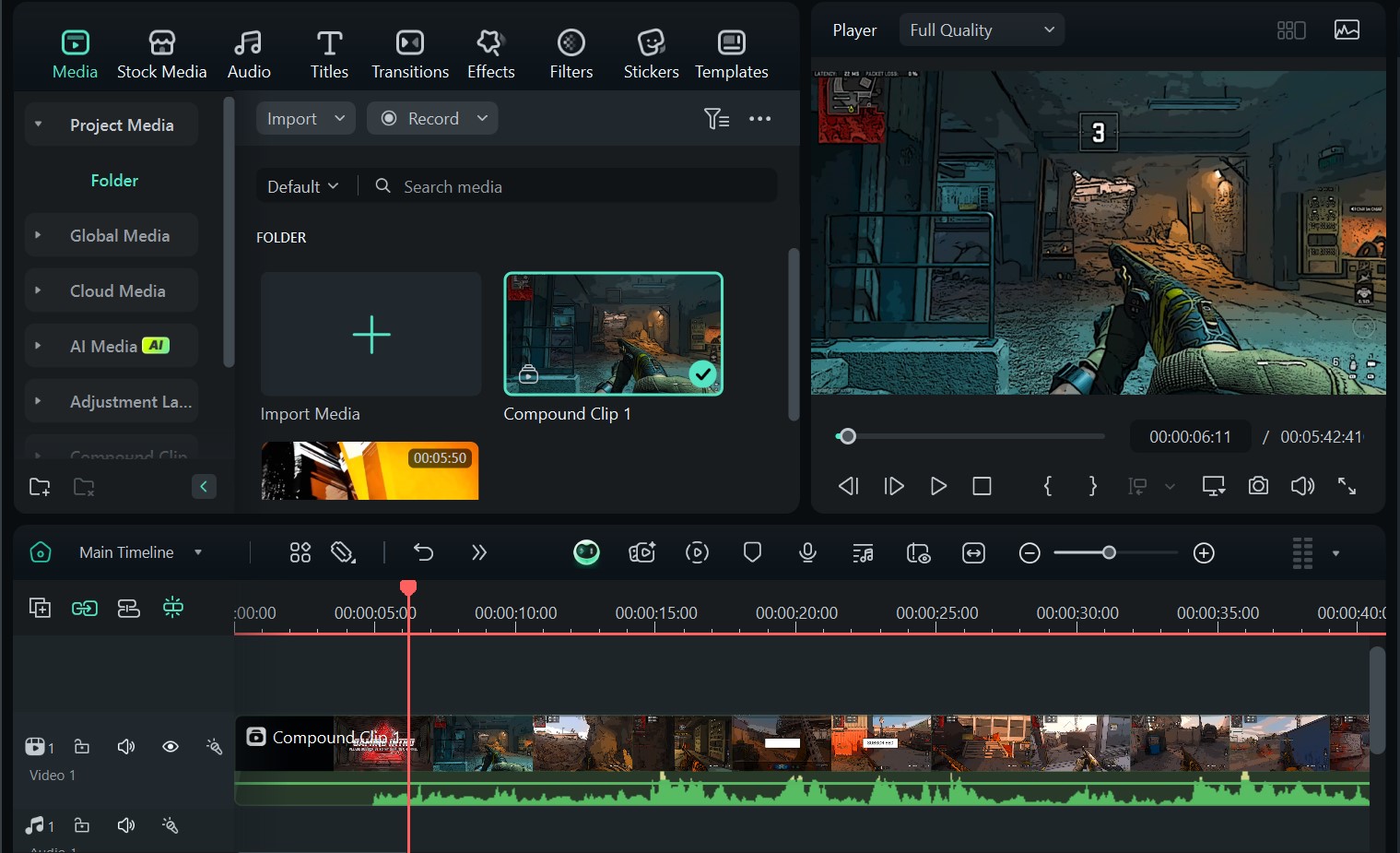
- Étape 1 :Importez votre vidéo filtrée.
- Ouvrez Filmora et démarrez un Nouveau projet.
- Cliquez sur Importez et sélectionnez la vidéo filtrée.
- Faites-la glisser sur la timeline pour commencer à éditer.
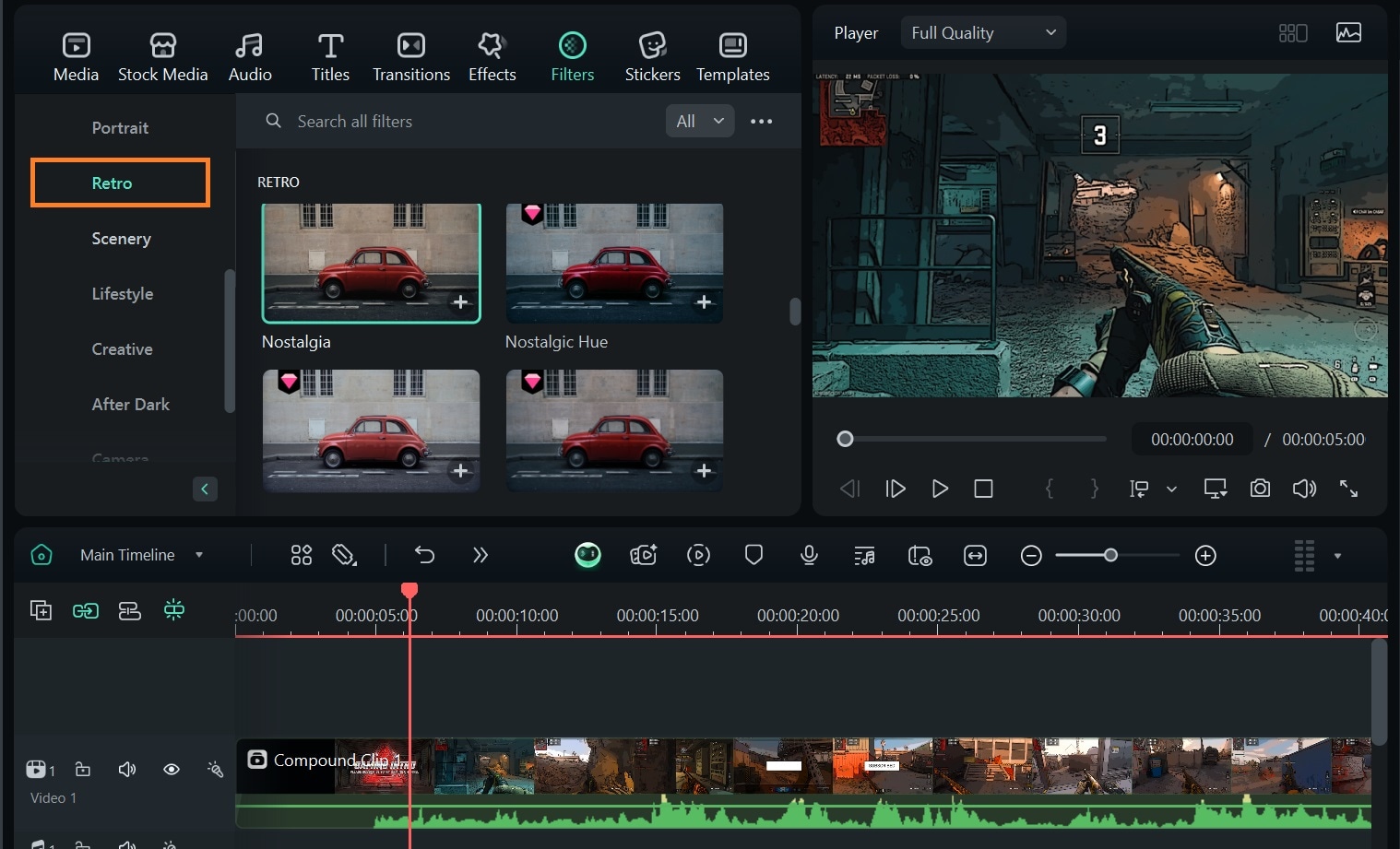
- Étape 2 :Utilisez un filtre jeu rétro.
- Allez dans Filtre > Rétro et choisissez un filtre rétro dans la bibliothèque Filmora.
- Glissez le filtre sur la timeline et placez-le au-dessus de votre vidéo de jeu.
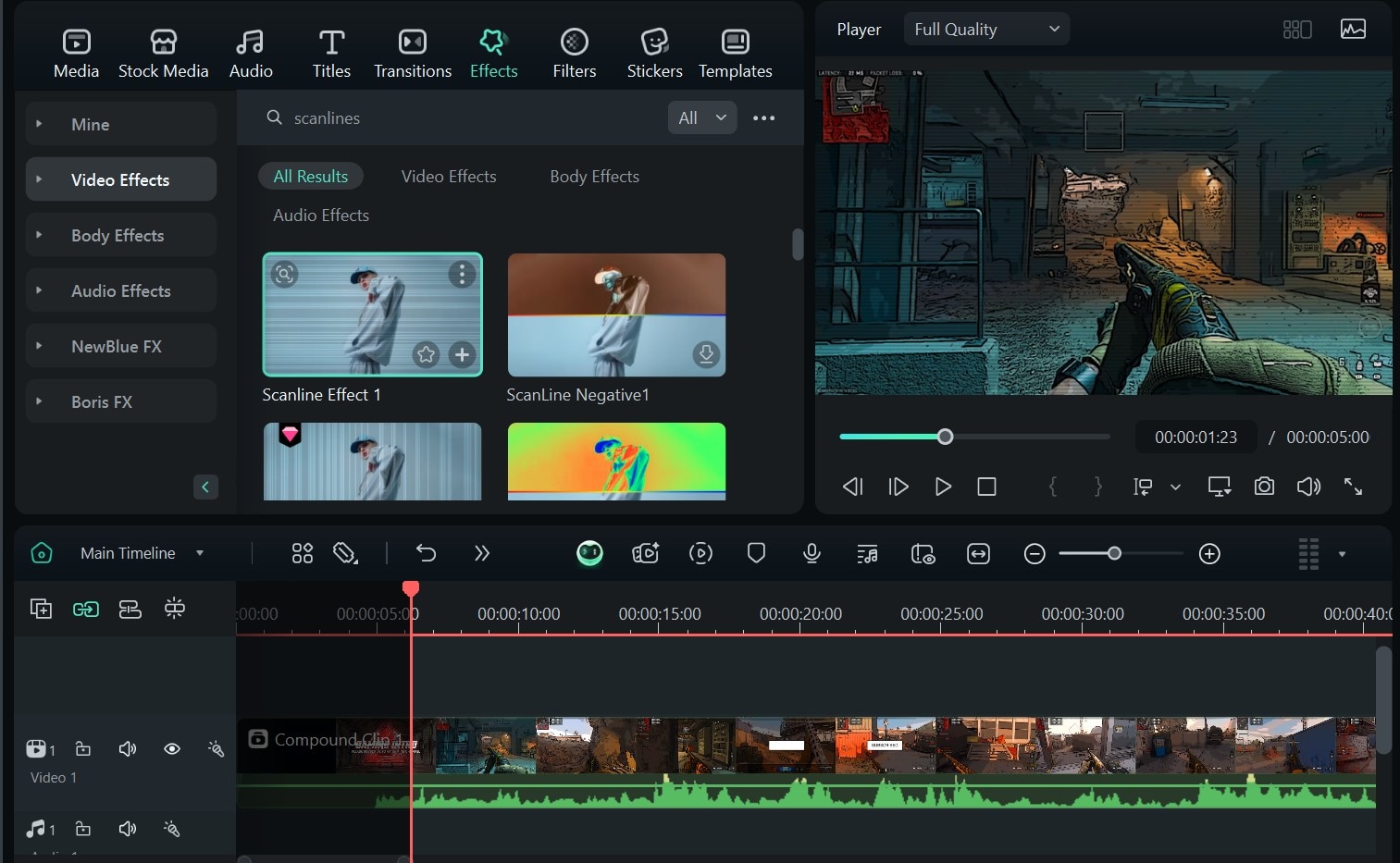
- Étape 3 :Appliquez les scanlines pour un effet écran CRT
- Allez dans Effets > Effets vidéo puis recherchez « Scanlines ».
- Glissez-les sur votre calque vidéo et ajustez l’intensité pour un effet subtil ou fort.
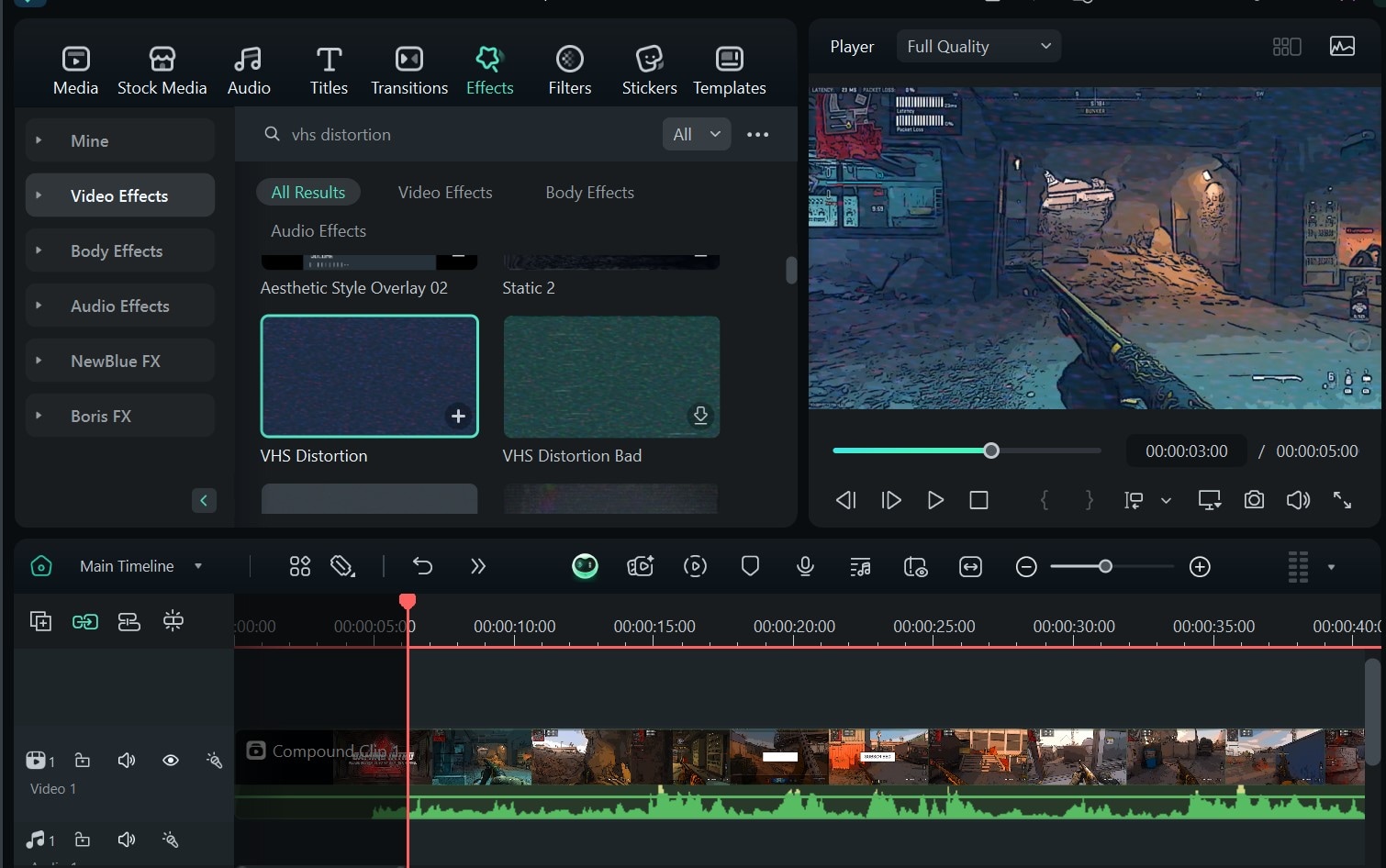
- Étape 4 : Ajoutez un effet de distorsion VHS.
- Allez dans Effets > Effets vidéo et recherchez « VHS Distortion ».
- Glissez-le sur votre vidéo dans la timeline.
- Ajustez le curseur dans le panneau d’édition pour obtenir un style 8 bits ou 16 bits.
- Pour plus de contrôle, allez dans Réglages et ajustez la netteté et réduction du bruit.
Conclusion
La filtre jeu rétro tendance a envahi les réseaux sociaux et vous pouvez désormais donner cet effet rétro à vos vidéos sur TikTok et YouTube. Que vous utilisiez les effets intégrés de TikTok, l’animation IA de YouCam pour un effet pixel art, ou les outils de montage de Filmora, il existe de nombreuses façons de recréer le style classique et 8 bits dans votre contenu gaming.
Cependant, si vous souhaitez un contrôle total sur les détails de votre vidéo de jeu, les outils de Filmora vous permettent de la personnaliser avec des effets rétro, surdouches et animations.
Installez Filmora si vous êtes prêt à derived ce nouvel effet vidéo tendance. Essayez différents styles, expérimentez différentes intensités, et n’oubliez pas d’ajouter une musique de fond et des effets sonores pour compléter l’ambiance !
- Vaste gamme d’effets vidéo/audio et d’éléments créatifs.
- IA puissante pour une création de contenu simplifiée.
- Interface intuitive, professionnelle et adaptée aux débutants.
- Fonctionne sur Mac, Windows, iOS et Android.

