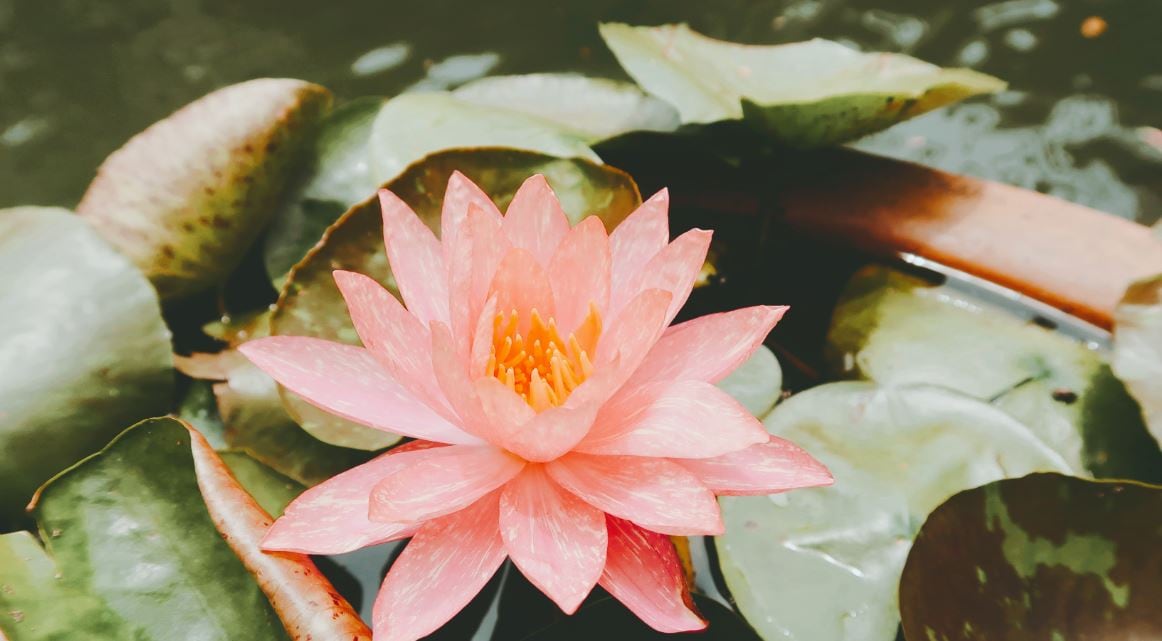
Le bleu sarcelle et l’orange comptent parmi les options les plus courantes en matière d’étalonnage des couleurs vidéo. Les créateurs de contenu et les cinéastes apprécient cette combinaison pour son contraste frappant et ses attributs cinématographiques. Bien sûr, vous pouvez ajuster les réglages colorimétriques manuellement jusqu’à obtenir le parfait mélange de bleu sarcelle et d’orange. Cependant, ce processus peut demander un certain temps. Si vous souhaitez terminer rapidement tout en conservant la qualité désirée, vous pouvez appliquer un filtre bleu sarcelle et orange prêt à l’emploi. Oui, il suffit de quelques clics pour transformer vos clips en contenus vidéo époustouflants. Pas d’inquiétude. Wondershare Filmora propose une vaste bibliothèque de ressources à laquelle vous pouvez accéder et explorer jusqu’à trouver le filtre souhaité.
Dans cet article, nous allons examiner les meilleures sélections de filtres bleu sarcelle et orange dans Wondershare Filmora. Nous fournirons également un petit guide pour appliquer l’un d’eux. Enfin, nous évoquerons le préréglage orange et bleu sarcelle sur Lightroom si vous souhaitez l’essayer aussi. Continuez votre lecture ci-dessous pour en savoir plus.
Partie 1. 10 Sélections de filtres bleu sarcelle et orange époustouflantes sur Wondershare Filmora
Wondershare Filmora peut véritablement vous aider à donner un aspect cinématographique à votre vidéo grâce à un filtre bleu sarcelle et orange. Il propose différentes options selon les thèmes et catégories spécifiques. Vous voulez essayer ? Si oui, parcourez la liste ci-dessous. Consultez chaque option proposée et trouvez celle qui correspond parfaitement à vos besoins.
1
Bleu sarcelle orange
Le premier de la liste est Bleu sarcelle orange. Il modifie les tons moyens et les ombres vers le bleu sarcelle, tandis que les hautes lumières et les teints sont réchauffés pour obtenir une luminosité orange éclatante. Parfait lorsque vous souhaitez légèrement éclaircir et saturer votre séquence.
2
Bleu sarcelle clair
Bleu sarcelle clair conserve des hautes lumières chaudes et des ombres bleu sarcelle subtiles, mais réduit le contraste et la vivacité pour une ambiance plus dramatique, nostalgique et rétro.
3
London Riverside
Un étalonnage bleu sarcelle–orange intense avec contraste et clarté renforcés pour accentuer les détails. Les teints sont réchauffés alors que les ombres sont teintées de bleu sarcelle pur—idéal pour apporter de la profondeur.
4
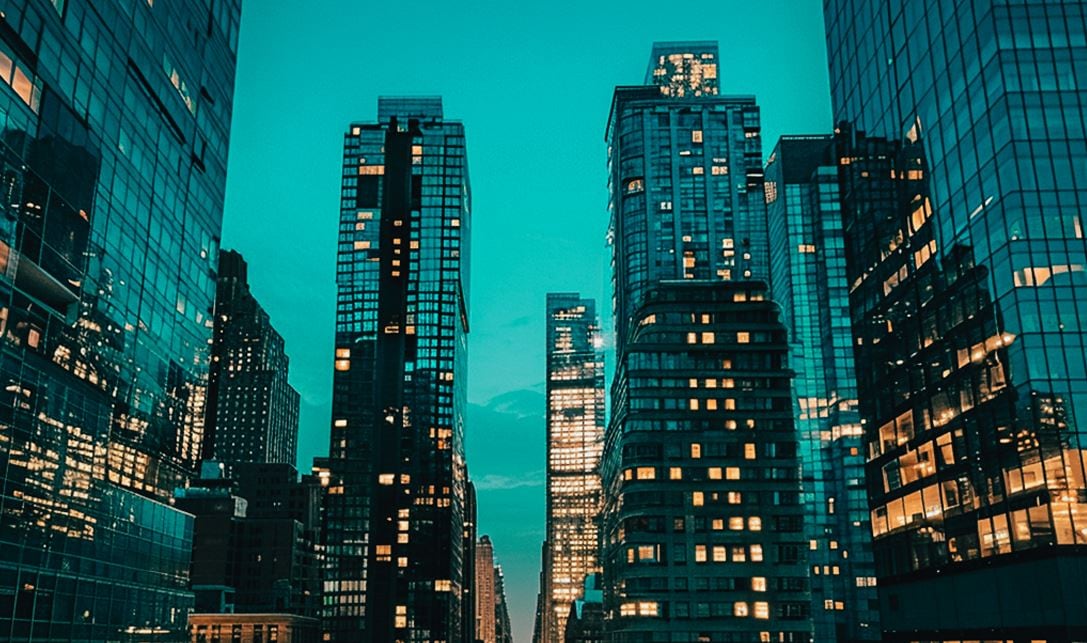
Brillance urbaine
Idéal pour les scènes en faible lumière, la vie nocturne ou les paysages urbains. Il offre plus de contraste, de clarté et de vivacité grâce à des ajustements HSL pour un rendu net et percutant.
5
Perdu dans la jungle
Variante de London Riverside avec une séparation de tons vert–magenta plus marquée. Le contraste est légèrement réduit pour un effet cinématographique et dramatique, avec une dominante verte.
6
Orange vert oriental
Un style bleu sarcelle et orange velouté avec contraste intense et hautes lumières rehaussées pour une finition claire et professionnelle. La distribution HSL penche vers le bleu sarcelle et l’orange.
7
Rouge cannelle
Les hautes lumières tendent vers l’orange–brun pour une teinte rougeâtre, tandis que les ombres penchent bleu sarcelle–bleu. La saturation est retenue, le contraste renforcé—parfait pour des projets dramatiques et sombres.
8
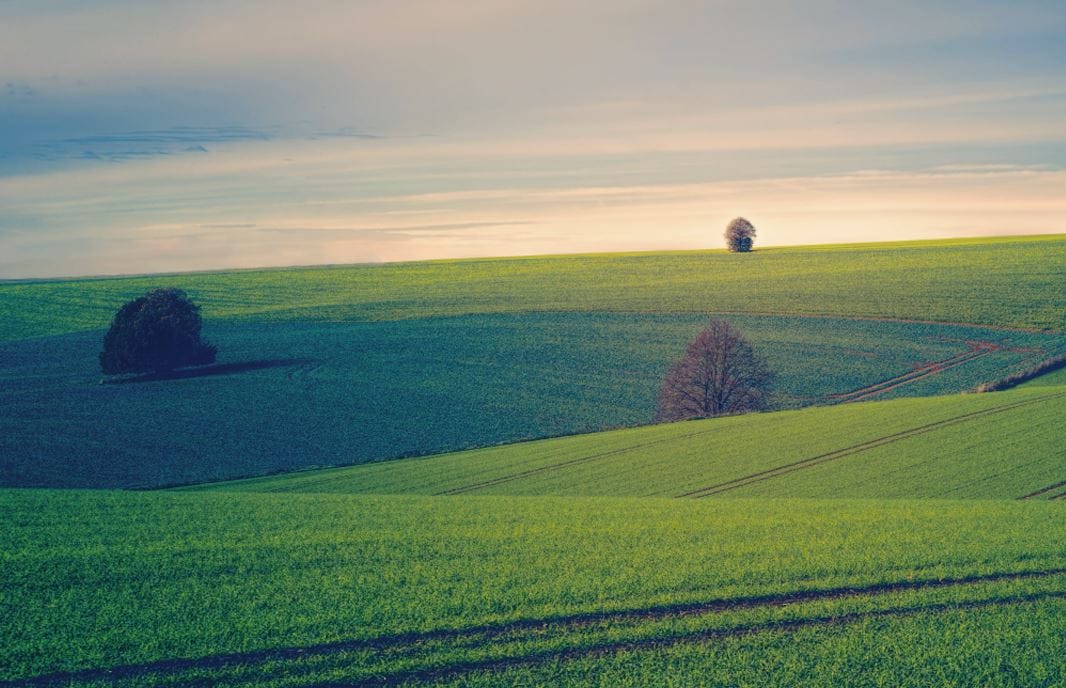
Champ vert
Un traitement bleu sarcelle–orange doux. Les hautes lumières penchent vers l’orange, les ombres vers le bleu sarcelle. Le contraste des tons moyens réduit donne un effet cinématographique sans manipulation de couleurs excessive.
9
Vert orange
Style vintage avec température chaude et saturation réduite. Ombres veloutées bleu sarcelle et hautes lumières orange délavées par le soleil—idéal pour un contenu lumineux nécessitant un adoucissement subtil.
10
Sauge
Un effet superposé verdâtre avec un contraste très faible. Une température chaude et saturée renforce l’éclat orange ; les hautes lumières atténuées et les tons moyens aplatis apportent une atmosphère surréaliste.
Partie 2. Comment ajouter un filtre bleu sarcelle et orange à des vidéos avec Wondershare Filmora
La bibliothèque de Filmora simplifie le choix d’un style bleu sarcelle et orange. Suivez les étapes ci-dessous pour appliquer et ajuster le préréglage choisi.
1
Ouvrir Filmora et trouver les filtres
Sur le tableau de bord principal de Filmora, accédez au panneau Éléments et cliquez sur Filtre.
2
Parcourir ou rechercher
À gauche, choisissez une catégorie contenant des options bleu sarcelle–orange, ou cherchez par thème/mots-clés pour trouver rapidement le préréglage souhaité.
3
Télécharger et ajouter à la timeline
Prévisualisez et cliquez sur le bouton Télécharger pour enregistrer le préréglage. Ensuite, faites-le glisser dans la timeline de l’éditeur pour continuer le montage.
4
Appliquer et personnaliser
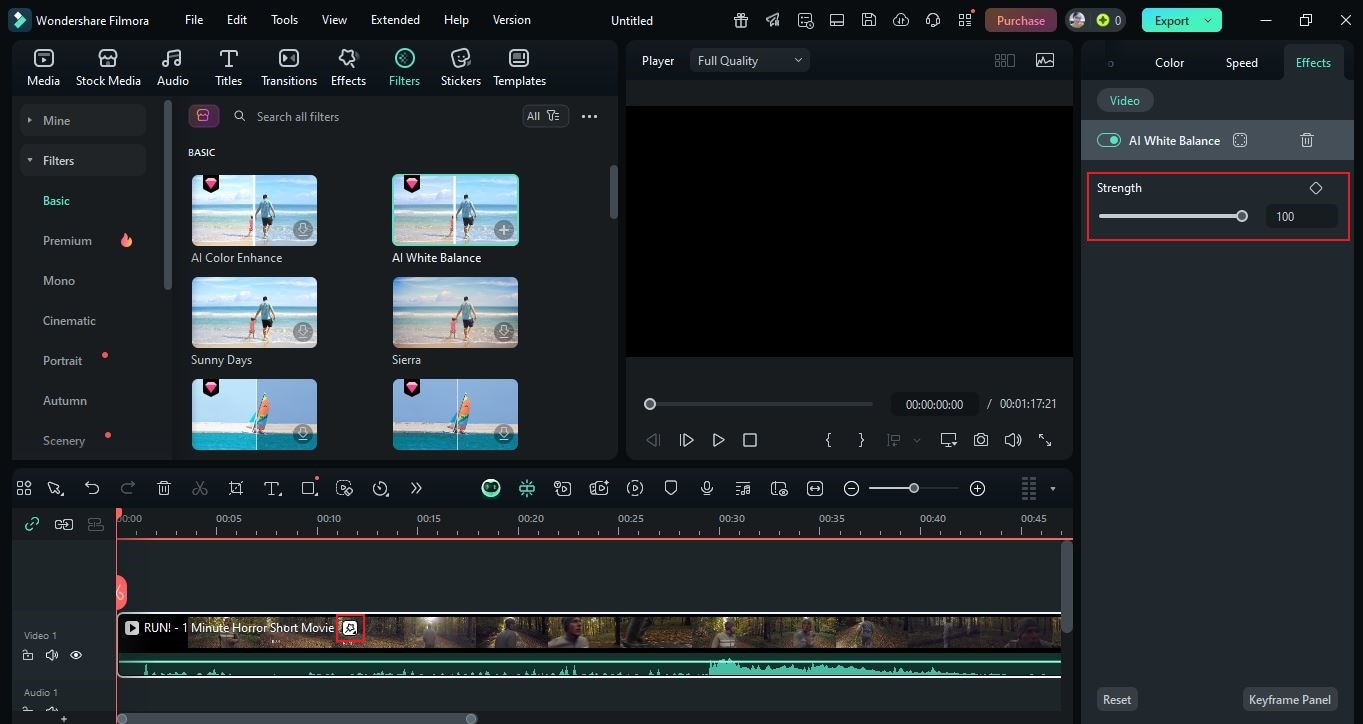
Glissez le filtre sur un clip spécifique ou placez-le sur une piste au-dessus pour couvrir une plus grande plage. Sélectionnez le filtre dans la timeline et ajustez les options dans le panneau de droite—utilisez le Curseur d’intensité ou entrez une valeur précise.
5
Vérifier et exporter
Lisez pour confirmer l’effet. Si vous êtes satisfait, cliquez sur Exporter au-dessus du panneau de prévisualisation, choisissez la Résolution, Format d’image, et autres paramètres, puis cliquez à nouveau sur Exporter pour l’exportation et la sauvegarde.
Partie 3. Faut-il essayer le preset Lightroom orange et bleu sarcelle ?
En dehors de Filmora, Adobe Lightroom propose aussi différents préréglages — y compris des styles bleu sarcelle et orange — que vous pouvez appliquer à votre contenu. Les presets de Lightroom sont superbes et peuvent sublimer vos images, mais gardez à l’esprit que la plateforme est principalement dédiée aux photos et offre moins de possibilités pour la vidéo. Si vous travaillez principalement sur des projets vidéo, Wondershare Filmora reste le meilleur choix tout-en-un pour appliquer rapidement et uniformément des styles bleu sarcelle–orange.
Conclusion
Le filtre bleu sarcelle et orange est un outil puissant pour l’étalonnage cinématographique des couleurs. Il donne instantanément à votre contenu vidéo un aspect professionnel et vivant. Parcourez la riche bibliothèque de Filmora pour trouver le style bleu sarcelle–orange adapté à votre projet, et pensez aux presets Lightroom pour les images si besoin. Prêt à améliorer votre contenu et à obtenir l’ambiance cinématographique désirée ? Téléchargez Wondershare Filmora et lancez-vous.




 Sécurité 100 % vérifiée | Aucun abonnement requis | Aucun logiciel malveillant