

 Sécurité 100 % vérifiée | Aucun abonnement requis | Aucun logiciel malveillant

Premiere Pro est l’un des éditeurs vidéo les plus populaires aujourd’hui, mais beaucoup de débutants trouvent qu’il peut paraître un peu complexe au début. Pourtant, si votre timeline manque de style, utiliser des modèles graphiques animés pour Premiere Pro est l’une des solutions les plus simples pour donner une touche professionnelle à votre vidéo, sans devoir tout recommencer de zéro.
La bonne nouvelle, c’est que vous pouvez facilement trouver des modèles graphiques animés Premiere Pro gratuits sur de nombreux sites fiables ; la plupart sont super faciles à personnaliser dès que vous prenez la main. Ce qui est parfois délicat, c’est surtout de choisir le bon style, d’installer les fichiers .mogrt et d’apprendre à bien les modifier.
C’est exactement l’objectif de ce guide. Faites défiler la page et voyons comment sublimer votre projet.
Dans cet article
Partie 1. Trouver et utiliser des modèles graphiques animés dans Premiere Pro
Les modèles graphiques animés dans Premiere Pro, aussi appelés MOGRTs, sont des créations préconçues que vous pouvez facilement adapter pour réaliser des titres animés, des transitions ou toute sorte de visuel dynamique. Cela vous fait gagner beaucoup de temps car vous n’avez pas à tout construire vous-même.
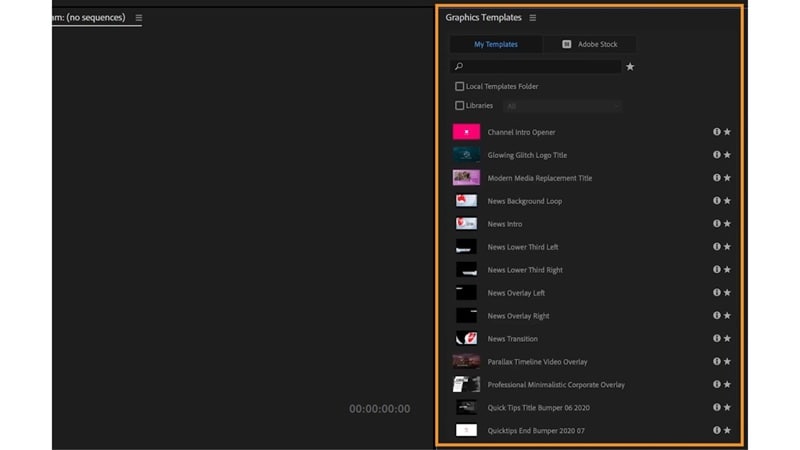
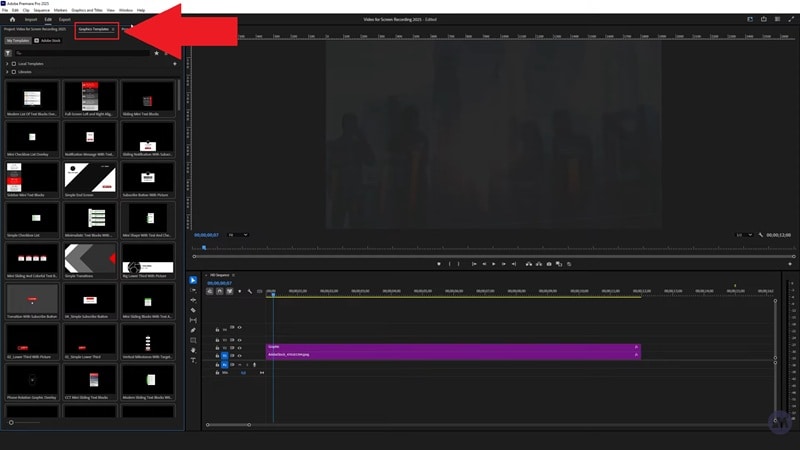
Vous pouvez les retrouver directement dans Premiere Pro en ouvrant le panneau Modèles graphiques puis en passant sur l’onglet Mes modèles. Ensuite, il suffit de glisser-déposer, ajuster, jusqu’à obtenir le style qui vous convient.
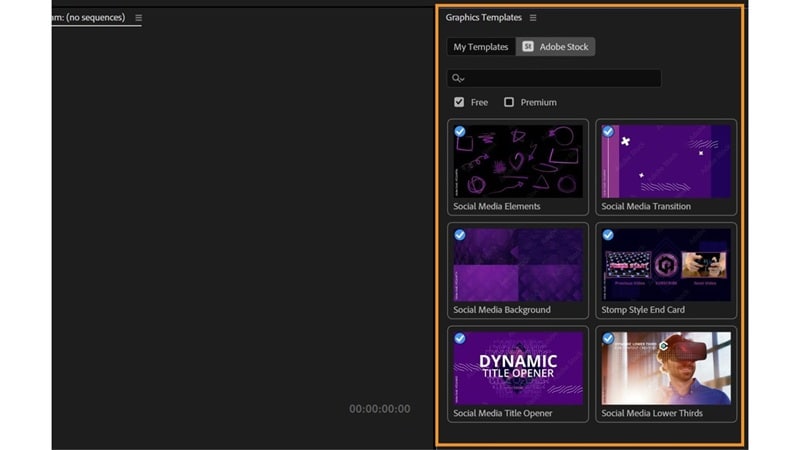
Premiere Pro donne aussi un accès direct à Adobe Stock, qui propose des milliers de modèles graphiques animés Adobe prêts à l’emploi. Cliquez simplement sur la catégorie Adobe Stockdans le panneau pour trouver instantanément une variété de modèles graphiques animés de qualité, conçus par des professionnels. Vous pouvez parcourir, prévisualiser et obtenir la licence sans quitter le logiciel.
Astuces pour utiliser les modèles graphiques animés dans Premiere Pro
Ces modèles existent sous toutes les formes et peuvent instantanément transformer votre montage simple en rendu plus cinématographique. Voici quelques idées créatives pour les utiliser et donner plus de mouvement et de personnalité à vos vidéos.
Titres & Cartouches
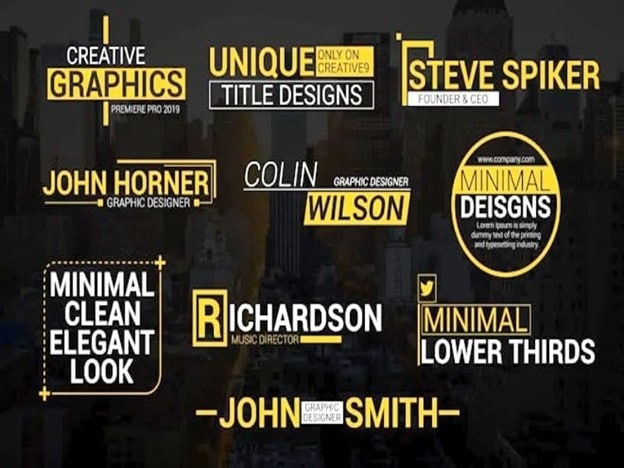
Ces modèles graphiques animés pour Premiere Pro permettent d’afficher des noms, lieux ou infos courtes d’une façon soignée et naturelle. C’est parfait pour les interviews, tutoriels ou vidéos corporate où la clarté visuelle est essentielle.
Transitions animées
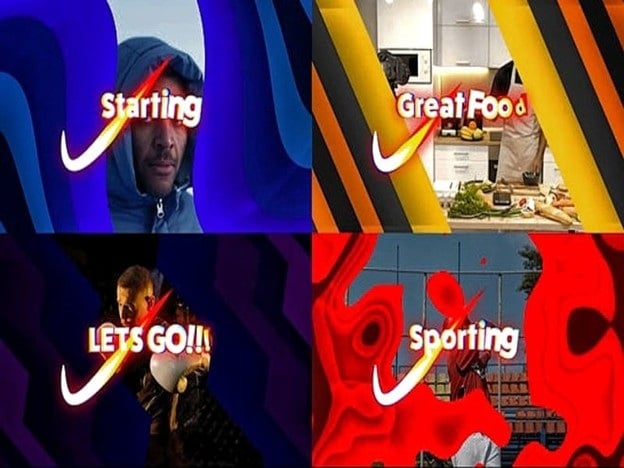
Grâce à eux, vous pouvez réaliser des cuts stylés avec des effets glitch, slides ou fondus cinématiques. Ils dynamisent le montage et donnent un rendu pro, bien loin d’une simple juxtaposition de séquences.
Callouts & Infographies
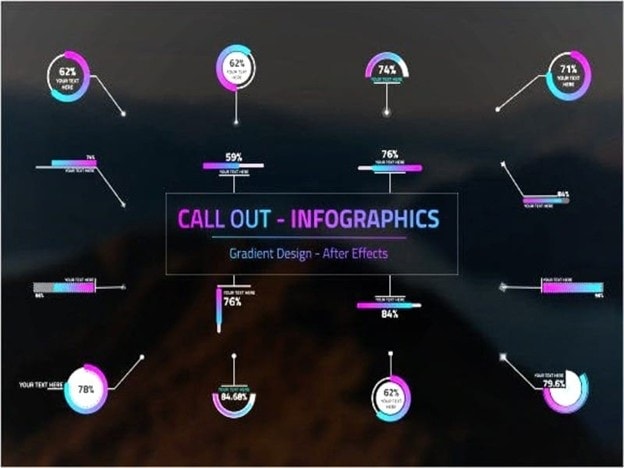
Les callouts et infographies sont idéals pour mettre en avant des infos clés ou simplifier des datas. Ajoutez des pointeurs animés pour valoriser des produits, fonctionnalités ou statistiques, tout en gardant un look sobre et pro.
Révélations de logo & Intros
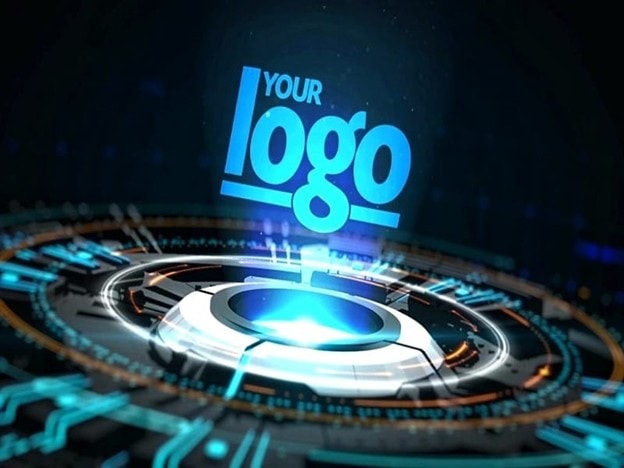
Ces modèles graphiques animés pour Premiere Pro mettent en avant votre marque avec du mouvement, des effets lumineux ou des formes impactantes. Du fade discret à l’explosion de particules, tout est possible pour marquer les esprits.
Partie 2. Télécharger des modèles motion graphics Premiere Pro en ligne
Si les options natives ne suffisent pas, il existe de nombreux sites de confiance pour télécharger des modèles graphiques animés pour Premiere Pro en version gratuite ou premium. Ces plateformes offrent des designs adaptés à tous les styles de projet, du business à l’éducation en passant par les montages créatifs.
En quelques clics, trouvez le modèle qui correspond à votre univers et donnez une vraie touche pro à vos vidéos. On vous présente les meilleurs sites tout de suite !
1. Motion Array
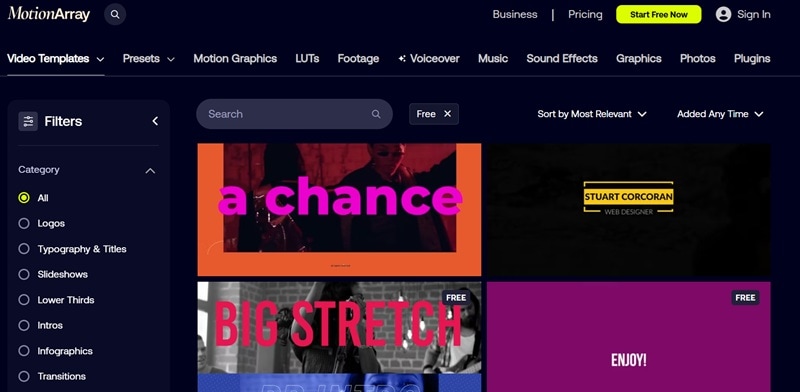
Motion Array est une plateforme créative complète qui propose actuellement des milliers de modèles graphiques animés pour Premiere Pro, notamment des titres, transitions et intros. Son immense bibliothèque regroupe des modèles gratuits et payants pour tous les styles et usages. À tester : le Minimal Title Pack, parfait pour des animations typo fluides sur YouTube ou en vidéo d’entreprise.
Licence :Les modèles gratuits sont libres de droit, et la version payante permet un accès illimité à des ressources pros utilisables dans tous vos projets sans restriction.
2. Jitter
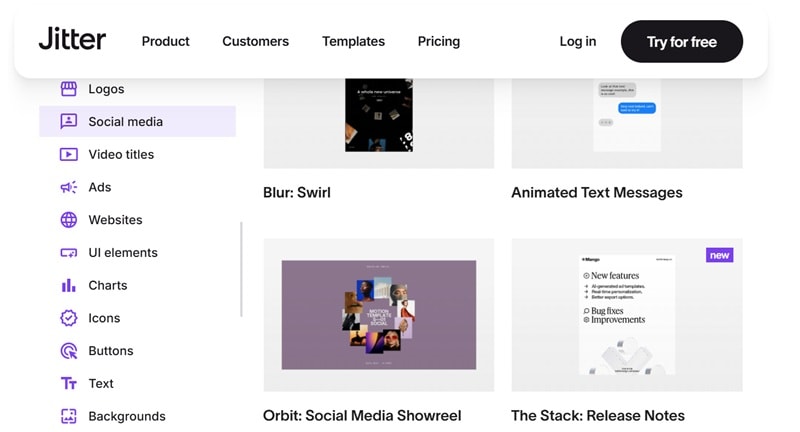
Jitter propose des modèles graphiques animés pour Premiere Pro simples et modernes, idéals pour les vidéos réseaux sociaux. Tout se passe dans votre navigateur, avec des contrôles rapides pour la police, les couleurs ou le timing d’animation. Coup de cœur : le template d’animation de texte Social Media Texte animé, qui aide les créateurs à produire des contenus percutants et originaux.
Licence :Les modèles gratuits imposent un crédit, et les utilisateurs premium bénéficient de droits étendus pour les projets commerciaux.
3. Mixkit
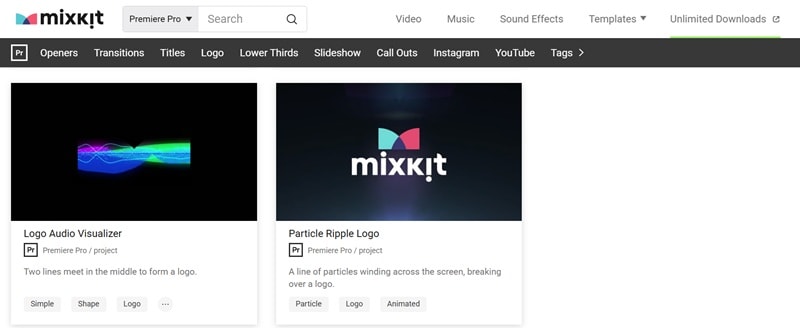
Mixkit offre une sélection de modèles graphiques animés gratuits pour Premiere Pro, conçus par des designers professionnels d’Envato. Naviguez parmi de nombreux usages, du titre animé à la transition, overlay ou révélation de logo, utiles en montage social media comme en projet commercial. À essayer : le template Particle Ripple Logo, qui fait apparaître votre logo avec un effet de particules lumineuses très fluide.
Licence :Tous les contenus sont sous licence gratuite, utilisables librement en perso comme en pro, sans inscription ni abonnement.
Partie 3. Utiliser des modèles graphiques animés dans Adobe Premiere Pro
Les modèles graphiques animés sont généralement des fichiers .mogrt, et leur intégration dans Premiere Pro est vraiment simple une fois l’astuce comprise. Même débutant, vous pouvez suivre ces étapes facilement :
Inspiré par les tutos Mogrts sur YouTube, voici comment installer et utiliser rapidement ces modèles graphiques animés pour Premiere Pro dans vos montages, sans galère :
Étape 1 :Téléchargez le modèle de votre choix via un des sites recommandés plus haut.
Étape 2 :Ouvrez le panneau Modèles graphiques.
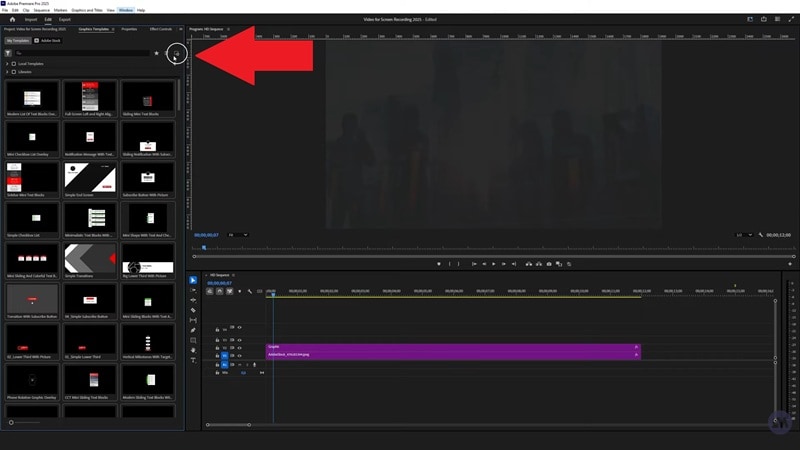
Étape 3 :Cliquez sur l’icône plus (+) pour installer votre modèle, puis sélectionnez le fichier .mogrt. Une fois chargé, il apparaît dans Mes modèles.
Étape 4 :Glissez le modèle sur une piste vidéo au-dessus de vos rushes pour l’inclure au projet.
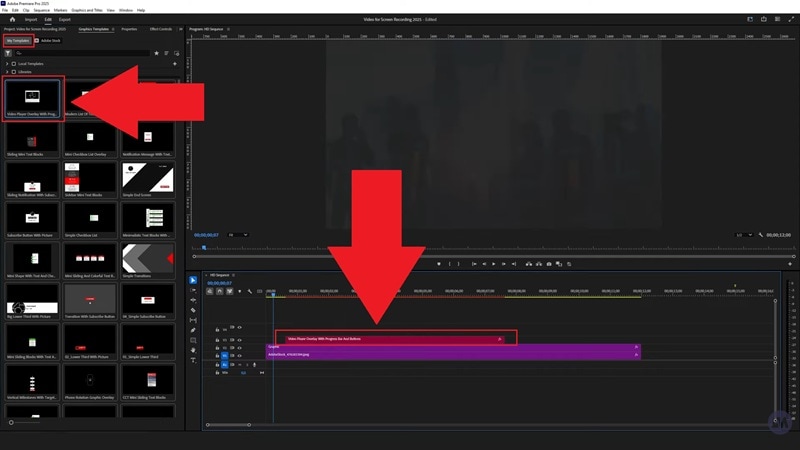
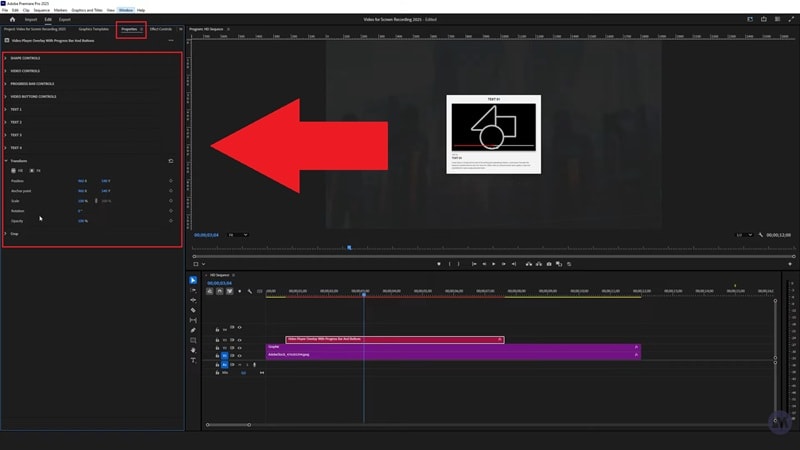
Étape 5 :Sélectionnez le clip puis allez dans le panneau Propriétés pour le personnaliser : ajustez texte, couleurs, police et taille selon le style recherché.
Pour garantir une cohérence visuelle, définissez un standard global avant d’intégrer des modèles : typographie, ambiance, comportements d’animation. Enregistrez vos réglages habituels comme presets pour vos prochains projets.
Ce workflow intuitif permet à tout créateur d’ajouter facilement des modèles graphiques animés Adobe dans son pipeline, et d’obtenir un rendu pro sans devoir tout apprendre sur l’animation.
Partie 4. Découvrir plus de modèles graphiques animés intégrés à un éditeur vidéo
Bien que les modèles graphiques animés pour Premiere Prosoient super efficaces, l’éditeur lui-même peut parfois sembler lourd et chronophage. Tout est personnalisable, mais il y a énormément de panneaux, des rendus longs, et une courbe d’apprentissage qui peut freiner votre créativité.
Pour ceux qui veulent moins de complications, une prise en main ultra rapide et des effets stylés, Wondershare Filmora est une excellente alternative. Sa bibliothèque intégrée vous permet d’ajouter des graphiques pro sans jongler entre mille menus ou applis.
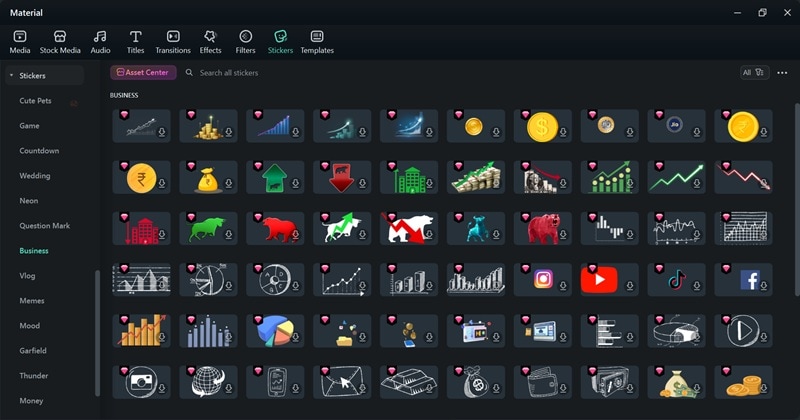
Pourquoi choisir Filmora ?
- Bibliothèque généreuse :Filmora inclut des centaines de titres, transitions, overlays intégrés et modèles graphiques animés, prêts à l’emploi directement dans l’éditeur.
- Personnalisation poussée :Chaque modèle peut être personnalisé avec vos propres polices, couleurs et styles d’animations, pour un rendu unique sans difficulté technique.
- Plugins pros intégrés :Filmora prend aussi en charge des plugins professionnels comme Boris FX et NewBlue FX, pour des outils d’animation avancés dignes des éditeurs pros.
- Rapide et léger :Même sur des configurations moyennes, Filmora affiche les effets et motion graphics complexes instantanément, sans bug ni ralentissement.

 téléchargement sécurisé

Premiere Pro vs Filmora : le comparatif
Pour ce qui est des modèles graphiques animés pour Premiere Pro versus la bibliothèque intégrée Filmora, chaque solution a ses atouts. Petit aperçu pour y voir plus clair :
| Fonctionnalités | Premiere Pro | Filmora |
| Accès bibliothèque | Templates, Adobe Stock | Pack natif large titres, callouts, transitions, overlays |
| Facilité d’utilisation | Puissant mais interface dense ; apprentissage technique | Ultra simple ; tous les contrôles accessibles d’un coup d’œil |
| Vitesse de résultat | Moyen : installer, placer, puis personnaliser | Rapide : glisser, taper, ajuster, fini |
| Niveau de contrôle | Très approfondi si vous maîtrisez After Effects | Suffisant pour la plupart, interface plus intuitive |
| Performance | Plus lourd avec des modèles complexes | Globalement plus léger, preview fluide |
| Idéal pour | Les monteurs qui veulent du contrôle et une profondeur After Effects | Les créateurs qui privilégient la rapidité et un effet visuel instantané |
Le verdict :
- Filmora propose plus de transitions prêtes à l’emploi comme zoom, glitch ou effets lumineux — idéal pour un impact immédiat sans expertise technique.
- L’écosystème MOGRT de Premiere Pro, lui, brille par sa capacité à créer des animations sur-mesure et hyper pro, qu'aucun autre outil ne permet, pour ceux qui souhaitent tout contrôler dans les moindres détails.
téléchargement sécurisé Conclusion
Les modèles graphiques animés dans Premiere Pro comblent le manque entre créativité et productivité. À vous d’utiliser des modèles gratuits pour Premiere Pro ou d’opter pour des modèles Adobe premium. Ces outils permettent d'obtenir un rendu cinéma qui va marquer votre audience.
Premiere Pro demande cependant du temps et une maîtrise technique parfois décourageante pour les créateurs occasionnels. Si l’objectif est de gagner en fluidité sans perdre en qualité, Filmora s’impose comme une alternative pratique : ses effets graphiques intégrés, ses outils intuitifs et son montage facile vous aident à créer des visuels percutants plus vite, tout en gardant le style et la finition pro.
