

 Sécurité 100 % vérifiée | Aucun abonnement requis | Aucun logiciel malveillant

Avez-vous déjà regardé une vidéo en vous disant : « Waouh, cette transition entre les scènes est vraiment impressionnante ! » ? Ce changement fluide, digne du cinéma, est souvent obtenu grâce aux transitions matte. Elles offrent une manière élégante de passer d’une scène à une autre à l’aide d’animations de masques spéciales. Contrairement à un fondu basique ou à un simple glissement, les transitions matte donnent à vos vidéos un rendu plus soigné et professionnel.
Bonne nouvelle : nul besoin d’être un expert du montage pour les utiliser. Avec un outil intuitif comme Filmora, vous pouvez ajouter ce type de transition à vos vidéos en seulement quelques clics. Ce guide vous présente des styles de transitions matte tendance à tester, ainsi que la manière de les appliquer à vos projets vidéo.
Dans cet article
Partie 1 : 10 styles de transitions matte à essayer sur Filmora
Wondershare Filmora propose une excellente collection de styles de transitions matte intégrés. Ces transitions améliorent la fluidité de vos vidéos tout en rendant chaque changement de scène visuellement captivant. Vous pouvez également explorer gratuitement la bibliothèque d’effets en ligne de Filmora pour découvrir d’autres transitions matte.
Voici 10 styles de transitions populaires sur Filmora à tester :
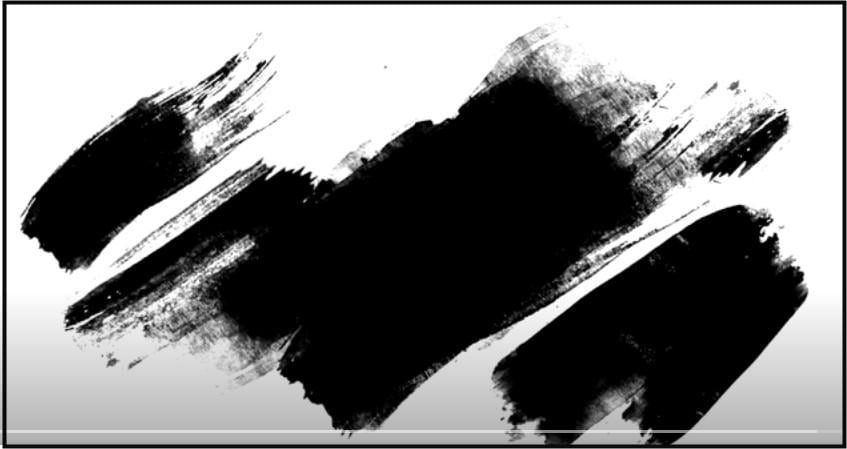
1. Ink Brush Mask Transition
Cette transition utilise l’effet visuel de l’encre qui se diffuse à l’écran pour révéler la scène suivante. Elle crée un passage fluide et artistique, rappelant un coup de pinceau peint à la main ou un effet organique.
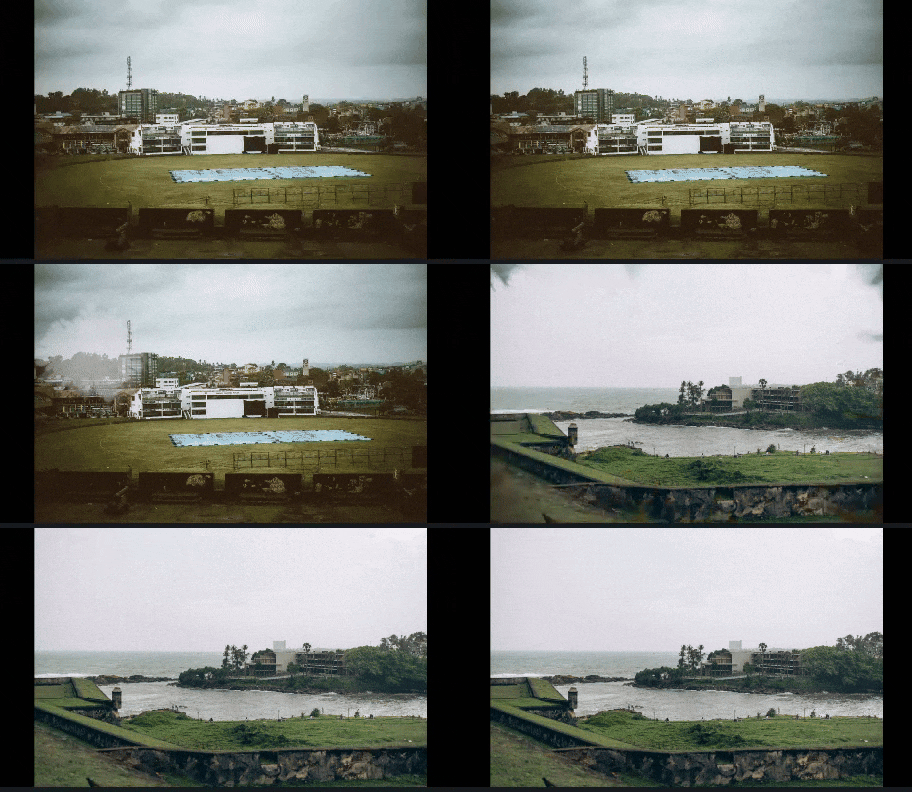
2. Travel Journal
La transition Travel Journal est idéale si vous racontez une histoire ou présentez des vidéos de vacances. Elle apporte à votre vidéo une ambiance ludique et aventureuse.
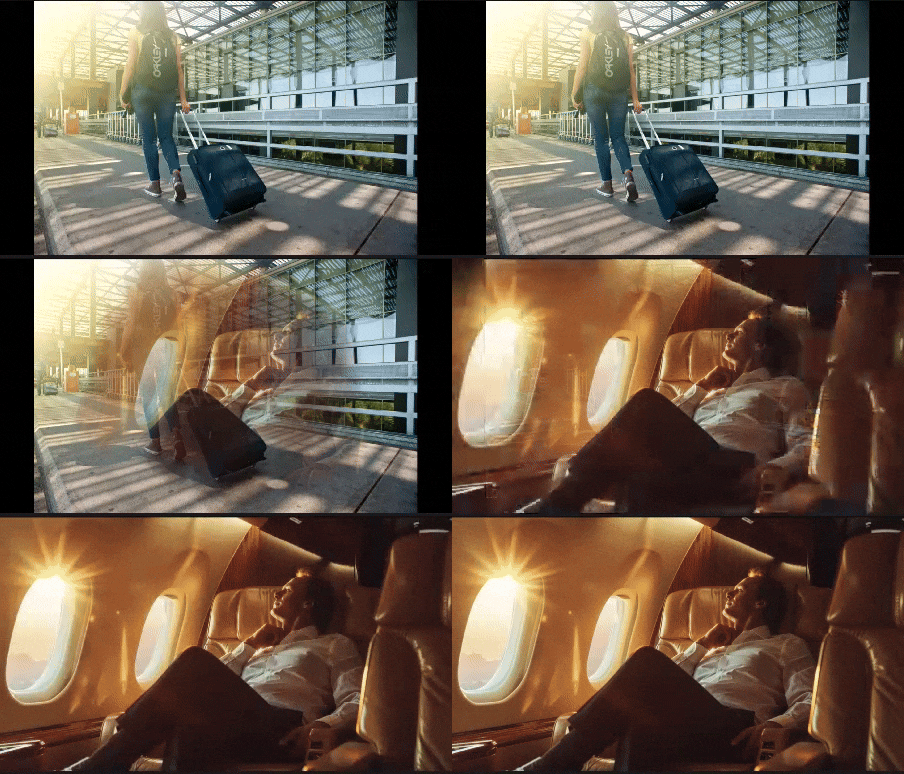
3. Romantic Pack
Si vous recherchez une atmosphère douce et émotive, ce style est fait pour vous. Romantic Memories 03 ressemble à des vagues d’encre se déployant à l’écran. Il est parfait pour les histoires d’amour, les moments en famille ou tout contenu chargé d’émotion.
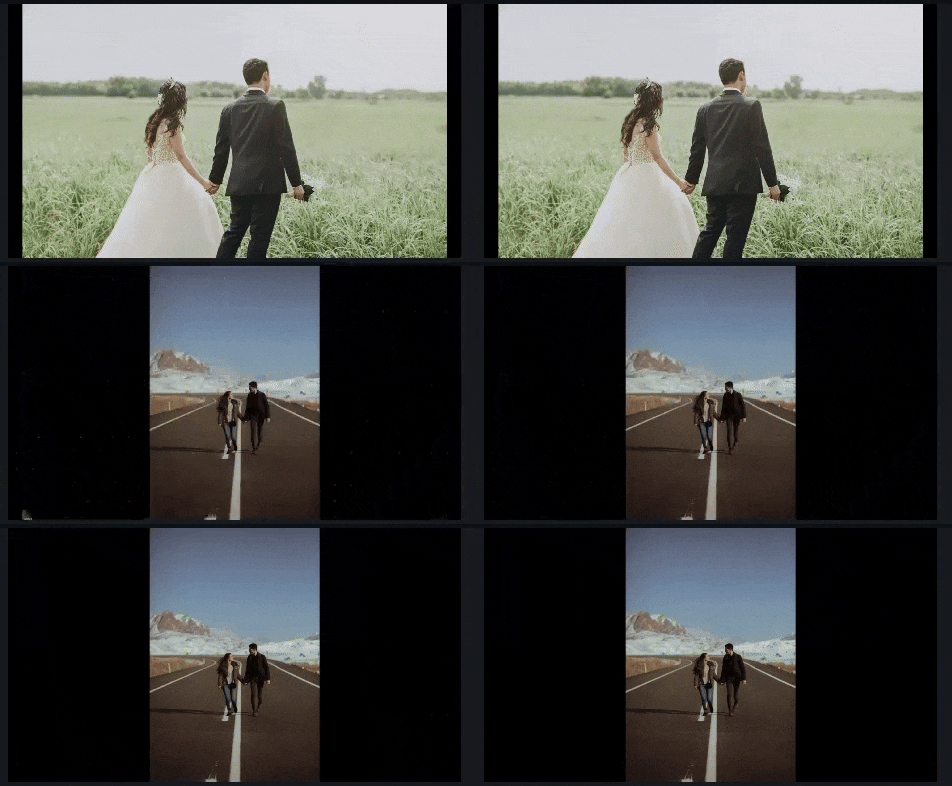
4. Wedding Invitation Template 04
Wedding Invitation Template 04 propose un effet de fusion douce, comme un design qui se déploie sous vos yeux. Idéal pour les mariages, les annonces ou tout projet élégant.
5. Rustic Transition 4
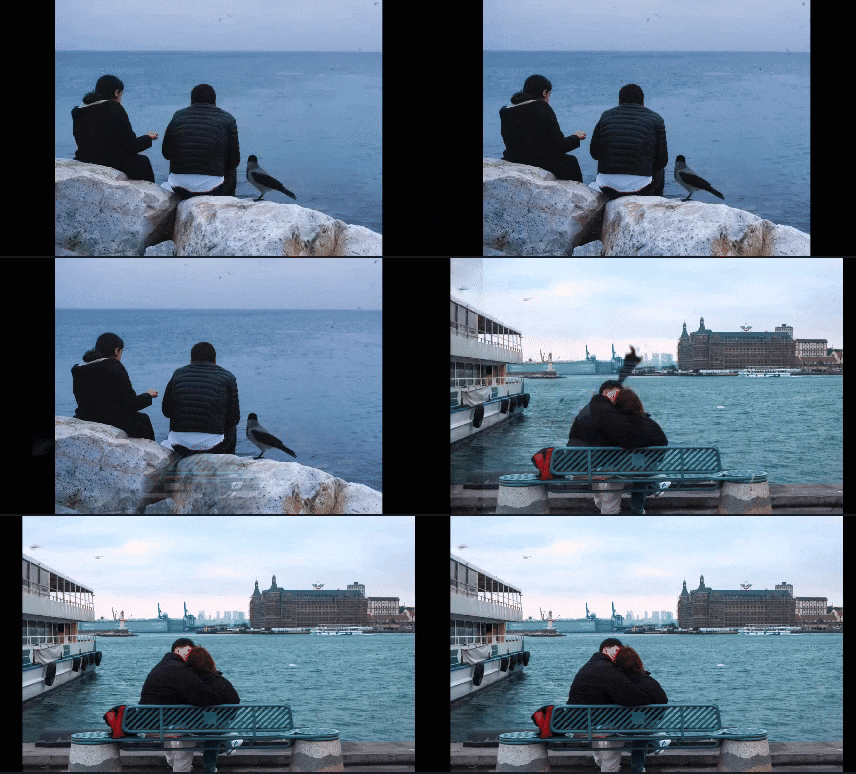
Envie d’un rendu brut ou naturel ? Essayez Rustic Transition 4. L’écran semble se décoller ou se déchirer, offrant un style authentique, légèrement rugueux, parfait pour les vidéos en extérieur ou au look vintage.

6. Stylish Brush 09
Ce style utilise de larges coups de pinceau audacieux qui balayent l’écran. Rapide et net, il apporte une touche moderne à vos montages.
7. Flora Collage Pack
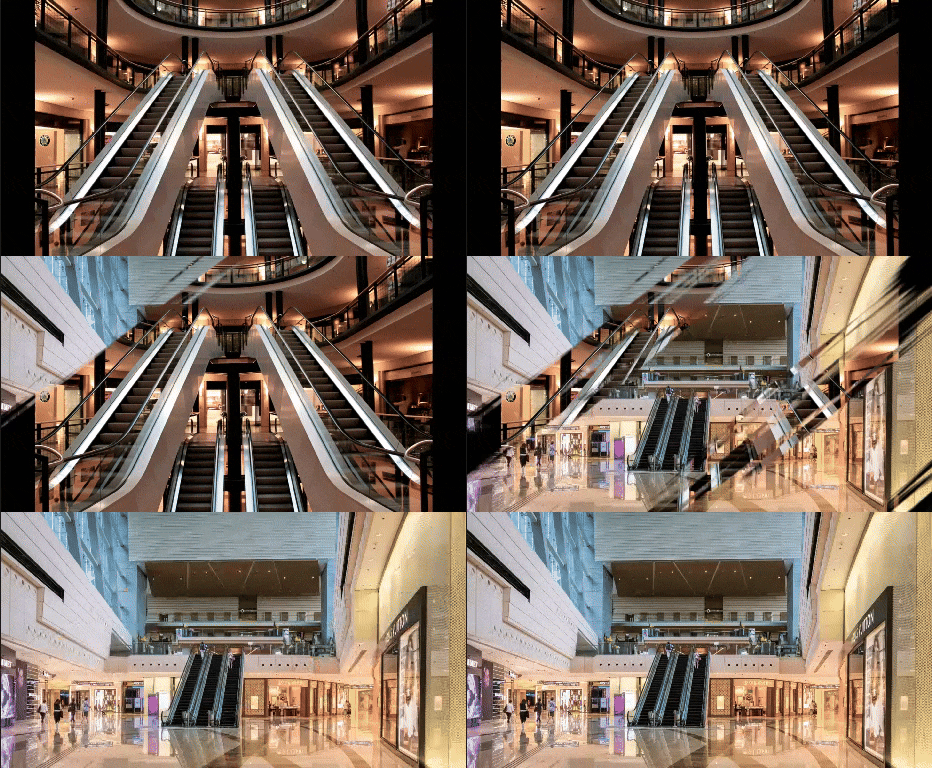
Si vous souhaitez un effet délicat et fait main, Flora Collage Pack pourrait être le bon choix. Il traverse l’écran avec de doux traits diagonaux rappelant le papier ou la toile.
8. Beauty Brush 1
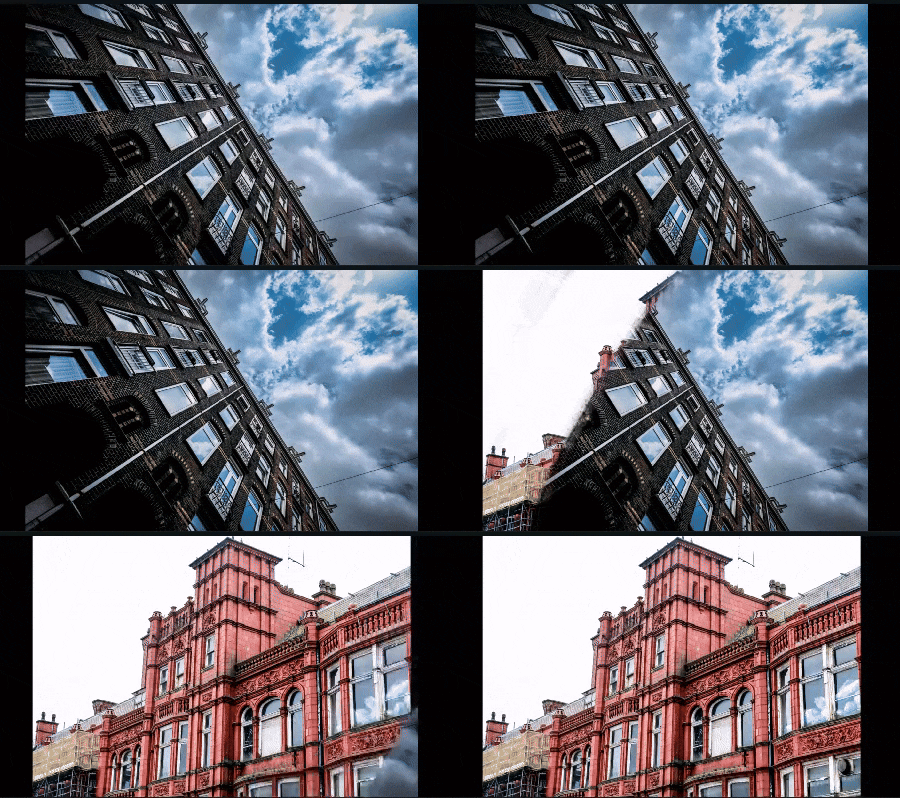
Beauty Brush 1 se caractérise par de larges traits affirmés qui apparaissent et disparaissent rapidement. Dynamique et spectaculaire, il convient parfaitement aux vidéos qui ont besoin d’énergie.

9. Shape Transition
Pour un rendu épuré et contemporain, découvrez Shape Transition. Des lignes verticales glissent à l’écran pour révéler la scène suivante. Simple, précis et très agréable visuellement.

10. Basic Mask 05
Ce style utilise un motif de points qui s’agrandit et se déplace pour dévoiler le clip suivant. Il évoque un style rétro, proche de la bande dessinée ou du pop art.

Partie 2 : Comment ajouter des transitions matte en montage vidéo
Maintenant que vous avez découvert plusieurs styles impressionnants, passons à la pratique. Ajouter des transitions matte dans Filmora est très simple et peut se faire de deux manières : en utilisant les transitions intégrées ou en important votre propre overlay de transition matte depuis un site gratuit ou payant.
Méthode 1 – Utiliser les transitions matte intégrées de Filmora
Cette méthode est idéale pour les débutants et permet d’obtenir rapidement un rendu professionnel. Il suffit de suivre les étapes ci-dessous :
Étape 1Ajouter des clips dans Filmora
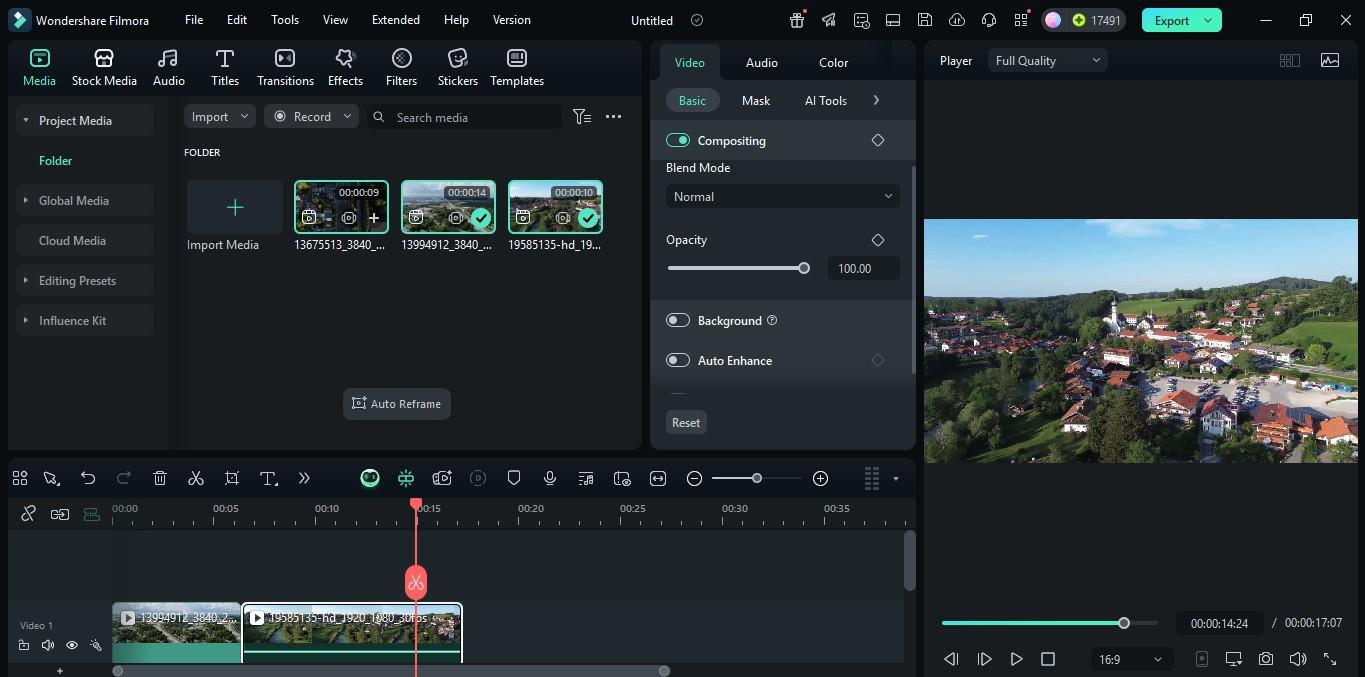
Ouvrez Filmora sur votre ordinateur et cliquez sur Nouveau projet pour commencer le montage.
Importez vos clips et déposez-les sur la timeline.
Organisez-les dans l’ordre souhaité, en veillant à ce qu’il n’y ait aucun espace entre chaque clip.
 téléchargement sécurisé

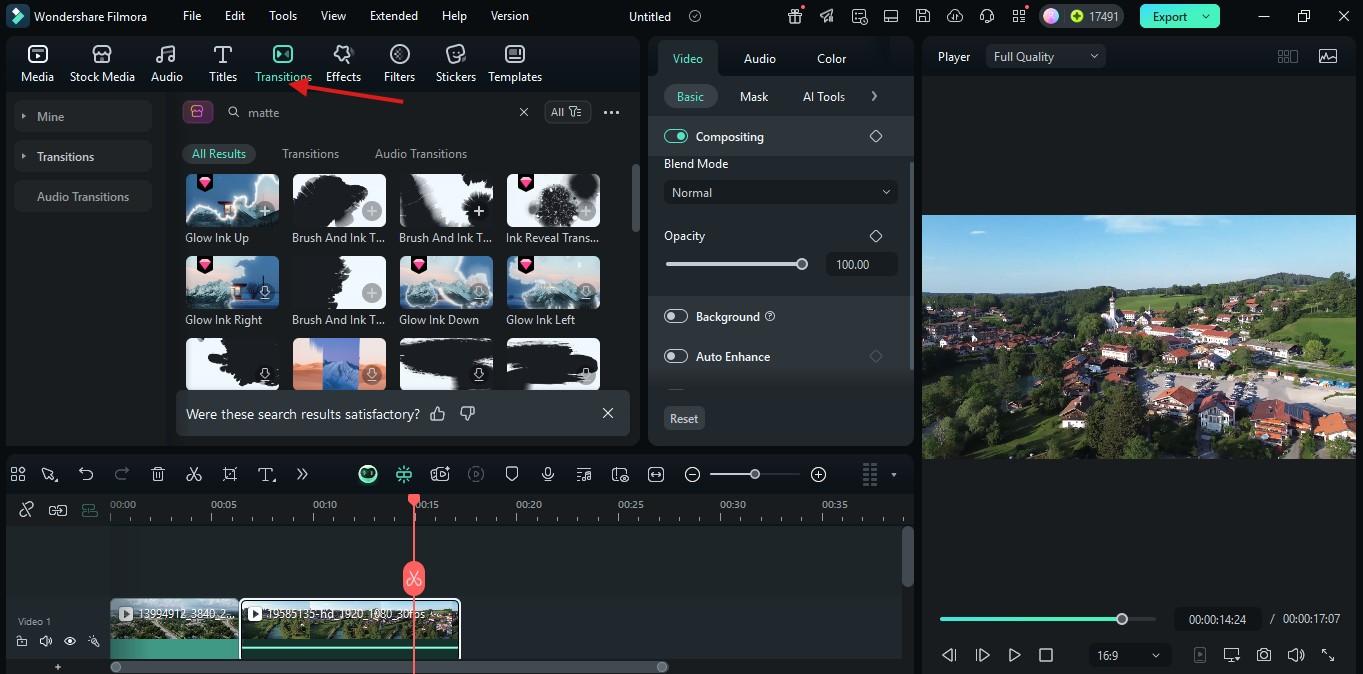
Étape 2Ajouter une transition matte
Cliquez sur l’onglet Transitions dans la barre de menu supérieure.
Dans la barre de recherche, tapez « matte » ou faites défiler pour trouver une transition de style matte.
Faites glisser la transition choisie entre deux clips sur la timeline.
Étape 3Ajuster et prévisualiser
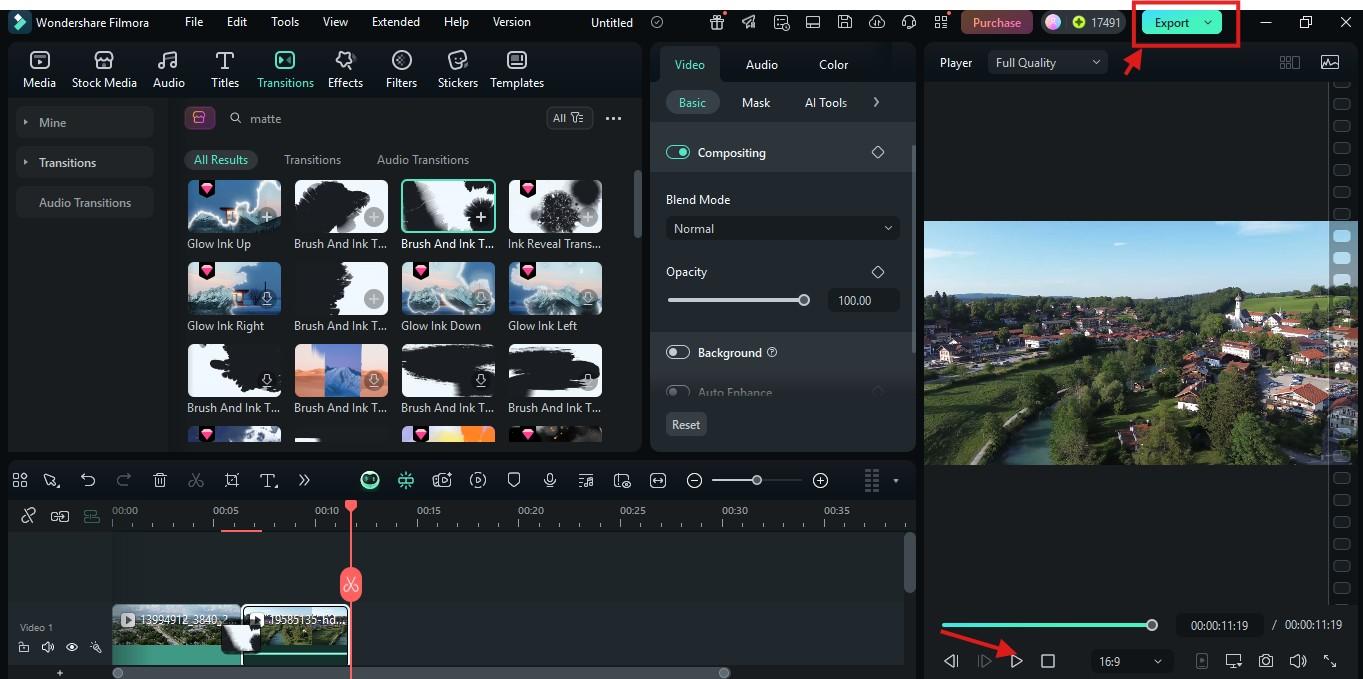
Cliquez et faites glisser les bords du clip de transition sur la timeline pour ajuster sa durée.
Appuyez sur Lecture dans la fenêtre d’aperçu pour voir le résultat.
Apportez les derniers ajustements si nécessaire, puis cliquez sur Exporter pour enregistrer la vidéo sur votre appareil.
Méthode 2 : Importer une transition matte personnalisée
Étape 1 : Ouvrez votre projet Filmora et importez vos vidéos ainsi que l’overlay de transition matte dans le panneau Média.
téléchargement sécurisé Étape 2 : Faites glisser vos clips principaux sur la piste vidéo de la timeline et disposez-les correctement, bien côte à côte.
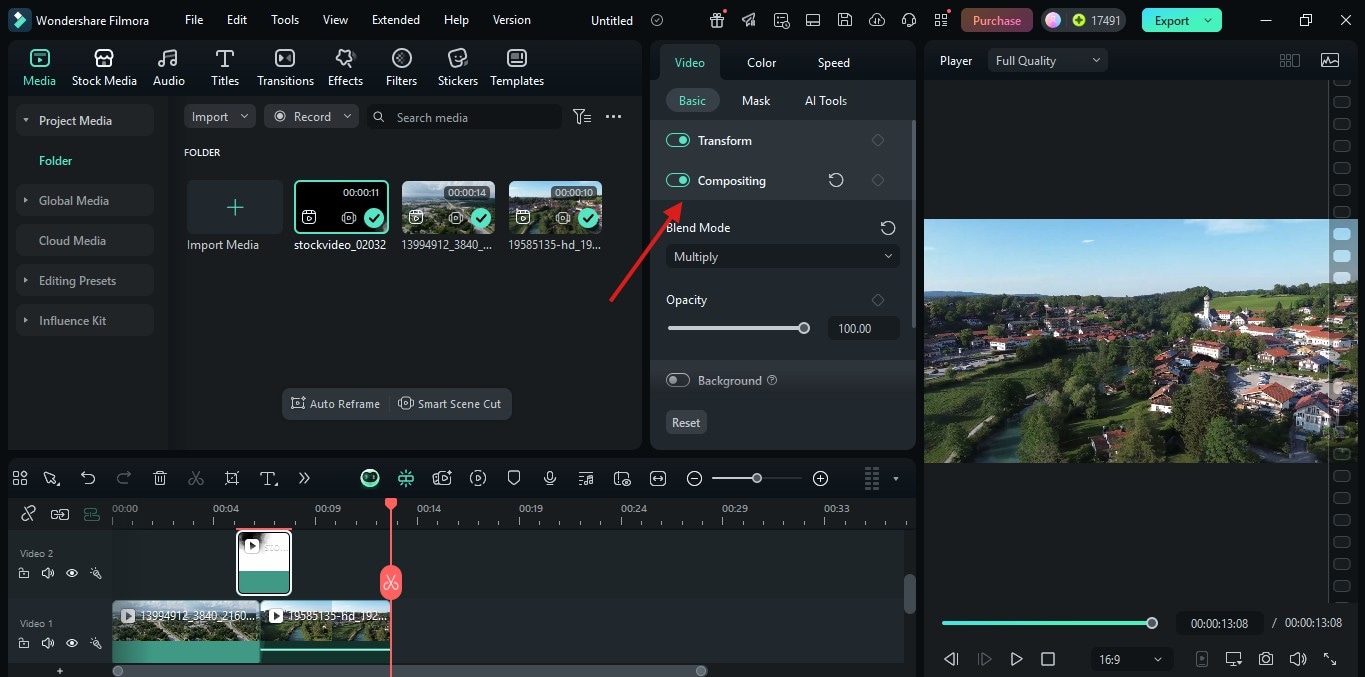
Étape 3 : Faites ensuite glisser l’overlay de transition matte sur la piste située juste au-dessus des deux clips, en alignant précisément le moment du changement.
Étape 4 : Cliquez sur l’overlay, ouvrez l’onglet Vidéo, faites défiler jusqu’à Composition, puis choisissez le mode de fusion souhaité.
Cette méthode offre davantage de contrôle créatif, mais demande un peu plus de temps et d’efforts. Si vous débutez ou préférez un flux de travail simplifié, la Méthode 1 reste la meilleure option.

Conclusion
Comme vous pouvez le constater, ajouter des transitions matte n’a rien de compliqué. Que vous utilisiez les transitions intégrées ou que vous importiez vos propres track matte transitions, Filmora simplifie le processus, même pour les débutants en montage vidéo.
Prêt à donner une nouvelle dimension à vos vidéos ? Commencez dès aujourd’hui à monter avec Filmora et testez ces styles de transitions matte tendance. Et si cet article vous a été utile, n’hésitez pas à le partager avec d’autres créateurs vidéo.
 téléchargement sécurisé