

 Sécurité 100 % vérifiée | Aucun abonnement requis | Aucun logiciel malveillant

Les transitions avec lens flare font partie des effets les plus populaires en montage vidéo, car elles donnent instantanément aux clips un rendu plus cinématographique et plus soigné. Ce type de transition imite les traînées lumineuses ou l’effet de halo qui apparaît lorsqu’une source de lumière intense frappe l’objectif d’une caméra. Utilisée entre deux clips, elle crée une transition fluide et élégante, à la fois naturelle et visuellement captivante.
Aujourd’hui, la plupart des monteurs vidéo s’appuient sur les effets de transition lens flare dans Premiere Pro pour obtenir ce rendu. Cependant, les options intégrées de Premiere Pro sont souvent limitées, et de nombreux utilisateurs doivent recourir à des plugins ou à des effets stock pour bénéficier de davantage de choix.
Heureusement, il existe d’autres solutions permettant d’obtenir le même effet sans passer par la contrainte d’installer des plugins ou des téléchargements supplémentaires. Dans ce guide, nous vous expliquons étape par étape comment ajouter une transition lens flare dans Premiere Pro, puis nous vous présentons une alternative plus simple.
Dans cet article
Partie 1 : Comment ajouter une transition Lens Flare dans Premiere Pro
Ajouter une transition lens flare dans Premiere Pro est simple une fois que vous savez où chercher. Suivez simplement les étapes ci-dessous pour apporter cet effet lumineux et cinématographique à vos montages. Gardez toutefois à l’esprit que la bibliothèque intégrée de lens flare de Premiere Pro est assez limitée. Pour plus de variété, vous devrez peut-être utiliser Adobe Stock ou des plugins supplémentaires.
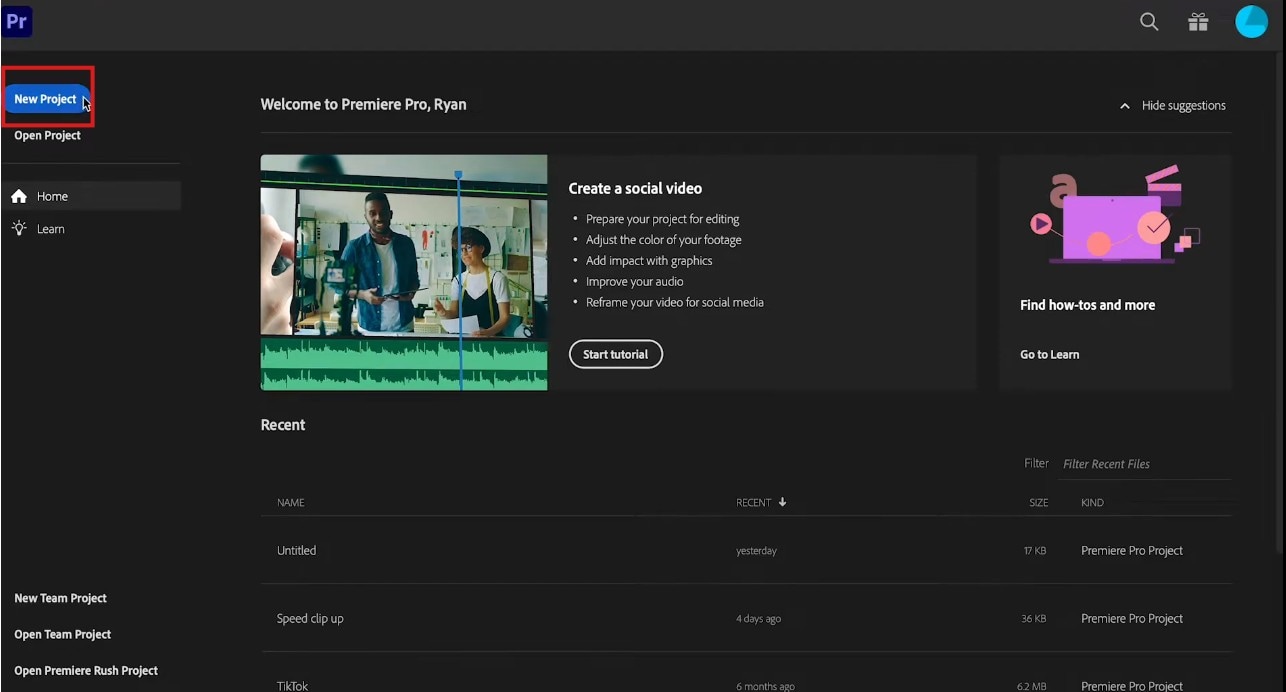
Étape 1. Ouvrir Premiere Pro et importer les clips
- Lancez Premiere Pro depuis votre bureau ou le dossier Applications.
- Dans le coin supérieur gauche de l’écran d’accueil, sélectionnez New > Project, nommez votre projet, puis cliquez sur OK pour ouvrir votre nouvel espace de travail.
- Cliquez ensuite sur File > Import, puis sélectionnez les clips que vous souhaitez monter.
- Faites glisser les clips et disposez-les sur la timeline de montage.
Étape 2. Ajouter un calque d’ajustement
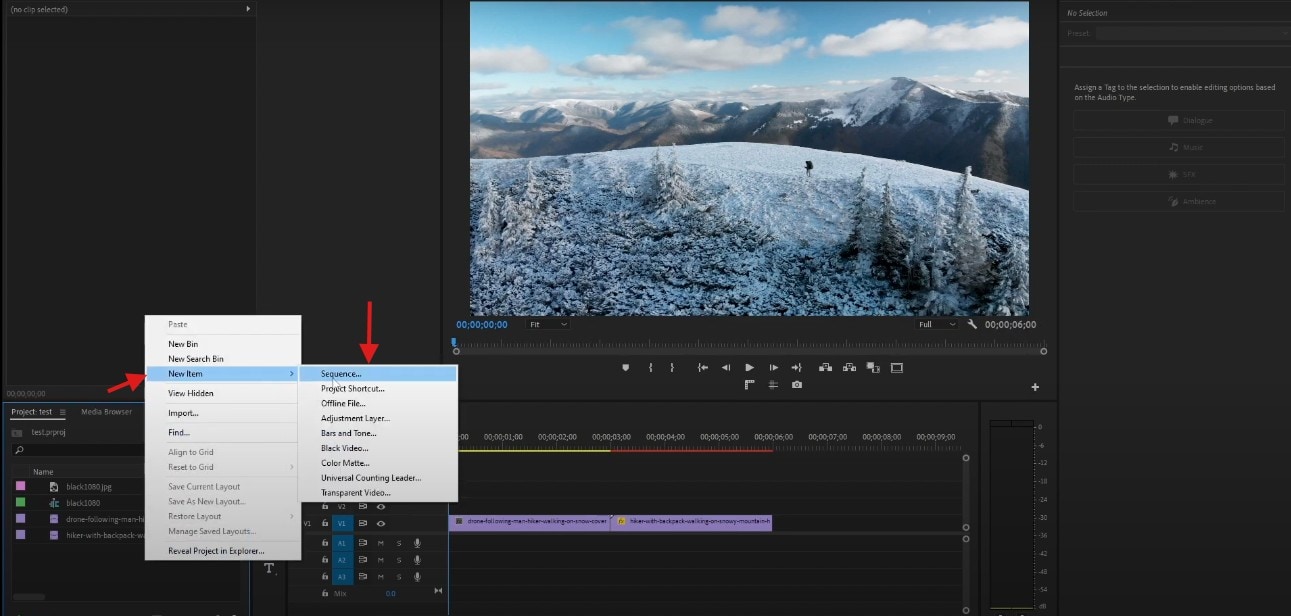
- Dans le Project Panel, cliquez sur le bouton New Item en bas.
- Choisissez Adjustment Layer et cliquez sur OK.
- Faites glisser le calque d’ajustement sur une piste située au-dessus de vos clips vidéo dans la timeline.
- Raccourcissez-le afin qu’il couvre uniquement la zone de transition entre deux clips.
Étape 3. Ajouter l’effet Lens Flare
- Cliquez sur Effects dans la barre d’accès en haut à droite pour ouvrir le panneau Effets.
- Saisissez Lens Flare dans la barre de recherche, puis appuyez sur Enter.
- Sélectionnez l’effet lens flare et faites-le glisser sur votre calque d’ajustement.
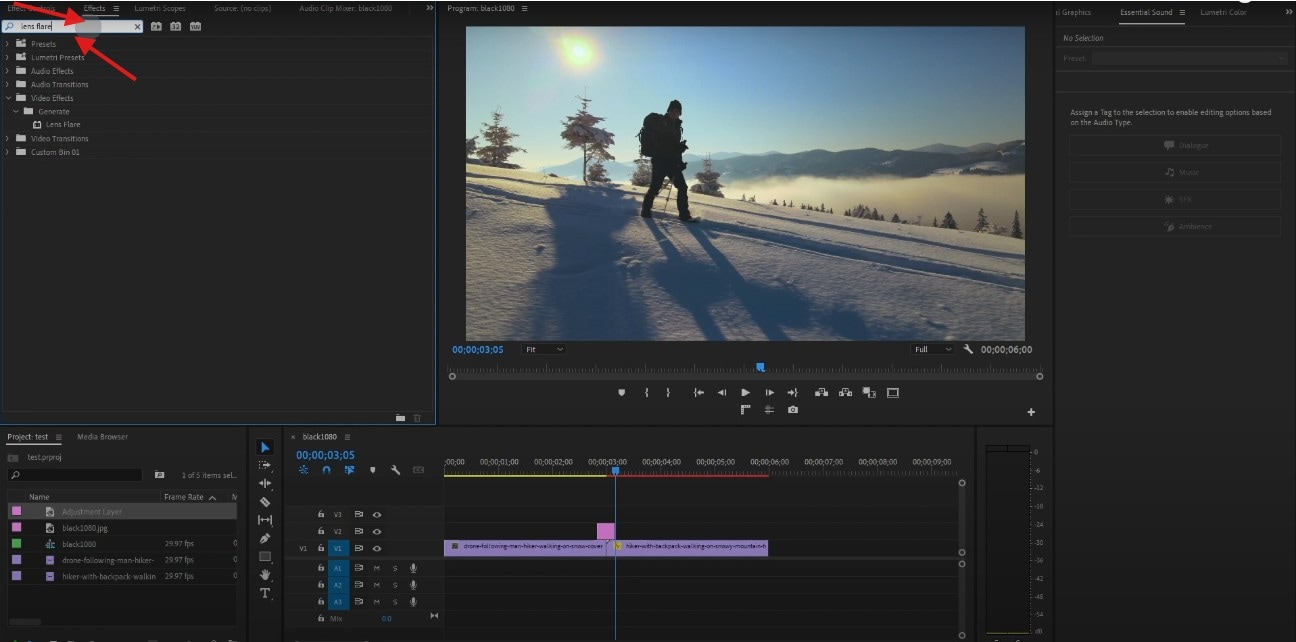
Étape 4. Personnaliser l’effet
- Sélectionnez le calque d’ajustement, puis cliquez sur Effect Controls en haut de la fenêtre de montage.
- Déployez les paramètres de Lens Flare.
- Vous pouvez alors ajuster la position du flare, modifier la Flare Brightness pour contrôler son intensité, et effectuer tous les réglages souhaités.
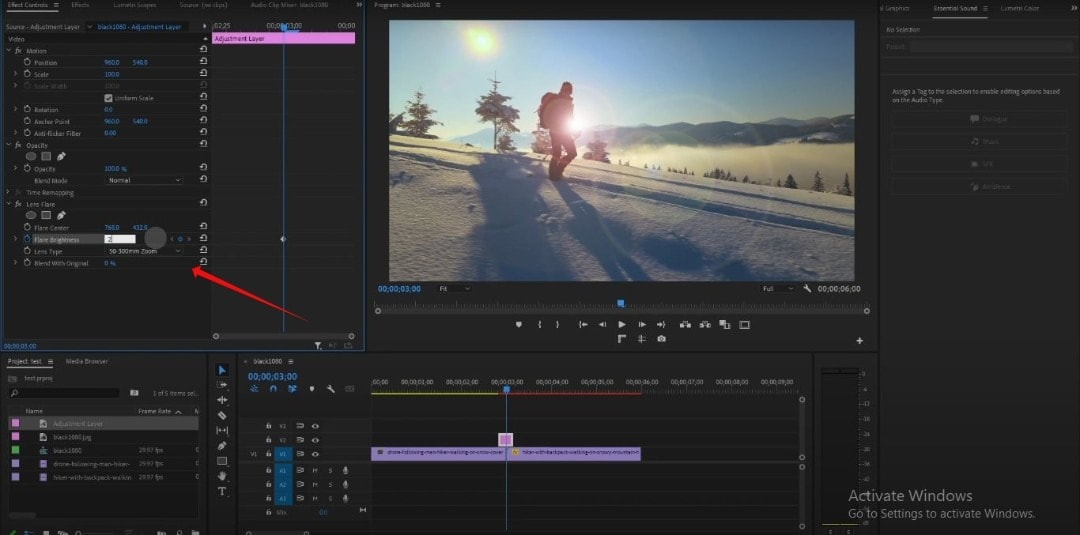
Partie 2 : Alternative plus simple pour ajouter des transitions Lens Flare aux clips
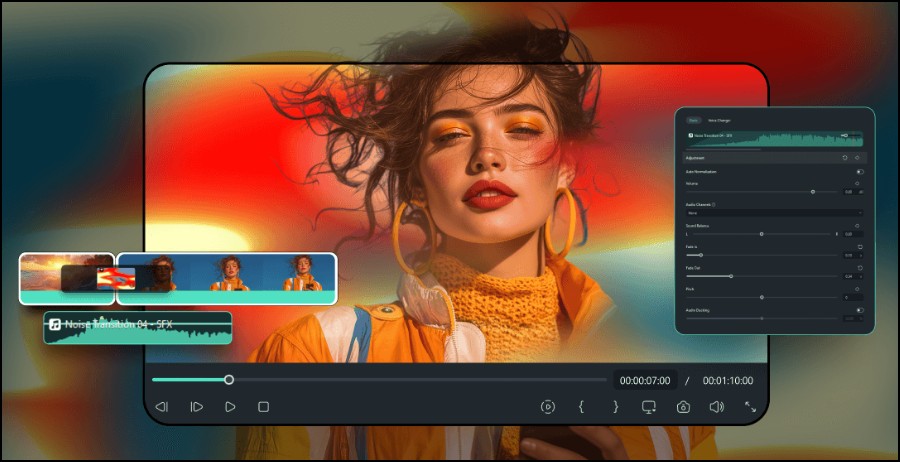
Comme nous l’avons vu dans la première partie, Premiere Pro permet bien d’ajouter des lens flares, mais sa principale limite réside dans le nombre restreint d’options intégrées. En revanche, avec des outils comme Wondershare Filmora, l’ajout de différents types de transitions lens flare à vos clips vidéo devient beaucoup plus simple.
Filmora est un logiciel de montage vidéo pensé pour les débutants, qui est devenu très populaire auprès des créateurs de contenu et des monteurs vidéo. Sa vaste collection de transitions variées est l’une des fonctionnalités les plus appréciées par ses utilisateurs.
Contrairement à Premiere Pro, vous n’avez pas besoin de chercher des plugins ni de payer un supplément pour obtenir plus d’effets. Tout est déjà inclus et prêt à l’emploi. Avec Filmora, ajouter un lens flare se fait simplement par glisser-déposer.
Et ce qui rend l’expérience encore plus intéressante, c’est que vous pouvez ajuster et personnaliser l’effet selon le style de votre vidéo, le tout de manière rapide et intuitive. C’est pourquoi Filmora constitue un excellent choix pour obtenir des résultats professionnels sans se perdre dans des étapes techniques complexes.

 téléchargement sécurisé

Pour rendre les choses encore plus claires, voici un tableau comparatif rapide :
|
Fonctionnalité |
Premiere Pro (Adobe) |
Filmora |
|
Options de Lens Flare |
Basiques, plugins ou Adobe Stock nécessaires |
Nombreuses transitions lens flare intégrées |
|
Facilité d’utilisation |
Professionnel mais nécessite du temps d’apprentissage |
Adapté aux débutants, simple glisser-déposer |
|
Personnalisation |
Réglages très détaillés |
Personnalisable et beaucoup plus rapide |
|
Dépendance aux plugins |
Souvent nécessaire |
Solution tout-en-un, aucun plugin requis |
|
Rentabilité |
Abonnement plus élevé + plugins |
Plus abordable, sans coûts supplémentaires |
Le tableau ci-dessus montre clairement les avantages de l’utilisation de Filmora pour ajouter des transitions lens flare à vos clips.
Partie 3 : Comment appliquer une transition Lens Flare aux vidéos avec Filmora
Suivez ces étapes simples pour ajouter des transitions lens flare à vos vidéos avec le logiciel de montage Filmora :
Étape 1 : Ouvrir Filmora et importer les clips
- Lancez Filmora sur votre ordinateur, puis, sur l'écran d'accueil, cliquez sur Nouveau projet pour ouvrir l'interface de montage.
- Dans le tableau de bord, cliquez sur Importer afin de sélectionner les clips vidéo à utiliser.
- Faites glisser les clips dans la piste vidéo en bas de la timeline.
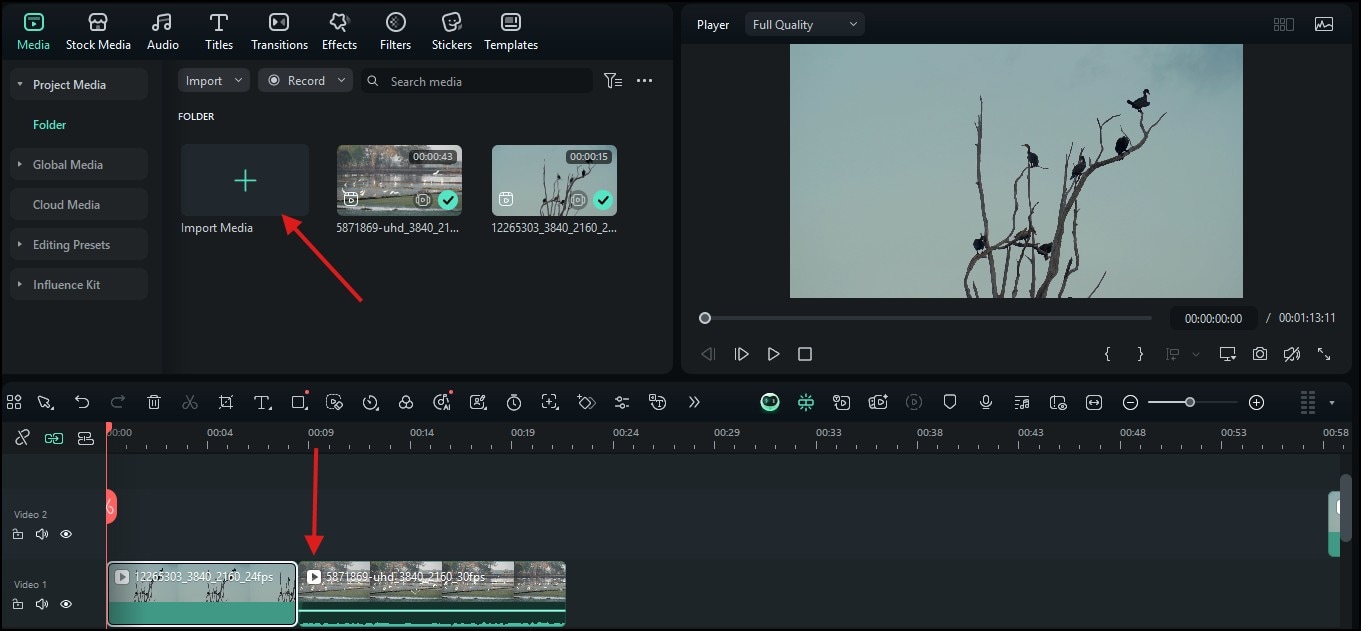 téléchargement sécurisé
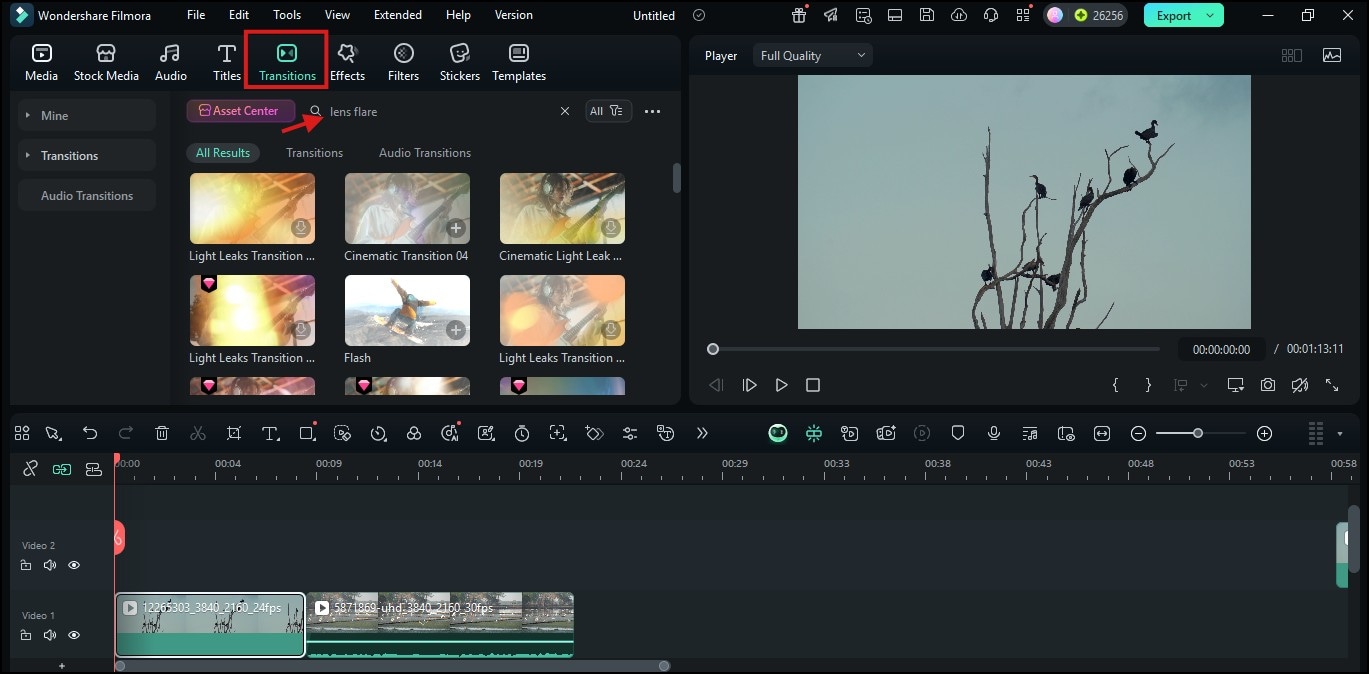
 Étape 2 : Ouvrir l’onglet Transitions et rechercher Lens Flare
Accédez au menu supérieur et cliquez sur l’onglet Transitions.
Dans la barre de recherche, saisissez Lens Flare, et Filmora affichera toutes les transitions lens flare disponibles.
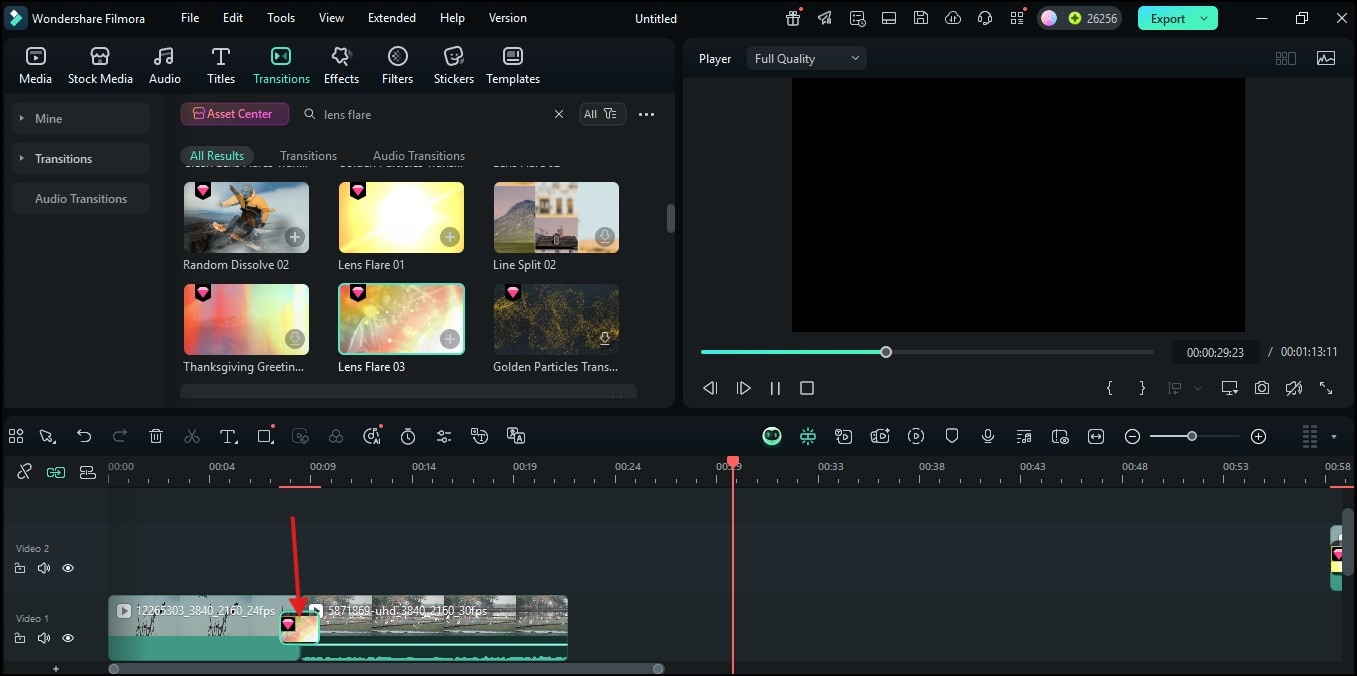
Étape 3 : Glisser-déposer la transition entre les clips
Parmi les options proposées par Filmora, sélectionnez le style de lens flare qui vous plaît.
Faites-le ensuite glisser sur la timeline et placez-le entre deux clips.
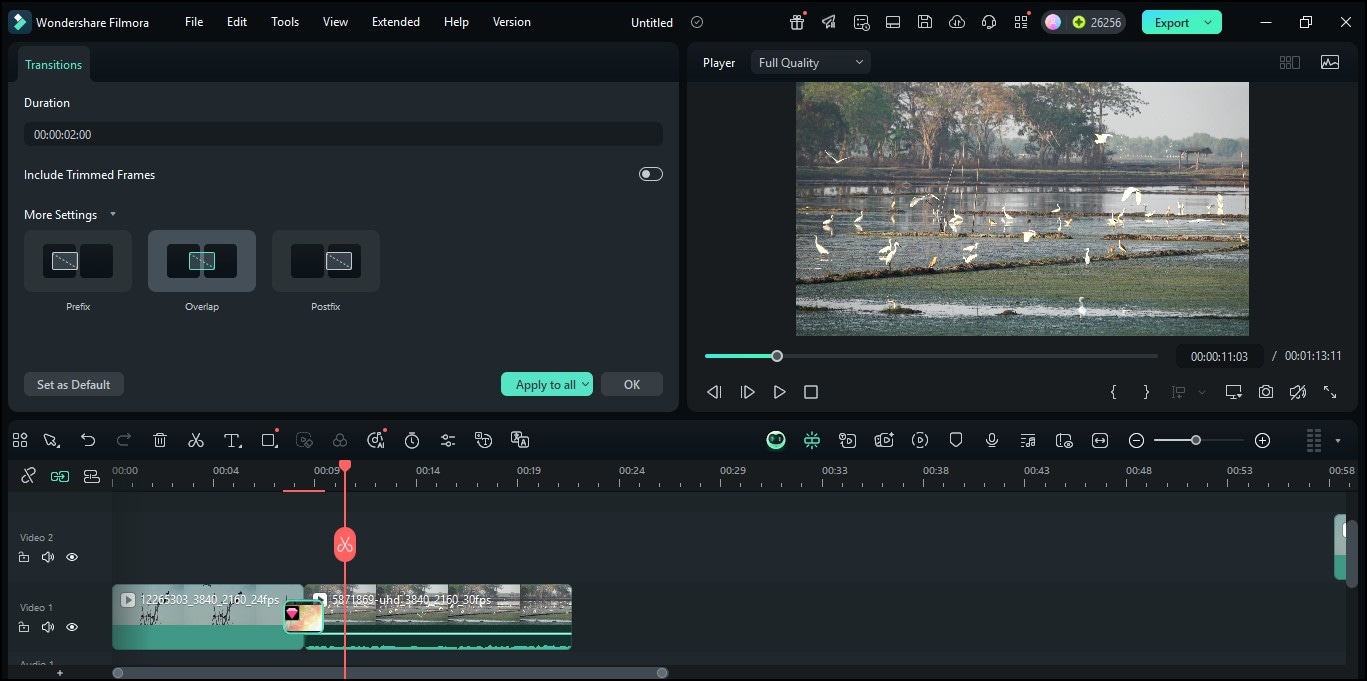
Étape 4 : Ajuster la durée et l’intensité
- Double-cliquez sur la transition dans la timeline.
- Une fenêtre de paramètres s’ouvre, vous permettant de modifier la durée et d’ajuster l’intensité du flare.
- Prévisualisez votre vidéo et ajustez jusqu’à obtenir le rendu souhaité.
- Une fois terminé, cliquez sur le bouton Exporter en haut à droite de l’écran pour enregistrer la vidéo éditée sur votre appareil.
Et voilà ! En quelques étapes seulement, vous avez ajouté une transition lens flare au rendu professionnel, sans aucune complication.

Conclusion
Les lens flares sont des effets simples mais suffisamment puissants pour capter l’attention des spectateurs. Dans ce guide, nous vous avons montré comment ajouter une transition lens flare dans Premiere Pro et vous avons également présenté Filmora comme une alternative tout-en-un plus simple. Les deux offrent un contrôle de niveau professionnel, mais Premiere Pro propose très peu de transitions lens flare gratuites. À l’inverse, Filmora met à votre disposition un choix beaucoup plus large. Si c’est ce que vous recherchez, n’hésitez pas à essayer Filmora dès aujourd’hui.
téléchargement sécurisé 