

 Sécurité 100 % vérifiée | Aucun abonnement requis | Aucun logiciel malveillant

Alors qu’on cherche souvent à obtenir des vidéos fluides et “propres”, il y a des situations où le rendu caméra à la main fait toute la différence.
Imaginez une scène de poursuite d’action filmée avec une prise parfaitement figée : l’intensité ne passerait pas aussi fort. En parallèle, les caméras pros intègrent souvent des stabilisateurs qui rendent les plans trop lisses, parfois au point de les rendre artificiels.
Pour contourner ce souci, vous pouvez retravailler et restituer le mouvement naturel en utilisant l’effet caméra à la main dans Premiere Pro. Plusieurs méthodes existent pour appliquer cet effet. Mais si vous souhaitez gagner du temps, on vous partage aussi une astuce rapide pour arriver au même résultat.
Dans cet article
Partie 1. Créer un effet caméra à la main dans Premiere Pro
Si vous souhaitez intégrer un mouvement caméra à la main naturel dans Premiere Pro à une séquence fixe, la première technique consiste à “emprunter” le mouvement d’une vraie séquence tournée à la main. Rien de compliqué : vous stabilisez une vidéo, puis vous transférez ses données de mouvement vers une autre séquence.
Pour cela, il vous faut :
- Séquence à laquelle ajouter du mouvement caméra à la main
- Séquence déjà filmée à la main
Cette méthode repose sur l’effet warp stabilizer , mais au lieu de supprimer les mouvements, on va s’en servir pour copier puis restituer le rendu caméra à la main.
Comment créer l’effet caméra à la main dans Premiere Pro
Étape 1 :Importez vos séquences. Glissez à la fois la séquence “handheld” et celle ciblée dans Premiere Pro.
Étape 2 :Placez la séquence “handheld” sur la timeline. Glissez-la, puis supprimez la piste son si elle est présente.
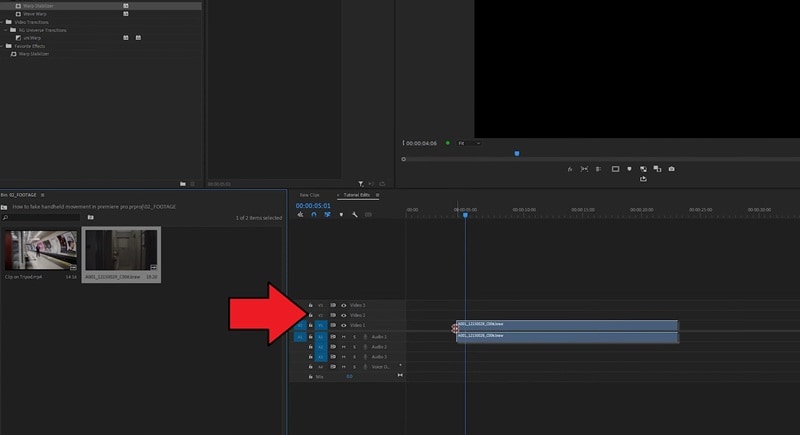
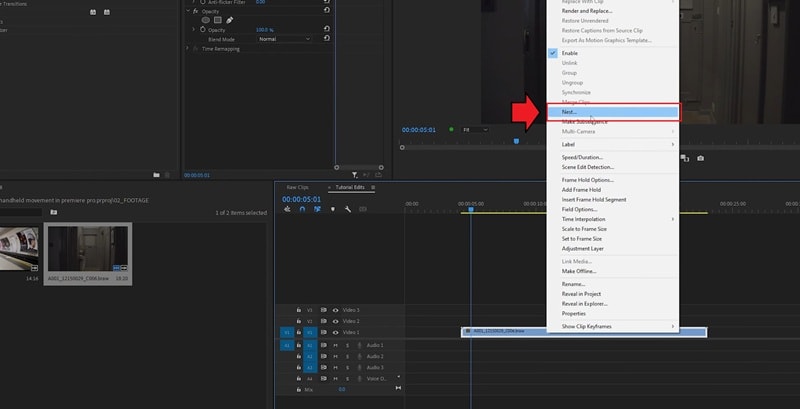
Étape 3 :Encapsulez la séquence “handheld” en faisant un clic droit dessus dans la timeline puis choisissezEncapsuler.
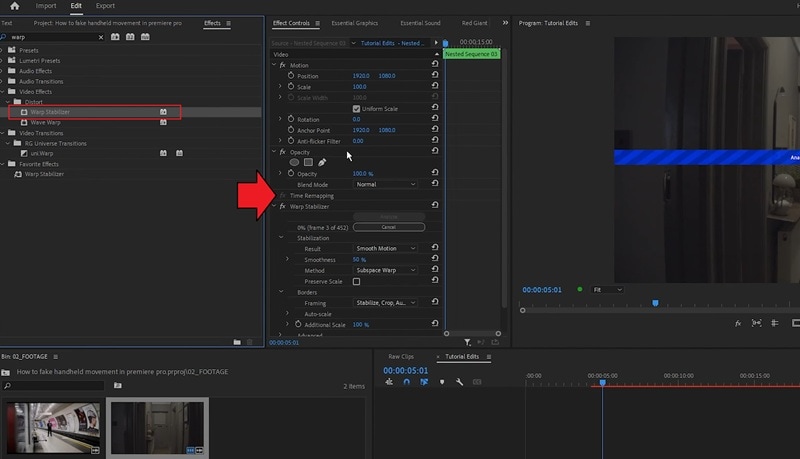
Étape 4 :Ensuite, appliquez Warp Stabilizer. Dans le panneaueffets cherchezWarp Stabilizer, puis glissez-le sur la séquence encapsulée. Vérifiez bien que c’est l’encapsulé qui est sélectionné. Premiere analyse et stabilise alors la séquence.
Étape 5 :Après stabilisation, double-cliquez sur l’encapsulé pour ouvrir sa séquence interne. À l’intérieur, remplacez la séquence “handheld” par la vidéo à laquelle vous voulez ajouter le mouvement caméra à la main.
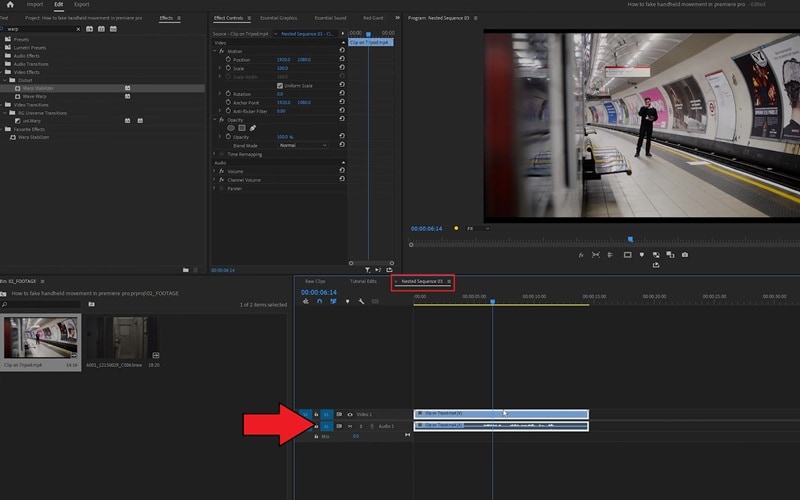
Revenez sur la timeline principale. Si besoin, ajustez la longueur de l’encapsulé pour correspondre à votre séquence. Votre plan fixe bénéficie maintenant d’un rendu caméra à la main dynamique. Pour plus de détails, retrouvez la démo vidéo ci-dessous :
Partie 2. Utiliser des présets “handheld” pour Premiere Pro
Plutôt que de paramétrer Premiere Pro étape par étape, il est aussi possible de télécharger puis appliquer directement des présets caméra à la main. Ces présets intègrent déjà des réglages optimisés pour simuler les secousses naturelles, sans besoin de séquence “handheld” de référence.
Voici notre sélection deprésets effet caméra à la main Premiere Proà tester.
1. Handheld Camera Movement Presets par Cinecom

Les présets “Handheld Camera Movement” par Cinecom vous proposent 8 options différentes pour ajouter du mouvement naturel sur Premiere Pro. Ils sont répartis sur 4 focales, chaque objectif bénéficiant d’une version “normale” et une version “intense”.
Comment faire :Une fois installés, il suffit de glisser le préset choisi sur votre séquence, le mouvement s’applique tout seul. Vous pouvez toujours ajuster les réglages Transform si vous voulez moduler l’intensité ou le flou.
Tarifs :
- Licence perso : Gratuit
- Licence premium : 9 $ (usage commercial)
2. Handheld Presets de Tyler sur Motion Array
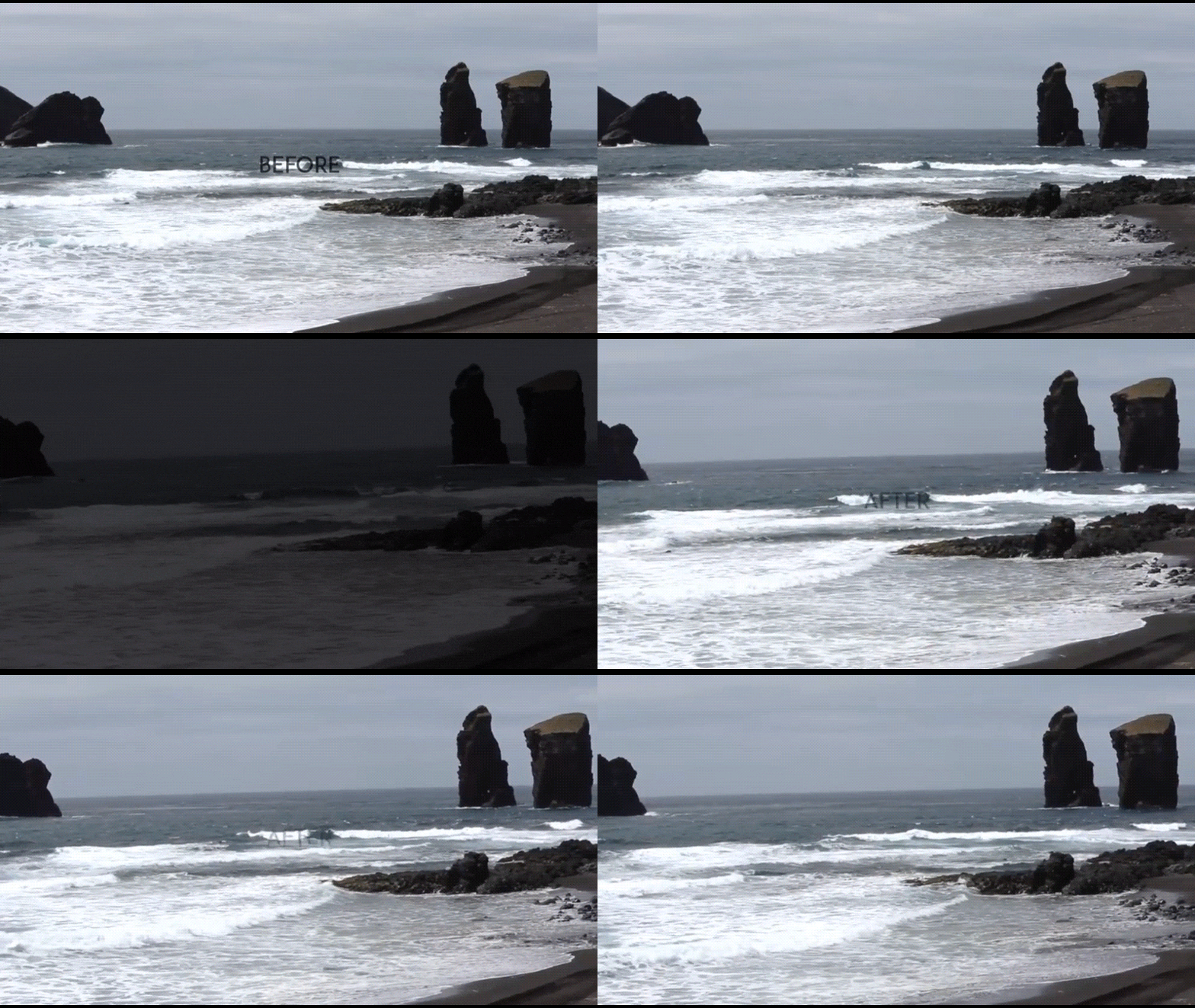
Ce pack inclut 5 présets “handheld” : 3 versions subtiles pour un léger bougé et 2 versions “impact” pour un effet caméra à la main accentué. Il est optimisé pour Premiere Pro 2017 mais fonctionne aussi avec les versions plus récentes.
Comment faire :Après téléchargement, importez le préset via le panneauPremiere Prodans les effets. Glissez ensuite le préset sur la séquence ciblée. Les réglages d’intensité peuvent être affinés dans le panneau contrôles des effets.
Tarifs : Gratuit pour les membres Motion Array.
Partie 3. Ajouter un effet caméra à la main instantanément avec Filmora
On peut aussi obtenir un effet caméra à la main sans une deuxième séquence ou sans télécharger de préset en ligne pour Premiere Pro.Wondershare Filmora propose une solution ultra simple, directement sur votre vidéo grâce auxeffets intégrés.
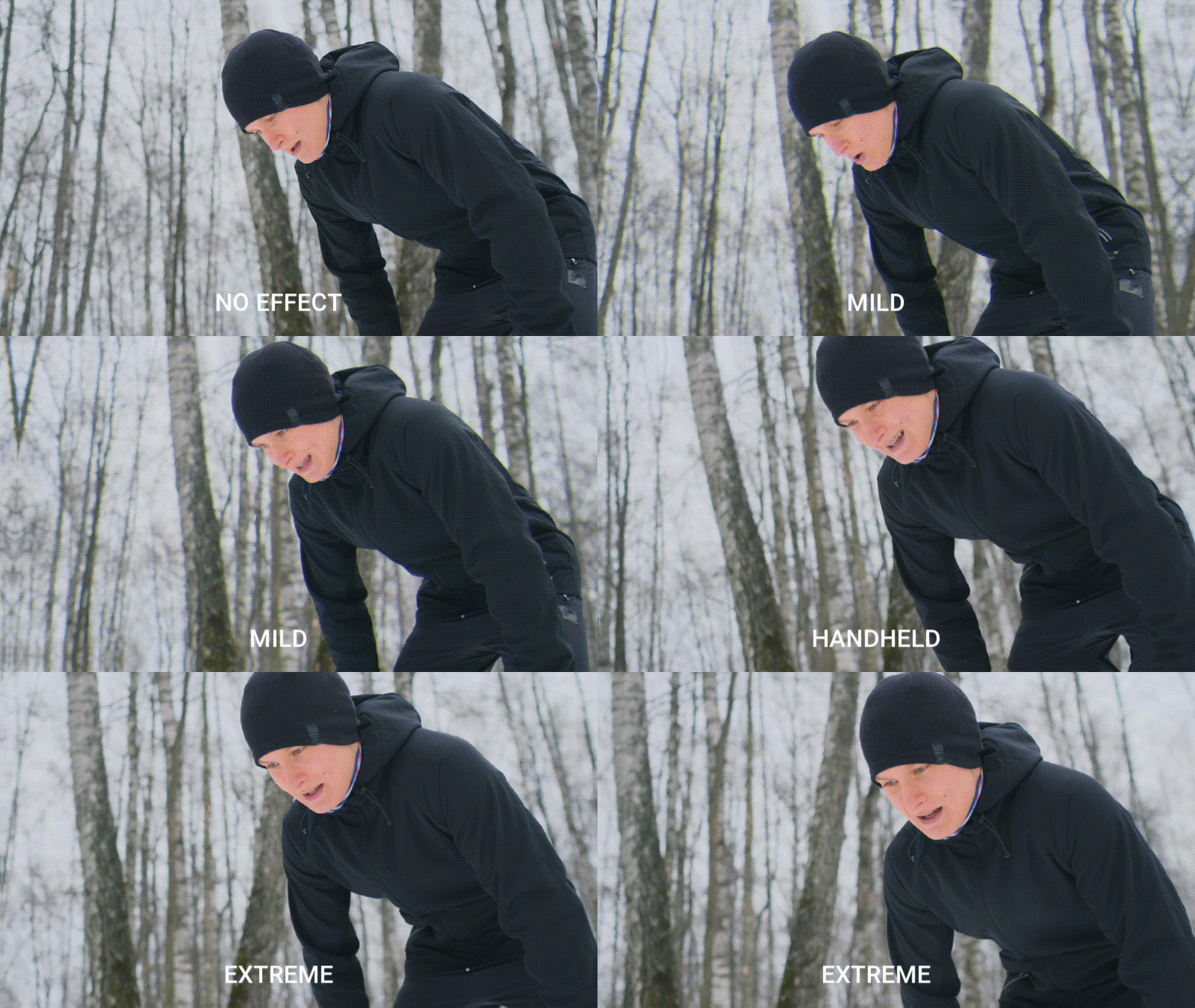
Filmora propose plusieurs styles “camera à la main” et différents niveaux d’intensité, chacun étant personnalisable selon vos préférences. Comme les effets sont inclus dans la bibliothèque Filmora, aucune extension à acheter. Vous pouvez même tester Filmora gratuitement avant de passer éventuellement à l’abonnement.

 téléchargement sécurisé

Ajouter facilement un effet caméra à la main avec Filmora
Étape 1 : Créez un nouveau projet et importez votre séquence
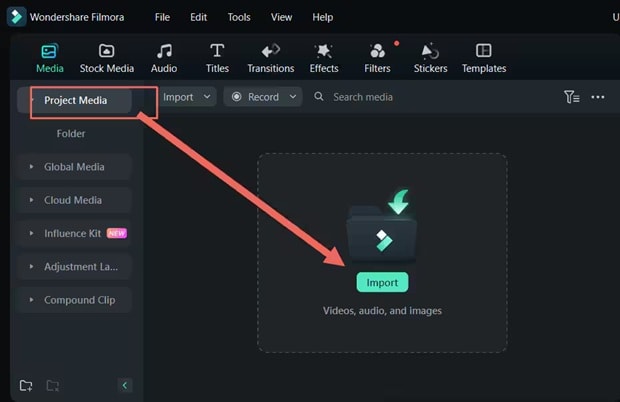
Ouvrez Filmora, démarrez un projet et glissez votre vidéo dans la bibliothèque média. Placez-la sur la timeline pour commencer le montage.
 téléchargement sécurisé
 Étape 2 : Parcourez et appliquez l’effet “Mouvement caméra à la main”
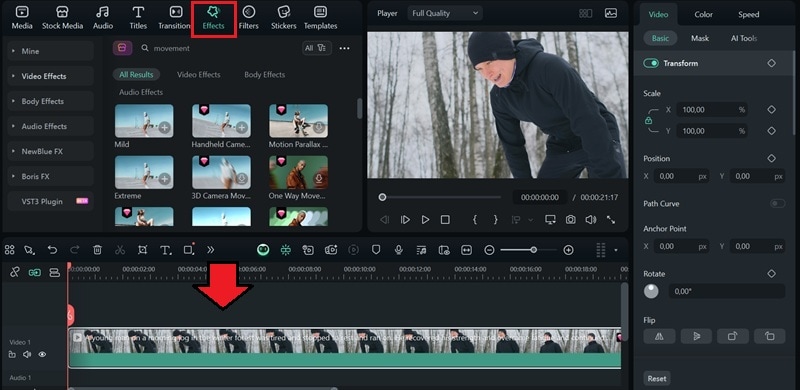
Accédez à l’effets onglet et recherchez “Mouvement”. Plusieurs effets caméra à la main s’afficheront, vous pouvez les prévisualiser avant de les appliquer. Une fois votre choix fait, glissez l’effet sur la timeline au-dessus de votre vidéo.
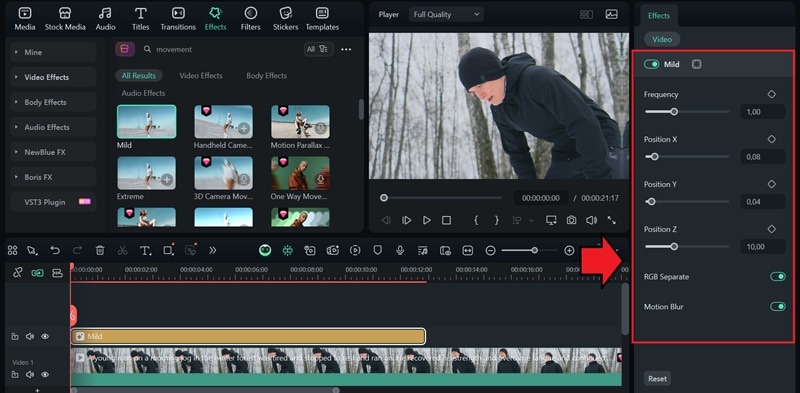
Étape 3 : Personnalisez les réglages de l’effet
Sélectionnez votre séquence et ajustez la fréquence, la position et le flou de mouvement, jusqu’à obtenir le style qui vous convient. Les réglages exacts dépendent de l’effet choisi.
Bonus : Comment stabiliser une vidéo filmée à la main ?
Si vous voulez obtenir l’effet inverse, il vous faut unoutil de stabilisation. Les deux logiciels Premiere Pro et Filmora proposent cette fonction, à vous de choisir celui avec lequel vous êtes le plus à l’aise :
- Premiere Pro offre plus de paramètres détaillés via l’outil Warp Stabilizer, idéal si vous souhaitez un rendu pro. Vous pourrez contrôler la fluidité, le recadrage, etc.
- In filmora, la stabilisation est ultra rapide. Il suffit d’activer l’option “Stabiliser” sur votre séquence et Filmora corrige automatiquement le bougé.
Comment stabiliser une séquence caméra à la main dans Premiere Pro
Étape 1 : Appliquez Warp Stabilizer à votre séquence
Sur la timeline, sélectionnez la séquence puis ouvrez leeffets panneau. Allez dansDistort > Warp Stabilizer. Glissez l’effet sur la piste ou double-cliquez pour l’appliquer.
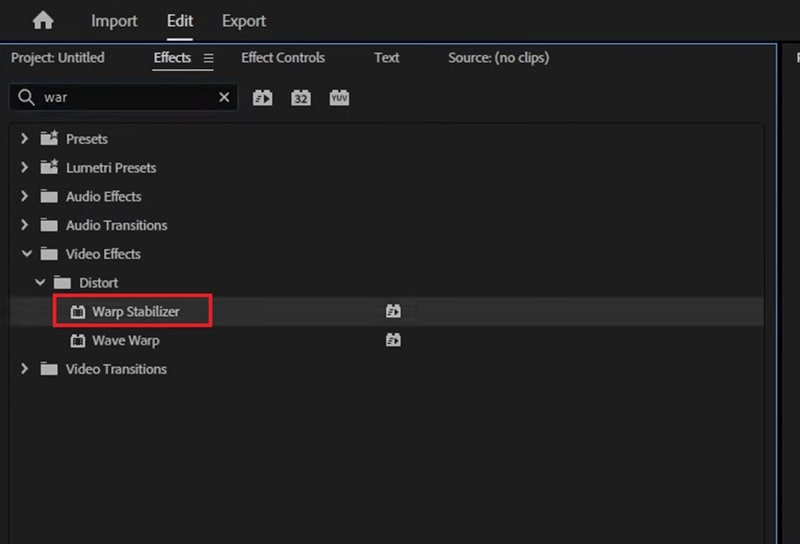
Premiere Pro analyse automatiquement la séquence en tâche de fond : le temps d’attente dépend de la durée vidéo et de la puissance de votre ordi.
Étape 2 : Ajustez les réglages du Warp Stabilizer
Une fois terminé, visionnez le résultat pour prévisualiser la stabilisation par défaut. Ajustez dans le panneau contrôles des effets selon vos besoins.
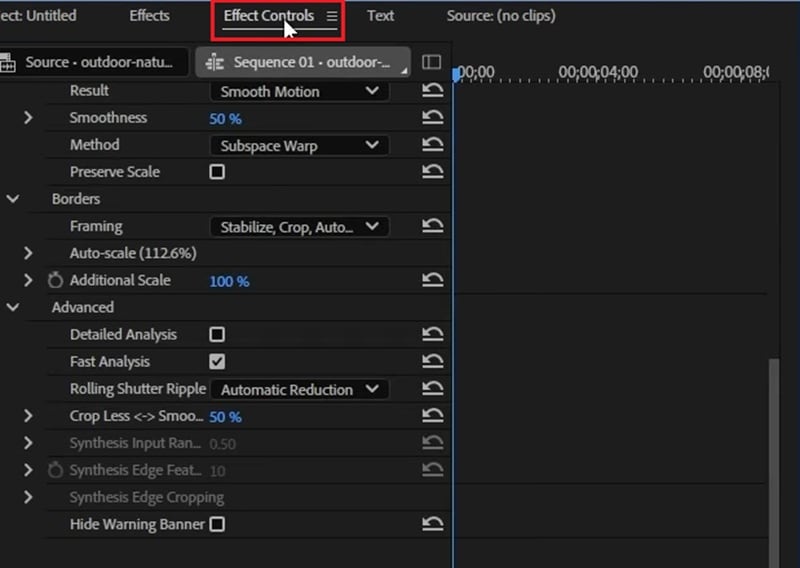
Voici les principaux paramètres :
- Résultat : “Smooth Motion” conserve un peu de mouvement caméra, “No Motion” le supprime totalement.
- Méthode : Les options Subspace Warp, Position, Perspective déterminent le mode de stabilisation appliqué.
- Recadrage :“Stabilize Only” affiche la stabilisation brute (sans recadrage), les autres modes modulent l’échelle et le cadrage.
Vous pouvez également régler la fluidité, le rolling shutter et la réduction du recadrage. Testez différentes combinaisons pour un rendu stable mais naturel.
Comment stabiliser une séquence caméra à la main dans Filmora
Étape 1 : Accédez à l’outil de stabilisation
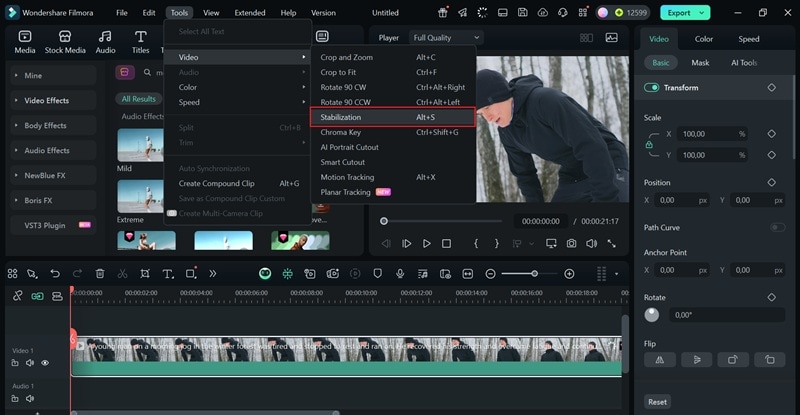
Après avoir importé votre séquence sur la timeline, sélectionnezOutils > Vidéo > Stabilisation. Ou sélectionnez la séquence, puis rendez-vous dansVidéo > AI Tools > Stabilisation dans le panneau de propriété.
Étape 2 : Activez et ajustez la stabilisation
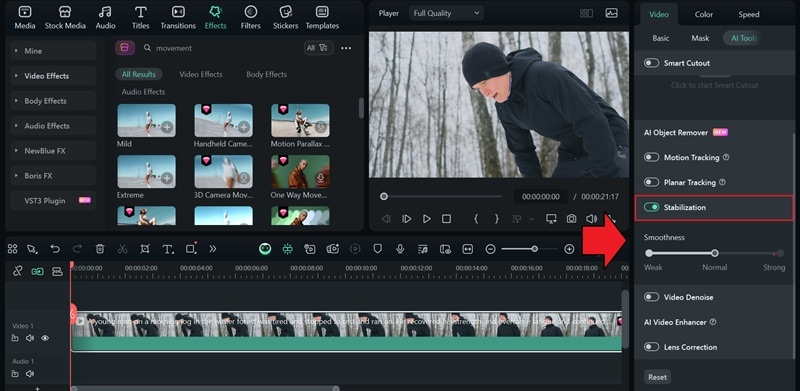
Vérifiez que la stabilisation est bien activée. Filmora analyse automatiquement votre séquence pour corriger le bougé. Utilisez le curseur pour accentuer ou réduire la force de stabilisation selon le rendu souhaité.
Astuce : Option avancée avec Mocha FX sur Filmora
Si vous souhaitez plus de contrôle, Filmora intègre aussimocha fx, qui permet de stabiliser votre séquence par tracking des objets ou de l’arrière-plan grâce à la technologie “planar tracking” inversée.
- Suppression du bougé par le tracking plan : Définissez des pistes de tracking sur mesure pour atténuer le jitter indésirable avec précision.
- Stabilisation sélective : Vous pouvez stabiliser tout le cadre ou cibler certains objets ou zones spécifiques.
- Options de restauration du mouvement : Restaurez une partie du mouvement original pour un rendu plus naturel, ou recadrez/zoomez pour des montages plus nets.
Conclusion
La prise caméra à la main ne rime pas toujours avec vidéo ratée, elle apporte aussi du réalisme et du punch à vos projets. Sur Premiere Pro, vous pouvez reproduire ce style en empruntant le shake d’un plan tourné à la main via le Warp Stabilizer. Vous pouvez aussi appliquer desprésets effet caméra à la main Premiere Proprésets disponibles sur le net.
Mais si rapidité et simplicité sont vos priorités, Filmora reste une excellente alternative : effets caméra à la main intégrés, outils de stabilisation accessibles en quelques clics, sans installation supplémentaire.
téléchargement sécurisé 