

 Sécurité 100 % vérifiée | Aucun abonnement requis | Aucun logiciel malveillant

Si vous aimez jouer avec la perspective, l’ effet fisheye est un incontournable pour transformer vos vidéos en créations spectaculaires. Cet effet crée une image bombée et circulaire qui agrandit le centre tout en courbant les bords.
Même s’il est possible de l’obtenir avec un véritable objectif fisheye, Adobe Premiere Pro propose des effets intégrés qui permettent de reproduire le style fisheye directement pendant le montage. Aujourd’hui, découvrez comment réaliser l’ effet fisheye sur Premiere Pro, et une solution encore plus simple pour celles et ceux qui veulent aller plus vite.
Dans cet article
Partie 1. Qu’est-ce que l’effet fisheye ?
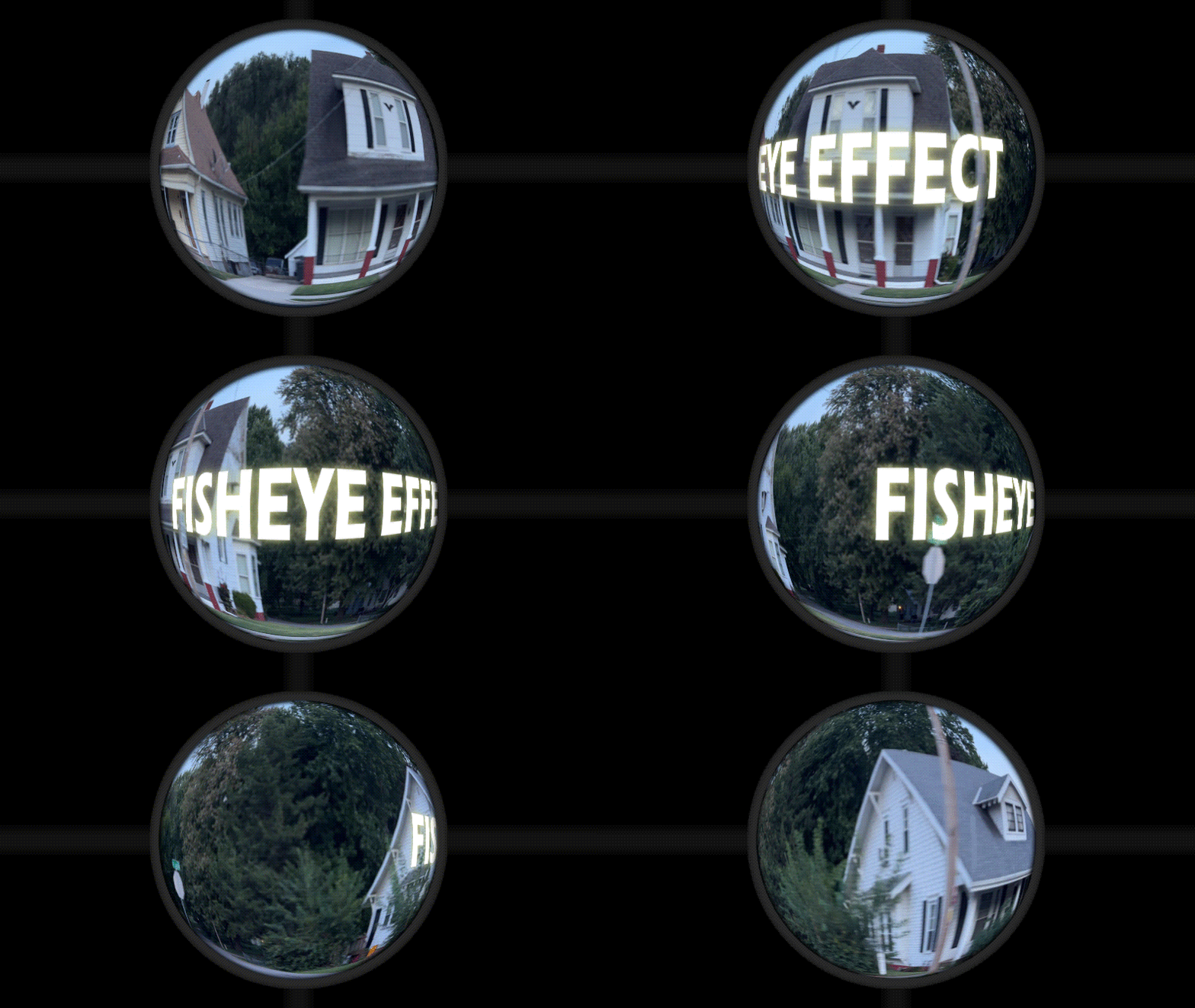
L’ effet fisheye est utilisé depuis longtemps en photo et vidéo pour créer une vue spectaculaire et grand angle. Il déforme les contours de l’image en leur donnant une forme courbe façon bulle, et agrandit le centre. C’est un rendu assez proche de ce qu’on aperçoit à travers l'œilleton d’une porte.
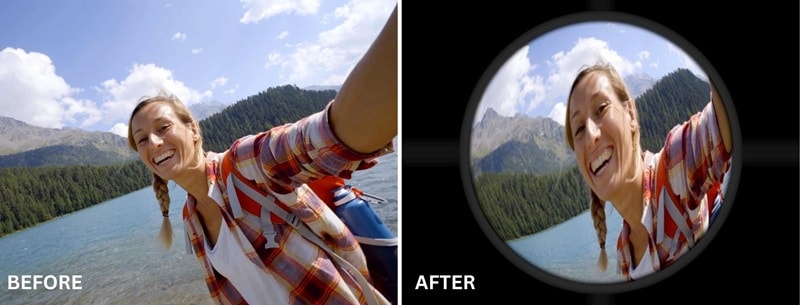
Le terme « fisheye » vient de la façon dont un poisson perçoit un panorama ultra-large sous l’eau. Grâce à ce look si particulier, il sert surtout à donner un style artistique et original, bien plus qu’une simple prise de vue grand angle classique.
Comment l’effet fisheye est utilisé dans les médias
L’effet fisheye séduit depuis les années 60 et on le retrouve dans de nombreux supports.
1. Clip musical (blink-182 - The Rock Show)
Dans le clip du groupe de rock américain blink-182, The Rock Show, le fisheye est présent quand les musiciens jouent dans une petite salle carrée. Normalement cet espace paraîtrait plat ou trop serré, mais la perspective fisheye ajoute profondeur et style à la vidéo.
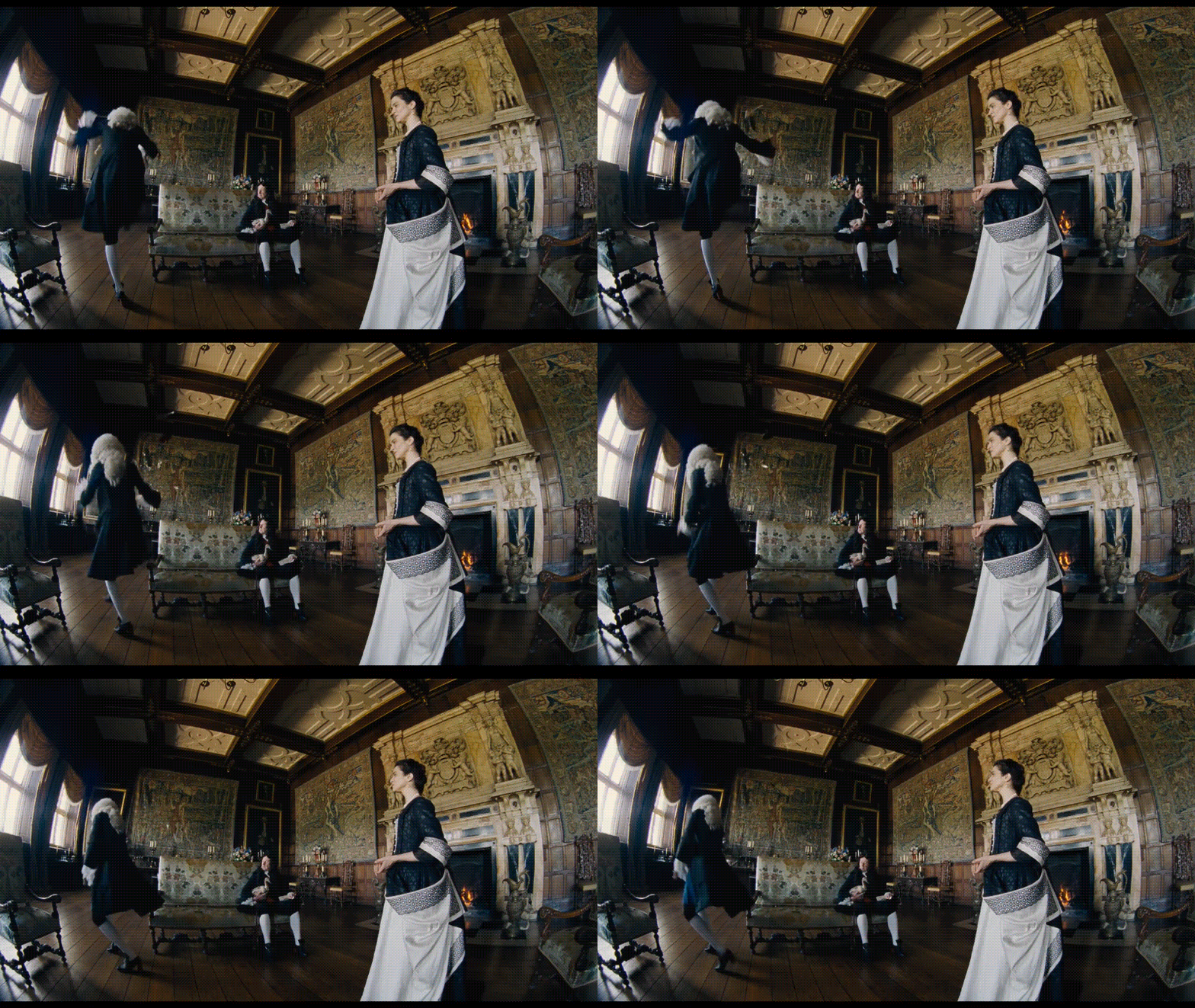
2. Film (La Favorite)
La comédie/thriller de Yorgos Lanthimos, La Favorite (2018), exploite aussi de façon remarquable l’ effet fisheye dans certaines scènes. Au-delà du style visuel, l’effet appuie la narration en reflétant le chaos et la tension à la cour de la reine Anne.
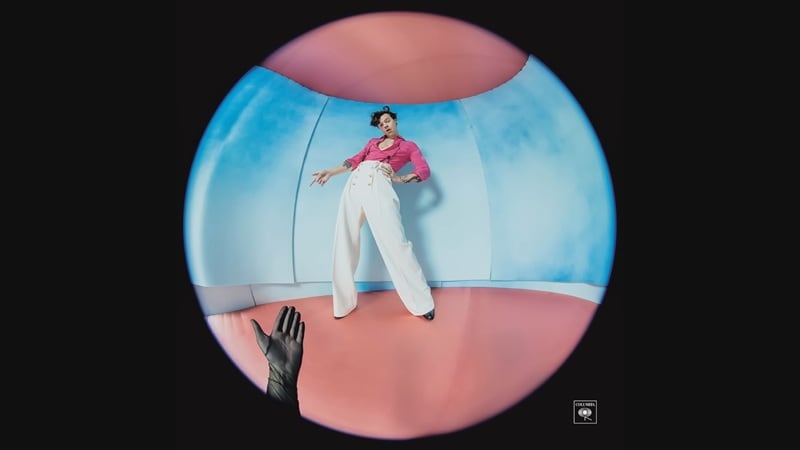
3. Pochette d’album (Harry Styles - Fine Line)
L’ effet fisheye est bien connu dans la musique pop. Il apparait par exemple sur la pochette de l’album d’Harry Styles, Fine Line. Le rendu incurvé dirige tout le regard vers lui, placé au centre. C’est audacieux, accrocheur, et devenu iconique.
Partie 2. Comment ajouter l’effet fisheye sur Premiere Pro
Au moment de monter vos vidéos, il existe plusieurs solutions pour créer l’ effet fisheye sur Premiere Pro. Nous vous montrons comment y parvenir avec l’effet intégré, ainsi qu’une option plus rapide via un plugin.
Méthode 1 : Utiliser l’effet Distorsion d’Objectif
L’ effet fisheye sur Premiere Pro s’obtient grâce à l’effet Distorsion d’Objectif disponible dans le logiciel, qui permet de gérer l’intensité du bombé ou du pincement de l’image.
Étape 1 : Importer votre vidéo
Commencez par lancer Premiere Pro et créer un nouveau projet. Dans le menu principal, cliquez sur Fichier > Importer, ou faites glisser le fichier dans le panneau Projet.
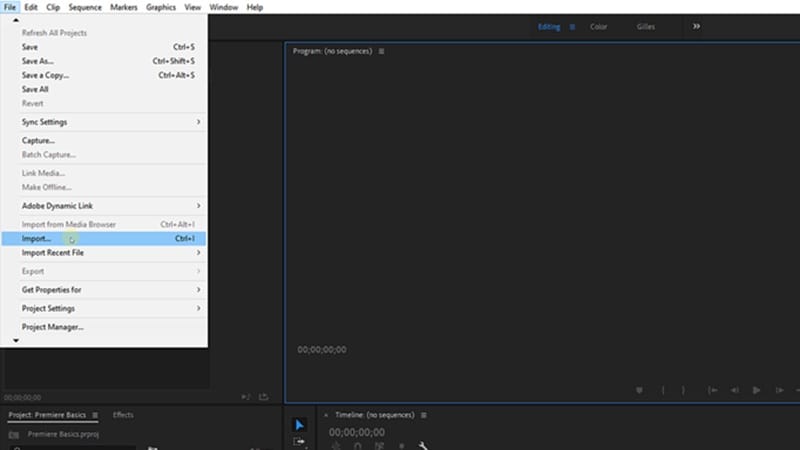
Après importation, glissez la séquence sur la timeline pour pouvoir commencer le montage.
Étape 2 : Ajouter l’effet Distorsion d’Objectif
Ouvrez le panneau Effets (activez-le via Fenêtre > Effets si besoin). Dans la barre de recherche, tapez Distorsion d’Objectif. Il se trouve dans Effets vidéo > Déformation. Glissez l’effet sur votre vidéo dans la timeline.
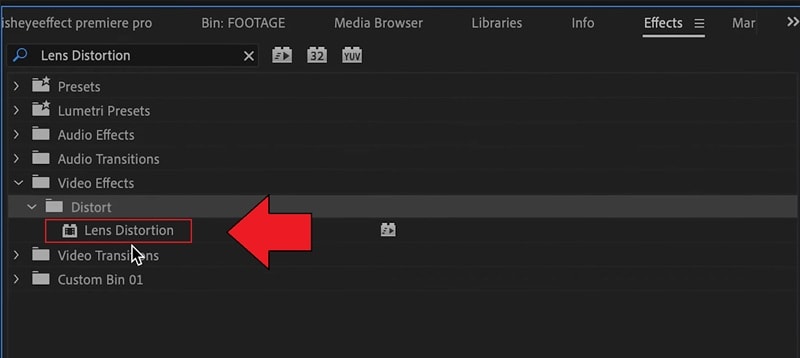
Étape 3 : Ajuster les paramètres
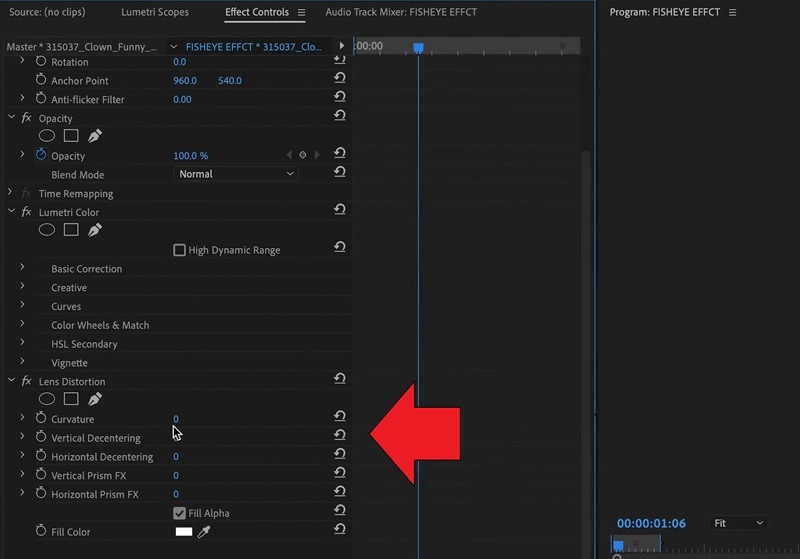
Sélectionnez votre séquence pour l’activer, puis ouvrez le panneau de Contrôle des effets. Avec Distorsion d’Objectif, recherchez le curseur Courbure :
- Baissez le curseur vers les valeurs négatives (autour de –50 à –100) pour obtenir l’effet bombé fisheye.
- En le montant vers le positif (+50 à +100), vous aurez l’effet inverse, avec le centre pincé.
Ajustez le réglage selon le résultat souhaité.
Étape 4 : Affiner le rendu
Si les bords sont trop étirés, essayez d’ajuster les options de Décalage Vertical et Décalage Horizontal dans les contrôles de Distorsion d’Objectif. Vous pouvez aussi agrandir légèrement la vidéo via Mouvement > Échelle pour masquer d’éventuelles bordures noires.
Pour renforcer l’effet, dupliquez la séquence et superposez des couches supplémentaires de distorsion.
Méthode 2 : Utiliser un plugin additionnel
Outre les réglages standards, vous pouvez aussi appliquer l’ effet fisheye sur Premiere Pro avec l’aide d’un plugin tiers. Une référence est S_WarpFisheye de Boris FX, inclus dans la suite Sapphire.
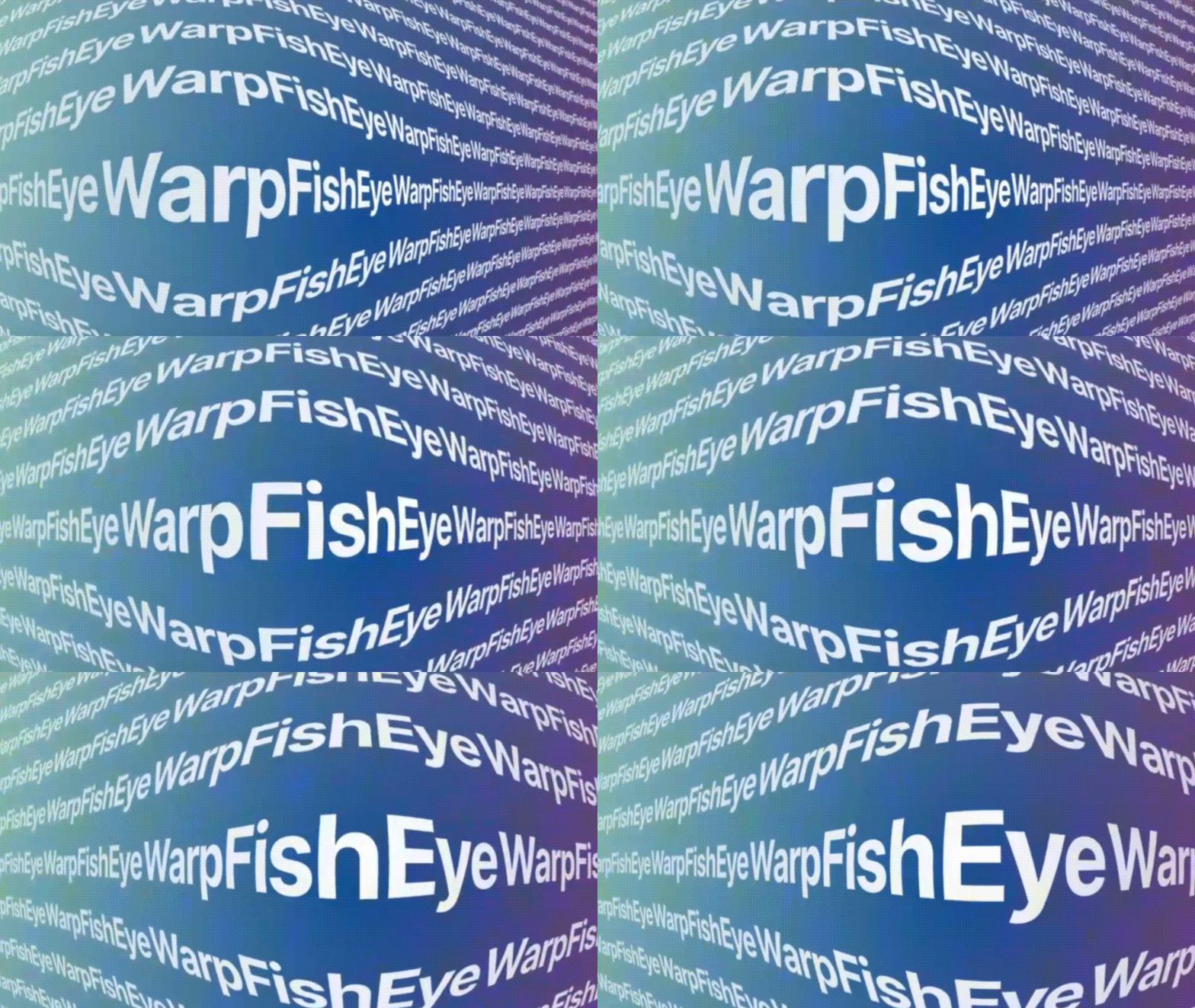
Commencez par télécharger la suite Sapphire sur leur site. Ce plugin nécessite un abonnement à 80 $/mois ou 545 $/an. Une fois installé et activé, suivez les étapes ci-dessous pour l’appliquer à votre séquence: suivre les étapes ci-dessous.
Étape 1 : Créer une timeline et appliquer l’effet
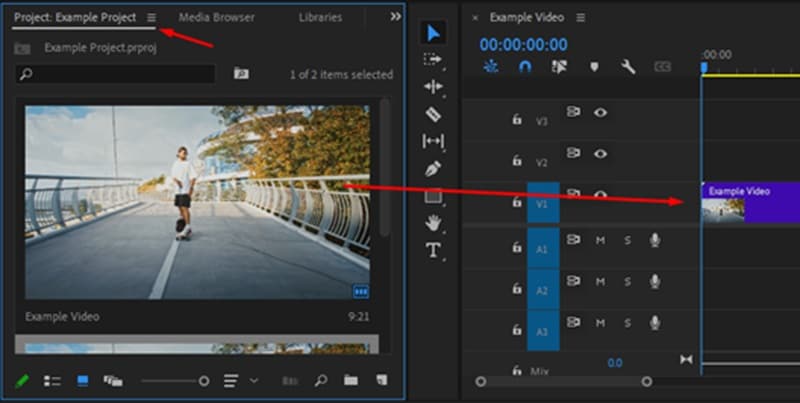
Avant d’éditer ou de placer l’ effet fisheye sur votre vidéo, il faut créer une séquence. Pour aller vite, faites glisser la séquence du panneau Projet dans la timeline. Une séquence adaptée à vos réglages vidéo se créera automatiquement
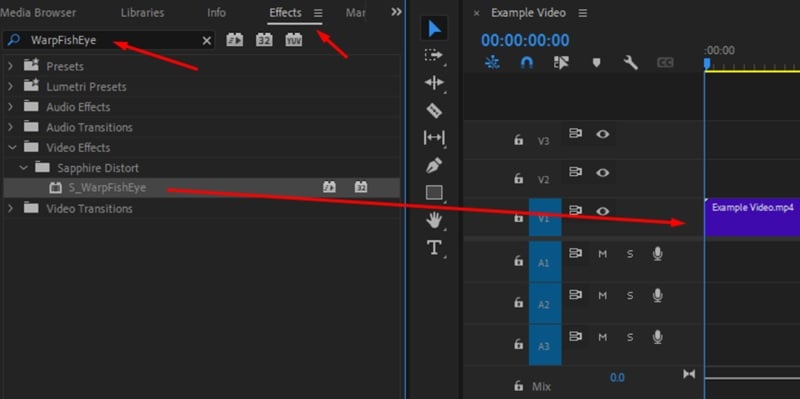
Quand la séquence est prête, ouvrez le panneau Effets et recherchez le plugin S_WarpFisheye. Glissez-le sur votre vidéo dans la timeline et le rendu fisheye s’appliquera aussitôt.
Étape 3 : Personnaliser dans Contrôle des effets
Si le rendu par défaut ne vous convient pas, ouvrez le panneau Contrôle des effets en haut à gauche de l’interface. Scrollez jusqu’à S_WarpFisheye et ajustez ses paramètres pour affiner l’effet.
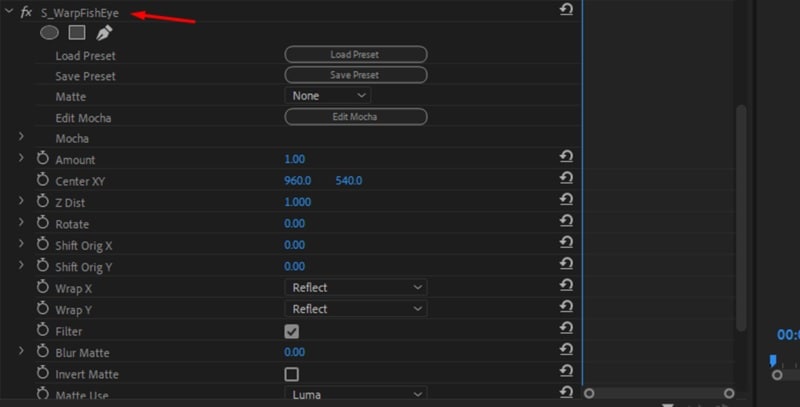
Vous pouvez aussi cliquer sur Charger un preset pour parcourir différents styles fisheye prêts à l’emploi et les appliquer. Une fois le rendu final validé, il ne reste plus qu’à exporter votre vidéo.
Partie 3. Solution en 1 clic pour appliquer l’effet fisheye
Vous connaissez à présent les méthodes pour appliquer l’ effet fisheye sur Premiere Pro, mais voici une autre option encore plus simple et économique, tout-en-un sur une même plateforme.
Wondershare Filmora est conçu pour l’usage intuitif, ce qui vous fait gagner du temps sur la configuration. L’ effet fisheye est accessible directement dans sa bibliothèque d’effets intégrés. Il suffit de le télécharger, de le glisser sur votre séquence et le tour est joué.
Même si tout est automatisé, vous gardez la main. Personnalisez l’intensité de l’effet pour obtenir exactement le rendu voulu.

 téléchargement sécurisé

Comment ajouter l’effet fisheye sur Filmora
Étape 1 : Créer un nouveau projet et importer la vidéo à monter
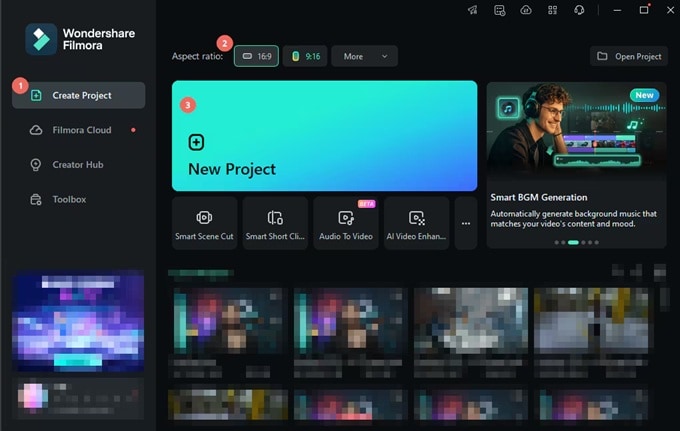
Après installation de Filmora, ouvrez le logiciel et créez un projet. Importez votre vidéo en cliquant sur Importer ou en la glissant sur l’interface.
 téléchargement sécurisé
 Étape 2 : Rechercher et appliquer l’effet fisheye
Sélectionnez l’onglet Effet et recherchez « fisheye ». Plusieurs variantes sont proposées, choisissez celle qui vous plaît et glissez-la sur votre séquence dans la timeline.
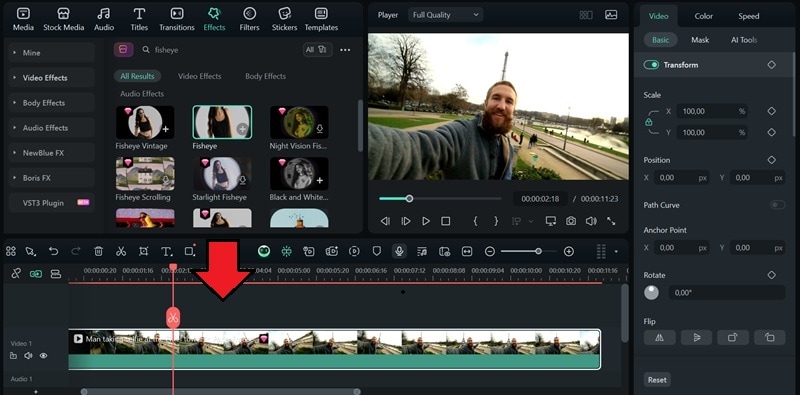
Étape 3 : Ajuster les paramètres de l’effet
Après insertion, cliquez sur la couche d’effet dans la timeline puis ouvrez le panneau de propriété à droite pour affiner les réglages. Adaptez la force ou la subtilité du rendu selon le style fisheye sélectionné.
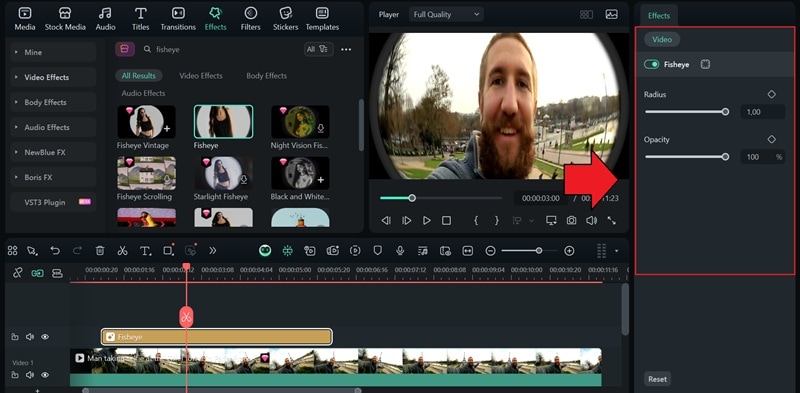
Astuce : L’ effet fisheye s’applique à la piste située juste en dessous. Si vous voulez que vos textes soient aussi déformés, insérez votre calque texte entre la piste d’effet fisheye et la vidéo. Vous pouvez aussi superposer plusieurs effets.
Conclusion
L’ effet fisheye existe depuis des décennies et reste un des meilleurs moyens de donner un style unique à vos vidéos. Sur Premiere Pro, il est simple à appliquer avec l’ effet de Distorsion d’Objectif intégré ou via un effet fisheye sur Premiere Pro plugin tiers si vous recherchez une solution plus rapide.
Après avoir exploré les deux solutions, nous vous conseillons aussi d’essayer Filmora, qui intègre des presets fisheye dans sa bibliothèque. Aucune installation complémentaire n’est nécessaire : c’est une alternative économique pour un montage rapide et créatif.
