

 Sécurité 100 % vérifiée | Aucun abonnement requis | Aucun logiciel malveillant

Vous souhaitez donner une touche de style vintage à vos montages vidéo ? Ajouter une transition effet film brûlé dans Premiere Pro permet d’obtenir ce rendu cinématographique. Cet effet simule les fuites de lumière chaleureuses, typiques des vieux films.
L’effet film burn pour Premiere Pro est très prisé dans les vidéos musicales, les vlogs et les séquences flashback pour son ambiance nostalgique. Dans ce guide, découvrez à quoi ressemble cet effet et comment l’ajouter étape par étape.
Ce tutoriel vous montrera également où trouver une transition film burn gratuite pour Premiere Pro, et vous présentera une alternative encore plus rapide pour éditer facilement. C’est parti !
Dans cet article
Partie 1. Qu’est-ce qu’une transition effet film brûlé ?
A transition effet film brûlé dans Premiere Proest un effet qui recrée le rendu des anciennes bobines de film. Il affiche souvent des fuites de lumière soudaines, des bords lumineux ou des éclats de couleur sur l’image. Plutôt que des fondus classiques, ce style simule les reflets et marques de brûlure causés par une surexposition de la pellicule.
Les monteurs utilisent régulièrement la transition effet brûlé dans Premiere Pro pour son style dramatique et rétro. Elle fonctionne parfaitement dans des moments comme :
- Passer à une séquence souvenir ou flashback.
- Montrer un changement d’ambiance dans l’histoire.
- Créer une coupe stylisée dans des clips musicaux, des vlogs ou des projets créatifs.
Par défaut, Adobe Premiere Pro n’inclut pas de transition effet film brûlé dans sa bibliothèque. Les transitions proposées se limitent aux basiques : Dissoudre, Fondu au noir ou au blanc, Volet, Glissement, Pousser et Zoom.
Pour créer un effet film burn dans Premiere Pro, il vous faudra des overlays ou des packs de transitions externes. Ce sont des vidéos de fuites de lumière ou de bords brûlés que vous superposez à vos plans.
Ces effets sont généralement disponibles de deux manières :
- Ressources gratuites : Vous pouvez obtenir une transition Film Burn gratuite pour Premiere Pro sur Mixkit, qui propose des modèles prêts à l’emploi. Pexels offre aussi des overlays film burn gratuits sous forme de clips, et de nombreux créateurs YouTube partagent des versions téléchargeables à ajouter dans votre timeline.
- Ressources payantes: Adobe Stock et d’autres plateformes créatives proposent des packs haute résolution, plus variés et professionnels.
Partie 2. Comment ajouter une transition effet film brûlé dans Premiere Pro
Créer une transition effet film brûlé Premiere Pro nécessite d’utiliser des fichiers prédéfinis film burn. Ce sont de courtes vidéos qui simulent les fuites de lumière et les reflets. Placez-les au-dessus de vos plans et fusionnez-les sur la timeline pour créer la transition.
Voici comment les appliquer à vos clips :
Étape 1. Préparer la timeline et ajouter l’overlay
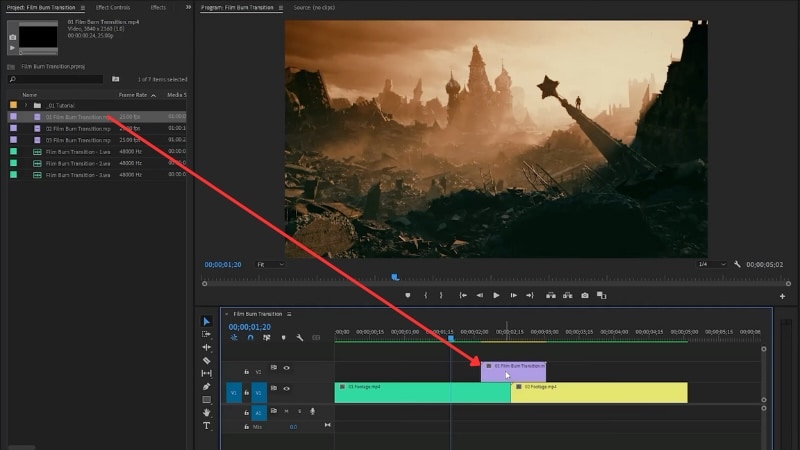
- Importez les deux vidéos et les fichiers transition film burn dans votre projet.
- Placez les vidéos côte à côte sur V1 de la timeline.
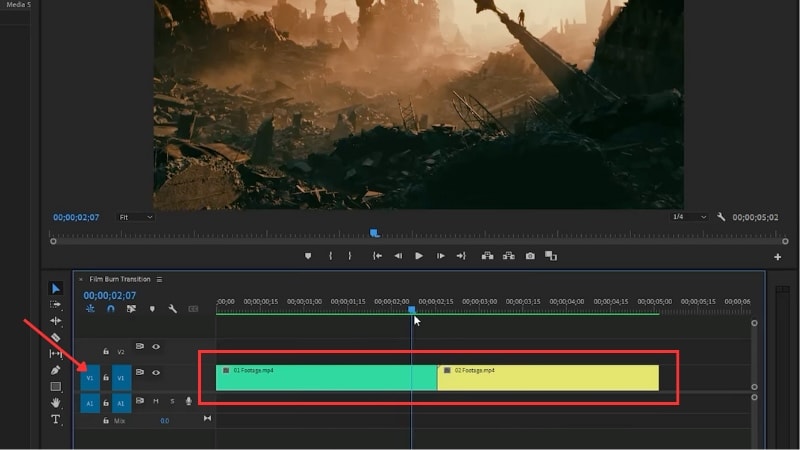
- Glissez l’overlay film burn sur V2, positionné juste au-dessus de la coupe entre les vidéos.
Étape 2. Appliquer le mode de fusion
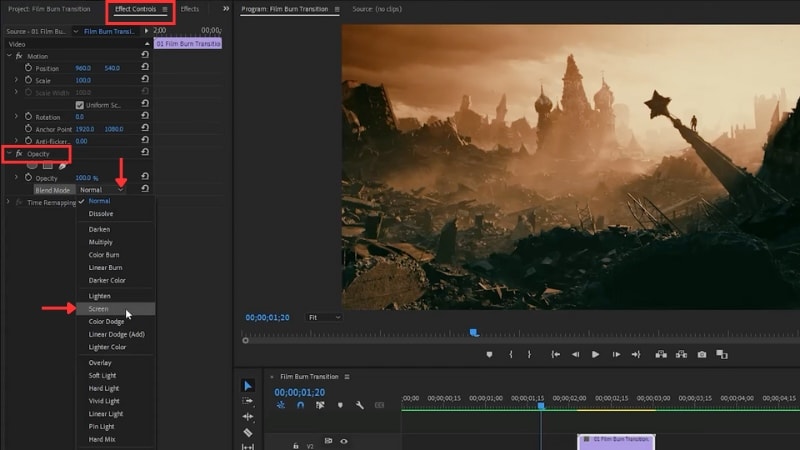
- Sélectionnez le clip overlay sur V2.
- Allez dans le panneau Contrôles des effets > Opacité
- Ouvrez le menu Mode de fusion déroulant et choisissez Écran. Cela retire les zones sombres et laisse apparaître les fuites de lumière sur votre vidéo.
Étape 3. Affiner la transition
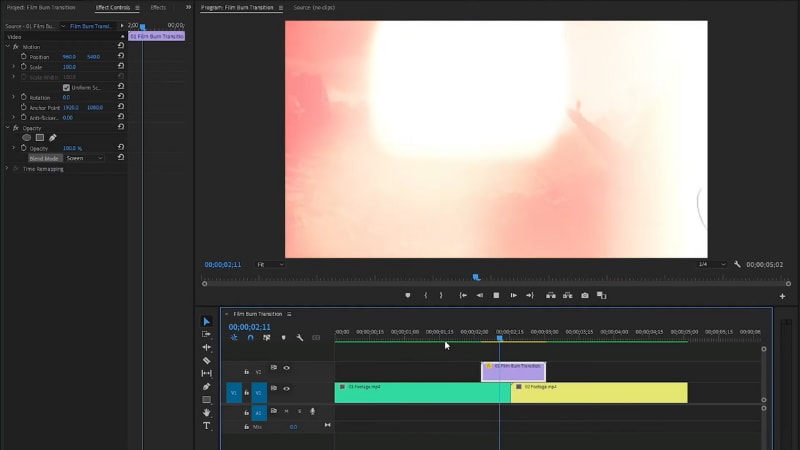
- Coupez l’overlay pour qu’il commence un peu avant la coupe et se termine juste après.
- Relisez la timeline pour vérifier si la lumière tombe bien sur la coupe. Ajustez-la afin que la partie la plus lumineuse du burn corresponde au point de transition.
Étape 4. Ajouter des effets sonores (optionnel)
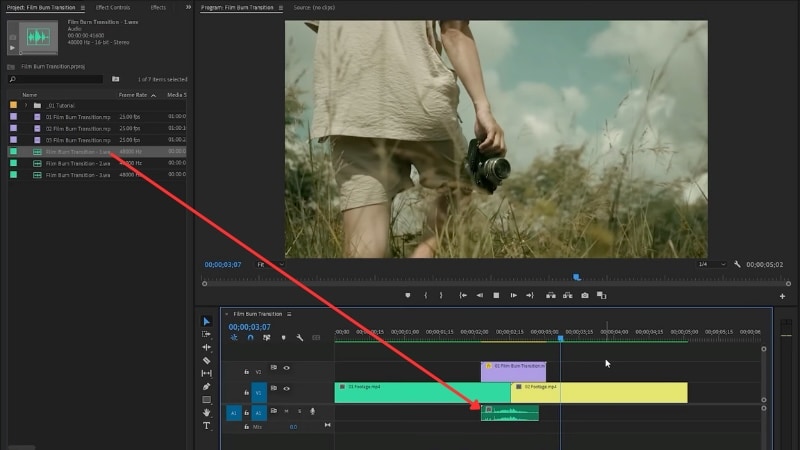
- Importez un effet sonore adapté à votre style (par exemple, un souffle ou un flash).
- Glissez-le sur la piste audio sous vos vidéos pour qu’il soit synchronisé avec l’effet film burn dans Premiere Pro.
Bonus : Obtenez les transitions film burn instantanément avec Filmora
Ajouter une transition effet film brûlé dans Premiere Pro demande plusieurs manipulations et repose sur des overlays externes. Même si Adobe Stock propose des assets créatifs, la plupart sont payants et nécessitent une licence. Les ressources gratuites de sites tiers existent, mais leur qualité varie et il faut les importer et les configurer manuellement.
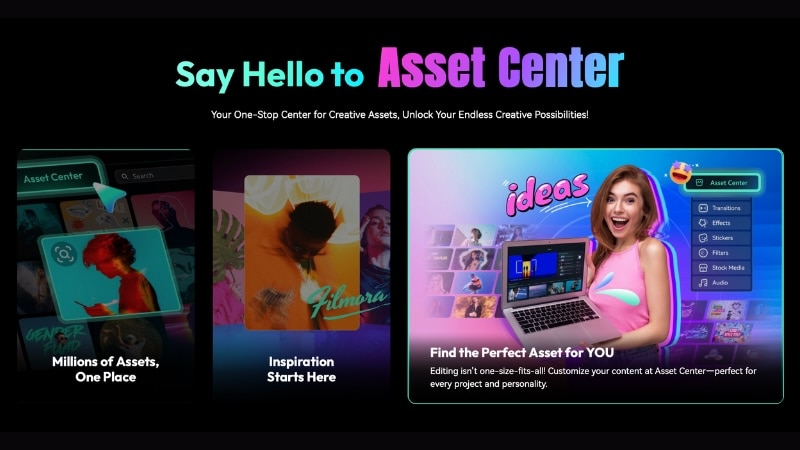
Wondershare Filmora propose une autre approche grâce à sa bibliothèque créative intégrée. Avec un abonnement, vous accédez directement à des transitions, effets, filtres, musiques et stickers sans passer par des téléchargements externes. Plus besoin de frais supplémentaires ou de licences, tout reste simple.

 téléchargement sécurisé

Voyons la comparaison entre Premiere Pro et Filmora concernant la transition film burn et leur facilité d’utilisation :
|
Fonctionnalité |
Premiere Pro |
Filmora |
|
Bibliothèque créative intégrée |
Limitée, nécessite Adobe Stock ou des packs tiers. |
Inclut des transitions, effets, musique et plus sans paiement supplémentaire. |
|
Transition effet film brûlé |
Nécessite overlays ou templates externes. |
Disponible dans la bibliothèque intégrée, prêt à l’emploi |
|
Simplicité d’utilisation |
Nécessite importation et réglages manuels. |
Application en un clic avec options de personnalisation simples. |
|
Tarif |
Abonnement, + coût des ressources créatives. |
Licence unique ou abonnement, assets créatifs inclus. |
Comment appliquer une transition film burn dans Filmora
Filmora facilite l’ajout d’une transition film burn car les fichiers sont directement intégrés. Inutile d’importer des overlays ou de chercher des packs tiers. Voici comment procéder étape par étape :
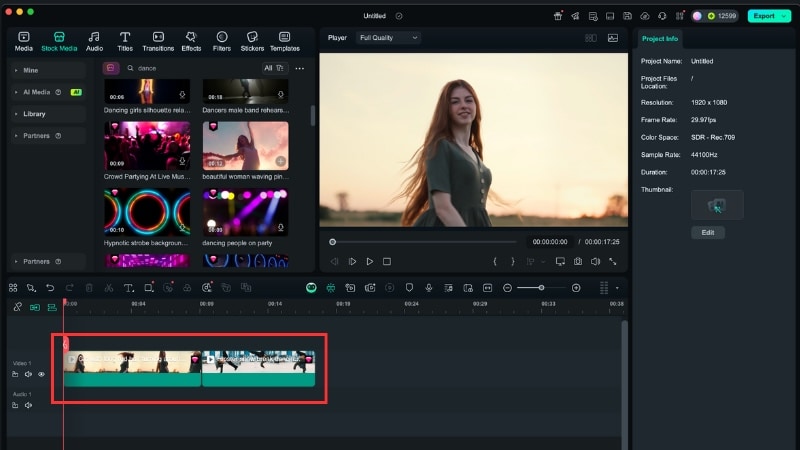
Étape 1. Placez vos clips sur la timeline
- Glissez vos vidéos sur la timeline, côte à côte sur la piste principale.
- Ajustez l’ordre et coupez vos clips pour préparer le point de transition.
 téléchargement sécurisé
 Étape 2. Ouvrez la bibliothèque des transitions
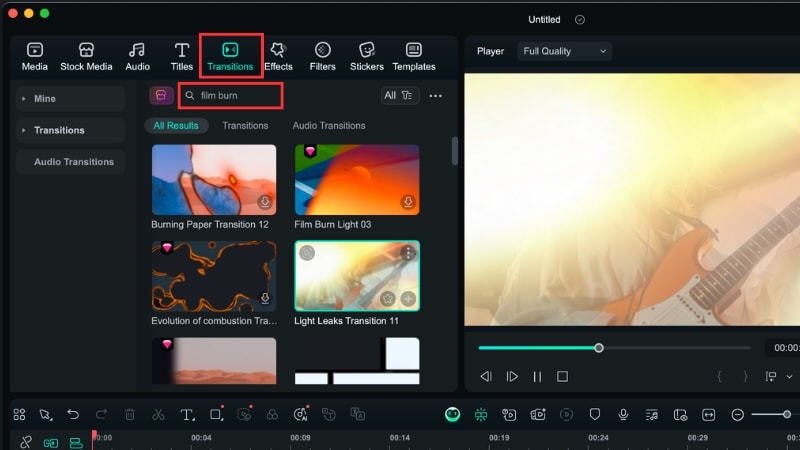
- Allez dans le panneau Transitions en haut de l’écran.
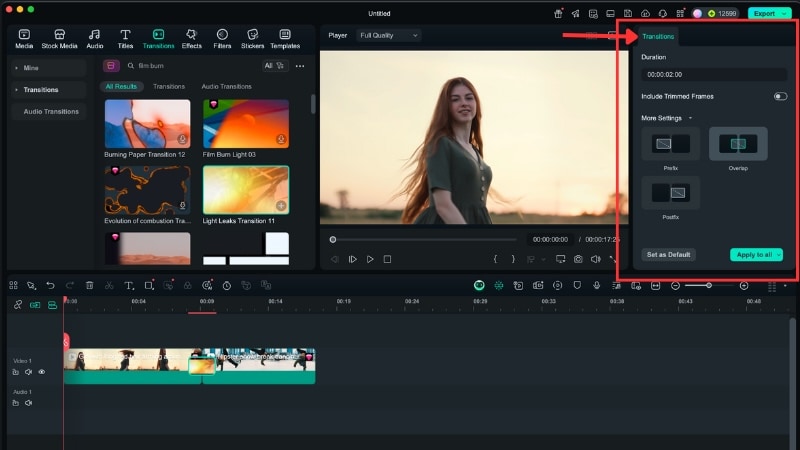
- Tapez « Film Burn » dans la barre de recherche, ou parcourez les catégories pour le trouver.
- Filmora propose plusieurs transitions style burn, avec des couleurs et intensités variées.
Étape 4. Appliquez la transition film burn
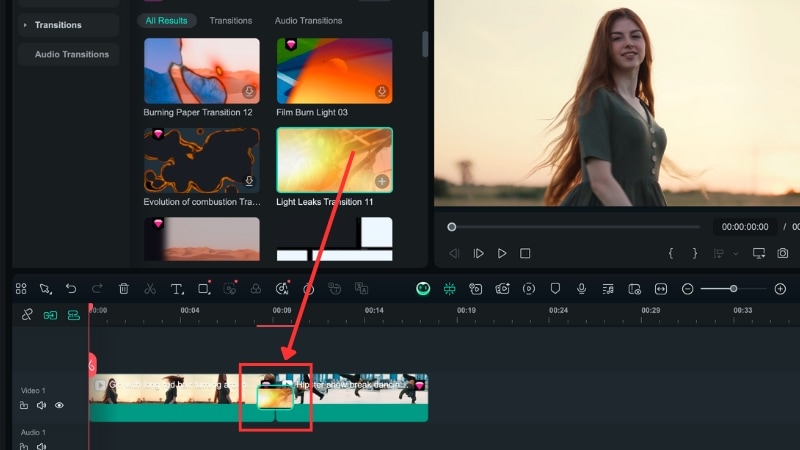
- Glissez la transition Film Burn choisie directement entre les deux clips sur la timeline.
- La transition s’ajuste automatiquement et crée l’effet entre les vidéos.
Étape 5. Ajustez la durée et le style
- Cliquez sur la transition dans la timeline pour ouvrir le menu Transition à droite.
- Ici, ajustez la Durée pour raccourcir ou allonger la transition.
- Dans les options Paramètres avancés, vous pouvez aussi modifier le mode de transition si besoin.
Étape 6. Prévisualisez et affinez
- Relisez la timeline pour voir le rendu de la transition film burn dans votre séquence.
- Si l’effet est trop intense, réduisez la durée ou essayez une version plus douce depuis la bibliothèque.
- Vous pouvez copier et réutiliser la transition sur plusieurs coupes pour garder la cohérence visuelle.
Étape 7. Ajoutez des effets sonores (optionnel)
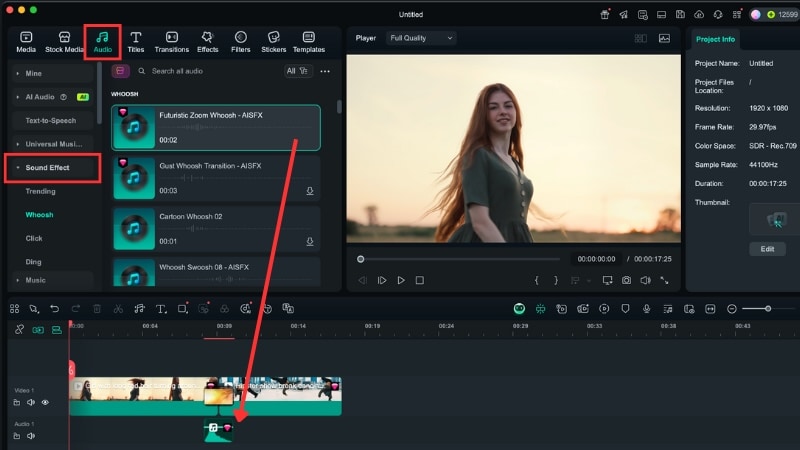
- Allez dans le panneau audio > effets sonores.
- Cherchez les sons « whoosh » ou « flare », puis glissez l’un d’eux sous la transition sur la piste audio.
- Synchronisez le pic sonore avec la transition film burn pour un rendu plus pro.
Regardez cette vidéo pour en savoir plus sur la fonction Creative Assets de Filmora :
Conclusion
Ajouter une transition effet film brûlé dans Premiere Pro apporte un style vintage chaleureux à vos montages vidéo. La méthode requiert toutefois plusieurs étapes avec des overlays externes et des réglages manuels.
Vous pouvez télécharger une transition film burn gratuite pour Premiere Pro sur Mixkit ou Pexels, mais leur qualité varie et la configuration reste nécessaire. Pour des versions premium, Adobe Stock propose des packs payants.
Si créer l’effet film burn dans Premiere Pro vous semble trop chronophage, essayez Filmora. Avec ses transitions intégrées et ses outils créatifs, gagnez du temps et montez facilement. Essayez Filmora maintenant et simplifiez votre montage vidéo !
