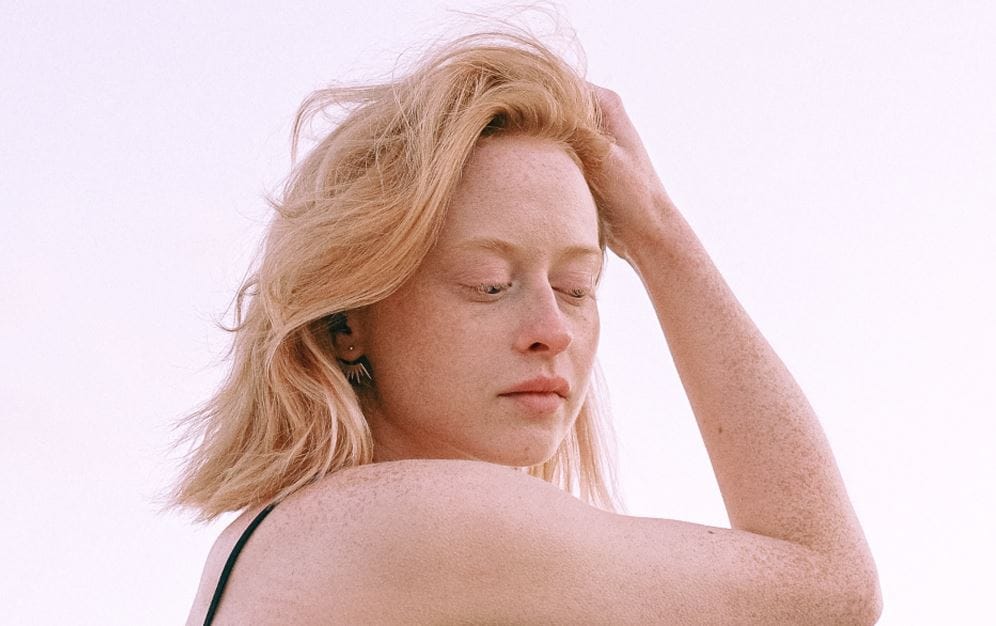
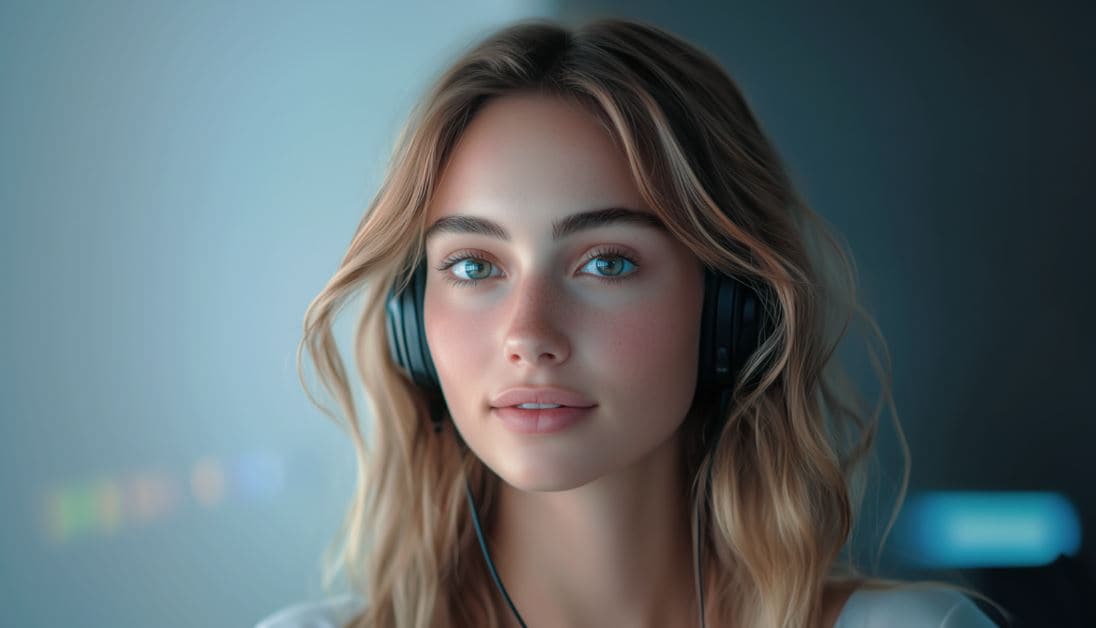
Traditionnellement, les gens se maquillent avant le tournage pour apparaître présentables dans la vidéo. Il est toujours recommandé de le faire, surtout si vous travaillez sur du contenu professionnel qui sera diffusé sur des plateformes majeures. Mais que faire si vous êtes très pressé et que vous manquez de temps ? Devez-vous tout de même poursuivre le tournage ? Dans ce cas, vous pouvez toujours continuer. Demandez simplement aux éditeurs d'appliquer un filtre lissant pour la peau à la version finale de la vidéo. Oui.
Même sans une équipe de maquillage complète, vous pouvez apparaître sous votre meilleur jour dans votre vidéo grâce à un filtre lissant pour le visage. Ne vous inquiétez pas. Vous ne manquerez pas d'options dans ce domaine. En fait, des applications de montage vidéo comme Wondershare Filmora offrent de nombreuses options potentielles. Choisissez-en simplement une à votre convenance.
Dans cet article, nous vous suggérerons les meilleurs filtres lissants du visage disponibles sur Wondershare Filmora. Nous vous fournirons également un court guide pour en appliquer un rapidement et facilement. Enfin, nous vous donnerons quelques conseils pour améliorer encore le rendu. Continuez votre lecture ci-dessous pour en savoir plus.
Partie 1. 10 filtres lissants efficaces sur Wondershare Filmora
Comme mentionné précédemment, vous pouvez facilement améliorer votre apparence à l'écran numériquement. Pas besoin de vous pomponner si vous n'avez pas de temps supplémentaire. Un simple filtre lissant suffit à sublimer votre look. À cet égard, Wondershare Filmora offre un accès à sa bibliothèque de ressources — comprenant des filtres lissants pour la peau à appliquer en quelques secondes. Vous souhaitez essayer ? Si oui, consultez la liste ci-dessous et familiarisez-vous avec chaque option proposée.
1
Nature Skin
Nature Skin donne à votre teint un aspect velouté et lumineux. Il offre une température chaleureuse et une saturation légèrement augmentée, ce qui améliore votre éclat naturel à l'écran.
2
Magazine Cover 01
Magazine Cover 01 propose un effet mat doux avec une superposition aux tons gris. Il diminue la brillance inutile et corrige les petites imperfections sans exagération — idéal pour une amélioration subtile.
3
Infant
Infant est le filtre lissant par excellence pour un effet porcelaine. Il adoucit les détails du visage pour lisser les imperfections visibles tout en conservant des contours nets pour un aspect soigné.
4
Miami
Miami propose des tons chauds et vibrants avec une dominante bleue pour une ambiance unique. Il offre un fini de peau lisse et veloutée — corrigeant les imperfections tout en préservant la finesse des détails.
5
Passion Play
Vous souhaitez un effet lumineux, "glass-skin" ? Passion Play lisse la texture tout en gardant un éclat naturel. Les contours sont accentués, avec une légère nuance bleutée pour un rendu professionnel.
6
Choco
Choco propose une amélioration soyeuse du visage avec une brillance naturelle. Il augmente la saturation et la chaleur plus nettement, avec une exposition un peu réduite pour une atmosphère plus sombre et cinématographique.
7
JCS Skin
JCS Skin unifie le teint et augmente l’exposition. Similaire à Choco mais avec des tons plus froids et une température plus basse — parfait pour une amélioration discrète et épurée.
8
Pearl Tone
Pearl Tone adoucit le contraste et augmente la luminosité pour un rendu lumineux et parfait. L’amélioration est subtile mais efficace pour un effet propre et aérien.
9
Light Breeze
Une variante plus douce de Passion Play, avec une intensité et une chaleur atténuées. La clarté et la profondeur sont mises en valeur afin de garder les détails du visage bien définis tout en les lissant.
10
Sunset Railway
Sunset Railway ajoute une lueur ensoleillée en augmentant uniformément la luminosité, surtout autour du visage, pour un aspect doux et radieux.
Partie 2. Comment appliquer un filtre lissant Wondershare Filmora sur vos vidéos
Nous avons vu qu'il existe de nombreux filtres lissants dans Filmora. Selon vos besoins, vous pouvez rapidement trouver celui qui convient le mieux. Pour commencer, suivez les étapes ci-dessous.
1
Ouvrez votre projet et trouvez les filtres
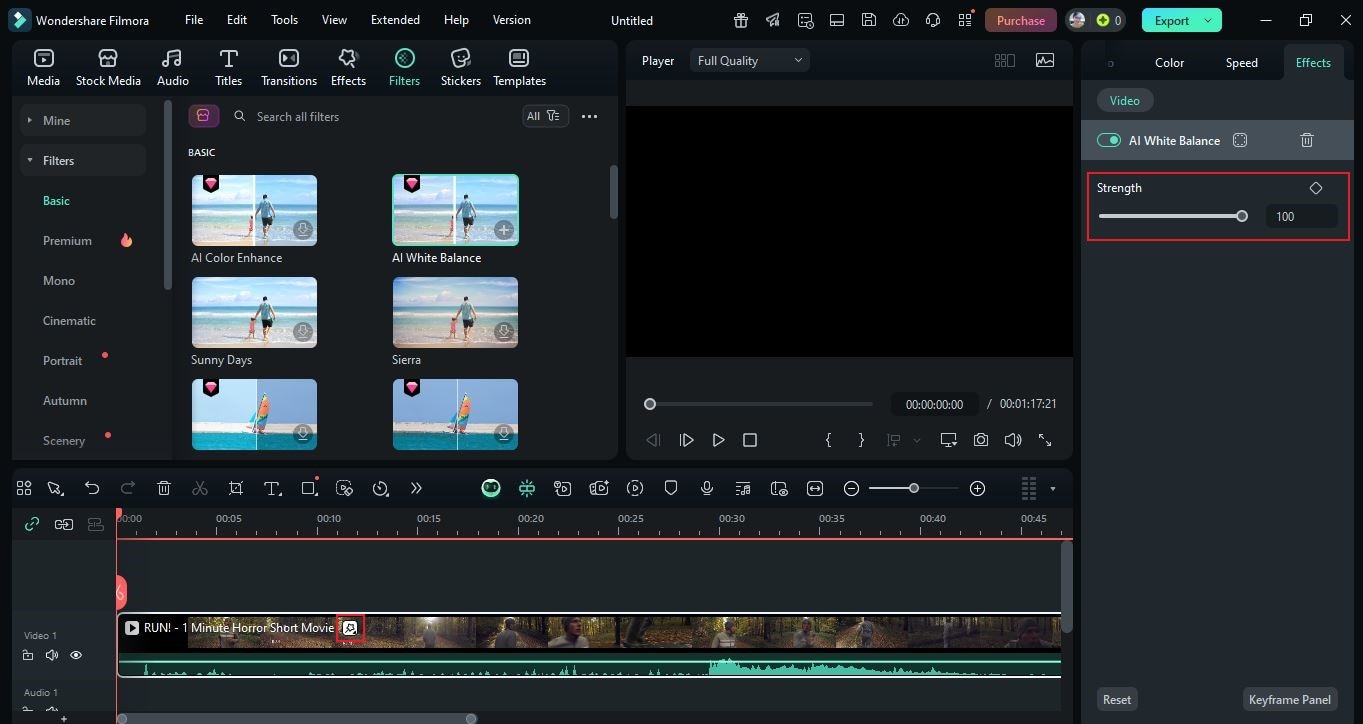
Ouvrez un nouveau projet ou un projet existant pour accéder à l’espace de travail principal de Filmora. Rendez-vous dans le panneau Éléments et cliquez sur Filtres.
2
Parcourir ou Rechercher
Choisissez une catégorie dans le panneau de gauche, ou recherchez un thème pour trouver rapidement votre filtre lissant préféré.
3
Télécharger et ajouter à la timeline
Prévisualisez les options, cliquez sur le bouton Télécharger pour l’enregistrer dans votre bibliothèque, puis faites glisser le filtre sur la timeline de l’éditeur pour le personnaliser.
4
Appliquer et régler l’intensité
Déposez le filtre directement sur un clip spécifique, ou placez-le sur une piste au-dessus pour couvrir une section plus large. Cliquez sur le filtre dans la timeline et ajustez les paramètres dans le panneau de droite — déplacez le Curseur d’intensité ou saisissez une valeur.
5
Vérifier et exporter
Visionnez le résultat et vérifiez si l’amélioration correspond à vos attentes. Une fois satisfait, cliquez sur Exporter en haut de l’aperçu, choisissez Résolution, Format d’image, etc., puis cliquez à Exporter nouveau pour exporter.
Bonus : Téléchargez Filmora pour essayer ces filtres

Téléchargement sécurisé
Conseils pour optimiser l’utilisation des filtres lissants
- Priorisez les zones à améliorer. Si vous souhaitez atténuer les imperfections, choisissez un filtre adapté à cet effet.
- Ajustez l’intensité — Filmora vous permet de régler la force pour un résultat naturel.
- Assurez-vous que le filtre sélectionné s’harmonise avec votre étalonnage couleur et vos modifications existantes pour une cohérence à travers les différents clips.
- Cherchez à obtenir un rendu naturel. Un excès de retouche peut donner un résultat peu réaliste.
Conclusion
Si vous en avez les moyens et le temps, préparez votre tournage avec maquillage et habillement. Mais si vous êtes pressé, les filtres lissants peuvent vous sauver la mise. Wondershare Filmora propose de nombreux filtres visage à explorer et à tester — en plus de toutes les fonctionnalités de montage vidéo pour peaufiner votre projet. Téléchargez Filmora dès maintenant et améliorez votre flux de création de contenu en un rien de temps.




 Sécurité 100 % vérifiée | Aucun abonnement requis | Aucun logiciel malveillant