

 Sécurité 100 % vérifiée | Aucun abonnement requis | Aucun logiciel malveillant

Les formes simples sont à la base de chaque grand design, mais leur véritable potentiel est souvent négligé. Avec les dernières mises à jour de Wondershare Filmora, même les cercles, carrés et lignes les plus basiques peuvent être transformés en visuels professionnels et élégants. Cet article explore comment Filmora réinvente les outils de forme, rendant le design plus intuitif et puissant pour les débutants comme pour les créateurs.
Dans cet article
Partie 1. Ce que les formes de Filmora pouvaient déjà faire
Avant la dernière mise à jour, Filmora offrait déjà un ensemble solide d'outils de formes basiques pour les créateurs. Les utilisateurs pouvaient facilement ajouter des rectangles, des cercles et des lignes pour améliorer leurs vidéos, créer des superpositions ou concevoir des graphiques simples. Ces formes étaient linéaires et prenaient en charge des options de personnalisation de base comme la couleur, la taille et le positionnement. Cela les rendait utiles pour les titres, les surlignages et les éléments visuels narratifs dans les projets.
Partie 2. Les nouveautés de cette mise à jour (aperçu rapide)
S'appuyant sur les outils existants, la dernière mise à jour de Filmora transforme complètement la façon dont vous travaillez avec les formes. Ce qui était auparavant de simples éléments sont maintenant des composants de design puissants qui favorisent la créativité, la précision et des workflows d'édition avancés.
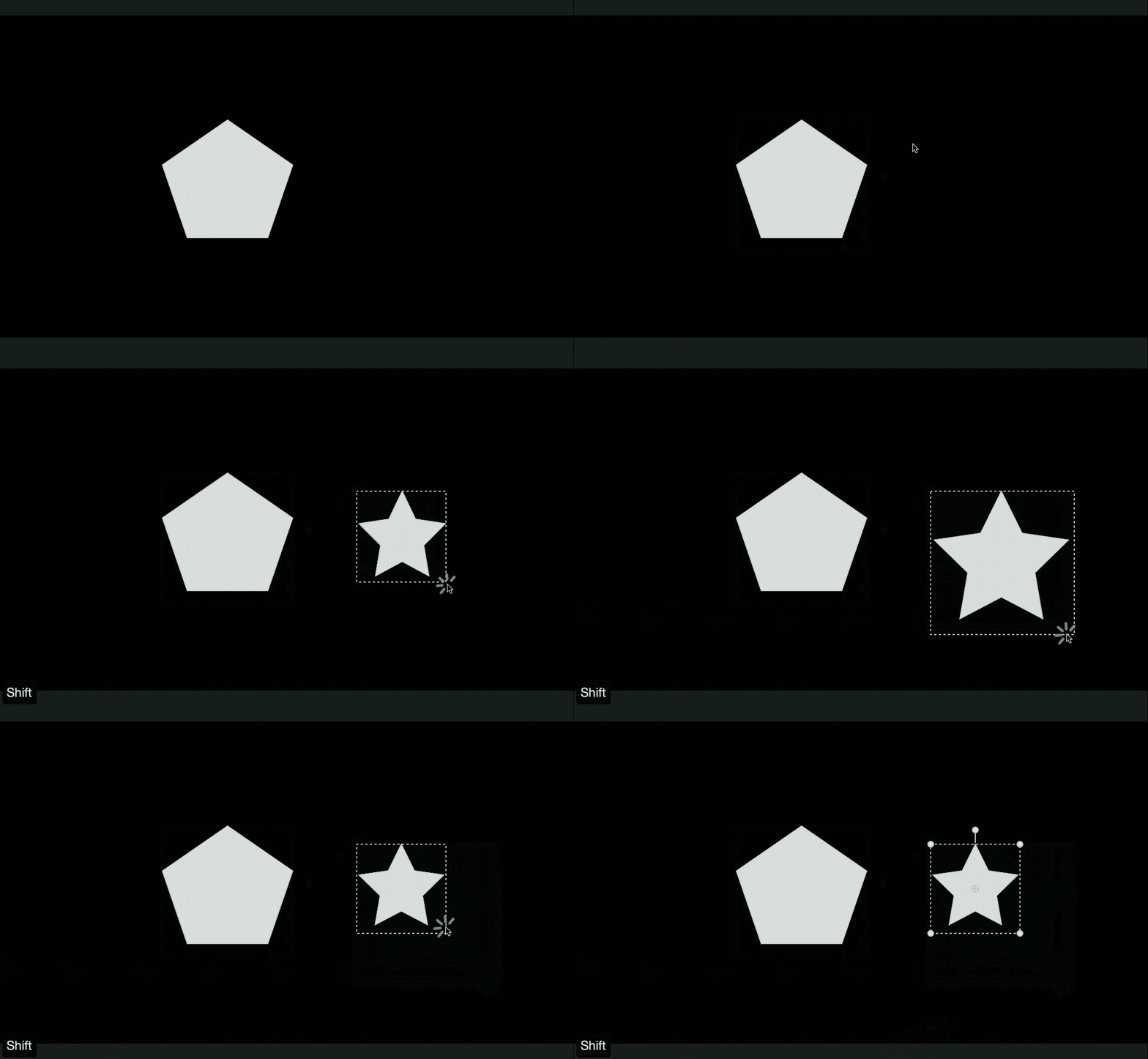
- ✨ Nouveaux types de formes : Les utilisateurs peuvent créer rapidement des étoiles et des polygones directement depuis la barre d'outils avec de simples actions de glissement.
- 🎛️ Formes entièrement ajustables : Les polygones et les étoiles prennent désormais en charge les contrôles de paramètres pour les côtés, les points et le rayon des coins, permettant un design précis.
- 🖊️ Prise en charge des contours ajoutée : Les formes peuvent maintenant inclure des contours personnalisables, permettant des effets modernes d'interface utilisateur, néon et lumineux.
- 🔁 Fonction de conversion en tracé : La conversion en un clic permet l'édition au niveau des nœuds pour remodeler et créer des animations avancées.
- 🧭 Accès amélioré à l'outil Plume : L'outil plume est désormais plus facile à trouver et à utiliser pour dessiner des tracés et des designs animés.
- ⚡ Workflow optimisé : Les designers peuvent construire des mises en page avec des formes et les affiner en utilisant l'édition de tracés pour une meilleure efficacité.
- 🚀 Évolution du design : Cette mise à jour transforme des formes statiques en composants de design dynamiques et professionnels.
 Téléchargement sécurisé – vérifié et fiable

Partie 3. Découvrez les nouvelles formes
Dans la section suivante, nous explorerons en détail les formes nouvellement introduites et nous verrons comment les créer et les personnaliser efficacement :
1. La forme polygone
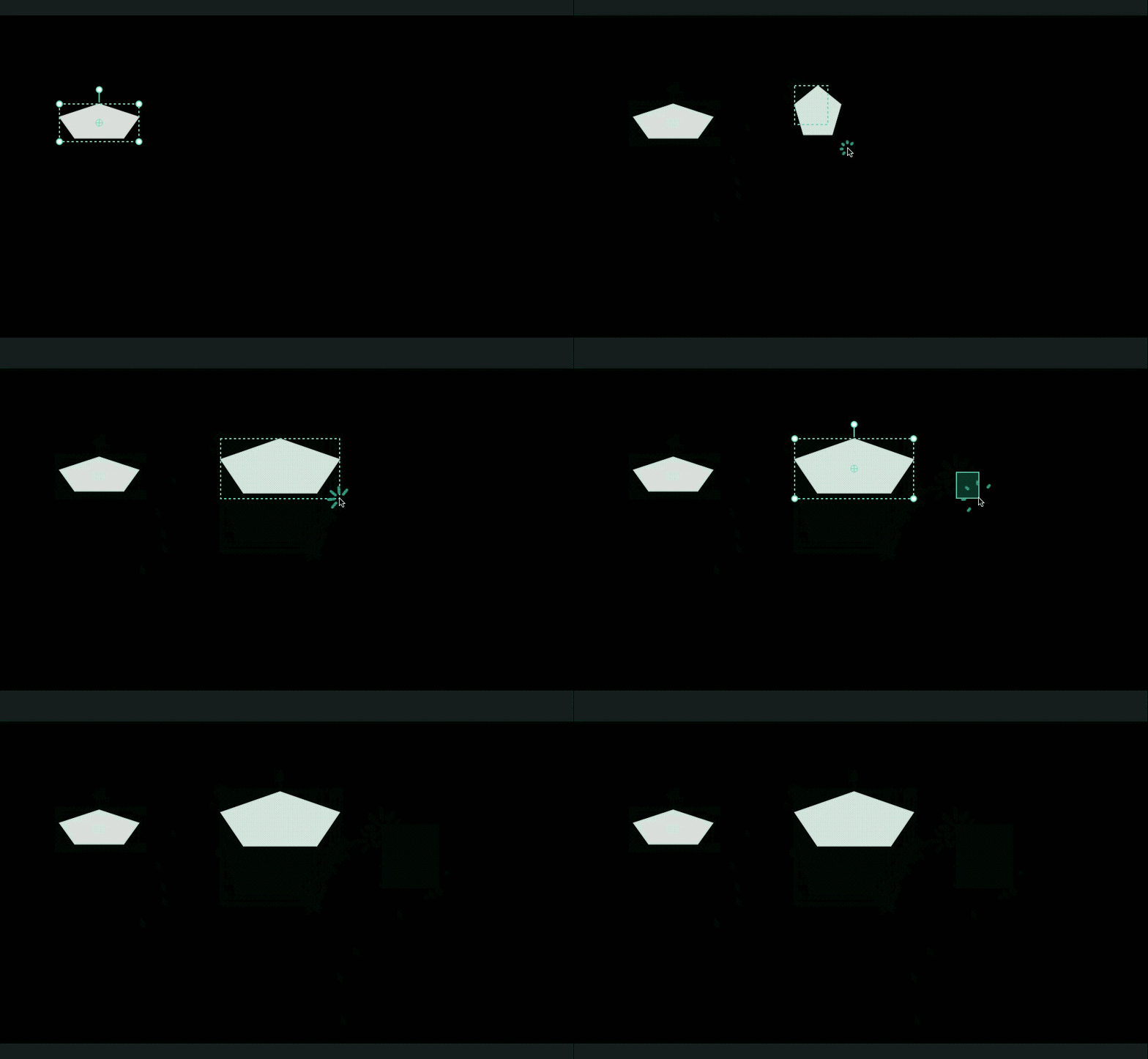
La forme polygone dans Filmora offre une manière flexible de créer des designs à multiples côtés avec précision. Les utilisateurs peuvent personnaliser la taille, la position et les côtés de cette forme selon leurs préférences. De plus, vous pouvez la colorer, appliquer un flou, changer l'opacité et ajuster le style de ligne. Elle permet de rogner le tracé et d'ajouter des sujets au tracé suivi.
Comment créer une forme polygone dans Filmora
Comme mentionné, les utilisateurs peuvent créer et personnaliser la forme polygone en un rien de temps. Voici les étapes pour créer et personnaliser une forme polygone :
Étape 1. Importer le média et choisir Polygone
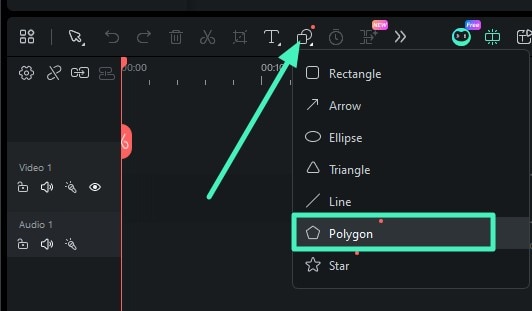
Après être entré dans l'interface principale, importez le média sur lequel vous souhaitez dessiner le "Polygone". Dirigez-vous vers la barre d'outils et cliquez sur l'icône "Formes". Sélectionnez la forme "Polygone" dans le menu déroulant.
Étape 2. Dessiner la forme et personnaliser
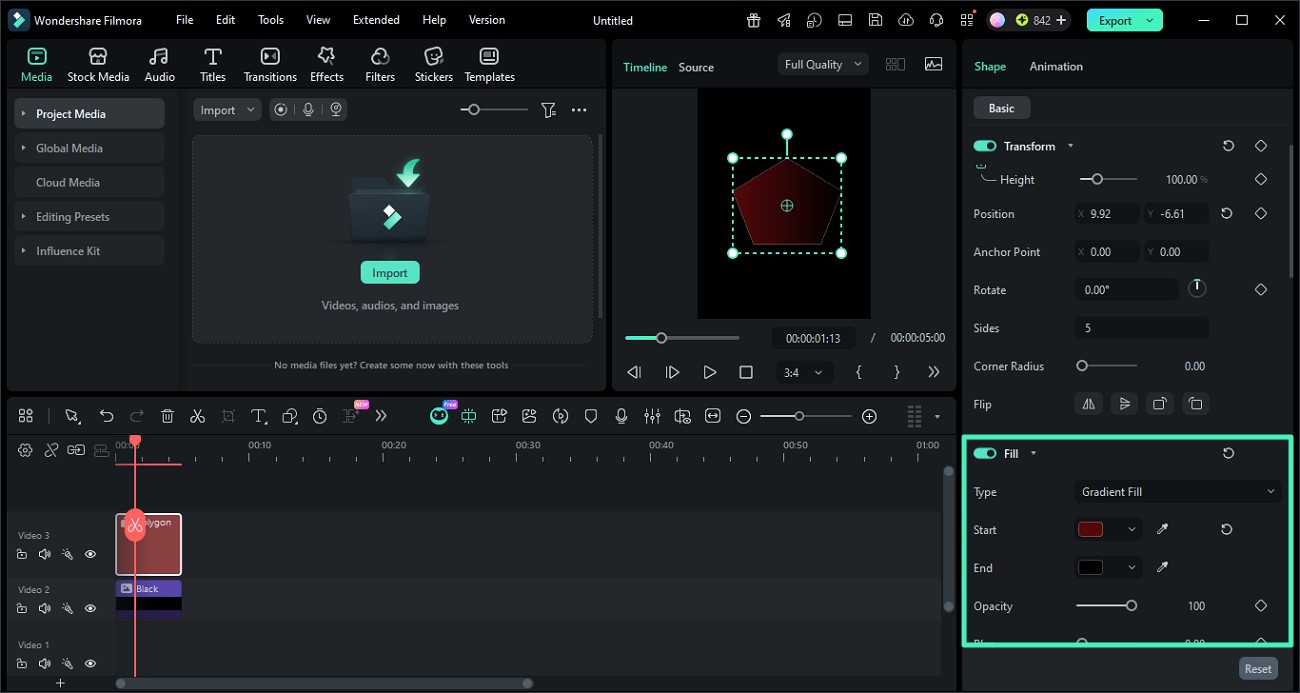
Faites glisser le curseur dans la fenêtre de prévisualisation et dessinez la forme. Ajustez la hauteur et la position en faisant glisser le curseur ou en utilisant le panneau de propriétés. Vous pouvez maintenant personnaliser la couleur, l'opacité, le flou de la forme et plus encore.
2. La forme étoile
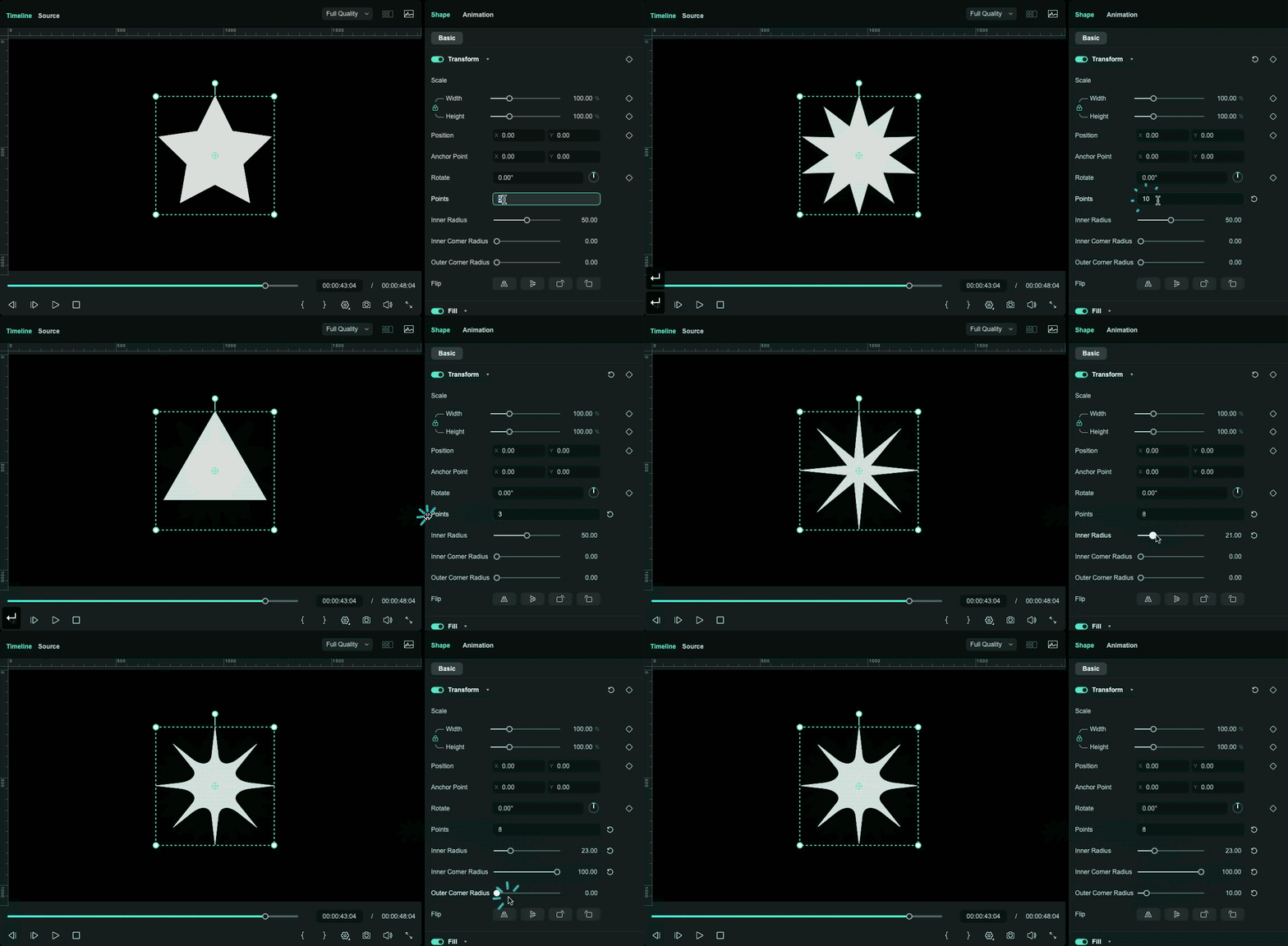
Dans Filmora, la forme étoile permet aux utilisateurs de créer des designs à plusieurs pointes visuellement frappants avec une grande flexibilité. Vous pouvez modifier le nombre de pointes, ajuster sa taille et la positionner selon vos besoins. Elle prend également en charge les changements de couleur, les ajustements d'opacité, les effets de flou et le style de contour. De plus, le rayon intérieur peut être affiné, et la forme peut être appliquée le long des tracés pour des visuels plus dynamiques.
Étapes pour créer une forme étoile avec Filmora
Si vous ne savez pas comment créer la forme étoile dans Filmora, lisez les étapes fournies ci-dessous :
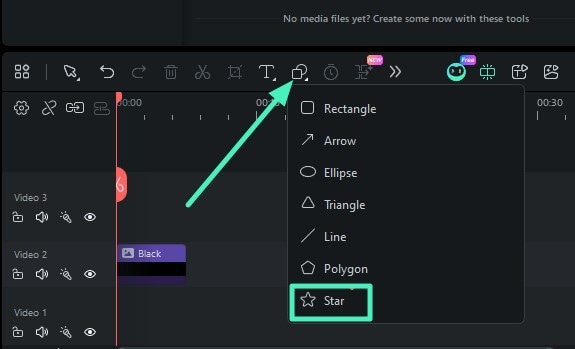
Étape 1. Choisir la forme étoile
Après avoir importé l'arrière-plan sur lequel vous souhaitez ajouter la forme, choisissez l'option "Étoile" depuis l'icône "Formes".
Étape 2. Créer et éditer la forme
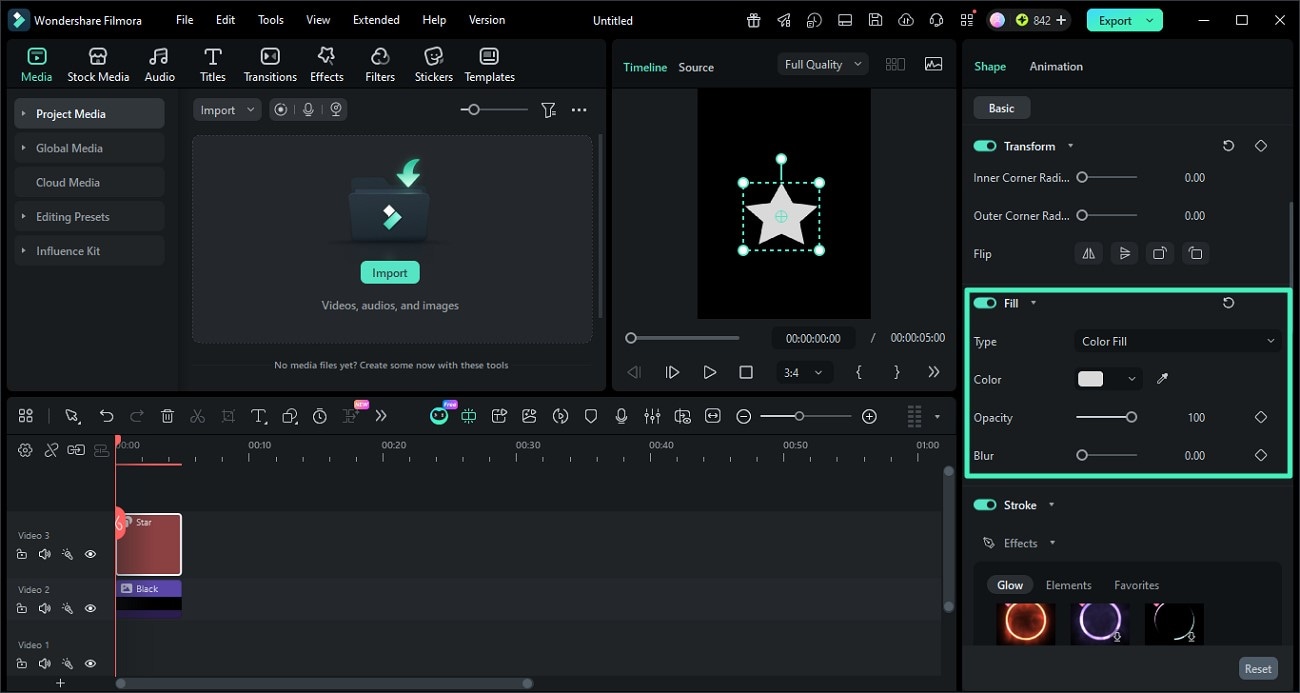
Ensuite, placez le curseur dans la fenêtre de prévisualisation et faites-le glisser pour dessiner la forme étoile. Ensuite, dirigez-vous vers le panneau de droite et ajustez l'opacité, le flou, la couleur et d'autres paramètres selon vos besoins.
Partie 4. Ce que ces formes vous aident à créer
Maintenant que nous avons exploré comment les formes polygone et étoile fonctionnent dans Filmora, il est important de comprendre leur véritable objectif dans le design. Ces formes ne sont pas seulement des éléments visuels ; ce sont des blocs de construction puissants qui vous aident à créer des mises en page structurées, des graphiques élégants et des compositions dynamiques. Voyons en détail ce que ces nouvelles formes vous permettent réellement de faire dans vos projets :
1. Entièrement ajustables
La nouvelle mise à jour des formes dans Filmora est entièrement ajustable et permet aux utilisateurs de contrôler chaque détail avec précision. Vous pouvez facilement modifier la taille, la position, la couleur, l'opacité et le contour pour correspondre à vos besoins de design. Elle permet également d'affiner la structure, comme les côtés du polygone ou les pointes de l'étoile, rendant chaque forme hautement personnalisable.
Cette flexibilité transforme des formes simples en éléments de design puissants qui s'adaptent parfaitement à tout projet créatif. Voici comment vous pouvez ajuster les formes appliquées :
Instructions : Allez dans le panneau de propriétés à droite et activez la section "Transformer". Ici, vous pouvez changer le nombre de côtés, modifier le rayon des coins, retourner la forme et plus encore.
2. Prise en charge des contours
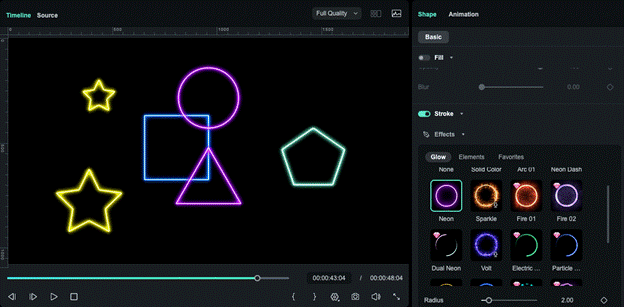
Avec la dernière mise à jour, le design de formes est beaucoup plus puissant et expressif grâce à la prise en charge des contours. Cette fonctionnalité transforme de simples contours en éléments de design entièrement personnalisables, donnant aux créateurs un contrôle complet sur l'identité visuelle de chaque forme. Au lieu de graphiques plats, vous pouvez maintenant créer facilement des visuels avec profondeur, style et prêts pour l'animation.
Comment l'utiliser ?
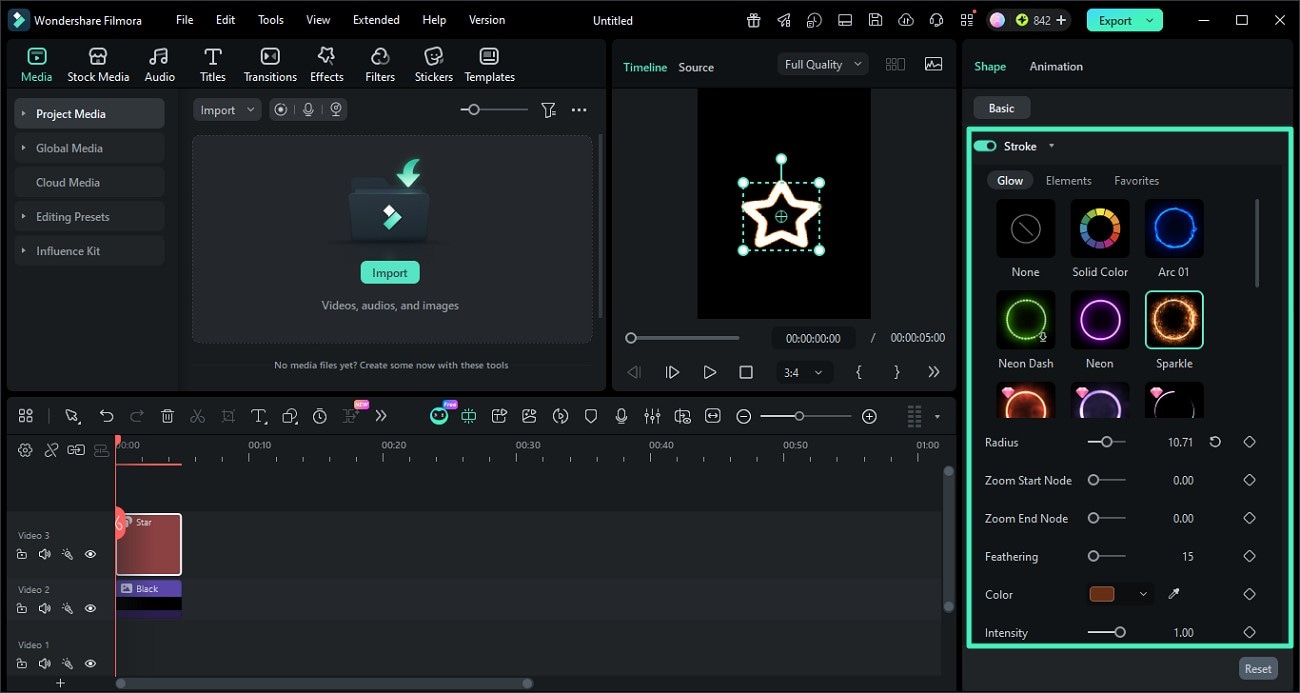
Instructions : Après avoir créé la forme avec l'outil de dessin, ouvrez le panneau de propriétés à droite. À partir de là, activez l'interrupteur "Contour" et sélectionnez le type de contour, comme "Lueur" ou "Élément". Appliquez l'effet en cliquant dessus, puis vous pouvez changer la couleur, l'estompage et l'intensité du contour.
Ce que vous pouvez réaliser avec cette fonction
- 📏 Contrôle de la largeur du contour : Ajustez facilement l'épaisseur du contour pour créer des surlignages audacieux, des bords subtils ou des structures de design équilibrées selon vos besoins créatifs.
- 🎨 Personnalisation de la couleur du contour : Changez librement les couleurs des contours pour correspondre aux thèmes, aux styles de marque ou aux ambiances cinématiques pour une meilleure cohérence visuelle.
- Stylisation visuelle avancée : Appliquez différents styles de contours pour obtenir des lignes propres et minimalistes, des bords artistiques ou des effets graphiques dynamiques.
- ✨ Effets de contour lumineux : Créez des bordures lumineuses de style néon qui se démarquent dans les scènes sombres et les compositions futuristes.
- Éléments d'interface moderne : Concevez des composants d'interface élégants tels que des cadres, des icônes et des graphiques de style HUD avec une précision professionnelle.
- Designs géométriques néon : Construisez des visuels d'inspiration cyberpunk en utilisant des contours lumineux et des compositions de formes superposées.
- Bordures prêtes pour l'animation : Utilisez des formes à contours pour des contours animés qui améliorent les transitions et la narration visuelle.
3. Conversion en tracé
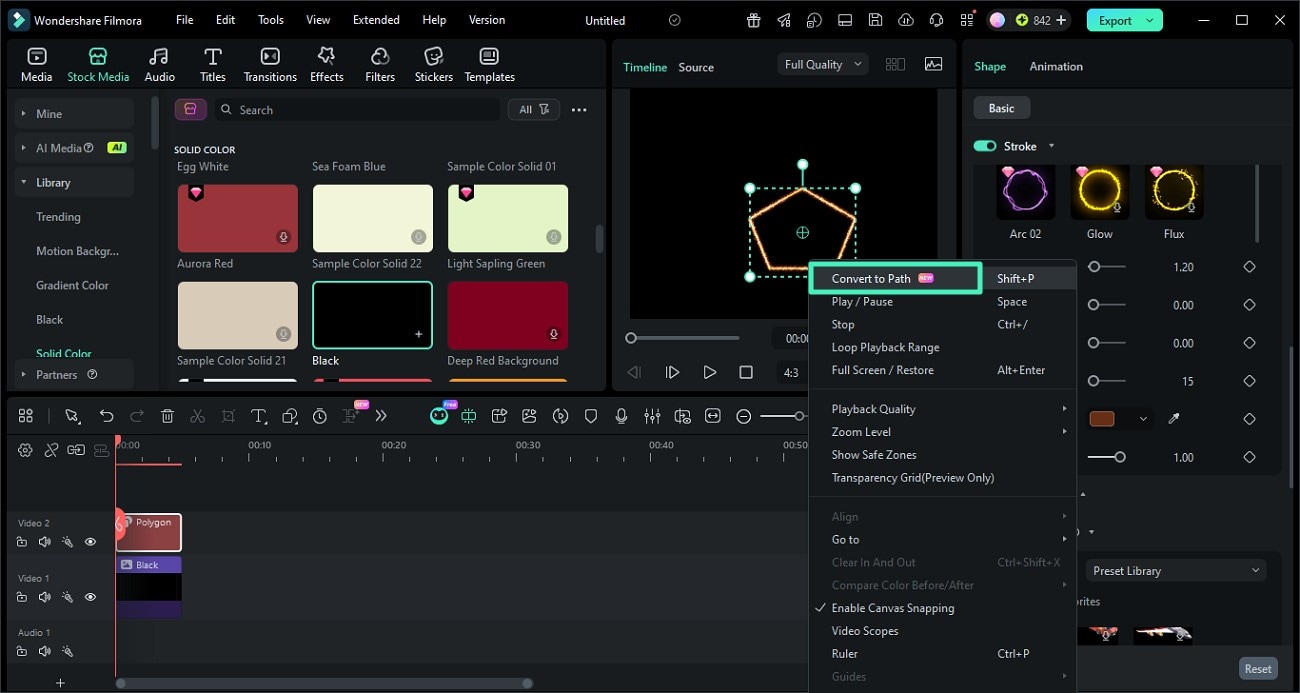
La fonction Convertir en tracé dans Filmora est l'une des améliorations les plus puissantes pour les designers qui souhaitent un contrôle total sur leurs formes. Elle vous permet de vous libérer instantanément des limitations prédéfinies et de transformer des formes géométriques simples en éléments de design entièrement modifiables. Une fois que vous l'appliquez en un seul clic, votre forme se transforme en un tracé flexible qui peut être remodelé, affiné et animé de manière beaucoup plus détaillée.
Que propose cette fonctionnalité ?
- ✅ Conversion en un clic : Faites simplement un clic droit et choisissez "Convertir en tracé" pour débloquer instantanément un contrôle d'édition avancé.
- Édition de points précise : Ajustez les points d'ancrage individuels pour remodeler la structure exactement comme vous le souhaitez.
- Flexibilité de déformation et remodelage : Pliez, tordez et modifiez librement les formes pour des designs créatifs et organiques.
- Contrôle de l'animation : Utilisez des tracés pour créer des graphiques animés fluides et des transitions complexes.
- Précision au niveau des nœuds : Obtenez un contrôle total sur chaque courbe et coin pour des détails de niveau professionnel.
- Intégration de l'outil Plume : Combinez harmonieusement avec l'outil plume pour la création avancée de formes personnalisées.
Comment l'utiliser ?
Instructions : Une fois la forme créée et après avoir appliqué des effets et des personnalisations, faites un clic droit sur la forme dans la fenêtre de prévisualisation. Maintenant, sélectionnez l'option "Convertir en tracé" dans la liste développée en cliquant dessus. Vous pouvez ensuite créer une animation selon vos préférences.
Partie 5. Outil Plume : désormais plus facile à trouver et à utiliser
L'outil Plume est maintenant placé dans une position beaucoup plus accessible, juste après les Formes de base. Cette mise à jour répond aux commentaires des utilisateurs qui demandaient où se trouvait l'outil. Il est clairement visible et accompagné d'une infobulle utile : "Dessinez des tracés et créez des animations de tracé". Cela rend la création de tracés plus rapide, plus facile et plus intuitive pour les designers.

Partie 6. Formes vs Tracés : choisir le bon outil
Maintenant que vous comprenez comment fonctionnent les formes et les tracés dans Filmora, l'étape importante suivante est de savoir quand utiliser chacun. Choisir le bon outil au bon moment vous aide à concevoir plus rapidement, à rester organisé et à obtenir de meilleurs résultats visuels :
| Scénario | Meilleur choix |
| Géométrie régulière | Formes |
| Construction rapide de mise en page | Formes |
| Éléments d'interface et icônes | Formes |
| Ajustements précis | Tracés |
| Animations complexes | Tracés |
| Designs créatifs personnalisés | Tracés |
Partie 7. Un workflow fluide : Formes → Tracés → Animation
Après avoir compris quand utiliser les formes et quand passer aux tracés dans Filmora, l'étape suivante consiste à combiner ces deux outils dans un workflow fluide et efficace. En combinant leurs forces, vous pouvez concevoir plus rapidement, rester organisé et créer des visuels plus polis et professionnels avec facilité.
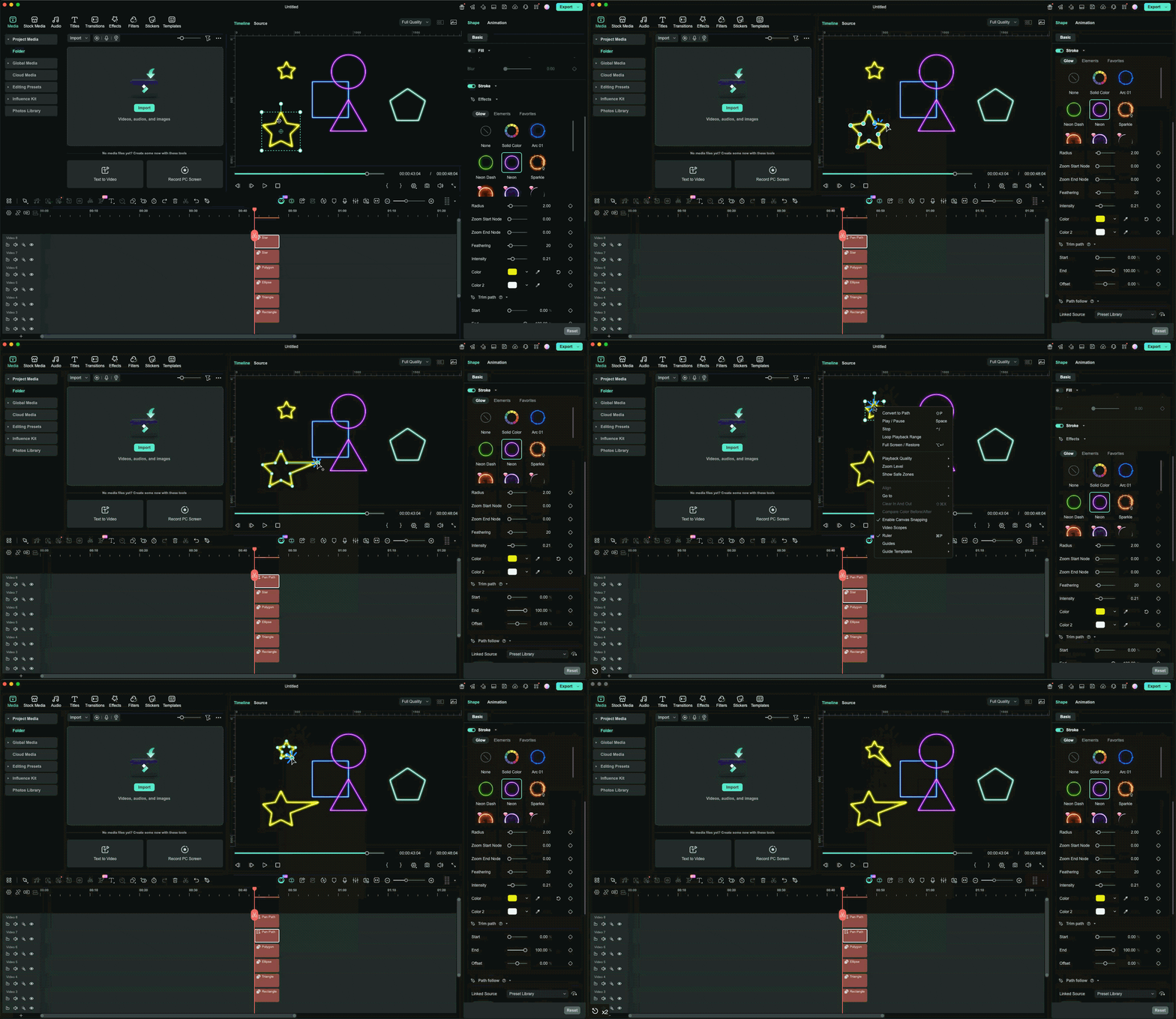
Étape 1. Créer la forme
D'abord, créez une forme basique comme fondation de votre design, et utilisez l'icône Formes pour construire une mise en page claire.
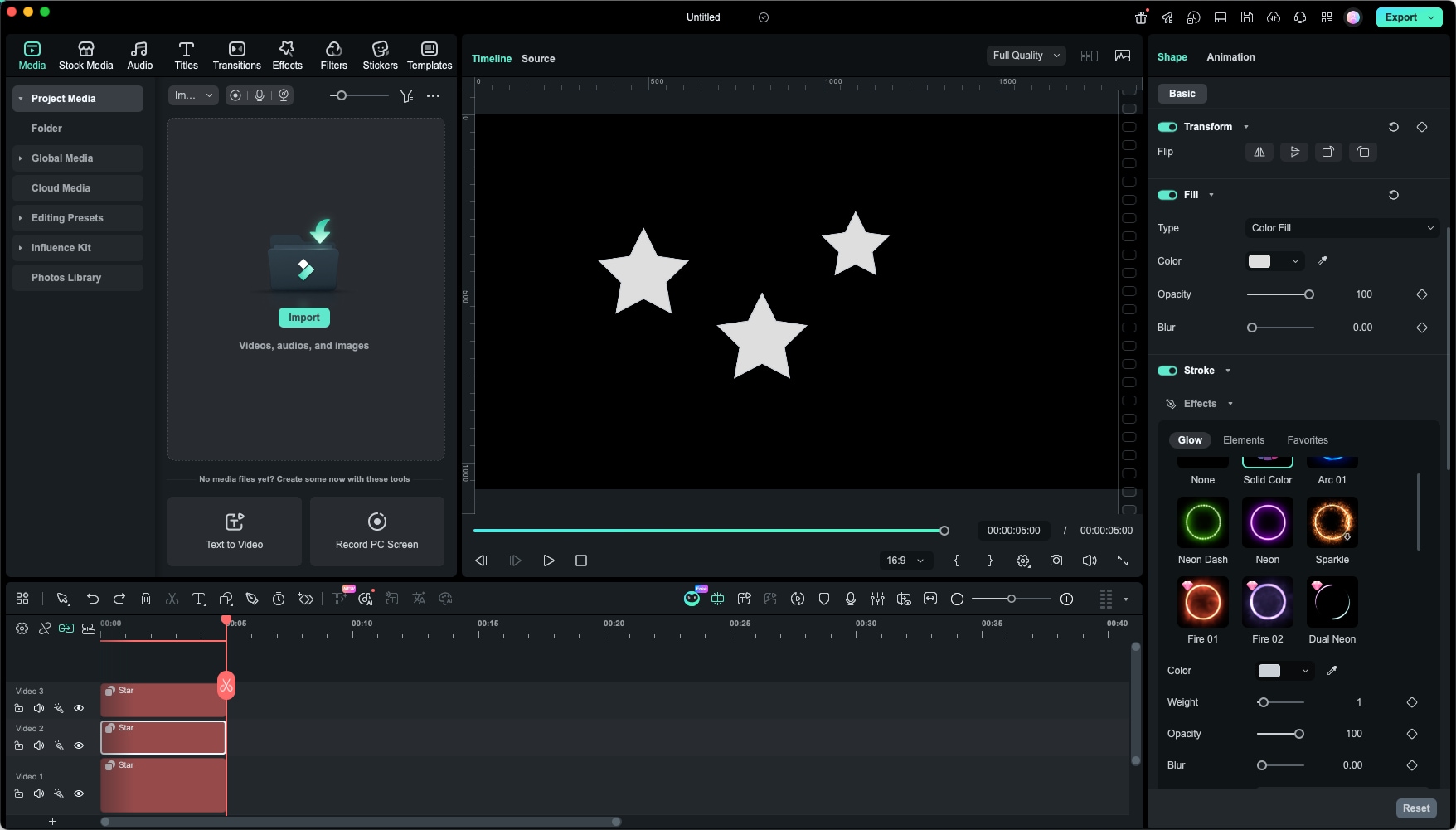
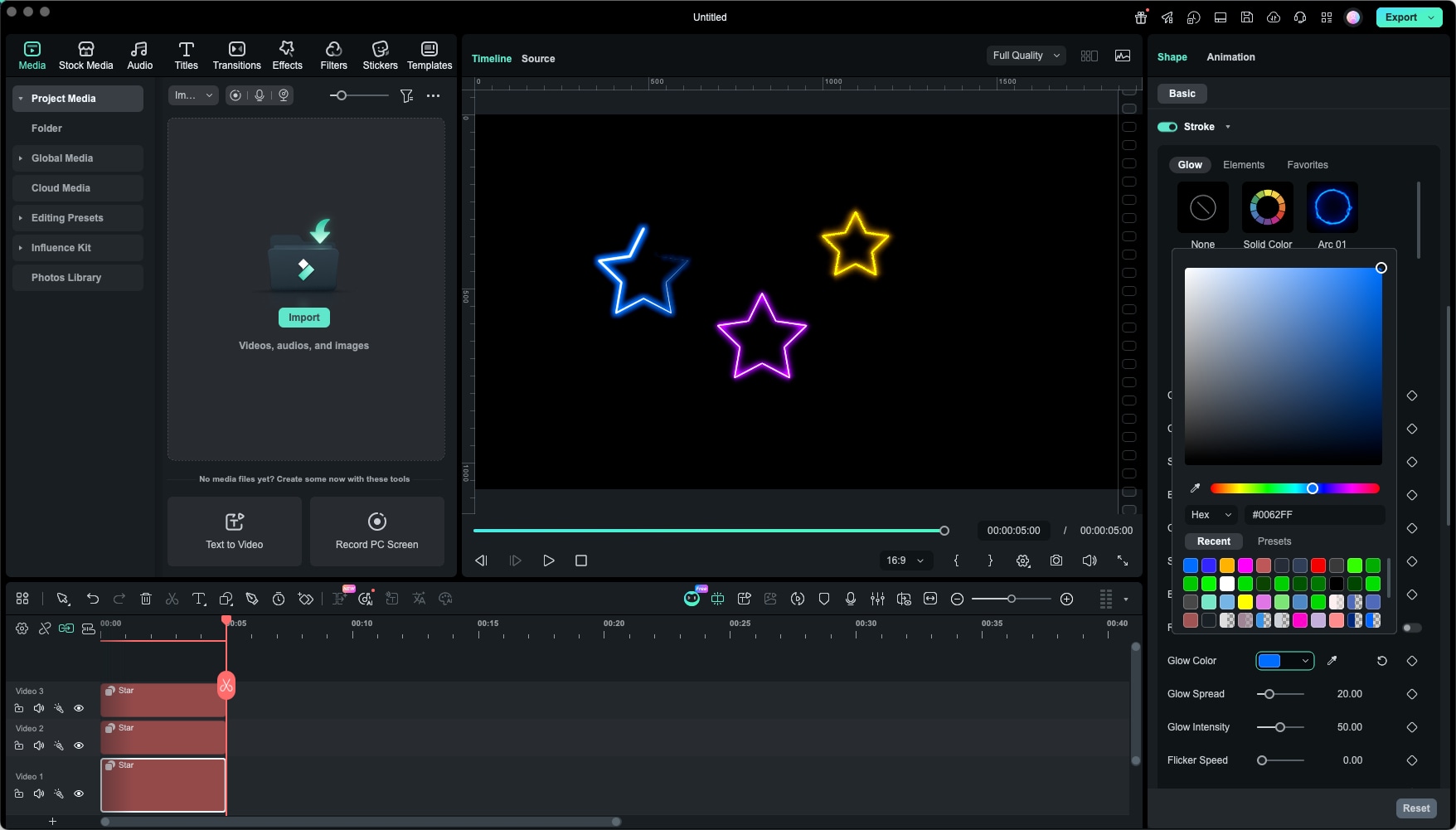
Étape 2. Appliquer des effets de tracé à la forme
Vous pouvez y appliquer différents effets de contour, ou ajuster la couleur et d'autres paramètres d'effets de tracé, comme montré dans l'image ci-dessous.
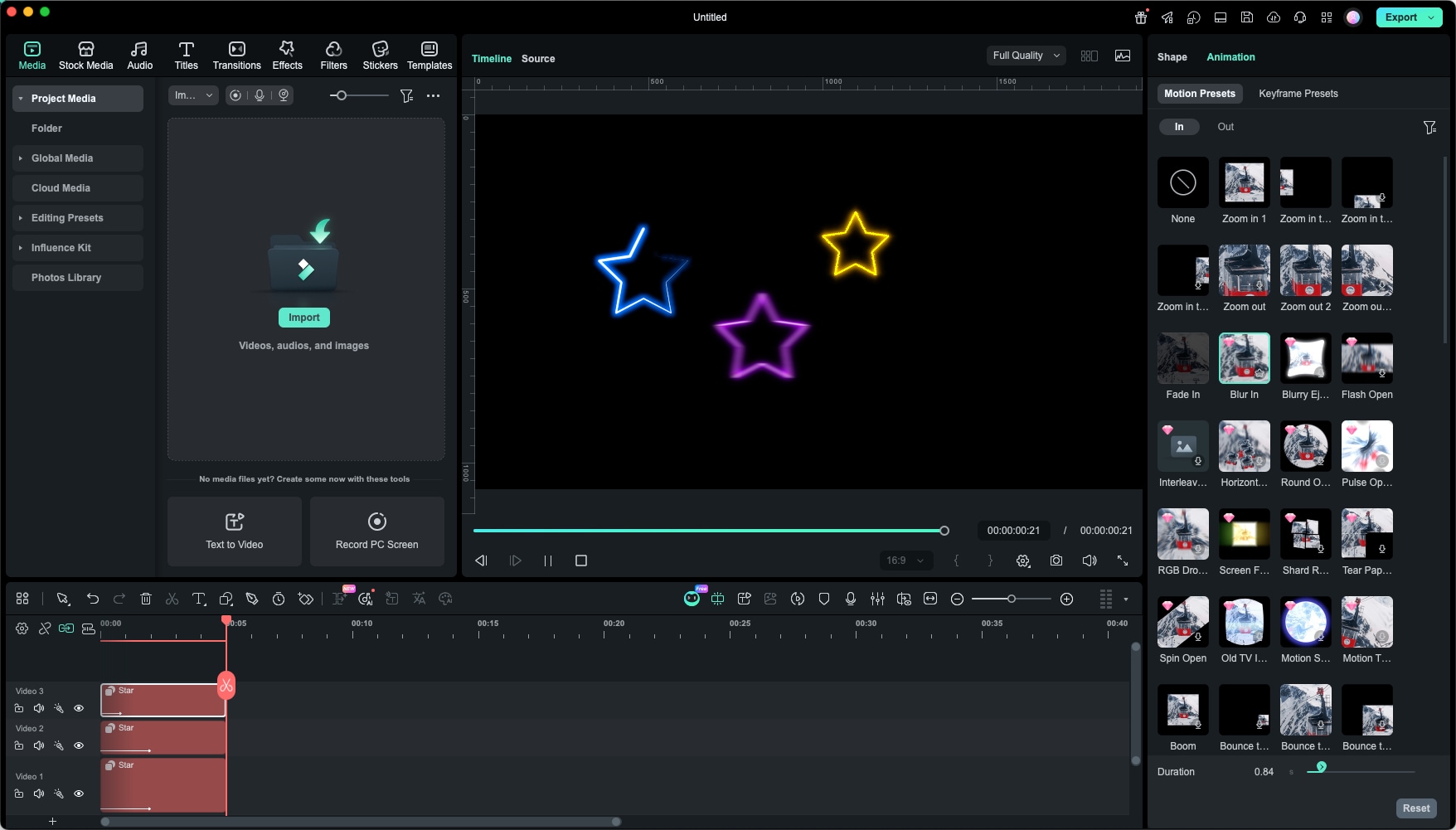
Étape 3. Ajouter des effets d'animation
Dans la section Animation à droite, vous pouvez ajouter des effets d'animation à la forme.
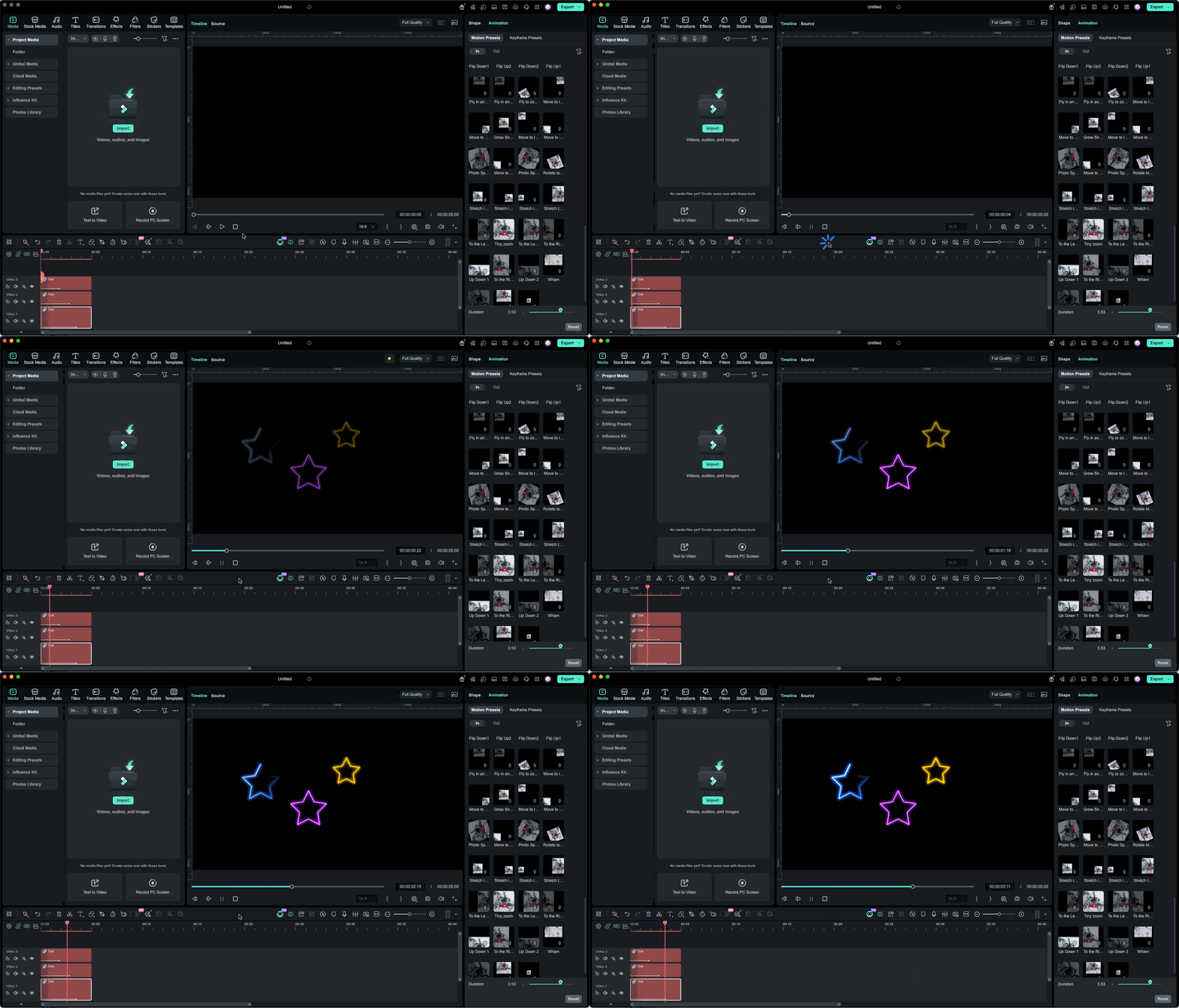
Étape 4. Prévisualiser l'animation
Après avoir complété les étapes ci-dessus, vous pouvez prévisualiser l'effet d'animation, comme montré dans le GIF ci-dessous.
Partie 8. Idées créatives à essayer
Ces outils ouvrent la porte à un large éventail de possibilités créatives qui peuvent transformer des designs simples en visuels accrocheurs. Voici quelques idées inspirantes que vous devriez absolument essayer dans votre prochain projet :
- 💡 Polygone + Contour → Cadres d'interface futuristes : Combinez des formes polygonales avec des effets de contour pour créer des cadres d'interface propres, high-tech et des mises en page de style science-fiction.
- Étoile + Animation → Effets d'explosion de particules : Utilisez des formes étoiles avec des animations de mouvement pour concevoir des visuels d'explosion énergiques et des transitions dynamiques.
- Convertir en tracé → Designs de morphing organiques : Transformez des formes en tracés et remodelezles librement pour créer des animations fluides et organiques.
- Contour + Lueur → Effets visuels néon : Appliquez contour et lueur ensemble pour créer des contours néon vibrants parfaits pour les esthétiques cyberpunk et modernes.
Conclusion
En résumé, cet article a fourni un guide détaillé sur l'utilisation de la nouvelle mise à jour des formes de base offertes par Filmora. Ces améliorations rendent le design plus flexible, créatif et efficace pour les utilisateurs. Des formes simples à l'édition avancée de tracés, tout fonctionne désormais dans un workflow plus fluide.
