

 Sécurité 100 % vérifiée | Aucun abonnement requis | Aucun logiciel malveillant

Vous avez sûrement déjà vu des titres qui bougent comme de l’eau et glissent tout en douceur sur l’écran ? Avec l’ effet texte liquide dans votre vidéo, vous pouvez obtenir exactement ce rendu. Cet effet apporte à chaque titre ou logo une sensation dynamique et fluide, idéale pour des intros modernes et des visuels de marque.
Créer un texte liquide à partir de zéro peut vite prendre du temps. Mais grâce à Wondershare Filmora, vous y arriverez en quelques minutes. Filmora fonctionne comme un générateur de texte liquide avec des préréglages intuitifs pour modifier le texte, changer les couleurs et ajuster le mouvement directement sur la zone de travail.
Suivez ce guide pour apprendre à réaliser Étape par Étape une animation de texte fluide et élégante. Sans plus attendre, c’est parti !
dans cet article
Partie 1. découvrir l’effet texte liquide (et pourquoi il est tendance)
L’effet texte liquide fait bouger les mots comme s’ils étaient façonnés par de l’eau, de l’encre ou du gel souple. Les lettres ondulent, s’étirent ou se fondent entre elles, créant un mouvement fluide et vivant. Plutôt que de simples apparitions ou fondus, chaque lettre semble couler, se transformer et glisser sur l’écran.
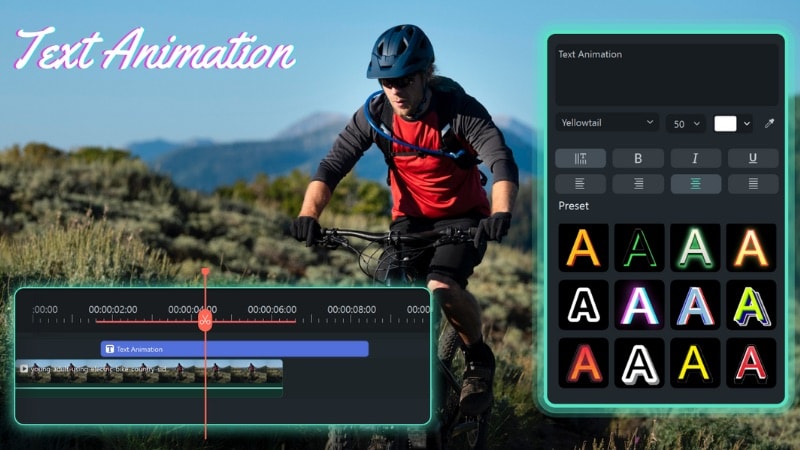
Ce style est devenu populaire car il colle aux tendances créatives actuelles. Beaucoup de créateurs l’utilisent pour dynamiser les textes sans rendre le montage trop complexe. Impossible de manquer cet effet dans les titres d’intro, les animations de logos, les vidéos lyrics ou les montages réseaux sociaux où fluidité et rythme visuel sont essentiels.
Voici ce qui distingue l’ effet texte liquide d’une animation texte classique :
- style de mouvement : le texte liquide ondule, s’étire et coule ; le texte animé ordinaire glisse, zoome ou fond.
- impact visuel : l’effet texte liquide apparaît fluide, connecté et continu ; l’animation classique est plus géométrique et structurée.
- processus de montage : le texte liquide utilise souvent la distorsion ou des transformations fluides ; le texte classique se base sur les images clés et les transitions.
- objectif : le texte standard convient aux montages simples ou formels ; l’effet texte liquide est parfait pour des visuels créatifs et expressifs.
Partie 2. créer une animation de texte liquide dans Filmora Étape par Étape
Filmora s’utilise comme générateur de texte liquide pour créer des titres fluides en quelques clics. Vous y trouverez des préréglages d’animation de texte qui imitent le mouvement de l’eau, donc vous pouvez animer vos textes sans outils complexes ni images clés. Il suffit de les personnaliser, ce qui vous fait gagner un temps précieux en montage.
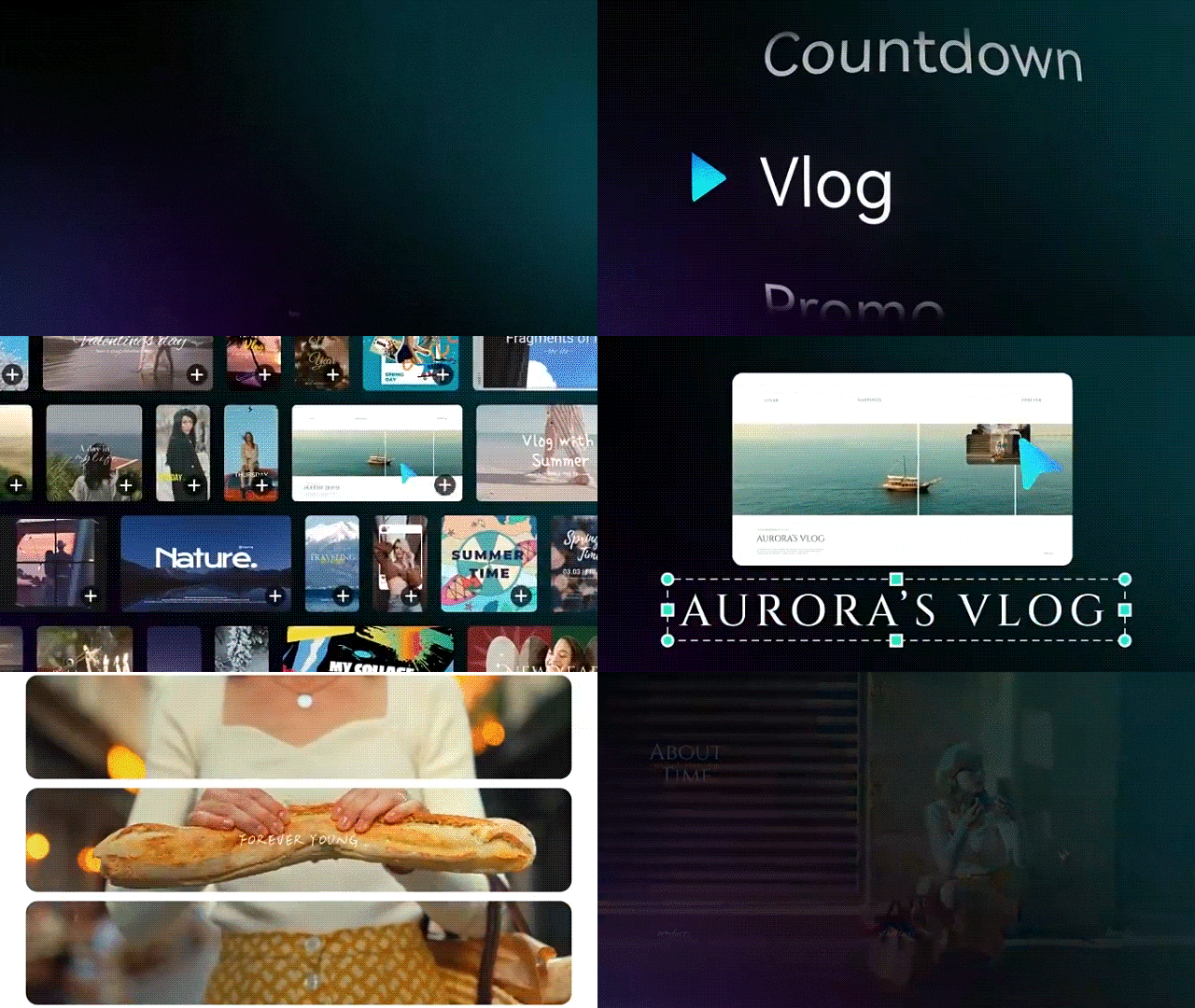


Procédez comme suit pour réaliser votre animation de texte liquide avec Filmora :
Étape 1. trouvez un préréglage texte liquide dans Filmora
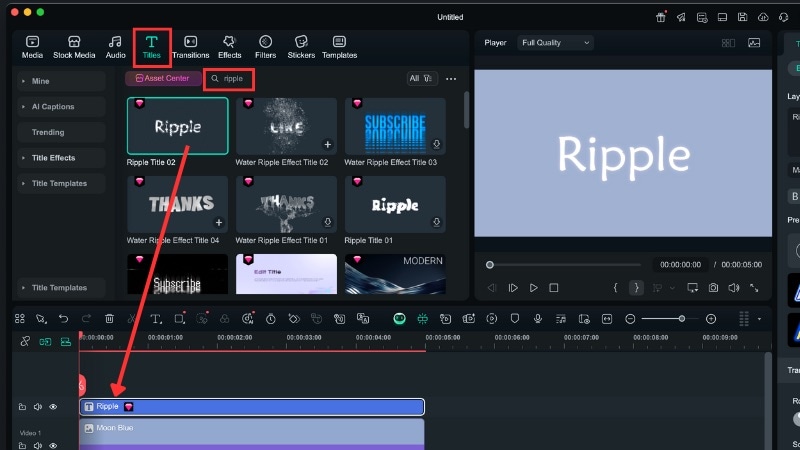
- Une fois dans l’espace montage vidéo de Filmora, allez dans l’onglet titres en haut.
- Tapez des mots clés comme liquid, water, fluid, melt ou ripple dans la barre de recherche. Vous verrez alors les préréglages animés qui recréent le mouvement fluide de l’ effet texte liquide .
- Glissez votre préréglage choisi dans la timeline, au-dessus de votre vidéo ou de la piste arrière-plan.
Étape 2. personnalisez l’effet texte liquide
- Sélectionnez la séquence texte dans la timeline pour ouvrir le panneau d’édition à droite.
- Sous texte > bases, modifiez les mots de l’exemple, choisissez des polices et ajustez les couleurs pour coller au thème de votre vidéo ou à votre branding.
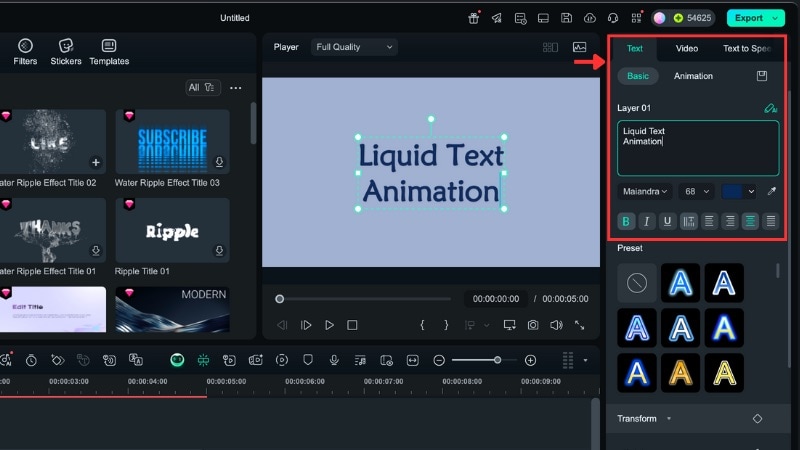
Étape 3. affinez le rendu de l’animation texte liquide
- Parcourez la même section texte > bases pour amplifier le mouvement.
- Ajoutez un contour ou une ombre, et jouez sur l’opacité ou l’espacement pour un style encore plus fluide.
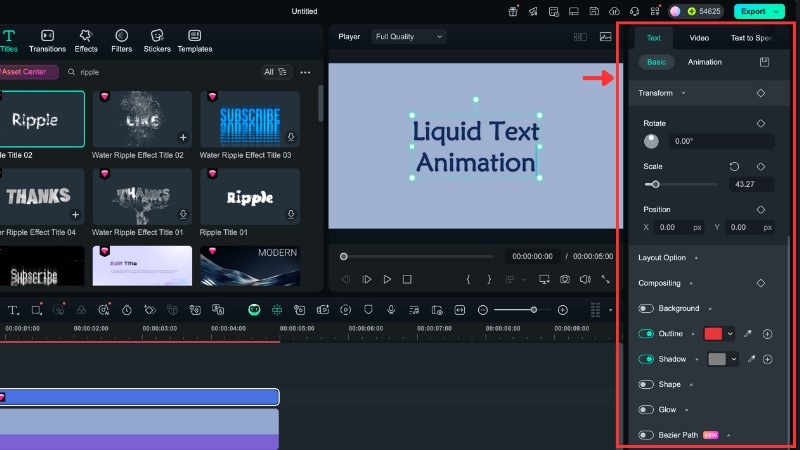
Étape 4. ajustez la durée et la vitesse du mouvement
- Glissez les bords de votre séquence texte pour raccourcir ou rallonger la durée.
- Vous pouvez aussi ouvrir le panneau texte > animation pour ajouter In, sortie, ou boucle selon le rythme souhaité pour la vidéo.
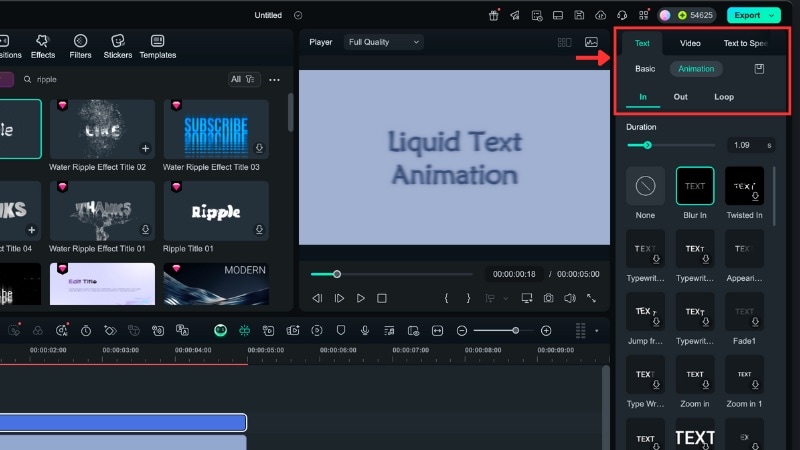
Étape 5. prévisualisez et exportez le résultat
- Cliquez sur le bouton lecture pour tester vos modifications texte liquide et vérifier le mouvement.
- Quand vous êtes satisfait, exportez la vidéo et enregistrez-la dans le format de votre choix.
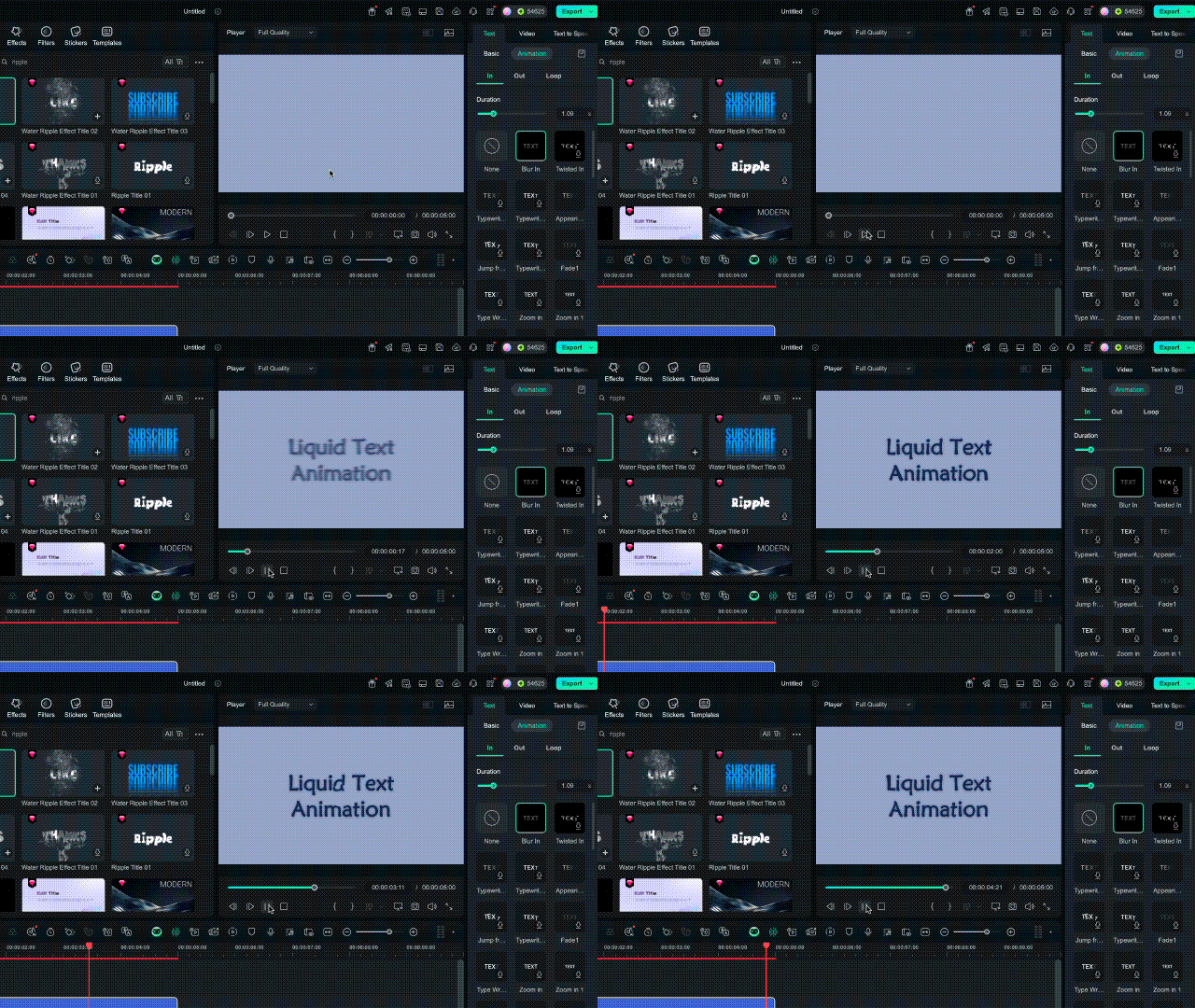
Ce workflow montre toute la souplesse de Filmora en tant que générateur de police liquide. Les préréglages prêts à l’emploi vous permettent de concevoir des titres animés sans images clés ni plugins externes. Testez la couleur, la fluidité et le timing pour que votre animation soit pleinement adaptée à votre projet.
Pour voir plus de détails, jetez un œil à ce tutoriel vidéo sur l’outil d’animation texte de Filmora :
astuce : Pour renforcer l’ effet texte liquide , ajoutez des gouttes d’eau douces, éclaboussures ou bruitages de vagues depuis l’onglet Audio de Filmora. Synchronisez le son avec le mouvement pour que chaque ondulation ou goutte soit naturelle visuellement et auditivement.
Partie 3. sélectionner les meilleurs préréglages d’animation pour un effet fluide sur Filmora
La bibliothèque Filmora propose une large gamme de préréglages qui garantissent un mouvement fluide du texte liquide. Chaque style offre une dynamique différente, des ondulations légères aux étirements doux, ce qui vous donne le choix pour coller à l’ambiance de votre vidéo.
Voici quelques-uns des styles d’animation texte liquide les plus populaires sur Filmora :
Style 1 : titre effet ondulation d’eau 02
Vu sous l’eau, la surface se place au-dessus. Le titre tombe d’en haut, touche l’eau et brise sa surface. Des ondulations et reflets lumineux se diffusent sur l’écran, créant une animation de type impact d’eau idéale pour les ouvertures de voyages.
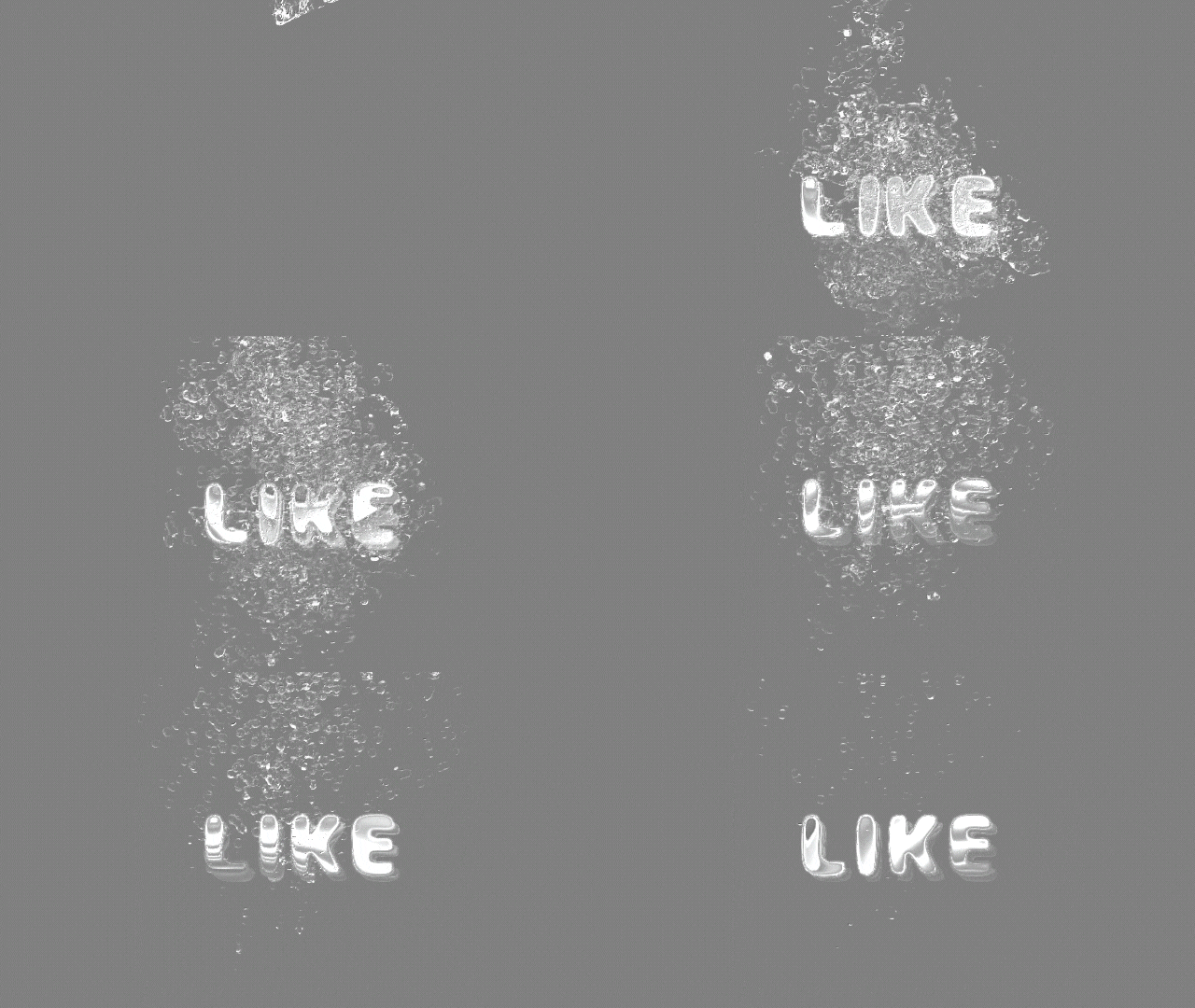
Style 2 : titre effet ondulation d’eau 04
Chaque lettre plonge une à une, puis la séquence entière forme une vague comme flottant sur l’eau. Les reflets et la surface miroir donnent au texte une texture douce, idéale en intro élégante, scène sous-marine ou motion design relaxant.

Style 3 : titre vfx texte liquide animé 11
Cet effet commence par des lettres distordues et mouvantes qui apparaissent dans des vagues colorées façon glitch. Les teintes bougent puis s’harmonisent pendant la dissipation de la distorsion, révélant un texte clair et lisible. Parfait pour une intro abstraite, un visuel digital art ou une ouverture ultra dynamique.
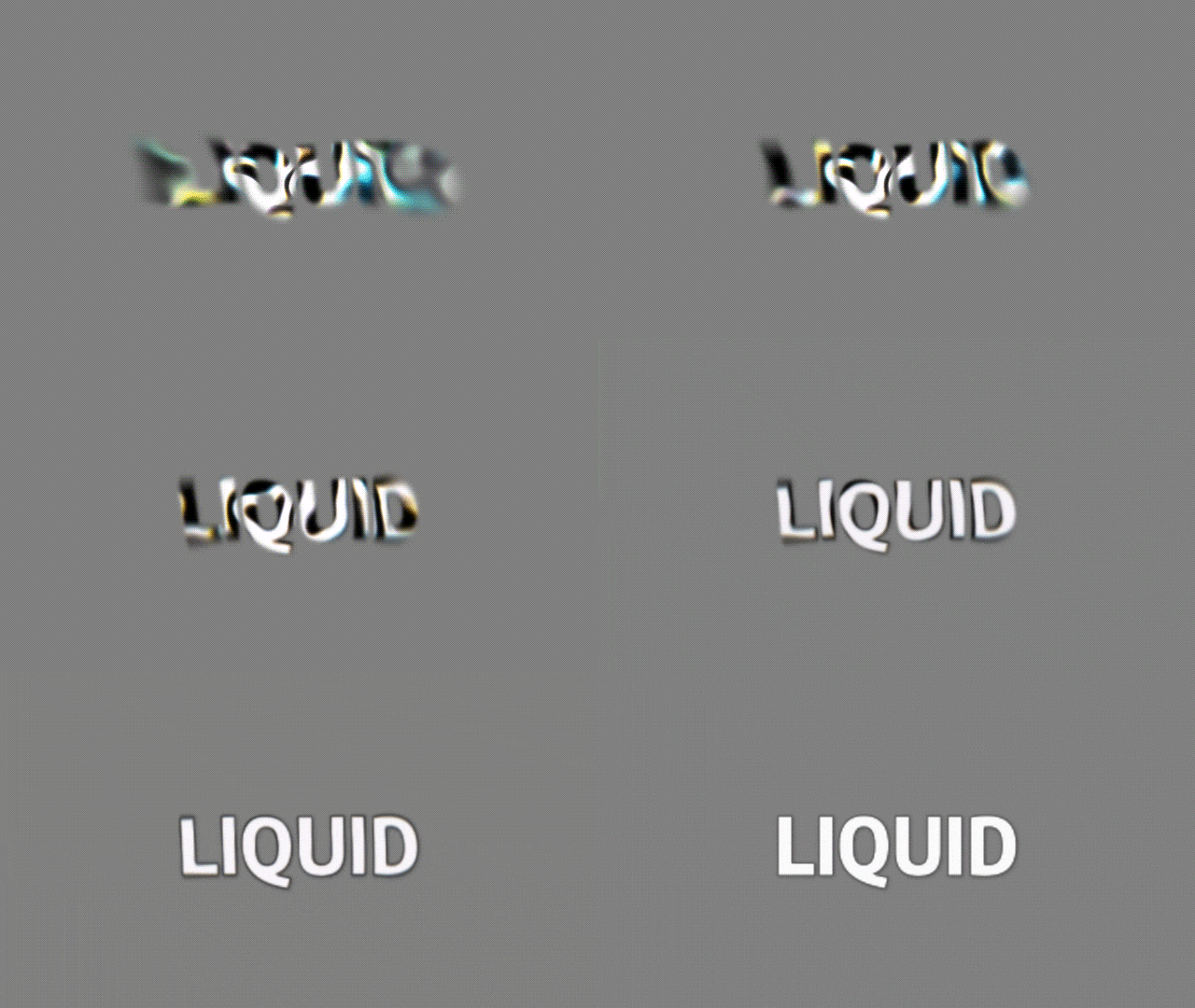
Style 4 : titre ondulation 02
Ce préréglage simule une distorsion par vagues calmes : chaque lettre ondule subtilement avant de se figer. L’impression d’immersion sous-marine est naturelle et colle aux vidéos zen, aux thèmes océaniques ou à toute scène nécessitant une transition texte fluide et discrète.
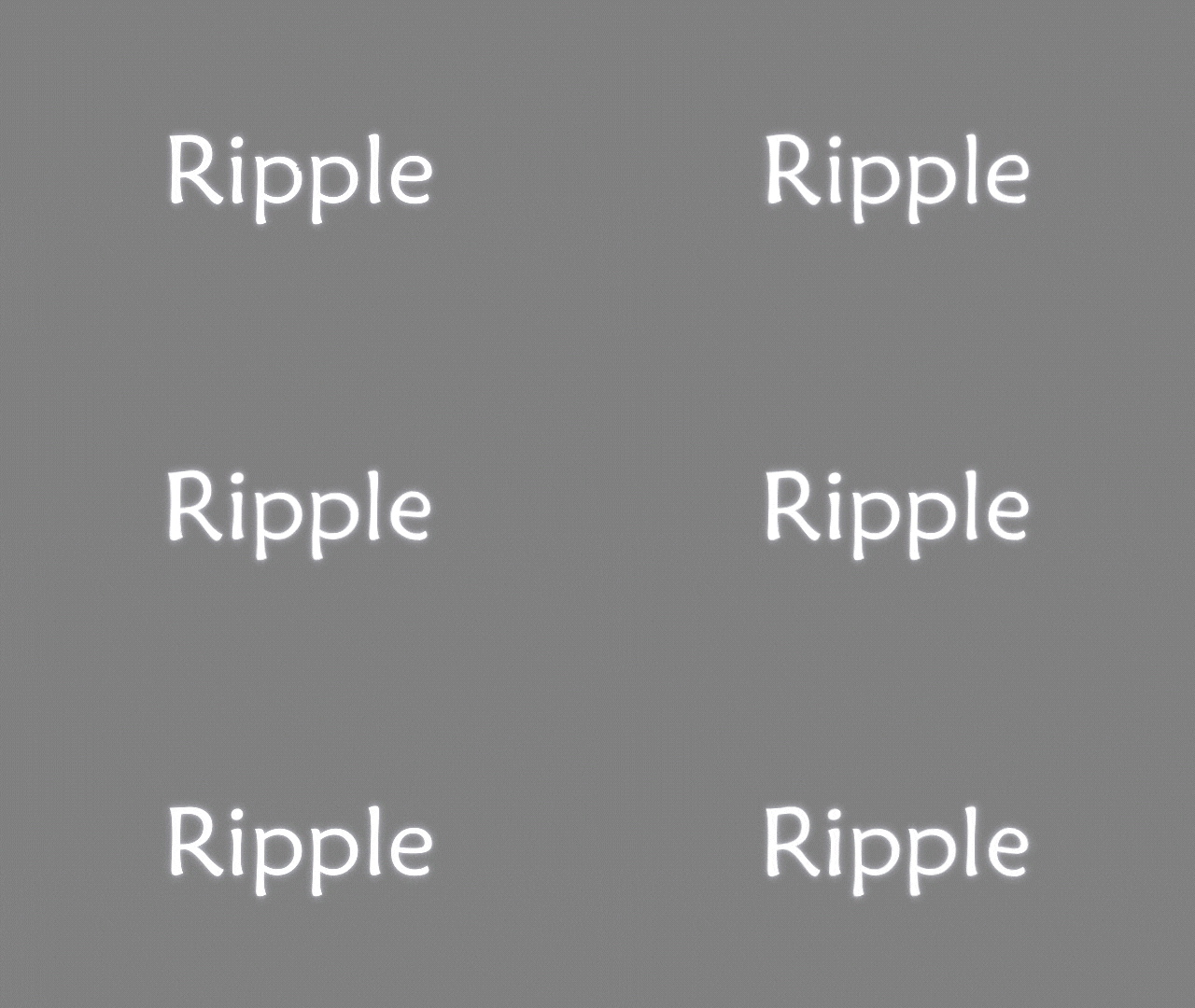
Style 5 : titre vfx néon animé 03
Le texte liquide semble apparaître avec des contours néon lumineux qui ondulent comme des vagues sur l’eau. Un flou doux bouge en avant et en arrière, donnant fluidité et énergie à la scène. Ce style marche super bien pour les montages futuristes, clips musicaux ou contenus sur fond nocturne.

Tous ces préréglages texte liquide se personnalisent facilement côté police, couleurs et vitesse dans l’éditeur. Essayez de superposer un effet glow ou un flou pour encore plus de profondeur. L’animation texte liquide sur Filmora donne à vos titres une esthétique moderne, propre et naturelle.
Conclusion
Utilisez Filmora comme générateur de texte liquide, pour créer des titres fluides et élégants sans outils complexes. Ses animations pré-définies vous permettent d’ajuster le mouvement, la synchronisation et la couleur selon vos envies.
L’ effet texte liquide aide à créer un mouvement naturel, visuellement équilibré. Il marche très bien pour des intros, clips lyrics et des animations de logo où le rythme fluide est essentiel. Essayez ce style dans votre prochain montage. Grâce à Filmora, vous pouvez tester librement et obtenir un résultat professionnel en quelques minutes.

Questions fréquentes
-
Comment boucler mon animation texte liquide de façon fluide dans Filmora ?
Pour boucler l’animation, ouvrez le panneau Texte > Animation et choisissez l’option « Boucle ». Vous pouvez aussi dupliquer votre séquence titre et les aligner sur la timeline l’une derrière l’autre. Ajustez les points d’entrée et de sortie pour que la transition soit parfaitement fluide à chaque répétition. -
Puis-je réutiliser mes effets texte liquide préférés dans mes prochains projets ?
Oui. Après avoir personnalisé une animation texte, faites un clic droit sur le titre et sélectionnez Ajouter aux Favoris. Vous pourrez la retrouver ensuite sous l’onglet Titres > Favoris à tout moment. -
Puis-je combiner plusieurs animations pour un effet liquide encore plus dynamique ?
Bien sûr : appliquez une animation Entrée, Sortie ou Boucle sur un même titre. Combinez avec le flou de mouvement, la distorsion d’ondulation ou l’effet glow de Filmora pour enrichir et fluidifier visuellement votre texte liquide.
