

 Sécurité 100 % vérifiée | Aucun abonnement requis | Aucun logiciel malveillant

Passer d’un projet Premiere Pro à un autre logiciel de montage ne signifie pas forcément devoir reconstruire toute la timeline. Si le logiciel de destination prend en charge le format XML, vous pouvez exporter la séquence de Premiere Pro au format XML, puis l’importer dans un éditeur compatible.
L’exportation XML de Premiere Pro peut sembler complexe si vous n’avez jamais transféré un projet entre deux logiciels de montage. Pourtant, la procédure est assez simple. Découvrez comment exporter un fichier XML depuis Premiere Pro et les points à vérifier pour réussir le transfert.
Dans cet article
Partie 1. Qu’est-ce qu’un fichier XML ?
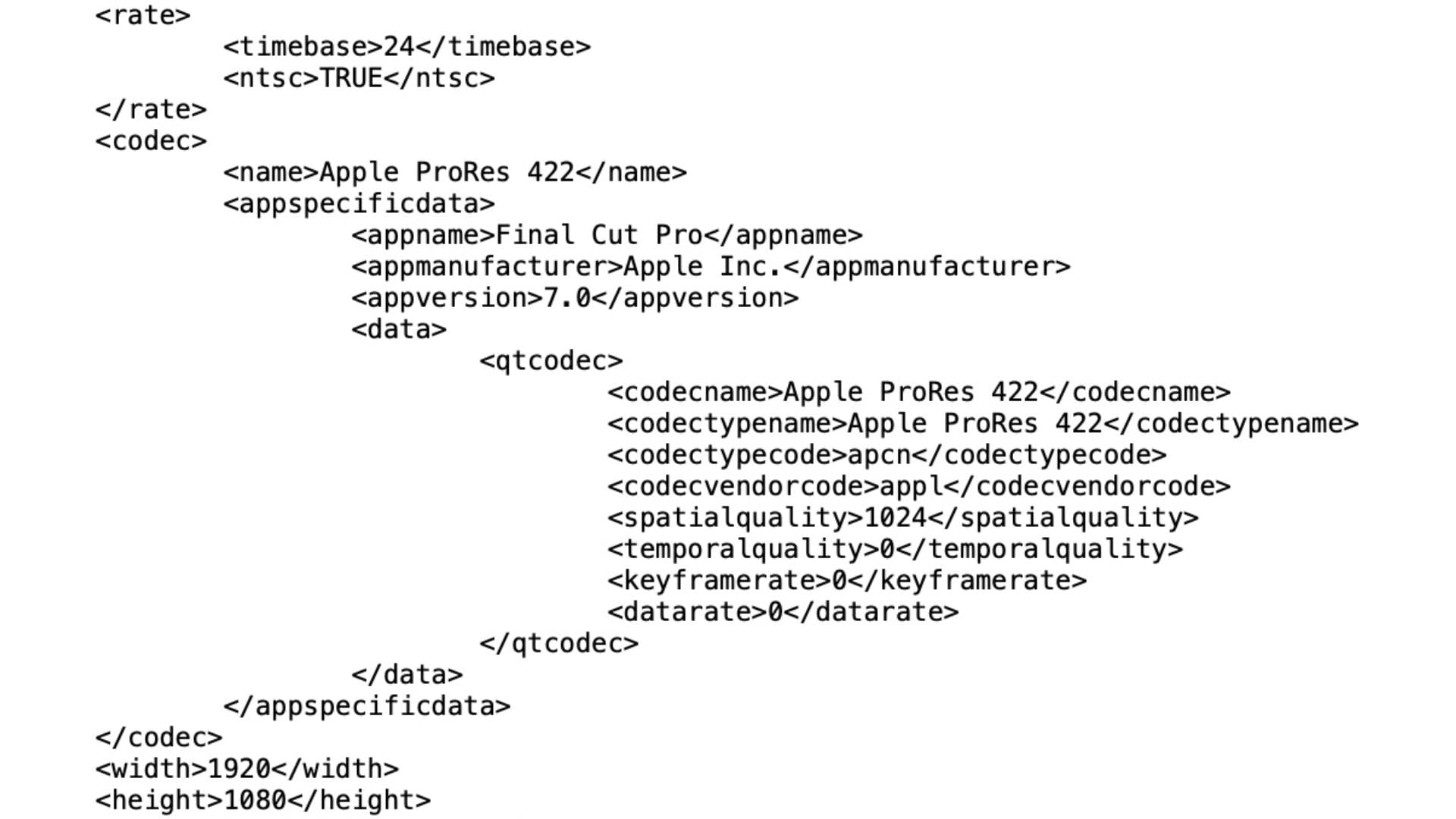
En montage vidéo, le format XML (Extensible Markup Language) est couramment utilisé pour transférer les données d’un projet entre différents logiciels. Il peut contenir des informations structurées sur le montage, notamment les clips utilisés, leur position sur la timeline et l’organisation de la séquence.
Dans Premiere Pro, l’exportation correspond à un fichier XML Final Cut Pro. Ce format permet d’échanger des informations de montage avec Final Cut Pro et d’autres applications compatibles. Il ne s’agit donc pas d’un format de projet universel reconnu par tous les logiciels de montage vidéo.
Export XML ou export vidéo classique : quelles différences ?
Même si l’opération s’appelle un export, elle ne produit pas une vidéo finalisée. Le fichier XML exporté depuis Premiere Pro décrit le montage, sans contenir les fichiers vidéo eux-mêmes. Son utilisation dans un autre logiciel est donc très différente de celle d’une vidéo exportée de manière classique.
|
Export XML |
Export vidéo classique |
|
Transfère les informations du montage et de la séquence |
Crée un fichier vidéo finalisé |
|
Permet de poursuivre le montage après le transfert |
N’est pas conçu pour poursuivre le montage du projet |
|
Nécessite de relier les médias sources dans le nouveau logiciel |
Fichier autonome pouvant être lu directement |
|
Fichier léger (données uniquement, sans vidéo) |
Fichier plus volumineux (contient les images vidéo) |
|
Permet de poursuivre le montage dans un autre logiciel |
Permet de partager ou de publier une vidéo finalisée |
Lors de l’export XML depuis Premiere Pro, les informations transférables comprennent généralement :
- Les clips et leur disposition
- La structure de la séquence
- Les points de coupe
- Les informations de la timeline
- Les propriétés de base des clips et certains effets ou paramètres
Adobe précise toutefois que certains effets, transitions et réglages audio peuvent ne pas être conservés lors du transfert.
Partie 2. Comment exporter un fichier XML depuis Premiere Pro
Avant de commencer, enregistrez votre projet et vérifiez que tous les médias sont bien reliés. Les fichiers manquants ou hors ligne font partie des causes les plus fréquentes de problèmes lors de l’export XML. Suivez ensuite le tutoriel ci-dessous.
Exporter un fichier XML depuis Premiere Pro
Étape 1. Ouvrez votre projet dans Premiere Pro et sélectionnez la séquence que vous souhaitez exporter.
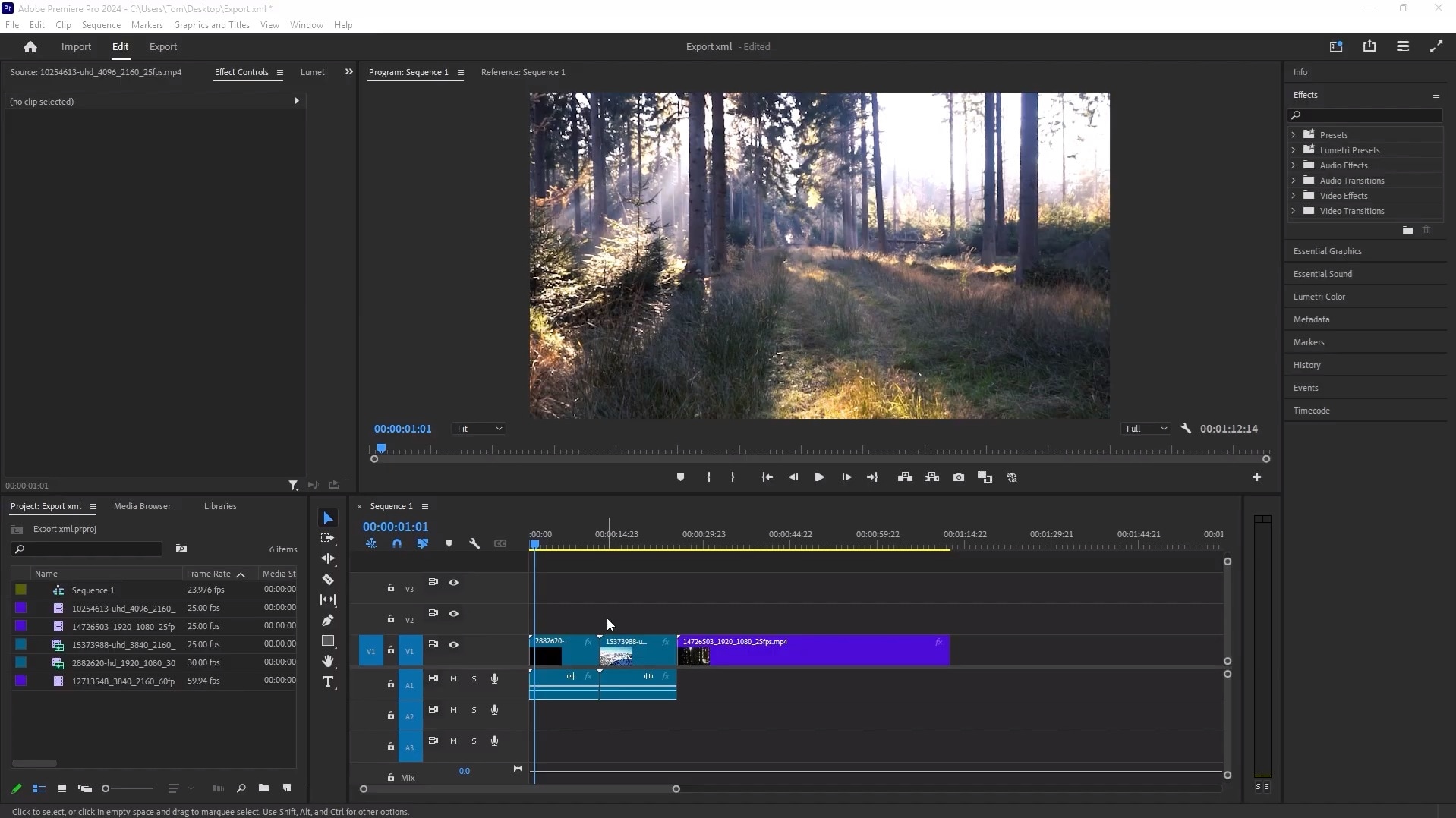
Étape 2. Accédez à Fichier > Exportation > XML Final Cut Pro. Dans la fenêtre d’enregistrement de la séquence convertie, choisissez l’emplacement et le nom du fichier XML, puis cliquez sur Enregistrer.
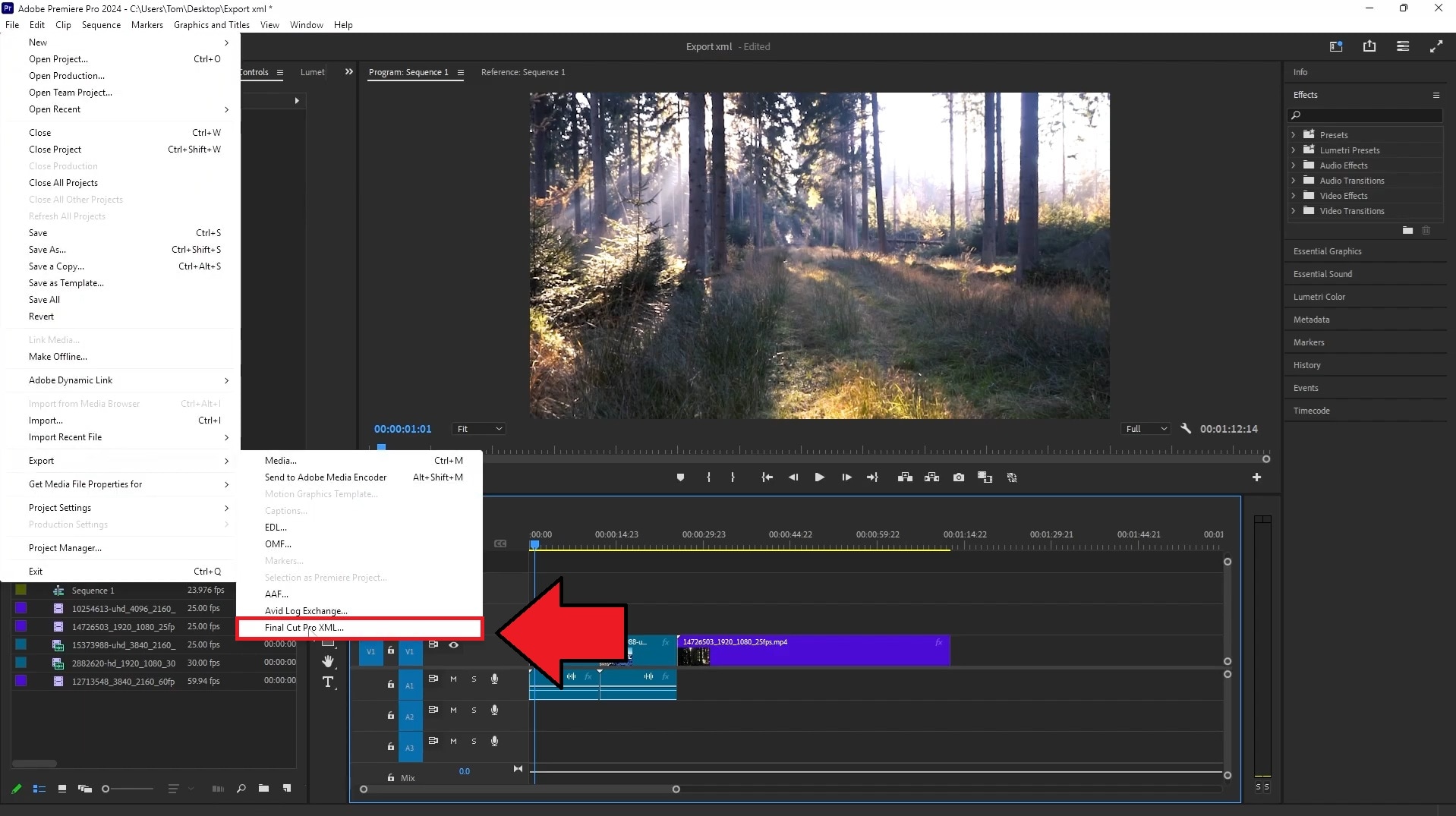
Premiere Pro génère le fichier XML ainsi qu’un journal « FCP Translation Results » dans le même dossier. Si vous constatez un problème après le transfert, consultez ce journal : il répertorie les éventuelles difficultés de conversion rencontrées lors de l’export.
Partie 3. Quels logiciels sont compatibles avec l’export XML de Premiere Pro ?
L’export XML de Premiere Pro repose sur le format XML Final Cut Pro. Les applications prenant en charge ce format sont donc les plus susceptibles de lire correctement le fichier. Toutefois, Final Cut Pro n’est pas la seule solution, notamment si vous souhaitez poursuivre votre montage sans utiliser de Mac.
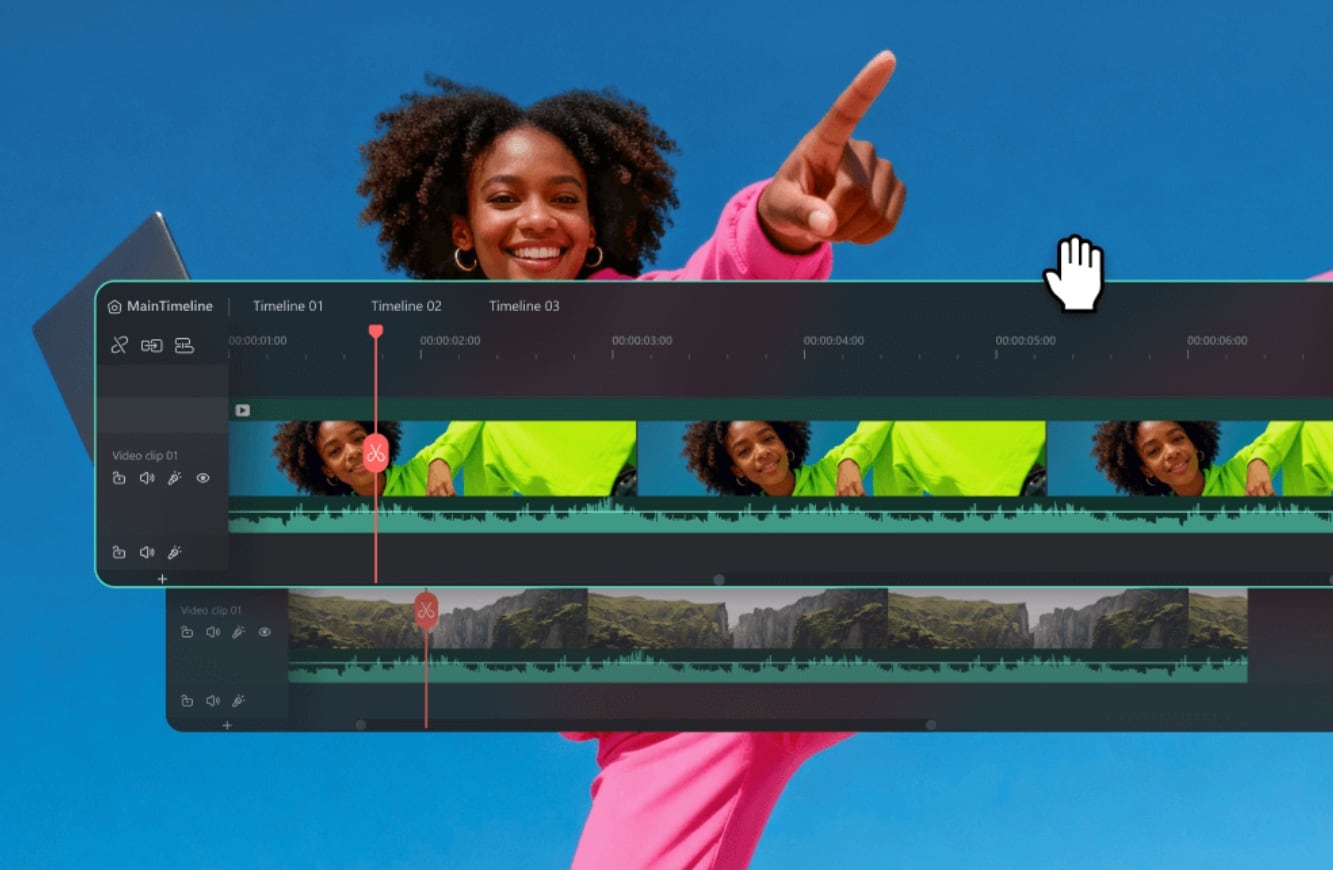
Un logiciel de montage plus accessible aux débutants comme Wondershare Filmora prend désormais en charge l’importation XML. Il peut lire les fichiers XML Final Cut Pro 7, XMEML et .xml, ce qui inclut le format exporté par Premiere Pro. Vous n’êtes donc pas limité aux logiciels professionnels pour reprendre le montage de votre séquence.
Pourquoi choisir Filmora pour poursuivre le montage ?
Filmora peut simplifier la finalisation de votre vidéo. Voici quelques-uns de ses avantages :
- Des fonctionnalités IA pour gagner du temps. Les sous-titres automatiques, la correspondance des couleurs assistée par IA, la suppression des bruits de fond et le montage basé sur le texte permettent de réduire certaines tâches manuelles chronophages.
- Une prise en main plus simple. L’interface intuitive de Filmora facilite la transition depuis Premiere Pro, sans devoir réapprendre les opérations de montage essentielles.
- Des besoins en ressources système potentiellement moins élevés. Filmora peut offrir une utilisation plus fluide sur des ordinateurs de milieu de gamme, notamment lorsque Premiere Pro peine à gérer des projets longs ou complexes.
- Une bibliothèque intégrée de modèles et d’effets. Grâce aux transitions, titres et filtres prêts à l’emploi, vous pouvez gagner du temps lors de la reprise de votre montage.
- Une vaste bibliothèque d’effets vidéo, audio et de ressources créatives.
- Des outils IA puissants pour simplifier la création de contenu.
- Une interface intuitive, accessible aux débutants et adaptée aux projets professionnels.
- Compatible avec Mac, Windows, iOS et Android.



Comment importer un fichier XML de Premiere Pro dans Filmora
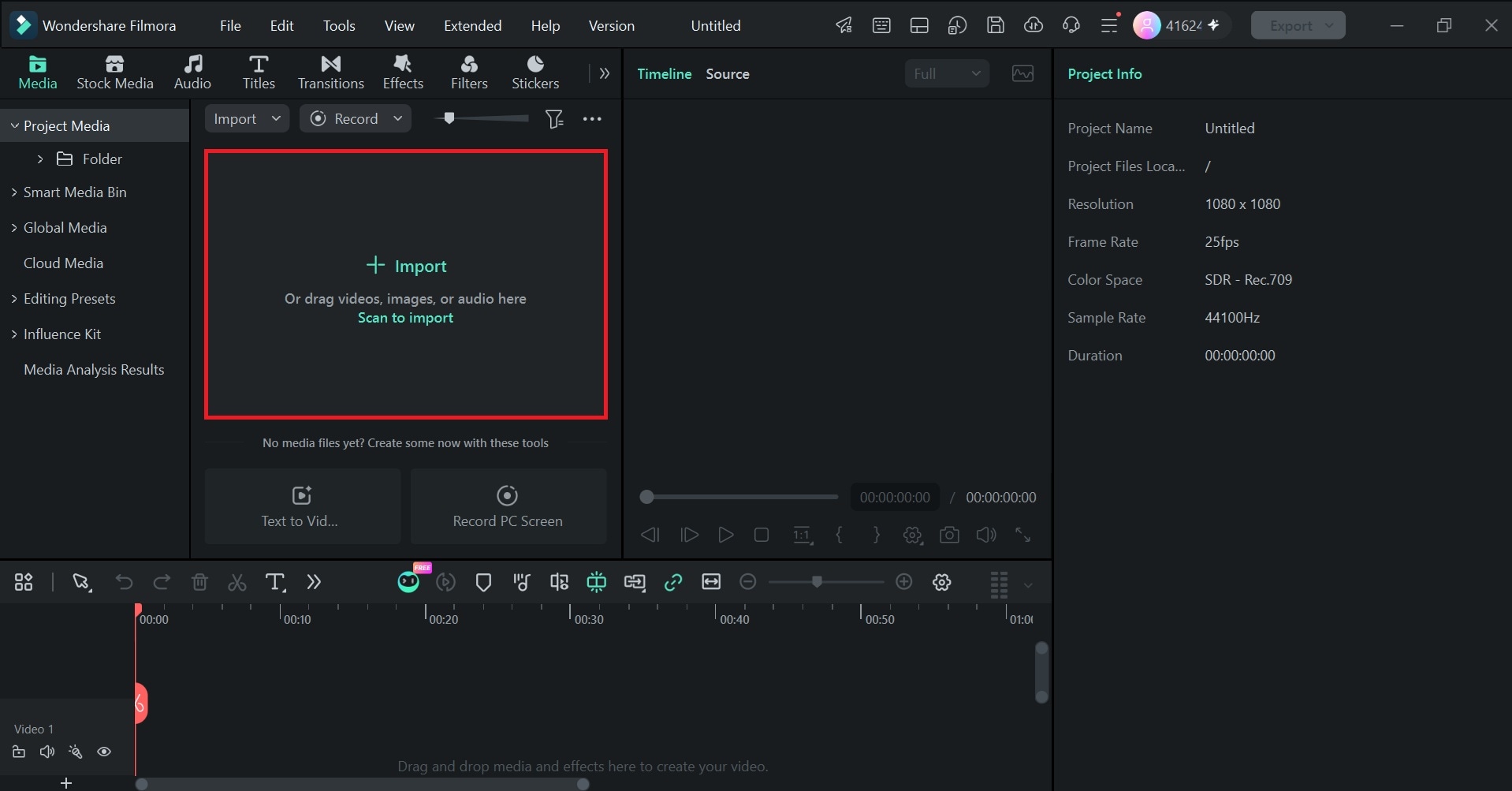
Étape 1. Ouvrez Filmora et cliquez sur Importer. Vous pouvez également double-cliquer dans la zone vide de la timeline.

 Téléchargement sécurisé
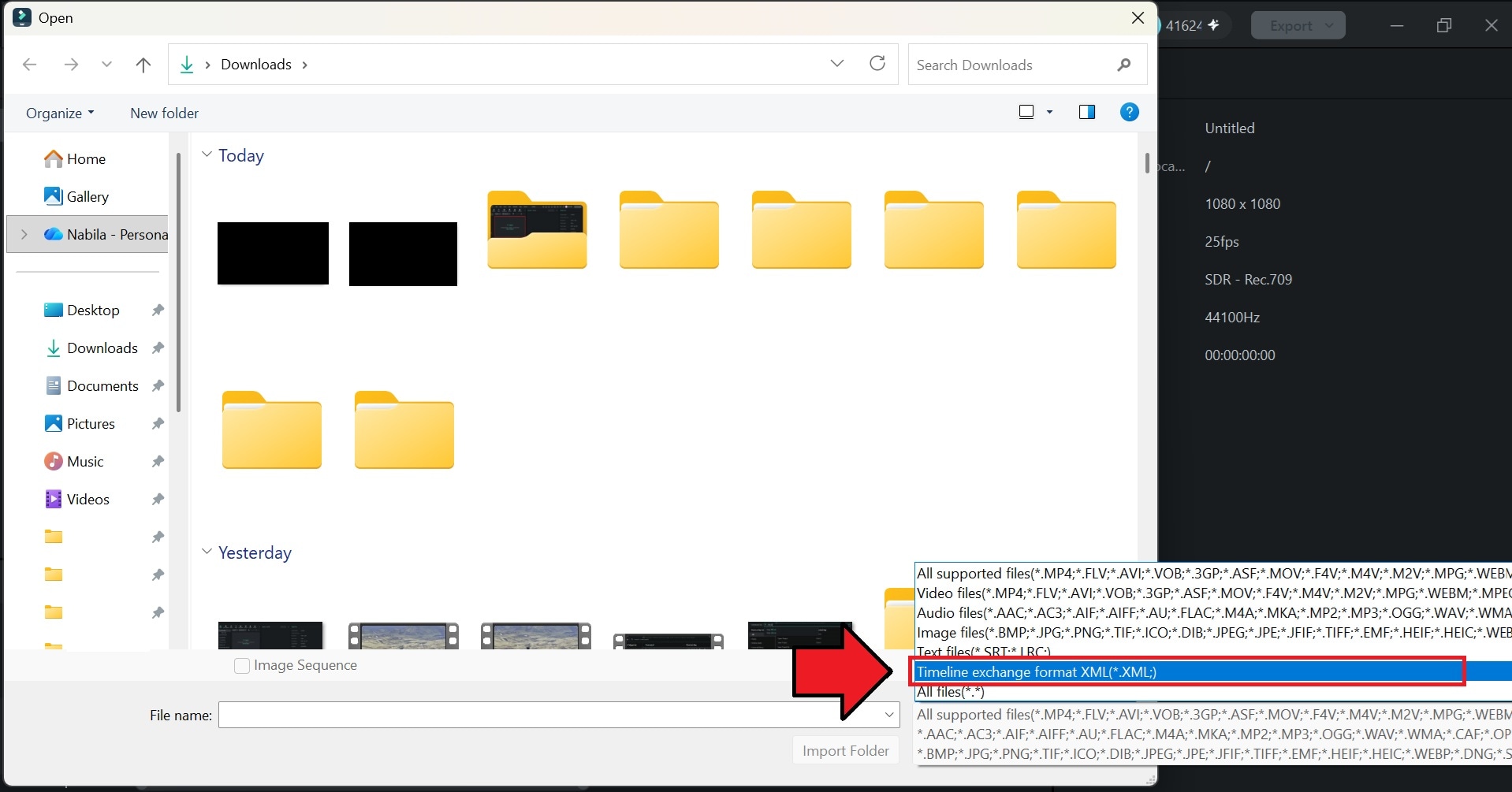
 Étape 2. Sélectionnez Timeline Exchange Format XML et choisissez le fichier .xml ou .fcpxml précédemment exporté. Laissez Filmora effectuer la vérification de compatibilité, puis reliez les éventuels médias manquants signalés.
Partie 4. Les limites de l’export XML de Premiere Pro
Le format XML sert à échanger des informations de montage entre plusieurs applications, mais certains éléments peuvent être perdus lors de la conversion. Il ne s’agit pas d’une copie parfaite du projet : les logiciels n’interprètent pas toujours tous les paramètres de la même manière.
Voici les principales limites à connaître :
- Certains effets et transitions peuvent ne pas être transférés. Les éléments dépassant les coupes et fondus simples, notamment les modules externes, doivent parfois être recréés manuellement.
- Les paramètres audio peuvent être modifiés. Le panoramique, le gain et le volume risquent de changer ou de revenir à leurs valeurs par défaut dans le logiciel de destination.
- Les médias sources doivent rester accessibles. Le fichier XML contient les chemins d’accès aux médias, mais pas les fichiers eux-mêmes. Si le nouveau logiciel ne les trouve pas, vous devrez les relier manuellement.
- Certains montages nécessitent des ajustements supplémentaires. Par exemple, des clips fusionnés peuvent être transformés en séquences imbriquées, ce qui impose une vérification avant de reprendre le montage.
Partie 5. Problèmes fréquents lors de l’export XML depuis Premiere Pro
Vous rencontrez des difficultés pour exporter un fichier XML depuis Premiere Pro ? Voici les problèmes les plus courants et les solutions à essayer pour réussir le transfert de votre projet.
1. Impossible de trouver l’option d’export XML
Vérifiez que vous utilisez le menu Fichier > Exportation > XML Final Cut Pro. Cette option est distincte de l’exportation vidéo classique. Enregistrez votre projet Premiere Pro et assurez-vous que les médias de la séquence sont bien reliés.
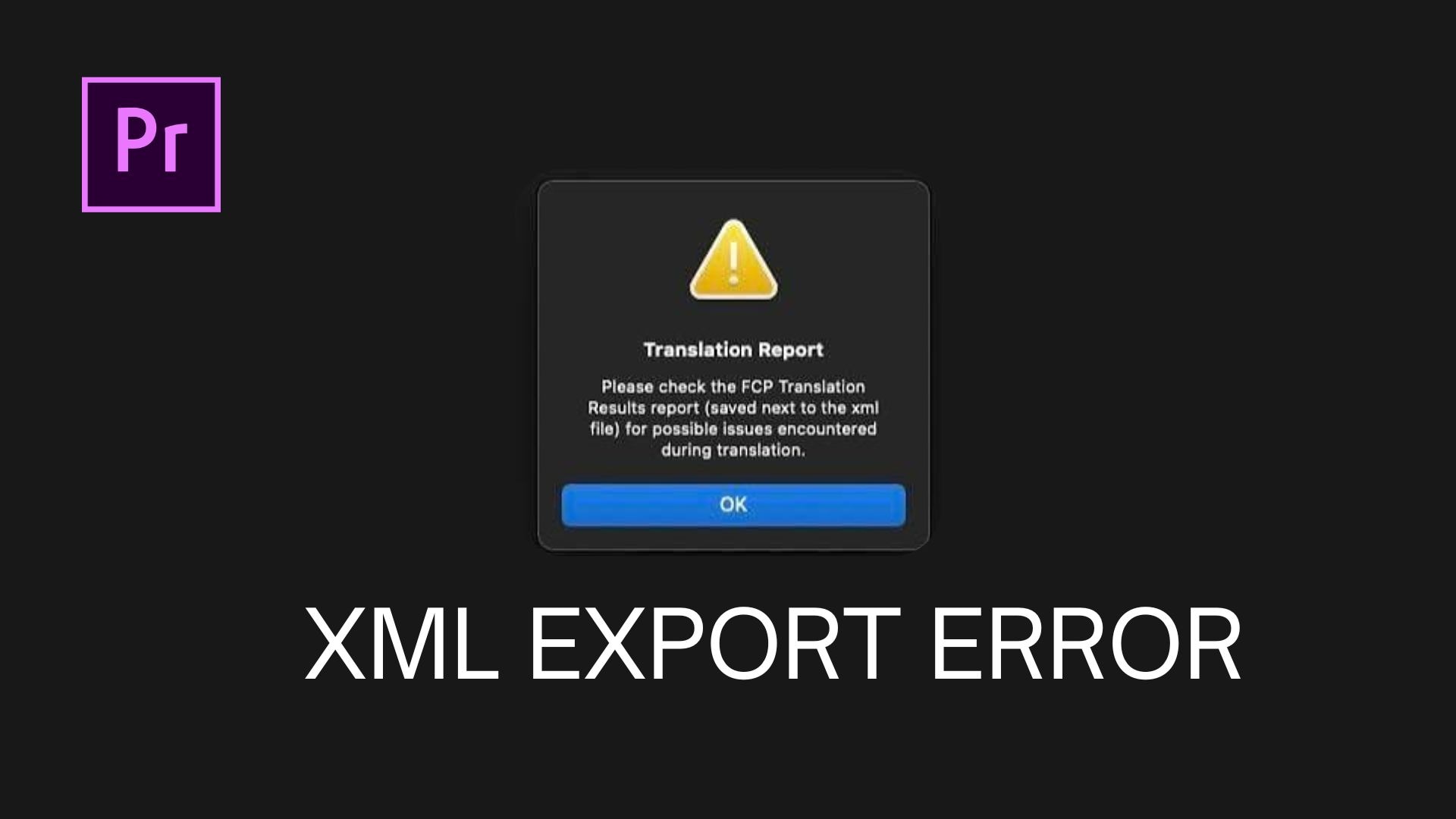
2. Premiere Pro affiche un rapport d’erreur de conversion XML
Ouvrez le journal enregistré avec le fichier XML pour voir si certains effets ou paramètres n’ont pas pu être convertis. Ce rapport ne signifie pas nécessairement que l’exportation a échoué : il indique les éléments qui n’ont pas été transférés. Vous pourrez les recréer manuellement dans le logiciel de destination.
3. « La timeline importée contient des médias hors ligne »
Vérifiez les chemins d’accès indiqués dans le fichier XML et comparez-les à l’emplacement actuel des fichiers sources. S’ils ont changé, reliez les médias manuellement et assurez-vous que leurs noms n’ont pas été modifiés depuis l’exportation.
4. Impossible d’exporter un fichier XML depuis Premiere Pro
Vérifiez dans le panneau Projet si certains clips sont indiqués comme manquants ou hors ligne. Assurez-vous également d’avoir enregistré le projet et de sélectionner une séquence complète, et non un clip isolé ou une timeline vide.
Conclusion
L’export XML de Premiere Pro évite souvent de devoir reconstruire entièrement un projet lorsqu’on passe à un autre logiciel. Le fichier conserve les principaux éléments de la séquence, notamment les clips, les coupes et les informations de timeline, même si certains effets et paramètres doivent parfois être recréés.
Après avoir exporté le fichier XML de Premiere Pro, vous pouvez l’importer dans un logiciel compatible comme Filmora pour poursuivre votre montage. Vérifiez que tous les médias sources sont accessibles, puis contrôlez la séquence importée afin de confirmer que les clips, les coupes et les autres éléments pris en charge ont bien été transférés.
