

 Sécurité 100 % vérifiée | Aucun abonnement requis | Aucun logiciel malveillant

Aussi puissant que soit DaVinci Resolve, il arrive que vous ayez besoin ou que vous souhaitiez finaliser un projet ailleurs. Cependant, déplacer un projet hors de Resolve ne signifie pas repartir de zéro. Vous pouvez exporter un XML depuis DaVinci pour les applications de montage vidéo compatibles, ou utiliser l'AAF pour les projets qui le nécessitent, afin de transférer les informations clés de la timeline vers une autre application.
Pour vous aider à bien faire dès la première fois, nous avons détaillé la différence entre les deux formats, comment exporter chacun depuis Resolve, et où utiliser le fichier une fois exporté.
Dans cet article
Partie 1. XML vs AAF : Quelle est la différence ?
Si vous travaillez avec un logiciel de montage vidéo à un niveau professionnel quelconque, vous avez probablement déjà rencontré XML et AAF à un moment ou à un autre. Les deux sont des formats d'échange utilisés en post-production pour transmettre les informations de projet et de timeline entre différentes applications.
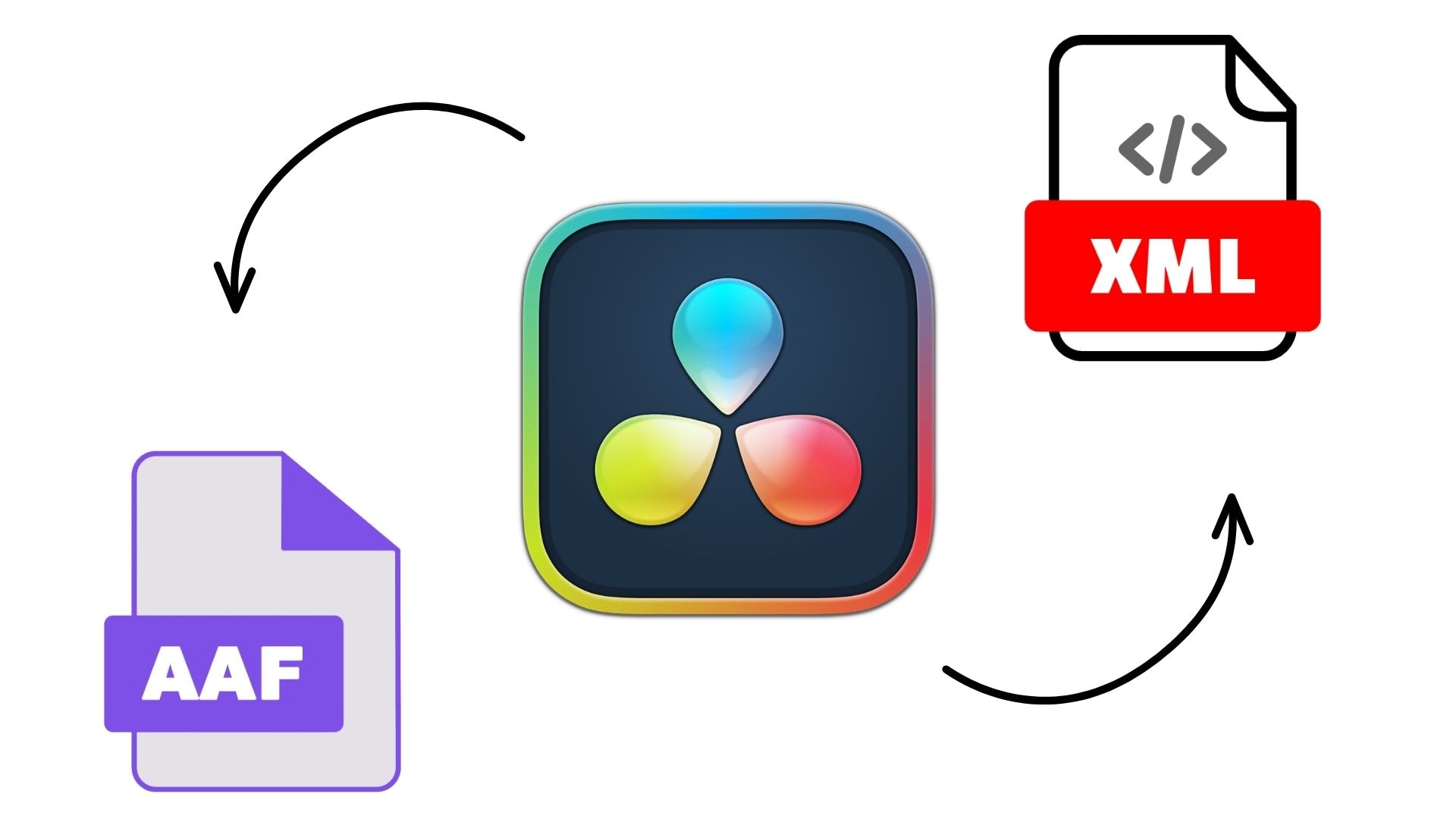
Cependant, ils ne sont pas interchangeables, car chaque format est conçu pour des workflows de post-production différents et gère les données de projet différemment. Voyons ce qui les distingue avant d'aborder la manière d'exporter un AAF ou un XML depuis DaVinci Resolve :
- XML (Extensible Markup Language) est couramment utilisé pour déplacer des projets de montage vidéo entre des applications compatibles. Il décrit le montage, notamment les clips, les positions dans la timeline et les points de montage, qu'une autre application peut utiliser pour recréer la séquence.
- AAF (Advanced Authoring Format) est également utilisé pour transférer des informations de projet, mais il est plus courant avec Avid Media Composer et les applications de post-production audio. Selon les paramètres d'export, il peut transporter des détails tels que les clips, les pistes, le timing et d'autres données de séquence.
|
XML |
AAF |
|
|
Utilisation typique |
Couramment utilisé pour les transferts de timeline de montage vidéo |
Couramment utilisé pour la post-production vidéo et audio professionnelle |
|
Points forts |
Coupes, ordre des clips, structure de base de la timeline |
Poignées audio, données audio prêtes au mixage |
|
Applications courantes |
DaVinci Resolve, Final Cut Pro, Premiere Pro, Filmora |
Avid Media Composer, Pro Tools |
Partie 2. Comment exporter un XML depuis DaVinci Resolve
Les étapes pour exporter un XML depuis DaVinci Resolve ou exporter un fichier AAF sont similaires, car les deux options sont disponibles depuis le même menu. Le processus de base reste également le même selon les versions de Resolve.
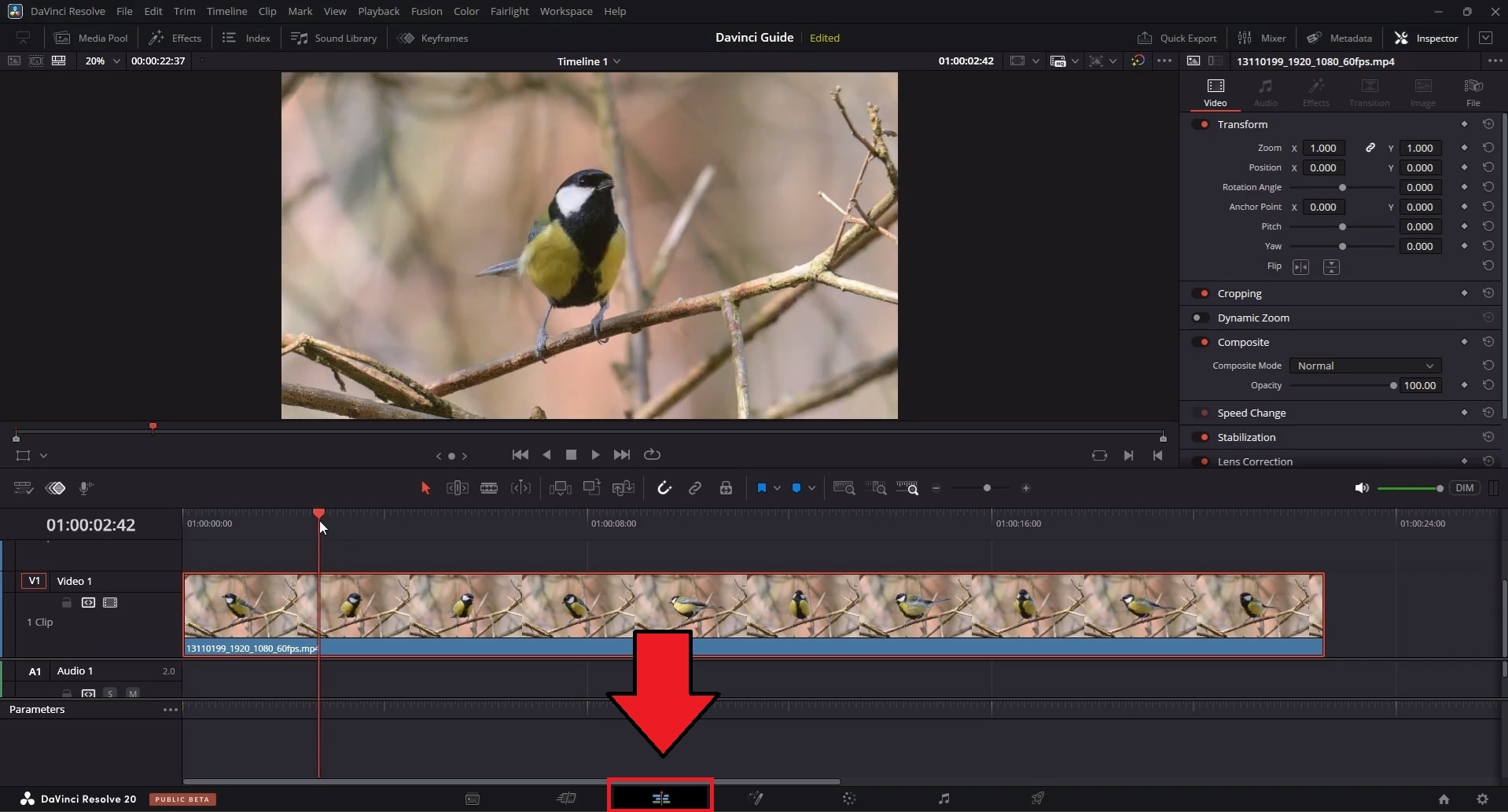
Étape 1. Ouvrez votre projet et accédez à la page Montage (Edit). L'export utilise la timeline que vous avez ouverte à cet endroit.
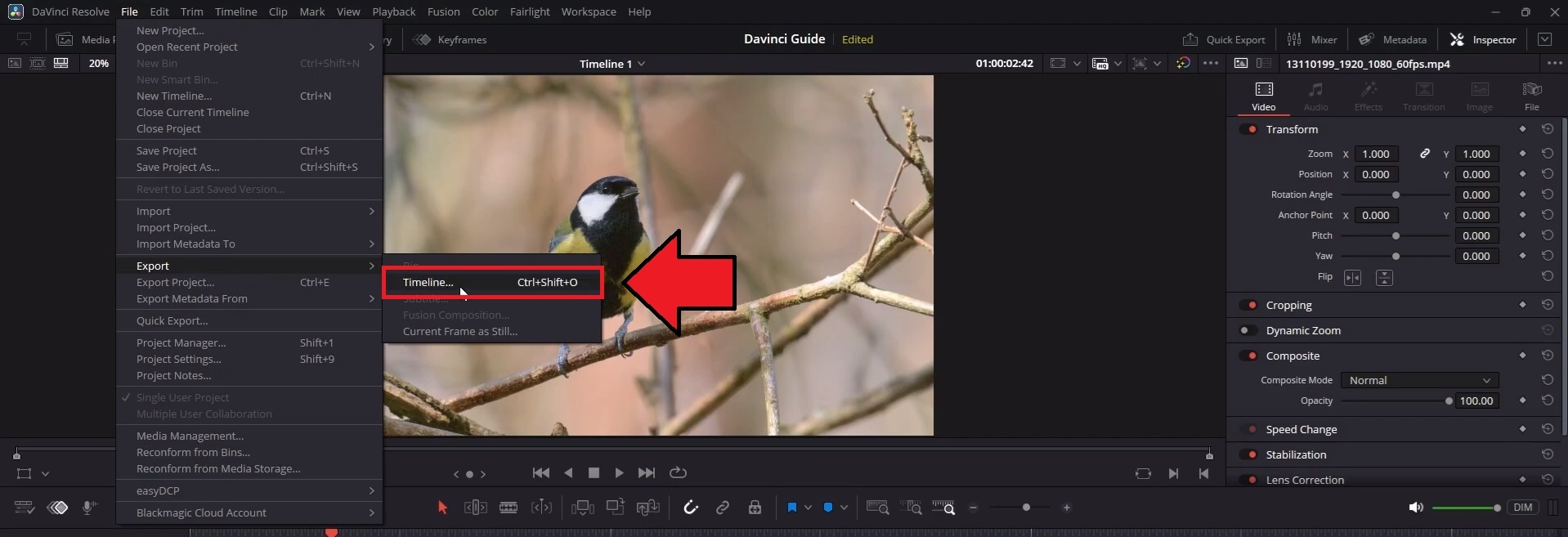
Étape 2. Trouvez la timeline que vous souhaitez exporter dans le Media Pool ou le bac de timelines en bas de l'interface. Ensuite, allez dans Fichier > Exporter > Timeline.
Étape 3. Dans le menu, sélectionnez votre XML format dans le menu déroulant :
- FCP 7 XML est généralement le choix le plus sûr pour la compatibilité avec les applications anciennes et récentes.
- FCPXML fonctionne mieux si vous savez que l'application de destination prend en charge cette version plus récente spécifiquement.
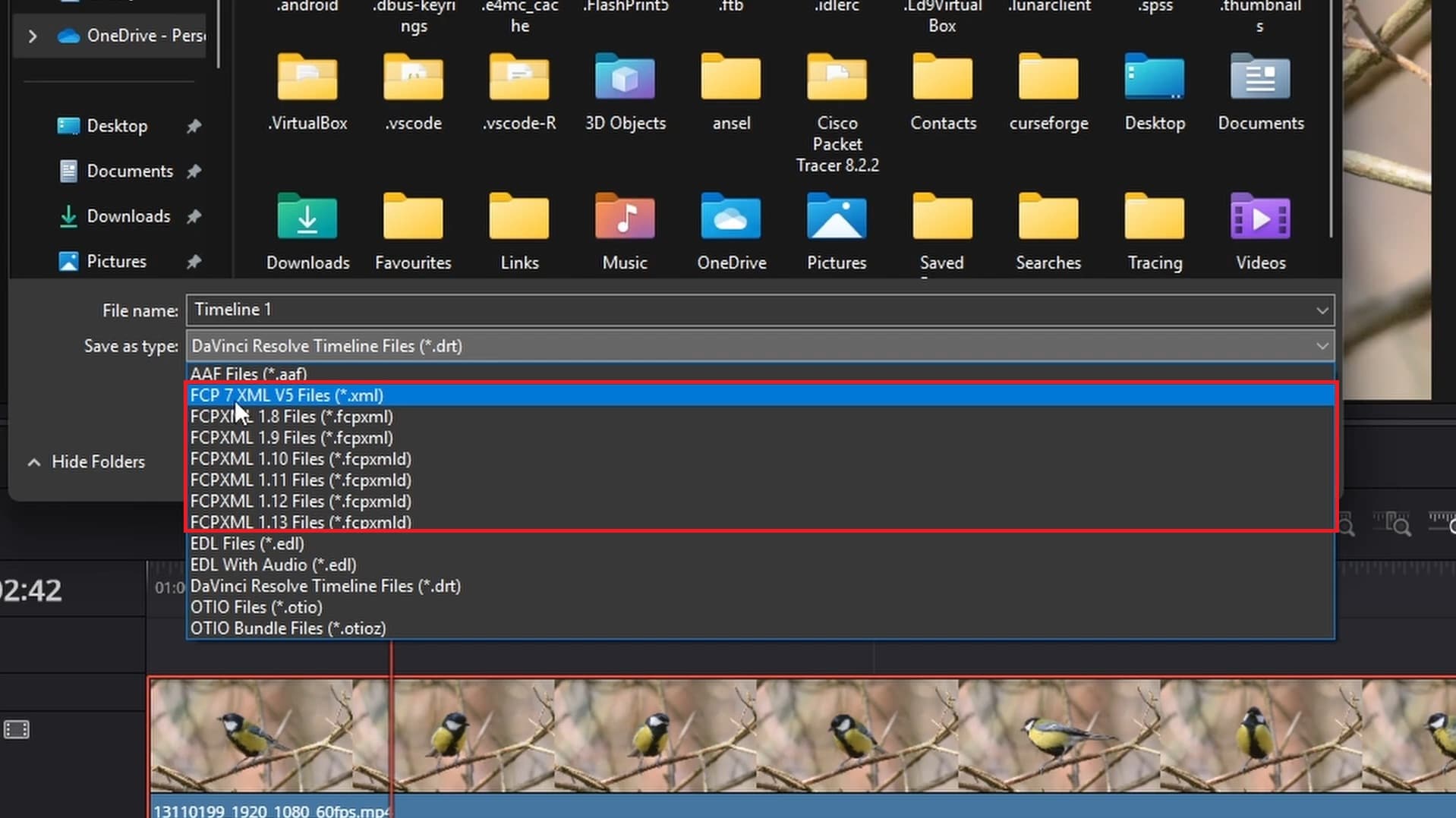
Si vous souhaitez exporter un AAF depuis DaVinci Resolve, sélectionnez AAF. Ensuite, cliquez sur Exporter (ou Enregistrer, selon votre version) pour générer le fichier.
Partie 3. Points importants à noter sur l'export XML/AAF de DaVinci Resolve
Les exports XML et AAF de DaVinci Resolve sont utiles pour faire avancer un projet plus facilement, mais ils ne constituent pas une copie parfaite de votre projet. Voici quelques éléments à connaître avant d'envoyer un fichier.
1. Le fichier exporté ne contient pas tous les médias d'origine
Les fichiers XML et AAF sont différents d'une sauvegarde ou d'une archive de projet standard. Ils référencent vos séquences par chemin d'accès et nom de fichier plutôt que d'intégrer les médias réels dans le fichier. Cela signifie que l'application réceptrice doit avoir accès à ces mêmes fichiers sources, sinon vous devrez tout relier manuellement une fois importé.
2. Les effets et transitions peuvent ne pas être transférés
Tout ce qui est construit spécifiquement dans DaVinci Resolve, comme les effets Fusion ou certains plugins OFX, n'a généralement pas d'équivalent dans l'application vers laquelle vous exportez. Les coupes de base et les fondus enchaînés se transfèrent bien en général, mais les effets plus avancés, les transitions et autres éléments spécifiques à Resolve peuvent ne pas se transférer correctement et devront peut-être être recréés après l'import.
3. Les paramètres audio peuvent varier
La survie des paramètres audio dépend du format utilisé. Le XML a tendance à perdre l'automatisation du volume, les fondus et les paramètres de plugins en cours de route. Vous devrez peut-être réécouter quelques sections après l'import plutôt que de supposer que le mixage est resté tel que vous l'avez laissé.
L'AAF se comporte généralement mieux pour l'audio car il est conçu pour transporter le gain de clip et les poignées, bien que les paramètres spécifiques aux plugins puissent encore être perdus selon l'application dans laquelle vous importez.
4. Conservez toujours un export de référence
Avant de transmettre un projet, vous devez exporter une vidéo de référence rapide de la timeline finalisée en même temps que le fichier XML ou AAF. Cela vous donne quelque chose de concret à comparer si la timeline reconstruite semble ou sonne différemment une fois importée ailleurs.
Partie 4. Où importer le XML et l'AAF de DaVinci Resolve
Maintenant, où utiliser l'export XML de DaVinci Resolve ? Le XML et l'AAF ont des niveaux de compatibilité différents. Voici quelques applications de montage vidéo populaires qui prennent en charge ces formats et peuvent être utilisées pour continuer à travailler sur le projet transféré.
Pour le XML
1. Wondershare Filmora : Pour un montage continu plus facile

Si vous souhaitez continuer à monter dans quelque chose de plus intuitif que Resolve, vous pouvez transférer votre projet vers Wondershare Filmora. Filmora prend en charge l'échange de timeline XML timeline exchange via le format FCP7 XML/XMEML, qui correspond à ce que DaVinci Resolve exporte.
Il est construit autour d'une interface plus accessible, avec de nombreux outils d'IA intégrés qui accélèrent les parties du montage qui prennent habituellement le plus de temps. Pour importer un fichier XML depuis DaVinci dans Filmora :
- De nombreux effets vidéo/audio et ressources créatives.
- Une IA puissante pour une création de contenu sans effort.
- Intuitif, professionnel et accessible aux débutants.
- Fonctionne sur Mac, Windows, iOS et Android.



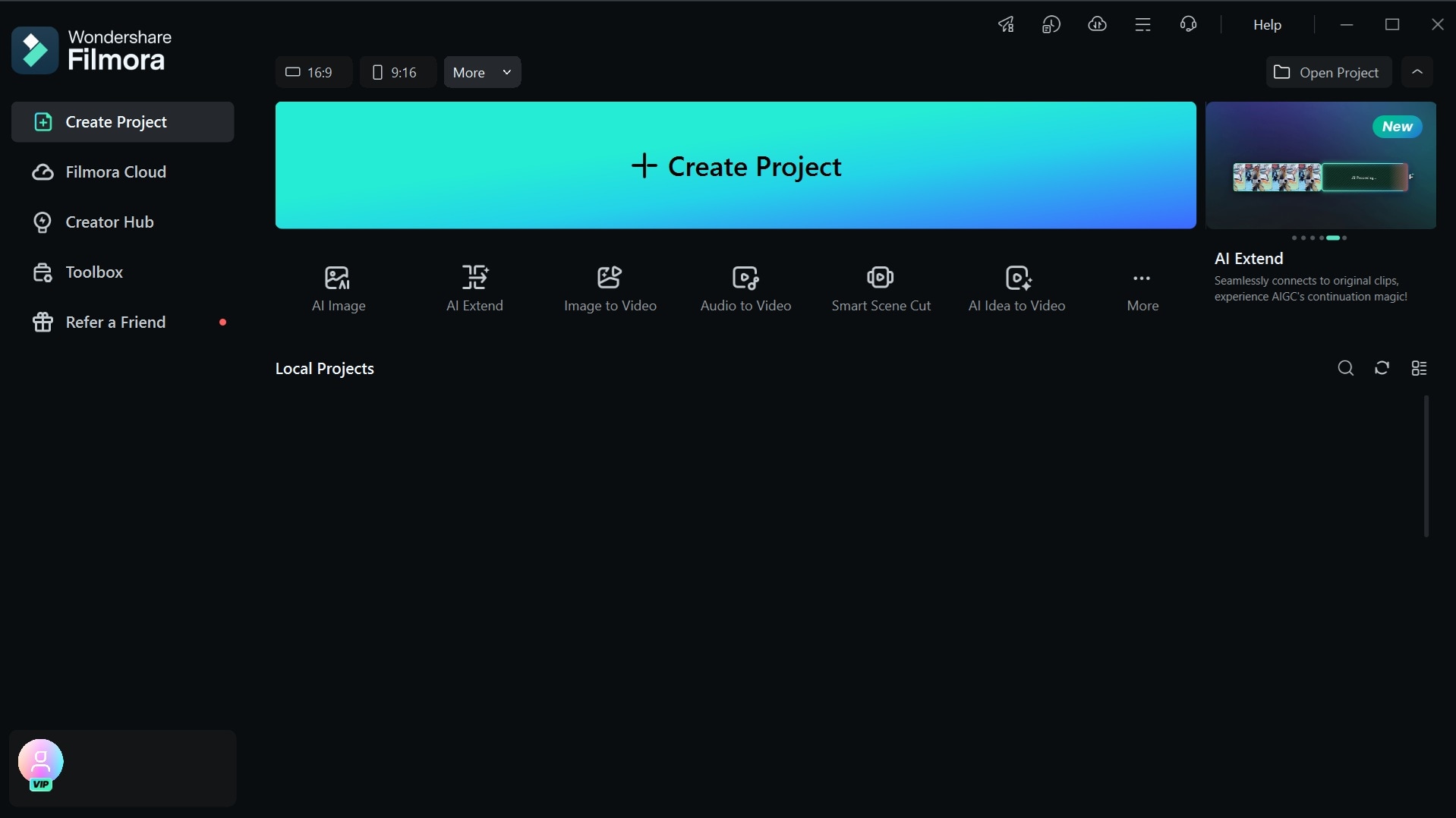
Étape 1. Ouvrez Filmora et créez un nouveau projet.

 téléchargement sécurisé
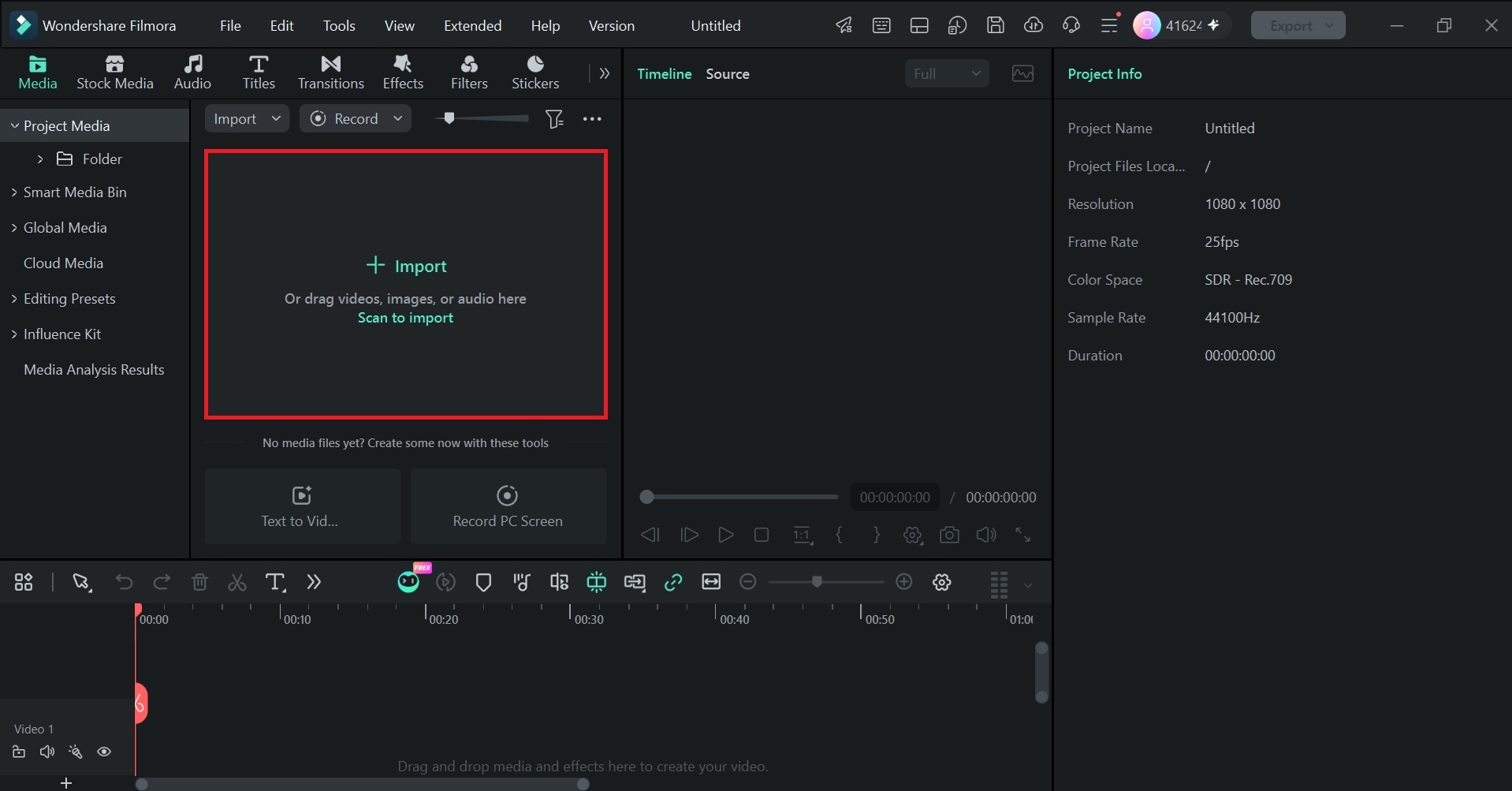
 Étape 2. Cliquez sur Importer pour ouvrir les options d'import, ou double-cliquez sur la zone vide dans la timeline.
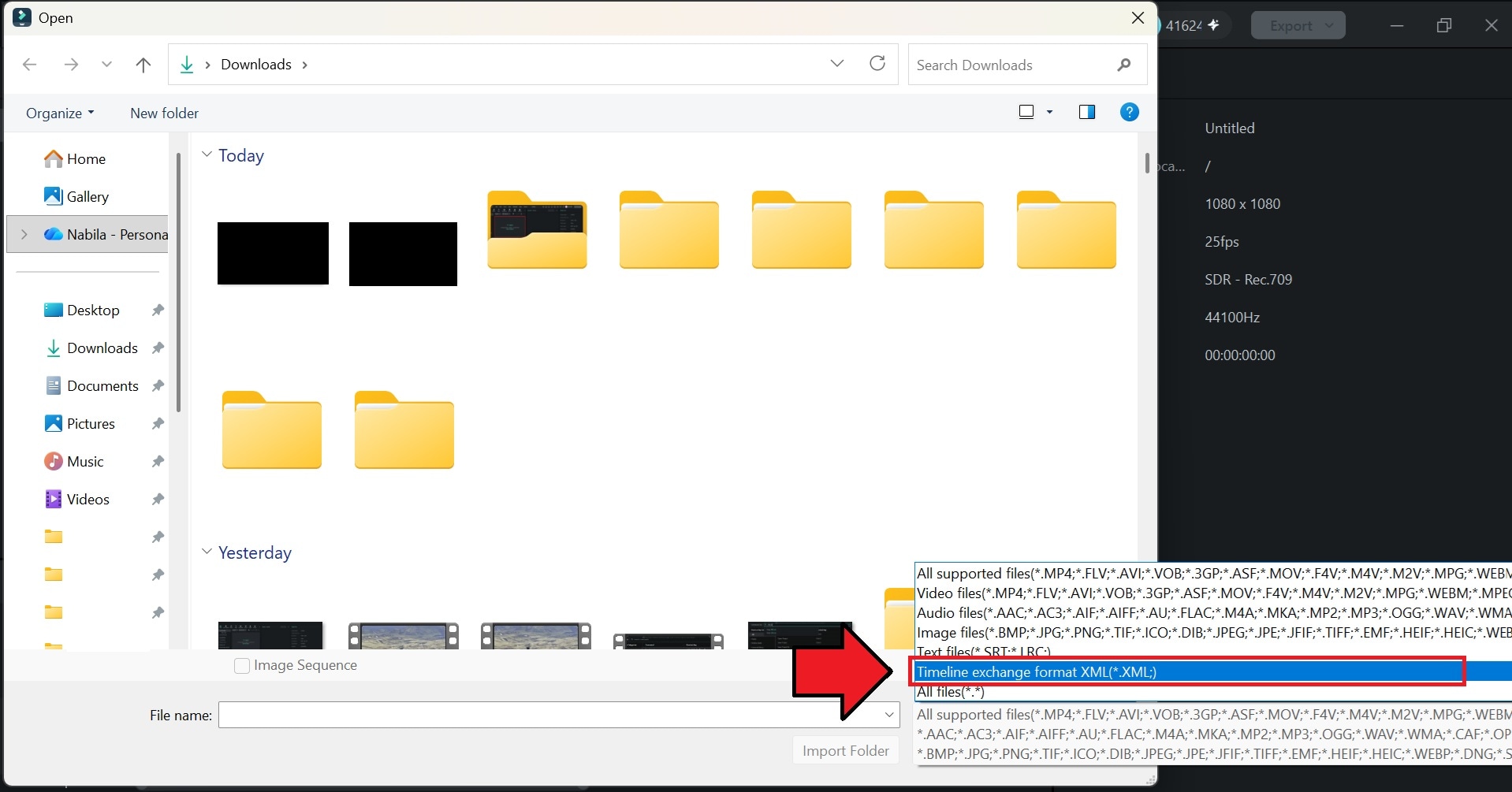
Étape 3. Sélectionnez Timeline Exchange Format XML parmi les options qui apparaissent, puis choisissez votre fichier .xml ou .fcpxml.
Filmora effectue automatiquement une vérification de compatibilité et signale tous les médias introuvables, afin que vous puissiez les relier.
2. Final Cut Pro : Pour le montage sur macOS
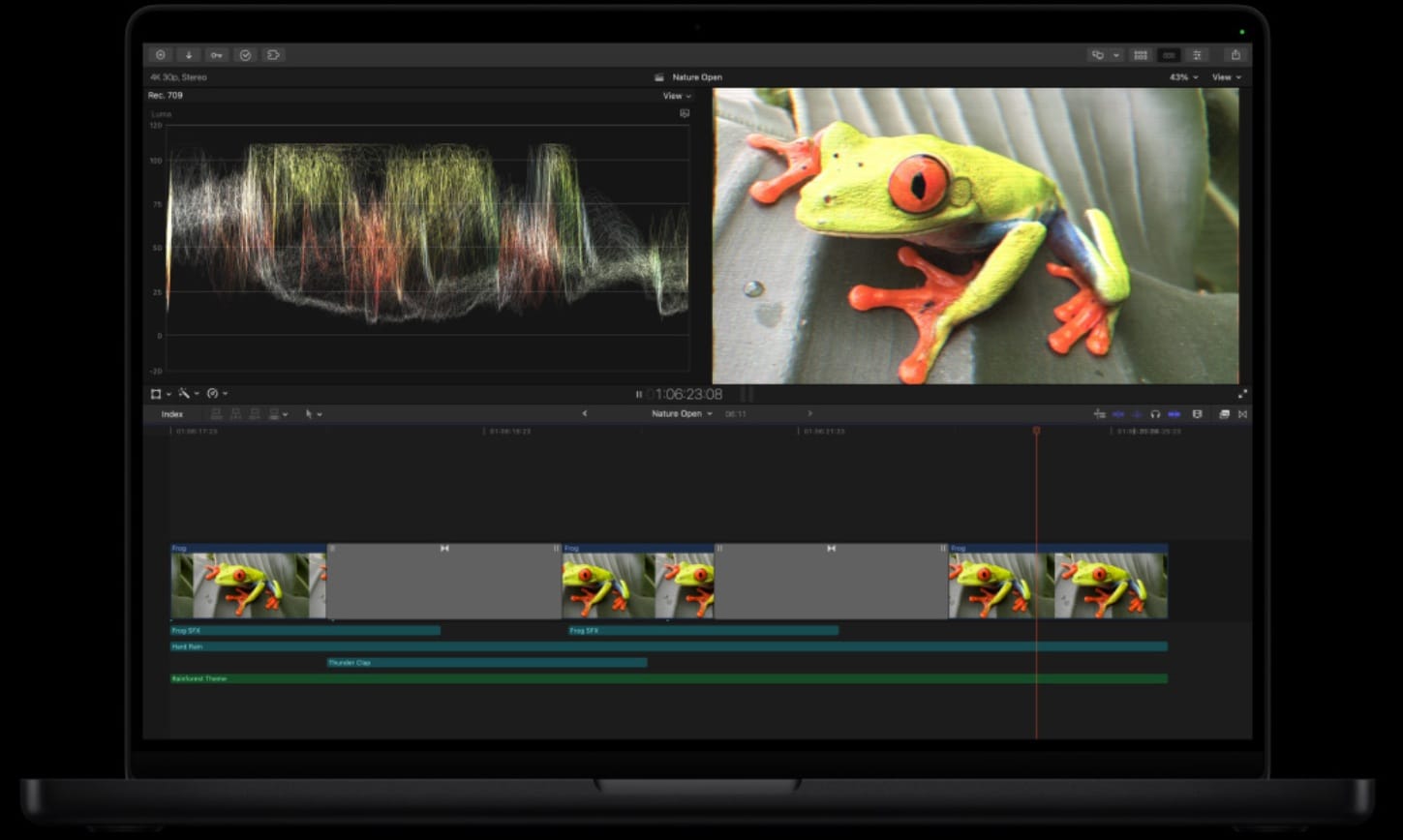
Final Cut Pro est l'éditeur professionnel d'Apple conçu pour les ordinateurs Mac. Le XML a longtemps servi de format d'échange de projets Final Cut Pro, ce qui en fait un choix courant pour le transfert de projets entre des applications de montage compatibles.
Après avoir exporté un XML depuis DaVinci Resolve, vous pouvez importer le format XML pris en charge dans Final Cut Pro et continuer à travailler sur la timeline transférée.
Pour l'AAF
3. Avid Media Composer
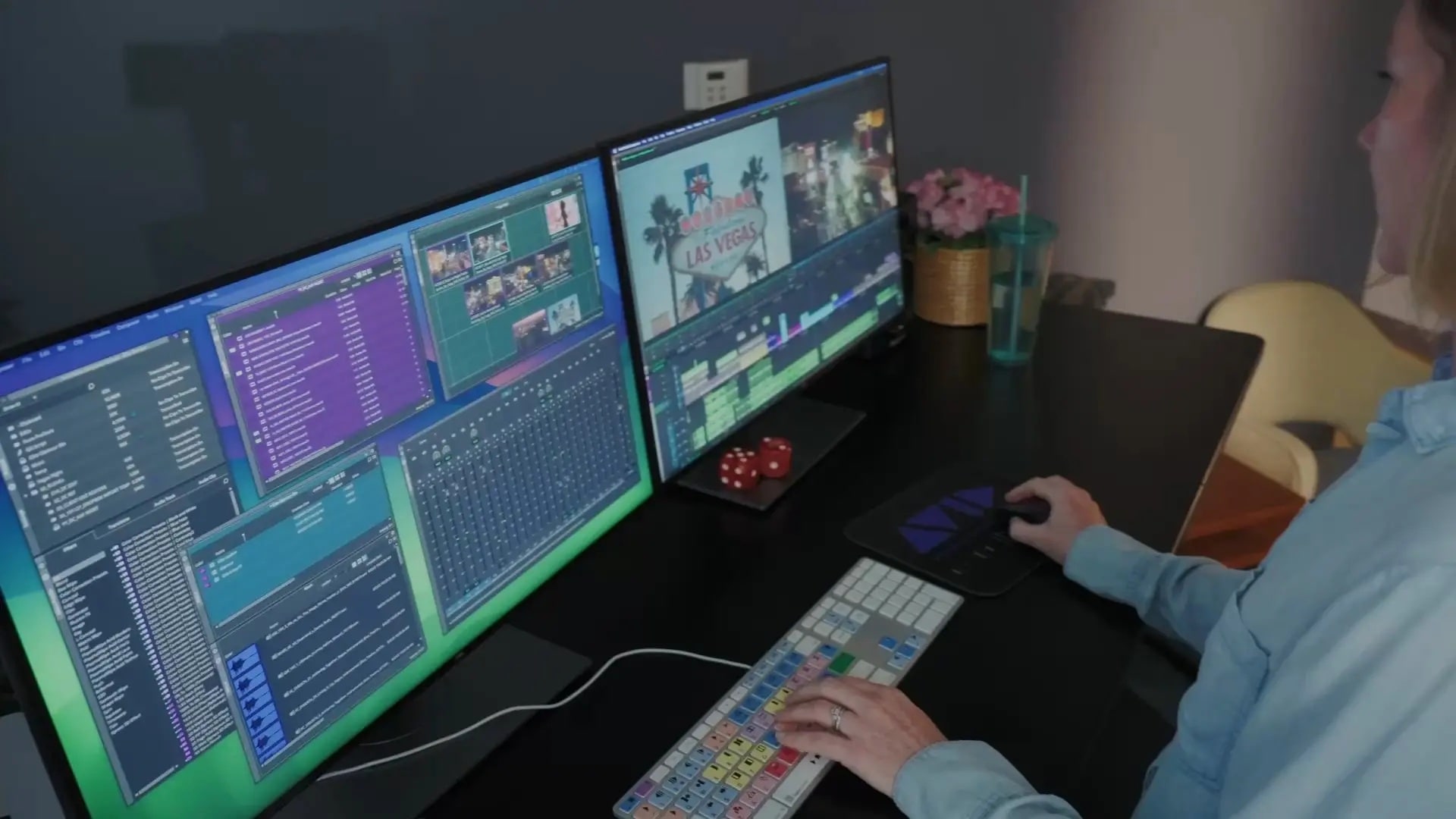
Avid Media Composer est généralement la meilleure correspondance pour un export AAF de DaVinci, car l'AAF a été conçu en tenant compte des workflows de style Avid. DaVinci peut toujours gérer correctement le montage image et l'étalonnage de son côté, mais vous pouvez utiliser un export AAF pour confier la partie audio à Avid. Il offre une meilleure prise en charge des données audio détaillées, comme le gain de clip et les poignées.
Conclusion
Exporter un XML depuis DaVinci, ainsi que l'AAF, est un moyen pratique de poursuivre un projet ailleurs sans refaire tout votre travail. Le XML couvre la plupart des transferts de timeline, notamment pour les coupes et la structure de base, tandis que l'AAF fonctionne mieux lorsque le détail audio est plus important.
Après l'export, vous pouvez reprendre le montage dans l'application qui correspond le mieux à vos besoins. Filmora est la solution la plus simple si vous souhaitez une interface plus accessible, tandis que FCP peut être une autre option si vous restez dans l'écosystème Apple. Pour l'export AAF de DaVinci, vous pouvez continuer le montage dans Avid.
