

 Sécurité 100 % vérifiée | Aucun abonnement requis | Aucun logiciel malveillant

Besoin de déplacer une timeline Final Cut Pro vers un autre éditeur ? FCPXML vous permet de transférer la structure du projet sans rendre le montage dans un fichier vidéo unique. Le XML peut contenir des détails tels que les clips, les timelines, les références médias et les décisions de montage qu'une application compatible peut interpréter.
Aujourd'hui, vous allez apprendre comment exporter le XML depuis Final Cut Pro, ce que contient le fichier, et comment l'importer dans Wondershare Filmora pour continuer le montage.
Dans cet article
Partie 1. Pourquoi exporter le XML depuis Final Cut Pro ?
FCPXML est un format de fichier structuré qui décrit un projet Final Cut Pro et ses données de montage. Lorsque vous exportez le XML depuis Final Cut Pro, vous n'exportez pas la vidéo réelle. Vous créez plutôt un fichier qu'une autre application compatible peut utiliser pour interpréter la structure du projet, comme sa timeline, ses clips et ses références médias.
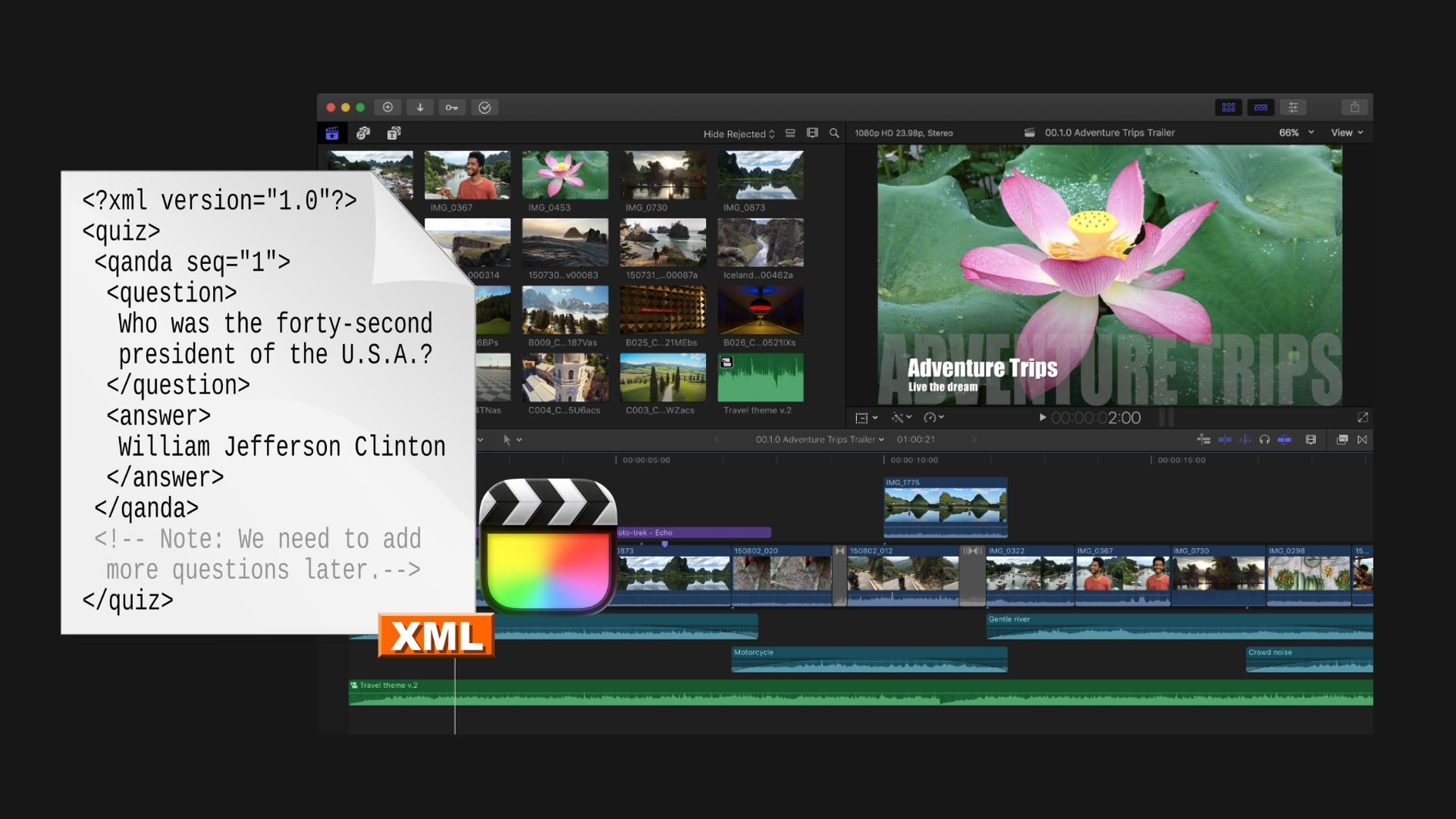
Les monteurs utilisent couramment l'export XML de Final Cut Pro lorsqu'ils ont besoin de :
- Déplacer un projet vers une autre application de montage. Le transfert prend en charge les informations de montage sans recréer manuellement toute la timeline.
- Transmettre un projet à un autre monteur ou flux de travail. Le fichier fournit des données de projet que les logiciels de post-production compatibles peuvent importer.
- Conserver les informations de projet modifiables. Contrairement à un MP4 ou MOV rendu, le XML conserve les décisions de montage et les métadonnées du projet dans un format structuré que d'autres applications peuvent interpréter.
Cependant, un transfert XML peut ne pas tout reproduire exactement. Les effets, transitions, générateurs, plugins, titres et autres fonctionnalités spécifiques à Final Cut Pro peuvent nécessiter d'être recréés ou ajustés après l'importation.
Partie 2. Comment exporter le XML depuis Final Cut Pro (étapes simples)
L'exportation d'un XML depuis un fichier Final Cut Pro ne prend que quelques clics, mais il vaut la peine de vérifier quelques paramètres avant de l'enregistrer. Apple vous permet actuellement d'exporter une bibliothèque, un événement, un projet ou un clip en XML, puis de choisir les métadonnées et la version XML à inclure.
Étape 1. Ouvrez et sélectionnez votre projet
Ouvrez votre projet dans Final Cut Pro et sélectionnez le projet que vous souhaitez transférer. Si le projet est déjà ouvert dans la timeline, cliquez à l'intérieur de la timeline pour la rendre active.
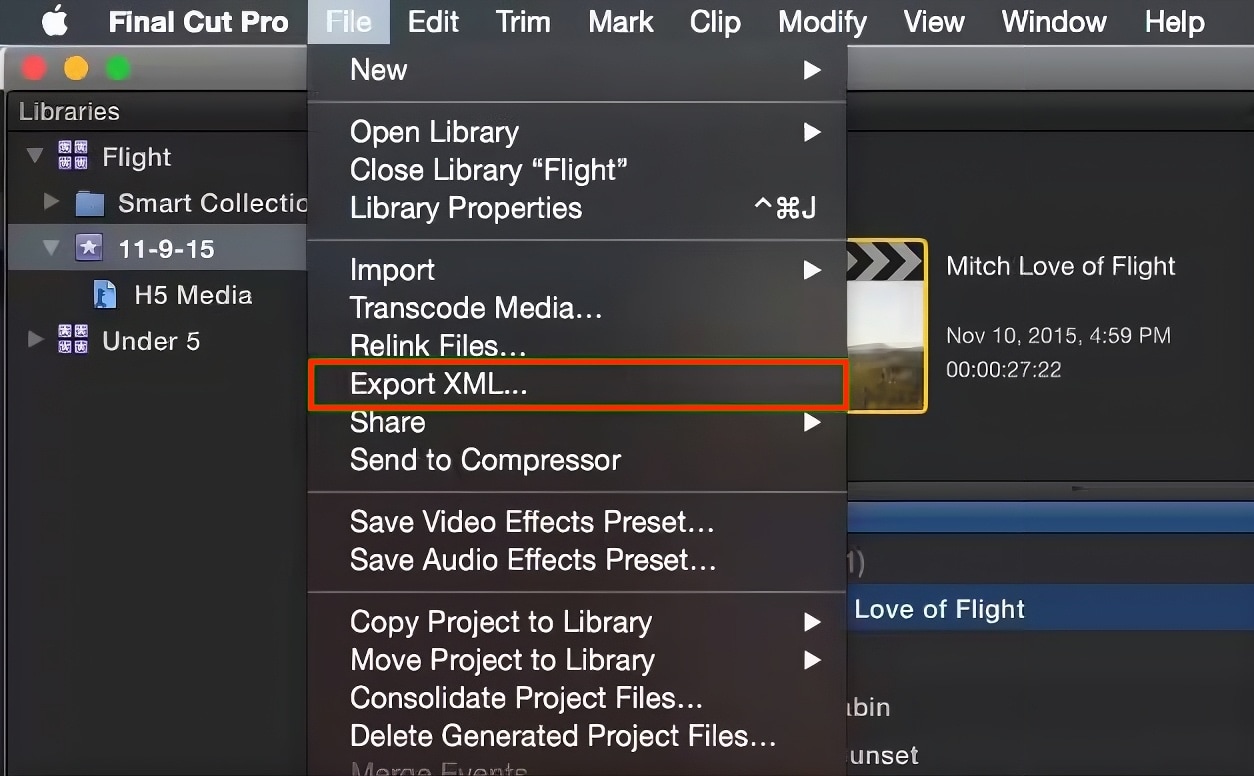
Étape 2. Choisissez Fichier > Exporter le XML
Dans la barre de menus, accédez à Fichier > Exporter le XML. Final Cut Pro ouvrira la fenêtre d'exportation où vous pouvez nommer le fichier XML et choisir où l'enregistrer.
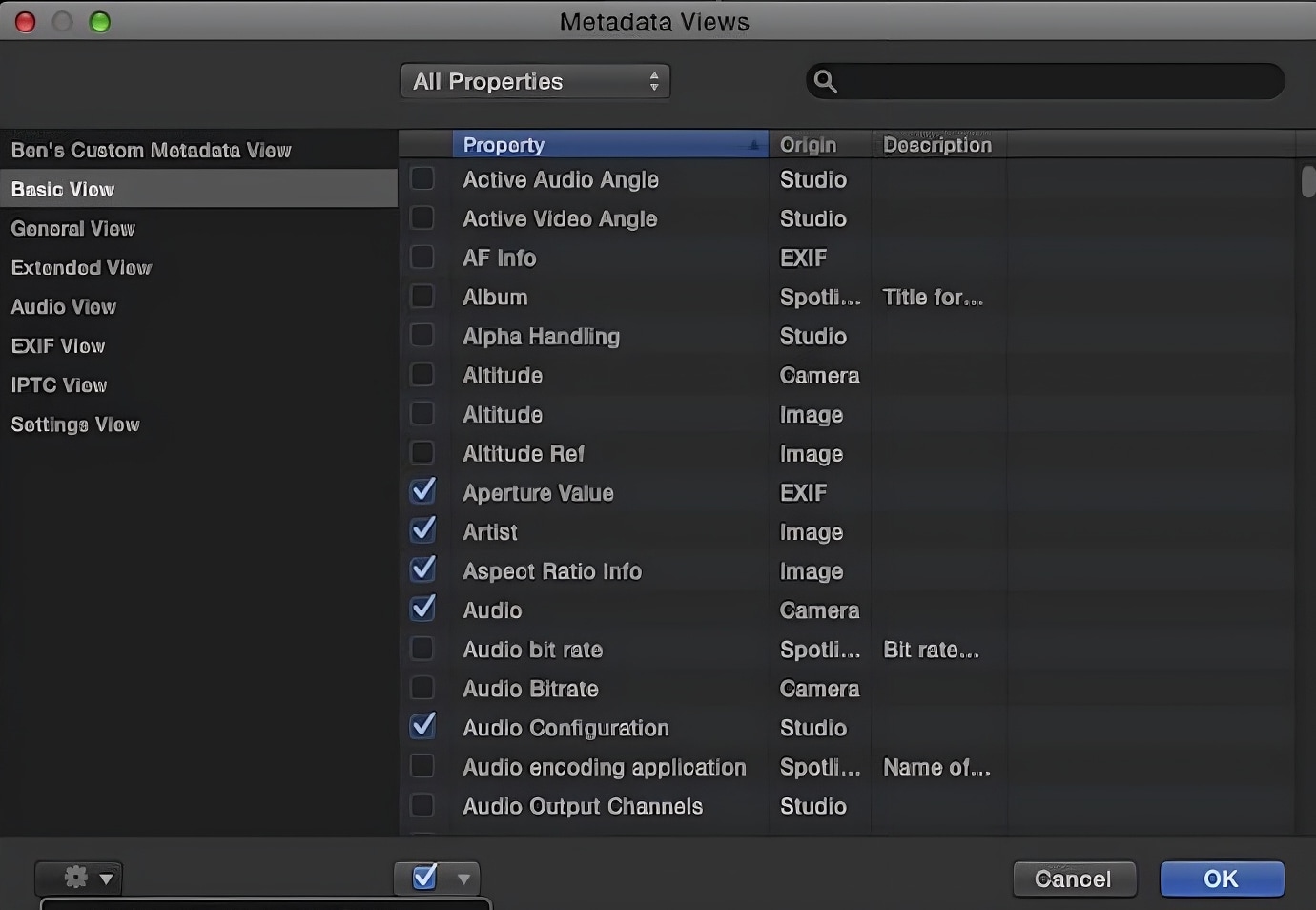
Étape 3. Choisissez une vue des métadonnées
Utilisez le menu Vue des métadonnées pour sélectionner les informations de métadonnées à inclure et la façon dont elles sont organisées dans le fichier XML. Les options disponibles peuvent varier selon votre configuration de Final Cut Pro.
Étape 4. Choisissez la version XML et enregistrez
Sélectionnez la version XML actuelle, sauf si l'application recevant le fichier nécessite une version plus ancienne. Final Cut Pro fournit également deux versions XML précédentes pour la compatibilité avec les anciens flux de travail tiers. Cliquez ensuite sur Enregistrer.
Remarque : Si vous transférez le projet vers une autre application de montage, vérifiez quelle version FCPXML elle prend en charge avant d'exporter. Les nouvelles fonctionnalités de Final Cut Pro peuvent nécessiter une version XML plus récente.
Partie 3. Ce qui est inclus dans un fichier XML Final Cut Pro
Un export FCPXML fournit à une autre application les informations dont elle a besoin pour comprendre votre montage Final Cut Pro. Il peut décrire la structure du projet, les médias utilisés, le placement des clips et les métadonnées sélectionnées, selon ce que vous exportez et la vue des métadonnées choisie.
Les informations clés peuvent inclure :
- Références médias : Détails identifiant les médias sources utilisés par les clips.
- Timeline et données de montage : Informations sur le placement des clips et les autres décisions de montage prises en charge.
- Projets, événements et bibliothèques : FCPXML peut représenter ces éléments lorsqu'ils sont inclus dans l'export.
- Métadonnées : Les métadonnées sélectionnées peuvent être incluses en fonction de la vue des métadonnées utilisée lors de l'export.
Ce que le XML ne fait pas
FCPXML est conçu pour décrire un montage, il existe donc certaines limites importantes :
- Il ne crée pas de vidéo finale. Vous devez toujours exporter une vidéo séparément si vous souhaitez un fichier MP4, MOV ou autre fichier rendu.
- Il n'inclut pas automatiquement vos médias originaux. Les fichiers médias restent séparés des données du projet XML.
- Il ne garantit pas un transfert parfait. Les effets, transitions, titres, générateurs, plugins et autres éléments spécifiques à Final Cut Pro peuvent ne pas avoir d'équivalent dans l'application réceptrice.
- La compatibilité dépend de l'application réceptrice. Le logiciel important le XML doit prendre en charge la version FCPXML et les données concernées.
Pour les flux de travail plus récents, Final Cut Pro peut également créer des bundles .fcpxmld comme alternative aux fichiers .fcpxml traditionnels lorsque des données spécifiques, telles que le suivi d'objet ou les informations du mode Cinématique, sont incluses.
Partie 4. Importer et continuer à modifier des projets XML dans Filmora
Déplacer une timeline vers un autre éditeur est plus facile lorsque l'application réceptrice peut gérer les problèmes de compatibilité au cours du processus. Après avoir exporté le XML depuis Final Cut Pro, vous pouvez l'apporter dans Wondershare Filmora pour continuer le montage.
Filmora prend en charge l'importation FCP7 XML/XMEML, avec des vérifications intégrées et un relient des médias pour aider à transformer une timeline XML en projet modifiable.
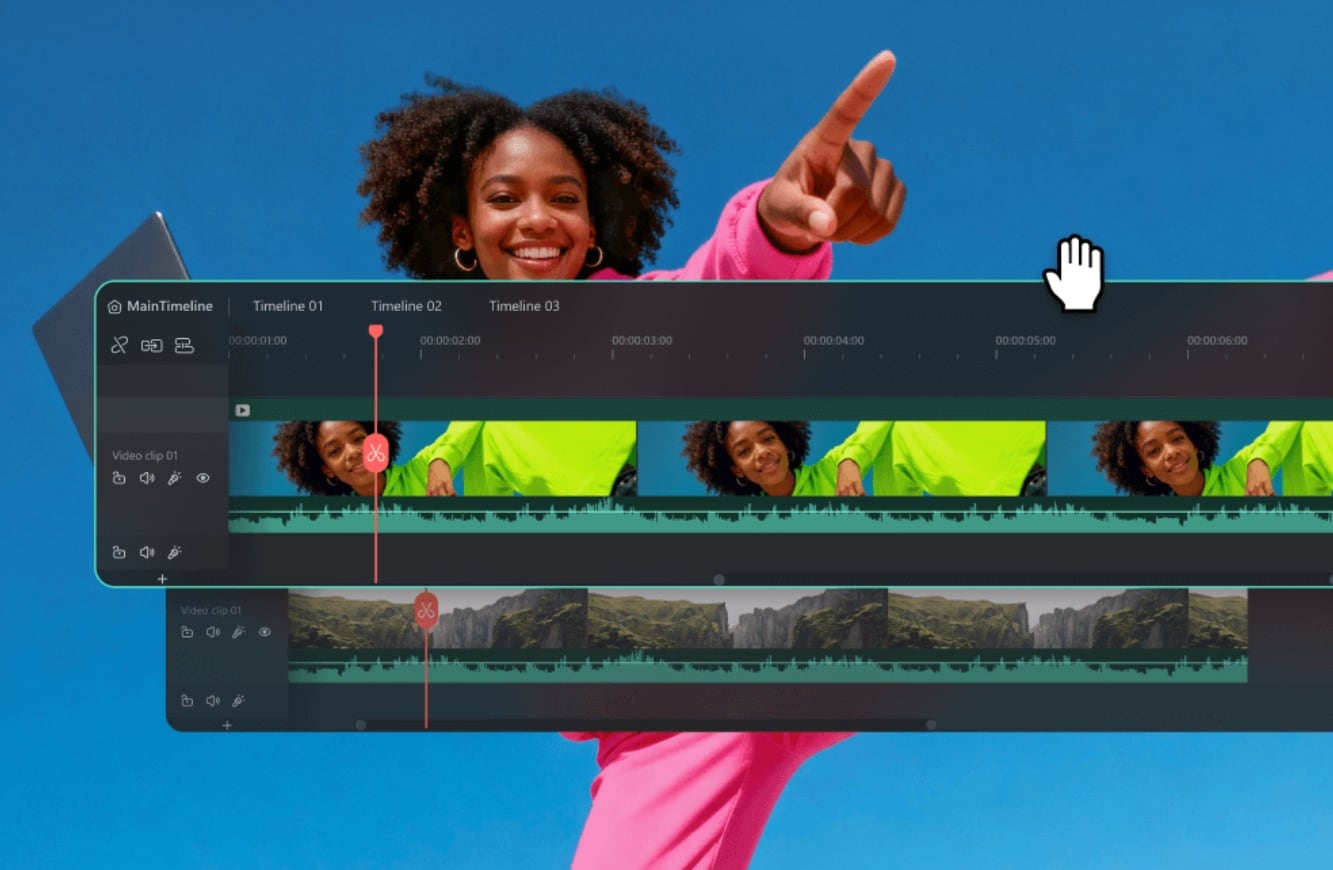
Pourquoi nous recommandons Filmora
Filmora est une bonne alternative à FCP lorsque vous souhaitez continuer le montage dans une interface plus simple et plus accessible. Les raisons pour lesquelles il se distingue sont :
- Courbe d'apprentissage plus facile. Filmora dispose d'une interface plus accessible que les NLE professionnels comme FCP.
- Boîte à outils de montage complète. Malgré l'interface plus simple, vous pouvez affiner les coupes, ajouter des transitions et des effets, et ajuster la couleur et l'audio.
- Outils IA intégrés. Filmora inclut des outils IA qui accélèrent les montages courants sans plugins ni configuration supplémentaires.
- Processus d'importation plus fluide. Les vérifications de compatibilité automatiques de Filmora signalent les problèmes de transfert avant que vous ne commenciez le montage.
- Vaste collection d'effets vidéo/audio et de ressources créatives.
- IA puissante pour une création de contenu sans effort.
- Intuitif, professionnel et adapté aux débutants.
- Fonctionne sur Mac, Windows, iOS et Android.



Comment importer un XML dans Filmora
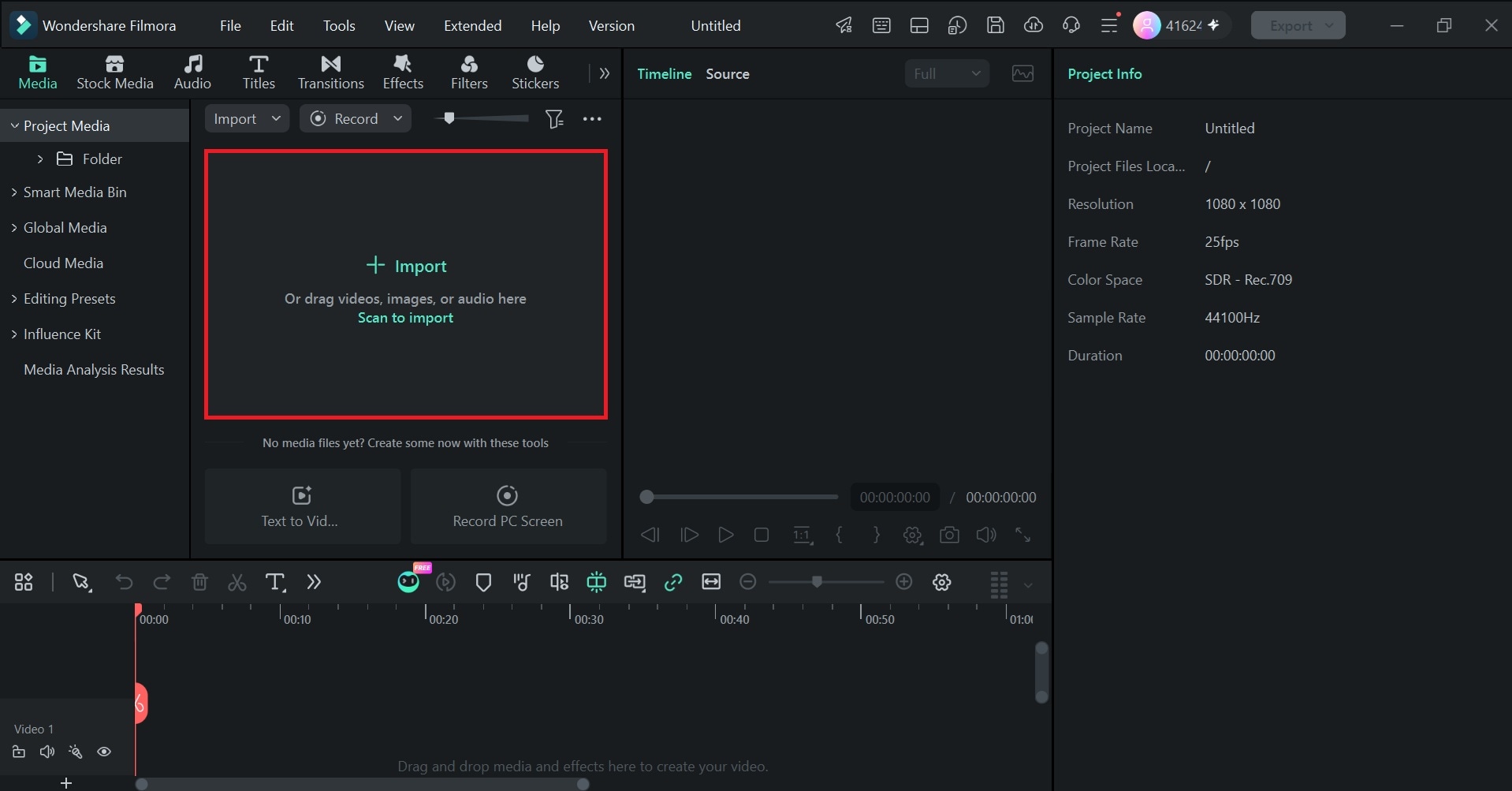
Étape 1. Ouvrez le fichier XML au format d'échange de timeline
Ouvrez Filmora et cliquez sur Importer pour ajouter votre fichier XML. Vous pouvez également double-cliquer sur la zone vide dans le panneau multimédia.

 téléchargement sécurisé
 Étape 2. Sélectionnez votre fichier XML
Sélectionnez XML au format d'échange de timeline. pour filtrer les fichiers .xml ou .fcpxml, puis sélectionnez votre fichier XML.

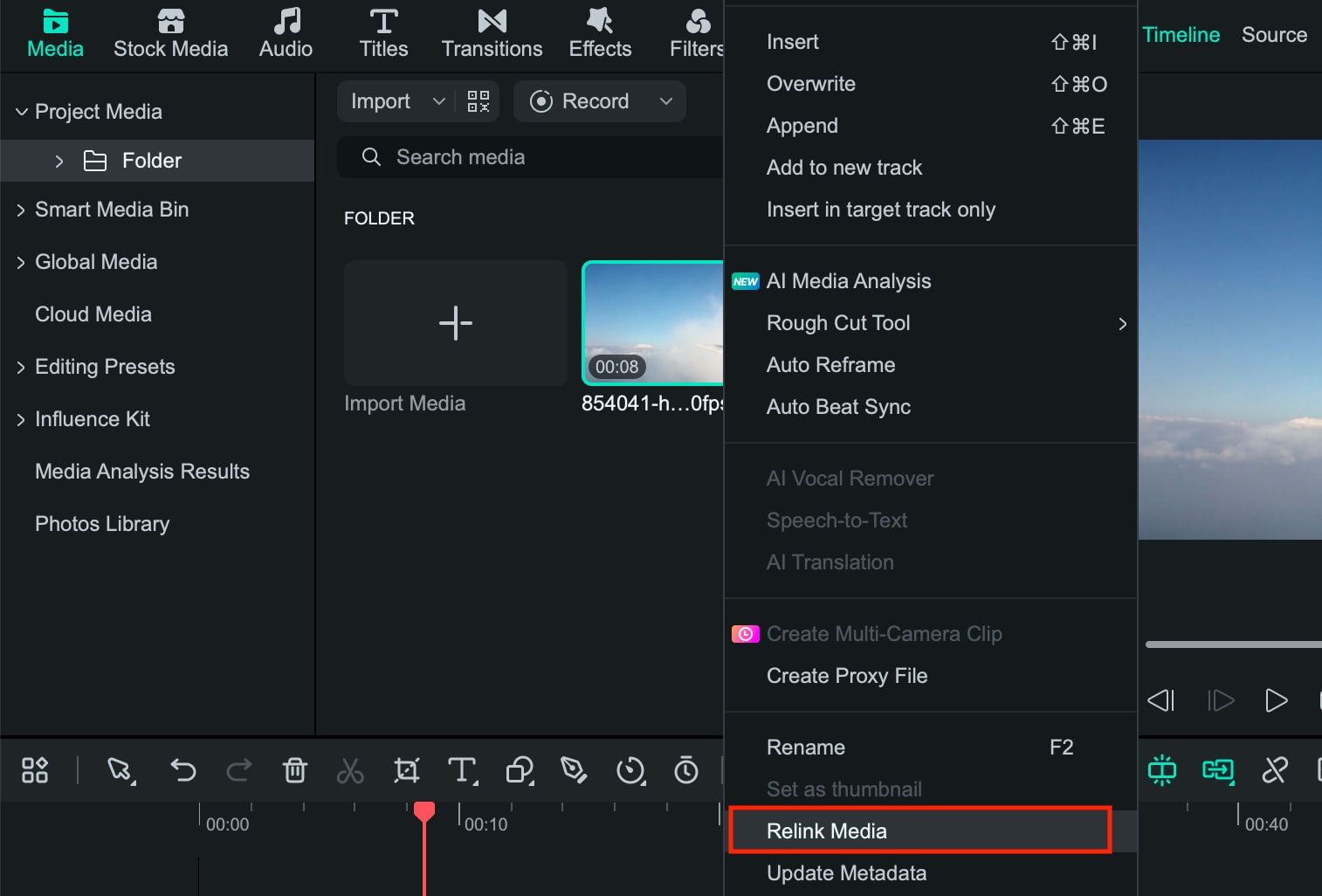
Étape 3. Relient des médias manquants
Filmora vérifie automatiquement le fichier et signale les éventuels problèmes de compatibilité. Si Filmora ne trouve pas les fichiers sources, sélectionnez le média et cliquez sur Relient des médias.
Étape 4. Vérifiez la timeline
Vérifiez les clips, le timing, l'audio, les transitions et les effets. Certains éléments spécifiques à Final Cut Pro peuvent nécessiter des ajustements après le transfert.
Partie 5. Conseils pour un transfert FCPXML plus fluide
FCPXML transfère les informations du projet entre les applications de montage, mais la vue de la timeline peut ne pas correspondre exactement après l'importation. Une vérification rapide avant d'exporter le XML depuis Final Cut Pro peut vous aider à identifier les médias manquants, les effets modifiés ou d'autres problèmes de compatibilité.
- Exporter une vidéo de référence : Enregistrez une vidéo de la timeline originale afin de pouvoir comparer la version transférée pour détecter les changements de timing, d'effets, de transitions ou d'audio.
- Organisez vos médias : Rangez les séquences, l'audio et les graphiques dans des dossiers clairement nommés. Évitez de déplacer ou de renommer des fichiers pendant le transfert pour faciliter le relinking.
- Conservez le projet original : Gardez votre projet Final Cut Pro comme sauvegarde jusqu'à ce que vous ayez confirmé que la nouvelle version est complète.
- Révisez l'intégralité de la timeline : Vérifiez le montage du début à la fin, y compris les coupes, la synchronisation, l'audio, les titres, les transitions et les effets.
- Gardez les ressources tierces disponibles : Ayez à portée de main tous les plugins, polices, LUT, graphiques ou autres ressources externes au cas où vous auriez besoin de les remplacer ou de les recréer.
Conclusion
Lorsque vous exporter le XML depuis Final Cut Pro, vous pouvez déplacer une timeline vers un autre flux de travail de montage tout en conservant ses informations de montage. C'est différent de l'exportation d'une vidéo car le fichier XML décrit le projet plutôt que de rendre les séquences. Avant le transfert, organisez vos fichiers sources et enregistrez un export de référence afin de pouvoir examiner les résultats ultérieurement.
Lors du déplacement de la timeline dans Filmora, son flux de travail XML au format Timeline Exchange Format peut vérifier la compatibilité, aider à relier les médias manquants et générer un sous-brouillon. À partir de là, révisez la timeline et ajustez les éléments spécifiques à Final Cut Pro qui n'ont pas été transférés.
