

 Sécurité 100 % vérifiée | Aucun abonnement requis | Aucun logiciel malveillant

De nos jours, c’est tout l’inverse : nombreux sont celles et ceux qui transforment leurs photos et vidéos couleur en noir et blanc pour donner à leurs créations une touche artistique et rétro. Dans ce texte, on va vous montrer comment convertir facilement vos photos en noir et blanc rapidement et sans effort.
Dans cet article
Quel est le meilleur convertisseur de photos noir et blanc ?
On vous présente Filmora. Cet outil de montage vidéo super pratique intègre plusieurs fonctionnalités d’IA très utiles. Côté édition et conversion des couleurs, Filmora propose diverses options d’édition d’images : vous pouvez changer le style de couleur de votre photo, ajouter des titres, des filtres, des stickers et bien plus encore.
 téléchargement sécurisé

On retrouve aussi des fonctions d’IA pour la retouche photo comme découpage intelligent, masque IA ou la palette IA des couleurs. Il y a deux méthodes pour convertir une photo en noir et blanc. On va vous expliquer chaque méthode étape par étape. C’est parti !
Méthode 1 : Appliquer des filtres prédéfinis pour convertir vos photos en N&B
En tant que puissant éditeur de couleur, Filmora propose différents filtres prédéfinis pour éditer et modifier les couleurs d’image. On y trouve un filtre noir et blanc prêt à l’emploi pour transformer vos images couleurs en noir et blanc en un clin d’œil.
- Téléchargez et installez Filmora sur votre appareil.
- Ouvrez le programme puis cliquez sur Nouveau projet.
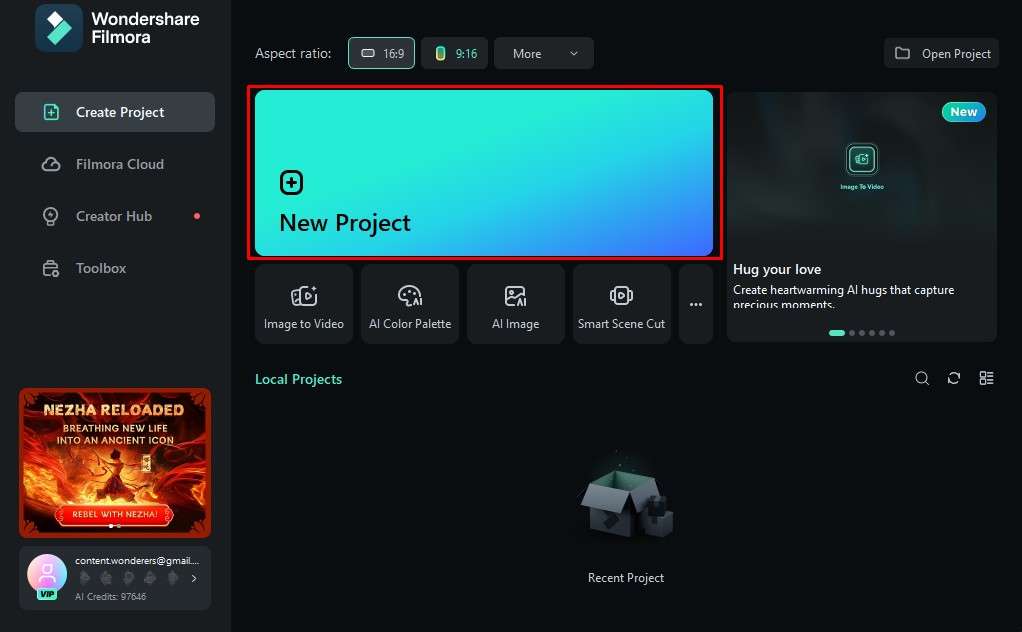
- Cliquez sur Importer. Une nouvelle fenêtre s’ouvre : sélectionnez une photo sur votre appareil et ajoutez-la au projet.
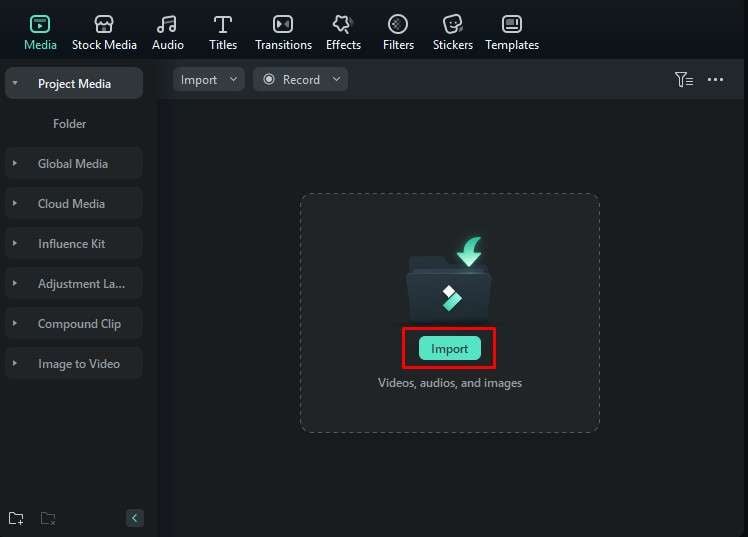
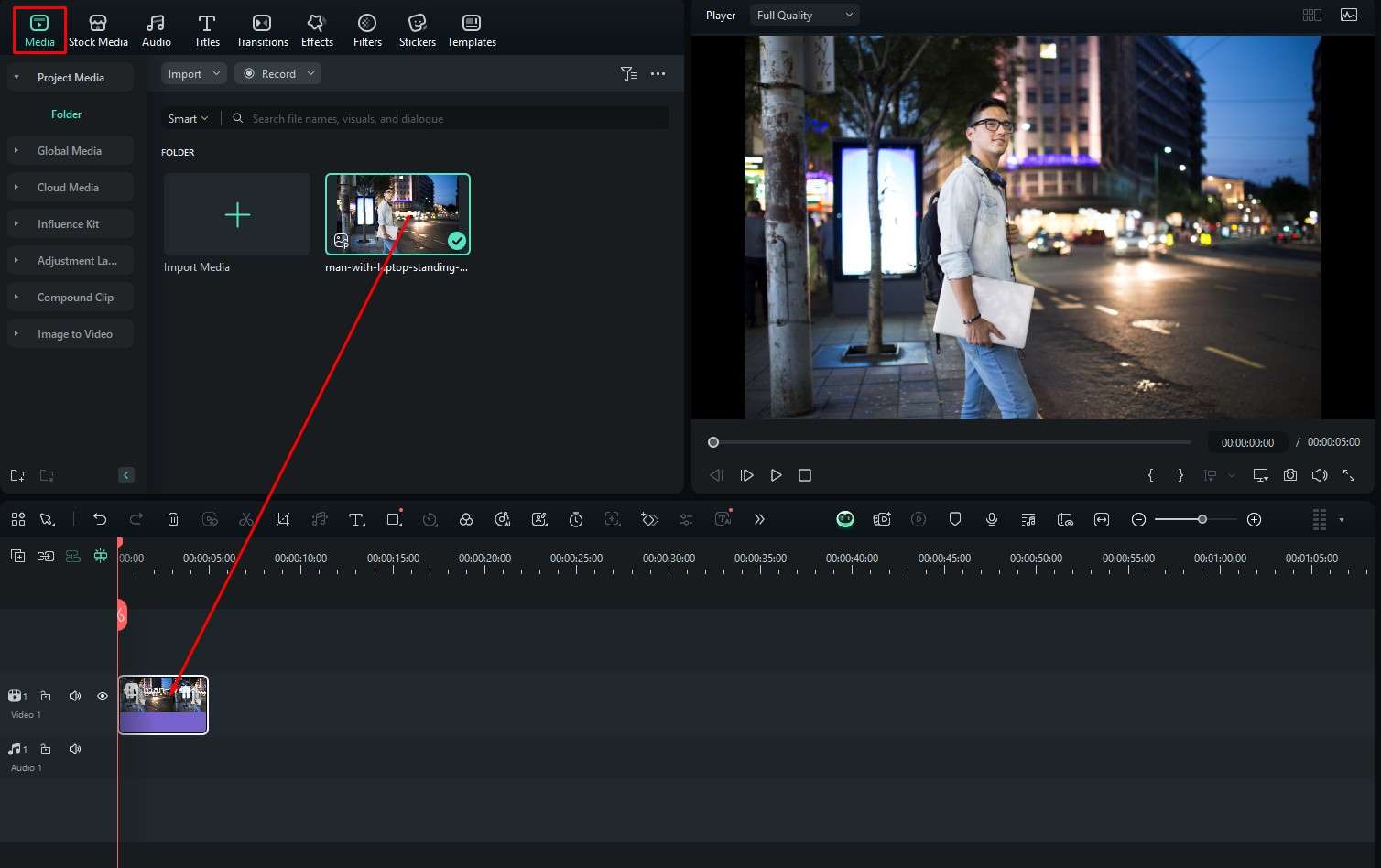
- L’image apparaît dans l’onglet médias . Cliquez dessus puis faites-la glisser en bas dans la timeline.
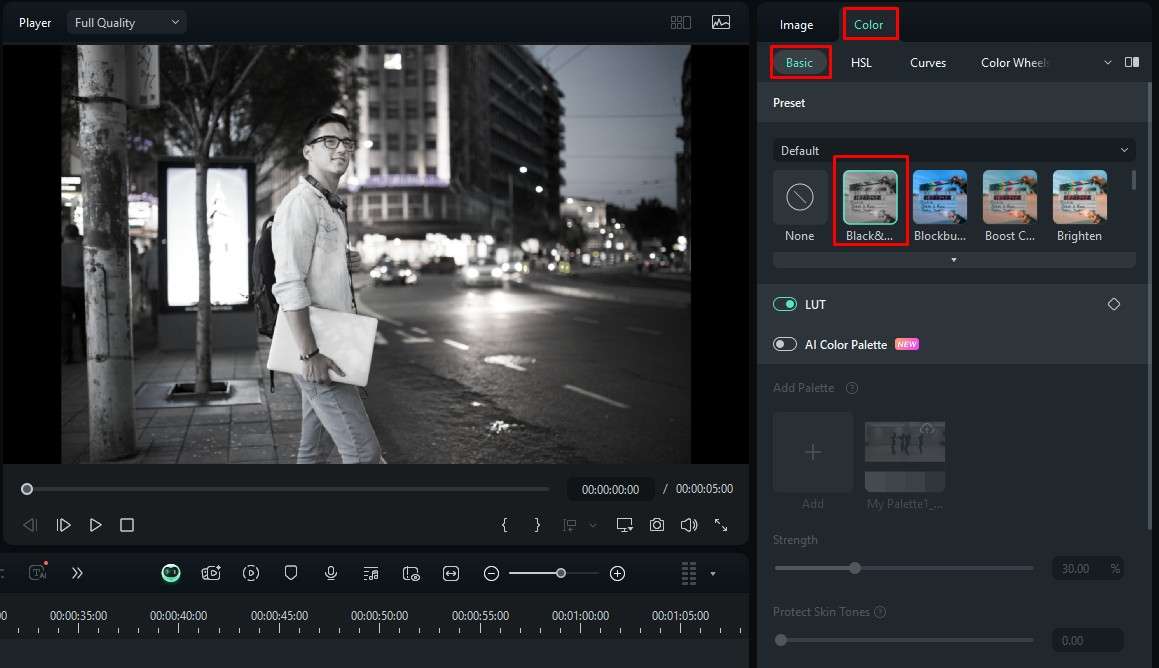
- Sélectionnez votre photo > allez dans Couleur > Basique, puis choisissez le préréglage noir & blanc .
- Sinon, rendez-vous dans Filtres > Tapez “noir et blanc” > puis sélectionnez un des filtres à appliquer à la photo.
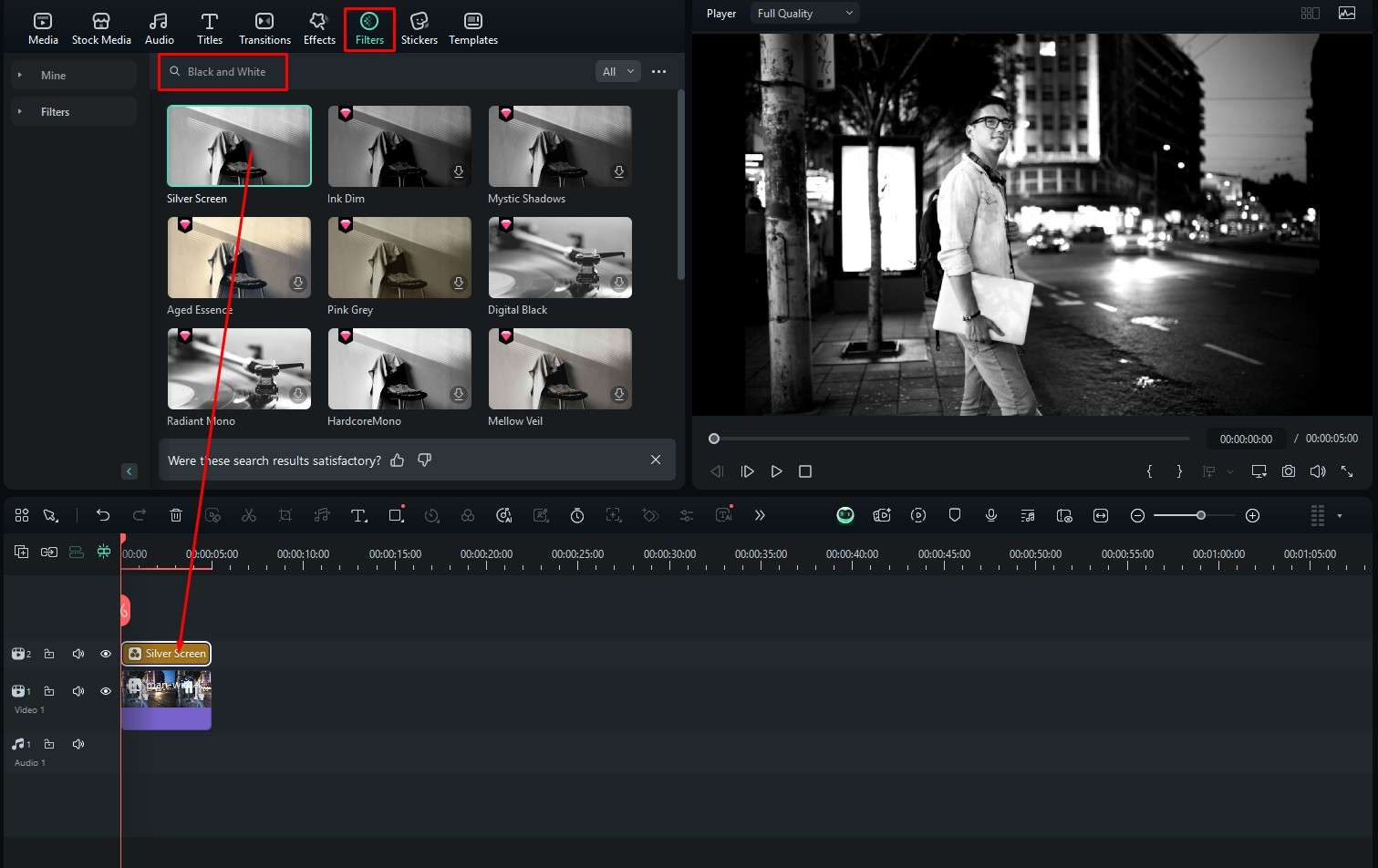
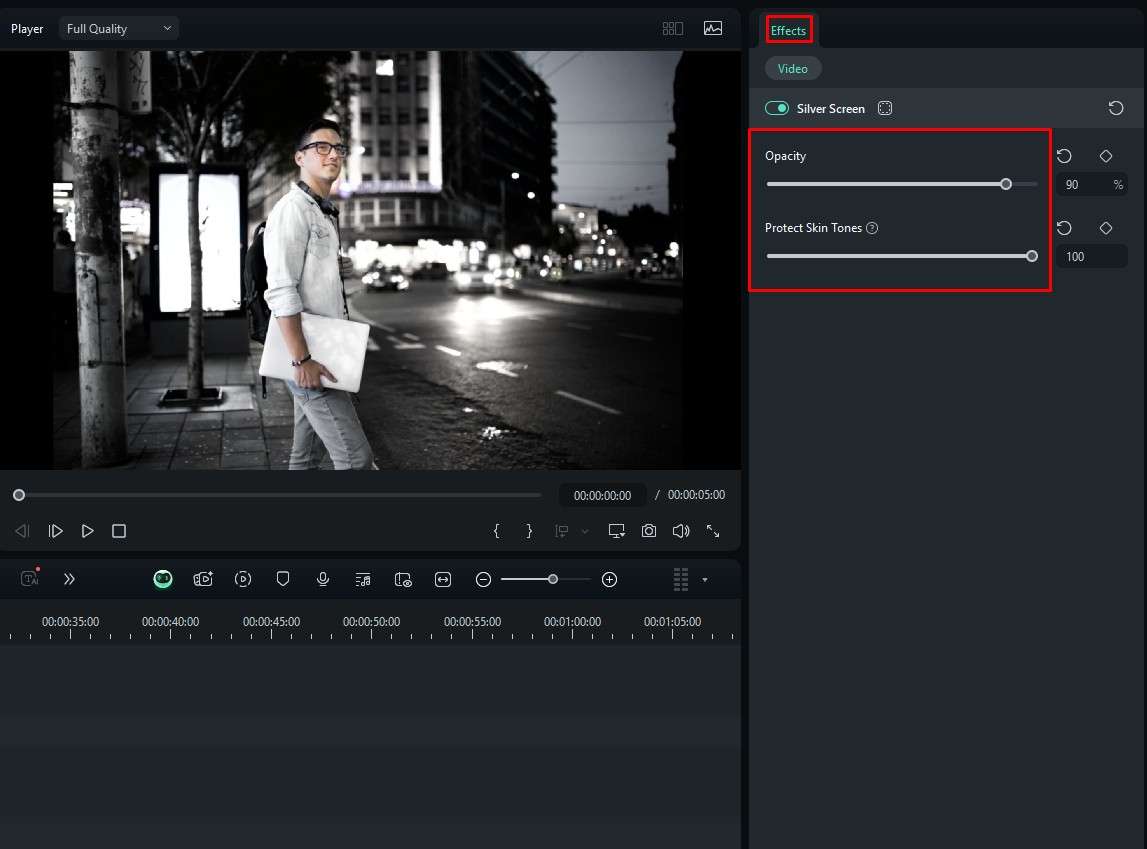
- Vous pouvez ensuite ajuster les curseurs sur la droite sous effets, pour explorer différentes options et laisser parler votre créativité.
Méthode 2 : Transformer vos photos couleur en noir et blanc avec l’IA
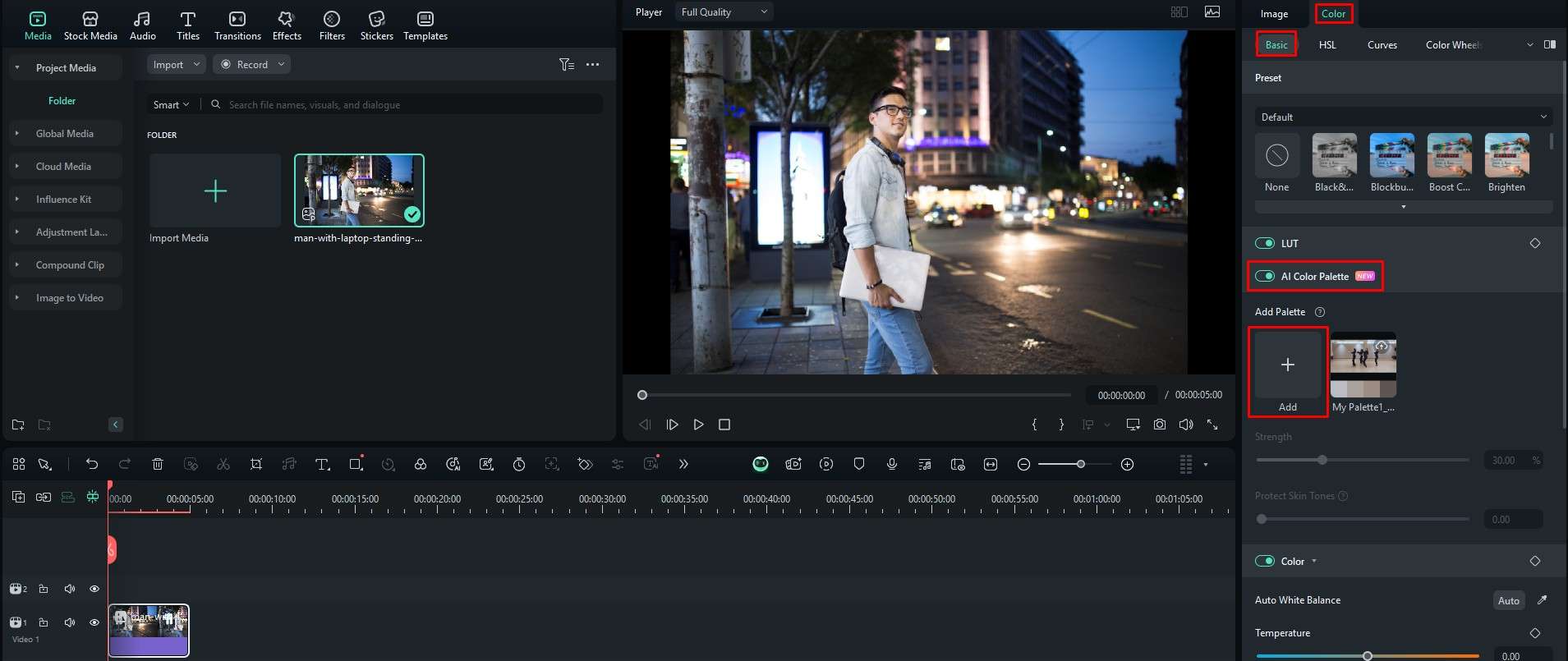
La palette IA des couleurs de Filmora permet d’associer automatiquement la couleur de photos ou vidéos de référence, transformant vos photos en noir et blanc en quelques secondes. Voici comment faire :
téléchargement sécurisé - Quand votre image est sélectionnée dans la timeline, cliquez sur Couleurs à droite. Dans la section basique , activez la palette IA des couleurs et cliquez sur Ajouter pour joindre une photo de référence.
- Cliquez ensuite sur Fichier local puis dans le champ dédié. Une nouvelle fenêtre s’ouvre : choisissez une image noir et blanc de référence.
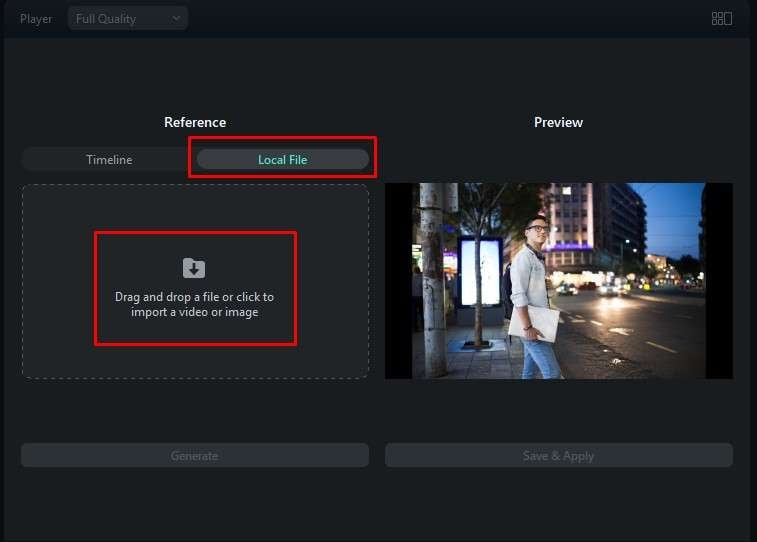
- Enfin, cliquez sur générer.
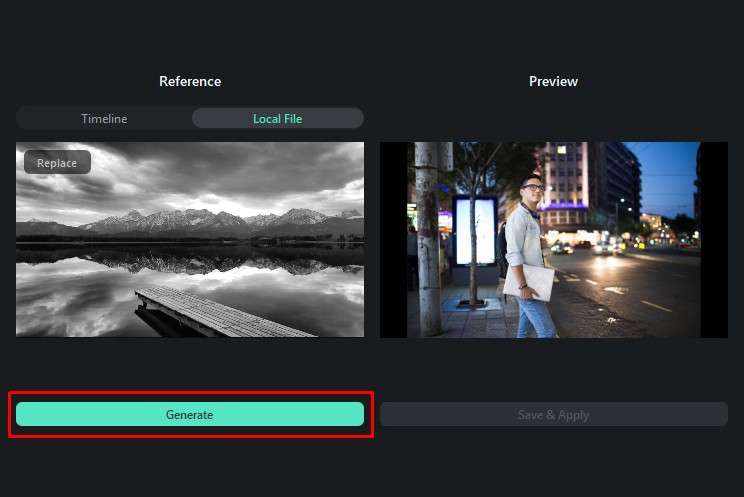
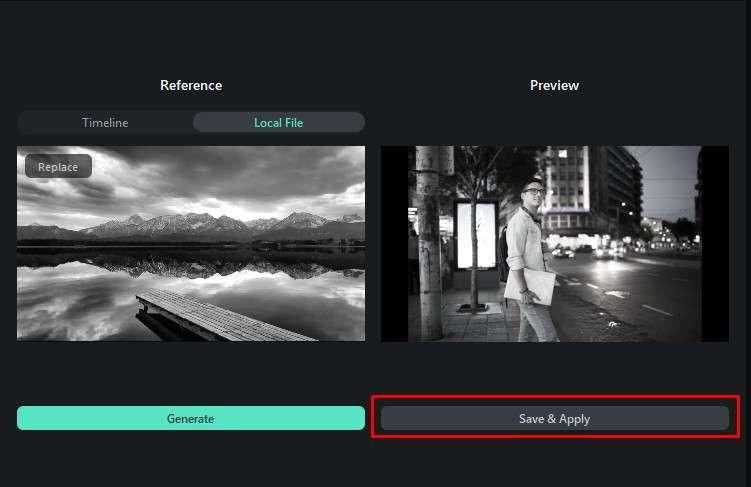
- Prévisualisez le résultat puis cliquez sur enregistrer & appliquer pour valider la modification.
Bonus : Redonnez vie à vos photos en noir et blanc
Si vous souhaitez redonner vie à vos photos noir et blanc, utilisez la fonction IA de transformation image en vidéo de Filmora pour les animer ! Vous pourrez alors faire apparaître des scènes de vie : s’enlacer, s’embrasser, courir, se battre, etc.
téléchargement sécurisé Voici comment animer facilement vos photos :
- Ouvrez Filmora, rendez-vous dans la section Boîte à outils puis cliquez sur Image en vidéo.
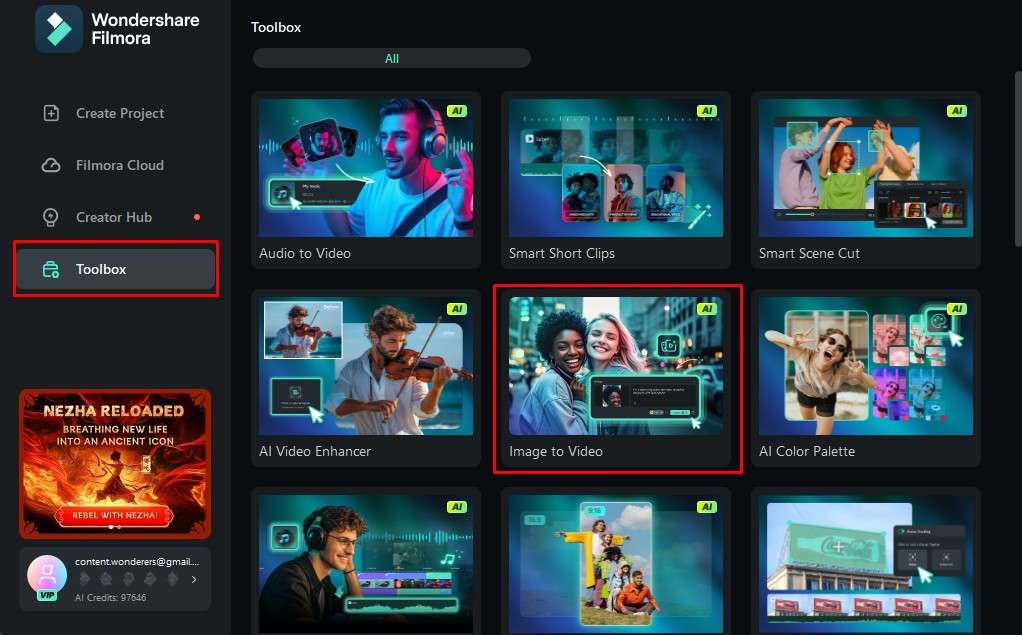
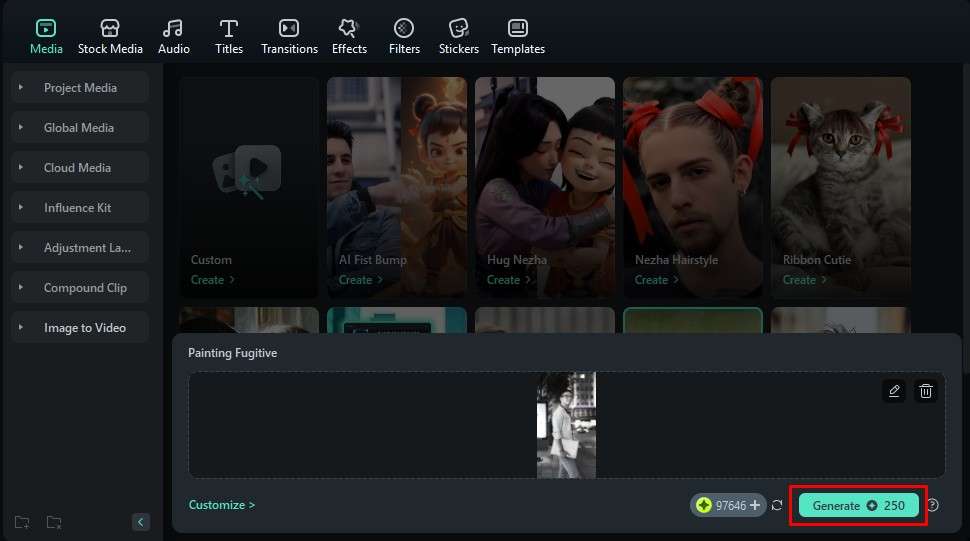
- De nombreux modèles prédéfinis sont proposés. Choisissez celui qui vous tente ! Par exemple, testons la fonctionnalité Fugueur peinturé .

- Cliquez n’importe où dans la zone prévue puis importez la photo noir et blanc que vous avez convertie.
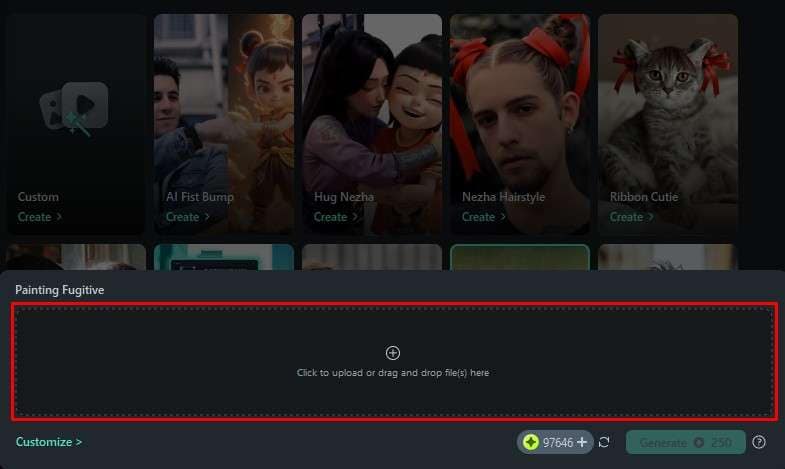
- Sélectionnez le personnage sur votre image noir et blanc puis cliquez sur valider.
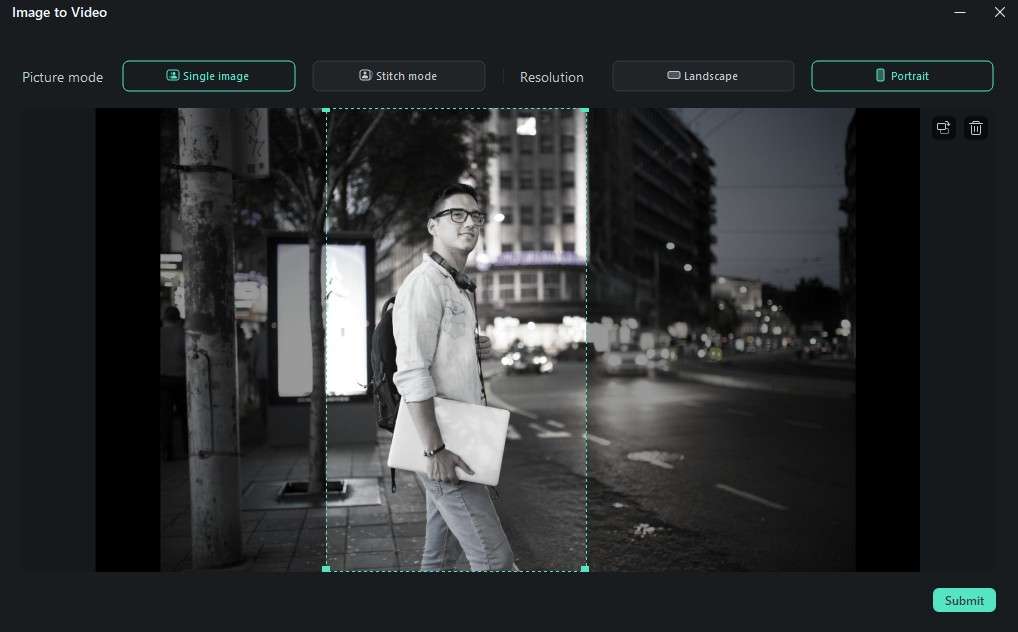
- Et pour finir, cliquez sur générer.
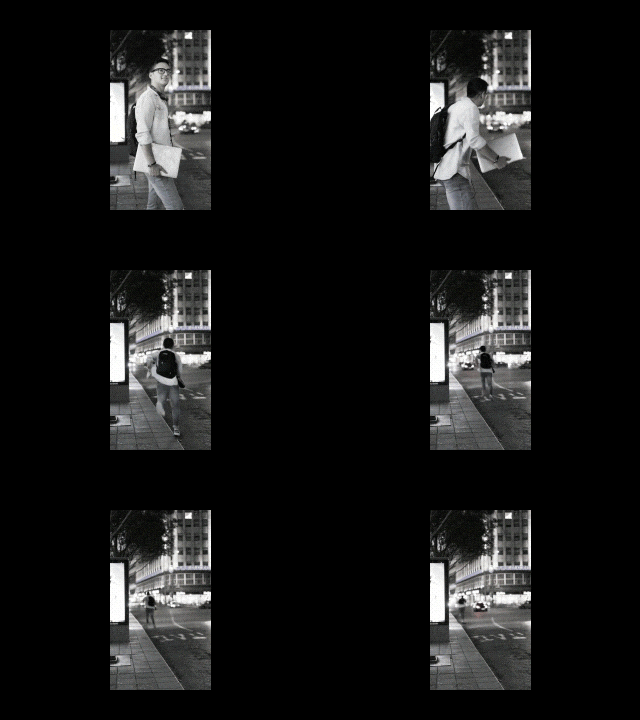
- Apercevez le résultat et exportez-le si le rendu vous convient.
Conclusion
Dans cet article, nous avons vu plusieurs façons géniales de convertir une photo en noir et blanc dans Filmora. Que vous soyez tenté par l’IA ou que vous vouliez juste appliquer un filtre noir et blanc en un clic, Filmora couvre tous les besoins. Téléchargez Filmora dès maintenant et testez par vous-même !
téléchargement sécurisé 