

 Sécurité 100 % vérifiée | Aucun abonnement requis | Aucun logiciel malveillant

Apprendre le masque avec forme Premiere Pro permet de maîtriser avec précision ce qui est visible à l’écran. On peut masquer les éléments gênants, mettre en valeur un sujet ou obtenir une touche cinématographique. Les masques rectangulaires, elliptiques ou dessinés librement avec Bézier ciblent parfaitement les zones utiles. Les images-clés, l’adoucissement et le réglage de l’opacité optimisent les transitions et offrent une animation fluide.
Bien utiliser le masque avec forme de Premiere fait passer vos séquences basiques à un niveau professionnel. Les monteurs masquent facilement des objets, créent des effets visuels marquants et renforcent la narration sans efforts. Maîtriser ces outils débloque de nouvelles inspirations créatives.
Ce guide propose les méthodes pas-à-pas, astuces pratiques et des alternatives plus simples pour utiliser efficacement les masques de forme.
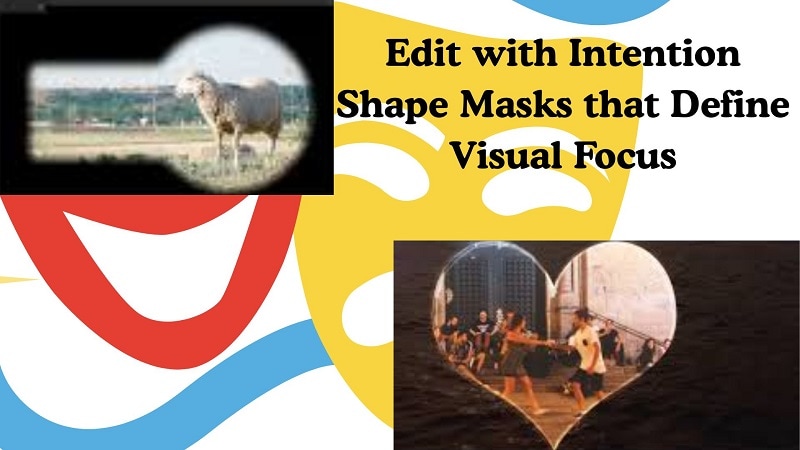
Dans cet article
Partie 1 : Qu’est-ce que le masquage dans Adobe Premiere Pro ?
Un masque avec Premiere Pro permet d’intervenir directement sur une partie du plan vidéo. On peut y appliquer des effets, retirer des éléments ou ajuster des couleurs sur une zone précise. Avec le le masque avec forme Premiere Pro masque avec forme, créez des effets spéciaux très facilement ; les monteurs dirigent l’attention sur n’importe quel point en un clin d’œil.
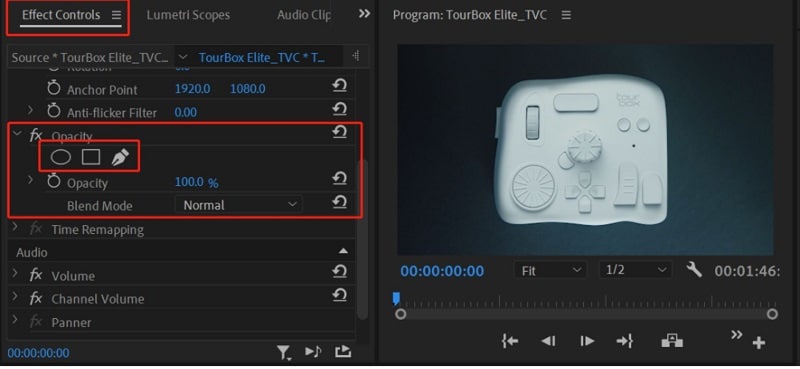
Comme tous les autres effets, la fonction de masquage sous Premiere se gère via le panneau Contrôles des effets. Vous contrôlez ainsi ce qui est affiché ou caché sur chaque séquence.
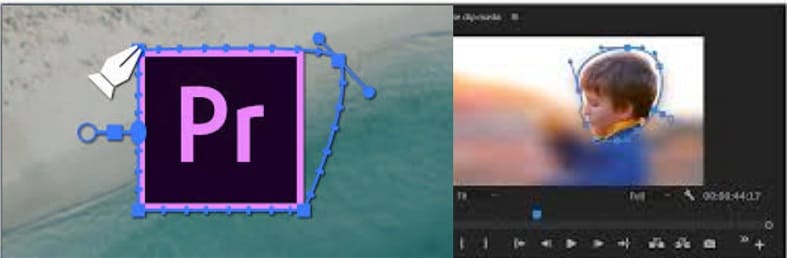
Types de masques dans Premiere Pro
- Masque Ellipse : Ce masque crée une sélection arrondie ou ovale. Il est parfait pour mettre en avant des sujets circulaires ou créer un effet vignette.
- Masque Polygone à 4 points : Une forme à quatre côtés adaptée aux objets carrés ou rectangles. Parfait pour isoler des zones aux bords droits.
- Dessin libre Bézier : Le type de masque le plus versatile. Tracez n’importe quelle forme sur mesure, idéal pour cibler des éléments complexes ou irréguliers.
Cas d’usage fréquents :
- Masquer les visages et les objets
Le masquage est une méthode essentielle pour protéger la vie privée en vidéo. Il suffit de flouter ou pixeliser une partie de l’image afin de préserver les plans sans exposer les visages ou zones sensibles, respectant ainsi la législation et l’éthique.
- Transitions créatives
Le masque graphique permet d’ajouter une transition fluide entre deux scènes en recouvrant l’action par des formes géométriques. Cette technique est très populaire en vidéo dynamique et crée des enchaînements vivants MotionEvent.
- Mettre en valeur des zones spécifiques
Avec les masques, les monteurs dirigent le regard sur un point précis de l’écran. On peut mettre en avant un personnage ou une section, appliquer une correction de lumière ou couleur juste sur cette zone pour la faire ressortir.
- Colorimétrie sélective
La correction colorimétrique sélective consiste à modifier la couleur d’une partie précise d’un plan vidéo. Les monteurs ciblent un élément particulier (comme un visage ou le fond) pour l’ajuster sans affecter l’ensemble de l’image grâce au masque.
Partie 2 : Gérer le masque avec forme dans Premiere Pro
Pour accéder aux outils de masquage dans Premiere Pro, sélectionnez la séquence vidéo sur la timeline puis ouvrez : « Contrôles des effets > Opacité». Vous trouvez alors différentes options de masques : ovales, rectangles ou tracés Bézier.
2.1. Utiliser l’outil Dessin libre Bézier
L’outil Dessiner Bézier librement permet de créer des masques ultra personnalisables.
- Cliquez-gauche pour ajouter des points d’ancrage. Glissez pour ajuster la courbure du masque.
- Pour fermer le tracé, terminez exactement là où vous avez commencé — sinon la clôture ne s’effectuera pas.
- Pour supprimer un masque, faites un clic-droit puis sélectionnez Effacer.
- Ajustez le masque et les autres paramètres selon vos besoins. Choisissez votre masque dans le panneau Programme pour le modifier.
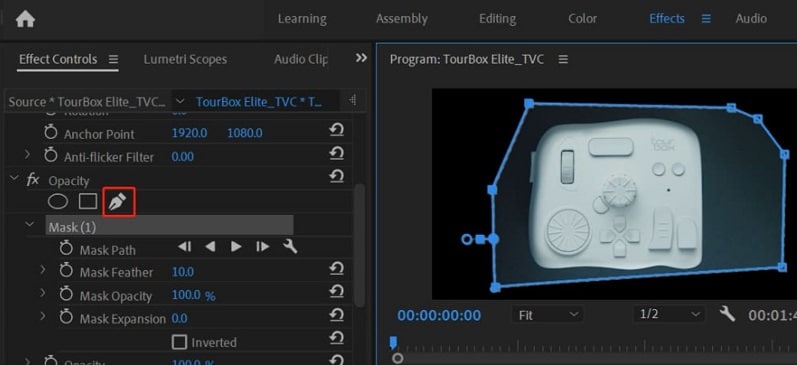
Pour des réglages fins :
- Cliquez-gauche sur un segment pour ajouter un point d’ancrage.
- Ctrl+ clic-gauche sur un point pour le supprimer.
- Alt+ clic-gauche sur un point pour le remettre à zéro et ajouter des poignées de courbure.
2.2. Chemin de masque & Animation
L’outil Trajectoire du masque est la fonction qui sert à animer le masque grâce aux images-clés.
- Cliquez sur l’icône chronomètre à côté de Trajectoire du masque pour activer l’animation par images-clés.
- Ajustez la forme du masque à différents instants sur la timeline : Premiere crée automatiquement les transitions douces entre images-clés.
- Utilisez le bouton Suivre le masque sélectionné vers l’avant pour tracker directement les objets en mouvement.
- Adaptez l’Méthode de suivi (icône clé à molette) selon la précision désirée pour gagner du temps sur les ajustements manuels.
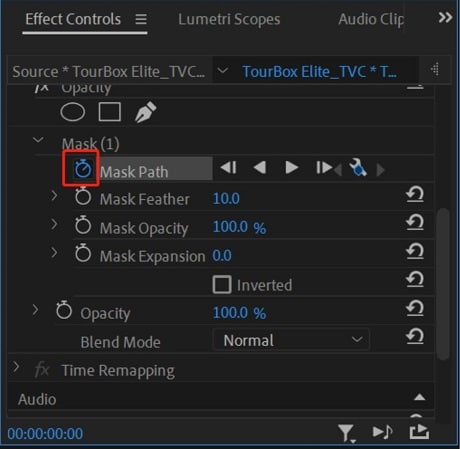
2.3. Paramètres & ajustements du masque
On peut affiner le masque avec différents paramètres :
- Adoucissement du masque :Estompe les bords du masque. Une valeur supérieure donne un effet plus adouci.
- Opacité du masque: Réglez la transparence de la zone masquée.
- Expansion du masque : Agrandit ou réduit le masque vers l’intérieur ou l’extérieur.
Tous ces paramètres peuvent être animés dans le temps pour un contrôle dynamique du comportement du masque.

Partie 3 : Découvrir des méthodes plus simples avec les masques de forme (Filmora)
Après avoir vu en détail le fonctionnement du masque avec forme Premiere Pro masque avec forme, on comprend que la précision se paie par une plus grande complexité. Pour les monteurs qui veulent un contrôle créatif similaire avec moins d’étapes techniques, les logiciels alternatifs offrent un accès simplifié aux mêmes résultats cinématographiques.
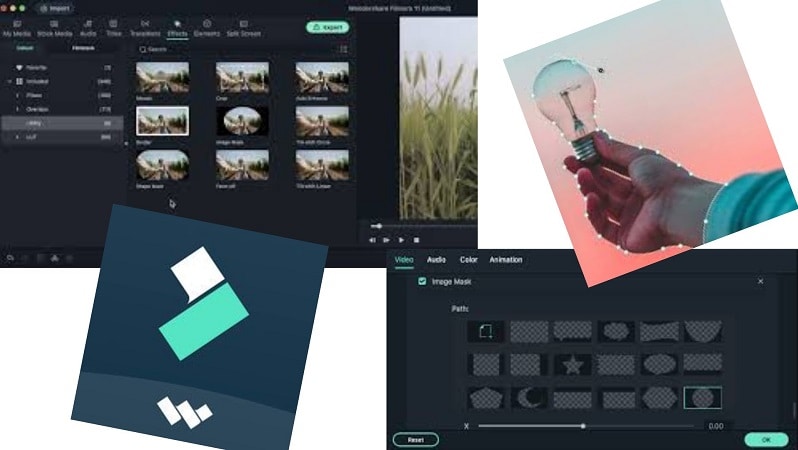
Dans ce cas, Wondershare Filmora propose une bibliothèque d’overlays prêts à l’emploi qui servent de masques instantanés de forme. Cercles, rectangles, bulles, ou éléments graphiques innovants : tout s’applique en un clic. Au lieu de dessiner chaque chemin à la main, ajoutez simplement une forme à la timeline et personnalisez-la.

 téléchargement sécurisé

Ce que vous pouvez faire avec le masquage Filmora
- Avec l’outil Dessiner le masque, vous pouvez tracer facilement des formes sur mesure sans manipuler les courbes Bézier.
- Les curseurs permettent de contrôler l’adoucissement, l’opacité, la douceur des bords et la rotation en quelques secondes.
- L’animation par images-clés est simplifiée, pour ajuster facilement la taille ou la position du masque dans le temps, et garder des transitions fluides.
Comment utiliser le masque avec forme dans Filmora
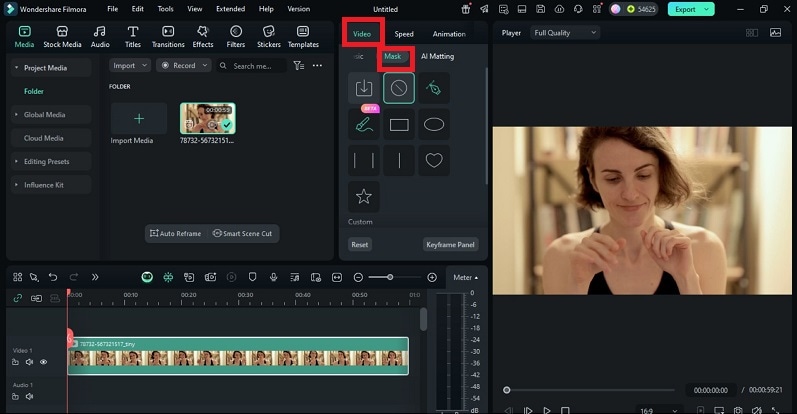
Étape 1 : Ouvrez l’onglet Masque
Cliquez sur le clip vidéo de votre timeline pour accéder au panneau de montage. Passez dans l’onglet Masque, où se trouvent les formes standards : cercles, rectangles, lignes, étoiles, cœurs. Vous pouvez aussi créer un masque entièrement personnalisé.
 téléchargement sécurisé
 Étape 2 : Appliquer un masque de forme prédéfini
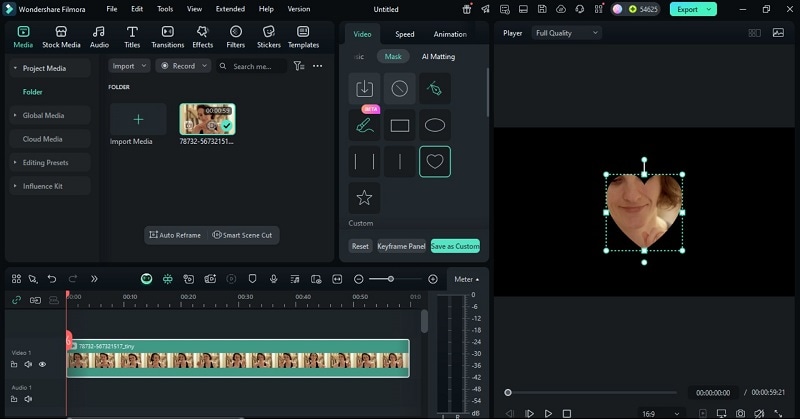
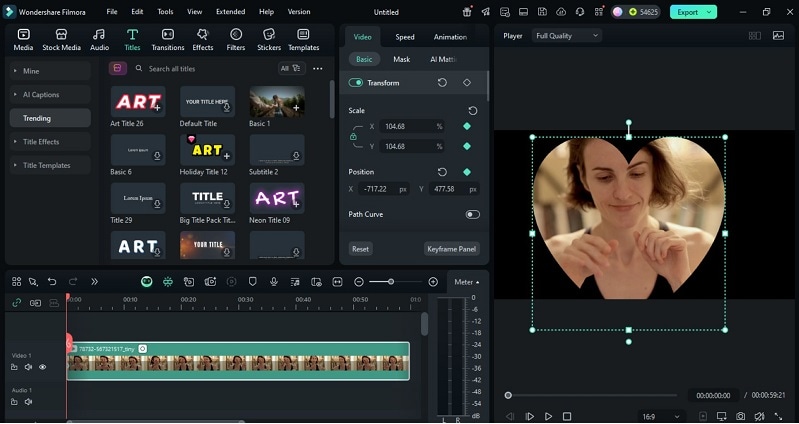
Cliquez sur une forme de masque pour l’appliquer immédiatement. La zone intérieure reste visible, tout ce qui est à l’extérieur disparaît à l’aperçu. Ce procédé rapide est idéal pour diriger le regard ou masquer un arrière-plan.
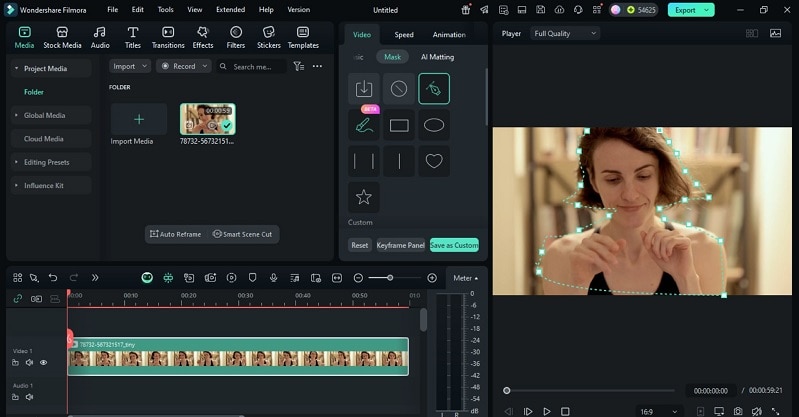
Étape 3 : Dessiner un masque personnalisé
Utilisez le bouton Dessiner le masque utilisez cette fonction pour dessiner librement vos formes. Ajoutez des points, courbez les bords, ajustez la précision en zoomant sur l’écran d’aperçu. Maintenez la touche Alt/Option pour affiner les courbes et obtenir de belles lignes souples. Une fois terminé, sauvegardez votre forme comme modèle pour la réutiliser.
Étape 4 : Importer des formes personnalisées
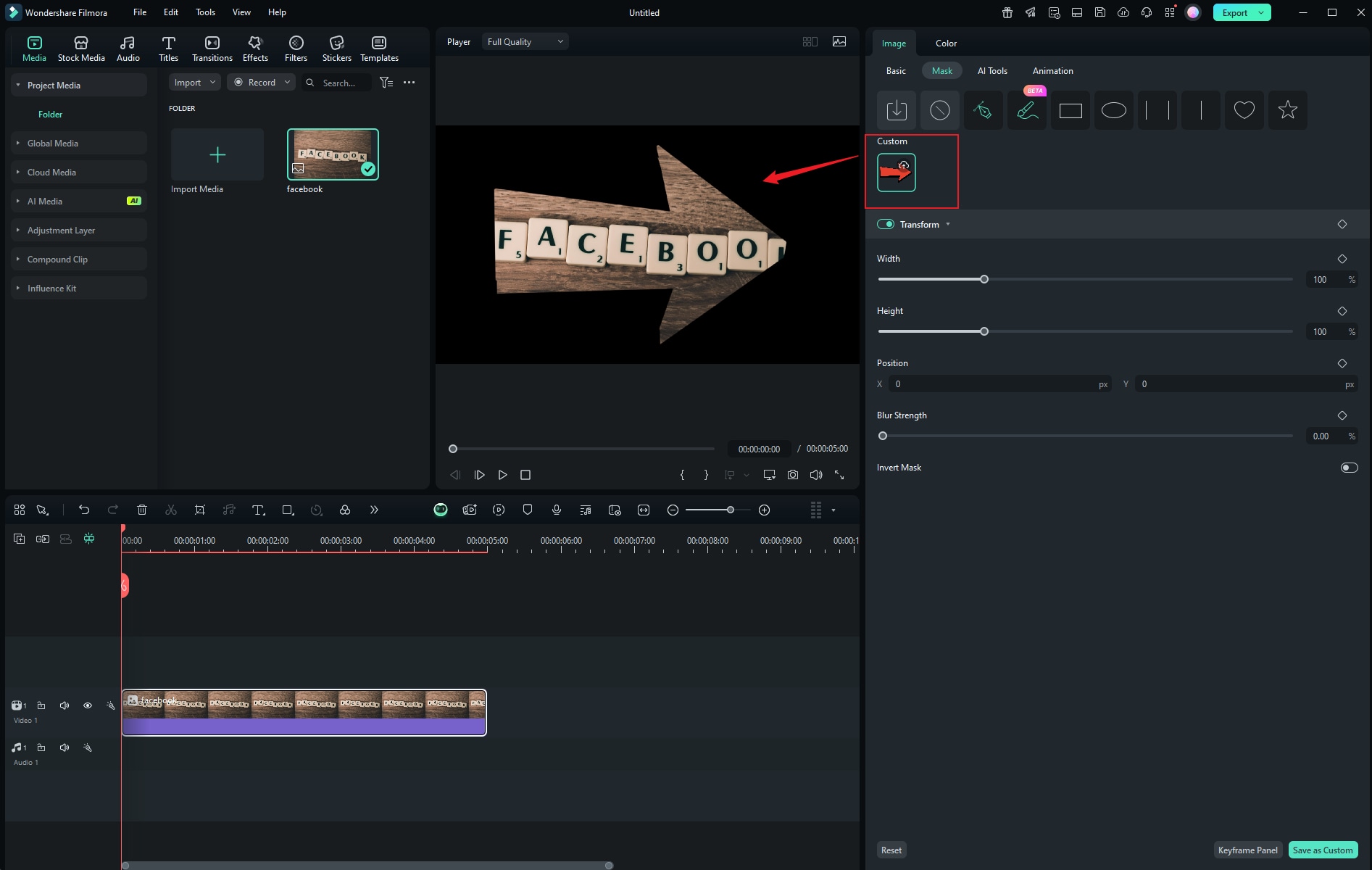
Si vous aimez les designs tout prêts, importez un PNG avec canal alpha (flèches, triangles, contours géométriques). Filmora transforme automatiquement le contour en masque personnalisable : ajustez taille, position et détails comme bon vous semble.
Étape 5 : Ajuster le masque
Glissez les poignées du masque sur l’aperçu pour modifier la forme, la taille ou l’angle. Vous pouvez aussi affiner chaque propriété : rotation, largeur, hauteur, flou, mise à l’échelle. L’option Inverser permet d’échanger les zones masquées et visibles, pour l’effet opposé.
Étape 6 : Animer le masque avec des images-clés
Placez la tête de lecture sur une image précise, cliquez sur Ajouter une image-clé et modifiez alors la taille ou la position du masque. Ajoutez ensuite une nouvelle image-clé pour animer la transition. Vous obtiendrez un effet masque avec forme Premiere Pro mais avec un contrôle beaucoup plus accessible.
Masquage intelligent
La fonction masquage intelligent par IA de Filmora détecte automatiquement les objets ou personnes dans la vidéo. Les masques précis se dessinent tout seuls, sans retracer à la main ni manipuler Bézier : idéal pour flouter, colorer ou mettre un coup de projecteur sur une zone, tout comme les monteurs le font avec le masque avec forme Premiere Pro, mais en beaucoup plus simple.
Étape 1 : Ouvrez votre projet
Ouvrez Filmora (version la plus récente) puis importez vos vidéos sur la timeline. Sélectionnez le plan à modifier.
téléchargement sécurisé Étape 2 : Accédez à l’outil Masque IA
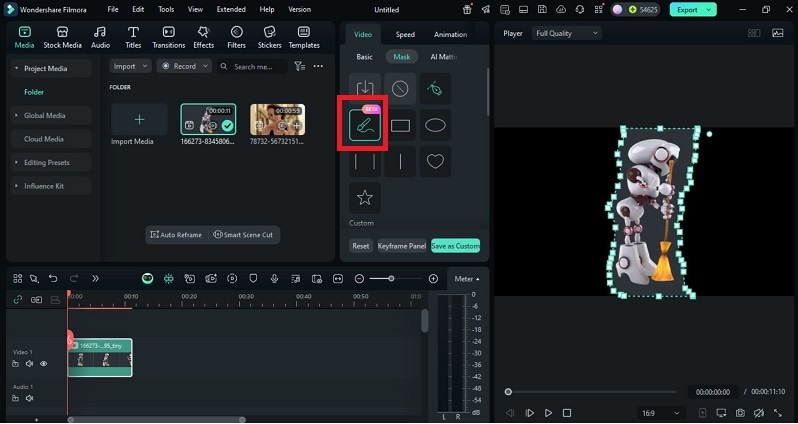
Dans le panneau montage, ouvrez l’onglet Masqueet choisissez l’option Pinceau IA. Filmora analyse alors la vidéo pour identifier automatiquement le sujet principal.
Étape 3 : Affiner la sélection
Si votre plan contient plusieurs sujets, prévisualisez puis sélectionnez celui à garder masqué. Vous pouvez affiner les bords ou changer de focus grâce au pinceau tout simplement.
Étape 4 : Personnaliser le réglage du masque
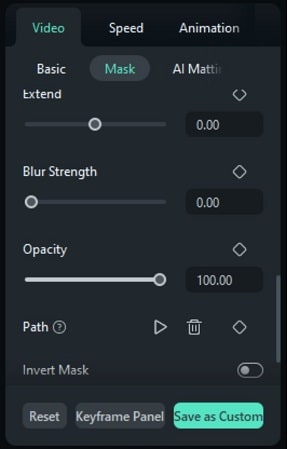
Ouvrez le volet panneau Masque IA pour ajuster la forme ou la douceur du masque.
- Utilisez Étendre pour agrandir ou réduire la zone de masque.
- Réglez la force du flou pour adoucir les bords.
- Maîtrisez l’opacité pour régler la visibilité.
- Pour suivre les déplacements, cliquez sur Trajectoire et activez le suivi automatique.
Étape 5 : Appliquer des effets visuels
Une fois le masque appliqué, vous pouvez ajouter une colorimétrie, du flou ou un effet projecteur à l’intérieur ou à l’extérieur de la zone créée. Cette technique permet de mettre en avant votre sujet principal et d’obtenir une vraie profondeur cinématographique.
Étape 6 : Exporter la vidéo
Après avoir vérifié le rendu, terminez votre projet et exportez dans le format que vous souhaitez. L’ensemble du processus donne un résultat aussi précis que lemasque avec forme Premiere Pro, mais bien plus rapide et intuitif.
Partie 4 : Filmora VS Premiere Pro : masquage et modes de fusion
Pour le masquage par forme et le mélange, Filmora Wondershare et Adobe Premiere Pro offrent des options distinctes. Retrouvez ici un comparatif objectif pour mieux choisir selon votre méthode de travail.
|
Fonctionnalité |
Premiere Pro |
Filmora |
|
Prise en charge des masques et formes |
Permet les masques ellipse, rectangle, dessin libre (Bézier) et les masques composés pour chaque effet. Vous pouvez appliquer des masques sur quasiment n’importe quel paramètre ou effet. |
Propose des masques basiques, dessin libre, et le masquage par IA avec détection d’objets. |
|
Modes de fusion & composite |
Large choix de modes de fusion (Normal, Multiplication, Superposition…) via les paramètres d’opacité/fusion. |
Moins d’options de fusion que Premiere. Le mélange Filmora reste plus intuitif pour superposer des effets de masque ou des transitions. |
|
Automatisation & assistance IA |
Masquage des objets principalement manuel, avec quelques nouveautés en bêta pour le masquage d’objets automatique. |
Forte présence de l’IA : masquage intelligent, détection automatique d’objets, création de masques en une étape. |
|
Tracking & animation du masque |
Tracking avancé (vers l’avant, arrière), animation de trajectoire du masque, inversion du masque. Contrôle ultra flexible. |
Animation du masque prise en charge + intégration Mocha pour le tracking plan (avancé). |
|
Facilité d’utilisation / prise en main |
Très puissant, mais apprentissage difficile, spécialement pour la composition, le masquage imbriqué et les scènes complexes. |
Interface intuitive, prise en main rapide avec moins de barrières techniques. Idéal pour obtenir un résultat sans perdre de temps. |
|
Limitations |
La complexité peut ralentir un gros projet avec beaucoup de masques et divers modes de fusion. Besoin de ressources système élevées. |
Moins de précision sur le très fin, options de fusion plus limitées que Premiere. |
|
Cas d’usage parfaits |
Montage professionnel, compositions complexes, ciné et diffusion TV, masquage et fusion avancés. |
Création rapide, YouTube, montage social, pour aller droit au but immédiatement. |
Conclusion
La puissance du masque avec forme Premiere Pro réside dans sa capacité à transformer le montage en narration visuelle. Chaque courbe, adoucissement ou transition apporte structure et émotion au plan. Pourtant, la créativité s’exprime quand la précision se conjugue avec la simplicité.
Filmora offre cet équilibre, où les démarches complexes deviennent des gestes intuitifs, guidés par l’IA et une interface claire. Il ne s’agit pas d’une compétition mais d’une évolution : l’un forge la précision par la maîtrise, l’autre par la rapidité et la liberté.
Maîtriser les deux, c’est enrichir le vocabulaire visuel de chaque créateur, et faire de chaque utilisation du le masque avec forme Premiere Pro masque avec forme
téléchargement sécurisé 