

 Sécurité 100 % vérifiée | Aucun abonnement requis | Aucun logiciel malveillant

Les sous-titres sont très importants dans les vidéos. Pour ceux qui ont des difficultés à entendre, les sous-titres et les légendes sont obligatoires, et pour les autres, ils sont un excellent petit assistant. Si vous n'êtes pas sûr d'avoir bien compris quelque chose dans la vidéo, les sous-titres ou les légendes seront là pour vous fournir l'information nécessaire.
Vous avez du mal à activer les sous-titres automatiques de YouTube? Pas de souci — nous avons tout prévu avec des guides simples étape par étape pour les utilisateurs sur ordinateur et sur mobile. De plus, nous allons vous montrer comment générer des sous-titres automatiques. Continuez à lire pour en savoir plus !
Dans cet article
Obtenir des sous-titres automatiques YouTube sur votre ordinateur
C’est le créateur YouTube qui a mis en ligne la vidéo qui contrôle si cette fonctionnalité sera disponible sur la vidéo ou non. Il existe trois scénarios possibles :
- Le créateur a téléchargé de vrais sous-titres :
Dans ce cas, le créateur a téléchargé un fichier de sous-titres correctement codé, qui ressemblera à ce que vous voyez à la télévision. Ce sont, disons, des sous-titres de qualité professionnelle.
- Le créateur a autorisé la génération automatique de sous-titres par YouTube
Dans ce cas, le créateur a permis aux algorithmes d’IA de YouTube d’analyser la vidéo et de générer des sous-titres automatiques. Ils sont utiles, mais pas toujours exacts, et certainement pas correctement formatés.
- Le créateur a désactivé les sous-titres
Dans ce cas, le bouton permettant d’afficher les sous-titres ne sera tout simplement pas disponible sur la vidéo.
Que vous utilisiez un navigateur ou l’application PC dédiée, activer les sous-titres générés automatiquement fonctionne de la même manière. Voici comment les configurer : pour toutes les vidéos ou juste une seule.
Comment activer les sous-titres automatiques pour toutes les vidéos sur YouTube
En avez-vous assez d’activer les sous-titres manuellement à chaque fois ? Configurez YouTube pour les afficher automatiquement :
- Connectez-vous à YouTube Studio et téléchargez votre vidéo
- Dans le menu de gauche, cliquez sur « Sous-titres » et sélectionnez votre vidéo téléversée
- Cliquez sur « Ajouter une langue », choisissez la langue de la vidéo, puis cliquez sur « Ajouter » sous « Sous-titres »
- YouTube générera automatiquement les sous-titres. Vérifiez-les et modifiez-les si nécessaire, puis cliquez sur « Publier » pour finaliser
📺 Regardez le tutoriel vidéo étape par étape :
Comment activer les sous-titres (CC) pour une seule vidéo
Si vous souhaitez seulement les sous-titres pour une vidéo, suivez ces étapes rapides :
- Ouvrez YouTube et lancez la vidéo de votre choix
- Regardez dans le coin inférieur droit du lecteur - trouvez le bouton « CC » (sous-titres)
- Cliquez une fois sur le bouton pour activer les sous-titres automatiques
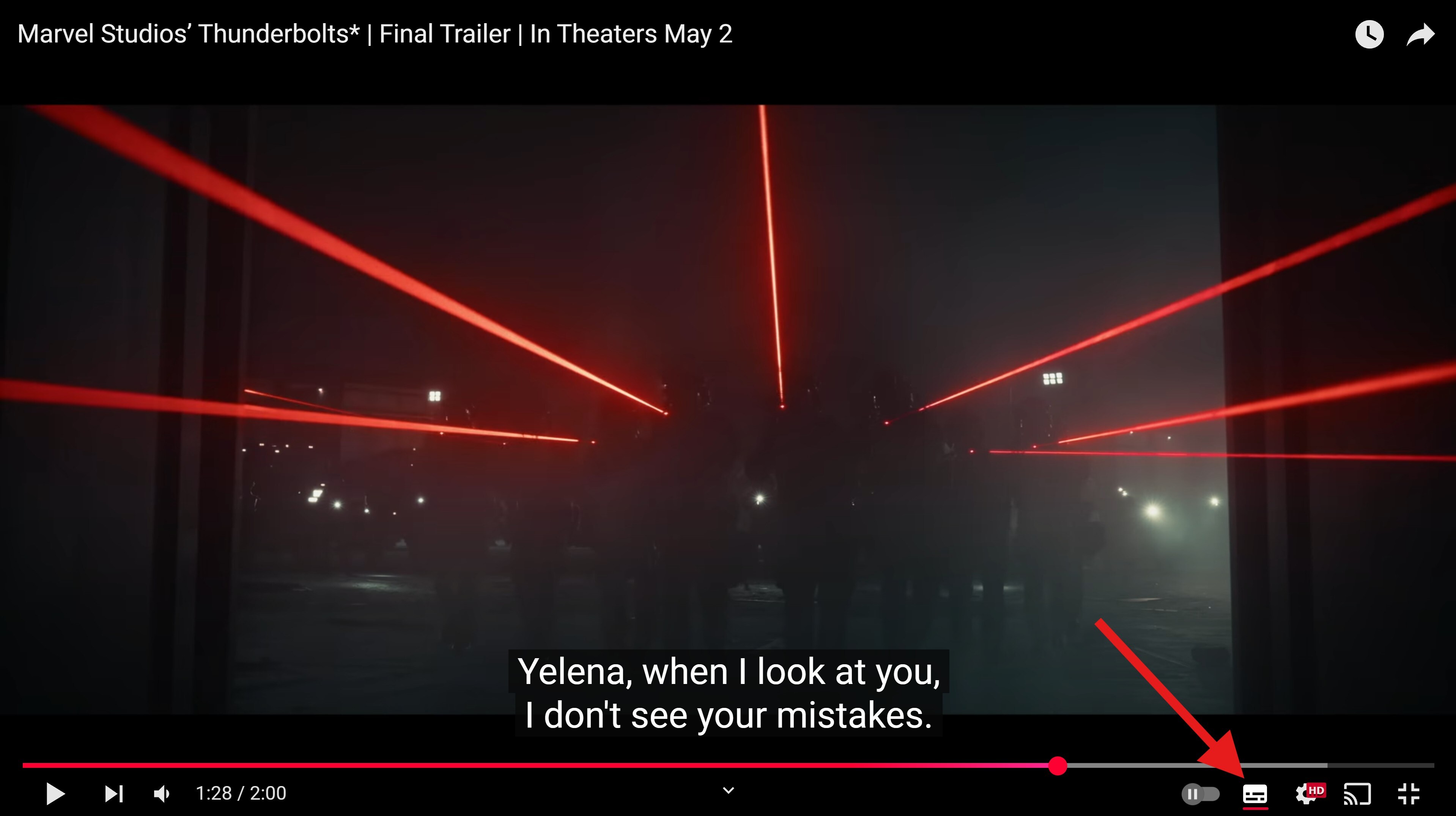
Voyons maintenant la version mobile de YouTube et comment activer les sous-titres dans ce contexte.
Obtenir des sous-titres automatiques YouTube sur mobile
La procédure d’activation de la fonction de sous-titres automatiques YouTube sur les appareils mobiles est similaire à celle sur PC, mais le bouton d’activation des sous-titres se trouve à un autre endroit.
- Ouvrez l’appli YouTube sur votre téléphone
- Lancez une vidéo et mettez-la en pause
- Appuyez sur le bouton « CC » dans le coin supérieur droit pour activer les sous-titres
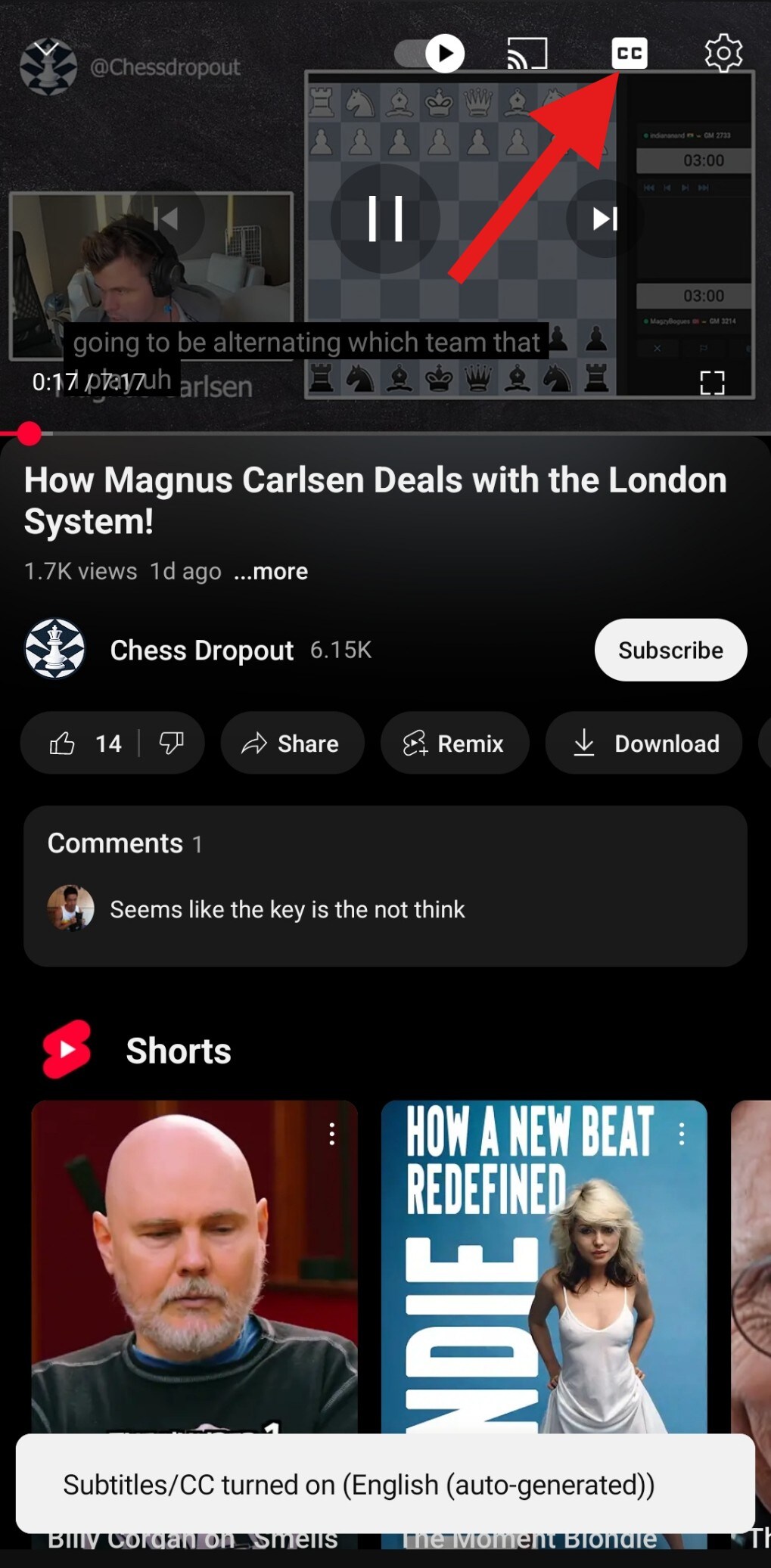
Bien entendu, ces sous-titres générés automatiquement ne sont pas parfaits, et présentent certains inconvénients. La section suivante mettra en lumière ces défauts.
Limites des sous-titres générés automatiquement sur YouTube
Les sous-titres automatiques de YouTube ne sont parfaits d’aucune manière. En réalité, ils présentent plusieurs problèmes, qui peuvent être classés en trois catégories distinctes.
- Mauvaises transcriptions : La fonction de sous-titrage automatique interprète souvent mal les paroles, surtout si l’orateur a un accent. De plus, l’IA ne comprend pas l’argot, et si quelqu’un parle très vite ou si du bruit de fond est présent, cela nuit aussi à la qualité des sous-titres générés.
- Absence de ponctuation et de majuscules : L’IA de YouTube n’ajoute pas correctement la ponctuation ni les majuscules, ce qui rend le texte plus difficile à lire, surtout si la personne dans la vidéo parle vite.
- Absence de compréhension contextuelle : L’IA ne comprend pas le contexte de ce qui est dit, donc si certains homophones (comme « ver » et « vers ») sont utilisés, elle peut les confondre, rendant la lecture difficile.
Bien sûr, ce n’est pas idéal. Si vous êtes créateur YouTube et souhaitez générer et télécharger les sous-titres parfaits pour vos vidéos, ou tout simplement obtenir les meilleurs sous-titres automatiques pour la vidéo que vous regardez, il existe une application qui propose une excellente fonction de sous-titrage IA. Nous allons vous apprendre à l'utiliser dans la section suivante.
Comment améliorer les sous-titres générés automatiquement (Avec le meilleur outil)
L’application en question s’appelle Wondershare Filmora. Filmora se démarque comme l’un des outils de montage vidéo les plus complets du marché, offrant des fonctions de base et avancées pour le contenu vidéo, image et audio.
Au-delà des fonctions de base comme couper, rogner, ajouter des filtres, effets, autocollants et texte animé, Filmora permet aux créateurs de bénéficier d'un système de sous-titres IA qui aide à ajouter automatiquement des sous-titres aux vidéos YouTube.
La suite de sous-titrage IA comprend trois modules puissants :
- Transcription vocale qui transcrit automatiquement votre dialogue avec une précision impressionnante
- Traduction IA pour générer instantanément des sous-titres multilingues
- Modèles dynamiques de sous-titres qui donnent vie à votre texte avec des animations professionnelles
 téléchargement sécurisé

Les trois méthodes ci-dessus vous offrent des solutions plus intelligentes :
- La reconnaissance vocale améliorée gère mieux les accents, la parole rapide et le bruit de fond.
- La ponctuation et la capitalisation automatiques garantissent un meilleur formatage pour la lisibilité.
- Le traitement contextualisé aide à différencier les mots qui se prononcent de façon similaire.
N’hésitez pas à choisir l’option qui vous convient le mieux, selon la situation.
Suivez les étapes ci-dessous pour apprendre à générer des sous-titres automatiques pour vos vidéos avec transcription vocale dans Filmora.
Étape 1 : Téléchargez la version bureau de Filmora pour votre appareil Windows ou Mac.
Étape 2 : Ouvrez l’application et cliquez sur Nouveau projet.
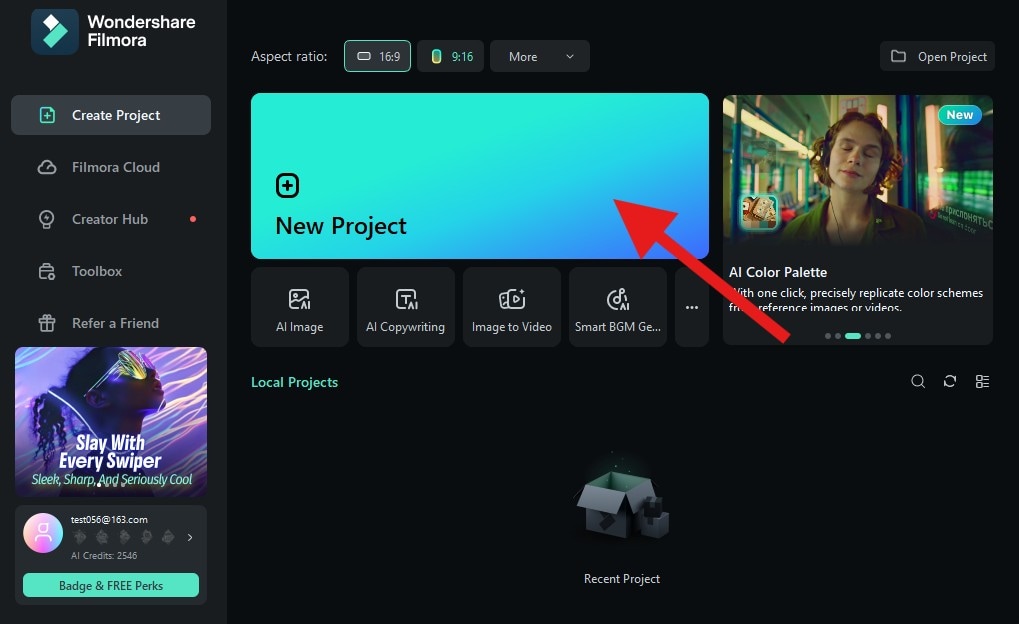
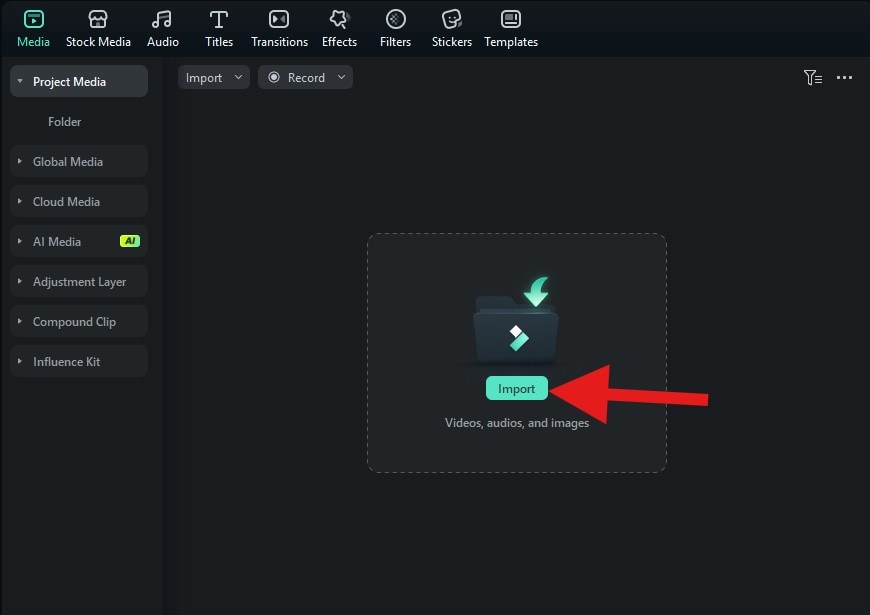
Étape 3 : Cliquez sur Importer et ajoutez une vidéo qui contient de la parole.
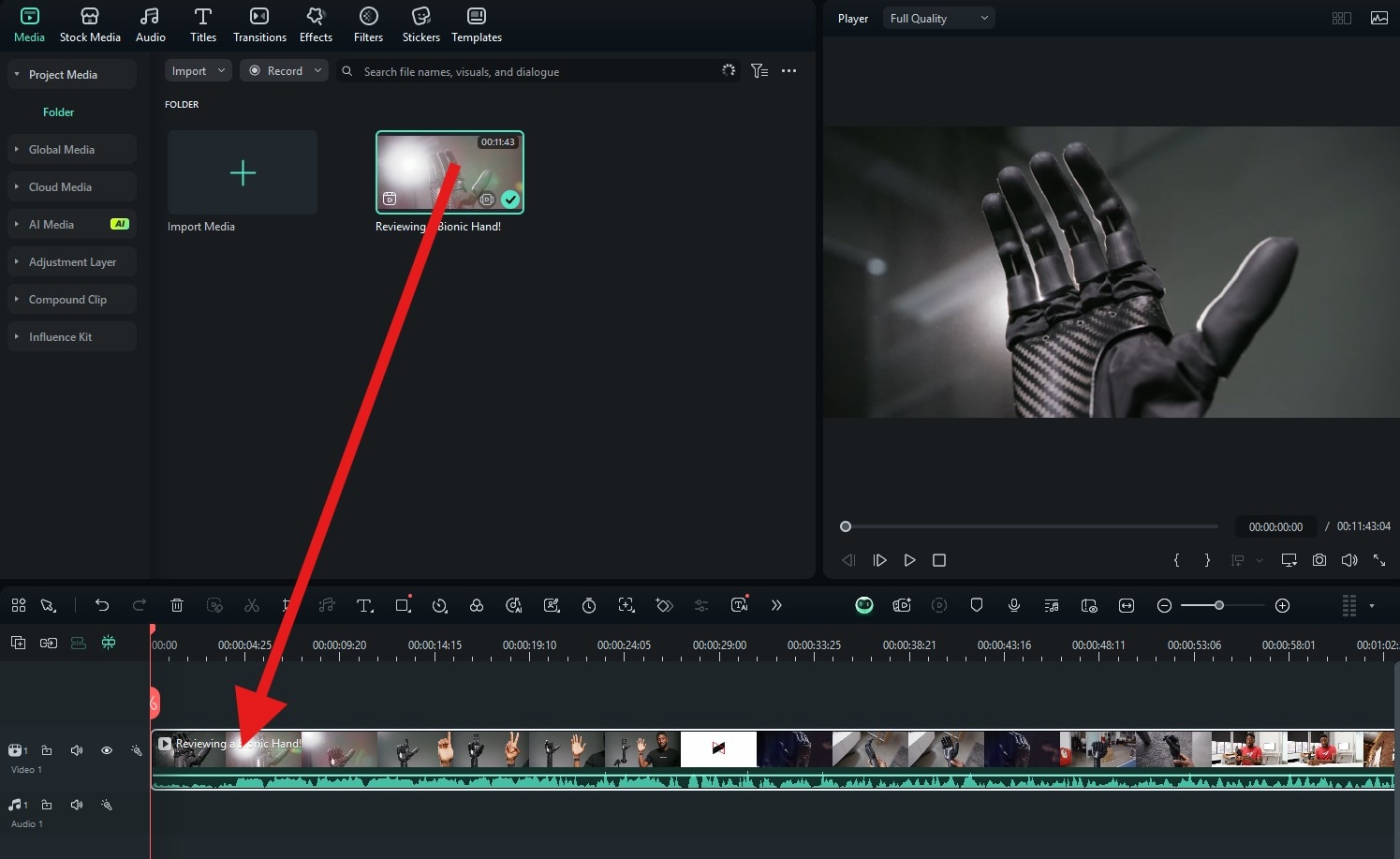
Étape 4 : Faites glisser la vidéo dans la timeline.
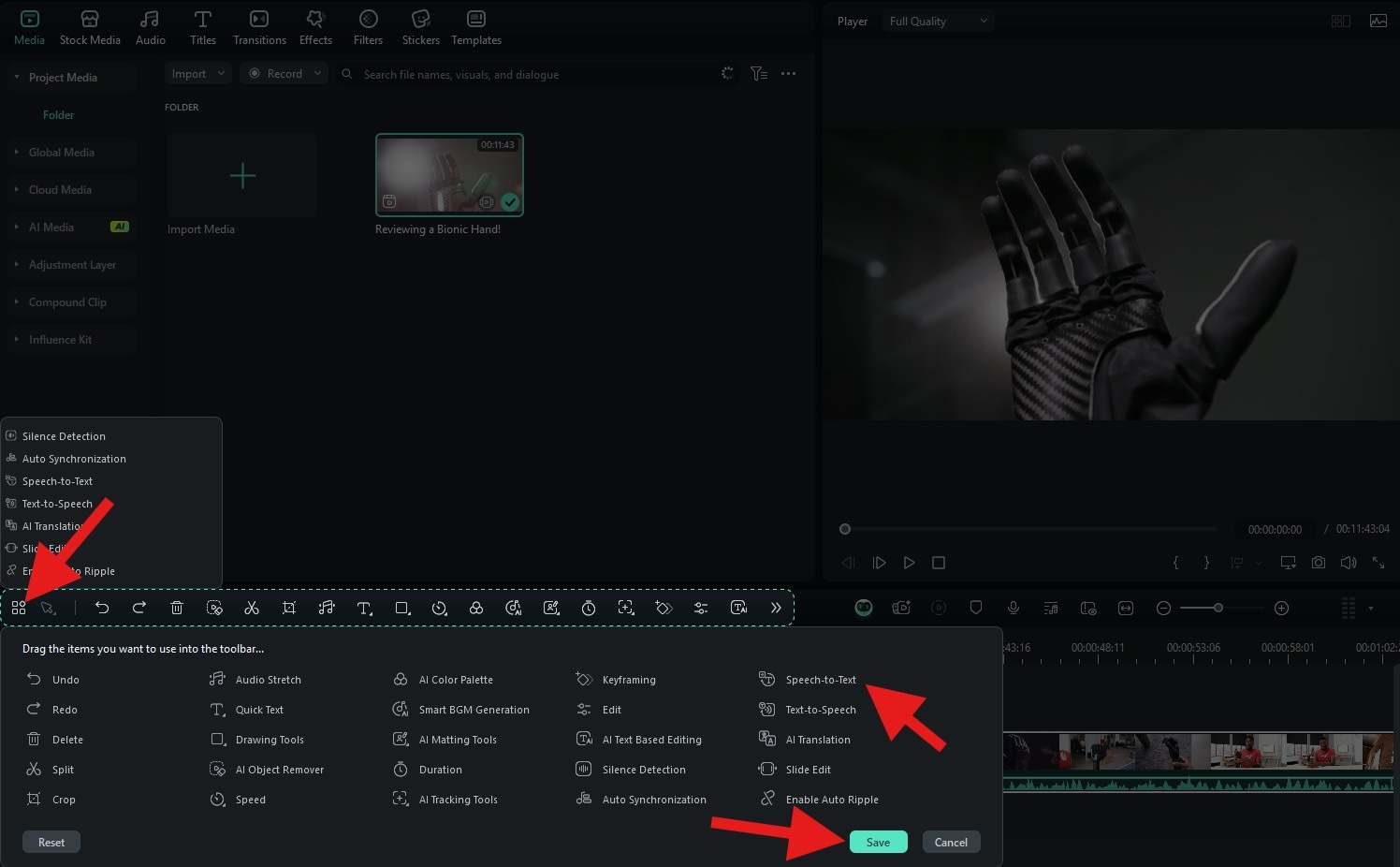
Étape 5 : Cliquez sur l’icône Barre d’outils personnalisée à l’extrême gauche de l’écran et assurez-vous que Reconnaissance vocale est ajoutée à la barre d’outils. Ensuite, cliquez sur Enregistrer.
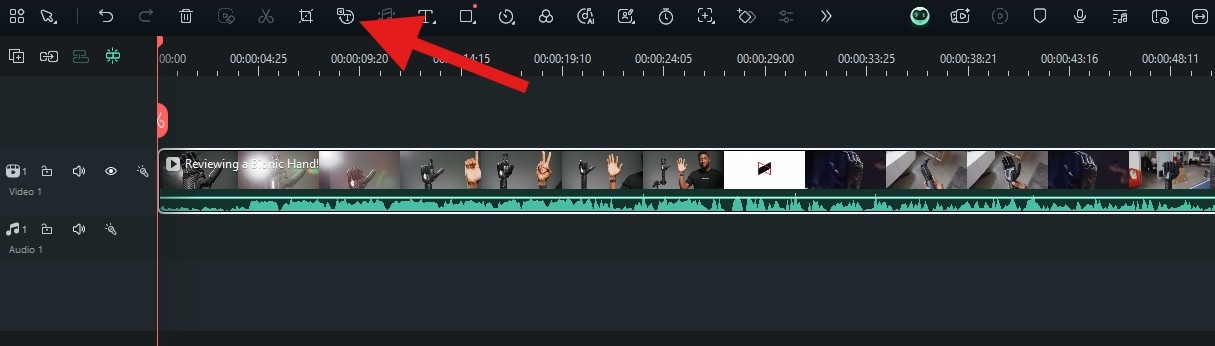
Étape 6 :Maintenant, cliquez sur l’icône Speech to Text dans la barre d’outils.
Étape 7 :Dans le menu déroulant « Choisir le fichier à convertir », sélectionnez l’option « Séquence complète ». Ensuite, dans « Langue de transcription », choisissez la langue parlée dans votre vidéo. Vous pouvez également activer la traduction automatique dans certaines langues. Choisissez le format de sortie et cliquez sur « Générer ». Selon la durée de la vidéo, cette opération peut prendre jusqu’à quelques minutes.
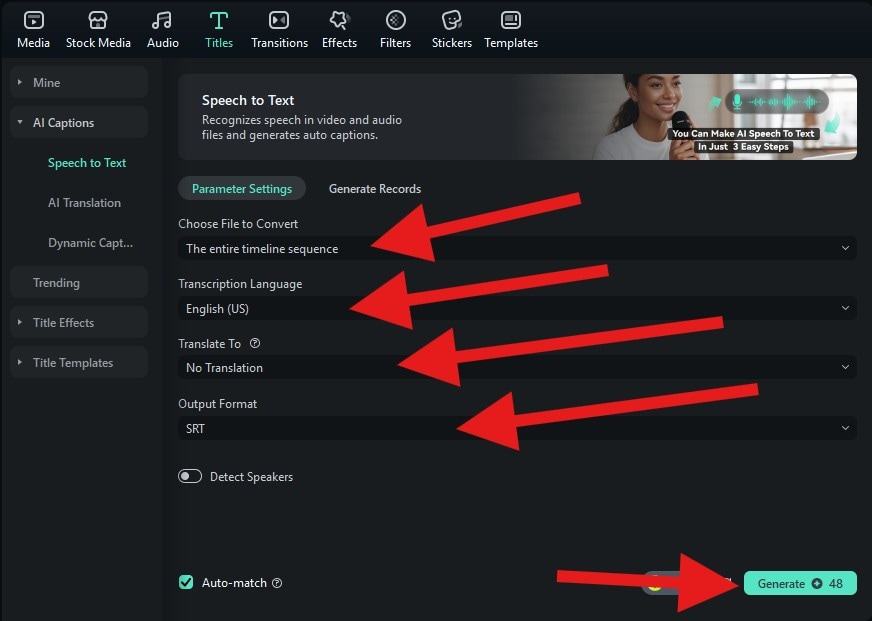
Étape 8 :Le sous-titre sera généré et ajouté à l’onglet média et à la timeline. Vous pouvez immédiatement le consulter dans le lecteur vidéo.
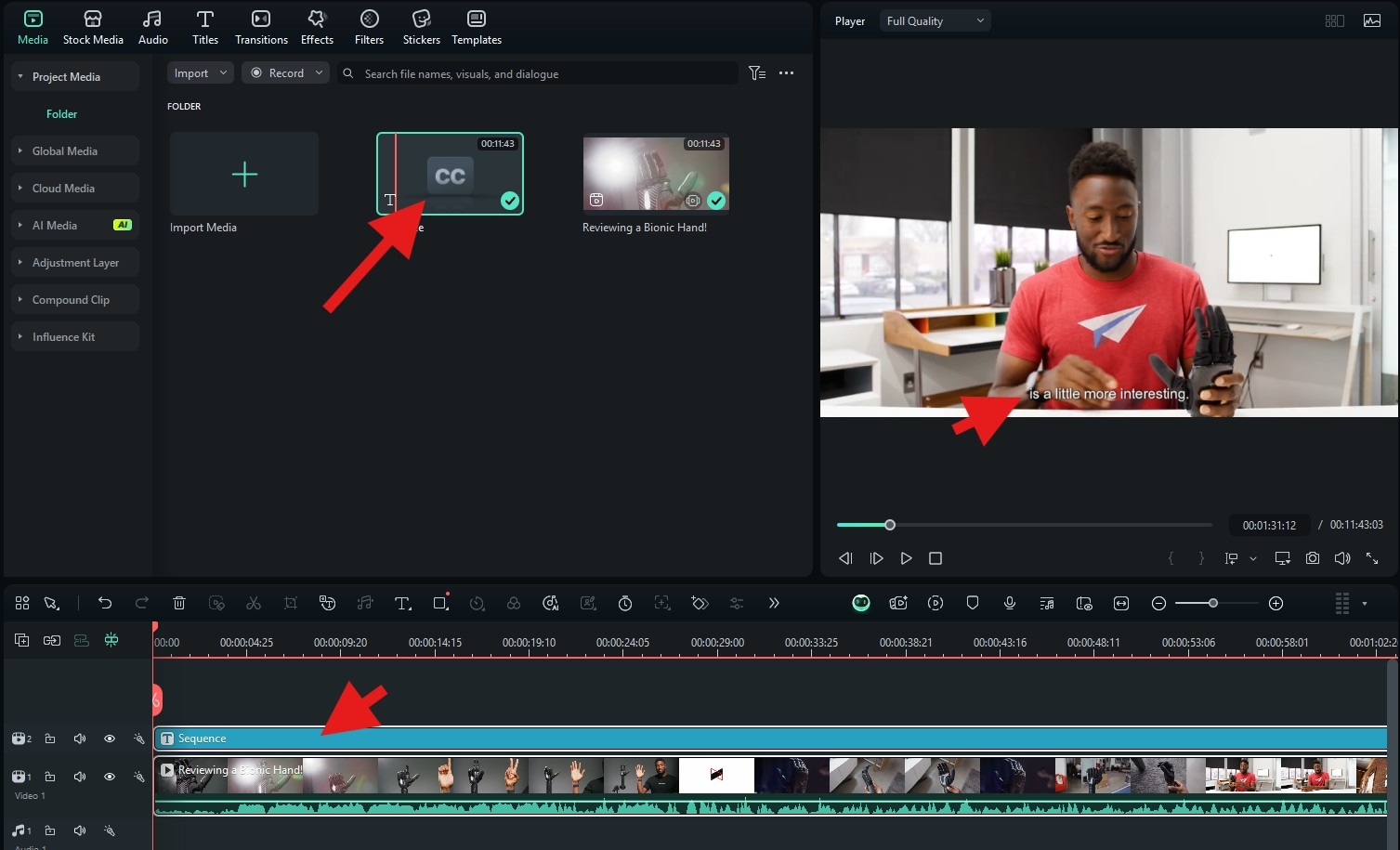
Comme vous le verrez, les sous-titres automatiques de Filmora respectent également les règles de grammaire et de syntaxe. Les phrases sont correctement séparées par des points, vous pouvez voir des virgules là où une proposition subordonnée doit être prise en compte, et l’utilisation des majuscules est correcte partout.
Si vous double-cliquez sur la séquence de titre dans la timeline, cette fenêtre apparaîtra. Vous pouvez éditer les erreurs, mais vous aurez rarement beaucoup à corriger.
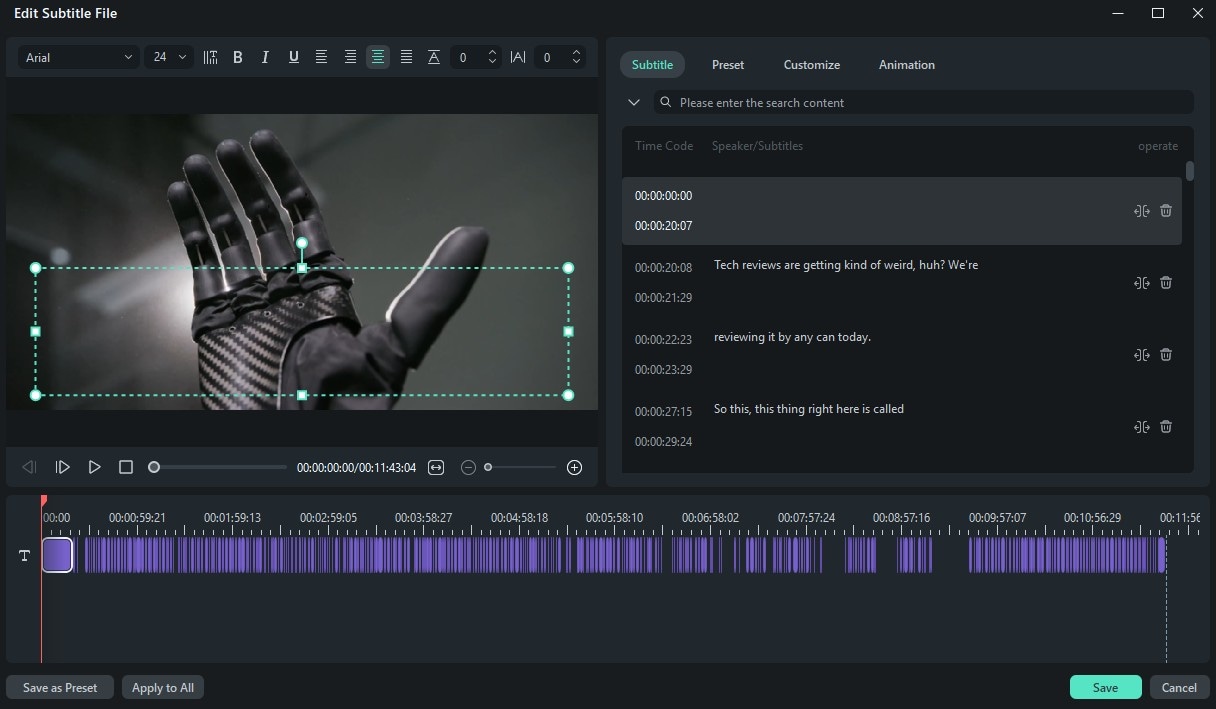
Qui aurait cru qu’un autre outil ferait mieux pour générer les sous-titres automatiques YouTube? Ce qui est le plus intéressant ici, c’est que Filmora est connecté à YouTube. Une fois votre projet terminé et prêt à être exporté, vous pouvez envisager de le publier directement sur YouTube depuis Filmora, ce qui est une fonctionnalité très pratique.
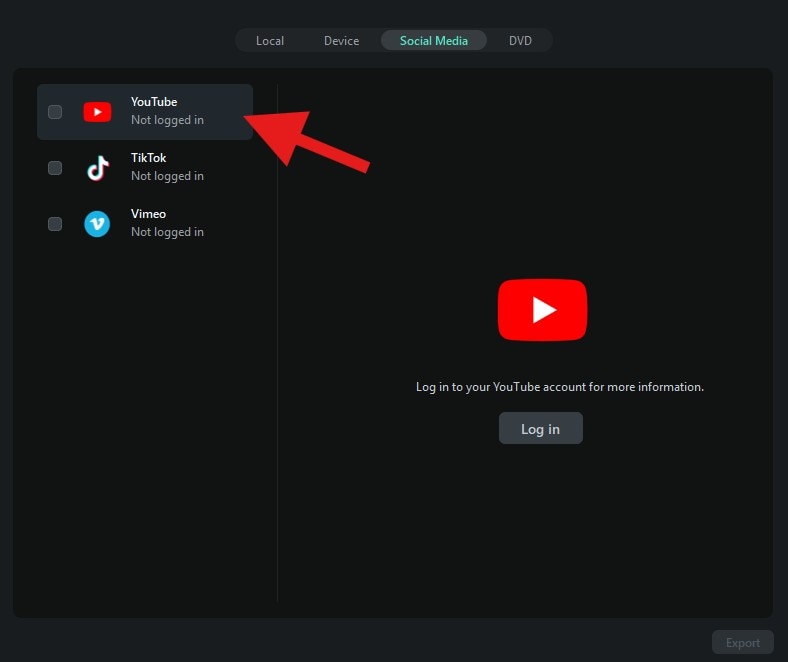
Si vous êtes créateur, cela rapproche YouTube et Filmora, et au lieu de mettre en ligne votre vidéo sur YouTube, vous pouvez utiliser cet outil puissant de montage vidéo, créer la vidéo parfaite avec des sous-titres générés automatiquement et grammaticalement corrects, et la publier sur votre chaîne sans effort.
Avant de conclure, il convient aussi de noter que Filmora est disponible sur les appareils mobiles (Android et iOS). Ici, vous retrouverez également la fonctionnalité de sous-titres IA qui fonctionne de manière similaire à la fonction Speech to Text sur PC, mais ici vous pouvez aussi personnaliser les sous-titres et les rendre attrayants pour les YouTube Shorts.
téléchargement sécurisé - Sous-titres bilingues: générez intelligemment des sous-titres dans deux langues, parfaitement synchronisés.
- Mise en avant IA: ajoute automatiquement de l’emphase à vos sous-titres
- Emojis/Autocollants IA: suggère des emojis et autocollants en fonction du contexte avec vos sous-titres
- Caméra IA: effectue automatiquement un zoom et suit les intervenants, assurant que les sous-titres correspondent toujours à l’action à l’écran
Au-delà des sous-titres : comment rendre vos vidéos YouTube virales
Il est également important de rappeler que les versions desktop et mobile de l’application disposent de fonctionnalités exceptionnelles de montage vidéo. Nous en avons déjà mentionné certaines au début de la section précédente, mais approfondissons un peu.
Montage basé sur le texte IA-les sous-titres générés vous permettent d’éditer la vidéo en fonction du texte, ce qui est particulièrement utile pour les vidéos longues.
Clips courts intelligents-cela vous aide à transformer rapidement de longues vidéos YouTube en clips courts et engageants, optimisés pour des plateformes comme TikTok et Reels pour augmenter la portée et la viralité.
Suppresseur IA-si un objet gênant apparaît sur votre photo et que vous souhaitez le retirer, cela se fait en quelques clics seulement pour optimiser la lisibilité des sous-titres.
Fonctionnalités d’édition faciles-que ce soit pour couper, rogner ou ajouter des effets vidéo complexes, tout est simple dans Filmora grâce à une interface très intuitive.
Tout cela n’est qu’un aperçu. Filmora dispose de milliers d’autres fonctions dont nous n’avons pas eu le temps de parler dans ce texte, mais que vous pourrez explorer en continuant à utiliser l’application.
téléchargement sécurisé Conclusion
Dans cet article, vous avez appris à activer lafonction sous-titres automatiques YouTubesur tous les appareils, mais quelques inconvénients ont aussi été évoqués. Si vous êtes créateur et que vous souhaitez des sous-titres parfaits pour votre vidéo YouTube, ou simplement un amateur de vidéos désirant obtenir les meilleurs sous-titres possibles pour améliorer votre expérience de visionnage, comme nous l’avons démontré, Filmora est un excellent choix. Téléchargez les deux versions de l’application et voyez comment cela fonctionne.
