

 Sécurité 100 % vérifiée | Aucun abonnement requis | Aucun logiciel malveillant

Vous avez déjà eu une superbe photo complètement gâchée par un flou ou une censure gênante ? Vous n’êtes pas seul(e). Parfois, des zones censurées ou floues sont apposées sur des images pour masquer des visages, des informations sensibles ou des détails que l’on ne souhaite pas montrer. Mais que faire si vous souhaitez supprimer cette partie ?
Avez-vous déjà remarqué un petit logo ou un bouton « S’abonner » dans un coin d'une vidéo YouTube ? C’est ce qu’on appelle un filigrane—et il joue un rôle plus important que vous ne le pensez. Un filigrane renforce l’identité de votre chaîne, protège votre contenu contre les utilisations non autorisées, et peut aussi encourager les spectateurs à s’abonner en un seul clic. Ajouter un filigrane est un moyen simple mais puissant d’augmenter l’engagement et de faire croître votre chaîne.
Dans ce guide, nous allons vous montrer comment créer et ajouter un filigrane à vos vidéos YouTube étape par étape, en utilisant à la fois les fonctions intégrées de YouTube et des outils professionnels de montage afin d'obtenir un rendu soigné.
Dans cet article
Exigences et meilleures pratiques pour les filigranes YouTube
Avant de commencer la conception, il est important de comprendre les exigences de YouTube. Si votre filigrane ne respecte pas ces normes, il pourrait apparaître flou, rogné, ou ne pas s’afficher correctement. Jetez un œil à ce tableau rapide qui explique à quoi vous devez vous conformer.
| Exigence | Détails |
| Format de fichier | PNG, JPEG ou GIF (PNG avec transparence recommandé) |
| Résolution | 150 x 150 pixels (ratio carré conseillé) |
| Taille maximale du fichier | 1 Mo |
| Arrière-plan | Les arrière-plans transparents offrent un aspect plus propre et plus professionnel |
Meilleures pratiques pour créer des filigranes parfaits pour des vidéos YouTube

Maintenant que vous connaissez les exigences, découvrez les meilleures pratiques pour créer un filigrane pour YouTube.
- Restez minimaliste — Un filigrane doit rester discret. Évitez les graphiques trop voyants qui détournent l’attention de votre contenu.
- Utilisez des PNG transparents — Les fichiers PNG transparents permettent à votre filigrane de se fondre naturellement dans la vidéo, évitant un effet trop imposant ou gênant.
- Optez pour des couleurs à fort contraste — Choisissez des couleurs qui tranchent avec l'arrière-plan de vos vidéos. Le blanc, le noir, ou des nuances vives fonctionnent souvent le mieux.
- Soyez constant dans le placement — YouTube place par défaut les filigranes dans le coin inférieur droit. Restez sur cette position, car les spectateurs y sont habitués.
- Testez sur différents appareils — Prévisualisez votre filigrane sur mobile, ordinateur et téléviseur. Un filigrane qui semble parfait sur un ordinateur peut être minuscule sur un téléphone.
Considérez votre filigrane comme partie intégrante de l’identité visuelle de votre chaîne. Comme un logo sur un emballage ou une signature sur une œuvre, il doit rester simple et mémorable.
Comment créer un filigrane pour les vidéos YouTube
Si vous souhaitez créer gratuitement en ligne un filigrane texte personnalisé pour YouTube, Canva est une excellente option. Pour cela, il suffit de vous connecter à leur site, d’ouvrir l’éditeur, et de suivre les étapes ci-dessous.
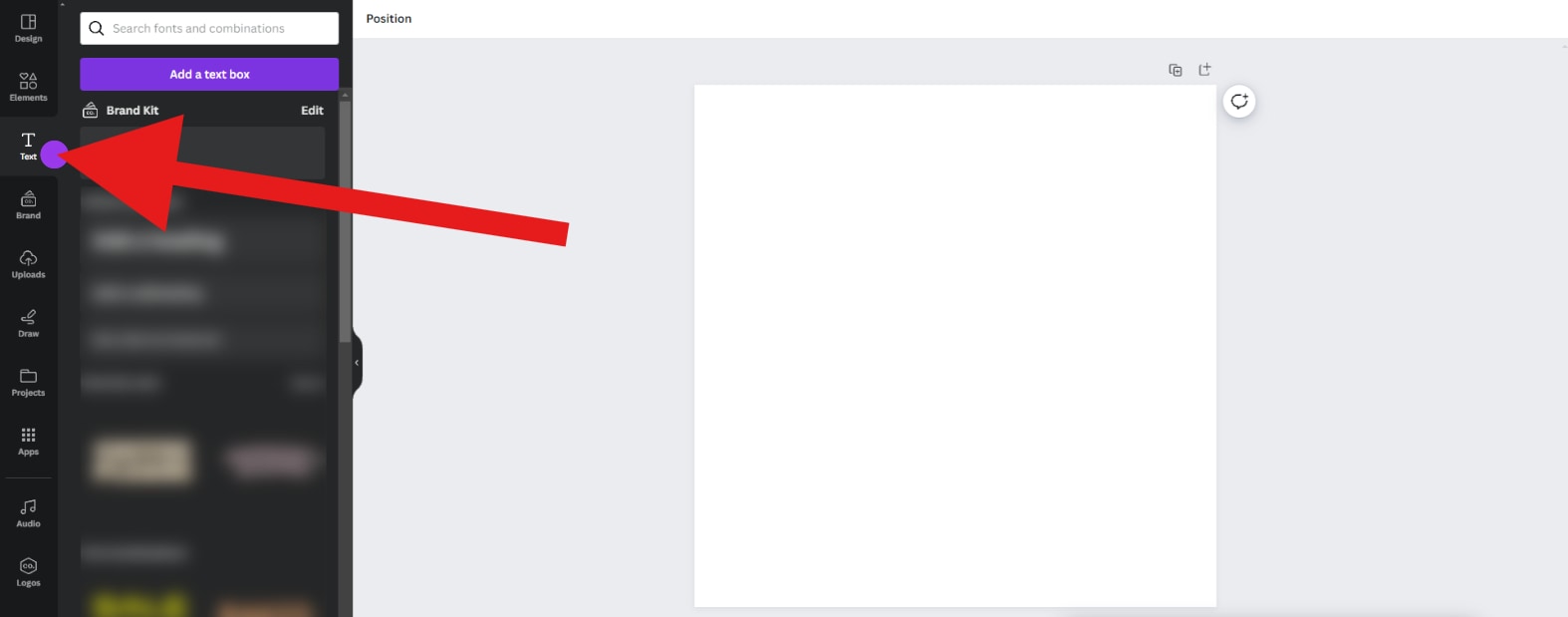
- Cliquez sur l’onglet Texte dans la barre d’outils de l’éditeur.
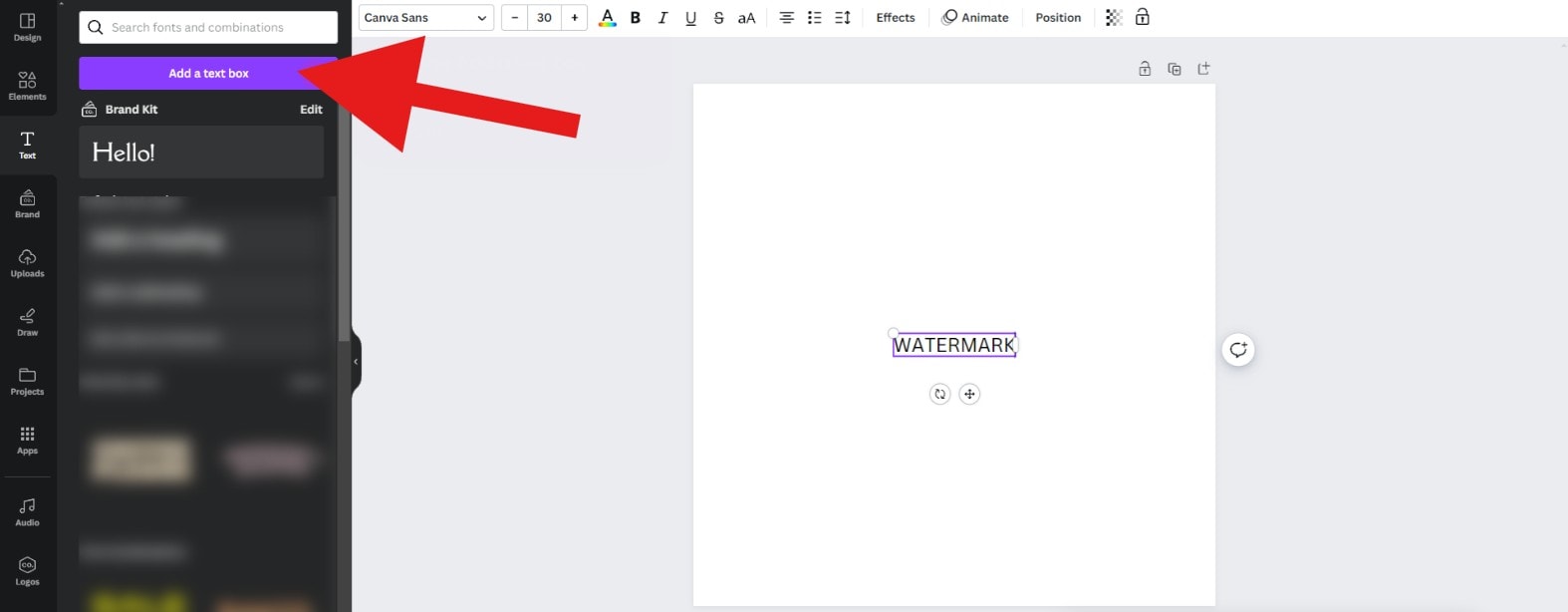
- Ensuite, cliquez sur Ajouter une zone de texte.
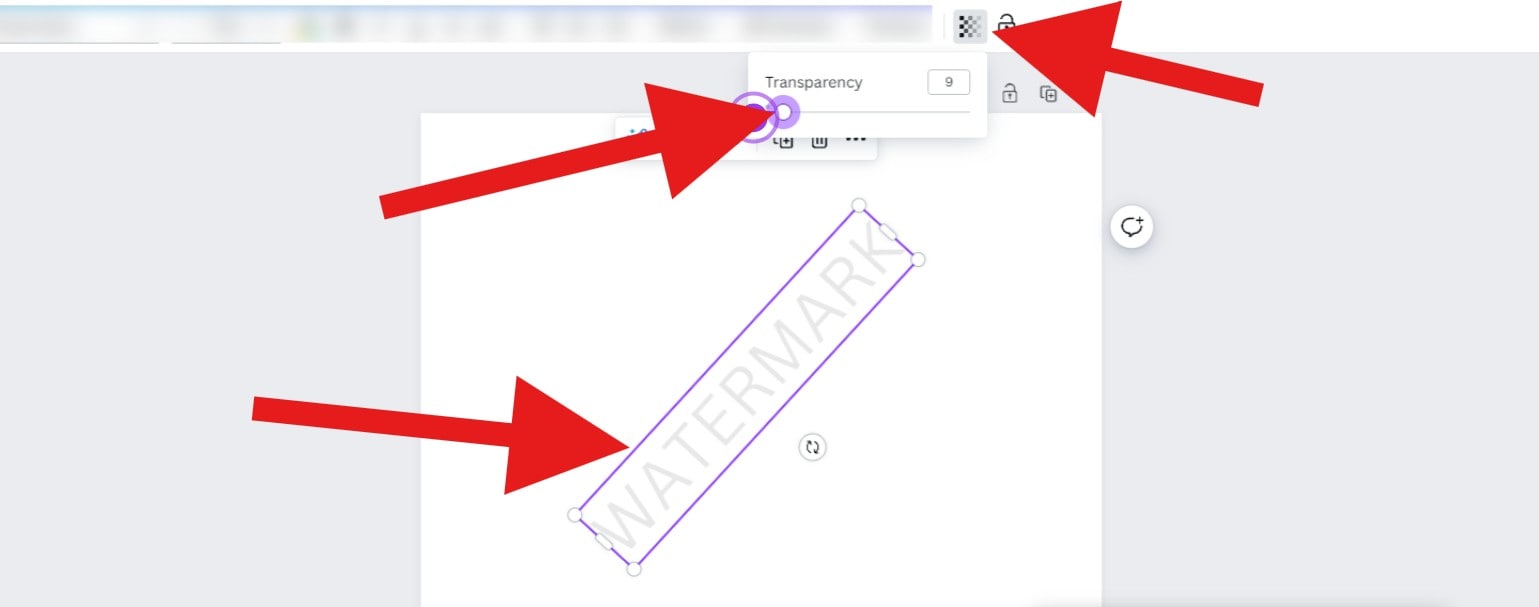
- Ajustez la taille et la position du filigrane sur la page puis cliquez sur le bouton Transparence afin de diminuer la transparence à la valeur souhaitée.
Vous pouvez ensuite utiliser l’interface intuitive de Canva en cliquant sur le bouton Partager pour télécharger votre filigrane sur votre ordinateur. Après avoir créé votre filigrane pour YouTube, il ne vous reste plus qu’à l’importer sur votre chaîne. Voici comment faire.
Comment ajouter un filigrane à vos vidéos YouTube avec YouTube Studio (Méthode standard)
Si vous souhaitez ajouter un filigrane à une vidéo YouTube déjà présente sur votre chaîne, vous pouvez utiliser YouTube Studio. C’est la méthode la plus simple, car elle ne requiert pas de logiciel de montage. Une fois configuré, le filigrane est appliqué automatiquement à toutes vos vidéos. Voici notre guide pas à pas.
- Connectez-vous à YouTube Studio à l’adresse studio.youtube.com.
- Accédez au bouton Importer un filigrane, via l’onglet Personnalisation puis faites défiler la page vers le bas.
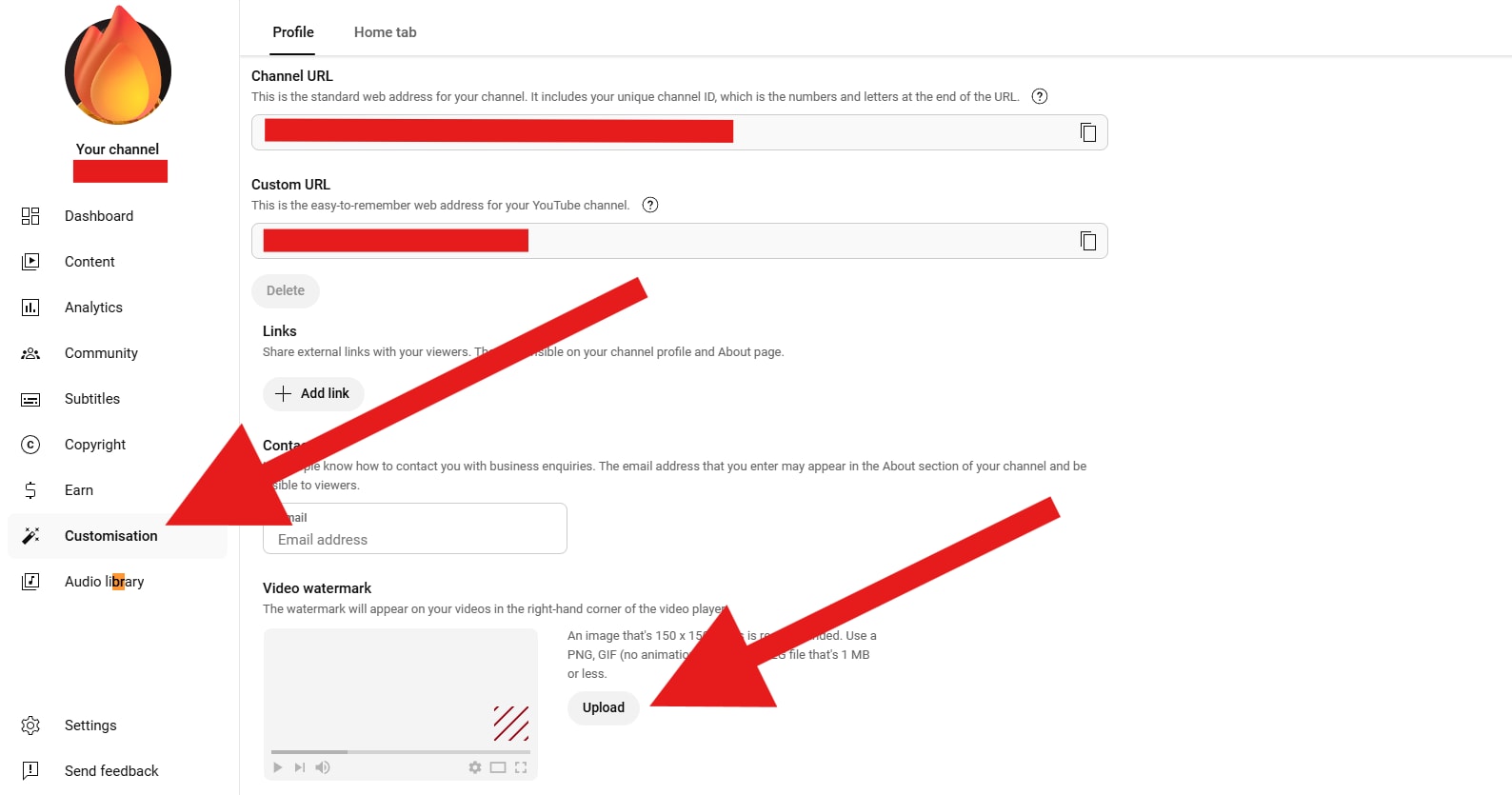
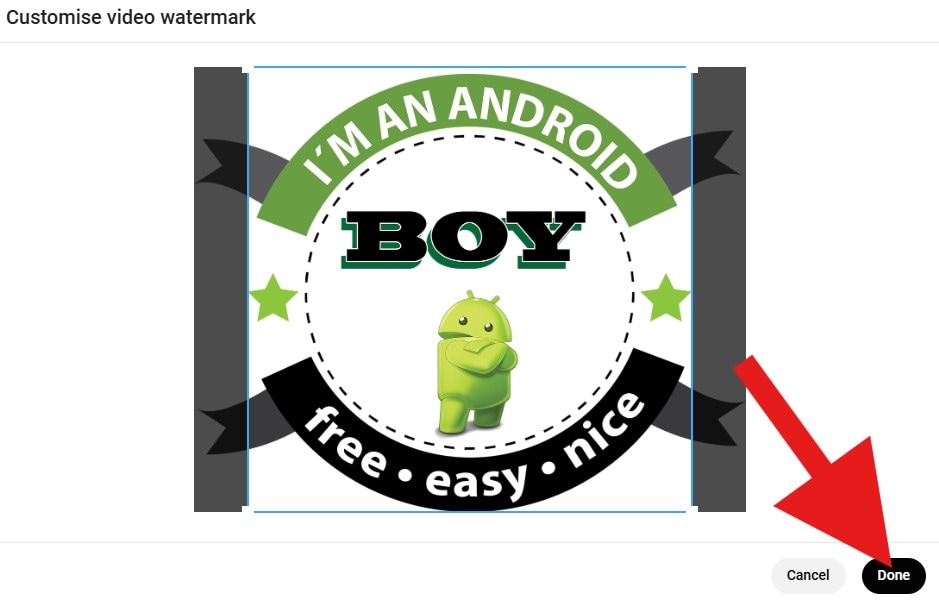
- Téléchargez votre filigrane YouTube depuis votre disque. La taille idéale est de 150x150 px, et il est recommandé d’utiliser un fichier PNG avec fond transparent. Recadrez si nécessaire puis cliquez sur Terminer.
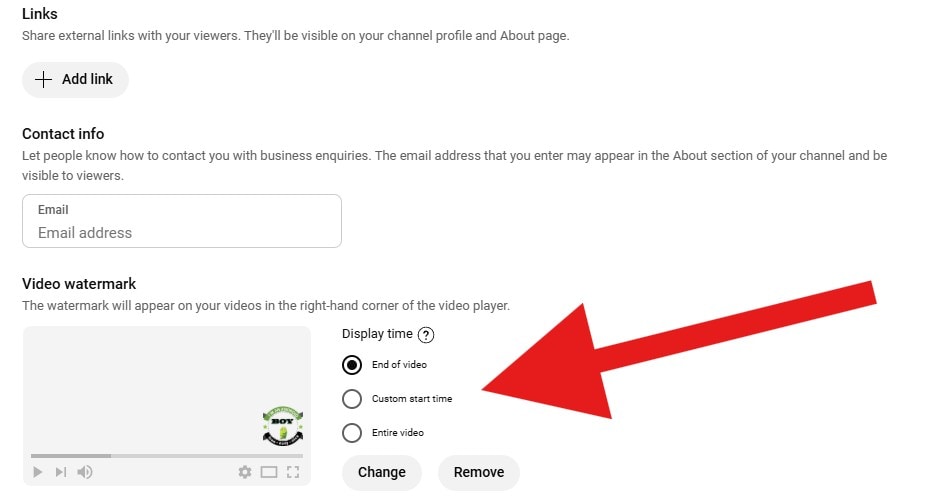
- Choisissez quand afficher le filigrane. Vous pouvez sélectionner l’option Fin de la vidéo pour qu’il apparaisse vers la fin. Vous pouvez aussi choisir une Heure de début personnalisée ou bien le laisser visible Toute la vidéo, ce qui est recommandé pour une visibilité maximale.
Mais que faire si vous souhaitez ajouter un filigrane pendant le montage ? Existe-t-il une application qui permet cela tout en offrant la publication directe sur YouTube ? Oui, bien sûr, et nous en parlons dans la section suivante.
Créer et ajouter un filigrane à vos vidéos YouTube avec Filmora (Meilleure méthode)
Si YouTube Studio et Canva vous semblent un peu trop limités et que vous souhaitez plus de contrôle créatif, alors Filmora est sans aucun doute la meilleure alternative. Il vous permet de créer des filigranes personnalisés, animés et professionnels directement dans l’éditeur de vidéo. Contrairement à YouTube Studio, où le filigrane flotte par-dessus la vidéo comme une surcouche, Filmora peut le marquer directement sur la vidéo.
Filmora est disponible en application de bureau pour Windows et Mac, ainsi qu’en application mobile pour Android et iOS. Nous allons vous montrer comment ajouter un filigrane texte à une vidéo avec les deux versions. Vérifiez que l’application est installée sur vos appareils préférés avant de suivre le tutoriel ci-dessous.

 téléchargement sécurisé

Méthode 1 : Créer et ajouter un filigrane à vos vidéos YouTube depuis zéro
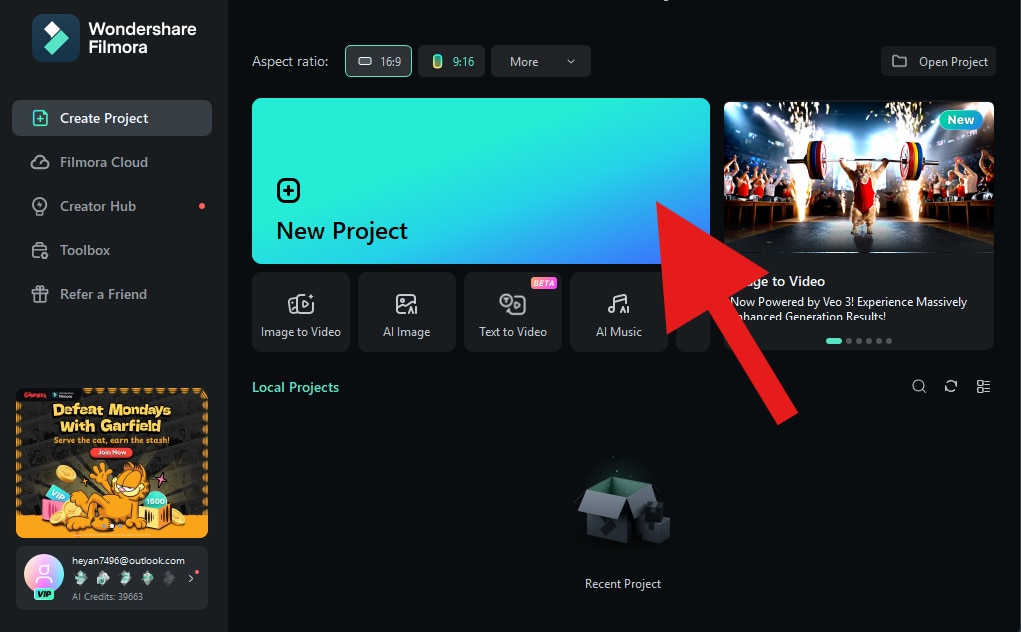
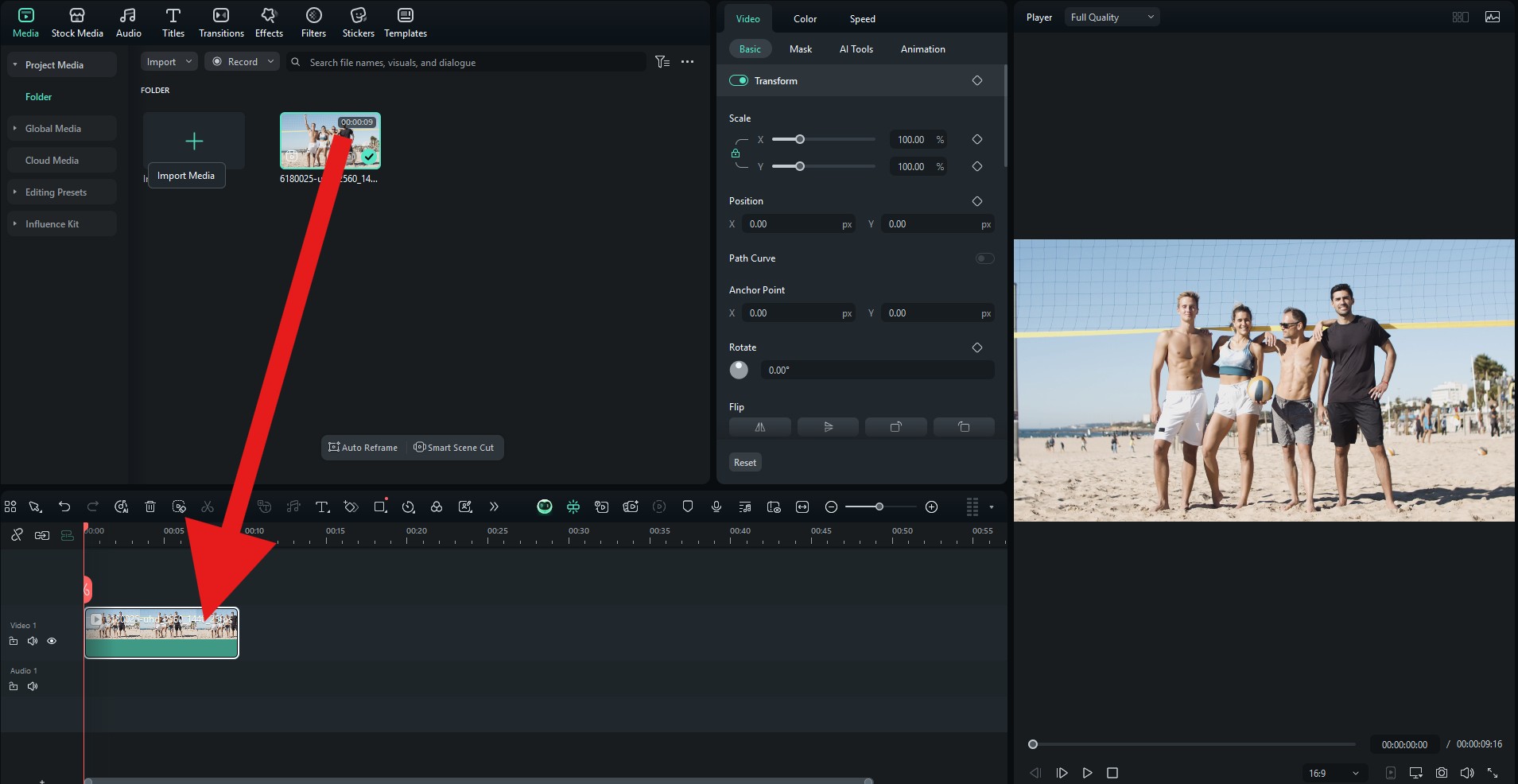
- Ouvrez Filmora et créez un nouveau projet.
- Cliquez sur Importer puis ajoutez la vidéo à laquelle vous souhaitez ajouter un filigrane.
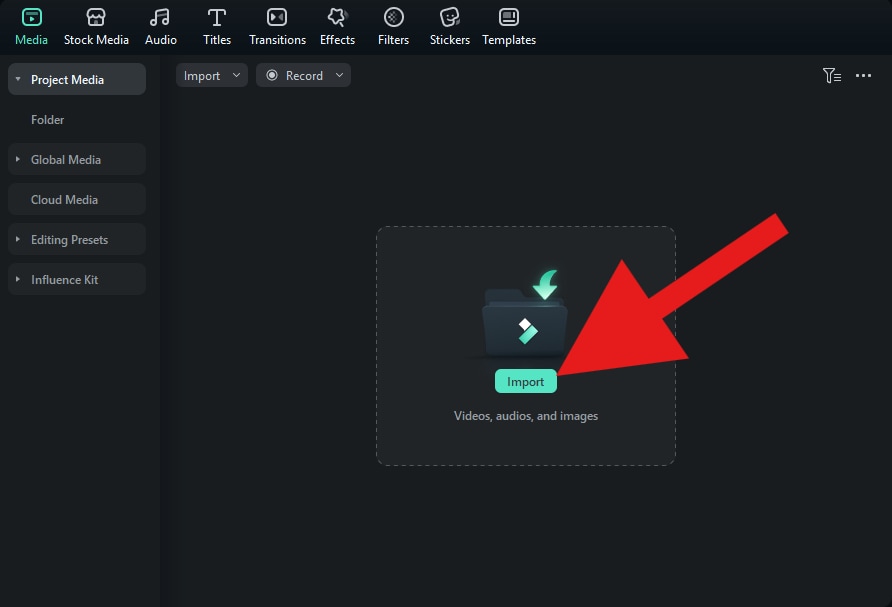
- Vous pouvez maintenant glisser la vidéo dans la timeline.
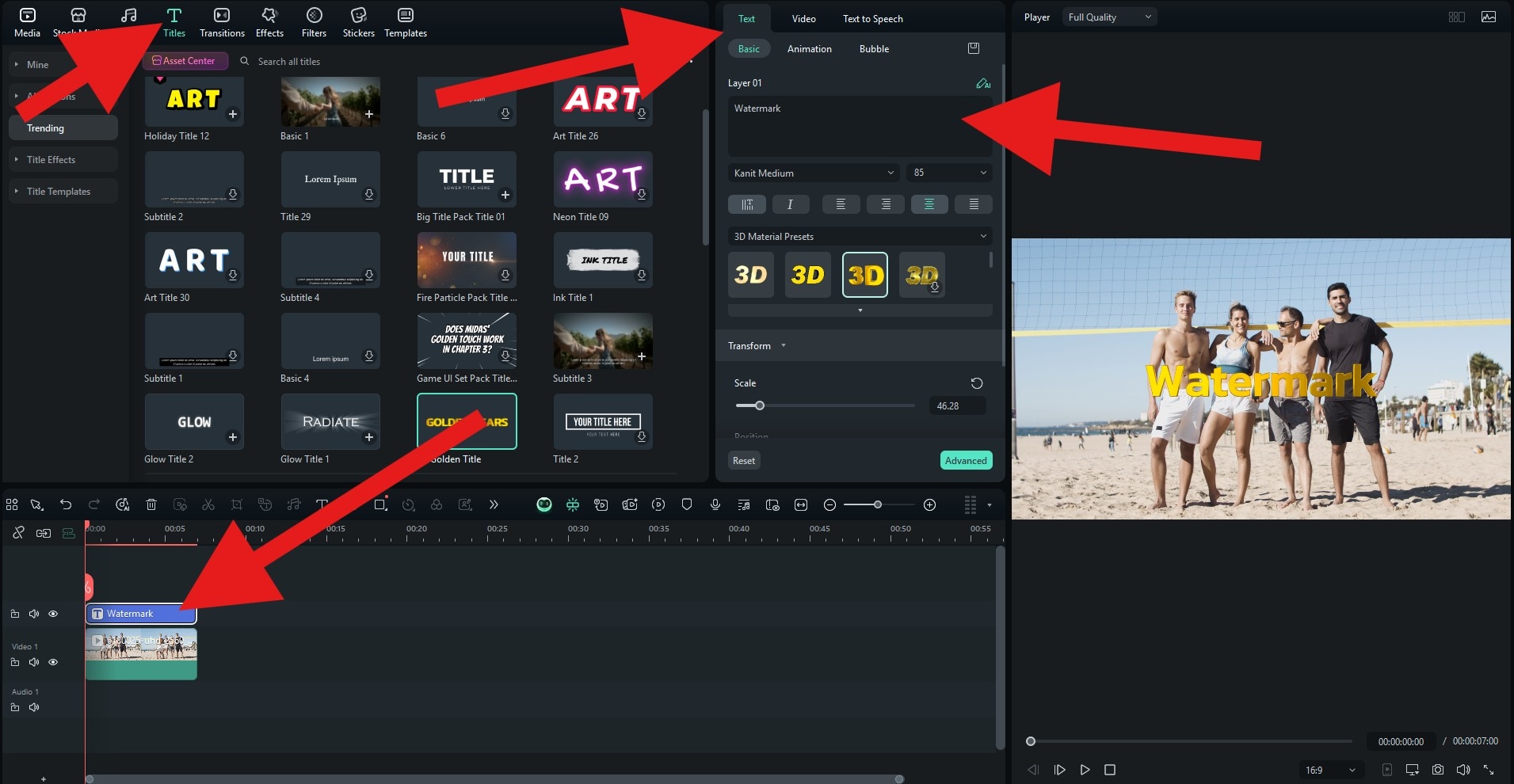
- Ensuite, allez dans la section Titres et choisissez celui qui vous plaît. Faites-le glisser sur la timeline au-dessus du clip vidéo, puis allez dans Texte > Basique pour modifier le texte d’exemple par celui de votre choix.
- Vous pouvez alors aller dans Vidéo > Basique et ajuster l’opacité. Vous pouvez également modifier la taille et la position du texte dans la zone d’aperçu de l’interface.
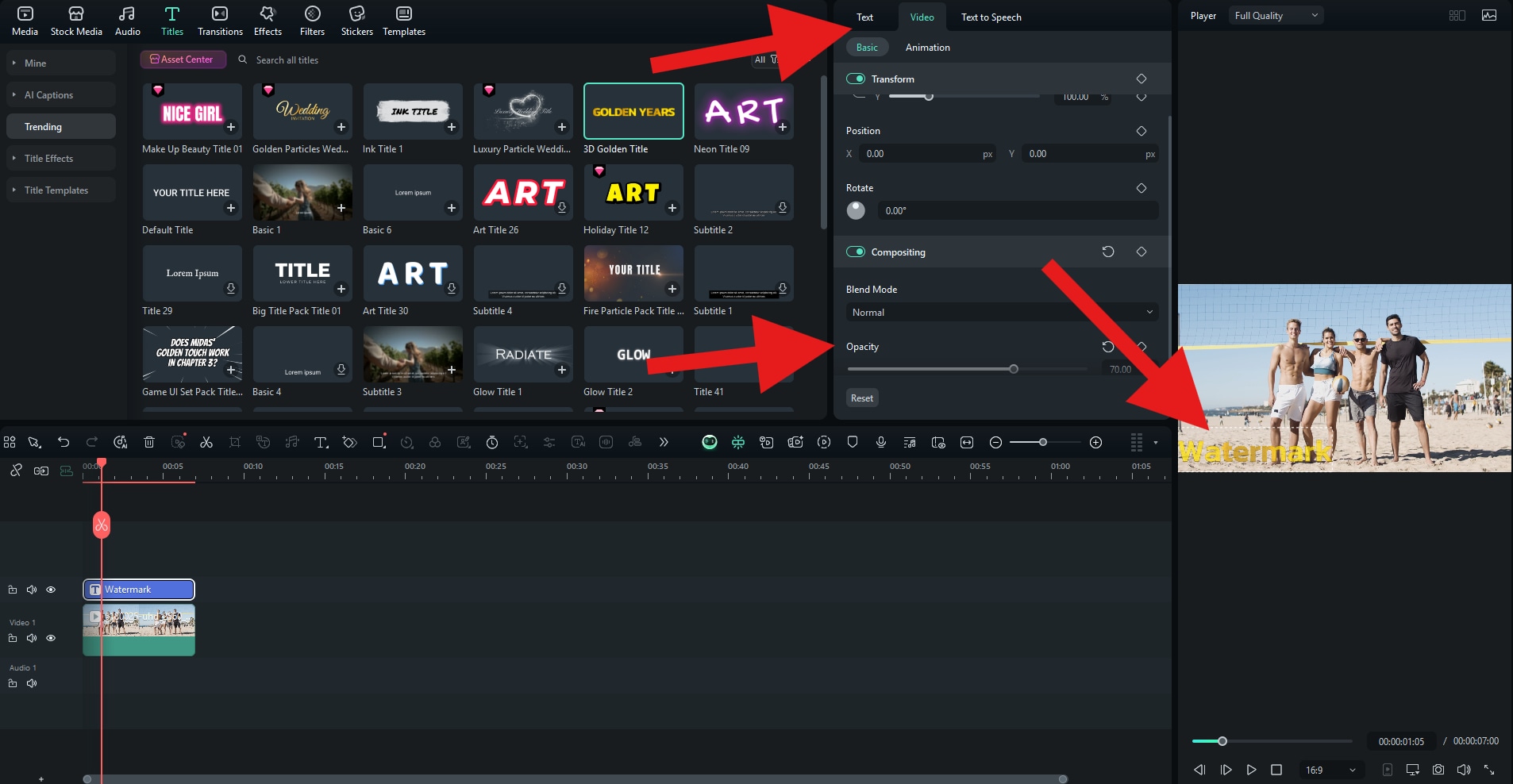
- Regardez le résultat.

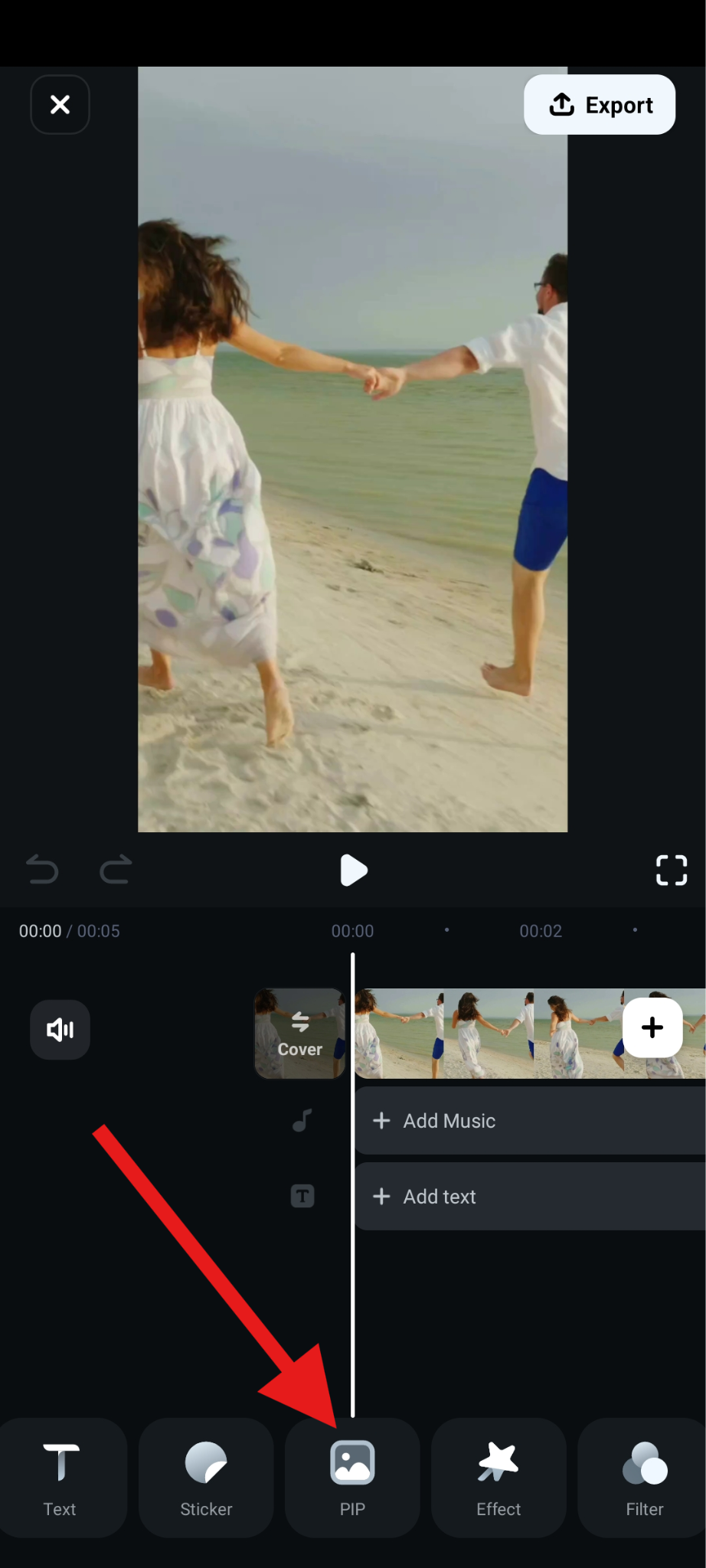
Pour la version mobile, nous allons vous montrer comment ajouter une photo comme filigrane à l’aide de la fonctionnalité Image dans l’image (Picture-in-Picture). Ouvrez l’application Filmora, créez un nouveau projet, importez la vidéo à modifier et suivez ces étapes.
- Trouvez la fonction PIP dans le menu du bas. Appuyez dessus, puis importez une autre image. Choisissez un PNG transparent.
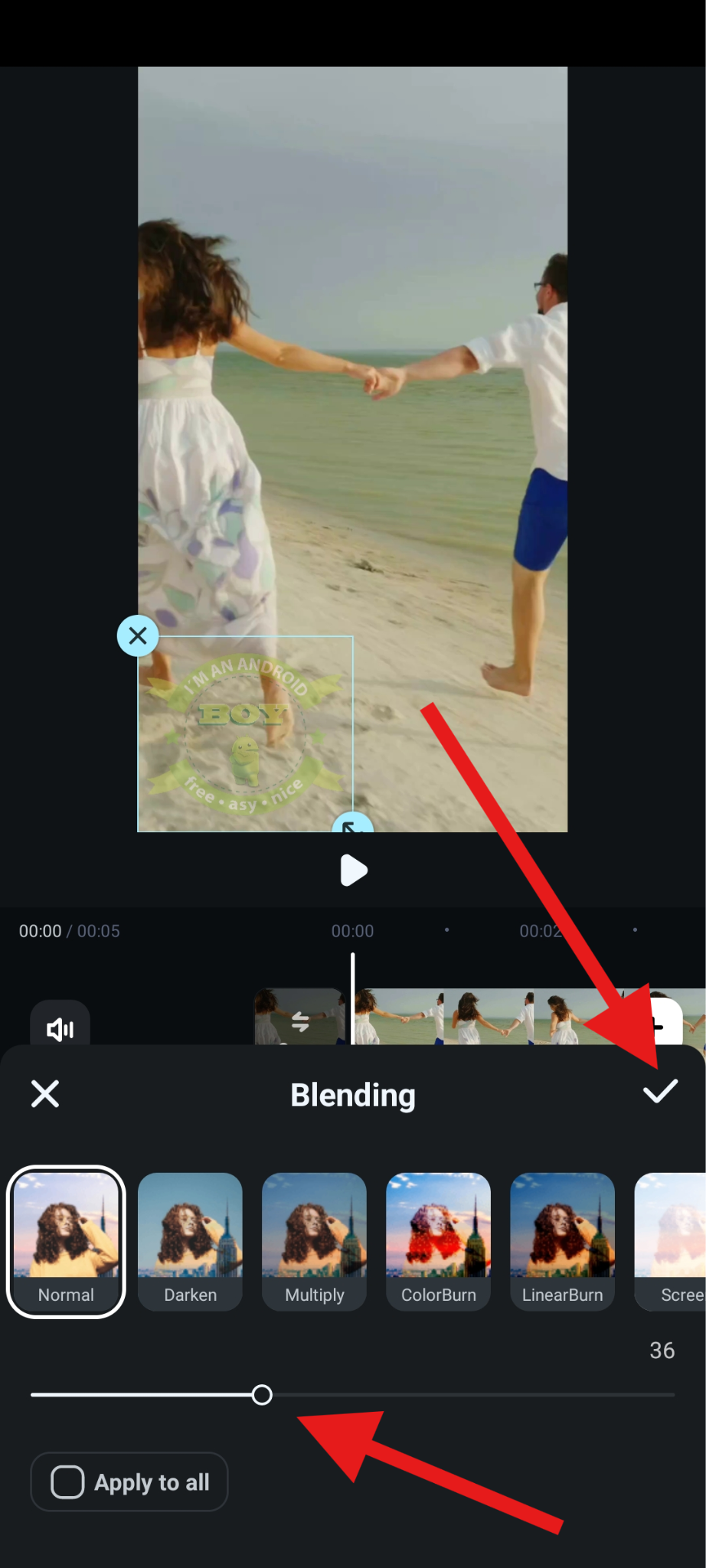
- Positionnez-la où vous le souhaitez et redimensionnez dans la zone d’aperçu, puis appuyez sur Fusion dans le sous-menu.
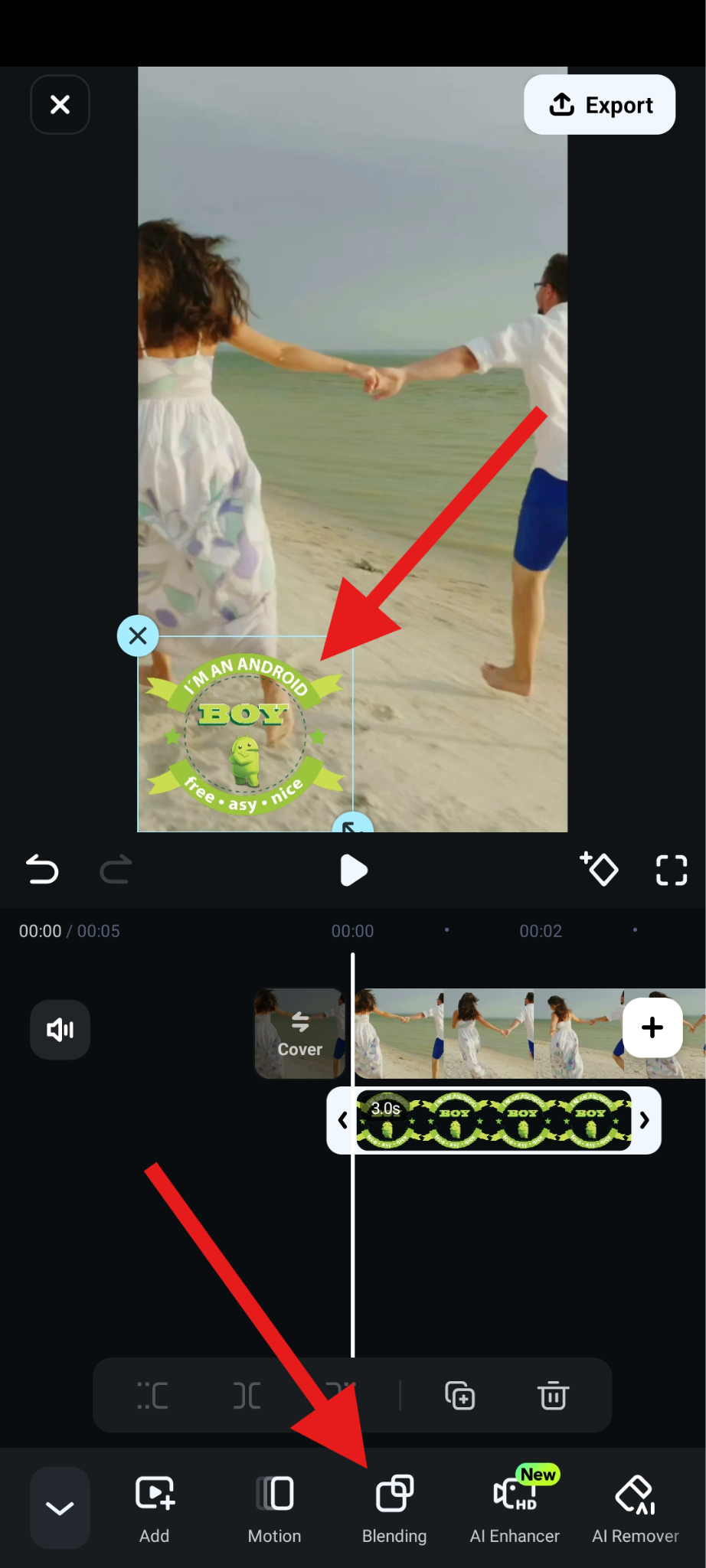
- Ajustez l’opacité puis validez les modifications.
- Vérifiez le résultat.

Méthode 2 : Ajouter un filigrane à une vidéo YouTube Shorts avec l’IA
- Téléchargez et installez Filmora sur votre ordinateur.
téléchargement sécurisé
- Démarrez un Nouveau Projet > allez dans Médias libres de droits > Médias IA > Image vers Vidéo > et trouvez l’édition d’éléments vidéo.
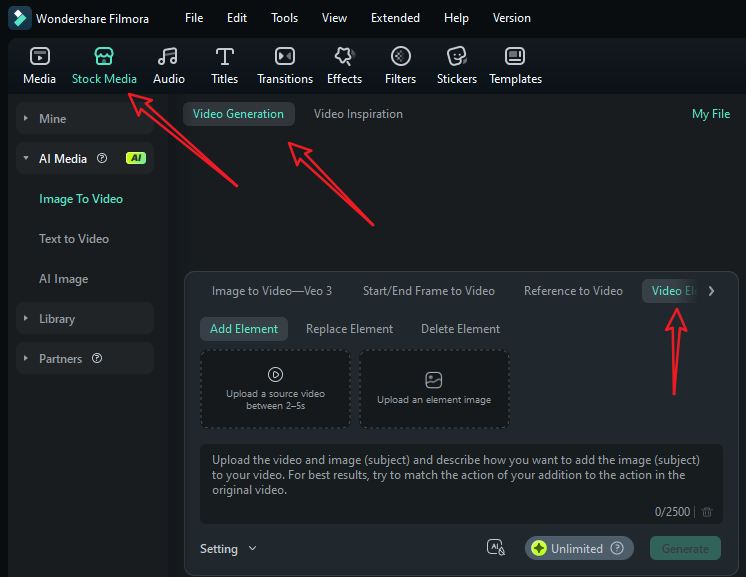
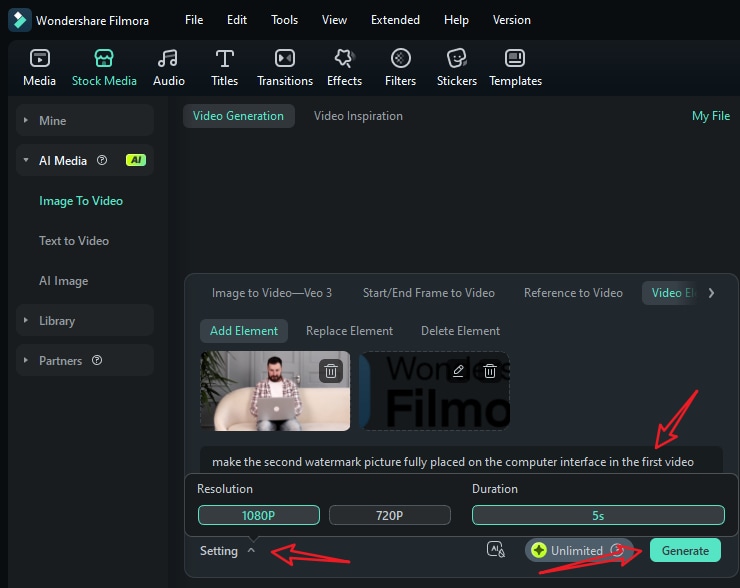
- Téléchargez votre courte vidéo et une image de référence, saisissez vos instructions, puis allez dans les réglages pour ajuster la résolution vidéo. Enfin, cliquez sur Générer pour lancer l’ajout d’un filigrane à la vidéo via IA.
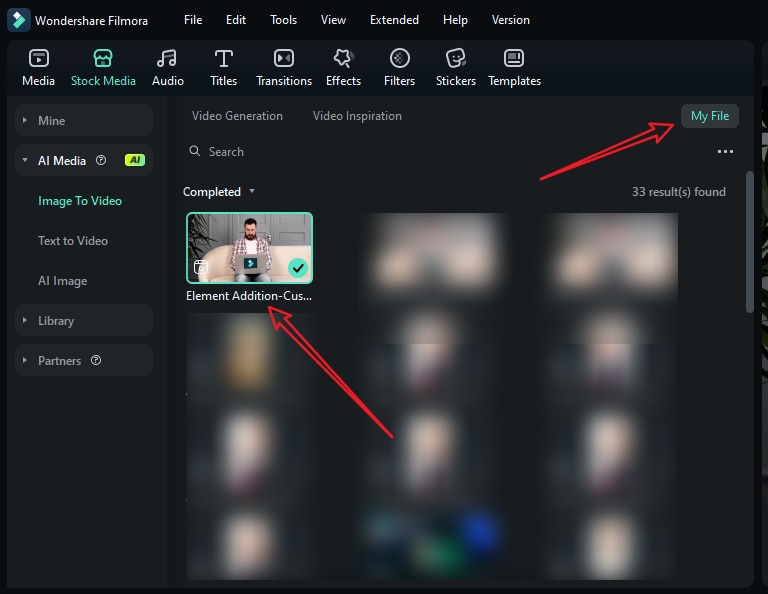
- Lorsque l'ajout de la personne à la vidéo est terminé, allez dans Mon Fichier > prévisualisez la vidéo et ajoutez-la à la timeline.
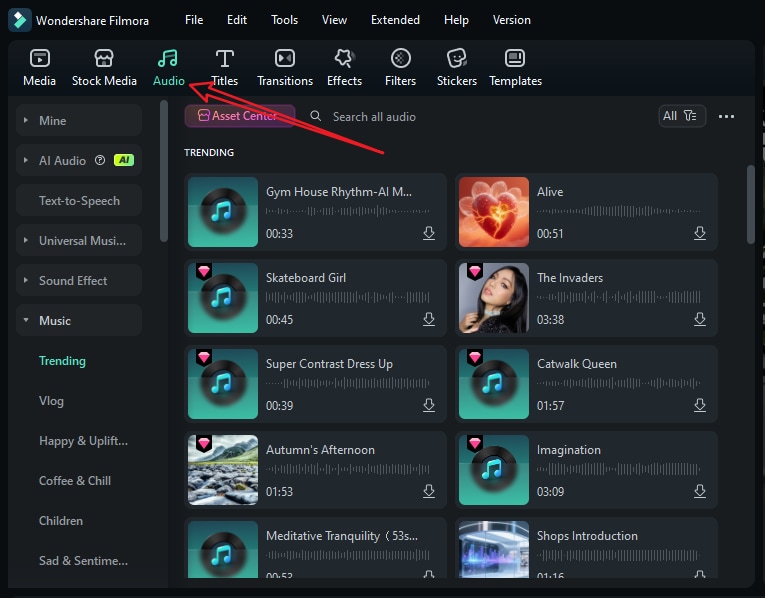
- Vous pouvez ensuite éditer la vidéo à votre guise. Si la vidéo n’a pas de musique de fond, passez dans l’onglet audio > choisissez une musique selon vos préférences et faites-la glisser dans la timeline.
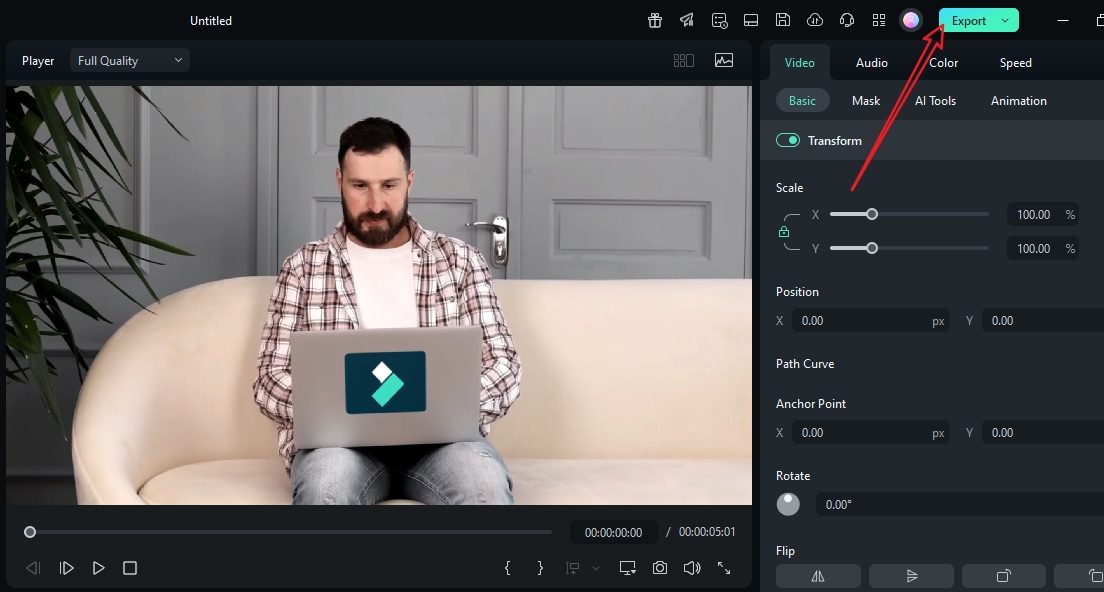
- Lancez la lecture et appuyez sur Exporter si le résultat vous convient.
Pourquoi choisir Filmora pour filigraner vos vidéos YouTube
- De nombreux modèles de filigrane vidéo : Explorez un grand choix de modèles animés et placez-les au début de vos vidéos en toute simplicité.
- Transparence personnalisable — Réglez précisément l’opacité pour qu’elle s’intègre harmonieusement à la vidéo.
- Filigrane en lot —Appliquez les mêmes paramètres de filigrane à plusieurs vidéos pour une cohérence de marque.
- Conception assistée par l’IA — Créez un filigrane élégant en quelques minutes grâce à une simple consigne textuelle.
- Editeur vidéo puissant - Montez vos vidéos YouTube avec toutes les fonctionnalités de base et avancées de Filmora, et profitez d’éléments créatifs pour engager vos spectateurs.
Meilleures pratiques pour la conception de filigranes YouTube
Choisir le bon style de filigrane peut faire toute la différence entre quelque chose que les spectateurs ignoreront, et un élément qui renforce l'identité de votre chaîne. Voici quelques idées créatives de filigranes adaptées à différents types de chaînes, avec un accent sur la visibilité, la cohérence de marque et le minimalisme (afin de ne pas distraire les spectateurs).
- Filigranes centrés sur la typographie : Utilisez le nom de votre chaîne (ou son abréviation) comme filigrane : privilégiez les polices grasses et lisibles, même en petite taille. Si votre nom de chaîne est long (par ex., « Emma’s Daily Vlogs »), essayez des initiales (« EDV ») avec une police épaisse arrondie (ambiance conviviale) ou une police sans-serif anguleuse (style moderne).
- Filigranes « Abonnez-vous » discrets : Combinez un élément de marque à une mini-invite « abonnez-vous » afin d’inciter à l’action (sans être intrusif). Un petit texte « ABONNEZ-VOUS » (en capitales, petite taille) à côté des initiales de votre chaîne. Une petite icône de cloche (pour les notifications) combinée à une icône de marque (par ex. cloche + tasse de café pour une chaîne de vlogs matinaux).
- Icônes spécifiques à une niche — Si votre chaîne est axée sur un sujet particulier, vous pouvez concevoir votre filigrane pour le refléter. Par exemple, une icône de manette de jeu indique instantanément le gaming, une valise suggère des vlogs de voyage et un appareil photo représente les critiques technologiques ou photographiques. Ces icônes rendent votre filigrane plus parlant.
- Versions saisonnières — Ajouter de la variété à votre filigrane peut garder votre contenu frais sans perdre en cohérence. Par exemple, vous pouvez adapter votre logo pour inclure des couleurs festives en décembre ou publier un design en édition limitée pour célébrer des paliers d’abonnés. Cela fidélise vos spectateurs et renforce votre image de marque.
Conclusion
Ajouter un filigrane à vos vidéos YouTube ne concerne pas seulement l’esthétique. C’est une question de branding, de protection et de croissance. Avec YouTube Studio, vous disposez d’une option rapide et simple. Avec Filmora, en revanche, vous bénéficiez de personnalisations avancées, d’animations et d’un ajout de filigrane en lot pour un rendu professionnel. La meilleure méthode dépend de vos besoins. Si vous débutez sur YouTube, commencez avec l’outil d’identification intégré de Studio. Au fur et à mesure que votre chaîne se développe, passez à Filmora pour plus de créativité et de cohérence.
Téléchargez Filmora aujourd’hui et commencez à créer des filigranes personnalisés pour vos vidéos YouTube en quelques minutes.
téléchargement sécurisé 