


Les entreprises doivent rester actives sur plusieurs plateformes pour conserver leur visibilité, et le contenu vidéo est devenu un levier majeur dans cette stratégie. C’est pourquoi des outils comme Storykit AI attirent de plus en plus l’attention. La plateforme promet de transformer de simples textes ou prompts en vidéos marketing prêtes à être publiées, sans les contraintes habituelles de production.
Storykit a également gagné la confiance d’investisseurs, notamment avec un investissement de 10 millions de dollars de la part de Expedition Capital, ce qui montre l’intérêt croissant pour son approche. Mais Storykit tient-il vraiment ses promesses, ou s’agit-il simplement d’un autre outil IA plus séduisant sur le papier qu’en pratique ? Cette analyse vous explique concrètement à quoi vous attendre.
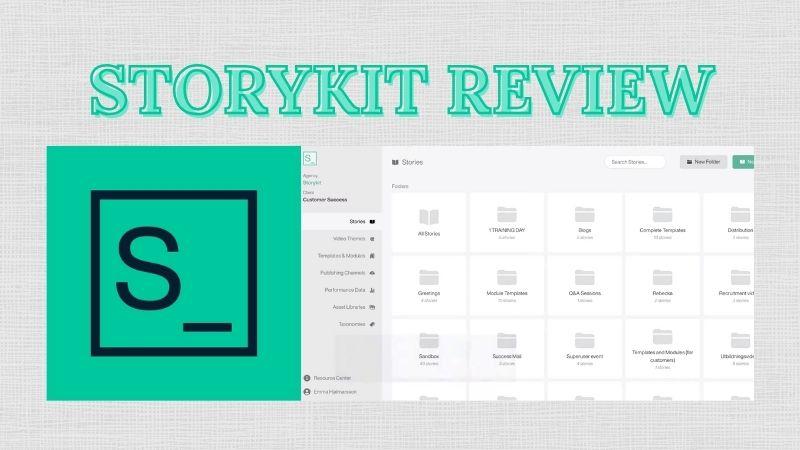
Partie 1. Storykit en bref
Storykit est une plateforme qui transforme du texte en vidéo en seulement quelques étapes. Vous pouvez utiliser des scripts ou des articles de blog comme source. Elle est couramment utilisée par les entreprises, institutions et organisations pour convertir rapidement du contenu écrit existant en vidéos à grande échelle, afin de gagner du temps et de réduire les coûts de production.
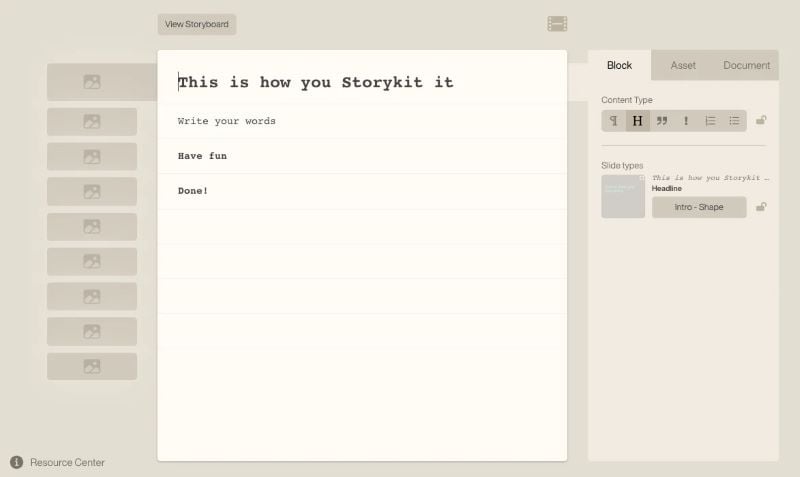
Grâce à son mode de fonctionnement, Storykit réduit le besoin d’une équipe de production complète ou de compétences avancées en montage. N’importe quel membre de l’équipe peut l’utiliser avec très peu d’apprentissage. C’est pourquoi l’outil convient particulièrement à :
- Les marketeurs : créer des vidéos produit et des campagnes avec des accroches engageantes pour capter l’attention.
- Les équipes RH : produire plus efficacement des vidéos de recrutement, d’onboarding et de formation.
- Les équipes internes : transformer des rapports ou articles internes en vidéos, pour les rendre plus engageants et plus faciles à présenter et à discuter.
- Les équipes événementielles : créer des teasers, avant-goûts ou contenus coulisses pour promouvoir des événements.
- Les équipes RP : convertir des communiqués de presse en vidéos pour élargir leur portée.
Tarifs Storykit : ce qu’il faut savoir
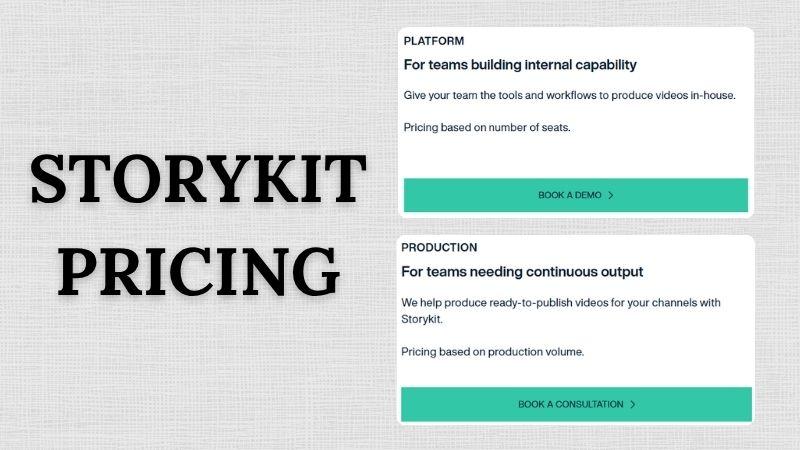
Comme Storykit est conçu pour les entreprises et les organisations, ses tarifs ne sont pas affichés publiquement. Pour obtenir un prix précis, vous devez réserver une démo ou contacter l’équipe Storykit.
Le coût dépend de plusieurs éléments, notamment :
- Combien d’utilisateurs utiliseront la plateforme ?
- Quelle quantité de contenu prévoyez-vous de produire régulièrement ?
Si votre entreprise souhaite tester Storykit, vous pouvez commencer par un essai gratuit. Il suffit de vous connecter à Storykit avec votre adresse e-mail professionnelle et de renseigner quelques informations. Vous obtiendrez ensuite automatiquement un essai gratuit de 14 jours, afin d’explorer la plateforme à votre rythme.
Partie 2. Les fonctionnalités de Storykit expliquées
Voyons maintenant de plus près les fonctionnalités de Storykit pour comprendre ce qu’il peut réellement faire. La plateforme se concentre principalement sur la transformation rapide du texte en vidéo, avec un minimum d’effort. Voici ses principales fonctions.
Outils IA pour les scripts (réécriture, résumé, restructuration)
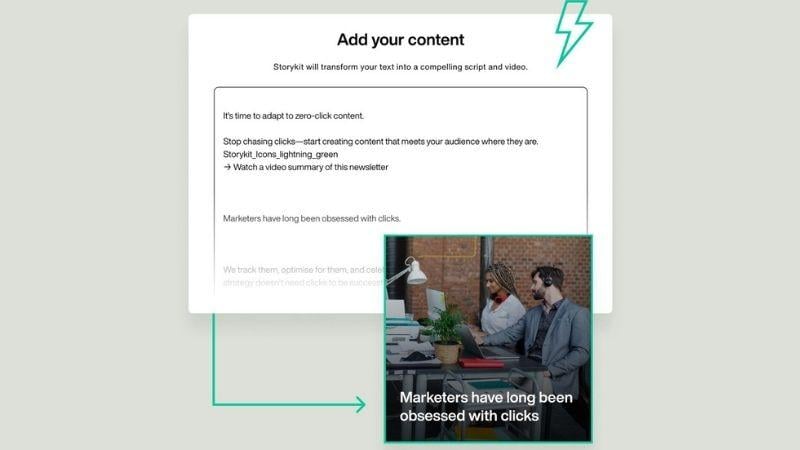
Comme Storykit repose sur une entrée textuelle, la plateforme propose des outils IA pour les scripts qui vous aident à retravailler votre contenu, raccourcir des textes longs et transformer des idées brutes en script vidéo clair. L’IA ne change pas votre message. Elle sélectionne simplement les éléments essentiels et les organise dans une narration plus engageante et plus facile à suivre.
Texte en vidéo
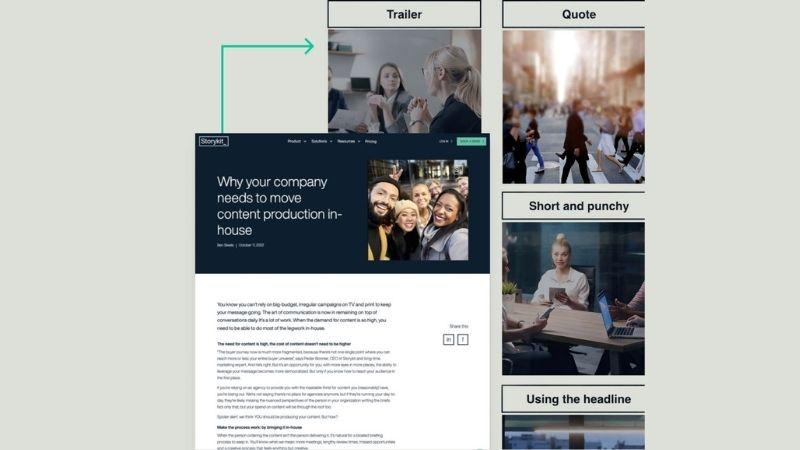
Avec Storykit, vous pouvez transformer des scripts, articles ou même de simples idées en vidéos en seulement quelques étapes. L’IA sélectionne automatiquement des images, des clips vidéo et de la musique adaptés à votre texte. Une fois la vidéo générée, vous pouvez simplement ajuster le texte et les médias sans avoir besoin d’un éditeur vidéo complet.
Sous-titres automatiques et transcription
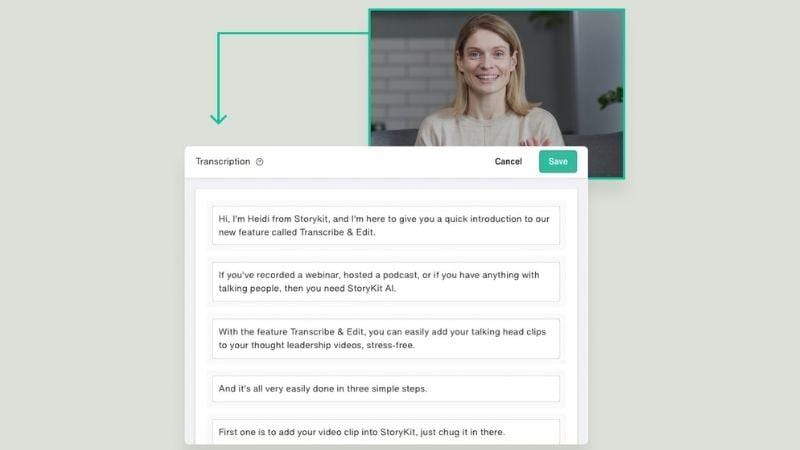
Storykit AI peut générer automatiquement des sous-titres et des traductions, ce qui vous évite de tout traduire manuellement. La plateforme inclut également une fonction de transcription audio. Vous pouvez importer un fichier audio issu d’interviews, de podcasts ou de notes vocales, et l’IA le convertira en texte. C’est utile pour rendre votre contenu plus facile à comprendre et toucher un public plus large.
Outils de cohérence de marque
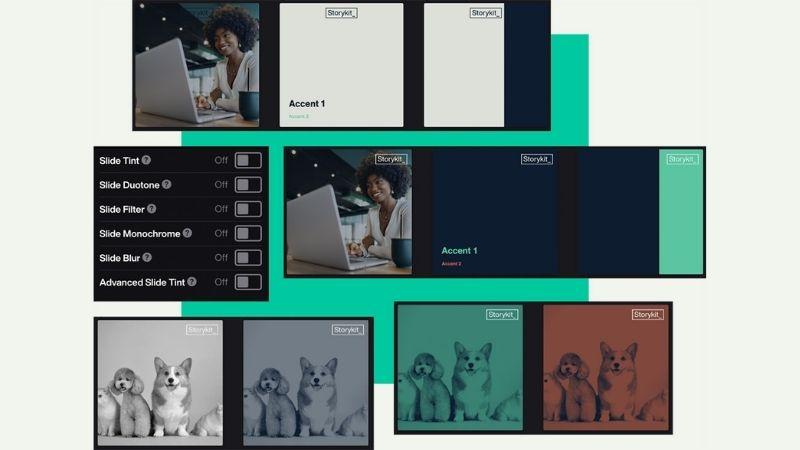
Storykit facilite le maintien d’une identité de marque cohérente dans chaque vidéo. Vous pouvez importer vos logos, polices, mises en page et couleurs de marque. L’outil permet également de stocker et d’organiser vos ressources de marque, comme des images, vidéos et fichiers audio, au même endroit pour pouvoir les réutiliser à tout moment.
Partie 3. Comment fonctionne Storykit
Après avoir découvert ses fonctionnalités, vous vous demandez peut-être comment Storykit fonctionne concrètement. Est-il vraiment possible de créer une vidéo à partir d’un simple texte ?
Ici, nous allons décomposer le workflow de base pour vous montrer comment tout s’assemble.
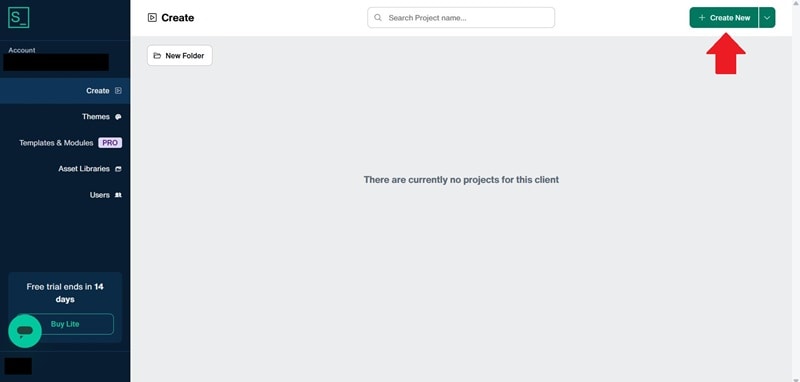
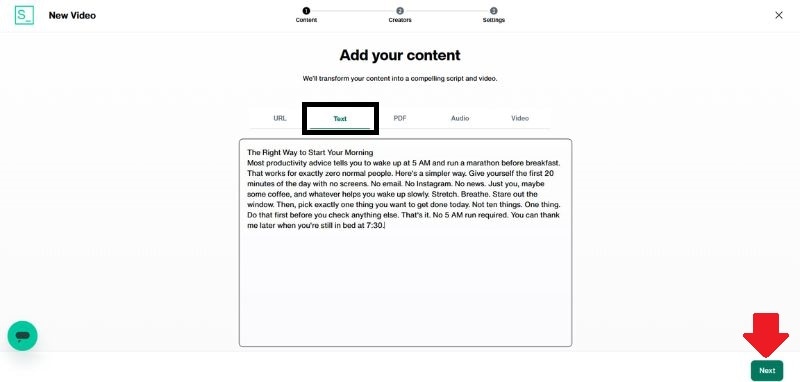
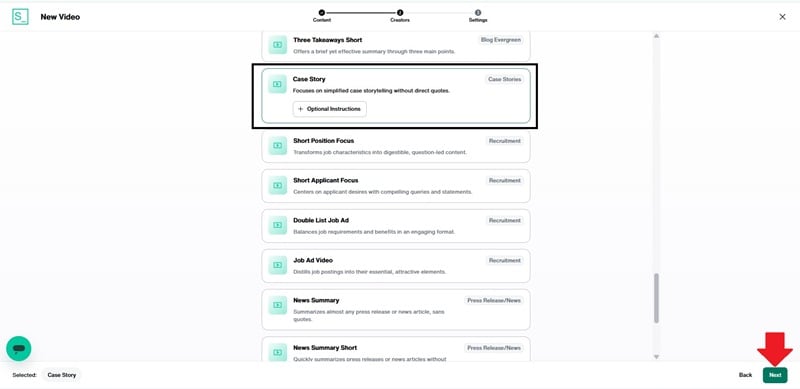
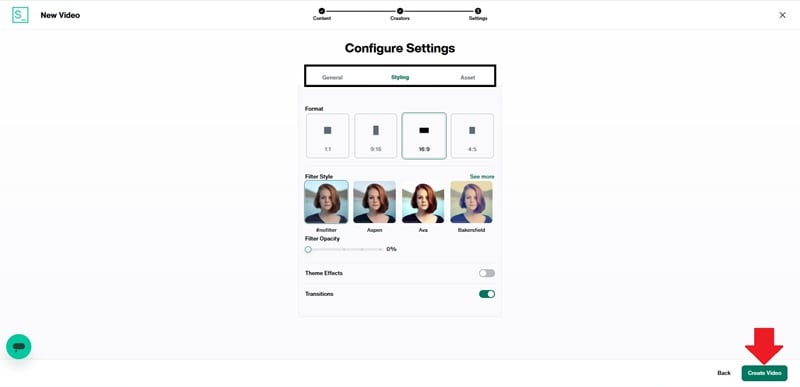
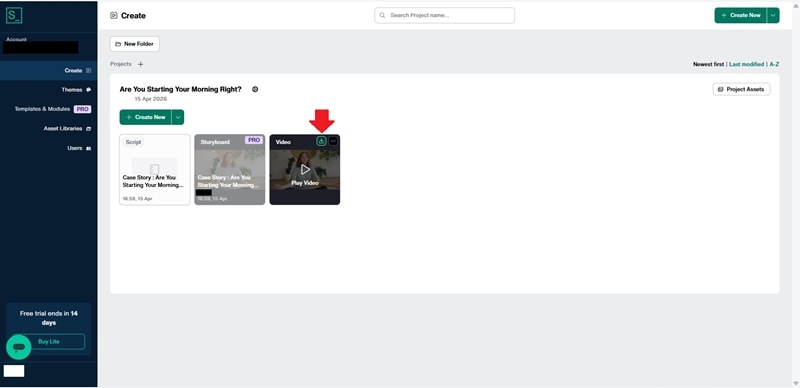
Voici le résultat :
Storykit l’a transformé en une vidéo de 54 secondes au format étude de cas, racontant l’histoire d’un client qui se sent dépassé le matin et a du mal à rester concentré. La vidéo introduit ensuite une solution simple : éviter le temps d’écran juste après le réveil. Ce style narratif rend la vidéo plus engageante et encourage les spectateurs à continuer de regarder.
Partie 4. Avis sur Storykit : ce qu’en pensent les utilisateurs
Voyons maintenant ce que les utilisateurs disent de Storykit. D’après notre test, la plateforme fonctionne bien pour créer rapidement des vidéos à l’aspect professionnel.
Nous avons également examiné les retours d’utilisateurs et regroupé les points les plus fréquents. Sur G2 et Capterra, Storykit affiche respectivement des notes de 4,8 et 4,7 sur 5, ce qui témoigne d’un niveau de satisfaction global élevé. Regardons cela plus en détail.
Interface et facilité d’utilisation
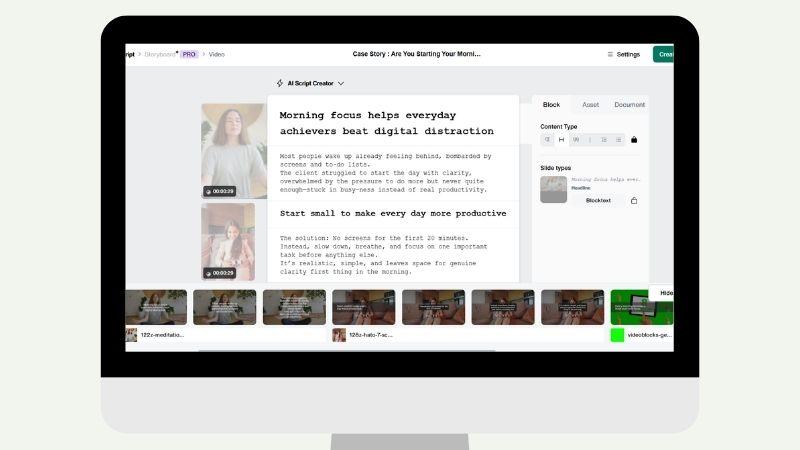
L’interface est simple et facile à prendre en main. Même les débutants peuvent l’utiliser sans compétences avancées en montage. Cependant, certains utilisateurs soulignent qu’il faut un peu de temps pour bien comprendre toutes les fonctionnalités et gérer les tâches plus avancées.
Bibliothèque de ressources créatives
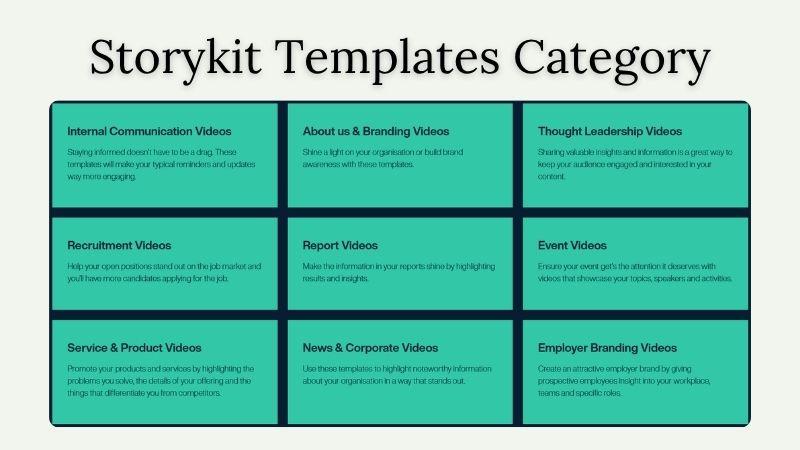
Les utilisateurs apprécient la variété d’images, de vidéos et de musiques disponibles dans Storykit. Il existe également de nombreux modèles de slides, ce qui permet d’adapter plus facilement le style au type de contenu.
Performances et rendu vidéo
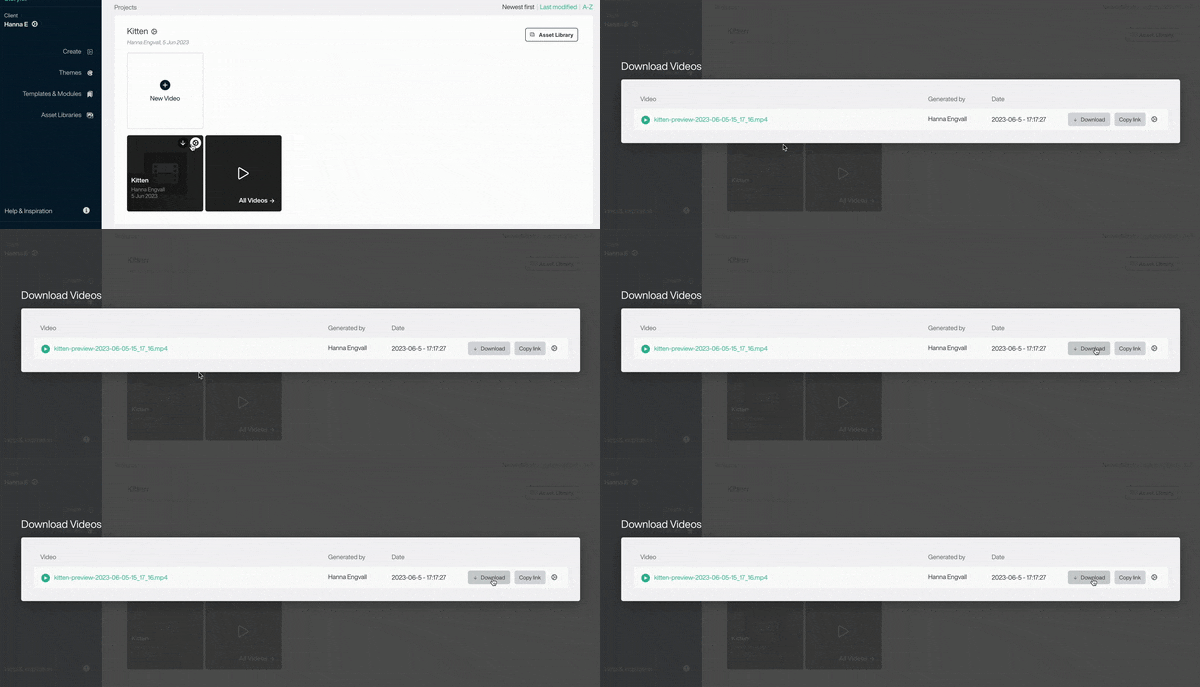
Dans l’ensemble, la plateforme offre de bonnes performances pendant la création vidéo et fonctionne de manière fluide. De nombreux utilisateurs indiquent que les vidéos finales ont un rendu propre et professionnel. Elle permet aussi de rendre le processus de production plus efficace et plus rapide.
Service client et assistance
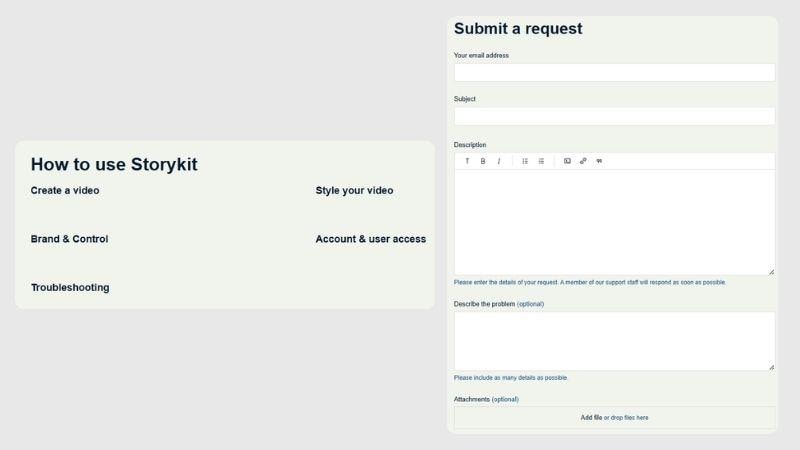
L’un des aspects les plus appréciés est le support client. De nombreux utilisateurs indiquent que l’équipe est réactive et utile, ce qui facilite la résolution rapide des problèmes lorsque c’est nécessaire.
Limites de Storykit : à quoi s’attendre
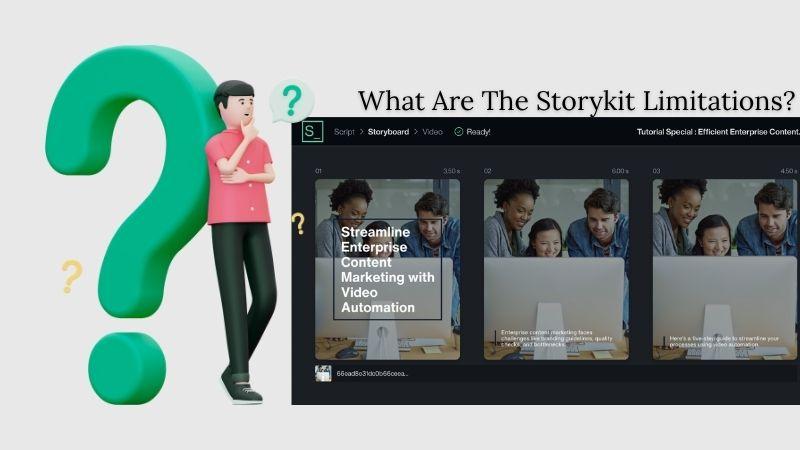
Malgré ses points forts, Storykit présente encore certaines limites mentionnées par les utilisateurs :
- Bibliothèque de ressources peu organisée : il y a beaucoup de ressources disponibles, mais les résultats de recherche ne correspondent pas toujours à ce que vous cherchez. Il peut aussi être difficile de parcourir et de sélectionner les ressources, car les options de filtrage ou de tri sont limitées, notamment pour la musique.
- Pas de prévisualisation rapide par slide : vous ne pouvez pas prévisualiser une seule slide à la fois. Il faut d’abord générer la vidéo complète, ce qui peut ralentir le travail.
- Modèles rigides : les modèles offrent peu de flexibilité dans le positionnement des éléments, ce qui limite la personnalisation.
- Temps de rendu lent : le rendu des aperçus et des vidéos peut prendre du temps, ce qui peut ralentir le workflow, surtout lorsque les délais sont serrés.
Partie 5. Un outil plus flexible : Wondershare Filmora
Lorsque vous souhaitez aller au-delà des outils automatisés comme Storykit et reprendre davantage de contrôle sur vos vidéos, Wondershare Filmora est une excellente alternative.
Avec Filmora, vous pouvez gérer chaque scène avec plus de précision et monter vos séquences en détail grâce à son éditeur basé sur une timeline. Vous pouvez couper des clips, ajuster l’audio, ajouter des effets et organiser chaque élément exactement comme vous le souhaitez. Filmora est également disponible sur desktop et mobile, ce qui permet de monter plus librement sur différents appareils.

Vous n’avez pas besoin de tout faire à partir de zéro. Filmora propose des fonctionnalités familières si vous avez déjà utilisé Storykit :
- Texte en vidéo : transformez des idées ou des scripts en vidéos, comme avec Storykit AI. Vous pouvez aussi choisir parmi différents modèles IA comme Seedance 2.0, Sora 2 et Veo 3.1.
- Texte en parole : générez des voix off naturelles à partir de votre script ou de votre prompt. Jusqu’à 48 voix sont disponibles pour s’adapter au style de votre contenu.
- Montage IA basé sur le texte : si vous travaillez avec une voix off et souhaitez corriger certains mots, vous pouvez simplement modifier le texte. La vidéo s’ajustera automatiquement.
- Sous-titres automatiques : générez automatiquement des sous-titres dans plus de 20 langues avec une grande précision, à l’image de Storykit.
- Kit de marque : enregistrez vos couleurs, polices et modèles de marque pour garder une cohérence sur toutes vos vidéos.
 Téléchargement sécurisé
Autres fonctionnalités Filmora à essayer
1. Des outils IA génératifs pour créer plus vite
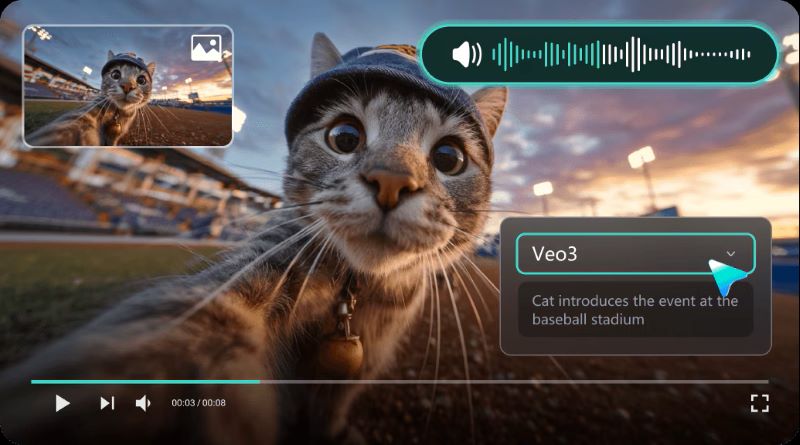
En plus de transformer des prompts en vidéos, Filmora peut également générer des vidéos à partir d’images et d’audio. Vous pouvez choisir un modèle et importer vos images, ou construire votre propre histoire en combinant prompts et visuels. Vous pouvez aussi importer un fichier audio, et Filmora détectera automatiquement les passages les plus intéressants pour les transformer en clips vidéo adaptés au rythme et au contenu.
2. Une vaste bibliothèque de ressources créatives
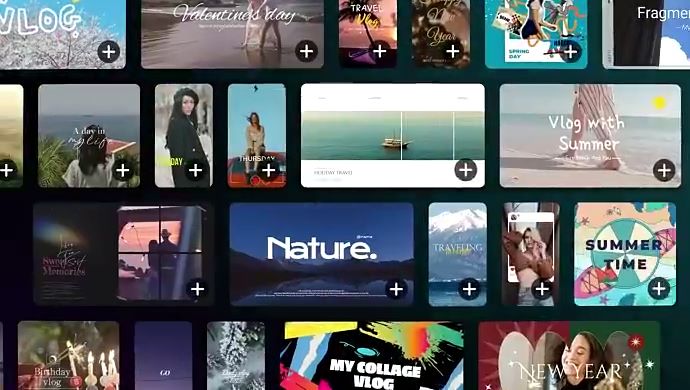
Vous trouverez de nombreux modèles adaptés aussi bien aux usages professionnels qu’aux réseaux sociaux. Vous pouvez également ajouter des vidéos de stock pour rendre vos scènes plus pertinentes. Pour finaliser votre vidéo, Filmora propose des filtres, transitions et animations qui donnent à l’ensemble un rendu plus soigné.
3. Créer des clips courts pour les réseaux sociaux
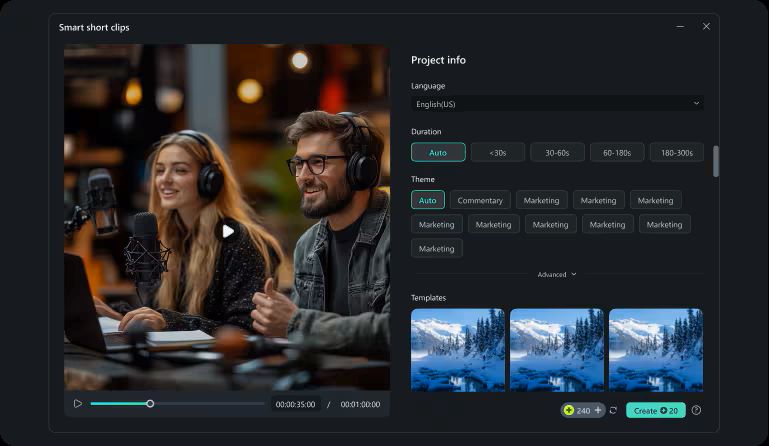
Si vous avez une longue vidéo et souhaitez la transformer en clips plus courts pour les réseaux sociaux, vous pouvez utiliser Smart Short Clips dans Filmora. L’outil détecte automatiquement les passages les plus engageants de votre vidéo. Vous pouvez également utiliser Auto Reframe pour redimensionner votre vidéo selon différentes plateformes sans le faire manuellement.
4. Gérer et programmer votre contenu
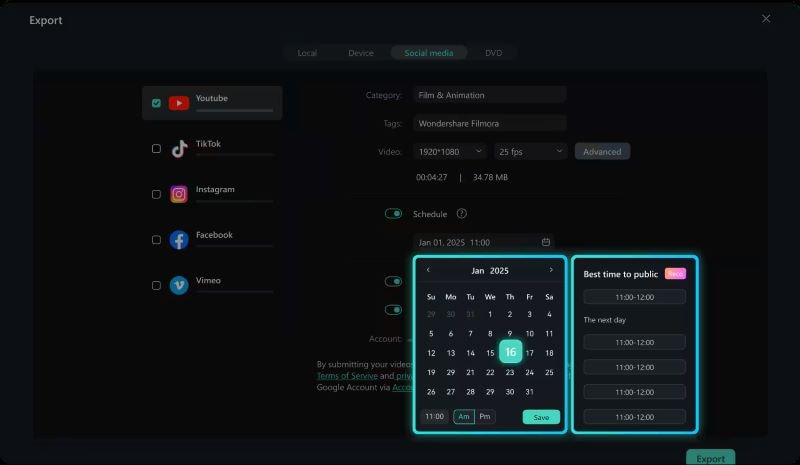
Il s’agit d’une fonctionnalité que vous ne trouverez pas dans Storykit. Avec Social Content Planner, vous pouvez programmer la publication de vos vidéos sur plusieurs plateformes. L’outil vous aide aussi à suivre les performances via les vues, likes, partages et commentaires, afin de rester régulier et d’améliorer votre contenu au fil du temps.
Téléchargement sécuriséConclusion
Storykit est une plateforme fiable pour créer rapidement des vidéos à l’apparence professionnelle à partir d’un prompt. Elle est largement utilisée par les entreprises, car elle permet de gagner du temps et donne à chacun la possibilité de créer des vidéos sans avoir besoin d’une équipe créative complète.
Cela dit, si vous recherchez davantage de flexibilité et de contrôle sur vos vidéos, Filmora est une excellente option à explorer. Le logiciel offre des fonctionnalités similaires tout en vous laissant beaucoup plus de liberté pour personnaliser vos vidéos. Vous bénéficiez aussi d’un large éventail de fonctionnalités IA et de ressources créatives pour affiner votre contenu et le rendre plus engageant pour un public plus large.
FAQ
-
1. Storykit impose-t-il une limite de durée pour les vidéos ?
Non. Vous pouvez créer des vidéos dans Storykit sans limite stricte de durée. Cependant, les vidéos plus courtes ont généralement de meilleures performances et captent davantage l’attention des spectateurs.
-
2. Les particuliers peuvent-ils utiliser Storykit pour des projets personnels ?
Storykit est principalement conçu pour les entreprises et les organisations, plutôt que pour les utilisateurs individuels.
-
3. Storykit propose-t-il un essai gratuit ?
Oui. Lors de votre première connexion, Storykit propose un essai gratuit valable 14 jours.
