

Avez-vous déjà enregistré une vidéo qui semblait parfaite au moment du tournage, pour découvrir ensuite un scintillement gênant lors de la lecture ? Ce problème courant provient souvent de l’éclairage, du taux de rafraîchissement des écrans ou des réglages de la caméra, et peut rapidement gâcher un clip pourtant réussi.
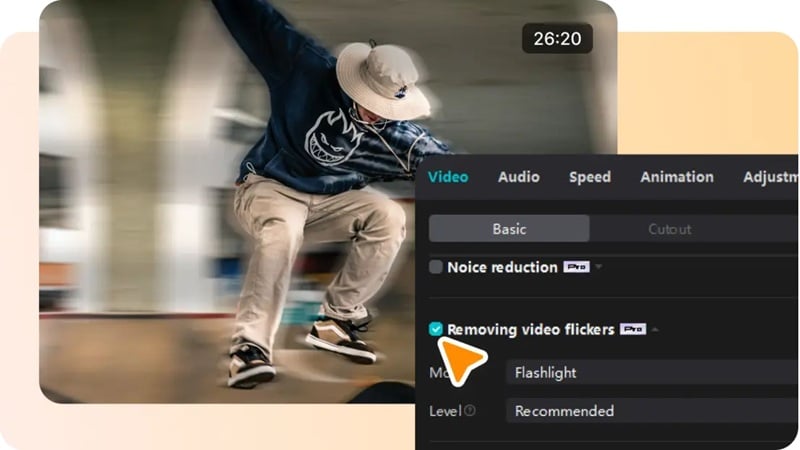
La bonne nouvelle, c’est que le scintillement peut généralement être corrigé en post-production. Les versions ordinateur et mobile de CapCut intègrent toutes deux une fonctionnalité Remove Flickers conçue pour réduire le scintillement de la lumière et des écrans, afin de rendre vos images plus fluides et stables.
Cela dit, l’outil anti-flicker de CapCut n’est pas toujours assez puissant pour les cas de scintillement sévère. Si vous êtes confronté à des situations plus complexes, nous vous présenterons également une solution alternative offrant des résultats plus fiables.

Partie 1. Pourquoi ma vidéo présente-t-elle un scintillement ?
Avant d’essayer de supprimer le scintillement dans une vidéo, il est utile de comprendre pourquoi il apparaît. Une fois que vous en connaissez les causes principales, vous saurez quoi surveiller la prochaine fois et éviterez de devoir corriger le même problème encore et encore.

- Éclairages LED ou fluorescents : ces lumières s’allument et s’éteignent très rapidement. Vos yeux ne le perçoivent pas, mais la caméra, oui, ce qui provoque le scintillement.
- Enregistrements d’écran : filmer l’écran d’un téléphone ou d’un ordinateur crée souvent des bandes ou un scintillement, car les écrans et les caméras n’ont pas le même taux de rafraîchissement.
- Vidéos au ralenti : les fréquences d’images élevées rendent le scintillement de la lumière plus visible que dans des clips normaux.
- Clips en time-lapse : lorsque la lumière évolue avec le temps, la caméra ajuste constamment l’exposition, ce qui entraîne des variations de luminosité.
Partie 2. Comment supprimer le scintillement d’une vidéo dans CapCut
Passons maintenant à la solution concrète. Il faut toutefois savoir que l’outil CapCut remove flicker fait partie de l’offre Pro ; vous devez donc passer à la version payante pour l’utiliser. Le prix est d’environ 19,99 $ par mois.
De plus, le fonctionnement de l’outil anti-flicker de CapCut sur mobile n’est pas exactement le même que sur ordinateur, ce qui peut prêter à confusion si vous changez souvent d’appareil. Pas d’inquiétude : nous allons détailler les deux versions étape par étape afin que vous sachiez exactement où appuyer, quoi cliquer et quelle option convient le mieux à votre clip.
Supprimer le scintillement sur CapCut (application mobile)
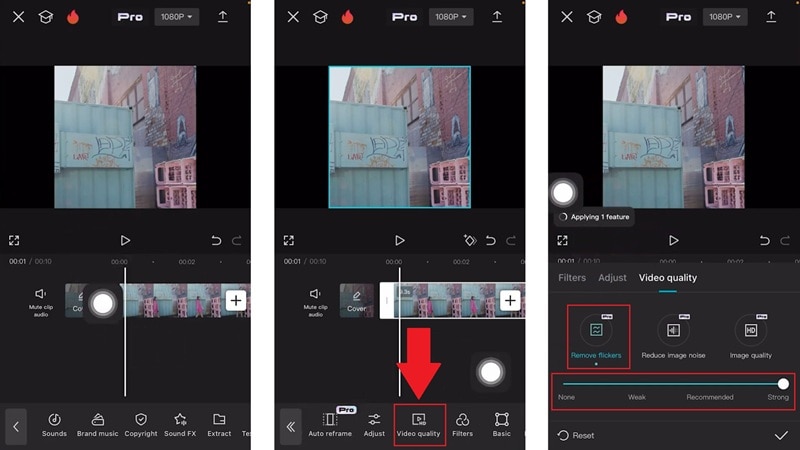
Sur votre téléphone, la suppression de l’effet de scintillement dans CapCut est assez simple à utiliser. Il suffit de déplacer un curseur pour contrôler l’intensité de l’effet anti-flicker. Nous avons suivi un tutoriel clair de TutorialTV sur YouTube et l’avons décomposé en étapes faciles ci-dessous afin que vous puissiez reproduire la manipulation sans tâtonner.
Supprimer le scintillement sur CapCut (logiciel desktop)
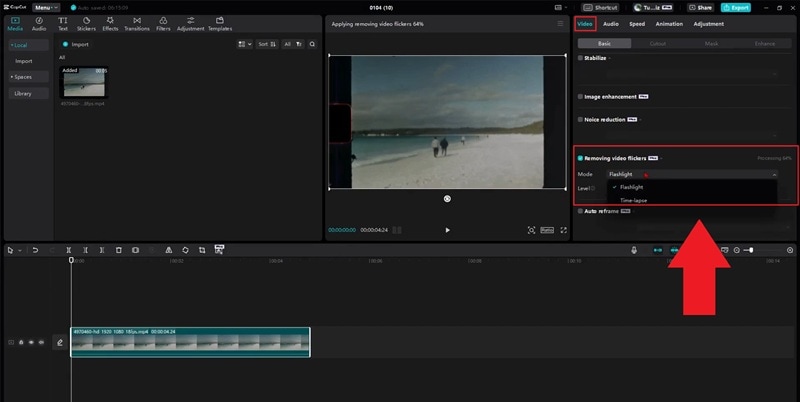
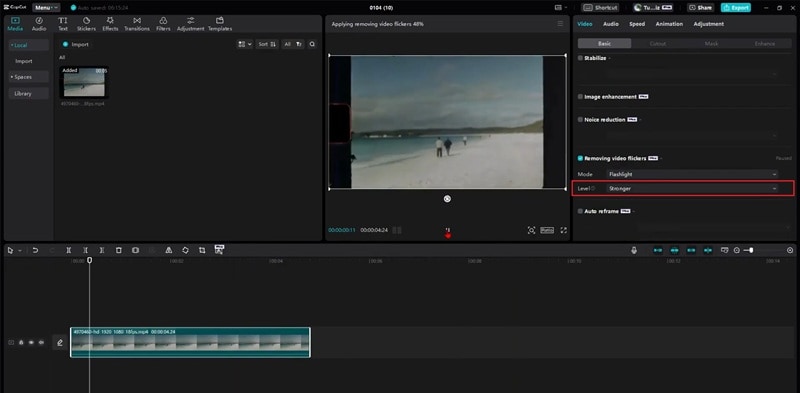
Sur ordinateur, l’outil de suppression du scintillement de CapCut offre un peu plus de contrôle que l’application mobile. Vous disposez de deux modes, à choisir selon le type de scintillement rencontré.
- Flashlight Mode : conçu pour les clips présentant des changements de lumière soudains ou une luminosité irrégulière.
- Time-lapse : permet d’uniformiser les variations lentes de luminosité afin d’obtenir une vidéo plus fluide. Ce mode est idéal pour les vidéos en time-lapse où l’éclairage évolue progressivement avec le temps.

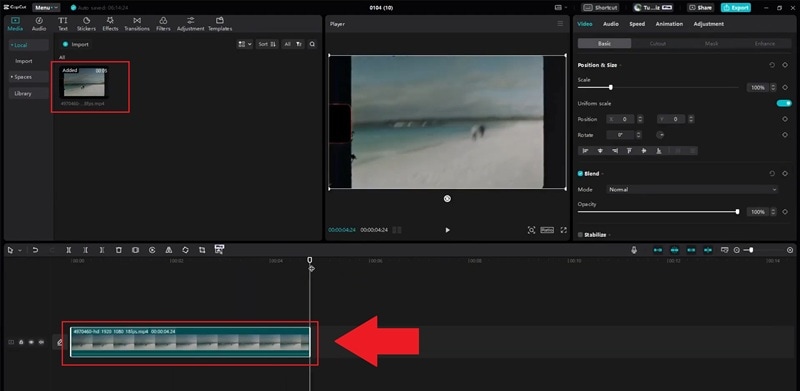
Nous avons suivi un tutoriel clair de Tutorial Wiz sur YouTube et l’avons transformé en étapes simples ci-dessous afin que vous puissiez suivre sans vous perdre.
Partie 3. La suppression du scintillement dans CapCut ne fonctionne pas ? Voici quoi essayer
Si l’outil de suppression de l’effet de scintillement dans CapCut ne donne toujours pas de résultats satisfaisants sur votre clip, pas de panique. Voici quelques solutions simples à tester avant d’abandonner :
- Réencoder votre clip : enregistrez à nouveau la vidéo avec une fréquence d’images et un codec standards. Les formats inhabituels peuvent perturber le fonctionnement de l’anti-flicker de CapCut.
- Désactiver AI Ultra HD ou l’accélération matérielle : ces options peuvent parfois provoquer des problèmes de traitement qui aggravent le scintillement au lieu de l’atténuer.
- Augmenter légèrement l’intensité du filtre anti-scintillement : sur ordinateur, essayez de passer le niveau de Recommended à Stronger, puis prévisualisez à nouveau le résultat.

Si ces étapes ne permettent toujours pas de résoudre complètement le problème, il est peut-être temps d’envisager d’autres outils pour vous aider. Heureusement, vous n’aurez pas à chercher longtemps, car Wondershare Filmora est là pour vous sauver la mise !

 Téléchargement sécurisé
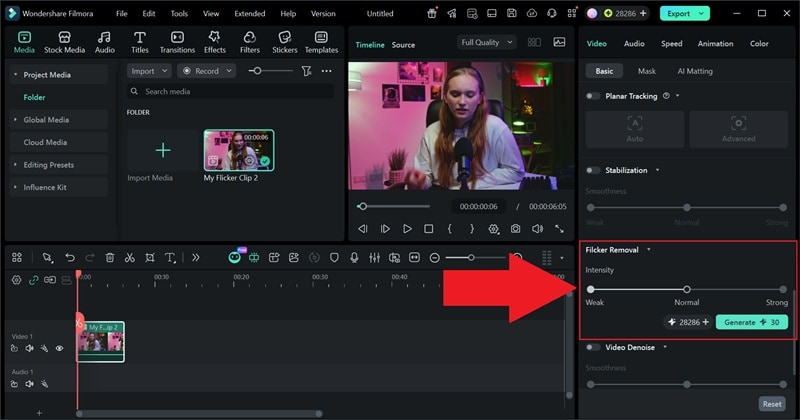
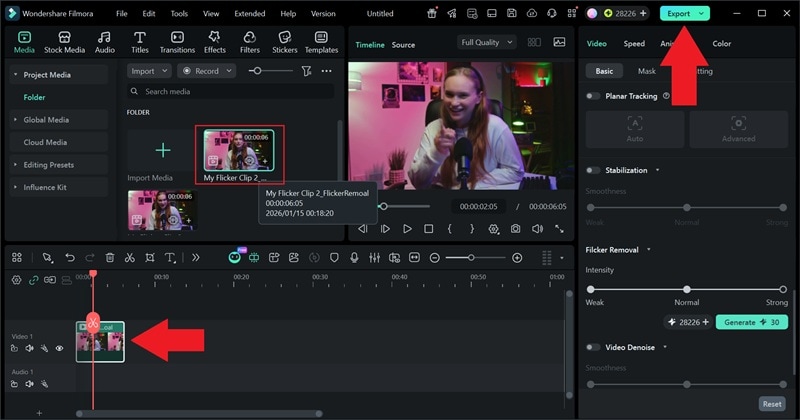
Dans sa dernière version, Filmora intègre un outil AI Flicker Removal qui effectue l’essentiel du travail à votre place. Il analyse votre clip dans le cloud, identifie le type de scintillement présent et le corrige en une seule opération. Vous n’avez plus besoin de deviner quel réglage pourrait fonctionner ni de réexporter la même vidéo à répétition.

Pourquoi Filmora est une meilleure solution pour les scintillements persistants
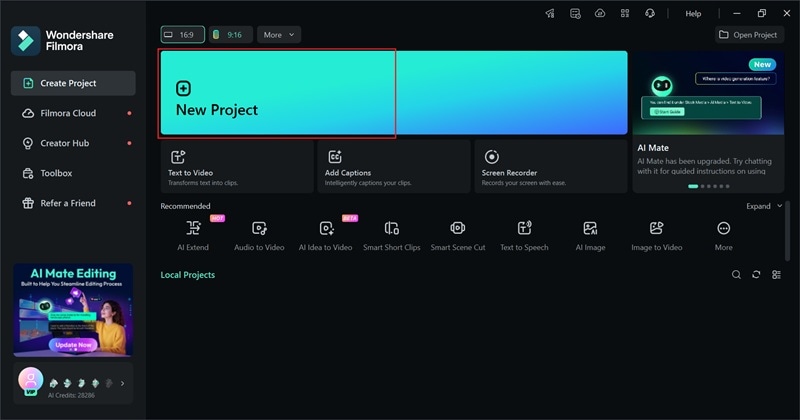
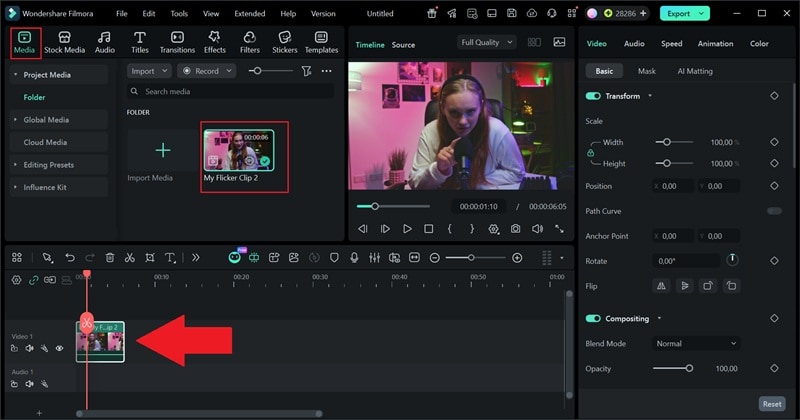
- Un seul clic et c’est réglé : vous ajoutez votre clip, cliquez sur Generate et laissez l’IA gérer la suppression du scintillement. Pas de curseurs étranges ni de réglages compliqués.
- Efficace dans les situations les plus courantes : l’outil fonctionne très bien pour les vidéos de nuit, les éclairages intérieurs, les pièces avec beaucoup de LED et d’autres configurations où le scintillement apparaît fréquemment.
- Compatible avec la plupart des types de clips : il prend en charge les vidéos classiques, les fichiers proxy et les clips avec overlays. Il indique également clairement ce qui n’est pas pris en charge, comme les fichiers audio seuls ou les clips composés.
Tutoriel : comment supprimer le scintillement avec Filmora
 Téléchargement sécurisé
Partie 4. CapCut vs Filmora : lequel est le plus efficace pour supprimer le scintillement ?
Vous avez maintenant vu comment CapCut supprime le scintillement et comment Filmora traite le même problème grâce à sa suppression du scintillement par IA. Les deux applications sont d’excellents éditeurs vidéo et, honnêtement, leurs performances globales sont assez proches. En revanche, lorsqu’il s’agit du scintillement, la différence se ressent surtout au niveau des efforts à fournir et de la propreté du résultat final.
Pour vous aider à y voir plus clair, nous avons comparé CapCut et Filmora côte à côte afin de mettre en évidence leurs points forts respectifs. Cette comparaison rapide devrait vous aider à choisir l’outil le plus adapté à votre clip et au temps que vous souhaitez consacrer à la correction.
| Fonctionnalité | CapCut | Filmora |
| Contrôles de réglage | Curseur d’intensité | IA en un clic avec contrôle d’intensité optionnel |
| Qualité de suppression du scintillement | Efficace pour un scintillement léger à moyen | Efficace pour un scintillement léger à intense |
| Vitesse de traitement | Rapide sur ordinateur, plus lente sur mobile | Rapide et constante grâce à l’IA cloud |
| Compatibilité mobile | Oui | Non |
| Qualité d’export | Très bonne | Excellente |
| Gestion des artefacts | Peut laisser un léger flou ou des images fantômes | Généralement plus propre avec moins d’artefacts |
| Cas d’utilisation idéal | Corrections rapides et montages sur mobile | Scintillement difficile et rendu final plus propre |
|
Afficher plus
Afficher moins
|
||
Conclusion
Les vidéos qui scintillent peuvent être très frustrantes, surtout lorsque tout le reste de votre clip est impeccable. Heureusement, les outils CapCut remove flicker permettent de corriger facilement les problèmes d’éclairage sur mobile comme sur ordinateur. Pour un scintillement léger, l’anti-flicker de CapCut fait généralement l’affaire, mais il peut montrer ses limites lorsque le scintillement est intense ou récurrent. Dans ce cas, il vaut mieux se tourner vers Filmora.
Son outil AI Flicker Removal effectue tout le travail complexe pour vous : il analyse le clip, identifie les motifs de scintillement et les lisse en un seul passage. Inutile de deviner les réglages, de refaire les exports ou de manipuler des curseurs à répétition. Si vous recherchez un résultat plus propre, rapidement et avec moins d’efforts, Filmora est le choix le plus fiable pour les problèmes de scintillement sérieux.
Téléchargement sécurisé