

Rien ne gâche plus vite un bon clip que des lumières scintillantes. Vous pouvez ne pas vous en rendre compte pendant l’enregistrement, mais dès la lecture de la vidéo, un éclairage irrégulier attire soudain toute l’attention.
Le scintillement vidéo est particulièrement courant lors des tournages en intérieur, des clips au ralenti et des enregistrements réalisés sous un éclairage LED ou fluorescent. Il peut également apparaître lors d’une prise de vue avec un smartphone ou lorsque les réglages de la caméra ne correspondent pas à la source lumineuse.
Dans ce guide, nous allons expliquer pourquoi le scintillement se produit, vous montrer trois méthodes efficaces pour supprimer le scintillement d’une vidéo après l’enregistrement, et vous expliquer comment l’éviter lors de vos prochaines prises de vue.
Partie 1. Quelles sont les causes du scintillement dans les vidéos ?
Avant d’apprendre comment supprimer le scintillement lumineux d’une vidéo, voyons d’abord pourquoi il apparaît. Le scintillement ne provient pas d’une vidéo endommagée, mais de la façon dont les caméras capturent la lumière artificielle au fil du temps.

De nombreuses sources lumineuses en intérieur n’émettent pas une lumière constante. Elles pulsent à grande vitesse en fonction de la fréquence électrique. L’œil humain perçoit ces impulsions comme une lumière continue, mais les caméras enregistrent la lumière image par image, ce qui révèle ces variations rapides.
Lorsque les réglages de la caméra ne sont pas synchronisés avec la source lumineuse, des variations de luminosité apparaissent entre les images. Ces variations se manifestent sous forme de scintillement dans le clip final. Les situations courantes où ce phénomène se produit incluent :
- Les éclairages LED et fluorescents qui pulsent plus rapidement que ce que l’œil peut détecter.
- Un décalage entre la vitesse d’obturation et la fréquence d’images.
- Les vidéos au ralenti qui étendent les variations de luminosité sur davantage d’images.
- Les vidéos exportées visionnées sur des écrans ou des taux de rafraîchissement différents.
Une fois ces causes comprises, les étapes pour supprimer le scintillement lumineux d’une vidéo dans la section suivante seront beaucoup plus claires.
Partie 2. Comment supprimer le scintillement d’une vidéo [3 méthodes]
Lorsque vous apprenez comment corriger le scintillement lumineux dans une vidéo, il est important de savoir que le scintillement n’affecte pas tous les clips de la même manière. Certaines vidéos présentent seulement de légères variations de luminosité et nécessitent un simple ajustement rapide. D’autres souffrent de pulsations lumineuses plus marquées, qui exigent un contrôle plus précis de l’exposition et du timing.

Pour cette raison, la méthode pour supprimer le scintillement d’une vidéo dépend de l’intensité du phénomène et du niveau de contrôle offert par l’outil utilisé. Voici trois méthodes à appliquer selon votre situation.
Méthode 1. Supprimer le scintillement d’une vidéo en ligne
Vous souhaitez éditer un court clip et cherchez un moyen de supprimer le scintillement d’une vidéo en ligne gratuitement ou via des outils payants ? Les éditeurs en ligne permettent d’effectuer des retouches simples rapidement, sans installation. Cependant, la plupart d’entre eux ne proposent pas de véritable fonction de suppression du scintillement.

À la place, ils offrent des réglages manuels comme la luminosité, l’exposition ou le contraste. Ces contrôles peuvent atténuer un scintillement très léger, mais ils ne corrigent pas le scintillement causé par des pulsations lumineuses ou des problèmes de synchronisation de la caméra.
Voici quelques éditeurs que vous pouvez utiliser pour la suppression du scintillement vidéo en ligne :
- Kapwing – Un éditeur vidéo en ligne avec des réglages de luminosité et de contraste. Il peut réduire un scintillement très léger en lissant l’exposition, mais ne dispose pas d’une fonction dédiée de suppression du scintillement.
- VEED – Propose un éditeur d’éclairage avec des curseurs de luminosité et d’exposition. Cet outil en ligne peut réduire le scintillement lumineux s’il est léger et régulier.
- Flixier – Permet d’ajuster la luminosité, le contraste, la saturation et d’autres paramètres colorimétriques. Ces ajustements peuvent rendre un léger scintillement moins perceptible lors de l’édition de votre vidéo.
Comment supprimer le scintillement avec un éditeur en ligne
La plupart des éditeurs en ligne suivent un flux de travail similaire. Vous importez un clip, ajustez l’exposition ou la luminosité, prévisualisez le résultat, puis exportez la vidéo. Voici un exemple visuel du processus à l’aide de l’éditeur vidéo Kapwing en ligne :
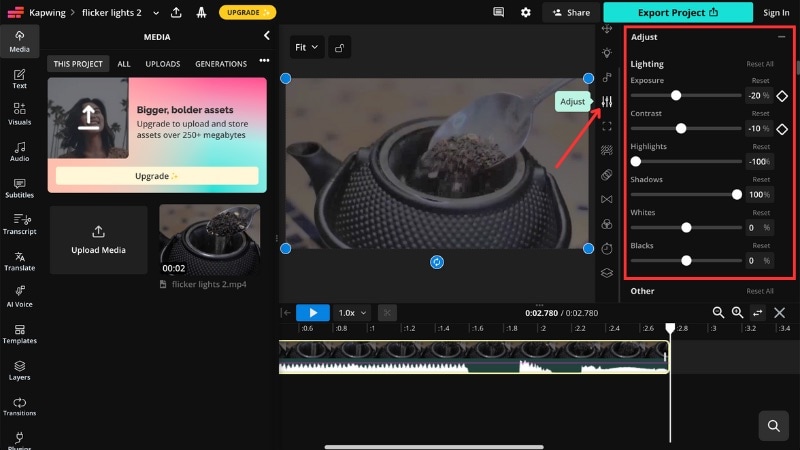
Étape 1. Ouvrez l’éditeur vidéo dans votre navigateur, allez dans Media > Upload Media, puis importez la vidéo présentant un léger scintillement lumineux.
Étape 2. Dans le panneau d’édition, accédez à l’option Adjust > Lightning. Réduisez ensuite les valeurs de Exposure et de Contrast jusqu’à ce que le scintillement soit moins visible.
Étape 3. Prévisualisez le clip et ajustez finement les paramètres, comme Highlights, Shadows ou d’autres réglages si nécessaire.
Étape 4. Exportez la vidéo et enregistrez-la sur votre appareil.
Limites des outils en ligne pour supprimer le scintillement d’une vidéo
Les éditeurs en ligne ne fonctionnent que dans des cas très limités. Lorsque vous apprenez comment supprimer le scintillement d’une vidéo en ligne, il est important de comprendre que le scintillement varie d’une image à l’autre. Or, la plupart des outils basés sur le navigateur appliquent le même réglage à l’ensemble du clip.

Pour cette raison, les outils en ligne montrent leurs limites lorsque :
- Le scintillement varie rapidement d’une image à l’autre.
- Les pulsations lumineuses proviennent de sources LED ou fluorescentes.
- Un décalage entre la vitesse d’obturation et la fréquence d’images entraîne une exposition irrégulière.
Parmi les autres limitations courantes :
- Des limites de taille de fichier qui restreignent les vidéos longues ou en haute résolution.
- Une perte de qualité due à la compression lors de l’exportation.
- Un contrôle limité, sans accès au timing des images ni au nivellement de l’exposition.
- Des préoccupations en matière de confidentialité, puisque les vidéos doivent être téléversées sur des serveurs externes.
Pour des clips courts avec un scintillement léger, les outils en ligne peuvent atténuer le problème. En revanche, pour un scintillement persistant ou prononcé, les logiciels de bureau offrent un contrôle bien plus fiable, comme nous le verrons dans la méthode suivante.
Méthode 2. Supprimer le scintillement d’une vidéo sur ordinateur
Si les outils en ligne montrent leurs limites, les logiciels de bureau offrent une solution plus fiable pour supprimer le scintillement d’une vidéo. Au lieu d’appliquer un simple réglage global, les éditeurs vidéo de bureau peuvent analyser les variations de lumière image par image, ce qui les rend plus efficaces pour éliminer le scintillement.

Un exemple d’éditeur de bureau intégrant une fonction native de suppression du scintillement est Wondershare Filmora. Plutôt que de s’appuyer sur des ajustements manuels de l’exposition, il détecte les schémas de scintillement courants et lisse automatiquement les variations de luminosité grâce à un traitement intelligent.
 Téléchargement sécurisé
Pourquoi utiliser Filmora pour supprimer le scintillement d’une vidéo
- Traitement intelligent en un clic : aucun réglage complexe ni curseur difficile à maîtriser. Sélectionnez le clip, choisissez un niveau d’intensité et laissez l’outil gérer automatiquement la suppression du scintillement.
- Adapté à de nombreux scénarios : cette fonction fonctionne parfaitement pour les vidéos filmées de nuit, en intérieur ou sous un éclairage LED, là où le scintillement apparaît le plus souvent.
- Large compatibilité des fichiers : elle prend en charge les clips vidéo standards, les fichiers proxy et les clips incluant des effets en superposition. Les clips audio seuls et les clips composites ne sont pas pris en charge, car la fonction est dédiée aux corrections visuelles.
Comment supprimer le scintillement avec Filmora
Avant de commencer, notez que la fonction de suppression du scintillement de Filmora ne peut traiter que des clips d’une durée maximale de 3 minutes par opération. Les vidéos plus longues doivent donc être découpées en plusieurs segments.
Suivez les étapes ci-dessous pour apprendre comment éliminer les lumières scintillantes dans une vidéo avec Filmora :
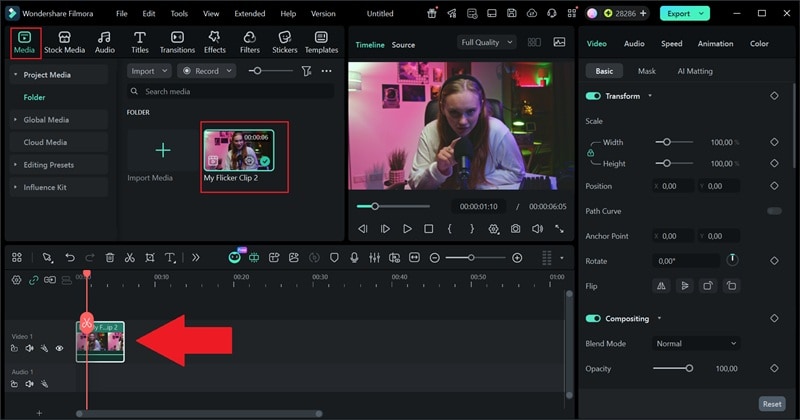
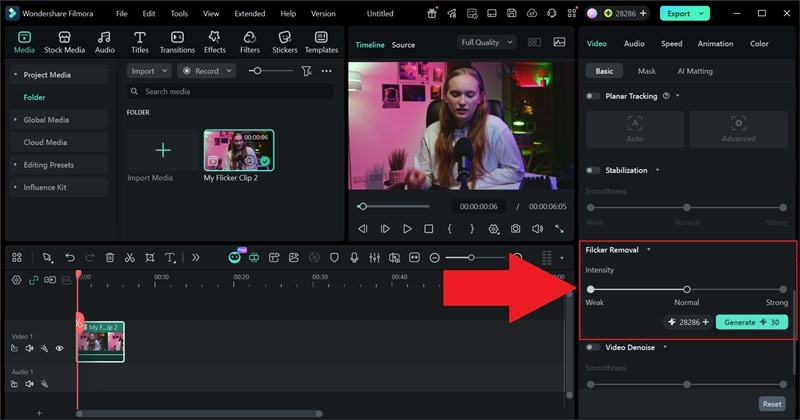
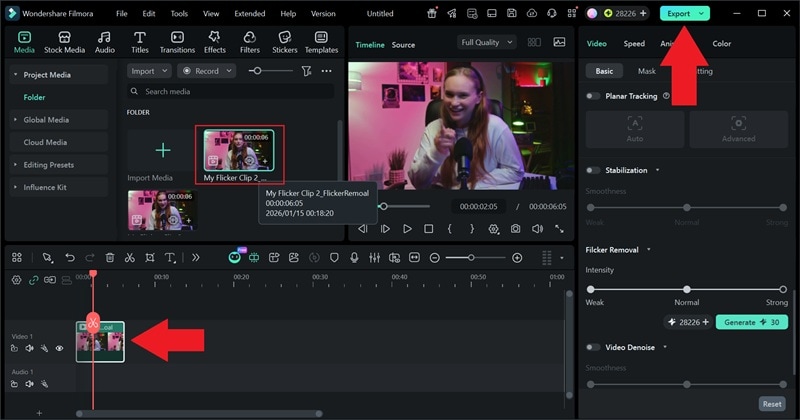
 Téléchargement sécurisé
Méthode 3. Supprimer le scintillement d’une vidéo sur téléphone mobile
Si vous avez besoin d’une correction rapide en déplacement, une application de suppression du scintillement vidéo peut être très utile. Les applications mobiles sont idéales pour les courtes vidéos enregistrées sur smartphone, notamment les contenus pour les réseaux sociaux filmés en intérieur ou sous un éclairage mixte. Vous pouvez éditer, prévisualiser et enregistrer la vidéo sans avoir à transférer les fichiers sur un ordinateur.

Certains éditeurs mobiles intègrent des outils dédiés à la réduction du scintillement, tandis que d’autres s’appuient sur des réglages d’éclairage. Voici quelques applications de montage mobile populaires pour réduire le scintillement :
- CapCut Mobile – Propose un outil dédié « Remove Flickers » qui analyse et lisse les variations de luminosité du clip.
- VN Video Editor – Offre des réglages manuels de luminosité, de contraste et d’exposition, utiles pour atténuer un scintillement léger.
- InShot – Inclut des contrôles d’éclairage basiques pour des retouches rapides permettant de rendre un léger scintillement moins visible.
Comment supprimer le scintillement avec une application mobile
Les applications mobiles traitent le scintillement de différentes manières, et les noms des menus peuvent varier selon l’éditeur. Les étapes ci-dessous utilisent CapCut comme exemple pour montrer le fonctionnement d’un outil mobile de suppression du scintillement.
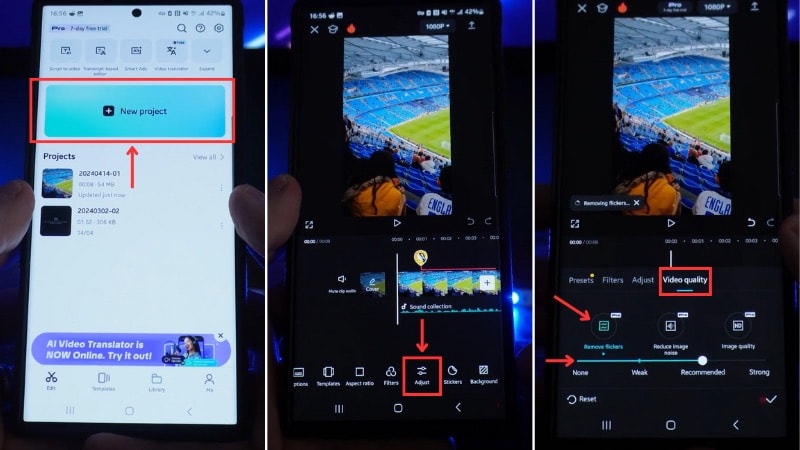
Étape 1. Ouvrez CapCut et démarrez un nouveau projet (ou ouvrez-en un existant). Importez ensuite la vidéo présentant un scintillement pour l’ajouter à la timeline.
Étape 2. Sélectionnez le clip, faites défiler le menu inférieur, appuyez sur Adjust, puis ouvrez Video Quality.
Étape 3. Sélectionnez l’outil Remove Flickers et ajustez le curseur sur Weak, Recommended ou Strong, selon la visibilité du scintillement.
Étape 4. La réduction du scintillement s’applique automatiquement lorsque vous modifiez le réglage. Une fois le processus terminé, appuyez sur la coche pour enregistrer la modification.
Limites des applications mobiles pour supprimer le scintillement d’une vidéo
Les applications mobiles sont plus efficaces pour les clips courts présentant un scintillement léger, mais elles ont des limites claires. La plupart offrent moins de contrôles, ce qui complique la correction d’un scintillement fort ou irrégulier.

La suppression du scintillement sur mobile peut être insuffisante lorsque :
- Le scintillement provient de pulsations LED intenses ou d’un effet de banding.
- Les variations de luminosité changent d’une image à l’autre au lieu de rester constantes.
- Le clip utilise le ralenti ou une fréquence d’images élevée.
Parmi les autres inconvénients courants :
- La compression à l’exportation, qui peut réduire la qualité globale de la vidéo.
- Des limites de performance pour les clips longs ou en haute résolution.
- Une précision moindre par rapport aux outils de bureau qui analysent le scintillement image par image.
Pour des corrections rapides sur de courtes vidéos filmées avec un téléphone, les applications mobiles peuvent réduire le scintillement. En revanche, pour un scintillement plus prononcé ou des montages plus exigeants, les logiciels de bureau restent l’option la plus fiable.
Comparaison des méthodes de suppression du scintillement
Après avoir appris comment supprimer le scintillement d’une vidéo, vous pouvez constater que chaque méthode répond à un niveau de scintillement différent. Les différences dépendent principalement de l’intensité du scintillement, de la durée du clip et du niveau de contrôle requis. Le tableau ci-dessous compare les différentes solutions.
| Critères | Éditeurs en ligne | Logiciels de bureau | Applications mobiles |
| Idéal pour | Accès rapide pour des clips courts. | Vidéos en intérieur ou sous éclairage LED, y compris les clips en time-lapse. | Courtes vidéos enregistrées et montées sur un téléphone. |
| Intensité du scintillement prise en charge | Scintillement très léger | Scintillement léger à fort | Scintillement léger à modéré |
| Niveau de contrôle | Faible | Élevé | Moyen |
| Effort de montage | Plus élevé en raison des réglages manuels. | Effort minimal grâce à des outils dédiés. | Variable : certains outils reposent sur des ajustements manuels. |
| Approche de traitement | Réglages manuels de la luminosité et de l’exposition. | Détection automatique du scintillement et correction. | Principalement des réglages manuels avec quelques outils dédiés. |
| Principales limites | Absence de véritable suppression du scintillement, compression ou limites de taille de fichier. | Nécessite une installation et un temps de traitement. | Précision réduite et exportations compressées. |
|
Afficher plus
Afficher moins
|
|||
Téléchargement sécuriséPartie 3. Comment éviter les lumières scintillantes dans une vidéo
Le scintillement provient souvent d’un éclairage artificiel qui n’est pas synchronisé avec les réglages de la caméra. Il est donc possible d’éviter d’avoir à corriger le scintillement en post-production en sachant comment réduire le scintillement dans une vidéo avant l’enregistrement. Quelques vérifications simples lors de la configuration peuvent vous faire gagner du temps et garantir une image propre dès le départ.
Voici quelques points à vérifier pour éviter les lumières scintillantes dans une vidéo :
Adapter les réglages de la caméra à la source lumineuse
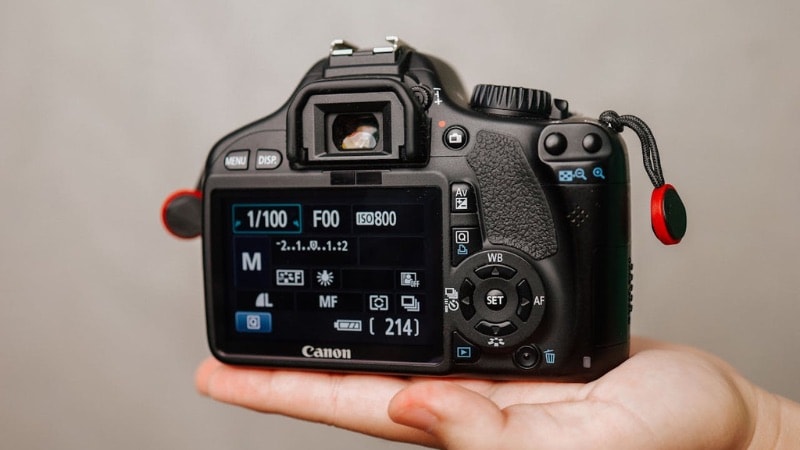
Les éclairages en intérieur pulsent selon des fréquences électriques fixes, ce qui peut entrer en conflit avec les réglages de la caméra et provoquer un scintillement. Pour réduire le scintillement dans une vidéo, adaptez la fréquence d’images et la vitesse d’obturation à la source lumineuse. Les combinaisons courantes incluent 30 fps avec 1/60 ou 25 fps avec 1/50. En cas de doute, enregistrez un court clip de test et choisissez le réglage offrant l’image la plus stable.

Éviter les éclairages LED instables ou de mauvaise qualité
Les ampoules et panneaux LED bon marché ont tendance à pulser davantage que les éclairages professionnels. Cela peut entraîner des problèmes nécessitant ensuite de supprimer le scintillement de la vidéo lors du montage. Utilisez des éclairages conçus pour l’enregistrement vidéo ou des ampoules indiquées comme flicker-free. La variation d’intensité des LED bas de gamme aggrave souvent le scintillement, il est donc préférable de maintenir une luminosité constante.

Verrouiller l’exposition et la balance des blancs
L’exposition automatique peut réagir à de légères variations de lumière et déclencher un scintillement. Verrouillez l’exposition, l’ISO et la balance des blancs une fois que la scène est correctement réglée. Ces paramètres permettent de maintenir une luminosité cohérente d’une image à l’autre.
Faire attention au ralenti
Le ralenti enregistre davantage d’images par seconde, ce qui accentue la capture des variations lumineuses. Lorsque la fréquence d’images ou la vitesse d’obturation ne correspond pas au rythme des pulsations lumineuses, les différences de luminosité deviennent plus visibles.
C’est pourquoi l’adaptation des réglages de la caméra à la source lumineuse est encore plus cruciale lors des prises de vue au ralenti.

Tester avant d’enregistrer le clip complet
Avant de commencer le tournage, enregistrez un court clip de test sous le même éclairage. Visionnez-le attentivement pour détecter tout scintillement. Si vous remarquez un problème, ajustez les réglages ou l’éclairage avant d’enregistrer la vidéo complète.
Détecter le problème en amont est bien plus simple que d’essayer de supprimer le scintillement d’une vidéo après un long enregistrement.

Conclusion
Les problèmes de scintillement proviennent d’un décalage entre l’éclairage et les réglages de la caméra, et non d’une vidéo défectueuse. Si votre clip présente des lumières scintillantes, il est possible de supprimer le scintillement de la vidéo avec l’outil de montage approprié.
Les éditeurs en ligne peuvent aider pour des problèmes mineurs, tandis que les applications mobiles conviennent aux corrections rapides. Toutefois, les outils de bureau comme Filmora offrent le plus haut niveau de contrôle pour des montages plus exigeants. Savoir comment supprimer le scintillement d’une vidéo permet d’obtenir des images plus propres et plus homogènes.
Partie 5. FAQ sur le scintillement vidéo
-
Q1. Pourquoi le scintillement apparaît-il dans la vidéo finale mais pas sur l’écran de la caméra ?
Les aperçus de la caméra n’affichent pas toujours les légères variations de luminosité causées par les pulsations lumineuses. Le scintillement devient souvent visible lors de la lecture, car la vidéo révèle plus clairement les différences d’exposition image par image qu’un aperçu en temps réel. -
Q2. Les lumières scintillantes peuvent-elles endommager définitivement une vidéo ?
Non. Le scintillement affecte la cohérence de la luminosité, et non les données réelles de l’image. Il est possible de supprimer le scintillement d’une vidéo après l’enregistrement, surtout si le problème provient de l’éclairage ou des réglages de la caméra. -
Q3. Les outils de suppression du scintillement réduisent-ils la qualité vidéo ?
La correction d’un scintillement léger préserve généralement la qualité de l’image. En revanche, un traitement de suppression du scintillement plus intensif peut lisser la luminosité entre les images, ce qui peut réduire les détails fins s’il est trop poussé. Les outils de bureau offrent davantage de contrôle pour trouver le bon équilibre entre correction et netteté.
