

Vous vous demandez comment créer des lignes qui tracent des chemins ou dessinent des formes dans une vidéo ?
C’est exactement ce que fait l’animation de ligne dans After Effects — elle permet de créer des traits fluides et dynamiques, souvent utilisés dans des infographies, des itinéraires de voyage ou des animations de logo.
Bien que cette technique offre un contrôle total sur le timing, la forme et le mouvement, elle peut s’avérer assez longue à réaliser puisqu’elle repose sur les images clés et le masquage.
Ce guide vous explique comment animer une ligne dans After Effects de A à Z — et vous présente une alternative plus rapide pour obtenir le même résultat avec moins d’efforts. C’est parti !
Partie 1. Comment animer une ligne dans After Effects
Créer une animation de ligne dans After Effects vous donne un contrôle complet sur la manière dont une ligne se déplace, se courbe ou relie des éléments dans votre scène. Vous pouvez utiliser cette technique pour créer des itinéraires, des infographies ou toute animation de forme suivant un tracé précis.
Suivez les étapes ci-dessous pour apprendre comment animer une ligne dans After Effects :
Étape 1. Créer une nouvelle composition
Ouvrez After Effects et créez une nouvelle composition avec vos paramètres préférés. Prévoyez une durée suffisamment longue pour permettre à la ligne de se dessiner entièrement à l’écran.
Étape 2. Dessiner le tracé
Dans la barre d’outils, sélectionnez l’outil Plume (G) puis cliquez dans la composition pour placer vos points.
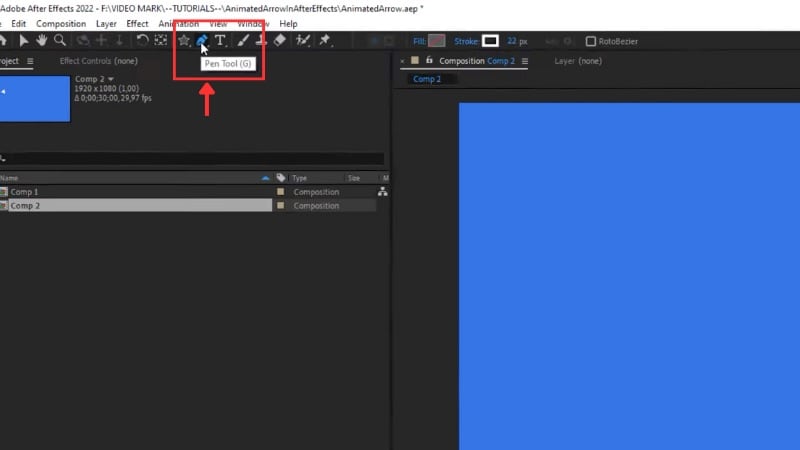
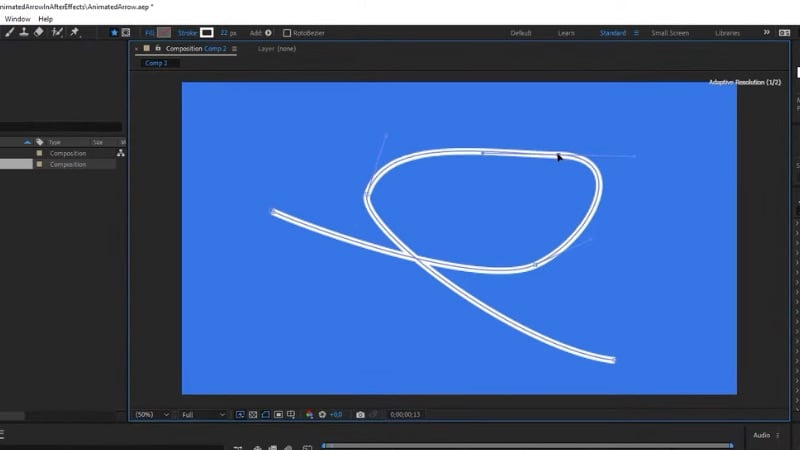
Dessinez une ligne dans After Effects pour définir le chemin que la ligne animée suivra.
- Pour un tracé droit, cliquez simplement pour placer des points.
- Pour un tracé courbé, cliquez et faites glisser pour ajuster les poignées.
Étape 3. Ajouter un Trim Path
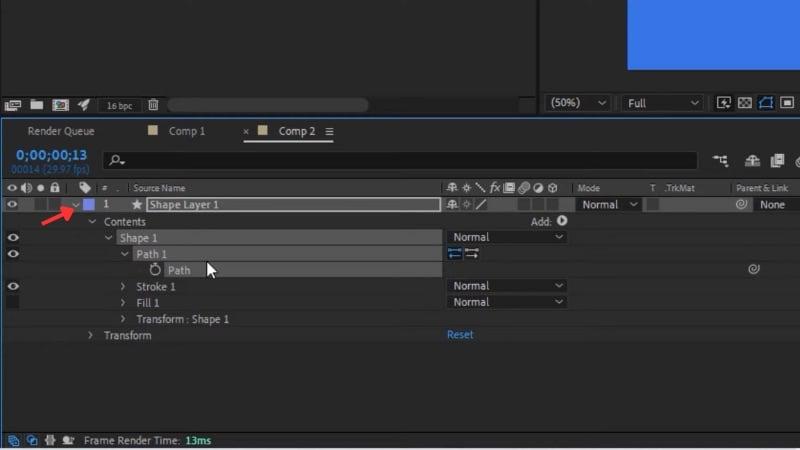
Une fois la ligne créée, allez dans Shape Layer 1 > Contents > Shape 1 > Path 1, cliquez sur Path et copiez-le. Nous utiliserons cette copie pour la pointe de flèche.
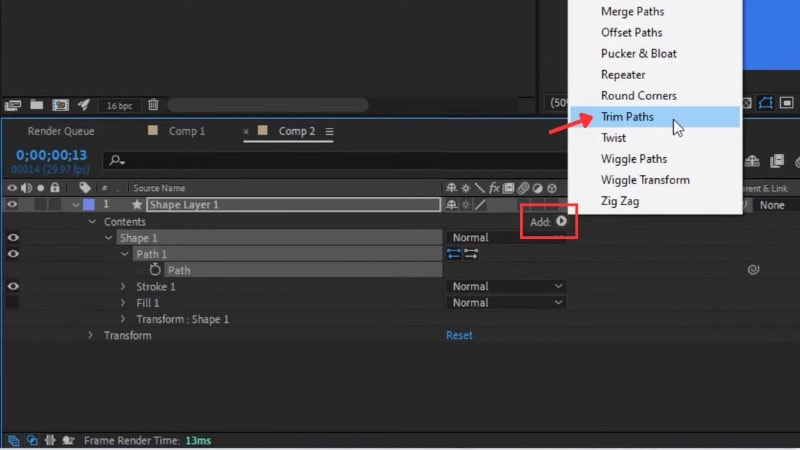
Puis allez dans Contents > Add > Trim Path.
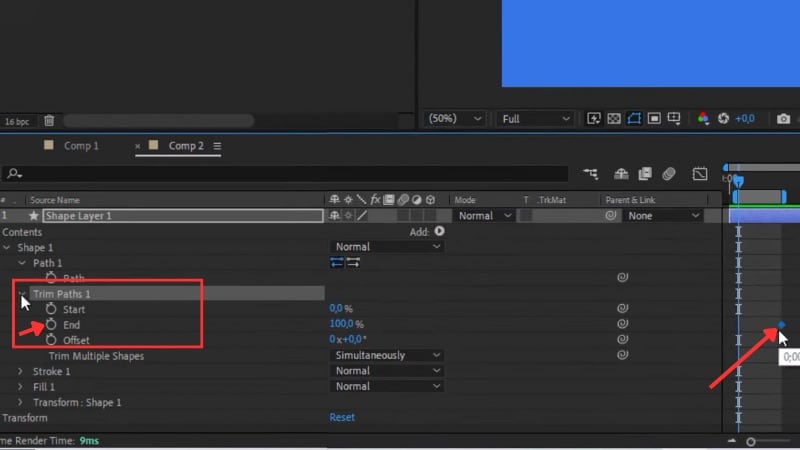
Ouvrez Trim Path 1 que vous venez d’ajouter, puis animez la valeur End.
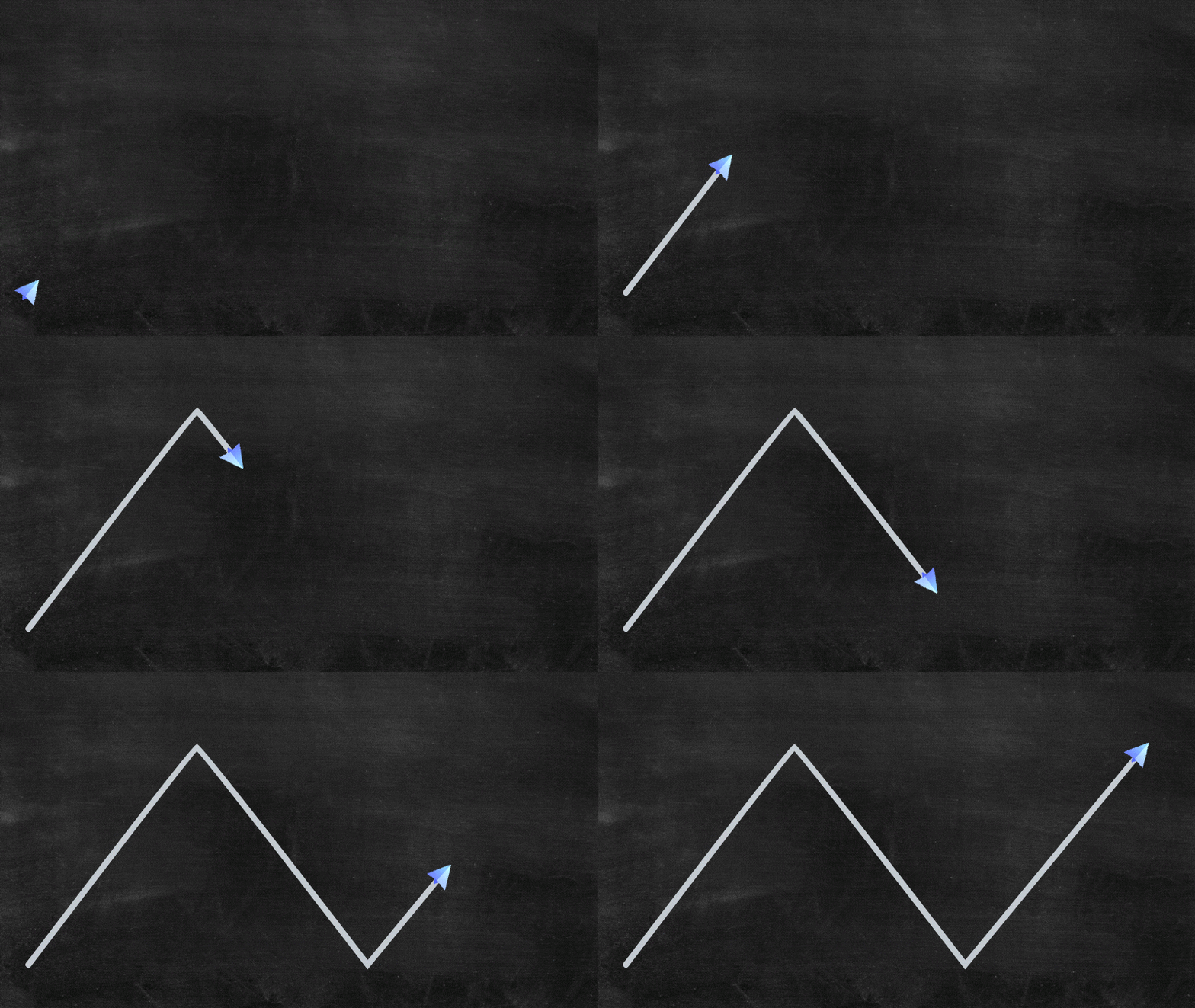
Définissez la première image clé à 0 % au début de la timeline, puis avancez dans le temps et changez la valeur à 100 %. La ligne se dessinera progressivement le long du tracé.
Étape 4. Créer la pointe de flèche
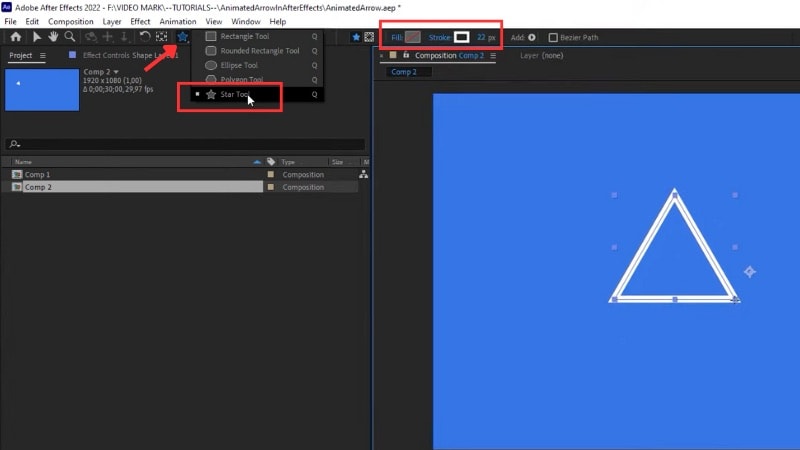
Pour ajouter une pointe de flèche à votre ligne animée, sélectionnez l’outil Étoile dans la barre d’outils.
En faisant glisser, appuyez sur la touche Flèche bas jusqu’à obtenir un triangle. Maintenez Shift pour l’aligner parfaitement.
Définissez le Fill en couleur pleine et le Stroke en transparent. Ajustez la couleur et la taille pour correspondre à votre ligne.
Étape 5. Aligner la pointe avec la ligne
Nous devons centrer le point d’ancrage de la pointe. Sélectionnez le calque, puis appuyez sur Ctrl + Alt + Home (ou Cmd + Option + Home sur Mac).
Ensuite, allez dans la propriété Position de la pointe et collez le tracé que vous aviez copié. Cela synchronise le mouvement de la flèche avec la ligne.
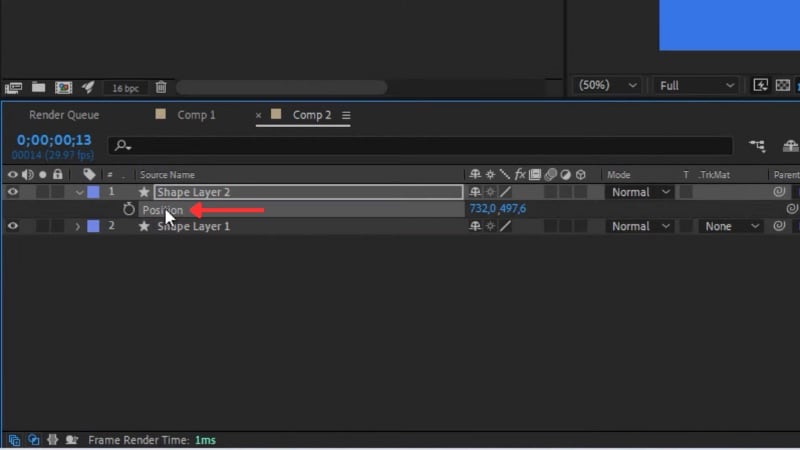
Étape 6. Orienter la flèche selon le tracé
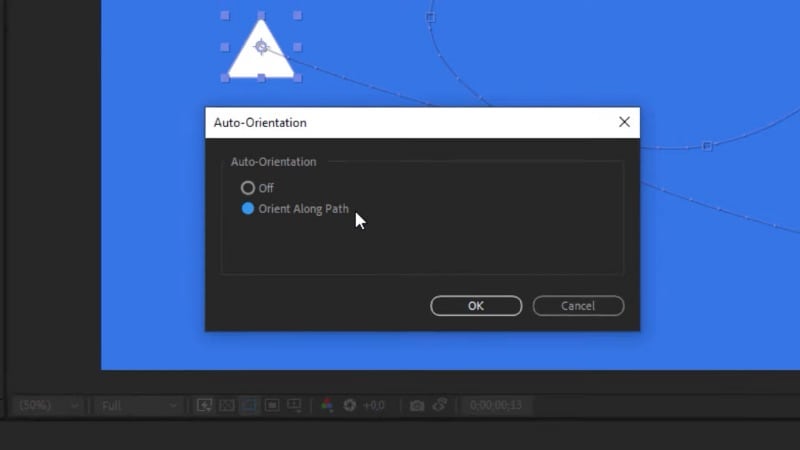
Faites un clic droit sur le calque de la pointe, puis sélectionnez Transform > Auto-Orient.
Dans la fenêtre, choisissez Orient Along Path. La flèche suivra ainsi naturellement la direction de votre ligne.
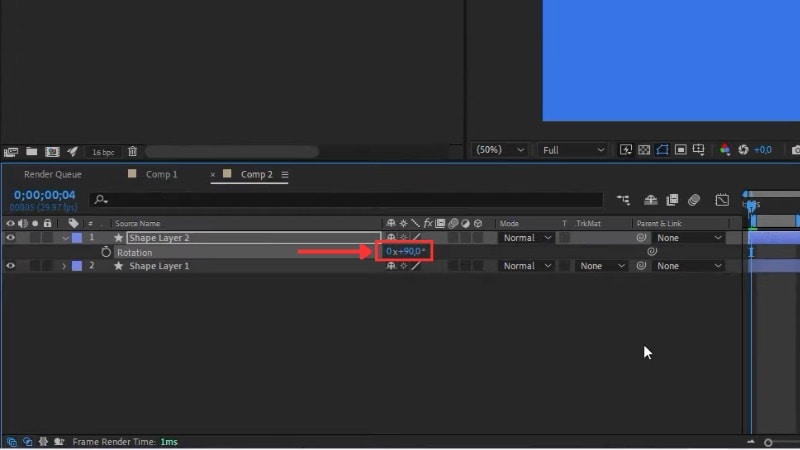
Si nécessaire, faites pivoter la flèche de 90° pour qu’elle pointe dans le bon sens.
Étape 7. Ajouter un mouvement fluide
Sélectionnez les calques, puis appuyez sur U pour afficher toutes les images clés.
Sélectionnez-les, faites un clic droit, puis Keyframe Assistant > Easy Ease afin d’obtenir un mouvement plus fluide.
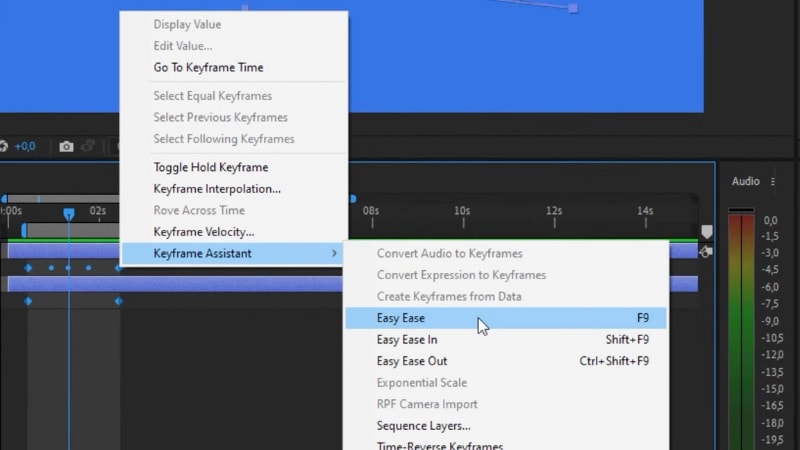
Votre flèche suivra désormais parfaitement la ligne. Une fois cette technique maîtrisée, vous constaterez à quel point l’animation de ligne peut être puissante.
Passons maintenant à ce qui rend ce processus parfois complexe.
Partie 2. Pourquoi l’animation de ligne dans After Effects peut sembler complexe
Utiliser les outils de tracé d’After Effects permet un contrôle total sur la forme, le mouvement et le timing. Mais cette même précision entraîne une configuration manuelle qui peut ralentir votre flux de travail. Pour les débutants ou les projets rapides, ce processus peut vite paraître lourd et technique.

Voici les défis les plus fréquents rencontrés par les monteurs lorsqu’ils créent une animation de ligne dans After Effects :
- Trop d’étapes : vous passez d’un calque à l’autre, entre masques et effets, avant même que l’animation ne commence. Chaque tracé nécessite une configuration Trim Paths ou Stroke, ce qui allonge le temps de travail.
- Travail supplémentaire pour les effets visuels : ajouter de la lueur, des pointes effilées ou un effet d’écriture manuscrite nécessite souvent des duplications de calques ou des plugins supplémentaires.
- Dépendance aux plugins : certains styles de lignes avancées ou effets spéciaux requièrent encore des plugins payants, ce qui ajoute du coût et de la complexité.
- Pas de presets rapides : la plupart des animations doivent être construites à partir de zéro, ce qui peut être long si vous répétez le même style pour plusieurs vidéos.
Ces points ne signifient pas qu'After Effects n’est pas performant — au contraire, c’est l’un des outils les plus puissants pour les animations complexes. Mais il requiert patience, technique et un workflow minutieux. C’est pourquoi de nombreux créateurs cherchent aujourd’hui des solutions plus rapides, capables de produire les mêmes résultats visuels avec davantage de simplicité.
Bonus : Une méthode plus rapide pour animer une ligne – Alternative à After Effects
Après avoir appris comment tracer une ligne dans After Effects, vous aurez peut-être remarqué que même les animations les plus simples demandent plusieurs étapes — masques, images clés, effets, etc.
Si vous souhaitez obtenir le même type d’animations de lignes, mais beaucoup plus rapidement, Wondershare Filmora propose une méthode simplifiée.

Filmora propose cette option via son nouveau Outil Plume, qui combine dessin, animation et style dans un panneau unique. Vous tracez votre ligne manuellement, mais l’animation, le timing et le style se règlent via quelques curseurs, avec aperçu en temps réel.
 Téléchargement sécurisé
Pourquoi choisir Filmora pour l’animation de lignes ?
- Outil Plume : Dessinez des lignes ou des tracés personnalisés directement sur la zone d’aperçu — comme si vous dessiniez sur une toile vidéo.
- Trim Path + Effets de contour : Ajustez Start, End et Offset pour animer une ligne, dessiner des formes ou créer un contour lumineux.
- Path Follow : Attachez du texte, des icônes, ou des stickers pour qu’ils suivent automatiquement votre tracé.
Filmora vs After Effects : Comparaison des workflows d’animation de ligne
| Fonction / Aspect | After Effects (AE) | Wondershare Filmora | |
| Contrôle de précision | Contrôle total sur les tracés multi-segments, offsets, valeurs de début/fin, lignes pointillées, etc. Précision professionnelle. | Contrôles simplifiés avec images clés intuitives. Moins précis qu’AE mais beaucoup plus rapide. | |
| Styles de lignes | Lignes droites, courbes, dégradées, lueurs, pointillés, hautement personnalisables. | Styles intégrés variés : couleurs, épaisseurs, opacité, effets de contour. | |
| Complexité de l’animation | Idéal pour les tracés avancés, effets d’écriture, formes complexes. | Workflow condensé, mise en place rapide, parfait pour animations propres et efficaces. | |
| Éléments attachables | Nécessite une configuration manuelle de masques et images clés. | Path Follow intègre nativement le suivi d’objet. | |
| Dépendance aux plugins | Certains styles nécessitent encore des plugins externes payants. | Aucun plugin requis, tout est inclus. | |
| Utilisateurs idéaux | Professionnels du motion design, animateurs avancés. | Créateurs débutants, monteurs rapides, vidéos sociales. | |
| Efficacité workflow | Lent : masques, calques, images clés à configurer. | Rapide : aperçu instantané, interface intuitive. | |
| Cas d’usage | Infographies complexes, reveals très précis, animations détaillées. | Vidéos sociales, tutoriels, intros de logo, itinéraires animés. | |
|
Afficher plus
Afficher moins
|
|||
L’Outil Plume de Filmora permet de tracer et d’animer des lignes directement sur le canvas, sans passer par les configurations complexes d’After Effects. C’est idéal pour créer rapidement des animations de haute qualité tout en gardant une grande liberté créative.
Comment animer une ligne dans Filmora
Voici un guide détaillé pour animer une ligne dans Filmora :
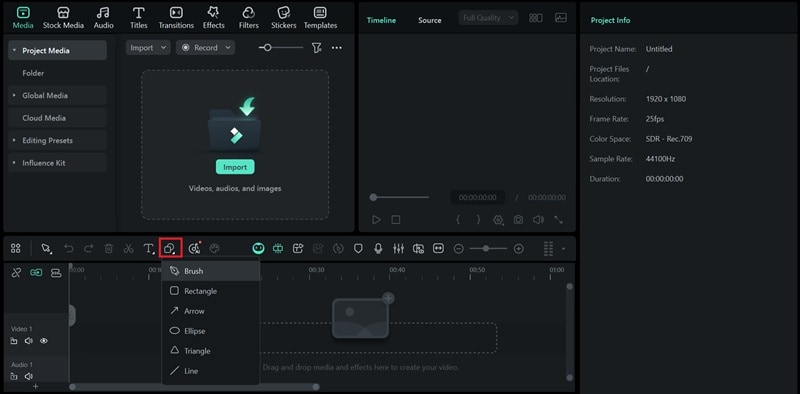
Étape 1. Accéder à l’Outil Plume
- Dans la barre d’outils au-dessus de la timeline, ouvrez le Drawing Tool et sélectionnez Brush.
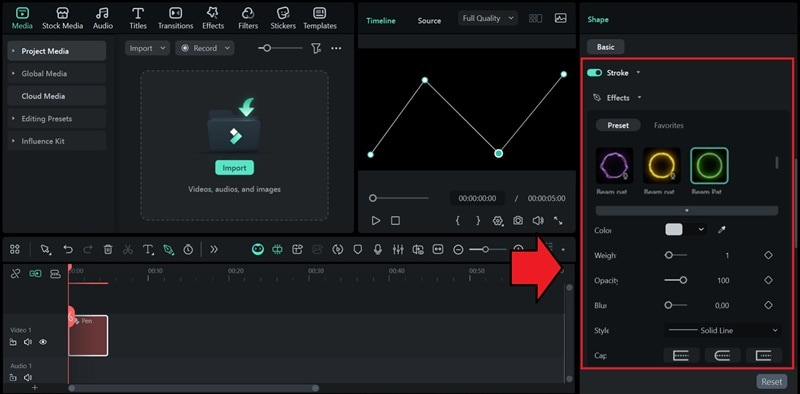
Étape 2. Dessiner votre ligne
- Utilisez l’Outil Plume pour tracer votre ligne ou forme sur votre vidéo.
- Après le tracé, personnalisez couleur, taille et opacité dans le panneau Property.
Étape 3. Animer avec Trim Path
- Dans Property → Trim Path, réglez Start et End.
- Placez l’image clé à 0 % au début, puis 100 % à la fin.
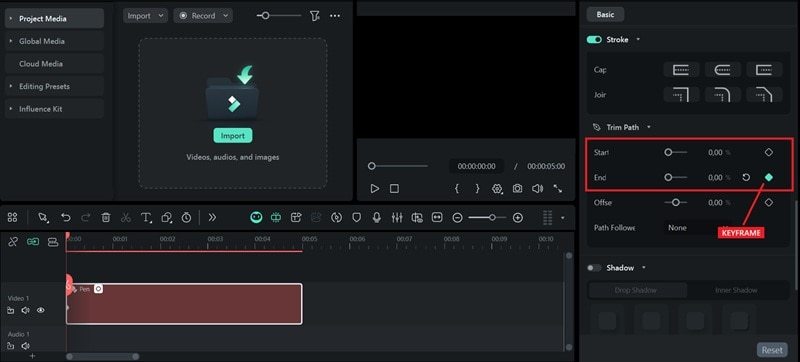
- Déplacez l’indicateur et ajoutez la seconde image clé à 100 %.
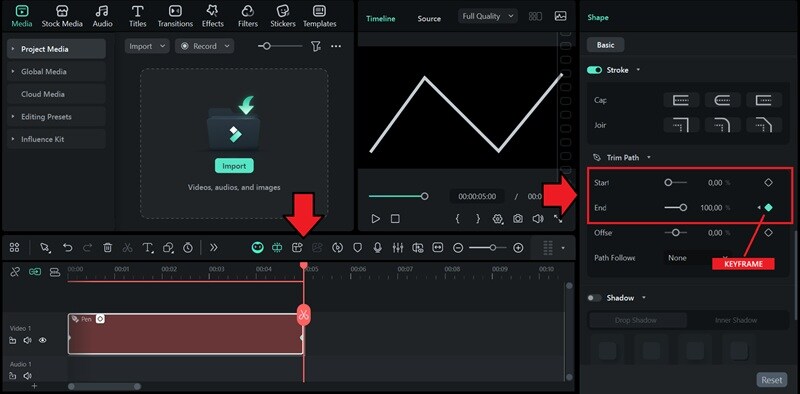
Inversez simplement les images clés pour animer dans le sens opposé. Vous pouvez aussi ajuster Offset pour modifier le point de départ.
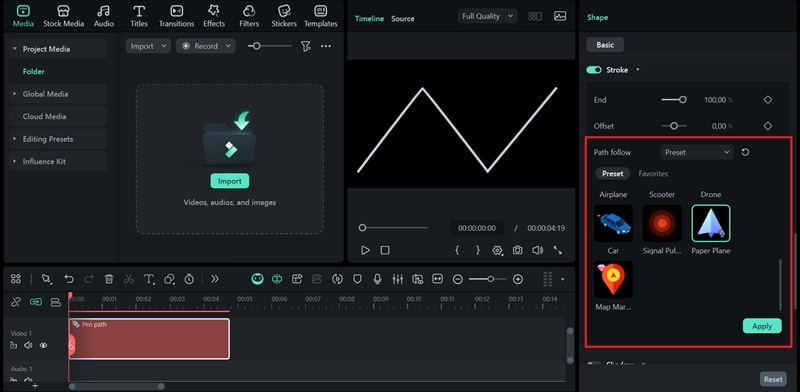
Étape 4. Ajouter un objet
- Dans Path Follow, choisissez un preset (flèches, voitures, icônes) ou importez vos propres médias.
- Alignez sa durée et ajustez le chemin.
- Cliquez sur Apply.
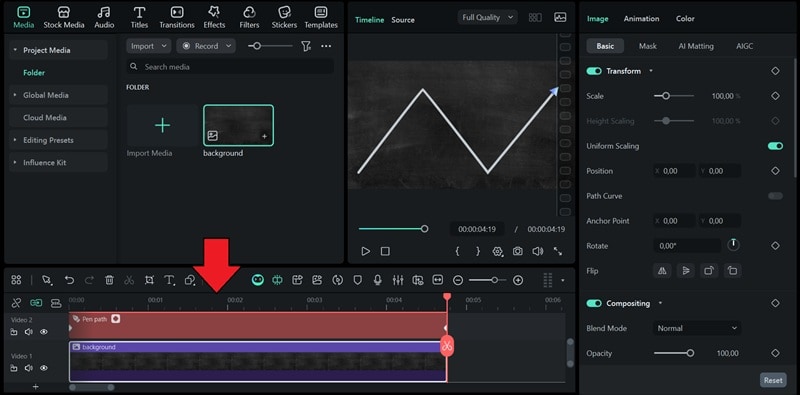
Étape 5. Importer un arrière-plan (optionnel)
- Importez votre image/vidéo dans l’onglet Media.
- Placez-la sous la ligne animée dans la timeline.
Ce que vous pouvez faire avec l’outil d’animation de ligne de Filmora
L’Outil Plume de Filmora vous offre la liberté de tracer et d’animer des chemins directement sur le canvas. Voici quelques idées créatives pour utiliser cet outil d’animation de ligne :
Animation d’itinéraire de voyage
Faites apparaître une ligne qui trace un trajet sur une carte. C’est idéal pour les vidéos de voyage ou les vlogs où vous souhaitez illustrer une progression étape par étape.

Reveal de contour de logo
Utilisez une animation de contour pour révéler votre logo comme s’il était dessiné à l’écran. Une manière élégante et simple de créer des intros de marque ou des ouvertures animées.

Mise en avant de caractéristiques produit
Animez des lignes propres pour mettre en évidence des détails produits ou des points clés dans des tutoriels, publicités ou vidéos explicatives.

Effet d’écriture manuscrite
Simulez un effet d’écriture manuscrite pour des titres, citations ou signatures numériques. Ajustez l’épaisseur du trait et la vitesse pour rendre l’effet fluide et naturel.

Conclusion
Créer une animation de ligne dans After Effects est une méthode fiable pour ajouter du mouvement à vos vidéos. Cela permet de visualiser des trajets, des contours ou des transitions avec précision. C’est idéal pour les animations de cartes, les reveals de logo et les projets de motion design.
Cependant, animer une ligne dans After Effects prend du temps, surtout lorsque chaque étape implique des images clés, plusieurs calques et des réglages complexes. Pour aller plus vite, l’Outil Plume de Filmora offre un flux de travail beaucoup plus simple, tout en délivrant des effets tout aussi fluides.
Essayez Filmora et découvrez comment il peut accélérer votre processus de création.

