

 Vérifié 100% sécurisé | Aucune souscription requise | Aucun malware

Dans le monde en constante évolution du filmmaking, de nouvelles fonctionnalités de montage vidéo apparaissent chaque jour. Ces fonctionnalités sont essentielles pour garder les spectateurs engagés, et l’une des plus populaires est le masking. Qu’il s’agisse de sci-fi, d’horreur ou d’action, la technique de masking vidéo est aujourd’hui utilisée dans tous les films que vous regardez.
Masker une vidéo signifie sélectionner la partie souhaitée d’un clip ou utiliser des superpositions vidéo pour masquer, cloner, révéler ou modifier vos séquences. Cela permet de créer des animations qui semblent réelles, au point qu’il est presque difficile de croire qu’elles ne le sont pas. Cet article vous guidera dans l’utilisation du masking dans Premiere Pro.
Dans cet article
Partie 1. À quoi sert concrètement le masking en montage vidéo ?
Les avantages du masking incluent une apparence plus professionnelle et plus soignée pour vos clips vidéo. Cette fonctionnalité donne vie aux séquences brutes et maintient l’attention du spectateur jusqu’à la fin. Grâce à ces bénéfices, le masking vidéo est utilisé dans de nombreux domaines. Voici quelques applications pratiques du masking dans Premiere Pro :
1. Censure ou protection de la vie privée
En floutant des visages, numéros de téléphone ou plaques d’immatriculation, la fonction de masking permet de protéger l’anonymat des personnes apparaissant dans une vidéo. Elle aide également à censurer les propos offensants ou le contenu 18+, afin de rendre la vidéo accessible à un public plus large. Vous pouvez masquer des informations sensibles dans vos séquences pour éviter toute contrainte légale.
2. Effets d’écran vert (Green Screen)
Le masking dans Premiere Pro est largement utilisé en filmmaking et en production vidéo pour les animations et effets visuels. En masquant la couleur verte, vous pouvez intégrer un autre clip ou une image et créer l’illusion que l’objet se trouve dans un décor différent. Cela renforce l’impact visuel et rend des scènes irréalistes étonnamment crédibles.
3. Mise au point sélective et effets ciblés
Si vous souhaitez modifier seulement une partie spécifique d’une vidéo, la technique de masking est idéale. À l’inverse, si vous voulez modifier la totalité d’un clip sauf une section, le masking est également la solution. Il permet aussi de déplacer la mise au point d’un objet à un autre, dirigeant ainsi l’attention du spectateur.
4. Overlays
Un overlay est une image ou une vidéo subtile et transparente ajoutée à une séquence. Grâce au masking, vous pouvez superposer ces éléments et créer un effet de couches. L’overlay peut être une image, une vidéo, un logo ou un texte. Avec Premiere, il est possible de donner un style créatif aux textes à l’aide de différentes superpositions.
5. Transitions
Le masking peut être utilisé pour ajouter des transitions fluides et subtiles. Il permet de relier des segments vidéo distincts afin de créer une continuité harmonieuse. Ces transitions aident le public à percevoir un changement d’époque ou de lieu tout en maintenant le rythme du montage. Comparé aux transitions classiques, le masking permet de créer des effets plus stylés et créatifs.
Partie 2. Guide complet du masking dans Adobe Premiere Pro
Adobe Premiere Pro est un outil de montage vidéo haut de gamme offrant des fonctionnalités avancées. De la gestion vidéo à l’audio, il intègre plusieurs outils optimisés par l’IA. Ses caractéristiques uniques permettent un montage précis image par image. Si vous cherchez comment appliquer un mask dans Premiere Pro, voici un guide étape par étape :
Step1Placer et sélectionner le clip à masker
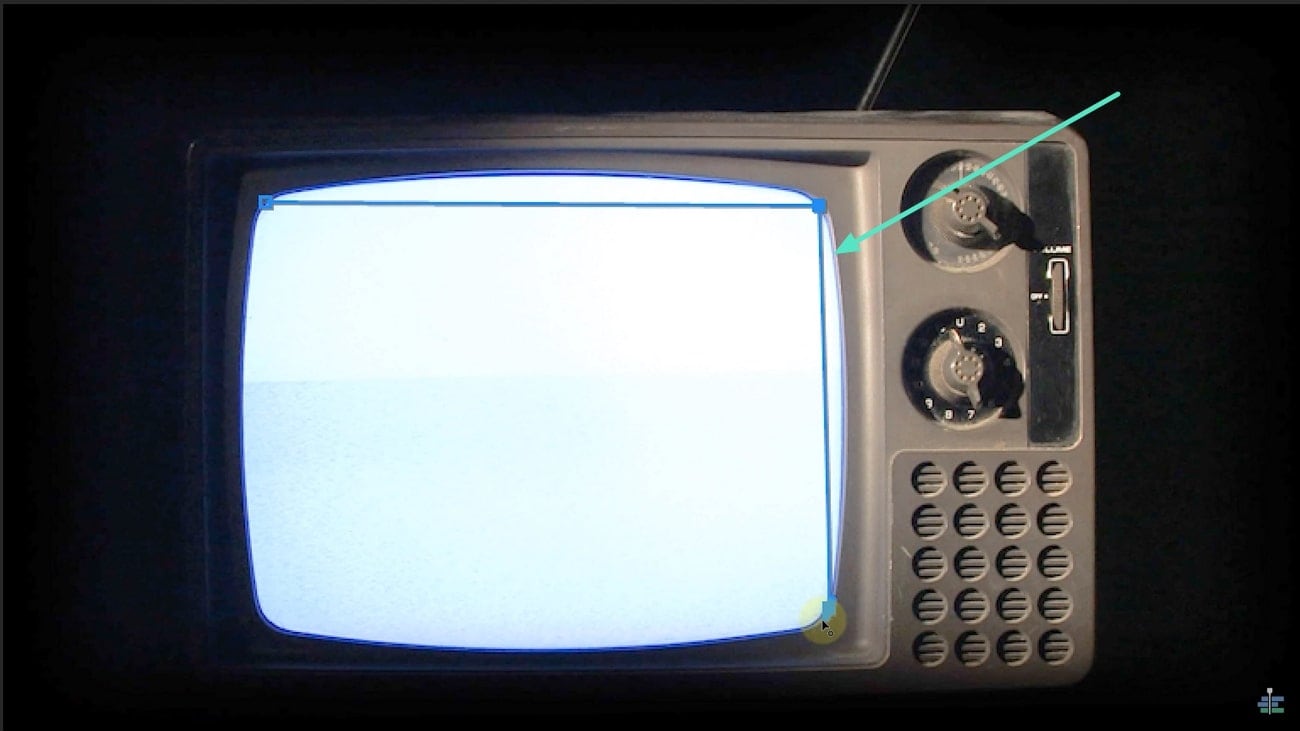
Placez le clip à masker sur la deuxième piste, et l’autre clip sur la première piste. Une fois ajoutés à la timeline, sélectionnez le clip de la deuxième piste et recherchez l’outil « Pen » dans le panneau « Effects Control ». Dessinez les limites de la zone à modifier dans la fenêtre d’aperçu.
Step2Affiner le mask avec les options Invert et Feather
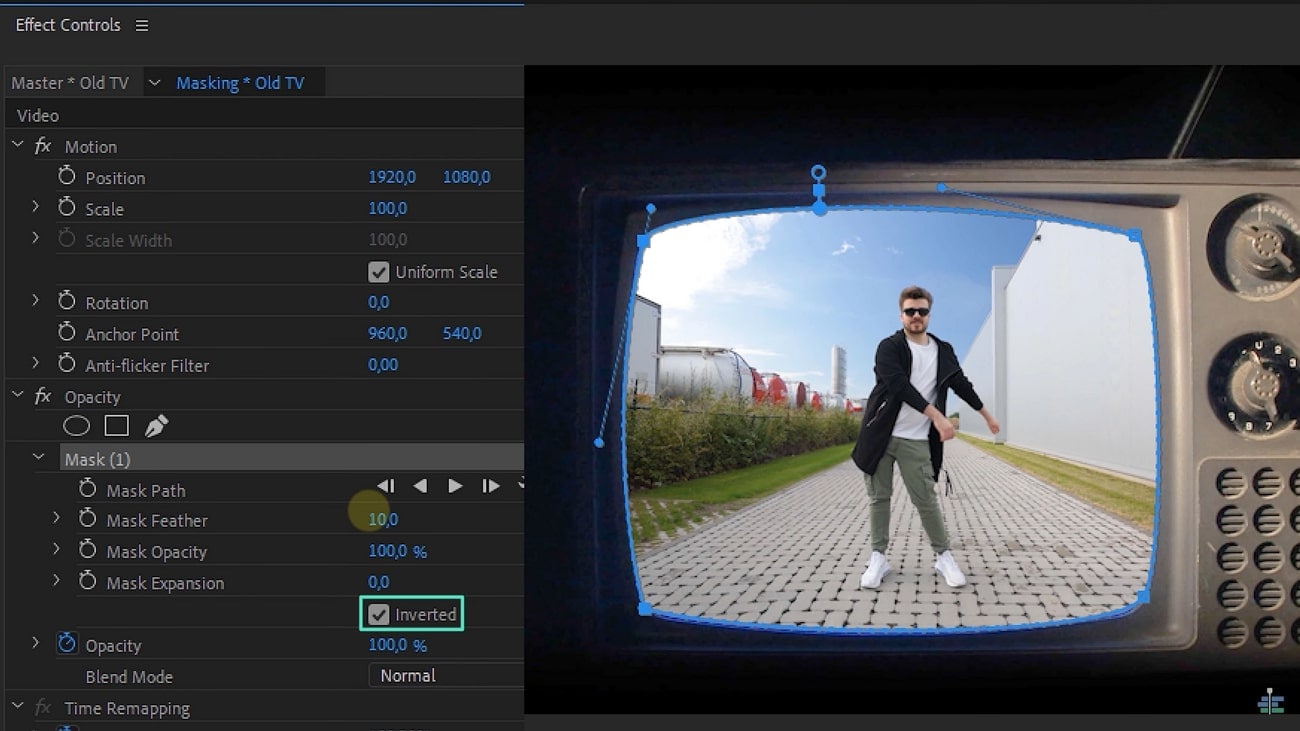
Après avoir ajusté la courbe autour de votre zone de masking, retournez dans « Effects Control ». Cochez « Inverted » pour inverser la sélection, puis utilisez « Mask Feather » pour adoucir les bords.
Step3Activer le suivi du mask pour les mouvements dynamiques
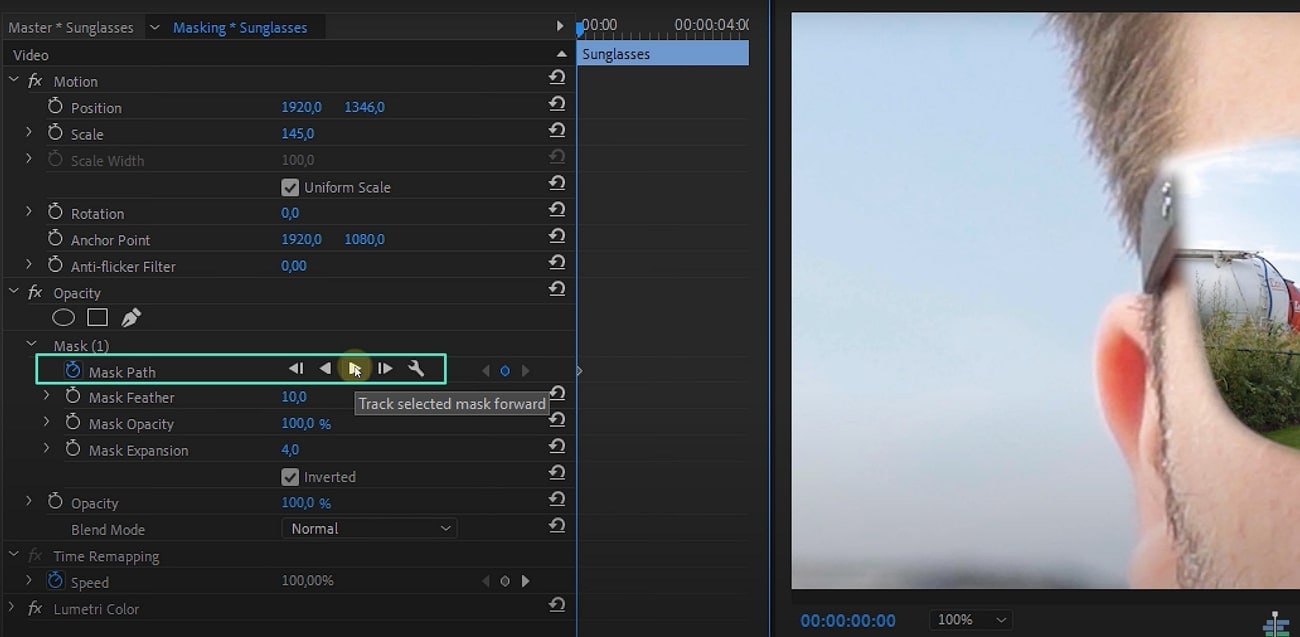
Vous pouvez également suivre un objet dans votre mask pour un rendu plus avancé. Cliquez sur l’icône « Stopwatch » près de « Mask Path » pour créer une keyframe. Sélectionnez ensuite l’outil « Wrench » pour afficher les options de tracking. Choisissez l’option souhaitée puis cliquez sur « Track selected mask forward ».
Partie 3. [Manuel + Automatique] Masking d’objets dans Wondershare Filmora
Il est vrai qu’Adobe Premiere Pro offre une expérience complète du masking ; cependant, les étapes peuvent paraître complexes. Pour simplifier ce processus, Wondershare Filmora constitue une excellente alternative. Ses fonctionnalités futuristes permettent de créer des vidéos parfaites, enrichies par des outils d’IA.


De plus, pour faciliter la création vidéo, vous pouvez utiliser les nombreux effets et éléments proposés par Filmstock, une bibliothèque complète de ressources.
Filmora fonctionne non seulement sur PC et Mac, mais aussi sur smartphone. Découvrez comment utiliser la fonction Mask pour créer des vidéos professionnelles sur mobile.
Solution 1 : Masking basique (Dessin manuel + AI Mask)
Pour un masking rapide et simple, les outils intégrés de Filmora sont extrêmement efficaces.
Step1Importer vos fichiers vidéo
Démarrez un « Nouveau projet », importez vos vidéos et placez le clip à masker sur la timeline.
Step2Appliquer un Mask
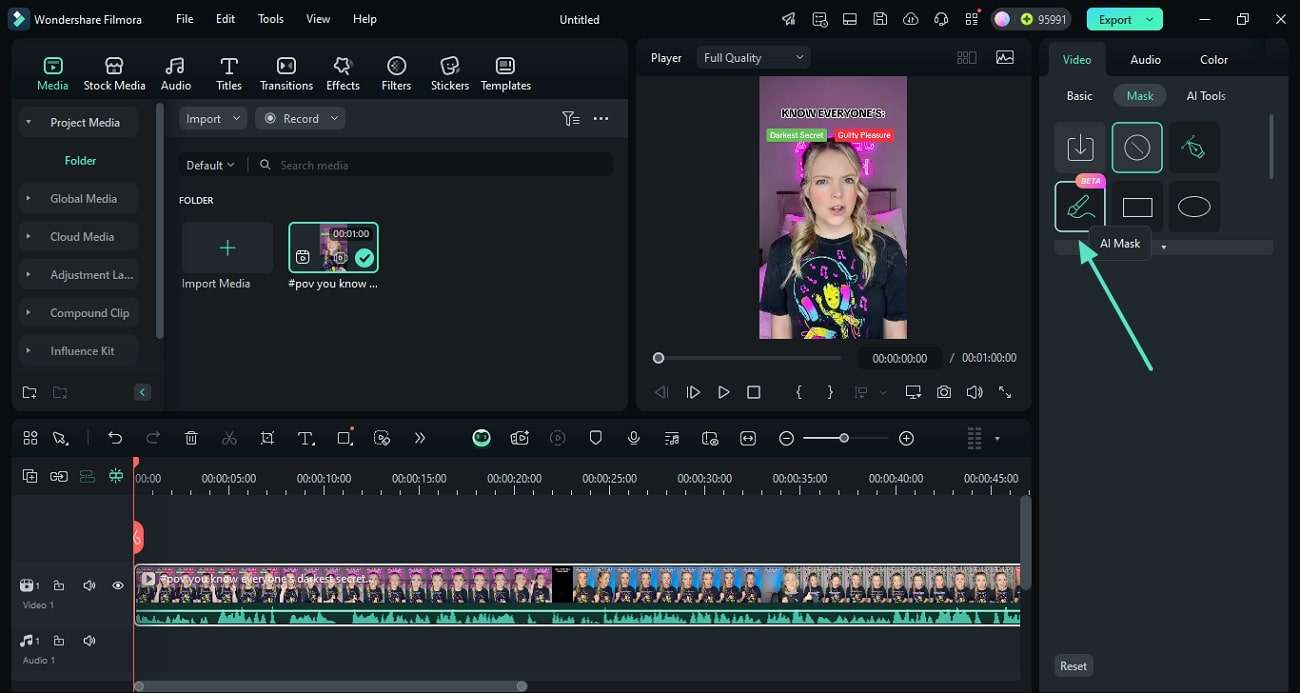
Double-cliquez sur le clip pour ouvrir le panneau des paramètres. Sous l’onglet Vidéo > Mask, vous pouvez soit utiliser « Draw Mask » pour créer une forme personnalisée avec des points, soit passer à « AI Mask » et utiliser le « Smart Brush » pour laisser l’IA détecter automatiquement les contours de l’objet.
Step3Ajuster et exporter
Ajustez le mask à l’aide des paramètres comme « Blur Strength » et « Opacity ». Une fois terminé, cliquez sur « Export » pour enregistrer la vidéo finale.
Solution 2 : Masking avancé pour objets en mouvement avec Mocha Filmora
C’est ici que Filmora dépasse réellement le workflow standard de Premiere Pro. Pour les plans complexes avec objets en mouvement, rotation ou changement de perspective, Filmora intègre le moteur professionnel Boris FX Mocha. Cet outil automatise le tracking image par image, habituellement très long.
Step1Lancer Mocha Filmora
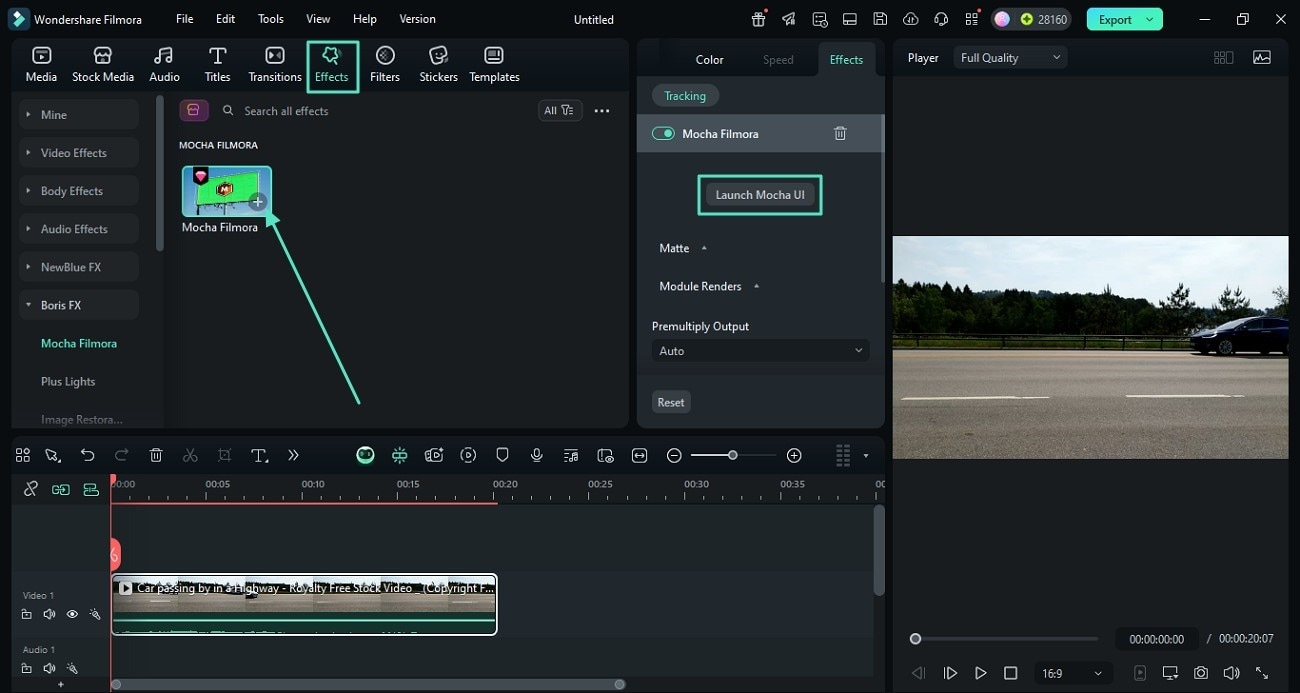
Depuis le panneau « Effects », faites glisser l’effet Mocha Filmora sur votre clip. Dans les paramètres du clip, cliquez ensuite sur « Launch Mocha UI ».
Step2Tracer et suivre
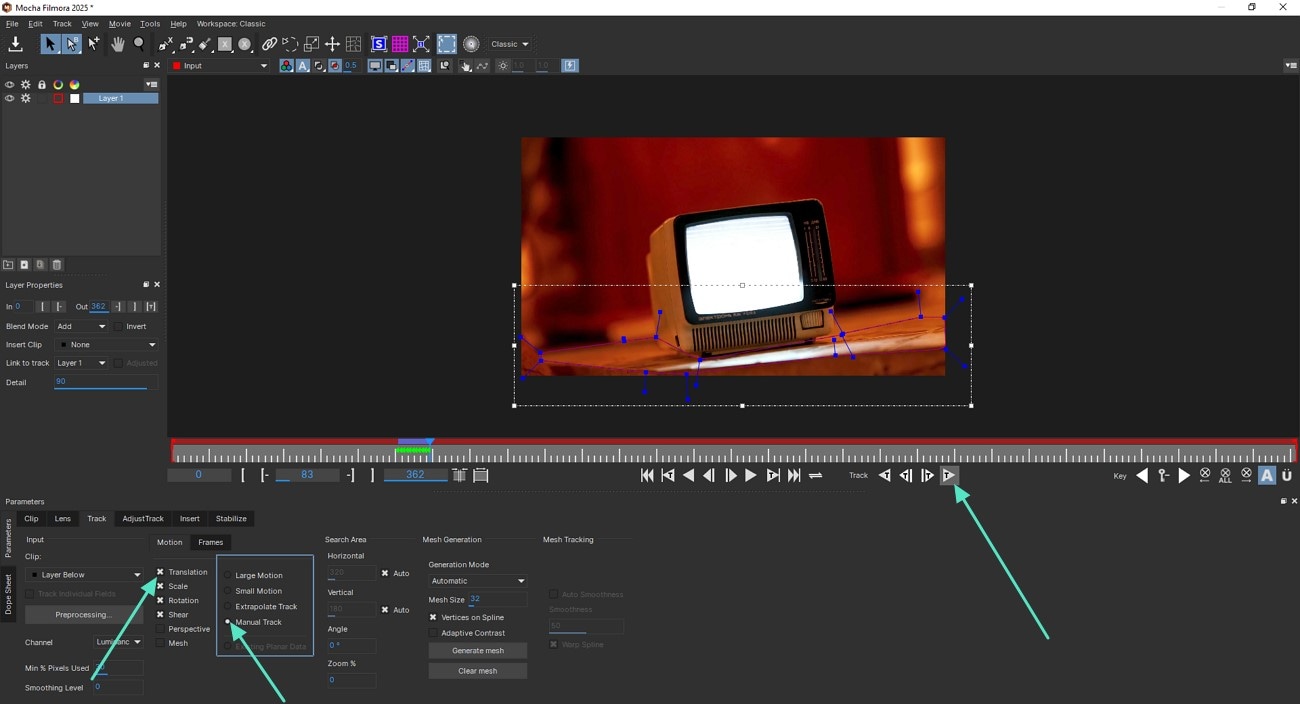
Dans Mocha, utilisez l’outil « Create X-Spline Layer » pour dessiner une forme autour de l’objet, sans besoin d’être précis. Cliquez ensuite sur « Track Forward ». La technologie de suivi planaire analysera le mouvement et fixera votre mask automatiquement.
Step3Appliquer le mask et exporter
Une fois le tracking terminé, enregistrez et fermez Mocha. Le contour suivi devient un mask dynamique dans Filmora. Vous pouvez ensuite ajouter des effets, modifier l’arrière-plan ou exporter votre vidéo.
Conclusion
Cet article a présenté comment réaliser un masking vidéo dans Adobe Premiere Pro. Même si Premiere Pro est performant, son workflow peut être complexe, surtout pour les scènes dynamiques. Pour une expérience plus fluide et plus puissante, Wondershare Filmora s’impose comme une excellente alternative. Il simplifie le masking grâce à ses outils IA et propose un tracking professionnel grâce au plugin intégré Mocha Filmora, offrant ainsi une solution supérieure pour les tâches simples comme pour les plus complexes.
