

Dans tout contenu visuel, la luminosité est le héros discret. Imaginez vouloir regarder une vidéo, mais être frustré par des images trop sombres pour distinguer les détails, ou au contraire surexposées au point de masquer chaque élément.
Sans un éclairage approprié, le message devient flou. Or, filmer une vidéo peut s’avérer complexe dans des conditions de lumière variables. Une pièce faiblement éclairée ou un soleil de midi trop intense ne sont plus un problème aujourd’hui. Grâce aux éditeurs de luminosité vidéo, vous pouvez ajuster précisément les niveaux de lumière, récupérer les détails perdus et garantir un rendu optimal.
Dans ce guide, nous allons explorer les meilleurs éditeurs de luminosité vidéo en 2025, des solutions complètes aux options rapides de video brightener en ligne. Nous analyserons également chaque fonctionnalité clé afin de vous aider à trouver l’outil parfaitement adapté à vos besoins.
Notre top 3 des éditeurs de luminosité vidéo
Choisir un outil pour améliorer la luminosité d’une vidéo ne se résume pas à augmenter la lumière. Il s’agit de contrôle, de qualité et de rapidité. Lorsqu’il est question d’optimiser l’éclairage de vos vidéos, certains outils se démarquent clairement par leurs performances. Voici nos trois meilleurs choix pour 2025 :


Partie 1. Tableau comparatif des éditeurs de luminosité vidéo
Avant d’entrer dans le détail de chaque éditeur, jetons un coup d’œil rapide à la comparaison directe de ces outils performants. Ce tableau inclut à la fois des solutions en ligne et des applications à télécharger.
Il vous offre une vue d’ensemble variée du marché en 2025.
| Nom de l’éditeur | Type | Contrôles de luminosité | Autres fonctions | Plan gratuit | Niveau d’utilisateur |
| Wondershare Filmora | Hors ligne (Win/Mac) | Luminosité, Contraste, Exposition, HSL, Courbes, Amélioration IA automatique | Suite complète : découpe, audio, effets, outils IA | Essai gratuit | Débutant à Pro |
| Flixier | En ligne | Luminosité, Contraste, Saturation, Teinte, Gamma | Couper, texte, audio, filtres | Gratuit (limité) | Débutant |
| Descript | Hors ligne | Exposition, Contraste, Hautes lumières, Ombres, Température, Correction IA | Édition de texte, transcription, capture d’écran | Essai gratuit | Débutant à Intermédiaire |
| Clideo | En ligne | Luminosité, Contraste, Saturation, Vignette | Découpe, fusion, conversion | Gratuit (limité) | Débutant |
| iMovie | Hors ligne (Mac) | Luminosité, Contraste, Hautes lumières, Ombres, Saturation | Montage de base, transitions, titres | Gratuit (Apple) | Débutant |
| DaVinci Resolve | Hors ligne | Lift, Gamma, Gain, Courbes, Roues, Scopes | Étalonnage pro, VFX, audio | Gratuit (plein) | Avancé à Pro |
| Lightworks | Hors ligne | Correction de base des couleurs, flux HDR | Montage pro, VFX, audio | Gratuit (limité) | Intermédiaire à Pro |
| Animotica | Hors ligne | Luminosité, Contraste, Exposition, Teinte, Clarté | Montage de base, effets, titres | Gratuit (limité) | Débutant à Intermédiaire |
| Clipchamp | En ligne | Exposition, Contraste, Saturation, Température | Montage de base, modèles | Gratuit (limité) | Débutant |
| InVideo | En ligne | Luminosité, Contraste, Exposition, Teinte, Netteté | Modèles, stock, texte, audio | Gratuit (limité) | Débutant |
|
Afficher plus
Afficher moins
|
|||||
Partie 2. Top 10 des éditeurs de luminosité vidéo en 2025
Il est temps de détailler ces éditeurs un par un. Nous allons examiner de plus près chacun d’eux pour vous aider à trouver l’éditeur de luminosité vidéo idéal.
1. Wondershare Filmora : l’éditeur IA de luminosité et d’exposition vidéo
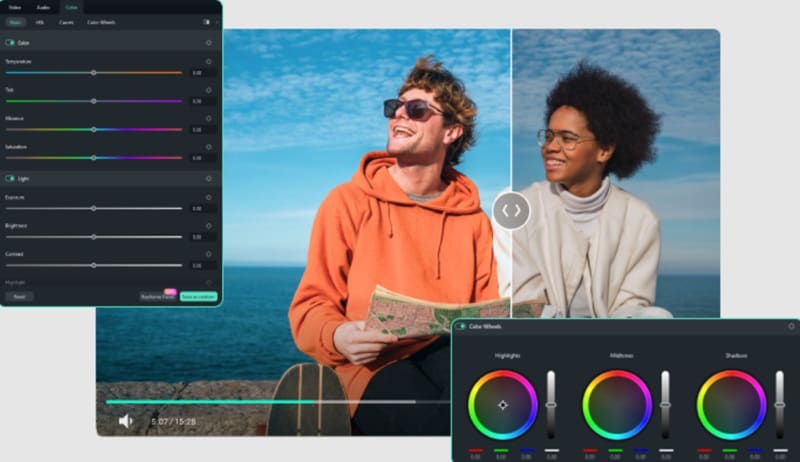
Wondershare Filmora n’est pas un simple éditeur vidéo : c’est une solution alimentée par l’IA qui rend l’ajustement de la luminosité vidéo simple et efficace. Grâce à l’amélioration automatique en un clic, aux outils avancés d’étalonnage des couleurs et à l’aperçu en temps réel, Filmora vous aide à corriger instantanément les vidéos trop sombres ou surexposées. Que vous soyez YouTubeur débutant, étudiant ou créateur professionnel, Filmora est le meilleur éditeur de luminosité vidéo gratuit en 2025.
 Téléchargement sécurisé
- Navigation intuitive, même pour les débutants.
- Ensemble complet d’outils de couleur et d’étalonnage.
- Rendu rapide et large prise en charge des formats.
- Nécessite l’installation du logiciel.
- La version gratuite exporte avec un filigrane.
- Amélioration automatique : solution en un clic pour ajuster automatiquement la luminosité et la netteté.
- Réglages manuels simples : curseurs pour toutes les options de luminosité.
- Correction colorimétrique avancée : réglages HSL, roues chromatiques, courbes et LUT 3D pour un étalonnage professionnel.
- Aperçu en temps réel : visualisez les changements au fur et à mesure des ajustements.
- Créateurs : vidéos YouTube, vlogs, courts-métrages.
- Étudiants : projets scolaires.
- Professionnels : vidéos marketing, tutoriels, contenus d’entreprise.
4,5/5 sur G2 – "Ce que j’apprécie le plus dans Filmora, c’est son équilibre parfait entre puissance professionnelle et simplicité d’utilisation. Il n’est pas nécessaire d’être monteur pour créer des vidéos d’apparence professionnelle." (Manu O.)
- Plan gratuit disponible
- Consultez la page d’achat pour connaître les tarifs complets
2. Flixier
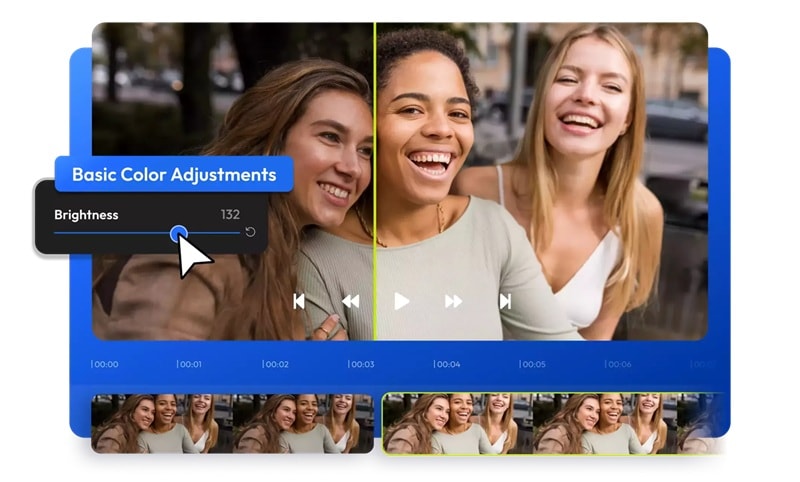
Flixier est un outil en ligne pratique pour des retouches rapides. Toutefois, si vous recherchez une solution plus complète et plus puissante sans dépendre d’une connexion Internet stable, Filmora offre des performances de bureau supérieures.
- Aucun téléchargement ni installation requis.
- Rendu rapide, même en environnement navigateur.
- La version gratuite comporte des limitations (filigrane, résolution/durée d’export).
- Nécessite une connexion Internet pour fonctionner.
- Basé sur le cloud : tout le traitement s’effectue en ligne.
- Aperçu instantané : visualisez les ajustements de luminosité en temps réel.
- Ajustements de base à avancés : curseurs pour la luminosité, le contraste, la saturation, la teinte et le gamma.
- Éditeurs occasionnels : publications simples sur les réseaux sociaux, vidéos personnelles.
- Étudiants : projets scolaires simples.
- Créateurs de contenu : ajustements rapides pour blogs ou vlogs.
4,5/5 sur G2 – "J’apprécie vraiment la façon dont Flixier m’aide dans le processus de montage vidéo. Son interface conviviale me propose de nombreuses options d’édition, ce qui me permet d’expérimenter et de trouver le style parfait pour mes projets." (N/A)
- Gratuit : filigrane, fonctionnalités/export limités.
- Creator : 10 $/mois (facturé annuellement) pour plus de fonctionnalités.
3. Descript
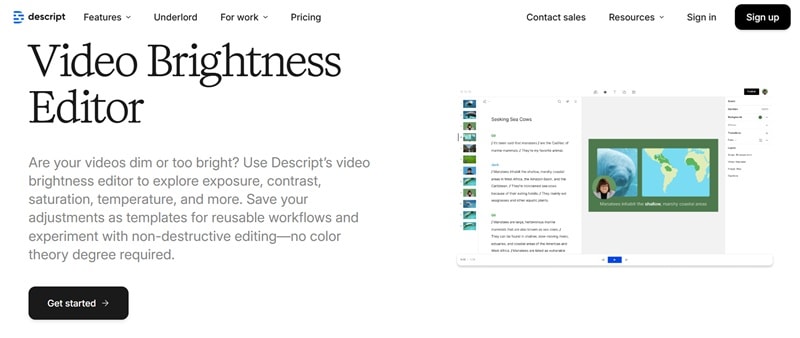
Descript n’est pas un éditeur classique. Il adopte une approche unique du montage vidéo en s’appuyant sur l’IA et un flux de travail basé sur le texte. Vous modifiez la vidéo en modifiant sa transcription, tandis que ses outils d’éclairage intégrés, dont un puissant éditeur d’exposition vidéo, s’intègrent de manière fluide.
- Approche révolutionnaire basée sur le texte.
- Idéal pour corriger l’éclairage des interviews et des captures d’écran.
- Les fonctionnalités IA simplifient les ajustements complexes.
- Flux de travail particulier.
- Principalement orienté vers le contenu parlé.
- Ajustements colorimétriques basés sur l’IA : curseurs pour l’exposition, le contraste, les hautes lumières, les ombres et la température.
- Montage non destructif : testez des réglages sans modifier la vidéo d’origine.
- Montage basé sur le texte : éditez la vidéo en modifiant la transcription générée automatiquement.
- Podcasteurs : montage de podcasts vidéo.
- Formateurs : création de cours en ligne.
- Marketeurs : vidéos explicatives, témoignages clients.
4,6/5 sur G2 – "J’ai été très impressionné par la qualité de la plateforme et par tout ce qu’elle propose… Il existe quelques bugs, mais l’équipe de support est très réactive et l’équipe de développement travaille constamment à l’amélioration du système." (Daniel M.)
- Gratuit : heures de transcription limitées, filigrane.
- Creator : 12 $/mois (facturé annuellement).
- Pro : 24 $/mois (facturé annuellement) avec fonctionnalités avancées.
4. Clideo
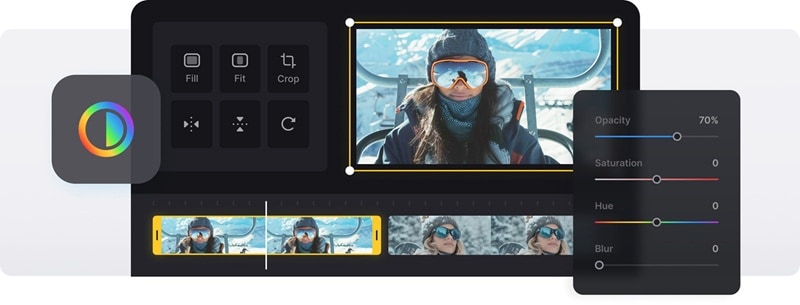
La fonctionnalité « Adjust Video » de Clideo constitue une solution simple et efficace d’éditeur de luminosité vidéo en ligne gratuit. Elle est conçue pour des ajustements rapides de la luminosité et d’autres paramètres de base. Si vous avez besoin de corriger légèrement l’éclairage en un minimum de temps, Clideo est une option pratique.
- Extrêmement simple à utiliser.
- Aucun téléchargement ni installation de logiciel.
- Gratuit pour les fichiers de moins de 500 Mo.
- Fonctionnalités d’étalonnage avancé limitées.
- Limitation de la taille des fichiers en version gratuite.
- Filigrane présent sur certains exports gratuits.
- Curseurs intuitifs : réglages simples et accessibles.
- Basé sur le navigateur : fonctionne entièrement en ligne.
- Large compatibilité de formats : MP4, WMV, MOV et autres formats courants.
- Utilisateurs occasionnels : ajustements rapides, clips pour réseaux sociaux.
- Étudiants : améliorations vidéo simples.
3,3/5 sur G2 – "Les effets vidéo et les options de montage sont excellents et réutilisables pour de nouveaux projets. Cependant, le filigrane est très visible dans la version gratuite et ne peut pas être supprimé." (Kamakshi S.)
- Gratuit : taille de fichier limitée à 500 Mo.
- Premium : à partir d’environ 9 $/mois pour une taille illimitée et plus de fonctionnalités.
5. iMovie
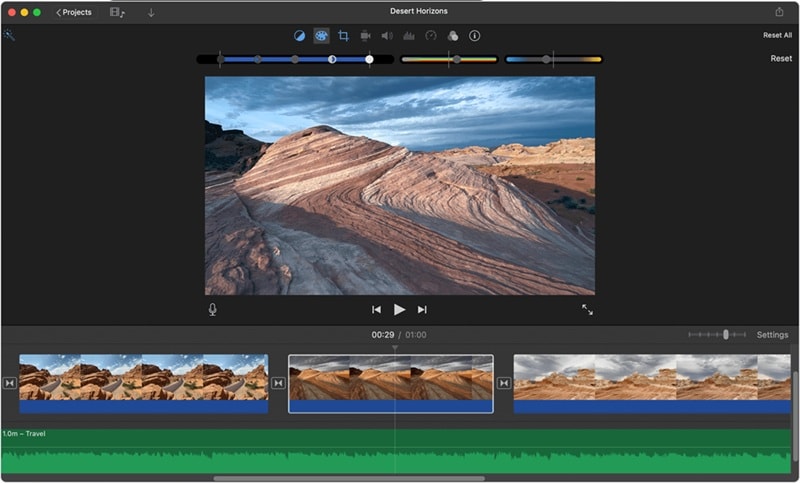
iMovie est le logiciel de montage vidéo natif d’Apple, disponible gratuitement sur macOS et iOS. Bien qu’il s’agisse d’un éditeur complet pour des projets simples, il fonctionne également comme un excellent éditeur de luminosité vidéo. C’est un choix idéal pour les utilisateurs Apple à la recherche d’une solution gratuite et intégrée pour améliorer leurs vidéos.
- Gratuit pour les utilisateurs Apple.
- Interface conviviale et facile à prendre en main.
- Disponible uniquement sur les appareils Apple (Mac, iPhone, iPad).
- Moins avancé que les logiciels de montage professionnels.
- Ajustement automatique des couleurs : amélioration en un clic de la luminosité et de l’équilibre des couleurs.
- Correction de la balance des blancs : corrige facilement les dominantes de couleur.
- Écosystème intégré : fonctionne parfaitement avec les autres appareils Apple.
- Utilisateurs Apple : toute personne disposant d’un Mac, iPhone ou iPad.
- Débutants : premiers montages vidéo, projets personnels.
- Étudiants : devoirs scolaires et projets rapides.
4,3/5 sur G2 – "Le logiciel est simple et dispose des outils essentiels pour réaliser une vidéo réussie. J’apprécie les effets et le fait de pouvoir l’utiliser aussi bien sur ordinateur que sur iPad ou iPhone." (N/A)
Gratuit pour les utilisateurs d’appareils Apple.
6. DaVinci Resolve
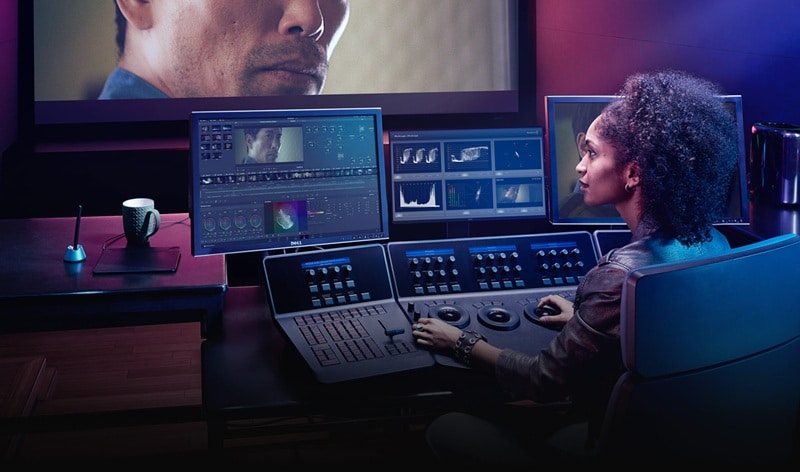
Développé par Blackmagic Design, DaVinci Resolve est un logiciel de montage vidéo aux standards hollywoodiens, reconnu dans l’industrie pour ses capacités de correction colorimétrique de premier plan. Outil de référence du secteur, il offre une puissance professionnelle mais s’accompagne d’une courbe d’apprentissage particulièrement exigeante. Pour les créateurs recherchant des résultats de niveau pro sans un flux de travail complexe, l’interface intuitive et les outils avancés de Filmora constituent un équilibre idéal.
- Correction colorimétrique de niveau industriel.
- Version gratuite très puissante avec la quasi-totalité des fonctionnalités.
- Qualité de sortie professionnelle.
- Courbe d’apprentissage très abrupte pour les débutants.
- Nécessite un matériel informatique performant.
- Page Color basée sur des nœuds : contrôle inégalé sur chaque aspect de la colorimétrie.
- Outils d’étalonnage HDR : fonctionnalités avancées pour les vidéos à plage dynamique étendue.
- Flux de travail intégré : combine montage, étalonnage des couleurs, VFX (Fusion) et post-production audio (Fairlight).
- Étalonneurs professionnels : films haut de gamme, télévision, publicités.
- Monteurs avancés : longs-métrages, documentaires, clips musicaux.
- Amateurs avertis : utilisateurs prêts à investir du temps pour maîtriser un outil puissant.
4,7/5 sur G2 – "J’apprécie la richesse des options d’étalonnage, même dans la version gratuite. Mais si vous aimez expérimenter par vous-même, je vous conseille de vous armer de patience, car l’aventure peut être exigeante." (Kesiah K.)
- Gratuit : version complète avec la majorité des fonctionnalités.
- DaVinci Resolve Studio : achat unique à 295 $.
7. Lightworks
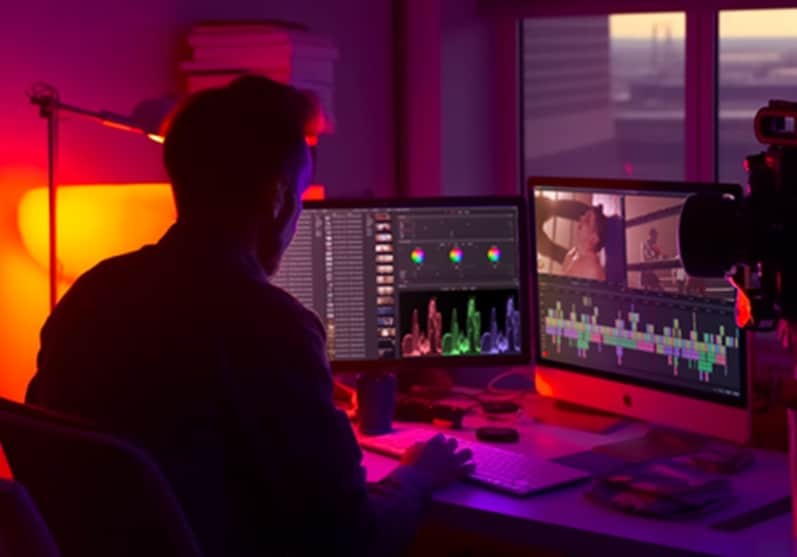
Comme son nom l’indique, Lightworks est un logiciel de montage vidéo professionnel (NLE) utilisé dans des productions hollywoodiennes. Il propose un ensemble puissant d’outils de montage, incluant des fonctionnalités avancées de correction colorimétrique.
- Fonctionnalités de montage de niveau professionnel.
- Utilisé dans des productions hollywoodiennes.
- Bonne version gratuite pour le montage essentiel.
- Courbe d’apprentissage plus exigeante.
- Limitations d’exportation dans la version gratuite.
- Correction colorimétrique complète : réglage de la luminosité, du contraste, de la saturation et plus encore.
- Flux de travail HDR : prise en charge des vidéos à plage dynamique étendue.
- Flux proxy : montage fluide grâce à des fichiers proxy en basse résolution.
- Cinéastes : films indépendants, documentaires courts.
- Professionnels de la vidéo : création de contenus et vidéos en ligne.
- Étudiants : apprentissage du montage vidéo professionnel.
3,5/5 sur G2 – "Bien adapté aux tâches de montage intermédiaires, mais potentiellement limité pour des effets visuels complexes ou des besoins avancés en correction colorimétrique professionnelle." (N/A)
- Gratuit : options d’export limitées (720p maximum).
- Create : 9,99 $/mois (facturé annuellement).
- Pro : 23,99 $/mois (facturé annuellement).
8. Animotica
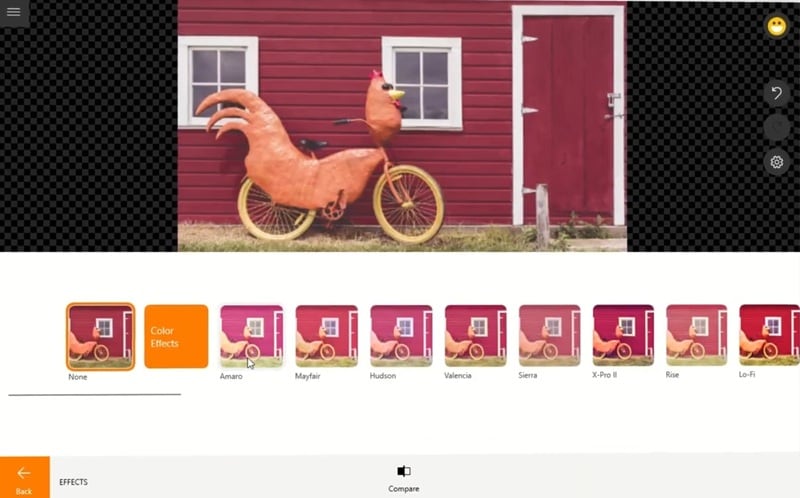
Animotica est un éditeur vidéo convivial principalement destiné aux utilisateurs Windows. Il est parfaitement accessible aux débutants et aux utilisateurs intermédiaires souhaitant améliorer rapidement l’apparence de leurs vidéos.
- Interface facile à prendre en main.
- Disponible pour les utilisateurs Windows.
- Bon équilibre entre fonctionnalités de base et options avancées.
- Uniquement disponible sur Windows.
- Moins puissant que les logiciels NLE professionnels.
- Panneau de réglage des couleurs : curseurs pour la luminosité et la correction colorimétrique.
- Aperçu en temps réel : visualisation instantanée des ajustements.
- Outils de montage de base : découper, scinder, assembler et faire pivoter des vidéos.
- Débutants : montage vidéo quotidien, améliorations simples.
- Amateurs : création de vidéos personnelles avec des améliorations rapides.
4,3/5 sur G2 – "C’est un excellent outil pour débuter le montage vidéo. Cependant, les options de texte, d’effets et de transitions peuvent sembler limitées par rapport à d’autres outils gratuits." (Ricardo José Ochoa R.)
- Gratuit : fonctionnalités de base avec filigrane.
- Achat unique : généralement entre 15 et 20 $ pour l’ensemble des fonctionnalités.
9. Clipchamp
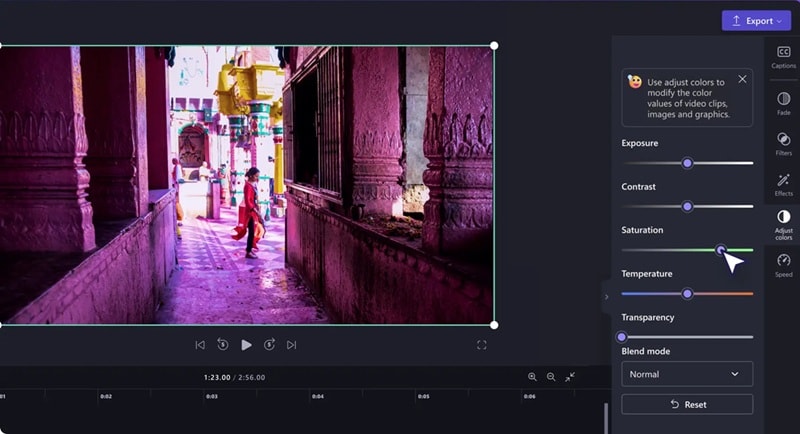
Clipchamp propose une expérience gratuite et basique. Pour les créateurs souhaitant dépasser le simple montage et accéder à des fonctionnalités avancées telles que l’IA, les masques et des effets professionnels, Filmora constitue une évolution puissante et fluide, sans courbe d’apprentissage abrupte.
- Entièrement en ligne.
- La version gratuite offre des fonctionnalités correctes.
- Moins puissant que les éditeurs de bureau pour les projets complexes.
- Peut être plus lent en raison du traitement cloud.
- Curseurs d’exposition et de luminosité : ajustements simples de l’éclairage.
- Correction colorimétrique de base : contraste, saturation et température.
- Flux de travail intégré : enregistrement webcam, capture d’écran et montage en un seul endroit.
- Débutants : premiers projets vidéo, création occasionnelle.
- Responsables réseaux sociaux : montages rapides pour plateformes en ligne.
4,2/5 sur G2 – "L’expérience globale est correcte, mais le rendu de fichiers volumineux et haute résolution peut être lent et parfois provoquer des plantages." (Pratush R.)
Gratuit. Version Pro à partir d’environ 11,99 $/mois.
10. InVideo
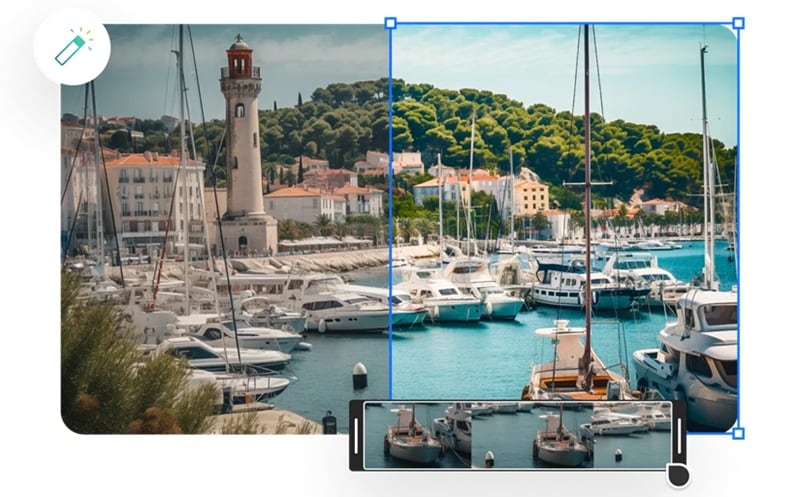
Axé sur une création vidéo efficace, InVideo est un éditeur de luminosité vidéo en ligne gratuit et performant. Il permet d’ajuster rapidement la luminosité afin de corriger les problèmes d’éclairage et d’améliorer l’attrait visuel. C’est une excellente option pour les utilisateurs souhaitant créer des vidéos soignées avec un minimum d’effort.
- Très facile à utiliser, même pour les non-monteurs.
- Création rapide grâce aux modèles prédéfinis.
- Basé sur le cloud, accessible partout.
- Limitations dans la version gratuite.
- Dépendance aux modèles pouvant limiter la créativité.
- Montage via navigateur : aucun téléchargement requis.
- Curseur de luminosité vidéo : contrôle simple et efficace.
- Ajustements de tonalité : contraste, exposition, teinte et netteté.
- Marketeurs : vidéos promotionnelles et publicités.
- Petites entreprises : contenus réseaux sociaux et vidéos produits.
4,5/5 sur G2 – "Excellente expérience utilisateur, chaque étape est bien pensée. Toutefois, les sélecteurs de couleurs sont uniquement en RGB, ce qui est assez étrange." (Felipe M.)
- Gratuit : filigrane, exports limités.
- Business : 15 $/mois (facturé annuellement).
- Unlimited : 30 $/mois (facturé annuellement).
Partie 3. Ce qu’il faut prendre en compte lors du choix d’un éditeur de luminosité vidéo
Avant d’augmenter la luminosité et de vous lancer dans le montage, il est essentiel de choisir le bon éditeur de luminosité vidéo. Tous les outils ne se valent pas, et ce qui fonctionne pour un projet peut ne pas convenir à un autre. Voici les points clés à considérer :
1. Aperçu en temps réel
Pouvez-vous voir les modifications au fur et à mesure des réglages ? C’est indispensable. Un bon améliorateur de luminosité vidéo doit offrir un retour visuel instantané, vous permettant d’ajuster sans avoir à exporter la vidéo à répétition.
2. Réglages précis ou préréglages
Souhaitez-vous un contrôle détaillé sur chaque paramètre de luminosité ou préférez-vous des corrections en un clic ? Identifiez votre besoin entre précision et rapidité. Certains outils offrent des réglages avancés, tandis que d’autres privilégient la simplicité.
3. Compatibilité des formats
L’éditeur prend-il en charge les formats vidéo que vous utilisez le plus souvent ? La compatibilité est essentielle. Assurez-vous que l’éditeur de contraste vidéo choisi peut importer vos fichiers sources et exporter les vidéos dans les formats requis.
4. En ligne ou hors ligne
C’est un choix fondamental. Si vous êtes un créateur nomade et devez travailler rapidement depuis n’importe où, une application en ligne peut être adaptée. Cependant, ces solutions peuvent être limitées par la vitesse Internet, la taille des fichiers et l’absence de fonctionnalités avancées.
À l’inverse, les outils hors ligne comme Filmora offrent un traitement plus rapide des fichiers volumineux et un ensemble de fonctionnalités plus riche, au prix d’une installation et d’un ordinateur suffisamment performant.
5. Autres besoins de montage
Aurez-vous besoin de faire plus que simplement éclaircir votre vidéo ? Réfléchissez à vos besoins en montage avancé.
Opter pour un éditeur vidéo tout-en-un intégrant l’ensemble des outils de post-production est souvent plus efficace. Si la luminosité n’est qu’un aspect parmi d’autres de votre flux de travail, une solution complète est le meilleur choix.
Conclusion
Maîtriser la luminosité est essentiel, et les fonctionnalités IA de Filmora rendent cette tâche simple et efficace. Bien qu’il existe de nombreux éditeurs sur le marché, Filmora se distingue comme la solution tout-en-un ultime, combinant des outils IA de niveau professionnel avec une interface intuitive. Que vous soyez débutant ou créateur expérimenté, Filmora vous offre le contrôle précis et la puissance créative nécessaires pour transformer vos vidéos ternes en contenus éclatants. Pour une expérience complète et sans filigrane, commencez votre aventure Filmora dès aujourd’hui.
 Téléchargement sécurisé
Questions fréquentes
-
L’augmentation de la luminosité peut-elle dégrader la qualité de ma vidéo ?
Augmenter la luminosité de manière excessive peut affecter la qualité de la vidéo. Cela peut générer du bruit ou entraîner une perte de détails dans les zones sombres. Lors du réglage de la luminosité, l’objectif est de trouver le bon équilibre entre visibilité et qualité. -
Puis-je éclaircir uniquement une partie de la vidéo (par exemple le visage d’une personne) ?
Oui, absolument ! La plupart des éditeurs vidéo avancés proposent des outils de masquage ou de sélection. Ces outils sont idéaux lorsque vous souhaitez ajuster uniquement des éléments précis nécessitant un gain de luminosité. -
Quelle est la différence entre l’exposition et la luminosité ?
L’exposition correspond à la quantité de lumière captée par le capteur de la caméra lors de l’enregistrement, tandis que la luminosité est un réglage global qui modifie la clarté ou l’obscurité de l’image. -
Existe-t-il un éditeur de luminosité vidéo IA gratuit en ligne ?
Oui. Filmora propose un essai gratuit avec des fonctionnalités IA d’ajustement de la luminosité, de correction automatique du contraste et d’amélioration en un clic, ce qui en fait l’une des meilleures alternatives aux outils exclusivement en ligne. -
Quel est le meilleur choix pour les débutants : Filmora ou Adobe Premiere ?
Pour des ajustements rapides de luminosité vidéo, Filmora est bien plus accessible aux débutants qu’Adobe Premiere. Il propose des outils IA en un clic, tandis que Premiere nécessite des connaissances avancées.
