

 Sécurité 100 % vérifiée | Aucun abonnement requis | Aucun logiciel malveillant

Nouveau sur Premiere Pro et vous ne savez pas ce qu'est l'outil de sélection de piste ou comment l’utiliser ? Vous avez déjà essayé de déplacer un plan, et tout le reste se retrouve décalé ? Vous essayez de laisser de la place pour une nouvelle intro, vous glissez un seul clip vers la droite, et là, catastrophe : la musique part en vrille, les titres ne sont plus alignés, le B-roll s’envole tout simplement. Pas de panique. Il existe une solution efficace.
L’outil de sélection de piste dans Premiere Pro règle précisément ce genre de galère. Il vous permet de sélectionner tout ce qui se trouve à partir d’un point de la timeline, vers l’avant (ou l’arrière), sur une ou plusieurs pistes, et de tout déplacer en un seul geste. Voyons plus en détail comment ça fonctionne, et restez jusqu’au bout pour découvrir une alternative encore plus simple.
Au programme dans cet article
Qu’est-ce que l’outil de sélection de piste ?
L’outil de sélection de piste est un outil bien pratique dans Adobe Premiere Pro, qui permet de sélectionner tous les clips situés à droite (vers l’avant) ou à gauche (vers l’arrière) de là où vous cliquez sur la timeline. Ensuite, vous pouvez déplacer tout le bloc d’un coup. L’intérêt, c’est de pouvoir déplacer de gros blocs de séquences, pas de faire de simples micro-coupes. C’est fait pour réorganiser des parties entières, pas juste pour avancer ou reculer une image.
Comme déjà mentionné, il existe deux modes, chacun avec son raccourci clavier dédié.
L’outil de sélection avant (raccourci clavier : A) sélectionne tout ce qui se trouve après votre clic.
L’outil de sélection arrière (raccourci clavier : Shift + A) sélectionne tout ce qui est avant votre clic.
Dans quels cas l’outil de sélection de piste est-il indispensable ?
Utilisez la fonction de sélection de piste pour réorganiser vos clips sans avoir à tout sélectionner à la main. Voici les cas d'usage les plus fréquents.
- Insérez une nouvelle scène, un voice-over ou un passage sponsorisé, et déplacez tout d’un coup pour faire de la place.
- Déplacez musique, rushs B-roll et effets de transition ensemble, tout reste parfaitement calé.
- Reprenez votre rythme de montage dans un premier jet : ramenez toute une section plusieurs images avant ou après pour optimiser votre narration.
- Évitez la désynchronisation audio/vidéo en sélectionnant tous les éléments de la timeline et en les bougeant d’un seul coup.
- Libérez de l’espace dans la timeline pour tester des idées. Séparez un bloc, essayez, puis remettez-le en place.
Astuce : Placez des marqueurs (M) sur les moments clés du storytelling, comme l’accroche, les coupures d’acte ou le call-to-action, puis utilisez l’outil de sélection de piste pour aligner tout votre contenu de marqueur à marqueur.
Comment utiliser l’outil de sélection de piste sur Premiere Pro (étape par étape) ?
Voyons maintenant comment utiliser l’outil de sélection avant de Premiere Pro.
- Téléchargez et installez Premiere Pro sur votre PC ou ordinateur portable.
- Ouvrez Premiere Pro, créez un nouveau projet, importez et organisez vos vidéos dans la timeline, placez la tête de lecture à l’endroit voulu puis activez l’outil de sélection avant (A) en haut à gauche de l’interface timeline.
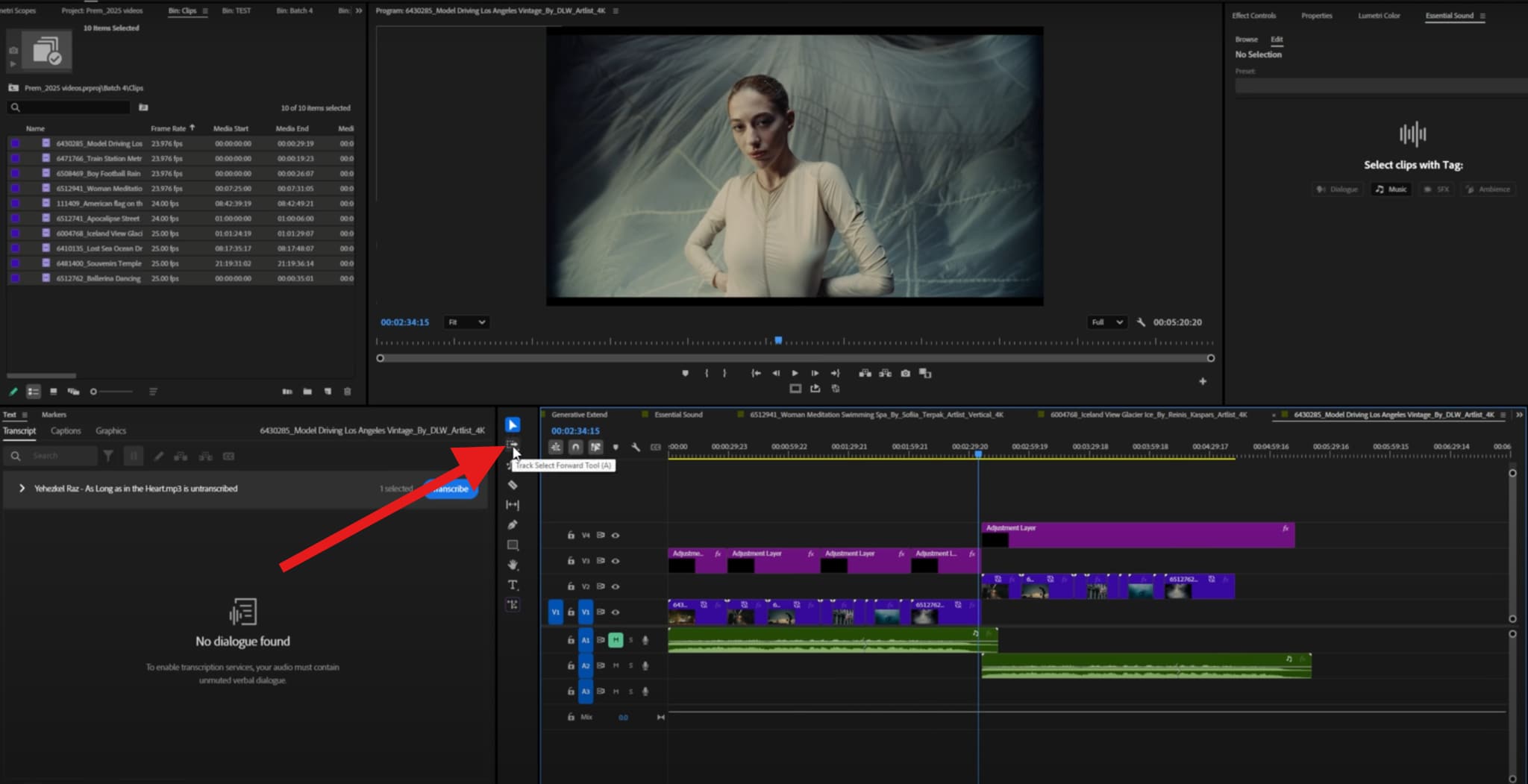
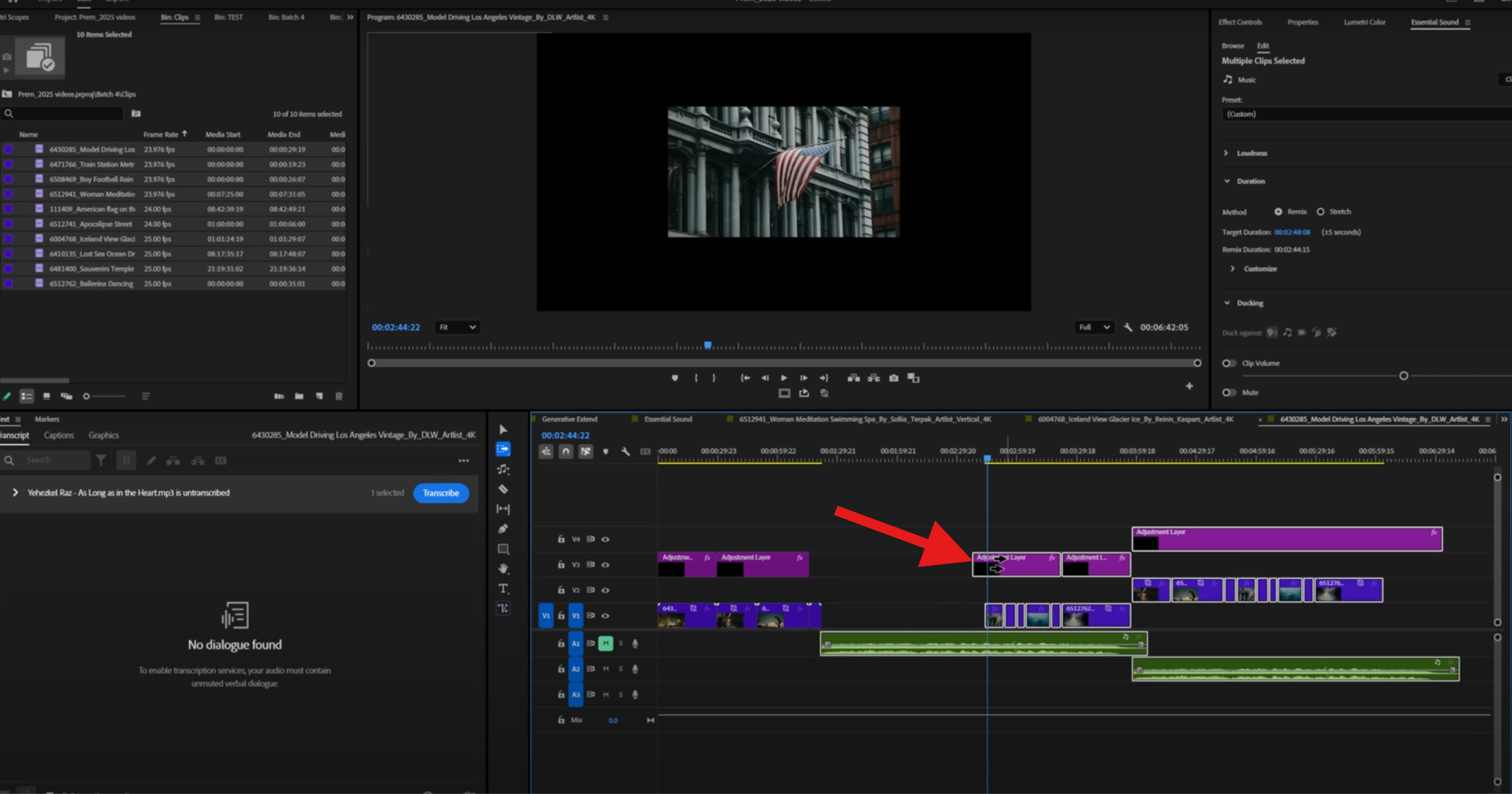
- Le curseur prendra la forme de deux flèches pointant vers l’avant. Cliquez sur n’importe quel clip dans la timeline, et Premiere Pro le sélectionnera avec tous les clips qui se trouvent après. Vous pourrez alors déplacer l’ensemble vers l’avant ou l’arrière comme vous voulez.
- Pour activer l’outil de sélection arrière, faites simplement un clic droit sur le bouton de sélection avant puis choisissez-le. Vous pouvez aussi utiliser Shift+A sous Windows ou Cmd+A sur Mac. Voilà à quoi ça ressemble !
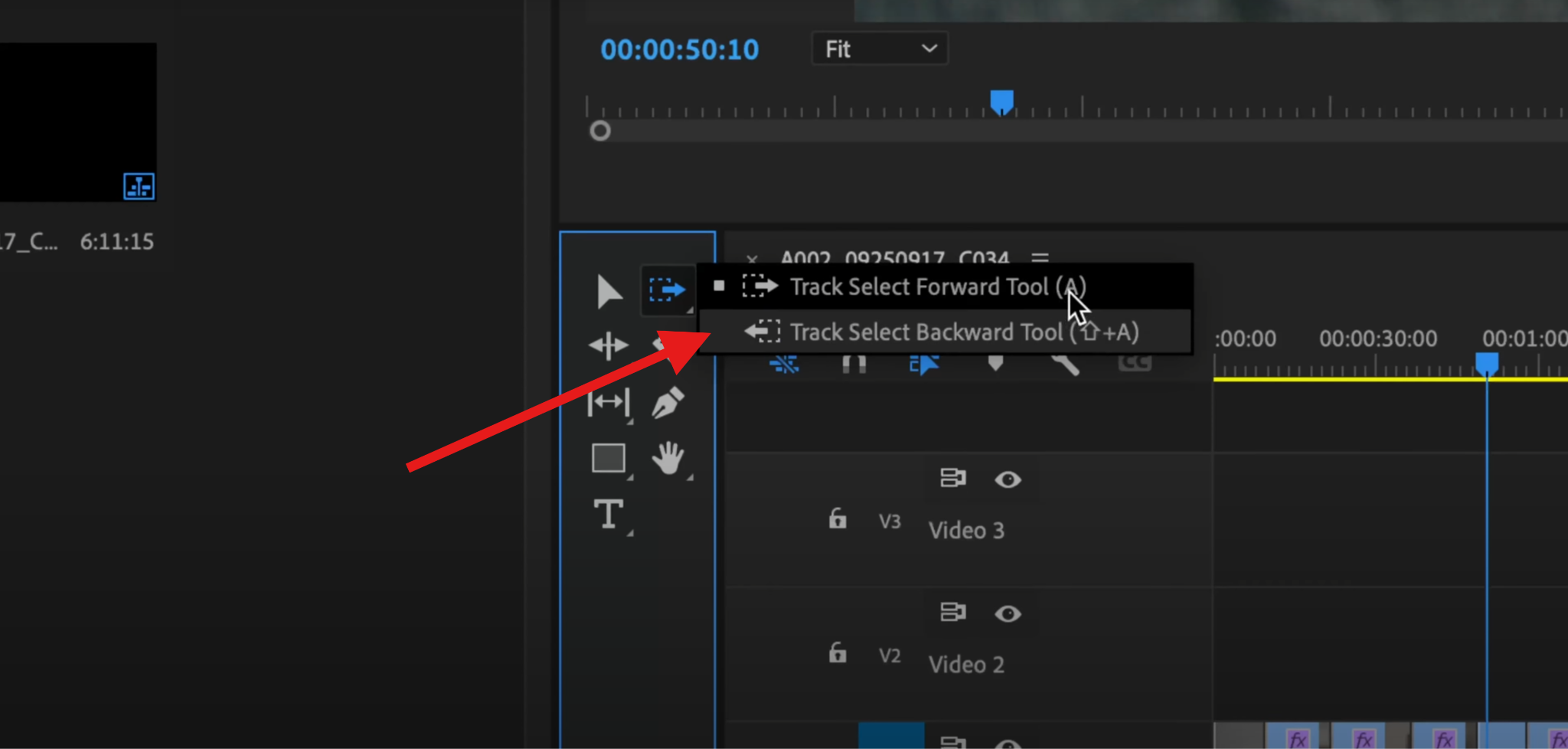
Le fonctionnement est le même que pour l’outil de sélection avant.
Outil de sélection de piste vs. autres outils sur Premiere
Parfois, la sélection de piste n’est pas forcément l’outil idéal selon votre montage. Voici un comparatif rapide entre les principaux outils de Premiere Pro et quand les utiliser. Consultez le tableau !
| Outil | Fonction | Quand l’utiliser |
| Outil de sélection de piste | Sélectionne et déplace tous les clips vers l’avant/arrière | Pour déplacer de gros blocs dans la timeline |
| Outil de sélection | Sélectionne un clip à la fois | Pour des micro-ajustements et des placements précis |
| Outil de montage en virgule | Ajuste le timing d'un clip et comble les espaces | Montage serré sur une seule piste |
| Outil de montage roulant | Modifie le point de coupe entre deux clips | Pour affiner vos transitions |
De manière générale, utilisez l’outil de sélection de piste pour les déplacements importants, et les autres outils pour des ajustements ultra-précis.
Filmora : l’alternative propre et intuitive à la timeline
Apprendre à utiliser l’outil de sélection de piste sur Premiere Pro n’a rien de bien sorcier ; en revanche, combiner toutes les fonctionnalités et monter ses vidéos en fluidité demande un peu de pratique au début. Si vous souhaitez continuer l’édition sur Premiere Pro, par exemple pour utiliser la fonction Débruiteur vidéo , ajouter des titres, des filtres, des effets ou tout autre élément, il faudra naviguer entre les différents panneaux, ce qui peut vite devenir déroutant.
Heureusement, il existe une alternative bien plus simple, et son nom est Wondershare Filmora. Cet éditeur vidéo puissant permet de sélectionner toutes les pistes d’un coup. Plus besoin de garder Shift appuyé ou de cliquer une à une sur chaque piste. Vous profitez aussi de nombreux avantages par rapport à la complexité de Premiere Pro.

 téléchargement sécurisé

- Filmora fonctionne avec une timeline magnétique non linéaire, ce qui évite toutes les erreurs d’écart dans votre montage.
- Les fonctionnalités de découpage et de montage en virgule sont ultra intuitives.
- Vous pouvez lier audio et vidéo pour que tout reste ensemble en déplaçant vos blocs.
- Les tâches courantes comme les titres, filtres, effets, vitesse variable, étalonnage, réduction de bruit audio, synchronisation automatique, et bien plus, sont toutes accessibles sur un seul panneau facile d’accès.
Filmora est vraiment une solution plus accessible. Vous pouvez utiliser l’outil de sélection de piste et toutes les autres fonctionnalités sans changer de panneau.
Comment utiliser la sélection avant/arrière sur Filmora (guide étape par étape) ?
Voyons Filmora à l’œuvre. Suivez ces étapes pour découvrir comment utiliser l’outil de sélection avant/arrière sur Filmora.
- Téléchargez et installez Filmora sur votre appareil Windows ou Mac.
téléchargement sécurisé
- Ouvrez Filmora et créez un Nouveau Projet.
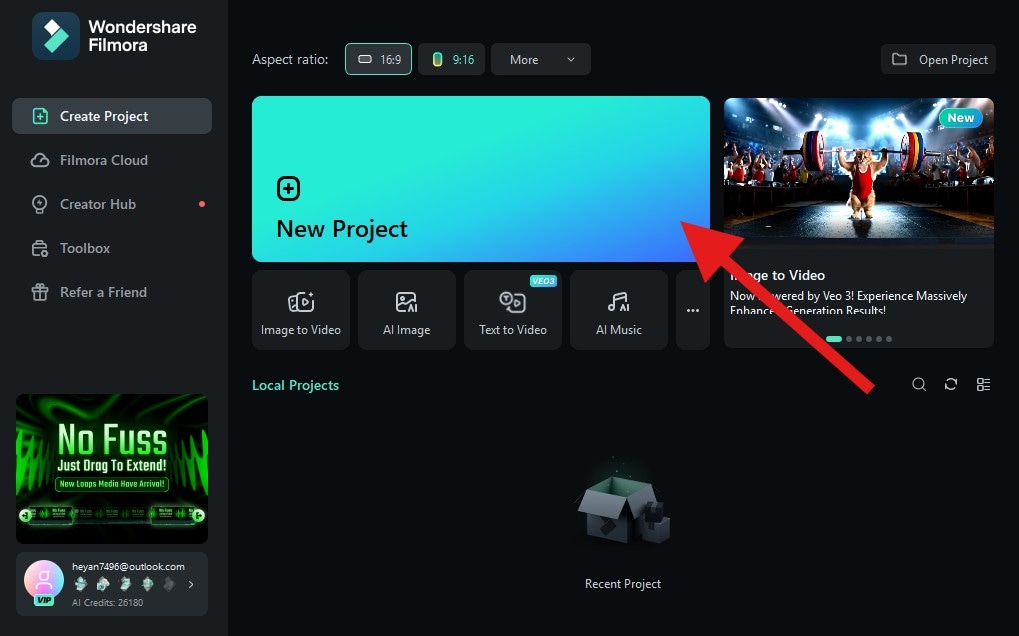
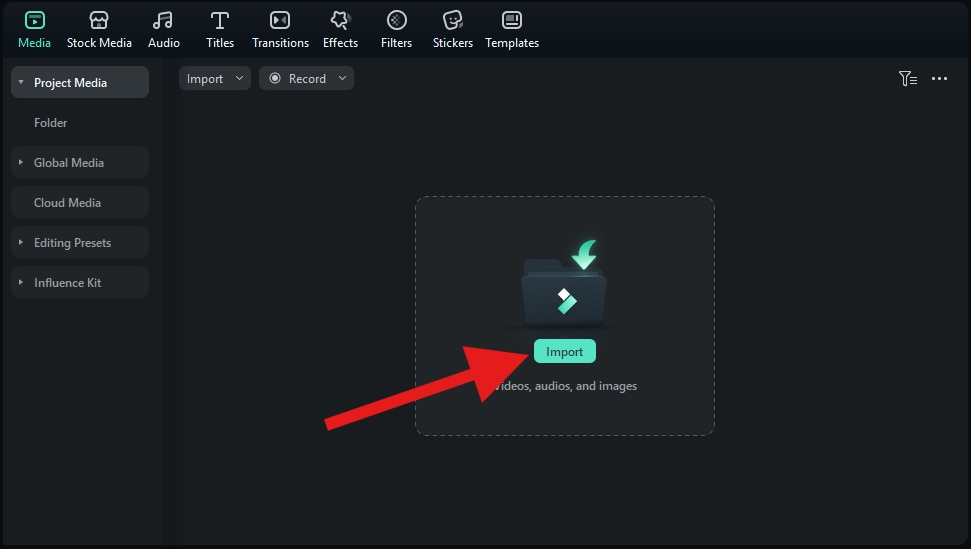
- Cliquez sur Importer puis ajoutez vos vidéos, images et sons à la timeline.
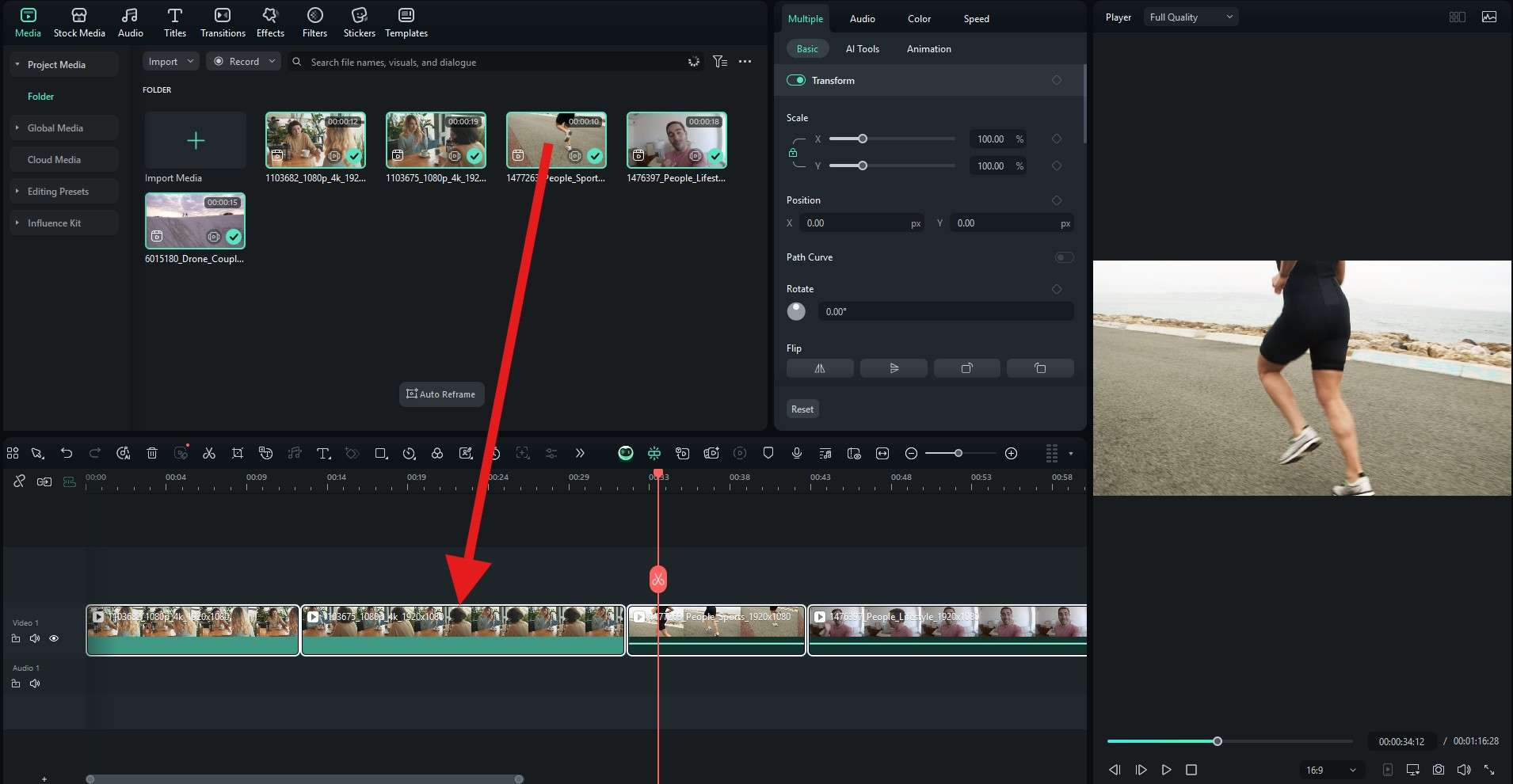
- Vous pouvez maintenant faire glisser votre contenu sur le montage et le disposer comme vous voulez, ajouter vos effets, filtres, titres, tout ce que vous voulez.
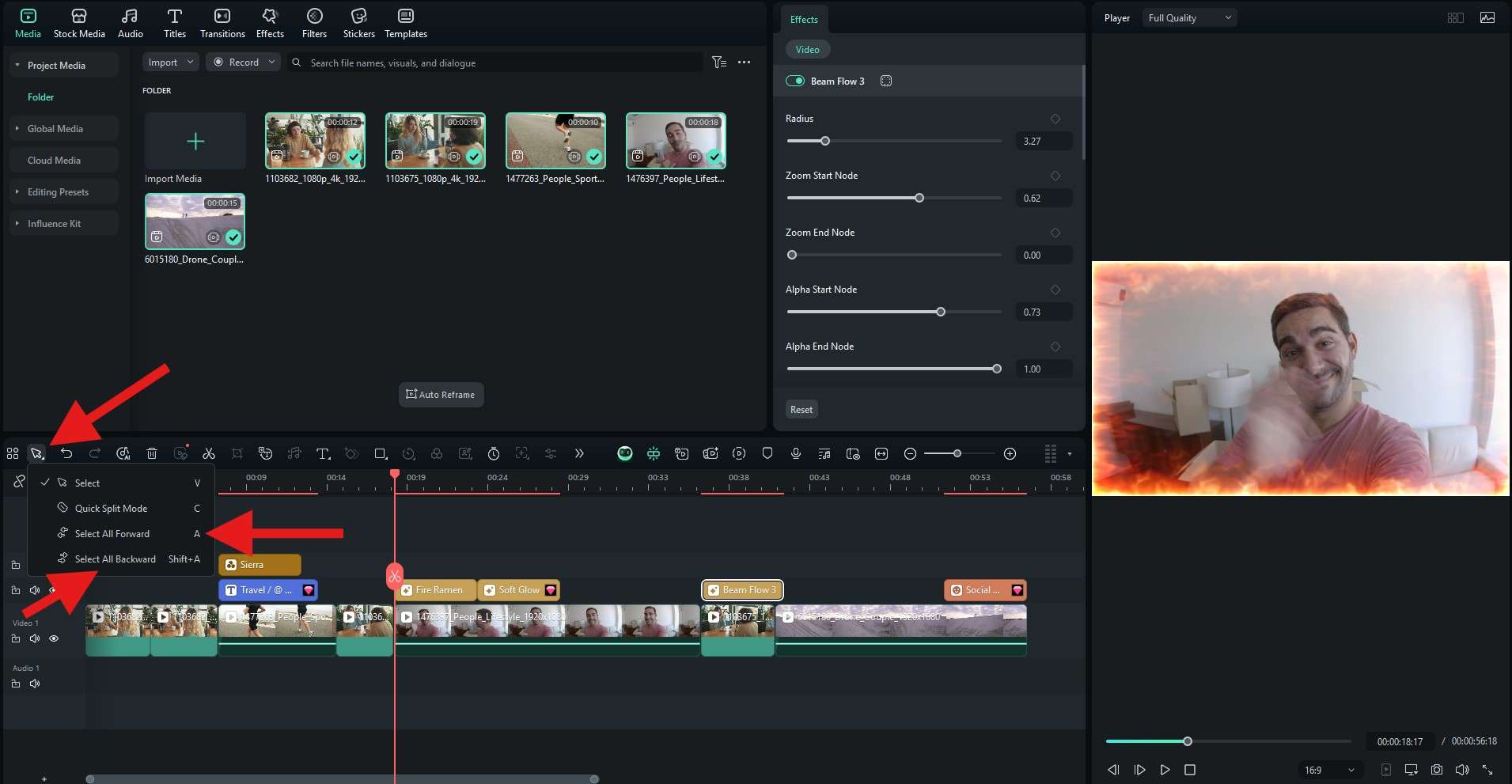
- Positionnez la tête de lecture à l’emplacement souhaité et cliquez sur l’icône flèche dans la timeline. Puis, cliquez sur Sélectionner tout vers l’avant (raccourci : A) pour tout sélectionner à droite, ou sur Sélectionner tout vers l’arrière (raccourci : Shift+A) pour tout sélectionner à gauche de la tête de lecture.
Conclusion
L’outil de sélection de piste est la solution idéale pour déplacer de gros blocs et garder l’audio et la vidéo synchronisés. Il existe un mode pour tout sélectionner vers l’avant ou l’arrière : parfait pour réorganiser un premier jet, insérer des séquences ou déplacer la musique avec le A-roll et les titres déjà calés. Mais si vous cherchez un flux de montage plus simple au quotidien, Filmora va droit au but – la timeline vous aide à tout garder bien ensemble.
Téléchargez Filmora aujourd’hui et découvrez pourquoi tant d’utilisateurs l’adorent pour la simplicité du montage vidéo !
téléchargement sécurisé 