

 Sécurité 100 % vérifiée | Aucun abonnement requis | Aucun logiciel malveillant

Les filtres vidéo de nature sombres sont parfaits lorsque vous souhaitez que vos promenades en forêt, vos sentiers de montagne et vos paysages pluvieux paraissent cinématographiques plutôt que lumineux comme une carte postale. En réduisant la lumière, en approfondissant les verts et en ajoutant du contraste aux ombres, vous pouvez transformer des photos de nature ordinaires en histoires atmosphériques.
Ce guide se concentre sur le filtre Moody Nature : le préréglage Deep Woods et les looks complémentaires conçus pour les photographes et cinéastes qui capturent des scènes de nature sombres. Utilisez-les comme des solutions rapides en un clic dans Filmora, puis affinez-les avec des retouches subtiles pour correspondre à votre style unique.
Dans cet article
Looks de nature sombres essentiels : Les incontournables de Deep Woods
Filtre Moody Nature : Deep Woods (Signature)
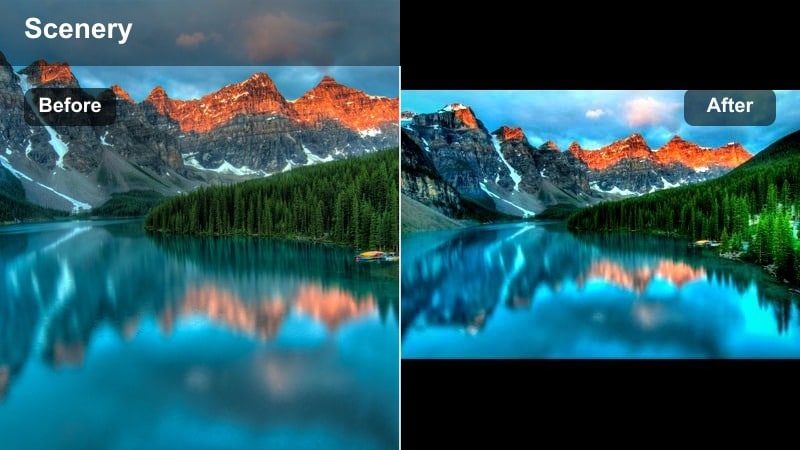
- Effet visuel : Verts émeraude profonds, noirs relevés et hautes lumières atténuées qui créent une atmosphère forestière dense et cinématographique
- Idéal pour : Sentiers forestiers sombres, rochers moussus, lignes d'arbres brumeuses et scènes de sous-bois couvertes
- Conseil d'édition : Réduisez légèrement l'exposition globale, puis augmentez le contraste et la clarté pour faire ressortir les troncs d'arbres et les éléments de premier plan sans écraser les détails des ombres
Un filtre signature pour forêt profonde qui transforme des images forestières plates en scènes de nature cinématographiques riches et sombres. Dans Filmora, ce préréglage approfondit instantanément vos verts, adoucit les hautes lumières trop vives et ajoute un léger relèvement aux noirs pour que vos clips forestiers paraissent denses et atmosphériques plutôt que lumineux et délavés.
Utilisez le look Deep Woods sur des plans b-roll de randonnée, des prises de vue sur trépied de sentiers tranquilles ou des mouvements de gimbal à travers les arbres pour établir une base de couleur sombre cohérente. Une fois appliqué, affinez l'exposition et le contraste, puis ajustez le HSL pour conserver un feuillage riche tout en maintenant des tons de ciel naturels et des éléments neutres comme les rochers ou les sentiers.
Conseil pro : Équilibrer la profondeur du vert avec les tons de peau naturels
Si vous avez une personne dans le cadre, évitez de pousser trop haut la saturation du vert ou tout paraîtra radioactif et artificiel. Approfondissez plutôt la luminance dans le canal vert tout en modérant la saturation.
Utilisez les commandes HSL de Filmora après avoir appliqué le préréglage Deep Woods pour réduire doucement la saturation du vert sur les plages de tons de peau et les réchauffer avec une légère augmentation de la température.
Utilisez l'IA pour créer une palette de couleurs de nature sombre
Commencez par importer quelques-uns de vos clips favoris de forêt sombre ou de paysage orageux dans Filmora et appliquez le préréglage Filtre Moody Nature : Deep Woods. Ensuite, utilisez les outils de couleur pilotés par l'IA de Filmora pour analyser vos images et suggérer des tons complémentaires pour les ombres, les tons moyens et les hautes lumières.
Enregistrez cela comme un préréglage personnalisé afin que vos plans de nature atmosphérique, de forêt sombre et d'extérieur couvert partagent un langage de couleur cohérent sur l'ensemble d'un projet ou d'une série.

 téléchargement sécurisé

Voir les filtres vidéo Moody Nature en action
Déposez quelques clips bruts sur la timeline et prévisualisez successivement chacun des filtres vidéo de nature sombres de ce guide. Comparez les looks deep woods, brumeux et orageux pour décider lequel correspond le mieux à votre histoire et à vos conditions d'éclairage.
Utilisez l'aperçu en écran partagé de Filmora ou le curseur avant/après pour vérifier comment les tons de peau, les détails du ciel et la texture des ombres se comportent sous chaque filtre avant de vous engager.
téléchargement sécuriséCombiner des filtres et des LUT pour une cohérence cinématographique
Appliquez un filtre de nature sombre comme base, puis superposez un LUT doux pour unifier le contraste et la couleur sur plusieurs caméras ou journées de tournage. Cela préserve l'esthétique des forêts profondes tout en résolvant les incompatibilités techniques.
Gardez l'intensité du LUT faible et effectuez les derniers ajustements avec les outils de couleur de base de Filmora pour que votre étalonnage paraisse intentionnel et naturel, et non surtraité.
téléchargement sécuriséCouche de brouillard Deep Woods
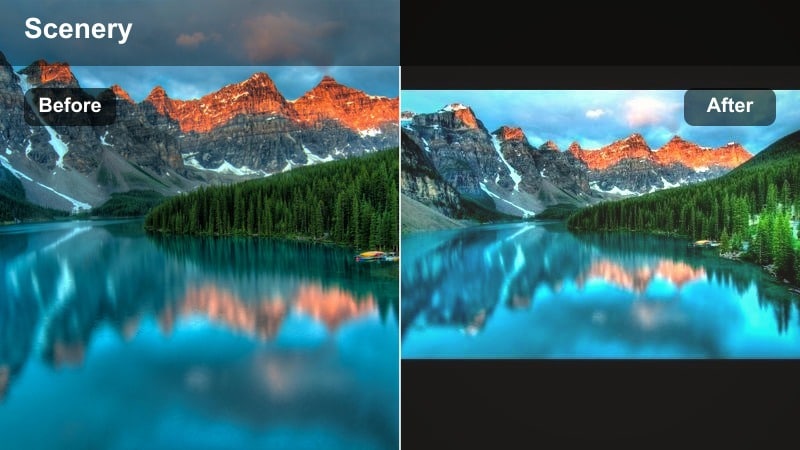
- Effet visuel : Finition mate douce et à faible contraste avec des ombres froides qui évoquent brume et sérénité
- Idéal pour : Matins brumeux, embruns de cascades, lignes de crête brumeuses et sentiers trempés de pluie
- Conseil d'édition : Ajoutez un vignettage subtil et réduisez légèrement la clarté pour conserver la douceur brumeuse, puis accentuez uniquement le sujet avec des ajustements locaux si nécessaire
Une variation brumeuse et à faible contraste qui donne aux forêts et aux montagnes une atmosphère de couche de brouillard éthérée et feutrée. Dans Filmora, ce filtre atténue les contours nets et pousse les ombres vers le froid, transformant la brume lumineuse en brouillard dimensionnel et cinématographique.
Appliquez-le aux vols de drone à travers les couches nuageuses, aux prises de vue sur trépied de vallées couvertes de brouillard ou aux marches à main levée sous la bruine pour accentuer la douceur plutôt que les détails. Après l'étalonnage, utilisez un accentuation sélective ou des masques pour garder votre sujet principal net tandis que le reste du cadre reste onirique.
Conseil pro : Utilisez le brouillard pour guider le regard du spectateur
Après avoir appliqué le look brumeux, éclaircissez sélectivement l'arrière-plan brumeux ou le fond pour attirer le regard du spectateur à travers le cadre.
Dans Filmora, combinez le filtre avec un masque dégradé qui relève légèrement l'exposition et réduit le contraste sur la partie la plus brumeuse de l'image.
Tombée de la nuit en Deep Woods
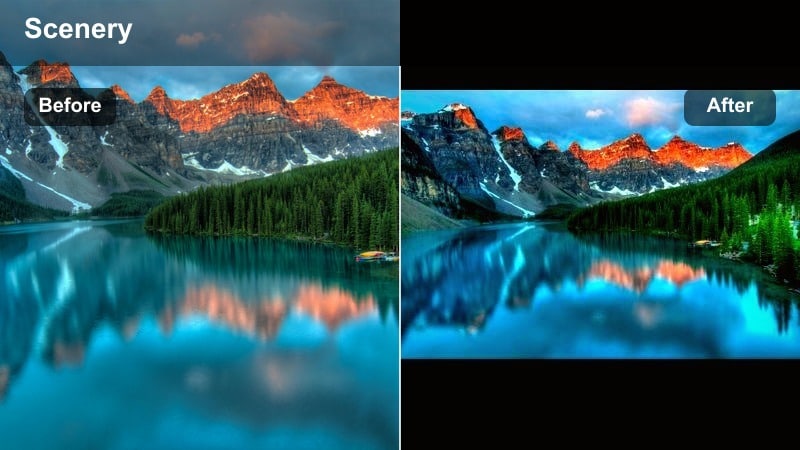
- Effet visuel : Verts riches et sombres avec des ombres bleues froides et des noirs légèrement écrasés qui suggèrent l'arrivée de la nuit
- Idéal pour : Prises de vue en forêt en fin de soirée, nuages orageux au-dessus des arbres et scènes avec une lumière directionnelle forte
- Conseil d'édition : Protégez les détails en relevant légèrement les ombres après le filtre, puis utilisez les courbes pour ajouter un contraste en S pour un fondu dramatique et contrôlé vers le noir
Un filtre de forêt sombre plus dramatique qui évoque les dernières lueurs avant la tombée complète de la nuit. Dans Filmora, il approfondit les verts et refroidit les ombres, donnant à vos images forestières une tension cinématographique de pré-nuit.
Utilisez-le sur des arbres à contre-jour, des ciels annonciateurs de tempête et des installations de feu de camp où vous souhaitez que l'environnement paraisse lourd et confiné. Équilibrez l'effet en récupérant les tons moyens avec des courbes afin que les visages, les sentiers ou les accessoires clés restent visibles sur la forêt qui s'assombrit.
Conseil pro : Garder les silhouettes lisibles dans les scènes peu éclairées
Lorsque vous poussez la scène vers l'obscurité, maintenez la séparation entre les arbres, les rochers et le ciel pour que le cadre ne devienne pas un bloc plat de noir.
Affinez le filtre avec les courbes de Filmora en relevant uniquement les tons moyens inférieurs tout en maintenant les noirs les plus profonds ancrés pour des silhouettes fortes.
Filtres de nature atmosphériques pour les paysages sombres
Vue panoramique orageuse
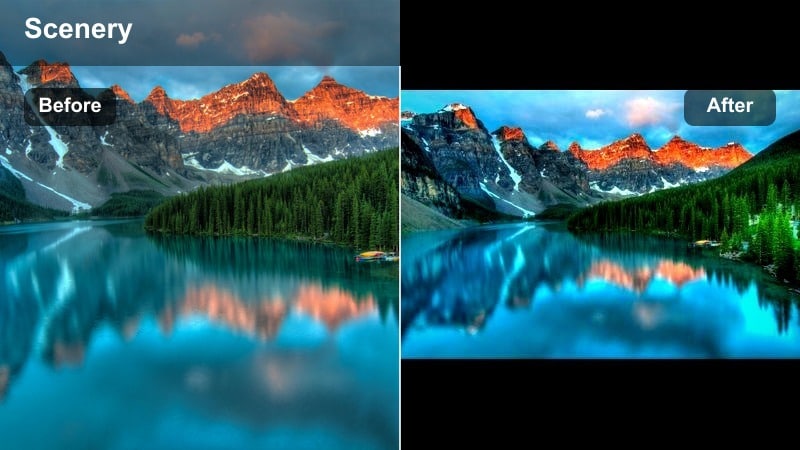
- Effet visuel : Verts désaturés, bleus froids et fort contraste des tons moyens pour des paysages cinématographiques et orageux
- Idéal pour : Crêtes de montagne, bords de falaises, ciels dramatiques et tempêtes approchant au-dessus des forêts
- Conseil d'édition : Réduisez légèrement la vibrance après avoir appliqué le filtre, puis boostez sélectivement l'orange et le rouge pour que les sujets humains ou les lumières distantes ne paraissent pas sans vie
Un préréglage atmosphérique très dramatique qui transforme les paysages en plans d'établissement tendus et prêts pour la tempête. Stormy Overlook dans Filmora réduit la saturation du feuillage, approfondit la texture des nuages et ajoute du mordant aux tons moyens pour un rendu robuste et cinématographique.
Appliquez-le aux passages de drone le long des crêtes, aux time-lapses de météo approchante ou aux plans statiques de vallées sous des ciels lourds. Affinez l'exposition et la récupération des hautes lumières pour que les détails des nuages restent intacts, et utilisez le HSL pour éviter que les tons de peau et les lumières chaudes ne deviennent trop gris.
Conseil pro : Façonner le drame avec le ciel
Utilisez le filtre Stormy Overlook pour approfondir les tons du ciel, puis affinez avec un dégradé qui abaisse l'exposition uniquement dans le tiers supérieur du cadre.
Dans Filmora, combinez le filtre avec la récupération des hautes lumières pour conserver des nuages texturés plutôt que des zones blanches et plates.
Vallée ombrée
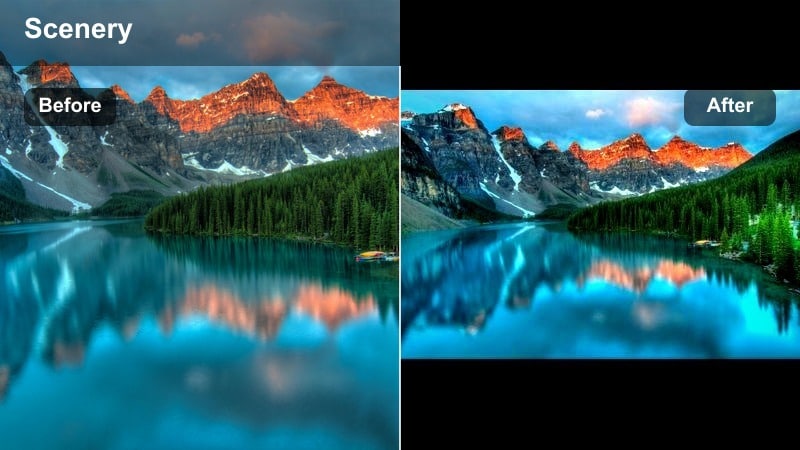
- Effet visuel : Hautes lumières adoucies et contraste d'ombres dense qui donnent aux vallées et aux gorges un aspect caverneux et mystérieux
- Idéal pour : Canyons, gorges de rivières, vallées ombragées et ravins forestiers escarpés
- Conseil d'édition : Ajustez un léger décalage de température chaude pour éviter que les rochers ne paraissent trop froids, puis augmentez l'exposition locale sur l'eau ou les sentiers pour guider le regard
Un filtre sombre qui renforce la profondeur et le mystère dans les vallées, rendant les ombres plus profondes tout en préservant les détails. Dans Filmora, Shadowed Valley apprivoise doucement les zones lumineuses et accentue l'obscurité en couches pour que les falaises et les ravins paraissent plus tridimensionnels.
Utilisez-le sur des plans de suivi le long des fonds de canyon, des bassins de cascades ou des plongées de drone dans des gorges escarpées. Après application, ajustez le contraste et le débrumage pour séparer les couches de distance, et utilisez des masques pour éclaircir les rivières ou les sentiers comme des lignes directrices naturelles.
Conseil pro : Utiliser le contraste pour sculpter la profondeur
Après avoir appliqué Shadowed Valley, ajustez le contraste et le débrumage pour mieux séparer les couches distantes du paysage.
Si l'image commence à paraître trop dure, réduisez légèrement la saturation globale et réintroduisez la couleur uniquement dans les éléments clés comme l'eau ou le feuillage.
Sentier trempé de pluie
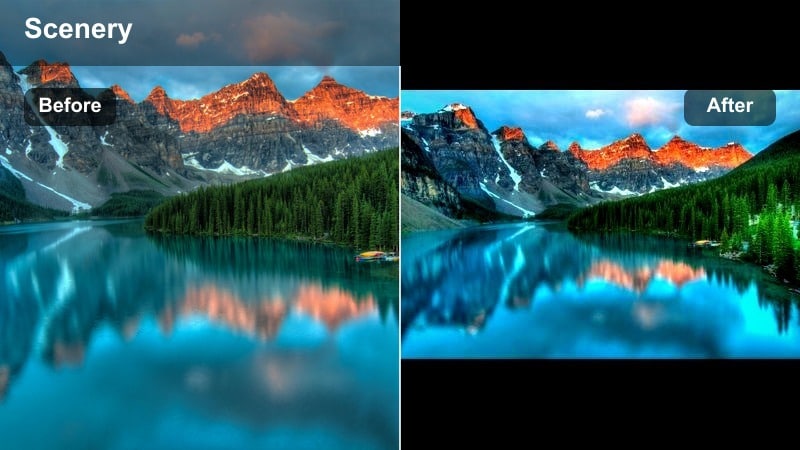
- Effet visuel : Verts riches et brillants avec des hautes lumières légèrement plus froides et un léger bloom sur les surfaces mouillées
- Idéal pour : Sentiers pluvieux, feuilles qui dégoulinent, rochers mouillés et scènes forestières après la pluie
- Conseil d'édition : Réduisez un peu le contraste des hautes lumières après avoir appliqué le filtre pour que les reflets sur le sol mouillé restent doux et cinématographiques, pas trop nets
Un filtre conçu pour les scènes de nature pluvieuses et réfléchissantes qui accentue la texture et l'éclat sans perdre l'atmosphère. Dans Filmora, Rain Soaked Trail booste la richesse du feuillage humide et ajoute une douce lueur aux flaques d'eau et aux surfaces rocheuses luisantes.
Appliquez-le aux promenades forestières à main levée sous la bruine, aux prises de vue macro de gouttes de pluie ou aux panoramiques lents sur sol mouillé pour donner l'impression que l'environnement vient d'être trempé. Ajustez le roll-off des hautes lumières pour que les reflets restent fluides, et envisagez d'ajouter une touche de grain cinématographique pour mélanger tout bruit en basse lumière dans le rendu.
Conseil pro : Embracer le bruit dans les prises de vue sous la pluie en basse lumière
Lors de prises de vue sous la pluie dans des conditions sombres, un peu de grain peut contribuer à l'atmosphère cinématographique plutôt que de la nuire.
Appliquez le filtre Rain Soaked Trail, puis expérimentez avec une légère superposition de grain cinématographique pour intégrer le bruit dans le rendu plutôt que de le combattre.
Filtres spéciaux pour forêt sombre
Silhouette de pin noir
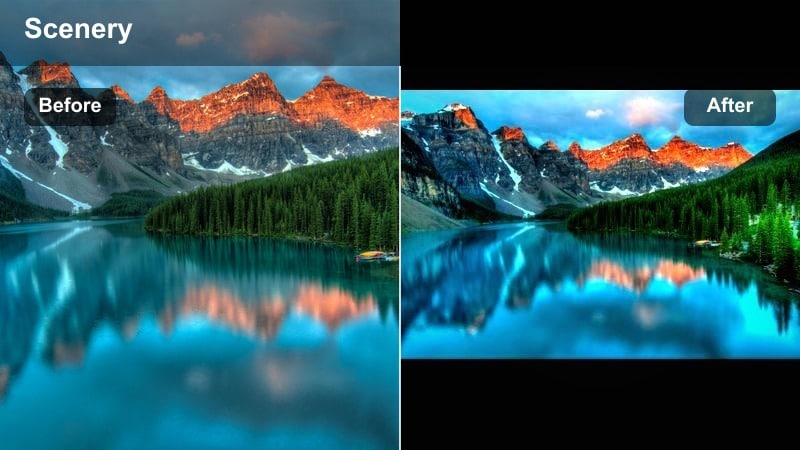
- Effet visuel : Verts profonds et intenses poussés presque jusqu'au noir avec des silhouettes fortes et des ombres cyan froides
- Idéal pour : Silhouettes de ligne d'arbres, pins à contre-jour et compositions graphiques sur fond de ciel lumineux
- Conseil d'édition : Utilisez les courbes pour couper juste un peu de noir pour des silhouettes audacieuses, mais laissez un léger relèvement mat pour que l'image reste cinématographique et non dure
Un filtre de forêt sombre à fort contraste qui transforme les arbres en silhouettes dramatiques sur des ciels sombres. Dans Filmora, Black Pine Silhouette supprime les détails forestiers et accentue les formes, idéal pour les plans de titre, les interludess ou les coupes graphiques.
Utilisez-le sur des cadres en angle bas de pins, des horizons à contre-jour ou des plans de drone de cimes d'arbres contre des nuages. Affinez votre composition avec le recadrage et le nivellement de l'horizon pour que les formes sombres et l'espace négatif paraissent intentionnels et équilibrés.
Conseil pro : Maîtriser l'espace négatif
Avec des looks à forte dominance de silhouettes, composez de manière à ce que les formes sombres des arbres créent un espace négatif intéressant contre le ciel ou l'arrière-plan.
Après avoir appliqué Black Pine Silhouette, recadrez et redressez dans Filmora pour accentuer les angles nets et les formes graphiques fortes.
Gloom de mousse
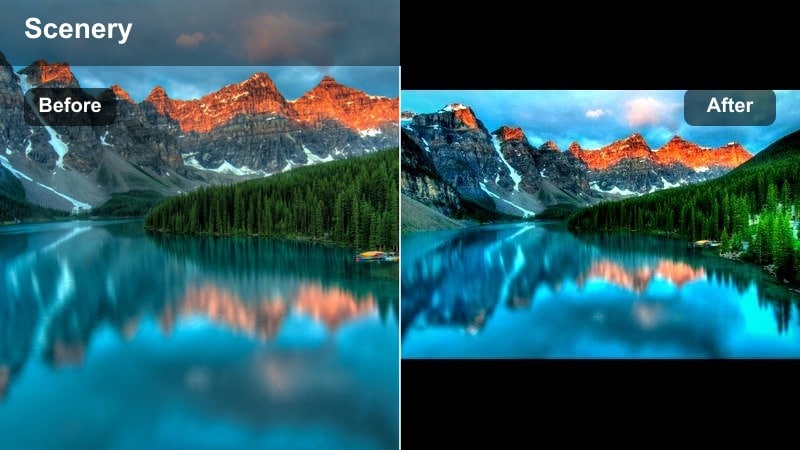
- Effet visuel : Palette de verts atténués avec des hautes lumières jaune-vert et des ombres douces et veloutées
- Idéal pour : Troncs moussus, sols forestiers, rondins tombés et détails macro sous l'ombre de la canopée
- Conseil d'édition : Réduisez légèrement la saturation dans le canal jaune pour éviter des tons nauséabonds, puis ajoutez un vignettage subtil pour maintenir l'attention sur la texture de la mousse
Un filtre doux et sombre qui accentue la texture et l'atmosphère paisible des forêts sombres couvertes de mousse. Dans Filmora, Moss Gloom réduit la saturation globale tout en conservant les détails fins, idéal pour les gros plans intimes et les prises de vue lentes et contemplatives.
Appliquez-le à des prises de vue statiques sur trépied de sols forestiers, des clips macro de mousse et de champignons, ou des lents zooms avant le long de rondins tombés. Ajustez la saturation du canal jaune et ajoutez un léger vignettage pour que l'attention du spectateur reste fixée sur les surfaces riches et tactiles.
Conseil pro : Utiliser la mise au point sélective pour renforcer l'atmosphère
Combinez Moss Gloom avec des prises de vue qui ont déjà une faible profondeur de champ pour que la palette de couleurs douces et le bokeh se renforcent mutuellement.
Dans Filmora, réduisez légèrement la netteté uniquement sur l'arrière-plan, laissant la mousse mise au point rester nette contre un fond onirique.
Cinder Grove
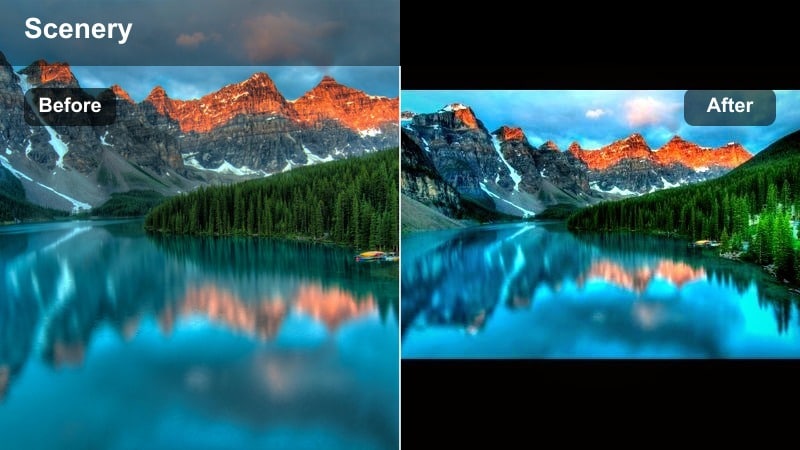
- Effet visuel : Verts désaturés avec des reflets chauds et cendrés et une légère teinte charbon dans les ombres
- Idéal pour : Forêts brûlées, bois de fin d'automne et scènes naturelles avec peu de feuillage
- Conseil d'édition : Utilisez le virage partiel pour réchauffer légèrement les hautes lumières et refroidir les ombres, renforçant l'ambiance cendrée d'après-incendie sans perdre de détails
Un filtre cinématographique saisissant, idéal pour raconter des histoires dans des forêts qui semblent abandonnées, brûlées ou hivernales et dénudées. Dans Filmora, Cinder Grove supprime les verts luxuriants et ajoute une teinte charbon aux ombres, parfait pour les séquences sombres.
Utilisez-le sur des branches nues, des clairières calcinées ou des bois en fin de saison pour renforcer les thèmes de la perte, du changement ou des lendemains. Terminez l'étalonnage avec un léger virage partiel afin que les hautes lumières restent doucement chaudes tandis que les ombres penchent vers le frais et le cendré, préservant ainsi le contraste émotionnel.
Conseil de pro : Misez sur des couleurs minimales
Cinder Grove fonctionne mieux lorsque vous adoptez sa palette retenue plutôt que d'essayer de réintroduire des verts intenses.
Si un accessoire ou un sujet clé nécessite d'être mis en valeur, augmentez sélectivement la saturation uniquement sur cet élément afin qu'il se démarque dans l'environnement atténué.
Filtres de mouvement cinématographiques pour les scènes de nature sombres
Écoulement du crépuscule sur la rivière
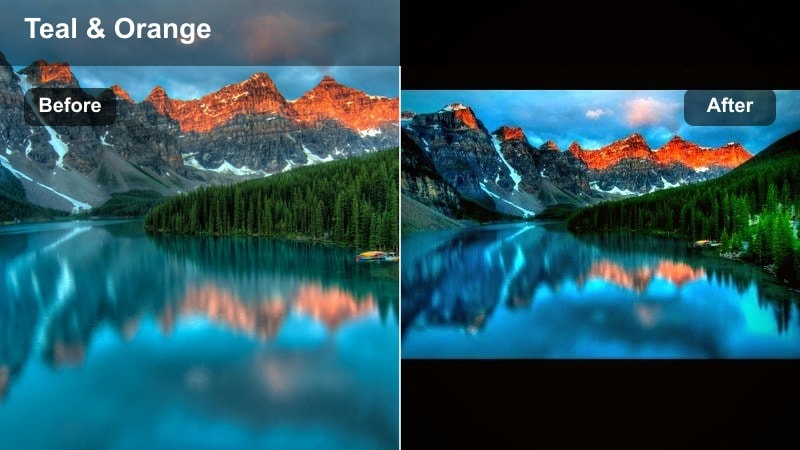
- Effet visuel : Eau aux tons sarcelle, décalée vers le froid, avec des hautes lumières douces et des tons moyens légèrement chauds pour les rochers et les berges
- Idéal pour : Plans de rivières lentes, cascades en longue exposition et ruisseaux traversant des forêts denses
- Conseil d'édition : Ralentissez légèrement vos images et ajoutez un peu de flou de mouvement, puis appliquez le filtre et ajustez finement la balance des blancs pour que l'eau ne vire pas à un cyan non naturel
Un filtre cinématographique axé sur l'eau qui rend les rivières et les cascades calmes, fraîches et atmosphériques au crépuscule. Dans Filmora, River Dusk Flow décale l'eau vers le sarcelle, adoucit les reflets spéculaires et réchauffe doucement les pierres et la terre environnantes pour l'équilibre.
Appliquez-le à des plans de ruisseaux en écoulement sur trépied ou gimbal, ainsi qu'à des cascades au ralenti traversant des bois sombres. Combinez le filtre avec des ajustements de vitesse et des effets de flou de mouvement afin que l'eau se déplace en douceur tandis que l'étalonnage des couleurs reste cohérent tout au long de votre séquence.
Conseil de pro : Harmonisez l'obturateur, le mouvement et l'ambiance
Pour des plans de rivière véritablement cinématographiques, associez le filtre River Dusk Flow à des vitesses d'obturation plus lentes ou à un léger ralenti afin que le mouvement paraisse soyeux.
Stabilisez les images portées à la main dans Filmora avant l'étalonnage afin que le mouvement fluide de l'eau ne soit pas perturbé par les tremblements de la caméra.
Canopée balayée par le vent
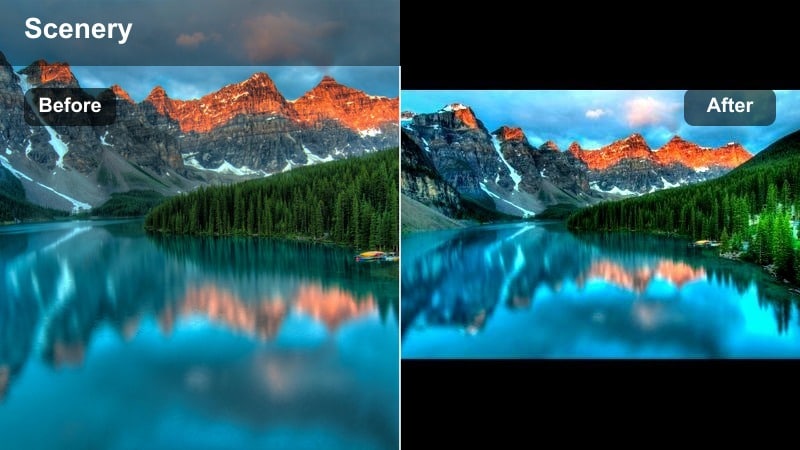
- Effet visuel : Contraste doux avec des verts profonds et froids et des tons moyens légers qui accentuent le balancement des branches et des feuilles
- Idéal pour : Panoramiques lents à travers les cimes des arbres, plans portés à la main regardant vers les branches qui se balancent et feuillage agité par le vent
- Conseil d'édition : Ajoutez une légère stabilisation et réduisez un peu la netteté afin que le mouvement paraisse fluide et organique, et non granuleux et surdétaillé
Un filtre axé sur la canopée qui ajoute une ambiance subtile aux plans d'arbres et de feuilles se mouvant dans le vent. Dans Filmora, Wind Sway Canopy refroidit les verts, adoucit légèrement le contraste et maintient l'accent sur un mouvement doux et rythmique en hauteur.
Utilisez-le pour des ouvertures de scènes, des inserts méditatifs ou des fonds derrière les titres. Après application, ajustez la stabilisation, réduisez la netteté excessive et associez-le à un design sonore de vent ambiant ou de drone doux pour renforcer la sensation d'espace calme et vivant au-dessus du spectateur.
Conseil de pro : Synchronisez le mouvement avec le design sonore
Appliquez Wind Sway Canopy, puis construisez votre paysage sonore avec un vent doux, des oiseaux lointains ou des drones graves pour approfondir l'impact émotionnel.
De subtils effets de souffle synchronisés avec les mouvements de caméra peuvent renforcer l'impact du filtre, rendant les plans de nature intentionnellement cinématographiques.
Transition de brume ardente
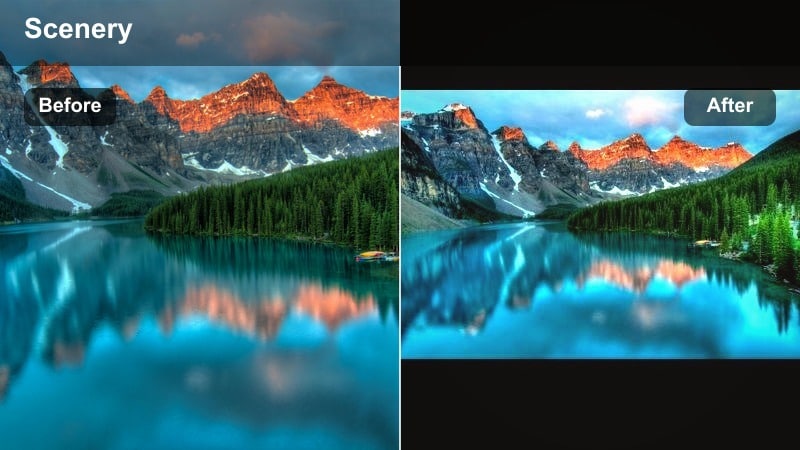
- Effet visuel : Hautes lumières chaudes et voilées avec des ombres plus froides et relevées qui évoquent des braises luisant à travers la brume de la forêt
- Idéal pour : Plans de transition à travers les arbres, fuites de lumière, mouvements portés à la main devant des branches et plans de coupe entre les scènes clés
- Conseil d'édition : Placez ce filtre sur des clips de transition, puis effectuez un fondu enchaîné audio et floutez légèrement les bords du cadre pour que les changements de scène paraissent oniriques plutôt qu'abruptes
Un filtre atmosphérique de transition qui baigne les clips de forêt dans une brume chaude, idéal pour les changements de scène et les moments émotionnels. Dans Filmora, Ember Haze Transition illumine les hautes lumières, relève les ombres et introduit un léger contraste de couleur entre la lumière chaude et les profondeurs plus fraîches.
Utilisez-le sur des passages portés à la main à travers des branches, des panoramiques lents sur des rayons de soleil ou des plans de coupe de poussière et de pollen dans l'air. Combinez avec des bords flous, des fondus enchaînés et de subtiles superpositions de fuites de lumière afin que chaque transition ressemble à un souffle chaud entre des scènes plus sombres et plus atmosphériques.
Conseil de pro : Utilisez les transitions pour véhiculer l'émotion
Au lieu de couper uniquement sur l'action, utilisez les clips Ember Haze comme ponts émotionnels entre les lieux ou les temps forts du récit.
Superposez de subtils éléments de fuite de lumière par-dessus le filtre dans Filmora pour amplifier la lueur chaude et onirique lors des transitions.
Conseils pour utiliser les filtres Moody Nature dans Filmora
- Filmez les scènes de nature atmosphériques légèrement sous-exposées pour protéger les hautes lumières, puis récupérez les détails dans les ombres après avoir appliqué votre filtre.
- Évitez de maximiser la saturation des verts ; approfondissez plutôt la luminance des verts et ajustez le contraste pour obtenir un rendu forestier riche.
- Utilisez les vignettes avec parcimonie pour attirer l'attention sur les sentiers, les rivières ou les sujets sans assombrir artificiellement le cadre.
- Adaptez votre choix de filtre aux conditions météorologiques : filtres de brouillard pour les jours brumeux, filtres de forêt profonde pour les ciels couverts et presets de tempête pour les ciels dramatiques.
- Stabilisez les images de forêt portées à la main avant un étalonnage intensif afin que le bruit et les tremblements ne distraient pas de l'atmosphère sombre.
- Enregistrez vos combinaisons préférées de filtres atmosphériques, LUTs et ajustements de couleur sous forme de presets dans Filmora pour accélérer vos futurs projets.
- Utilisez les outils de masquage de Filmora pour garder les visages et les sujets clés légèrement plus lumineux que l'arrière-plan afin qu'ils se démarquent dans les scènes de forêt sombre.
Les filtres vidéo de nature atmosphérique offrent aux photographes et aux cinéastes un moyen rapide et fiable de transformer des images ordinaires de forêts et de paysages en visuels atmosphériques porteurs d'une narration. En choisissant le bon préréglage adapté à votre lumière et à votre lieu, vous pouvez construire une esthétique cohérente de forêt profonde sur l'ensemble de vos projets.
Expérimentez avec le Moody Nature Filter : Deep Woods et les looks associés présentés ici, puis affinez-les dans Filmora selon votre propre style, des sentiers brumeux et silencieux aux puissantes séquences de forêt sombre qui captent l'attention du public.
téléchargement sécuriséSuivant : Réchauffez vos scènes forestières avec un filtre Nature Chaud
